


動画のサムネイルは、誰かがあなたのコンテンツをクリックするかどうかを左右します。適切に行われたサムネイルは、コンテンツを目立たせ、訪問者がWordPressサイトに長く滞在するように促します。
問題は、WordPress が動画の魅力的なサムネイルを自動生成しないことです。
代わりに、プレーンな黒い動画プレーヤーが表示されるか、動画の最初のフレームが取得されますが、これはしばしば非常に目を引くものでもクリックしたくなるものでもありません。
いくつかのテストの結果、Really Simple Featured Videoというプラグインを使用すると、WordPressにカスタム動画サムネイルを簡単に追加できることがわかりました。
このガイドでは、クリック率を向上させるために WordPress に動画アイキャッチ画像を追加する方法を、コーディング不要で正確に説明します。✅

WordPressで注目の動画サムネイルを追加する理由
すべての人気のWordPressテーマでは、投稿や商品にアイキャッチ画像を追加できます。
これらはプライマリ画像であり、多くの場合、ページの上部や、ウェブサイトのアーカイブページなどのサイトの他の領域に表示されます。検索エンジンやソーシャルメディアサイトも、ページのアイキャッチ画像を表示する場合があります。
優れたアイキャッチ画像はユーザーエンゲージメントを高めることができます。しかし、アイキャッチ動画のサムネイルの方が、クリック数、ページビュー数、さらには売上を伸ばすのに効果的かもしれません。
もしオンラインストアを作成したなら、商品ページの上部におすすめ動画を表示することは、買い物客にその商品についてもっと知りたいと思わせる素晴らしい方法です。
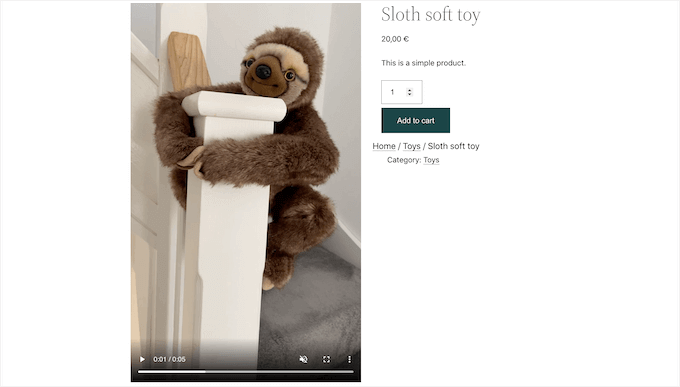
これを踏まえて、WordPressに注目の動画サムネイルを追加する方法をご紹介します。このガイドで共有するすべての内容の簡単な概要を以下に示します。
さあ、始めましょう!
注目の動画サムネイルの追加無料プラグインを使用
動画をアイキャッチサムネイルとして使用する最も簡単な方法は、Really Simple Featured Videoを使用することです。このプラグインを使用すると、YouTubeやVimeoなどの人気の動画ホスティングサイトから動画を埋め込み、動画アイキャッチサムネイルとして使用できます。
WooCommerceとも完全に連携し、商品ページの先頭に注目の動画を表示します。
ただし、WooCommerceは商品ページでのみアイキャッチ動画を表示することに注意してください。アイキャッチ画像サムネイルは、WooCommerceストアページを含む他の場所では引き続き使用されます。
開始するには、Really Simple Featured Videoプラグインをインストールして有効化する必要があります。ヘルプが必要な場合は、WordPressプラグインのインストール方法に関するガイドを参照してください。
有効化すると、いくつかの設定を行う必要があります。まず、WordPressダッシュボードから 設定 » Really Simple Featured Video に移動する必要があります。
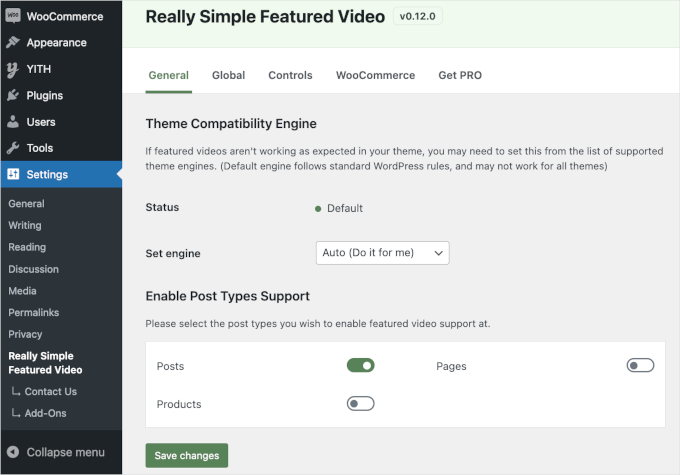
この画面では、注目のビデオサムネイルを投稿、ページ、WooCommerce商品に追加するかどうかを選択できます。デフォルトでは、プラグインは「投稿」スイッチを有効にしています。
WordPressのページやWooCommerceの商品にも注目の動画サムネイルを追加したい場合は、「ページ」と「商品」をグレー(無効)からグリーン(有効)に切り替えるだけです。
次の画像では、WooCommerceの商品だけでなく、投稿やページにもアイキャッチ動画機能を有効にしました。
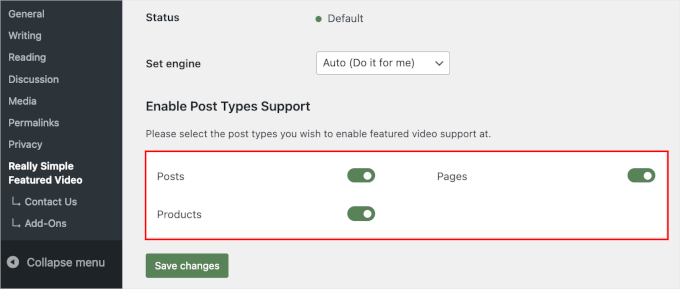
その後、「変更を保存」ボタンをクリックできます。
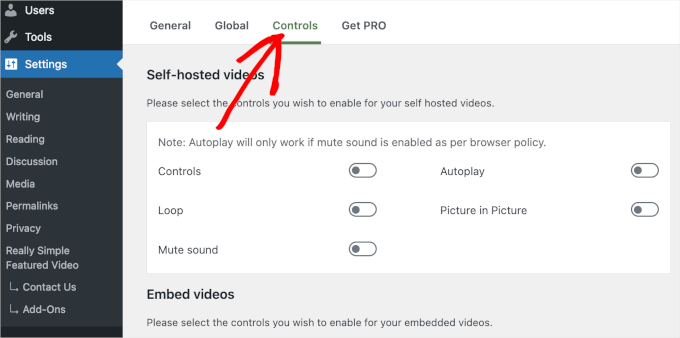
次に、「コントロール」タブに移動しましょう。ここでは、「自己ホスト型動画」セクションがあり、WordPressメディアライブラリの動画の設定を構成できます。
🧑💻 プロのヒント: プラグインは自己ホスト型動画もサポートしていますが、ストレージ容量と帯域幅を大量に消費する可能性があるため、お勧めしません。詳細については、WordPressに動画をアップロードしてはいけない理由に関するガイドをご覧ください。
ここから、「動画の埋め込み」セクションまでスクロールできます。
次に、YouTubeとVimeoのようなサードパーティの動画プラットフォームから埋め込んだ動画の設定が見つかります。
サードパーティのプラットフォームから動画を埋め込むと、Really Simple Featured Videoはそのプラットフォームの再生コントロールを表示します。たとえば、YouTube動画を埋め込んだ場合、訪問者はYouTube固有の再生機能にアクセスできます。
ただし、「動画の埋め込み」セクションには、クリックして有効にできる「自動再生」スイッチもあります。
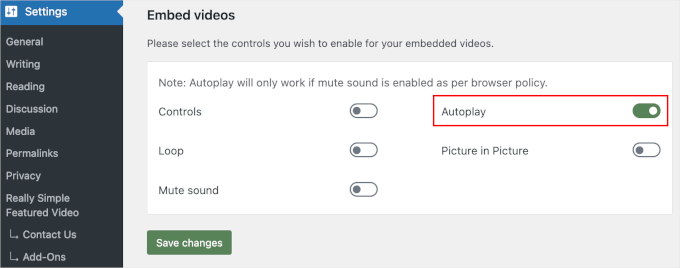
このプラグインはデフォルトでサウンドをオンにしてビデオを再生します。デフォルトでビデオをミュートするには、「サウンドをミュート」トグルをクリックします。
注目の動画サムネイルをループ再生するように設定することもできます。ただし、ループ再生される動画は、特に動画が短く、大きな音が出ている場合、多くの訪問者にとって迷惑になる可能性があります。
動画を繰り返し再生することが、訪問者の体験を何らかの形で向上させる場合にのみ、「ループ」スイッチを有効にすることをお勧めします。たとえば、商品の 360 度ビューを示す動画を作成し、そのクリップをループするように設定することができます。
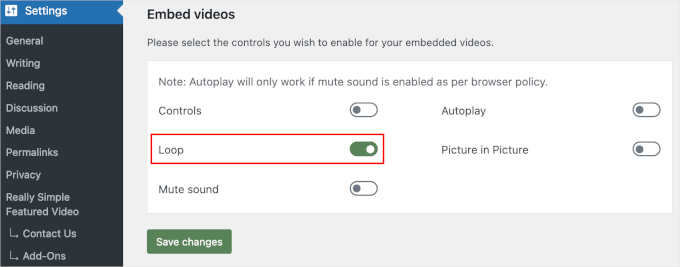
様々な設定を確認した後、「変更を保存」ボタンをクリックしてください。
投稿、ページ、および WooCommerce 商品に動画アイキャッチ画像を追加する
プラグインが埋め込み動画をどのように表示するかを設定したら、WordPressウェブサイトにアイキャッチ動画サムネイルを追加する準備が整いました。
これを行うには、サムネイル動画を追加したい投稿、ページ、または WooCommerce 商品を開くだけです。
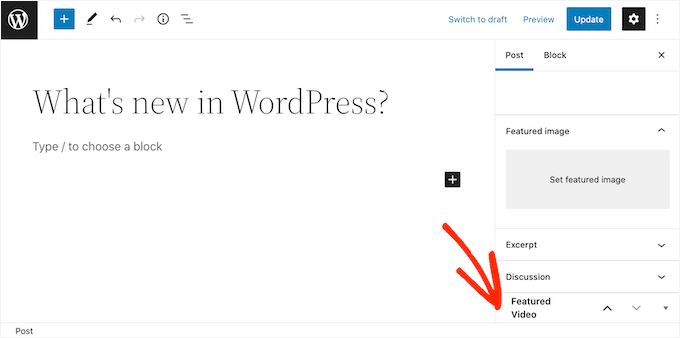
ページや投稿に注目の動画を追加する場合、「注目の動画」セクションは、右側のメニューの「ディスカッション」セクションの下にあります。
代わりにWooCommerce製品に注目の動画を追加したいですか?
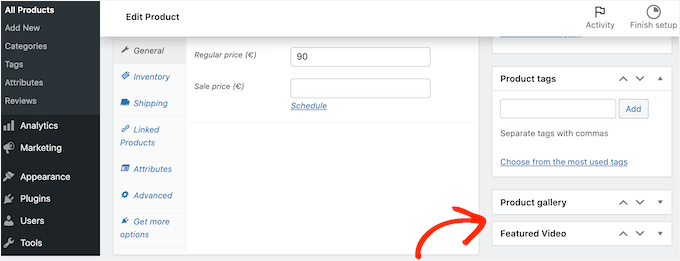
次に、「商品ギャラリー」セクションの下に「アイキャッチ動画」セクションが見つかります。
「動画ホスティングサイト」の動画を使用するには、「埋め込み」をクリックするだけです。
新しいフィールドに、埋め込みたい動画の URL を貼り付けます。
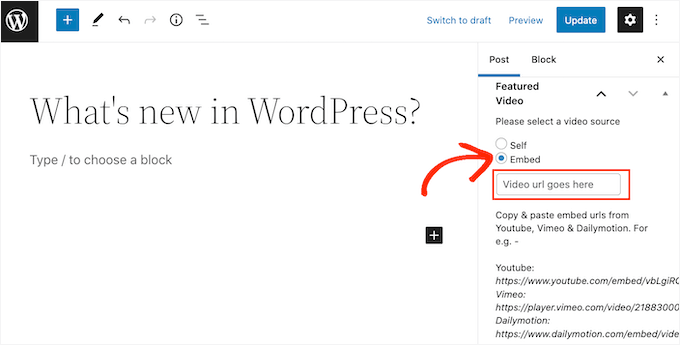
動画のURLを正しい形式で追加するだけで済みます。右側のメニューには、YouTube、Vimeo、Dailymotionの例が表示されます。
YouTubeの場合、プラグインは次の例のURLを提供します: https://www.youtube.com/embed/vbLgiRQ0Moo
これは、URLの最初の部分としてhttps://www.youtube.com/embed/を使用し、埋め込みたい動画のIDを追加する必要があることを意味します。
動画IDを見つけるには、ブラウザで新しいタブを開き、埋め込みたいYouTube動画にアクセスしてください。
さて、ブラウザのアドレスバーを見てみましょう。動画IDはv=の後ろに来る値です。次の画像では、動画IDがDvbFBxKcORAであることがわかります。
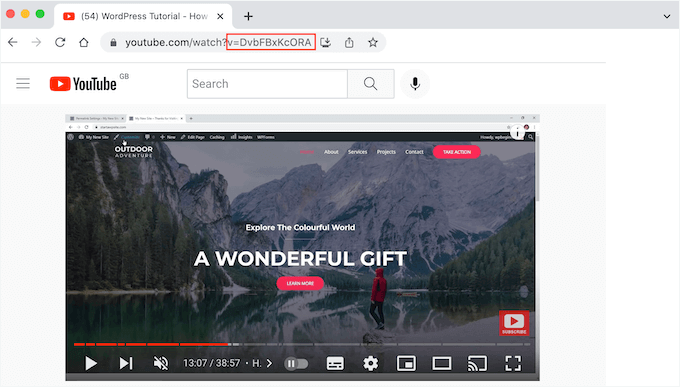
動画IDをURLの最初の部分に追加すると、次のようになります: https://www.youtube.com/embed/DvbFBxKcORA
これで、WordPressブロックエディターが含まれるタブに戻り、「埋め込み」フィールドにURLを貼り付けることができます。これにより、投稿にアイキャッチ動画サムネイルが追加され、「更新」または「公開」ボタンをクリックする準備が整います。
上記と同じ手順に従うことで、より多くの投稿、ページ、WooCommerce商品に注目のビデオサムネイルを追加できるようになりました。
ブログのアーカイブページなどでは、WordPressが投稿やページのアイキャッチサムネイルとして動画を使用していることがわかります。
ページ、投稿、またはWooCommerceの商品を開くと、注目の画像のように、ページの先頭に注目の動画も表示されます。
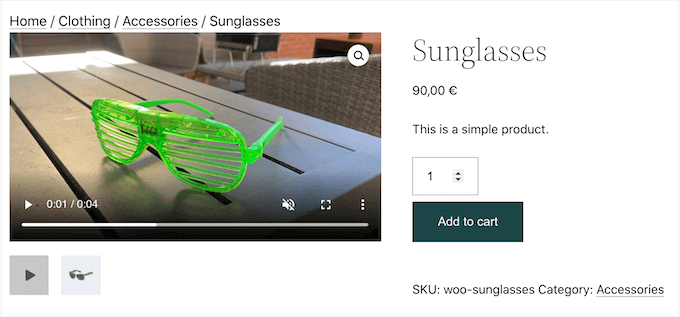
これで完了です!
WordPressでアイキャッチ動画のサムネイルを正常に追加しました。
よくある質問
WordPressでアイキャッチ動画のサムネイルを追加することに関する一般的な質問と回答をいくつかご紹介します。
Really Simple Featured Videoプラグインは、どのWordPressテーマでも使用できますか?
このプラグインは、アイキャッチ画像をサポートするほとんどのWordPressテーマと互換性があります。最良のエクスペリエンスを得るために、テーマが最新の状態であることを確認してください。
このプラグインはセルフホスト型動画をサポートしていますか?
はい、サポートしていますが、ストレージと帯域幅の問題が発生する可能性があるため、WordPressに直接動画をホストすることはお勧めしません。YouTubeやVimeoなどのプラットフォームの使用を検討してください。
注目の動画サムネイルは、注目の画像を完全に置き換えますか?
動画サムネイルは、アイキャッチ画像が表示される場所に表示されます。ただし、アーカイブやサムネイルなど、動画が最適でない場合に備えて、別のアイキャッチ画像を設定することもできます。
動画サムネイルをモバイルフレンドリーにするにはどうすればよいですか?
プラグインは、レスポンシブテーマに合わせてビデオ表示を自動調整します。テーマがレスポンシブデザインをサポートしていることを確認し、さまざまなデバイスでテストして、スムーズなユーザーエクスペリエンスを確保してください。
注目の動画を自動再生またはループ再生できますか?
はい、プラグインの設定で動画の自動再生とループを有効にできます。ただし、ループは不適切に使用すると邪魔になる可能性があるため、訪問者のエクスペリエンスを考慮してください。
さらに読む 📚: 動画でWordPressウェブサイトを改善する
この記事が、WordPressにおすすめの動画サムネイルを追加する方法を学ぶのに役立ったことを願っています。また、以下のガイドも参照できます。
- WordPressで動画スライダーを作成する方法
- WordPressウェブサイト向け動画の最適化方法
- WordPressにFacebook動画を埋め込む方法
- WordPress向けの最高のYouTube動画ギャラリープラグイン
- おすすめの動画編集ソフト比較(簡単&高機能)
- 動画ブログ(Vlog)を開始して収益を得る方法
- ポッドキャストの始め方(そして成功させる方法)
- ビデオメンバーシップサイトを使ってメールリストを増やす方法
この記事が気に入った場合は、WordPressのビデオチュートリアルのために、YouTubeチャンネルを購読してください。また、TwitterやFacebookでも私たちを見つけることができます。


デレク
このプラグインは、WordPress 5.3の最新バージョン以降、動作しなくなりました。
WPBeginnerサポート
お知らせいただきありがとうございます。代替案に注意を払うようにいたします。
管理者
イジー・ヴァネック
現在、最大 6.4.3 までテスト済みです。ほぼ最新バージョンです。
スー
設定を変更したにもかかわらず、アイキャッチ画像しか表示されず、動画を表示するためにクリックできません。動画が表示されません。
WPBeginnerサポート
プラグインのサポートに連絡すれば、対応してもらえるはずです。
管理者
ドゥアルテ・バン・花火
これは、WordPress.com アカウントを持っていて、ビジネスアカウントではない場合は機能しません。ビジネスアカウントのみプラグインのインストールが許可されています。使用できるコードはありますか? PayPal ボタンの投稿では、WordPress.com ユーザー向けの回避策がありました。
WPBeginnerサポート
デュアルテさん、こんにちは。
WordPress.com には、実行できることに関していくつかの制限があります。セルフホストの WordPress.org と無料の WordPress.com ブログの違いに関するガイドをご覧ください。
管理者
アプールヴァ・シャルマ
こんにちは、関連動画を自動再生したいのですが、カーソルを合わせると動画が再生されますが、問題が発生しているので助けてください。
ハニエ
こんにちは、サムネイルとポップアップ再生機能を備えた YouTube や Vimeo 以外のサイトから動画をアップロードしたいのですが、可能ですか?
WPBeginnerサポート
Haniehさん、こんにちは。
はい、ウェブサイトが埋め込みコードを提供している場合は、それをブログ投稿に追加してビデオを表示できます。
管理者
アイオナ
複数の動画をフォワードボタンとバックボタンでスクロール表示できますか?
注目の動画として複数の動画を表示したいです。
ありがとう
エフライン
こんにちはSyedさん、私のトラブルを紹介させてください…クリックしてリンクを表示したいのですが、同じページに画像が表示されます。一方、Gmailの同じ機能が好きです…添付ファイルをクリックすると、画像やPDFが同じページに表示されます。Elementorまたは特定のプラグインで可能ですか…サポートをお願いします。
ジョン
気にするかどうかわかりませんが、ビデオが見られないときはいつもあなたのサイトから離れます…画面に合わせてビデオを拡大しようとするたびに、無効になっているか、このブログでは機能しません。奇妙です。
WPBeginnerサポート
こんにちは、ジョンさん、
フィードバックありがとうございます。問題を修正しました。全画面で動画を視聴できるようになりました。
管理者
マイケル
タイトルページの注目の動画に大きな黒い三角形(オーバーレイの再生ボタンだと思います)が表示され、動画が見えなくなっています。これを削除するにはどうすればよいですか?どんな助けでも大変感謝します。
WPBeginnerサポート
Michaelさん、こんにちは。
YouTube動画の場合、ライトテーマに切り替えることができます。残念ながら、プラグインの設定で独自の再生ボタンをアップロードするオプションはありません。
管理者
マイケル
こんにちは、動画のアイキャッチ画像に大きな黒い三角形があり、動画の内容が見えなくなっています。これを削除するにはどうすればよいですか?
ジョージア
これは非常に役立ちました。とても感謝しています。皆さんは素晴らしいです!
マルコ・リーブス
うまく機能しました、共有してくれて本当にありがとう!
トム・フィンレー
Featured Video PlusプラグインがGenesis子テーマとうまく連携しないようです。あなたも同じ経験をしましたか?回避策を示すためにGistを作成する必要があるかもしれません。
クリスティーン
プラグインをWordPressサイトにアップロードしましたが、アイキャッチ画像の機能はありますが、機能しているように見えません。助けになるような情報が何かわかるか分かりません。