


Der WordPress Block-Editor eignet sich hervorragend zur Erstellung von Inhalten, aber eine wichtige Funktion, die ihm fehlt, ist eine Kollaborationsfunktion.
Diese Funktion ist wichtig für eine effiziente Teamarbeit, insbesondere wenn Sie einen Blog mit mehreren Autoren wie WPBeginner betreiben. Glücklicherweise haben wir eine einfache, codelose Möglichkeit gefunden, diese Funktion hinzuzufügen, damit Sie direkt in WordPress zusammenarbeiten können.
Das bedeutet, dass Sie Kommentare hinterlassen, Bearbeitungen vorschlagen und gemeinsam an Beiträgen arbeiten können, genau wie in Google Docs – alles, ohne WordPress verlassen zu müssen.
Hier erfahren Sie, wie Sie Kollaborationsfunktionen zum WordPress Block-Editor hinzufügen.
💡Schnelle Antwort: So fügen Sie Dokumentenzusammenarbeit in WordPress hinzu
Der beste Weg, um die Zusammenarbeit im Stil von Google Docs zu WordPress hinzuzufügen, ist die Verwendung des Multicollab-Plugins. Es ermöglicht Ihnen, Inline-Kommentare zu hinterlassen, Teammitglieder zu markieren und Bearbeitungen direkt im Block-Editor vorzuschlagen, ohne ein Drittanbieter-Tool zu benötigen.
Warum ein Plugin für kollaboratives Bearbeiten für WordPress verwenden?
Wenn Sie eine WordPress-Website mit mehreren Autoren betreiben, möchten Sie vielleicht oft einen Vorschlag oder ein Feedback für einen Autor hinterlassen.
Ähnlich müssen Sie möglicherweise mit mehreren Autoren an demselben Artikel in WordPress arbeiten. Das bedeutet, dass Sie zwischen verschiedenen Apps wie E-Mail oder Google Docs wechseln müssen, um mit anderen Autoren zu kommunizieren.
Ständiges Hin- und Herschalten kann ineffizient sein und Ihren Arbeitsablauf verlangsamen.
Wäre es nicht schön, wenn Sie direkt im WordPress Block-Editor kommunizieren könnten? Auf diese Weise kann Ihr Team effizienter zusammenarbeiten, um bessere Inhalte für Ihre Benutzer zu erstellen.
In diesem Sinne sehen wir uns an, wie Sie die kollaborative Bearbeitung in WordPress ganz einfach ermöglichen können. Hier sind die Themen, die wir behandeln werden, und Sie können die unten stehenden Schnelllinks verwenden, um durch den Artikel zu navigieren:
So aktivieren Sie die Dokumentenkollaboration im WordPress-Editor
Standardmäßig verfügt WordPress nicht über eine integrierte Lösung für Teams zur Kommunikation im WordPress-Adminbereich. In diesem Tutorial verwenden wir ein Plugin für kollaboratives Bearbeiten.
Zuerst müssen Sie das Multicollab-Plugin installieren und aktivieren. Weitere Details finden Sie in unserer Schritt-für-Schritt-Anleitung, wie Sie ein WordPress-Plugin installieren.
Nach der Aktivierung bearbeiten Sie einen vorhandenen Beitrag oder eine Seite oder erstellen Sie eine neue, um mit der Zusammenarbeit zu beginnen.
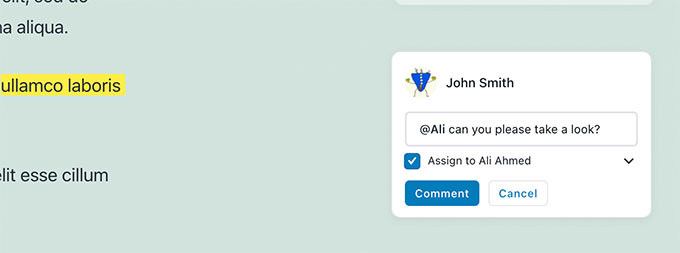
Wählen Sie auf dem Beitragsbearbeitungsbildschirm einen beliebigen Text aus, den Sie für Ihre Teammitglieder hervorheben möchten, und klicken Sie in der Symbolleiste auf die Schaltfläche „Kommentar“.
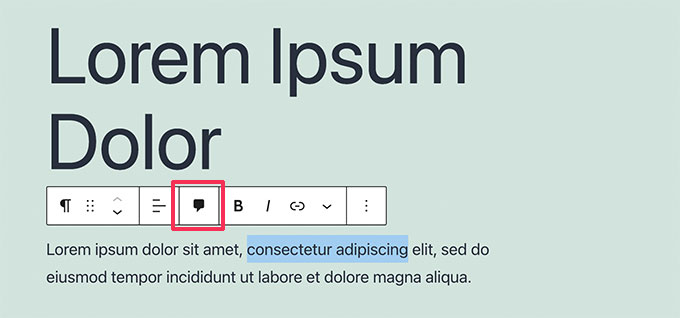
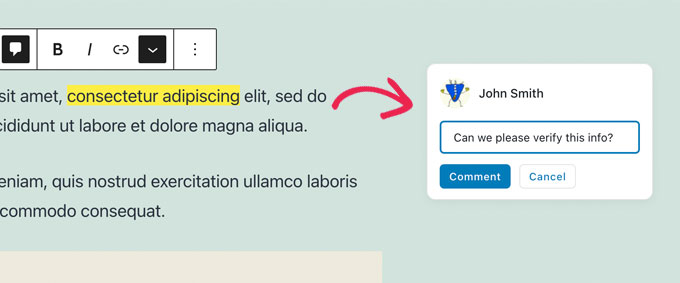
Dies öffnet ein Popup-Fenster, in dem Sie einen Kommentar für andere Teammitglieder hinterlassen können.
Geben Sie in das Feld ein und klicken Sie auf die Schaltfläche „Kommentar“, wenn Sie fertig sind.
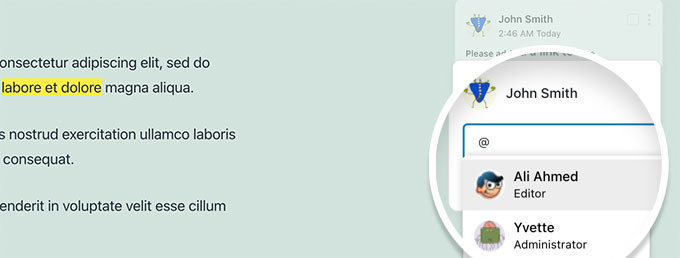
Wenn Sie einen bestimmten Benutzer zu einer Konversation hinzufügen möchten, ist das ganz einfach.
Geben Sie das @-Zeichen ein und wählen Sie ihren Benutzernamen aus der Dropdown-Liste aus.
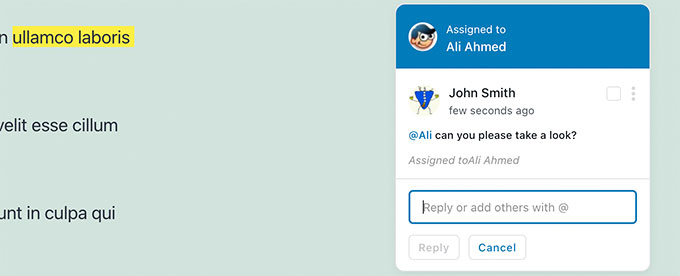
Sie können auch wählen, einen bestimmten Kommentar dem markierten Benutzer zuzuweisen.
Dies ermöglicht es ihnen, alle ihnen zugewiesenen Aufgaben und Rückmeldungen zu verfolgen und sie als erledigt zu markieren.
Sie werden den Kommentar bemerken, der dem von Ihnen markierten spezifischen Benutzer zugewiesen ist.
Sie können Kommentare zu fast jedem Text hinzufügen, überall im Beitrag oder auf der Seite.
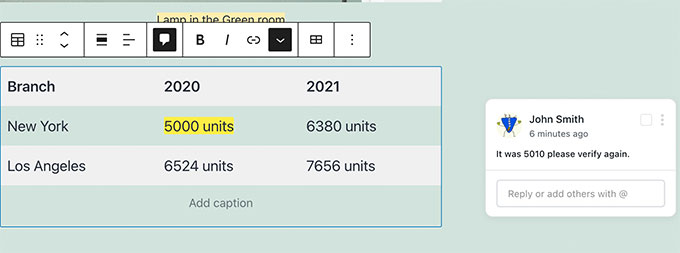
Die Kommentar-Schaltfläche wird auf den meisten Blöcken angezeigt.
Dazu gehören Überschriften, Tabellen, Spalten, Blockzitate und mehr.
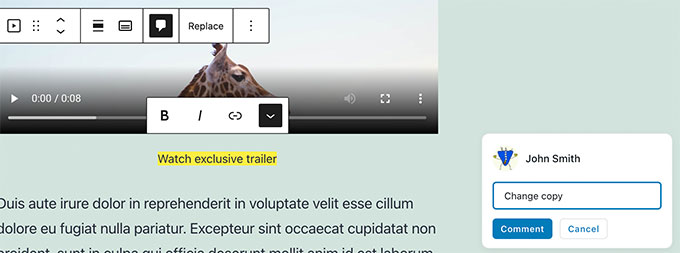
Sie können auch Kommentare zu den Beschriftungsfeldern für Bilder, Audio und Video-Einbettungen hinzufügen.
Ihre Kommentare werden in dem Moment automatisch gespeichert, in dem Sie sie posten. Das bedeutet, dass Ihr Feedback sicher ist, auch wenn Sie nicht den gesamten Beitrag speichern.
Nun möchten Sie vielleicht sehen, wie es für andere Benutzer aussehen würde. Dazu können Sie sich einfach mit einem anderen Konto bei Ihrer WordPress-Website anmelden.
Stellen Sie sicher, dass dieses andere Konto die Benutzerrolle oder die Berechtigung hat, den Beitrag oder die Seite zu bearbeiten, auf der Sie Kommentare hinterlassen haben. Wir empfehlen die Rolle „Redakteur“ oder „Autor“.
Diese Rollen können Kommentare sehen und darauf antworten.
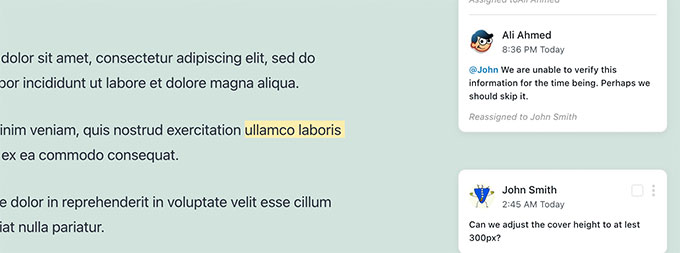
Sobald Sie sich angemeldet haben, bearbeiten Sie den Beitrag. Sie werden sehen, dass die Textbereiche, in denen Sie zuvor Kommentare hinterlassen haben, hervorgehoben sind. Wenn Sie darauf klicken, wird das Kommentarfenster angezeigt.
Fügen Sie gerne eine Antwort zu einem der Kommentare hinzu. Ihre Antwort wird dann unter dem ursprünglichen Kommentar angezeigt.
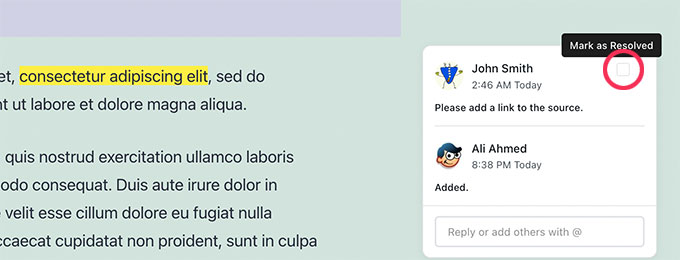
Sobald ein Problem behoben ist, können Sie diesen Kommentar-Thread schließen, indem Sie auf das Kontrollkästchen "Als erledigt markieren" klicken.
So verwalten Sie kollaborative Aktivitäten und Kommentare eines Dokuments
Möchten Sie alle Kommentare eines Beitrags an einem Ort sehen?
Sie können alle Dokumentenaktivitäten und Kommentare anzeigen und verwalten, indem Sie auf das Multicollab-Symbol (normalerweise das Plugin-Logo) in der oberen Symbolleiste klicken.
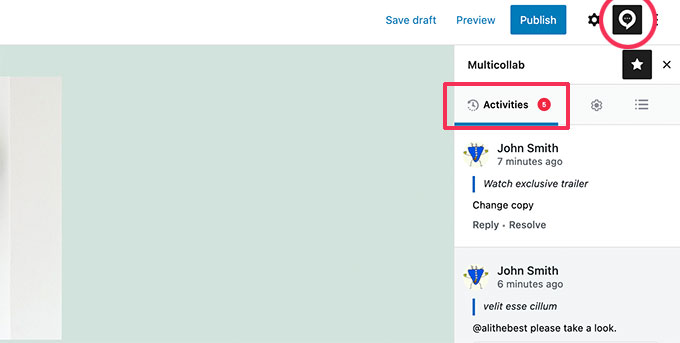
Es zeigt Ihnen die letzten Kommentare auf der Registerkarte "Aktivitäten". Von hier aus können Sie direkt auf einen Kommentar antworten oder ihn als "Erledigt" markieren.
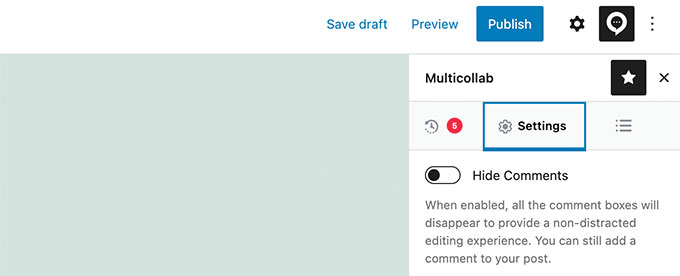
Wenn Sie beim Bearbeiten eines Artikels keine Kommentare sehen möchten, wechseln Sie einfach zur Registerkarte „Einstellungen“ und aktivieren Sie die Option „Kommentare ausblenden“.
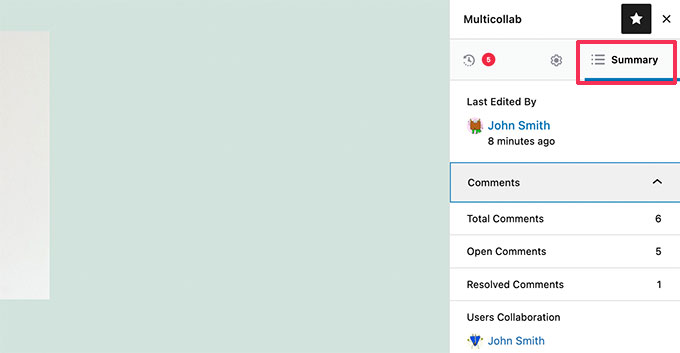
Das Plugin ermöglicht es Ihnen auch, die Gesamtzusammenfassung der Aktivitäten im aktuellen Dokument unter der Registerkarte "Zusammenfassung" anzuzeigen.
Hier sehen Sie die zuletzt bearbeiteten Informationen und die allgemeinen Kommentarstatistiken für den aktuellen Artikel.
So erhalten Sie E-Mail-Benachrichtigungen für redaktionelle Kommentare in WordPress
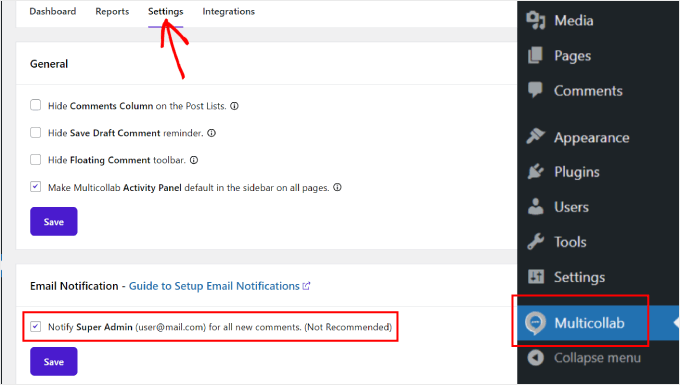
Multicollab kann E-Mail-Benachrichtigungen an Super-Admins senden, wenn neue Kommentare vorhanden sind.
Aktivieren Sie es, indem Sie im Admin-Panel zum Menü Multicollab gehen und zum Tab „Einstellungen“ navigieren. Hier aktivieren Sie das Kontrollkästchen „Super-Admin für alle neuen Kommentare benachrichtigen“.
Hinweis: Die kostenlose Version sendet Kommentarbenachrichtigungen an den Website-Administrator. Für erweiterte Teambenachrichtigungen müssen Sie möglicherweise die Pro-Funktionen des Plugins überprüfen.
Für zuverlässige E-Mail-Benachrichtigungen empfehlen wir die Verwendung des WP Mail SMTP-Plugins. Es stellt sicher, dass alle Benachrichtigungs-E-Mails im Posteingang der Benutzer landen.
Standardmäßig verwendet WordPress die PHP-Funktion mail() zum Senden von E-Mails. Diese Funktion kann jedoch leicht missbraucht werden, und die meisten WordPress-Hosting-Unternehmen haben sie nicht richtig konfiguriert.
WP Mail SMTP behebt dieses Problem, indem es Ihnen ermöglicht, WordPress-E-Mails über einen ordnungsgemäßen SMTP-Server zu senden. Wir verwenden WP Mail SMTP auf unseren eigenen Websites, um sicherzustellen, dass wichtige Teambenachrichtigungen zuverlässig zugestellt werden.

Wir verwenden WP Mail SMTP auf unseren eigenen Websites, da es sicherstellt, dass wichtige Benachrichtigungs-E-Mails zuverlässig im Posteingang Ihres Teams zugestellt werden.
Das Plugin hat auch eine kostenlose Version, die mehr als ausreichend ist.
Weitere Details finden Sie in unserem Leitfaden, wie Sie das Problem beheben, dass WordPress keine E-Mails sendet.
Häufig gestellte Fragen zur Zusammenarbeit im WordPress Block-Editor
Hier sind einige der häufigsten Fragen, die uns zum Hinzufügen von Kollaborationsfunktionen zu WordPress gestellt werden.
Was ist das beste Plugin für die Google Docs-ähnliche Zusammenarbeit in WordPress?
Für Kommentare und Vorschläge ähnlich wie bei Google Docs empfehlen wir Multicollab, das Plugin, das wir in diesem Tutorial vorstellen.
Es integriert sich gut in den Block-Editor und ist für Teams sehr einfach zu bedienen.
Können mehrere Benutzer gleichzeitig in Echtzeit einen Beitrag bearbeiten?
Multicollab ermöglicht es Ihrem Team, in seinem eigenen Tempo zu arbeiten. Das bedeutet, dass Sie nicht alle gleichzeitig online sein müssen; Sie können Kommentare hinterlassen, und Ihr Team kann später darauf antworten, wenn es sich anmeldet.
Es bietet derzeit keine gleichzeitige Echtzeitbearbeitung, bei der Sie mehrere Personen gleichzeitig tippen sehen können.
Gibt es kostenlose WordPress-Kollaborationsplugins?
Ja, die Kernversion des Multicollab-Plugins ist kostenlos. Sie bietet alle wesentlichen Kommentar- und Kollaborationsfunktionen, die die meisten Teams benötigen, um ihren Workflow zu verbessern.
Wie wirken sich Benutzerrollen auf Kollaborations-Plugins aus?
Kollaborationstools respektieren die Standard-WordPress-Benutzerrollen und -berechtigungen.
Damit ein Teammitglied einen Beitrag kommentieren kann, muss es eine Rolle wie 'Redakteur' oder 'Autor' haben, die ihm die Berechtigung zum Bearbeiten dieses Beitrags gibt.
Wir hoffen, diese Anleitung hat Ihnen geholfen, die Zusammenarbeit auf Ihrer WordPress-Website so einfach wie bei Google Docs einzurichten. Möglicherweise möchten Sie auch unsere Auswahl der besten Gutenberg-Block-Plugins und unseren Anfängerleitfaden zu WordPress-Beitragsrevisionen sehen.
Wenn Ihnen dieser Artikel gefallen hat, abonnieren Sie bitte unseren YouTube-Kanal für WordPress-Video-Tutorials. Sie finden uns auch auf Twitter und Facebook.


Gilbert Quirino Baltazar
Danke für diesen Informationsbeitrag, der reich an Wissen ist. Ich habe gerade meine Website-Portfolio gestartet, WPbeginner hilft mir bei vielen Dingen. Danke!!
WPBeginner Support
Schön zu hören, dass unsere Artikel hilfreich sind!
Admin