


Edytor bloków WordPress jest świetny do tworzenia treści, ale brakuje mu jednej ważnej funkcji – funkcji współpracy.
Ta funkcja jest ważna dla efektywnej pracy zespołowej, zwłaszcza jeśli prowadzisz bloga z wieloma autorami, takiego jak WPBeginner. Na szczęście znaleźliśmy łatwy sposób bez kodowania, aby dodać tę funkcję, dzięki czemu możesz współpracować bezpośrednio w WordPressie.
Oznacza to, że możesz zostawiać komentarze, sugerować poprawki i wspólnie pracować nad postami, tak jak w Google Docs – wszystko to bez opuszczania WordPressa.
Oto jak możesz dodać funkcje współpracy do edytora bloków WordPress.
💡Szybka odpowiedź: Jak dodać współpracę nad dokumentami w WordPressie
Najlepszym sposobem na dodanie współpracy w stylu Google Docs do WordPressa jest użycie wtyczki Multicollab. Pozwala ona na dodawanie komentarzy w tekście, oznaczanie członków zespołu i sugerowanie edycji bezpośrednio w Edytorze bloków, bez potrzeby korzystania z narzędzi stron trzecich.
Dlaczego warto używać wtyczki do wspólnej edycji dla WordPressa?
Jeśli prowadzisz wieloautorski serwis WordPress, często możesz chcieć zostawić sugestię lub opinię dla autora.
Podobnie, możesz potrzebować pracować z wieloma autorami nad tym samym artykułem w WordPressie. Oznacza to konieczność przełączania się między różnymi aplikacjami, takimi jak poczta e-mail czy Google Docs, aby komunikować się z innymi autorami.
Przełączanie się tam i z powrotem może być nieefektywne i spowolnić Twój przepływ pracy.
Czy nie byłoby miło, gdybyś mógł komunikować się bezpośrednio w edytorze bloków WordPressa? W ten sposób Twój zespół może efektywniej współpracować, tworząc lepsze treści dla Twoich użytkowników.
Mając to na uwadze, zobaczmy, jak łatwo umożliwić edycję w trybie współpracy w WordPress. Oto tematy, które omówimy, a poniższe szybkie linki pozwolą Ci nawigować po artykule:
Jak włączyć współpracę nad dokumentem w edytorze WordPress
Domyślnie WordPress nie posiada wbudowanego rozwiązania umożliwiającego zespołom komunikację w obszarze administracyjnym WordPressa. W tym poradniku użyjemy wtyczki do wspólnej edycji.
Najpierw musisz zainstalować i aktywować wtyczkę Multicollab. Aby uzyskać więcej szczegółów, zapoznaj się z naszym przewodnikiem krok po kroku, jak zainstalować wtyczkę WordPress.
Po aktywacji edytuj istniejący wpis lub stronę, albo utwórz nowy, aby rozpocząć współpracę.
Na ekranie edycji posta zaznacz dowolny tekst, który chcesz wyróżnić dla członków swojego zespołu, i kliknij przycisk „Komentarz” na pasku narzędzi.
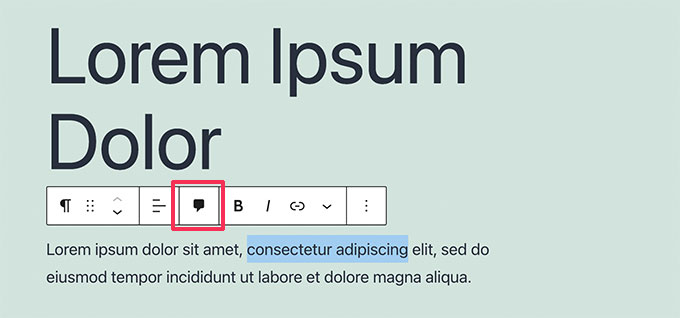
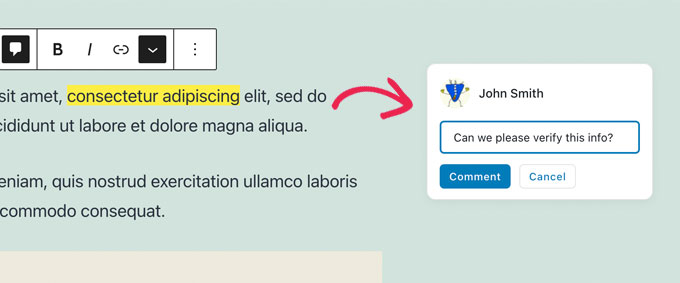
Otwiera to okno podręczne, w którym możesz zostawić komentarz do przeglądania przez innych członków zespołu.
Wpisz tekst w pole i kliknij przycisk „Komentarz”, gdy skończysz.
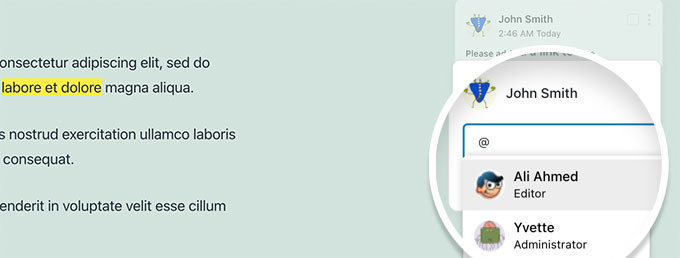
Jeśli chcesz dodać konkretnego użytkownika do rozmowy, jest to łatwe.
Wpisz znak @ i wybierz ich nazwę użytkownika z listy rozwijanej.
Możesz również wybrać przypisanie konkretnego komentarza do oznaczonego użytkownika.
Pozwoli im to śledzić wszystkie przypisane im zadania i uwagi oraz oznaczać je jako ukończone.
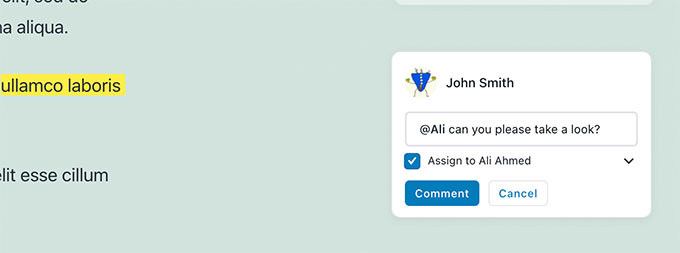
Zauważysz komentarz przypisany do konkretnego użytkownika, którego oznaczyłeś.
Możesz dodawać komentarze do prawie każdego tekstu, w dowolnym miejscu wpisu lub strony.
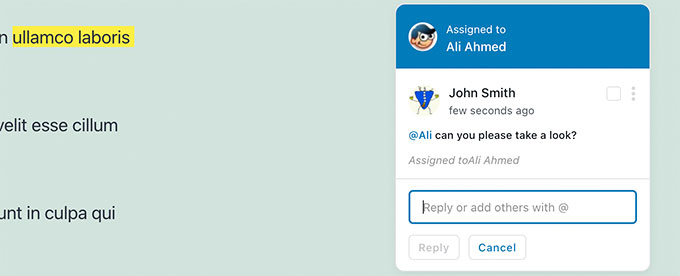
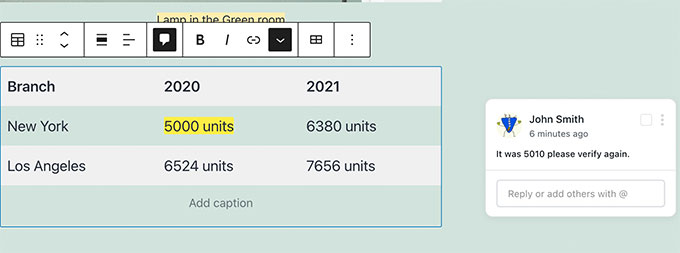
Przycisk komentarza pojawi się na większości bloków.
Obejmuje to nagłówki, tabele, kolumny, cytaty blokowe i inne.
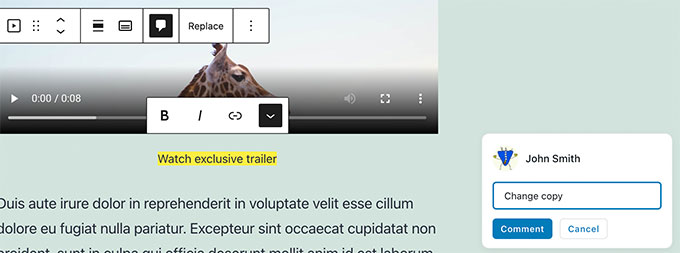
Możesz również dodawać komentarze do pól podpisów dla obrazów, dźwięku i osadzonych filmów.
Twoje komentarze są zapisywane automatycznie w momencie ich publikacji. Oznacza to, że Twoje uwagi są bezpieczne, nawet jeśli nie zapiszesz całego wpisu.
Teraz możesz chcieć zobaczyć, jak to wygląda dla innych użytkowników. Aby to zrobić, możesz po prostu zalogować się na swoją stronę WordPress innym kontem.
Upewnij się, że to drugie konto ma rolę użytkownika lub uprawnienia do edycji wpisu lub strony, na której zostawiłeś komentarze. Zalecamy rolę „Edytor” lub „Autor”.
Te role będą mogły przeglądać komentarze i odpowiadać na nie.
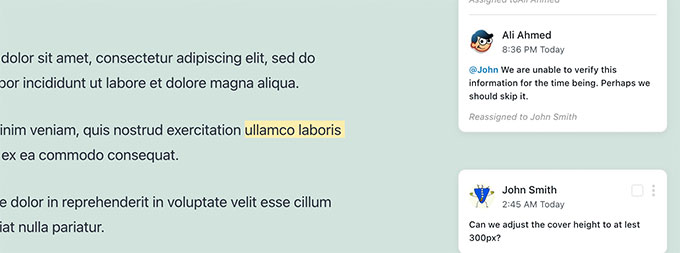
Po zalogowaniu edytuj wpis. Zobaczysz, że obszary tekstu, w których wcześniej zostawiłeś komentarze, są podświetlone. Kliknięcie na nie spowoduje wyświetlenie okna komentarza.
Śmiało dodaj odpowiedź do jednego z komentarzy. Twoja odpowiedź pojawi się poniżej oryginalnego komentarza.
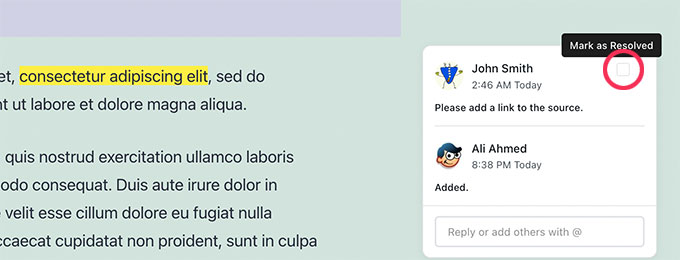
Po naprawieniu problemu możesz zamknąć wątek komentarza, klikając pole wyboru „Oznacz jako rozwiązane”.
Jak zarządzać działaniami współpracy i komentarzami w dokumencie
Chcesz zobaczyć wszystkie komentarze do posta w jednym miejscu?
Możesz przeglądać i zarządzać całą aktywnością dokumentu i komentarzami, klikając ikonę Multicollab (zazwyczaj logo wtyczki) na górnym pasku narzędzi.
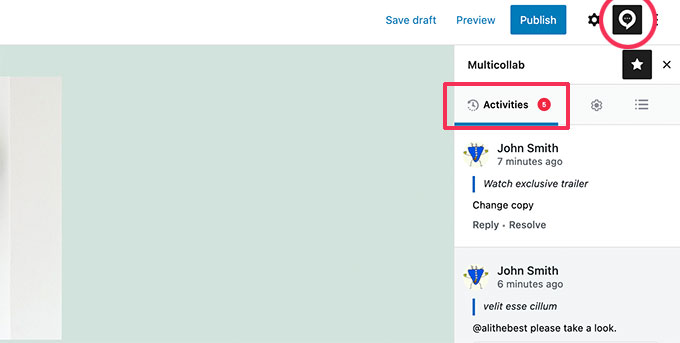
Pokazuje ostatnie komentarze w zakładce Aktywności. Stąd możesz bezpośrednio odpowiedzieć na komentarz lub oznaczyć go jako rozwiązany.
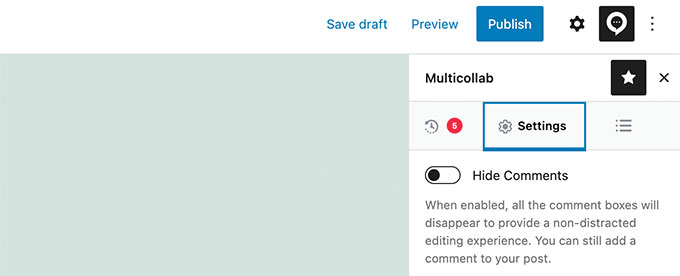
Jeśli nie chcesz widzieć komentarzy podczas pracy nad artykułem, po prostu przełącz się na kartę Ustawienia i włącz opcję „Ukryj komentarze”.
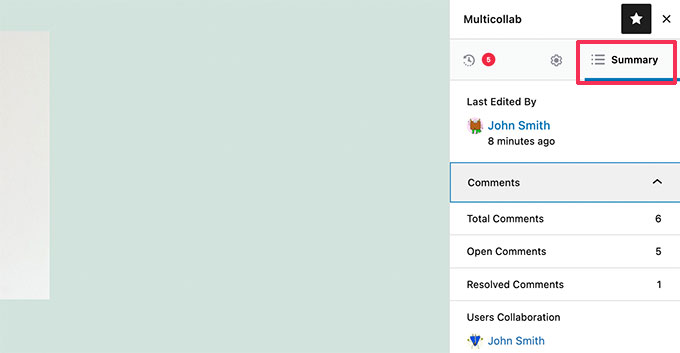
Wtyczka pozwala również zobaczyć ogólne podsumowanie aktywności w bieżącym dokumencie w zakładce Podsumowanie.
Tutaj możesz zobaczyć informacje o ostatniej edycji i ogólne statystyki komentarzy dla bieżącego artykułu.
Jak otrzymywać powiadomienia e-mail o komentarzach redakcyjnych w WordPressie
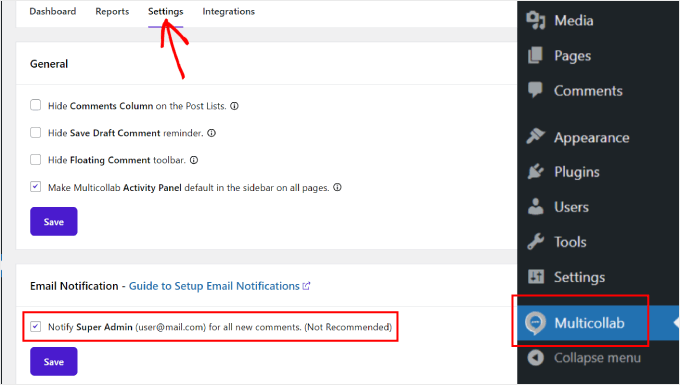
Multicollab może wysyłać powiadomienia e-mail do superadministratorów, gdy pojawią się nowe komentarze.
Aktywuj ją, przechodząc do menu Multicollab w panelu administracyjnym i wybierając zakładkę „Ustawienia”. Tutaj zaznacz pole „Powiadom Super Administratora o wszystkich nowych komentarzach”.
Uwaga: Bezpłatna wersja wysyła powiadomienia o komentarzach do Administratora Witryny. W przypadku zaawansowanych powiadomień zespołowych może być konieczne zapoznanie się z funkcjami Pro wtyczki.
Aby zapewnić niezawodne powiadomienia e-mail, zalecamy użycie wtyczki WP Mail SMTP. Sprawi ona, że wszystkie e-maile z powiadomieniami trafią do skrzynek odbiorczych użytkowników.
Domyślnie WordPress używa funkcji PHP mail() do wysyłania wiadomości e-mail. Jednak ta funkcja może być łatwo nadużywana, a większość firm hostingowych WordPress nie ma jej poprawnie skonfigurowanej.
WP Mail SMTP rozwiązuje ten problem, umożliwiając wysyłanie wiadomości e-mail WordPress za pomocą odpowiedniego serwera SMTP. Używamy WP Mail SMTP na naszych własnych stronach internetowych, aby zapewnić niezawodne dostarczanie ważnych powiadomień zespołowych.

Używamy WP Mail SMTP na naszych własnych stronach internetowych, ponieważ zapewnia niezawodne dostarczanie ważnych wiadomości e-mail z powiadomieniami do skrzynki odbiorczej Twojego zespołu.
Wtyczka ma również dostępną wersję darmową, która jest więcej niż wystarczająca.
Aby uzyskać więcej szczegółów, zapoznaj się z naszym przewodnikiem, jak naprawić problem z brakiem wysyłania e-maili przez WordPressa.
Często zadawane pytania dotyczące dodawania współpracy w Edytorze bloków WordPress
Oto niektóre z najczęściej zadawanych pytań dotyczących dodawania funkcji współpracy do WordPressa.
Jaka jest najlepsza wtyczka do współpracy w stylu Google Docs w WordPressie?
Do dodawania komentarzy i sugestii podobnych do Google Docs polecamy Multicollab, czyli wtyczkę, którą prezentujemy w tym poradniku.
Dobrze integruje się z edytorem bloków i jest bardzo łatwa w użyciu dla zespołów.
Czy wielu użytkowników może edytować post w tym samym czasie w czasie rzeczywistym?
Multicollab pozwala Twojemu zespołowi pracować we własnym tempie. Oznacza to, że nie musicie być wszyscy online w tym samym czasie; możecie zostawiać komentarze, a Twój zespół może odpowiedzieć później, gdy się zaloguje.
Obecnie nie oferuje jednoczesnej edycji w czasie rzeczywistym, gdzie można zobaczyć, jak wiele osób pisze jednocześnie.
Czy istnieją darmowe wtyczki do współpracy w WordPressie?
Tak, podstawowa wersja wtyczki Multicollab jest darmowa. Zapewnia ona wszystkie niezbędne funkcje komentowania i współpracy, których większość zespołów potrzebuje do usprawnienia swojego przepływu pracy.
Jak role użytkowników wpływają na wtyczki do współpracy?
Narzędzia do współpracy respektują standardowe role i uprawnienia użytkowników WordPress.
Aby członek zespołu mógł skomentować post, musi mieć rolę taką jak „Edytor” lub „Autor”, która daje mu uprawnienia do edycji tego postu.
Mamy nadzieję, że ten przewodnik pomógł Ci skonfigurować łatwą współpracę w Twoim serwisie WordPress, podobnie jak w Google Docs. Możesz również zapoznać się z naszym wyborem najlepszych wtyczek bloków Gutenberga oraz naszym przewodnikiem dla początkujących po rewizjach wpisów WordPressa.
Jeśli podobał Ci się ten artykuł, zasubskrybuj nasz kanał YouTube po samouczki wideo WordPress. Możesz nas również znaleźć na Twitterze i Facebooku.



Gilbert Quirino Baltazar
dziękuję za tę informację, ale jest ona bogata w wiedzę. Właśnie zacząłem tworzyć portfolio mojej strony internetowej, WPbeginner pomaga mi w wielu rzeczach. dziękuję!!
Wsparcie WPBeginner
Cieszę się, że nasze artykuły są pomocne!
Administrator