


Wenn Sie das Potenzial Ihres WordPress-Blogs maximieren möchten, empfehlen wir die Verwendung eines Widgets nach dem Beitrag.
Nach Beitrags-Widgets ermöglichen es Ihnen, verschiedene Elemente am Ende von Blogbeiträgen oder Seiten anzuzeigen. Sie können beispielsweise ein Newsletter-Anmeldeformular hinzufügen, verwandte Beiträge anzeigen, aktuelle Artikel oder beliebte Produkte anzeigen.
Wir verwenden das Widget schon seit langem auf WPBeginner und es hat uns geholfen, andere Artikel auf unserer Website zu bewerben. Zum Beispiel können Sie beliebte Inhalte auf unserer Website sehen.
In diesem Artikel zeigen wir Ihnen, wie Sie ganz einfach benutzerdefinierte Widgets nach dem Beitrag in WordPress hinzufügen können, um Benutzer zu binden und sie länger auf Ihrer Website zu halten.
Warum benutzerdefinierte Widgets nach Beiträgen in WordPress hinzufügen
Sie haben vielleicht schon auf vielen beliebten Websites am Ende eines Artikels einen Aufruf zum Handeln gesehen.
Das liegt daran, dass ein Benutzer, der bis zum Ende eines Artikels gescrollt hat, bereits gefesselt ist und eher auf Ihr Angebot eingeht.
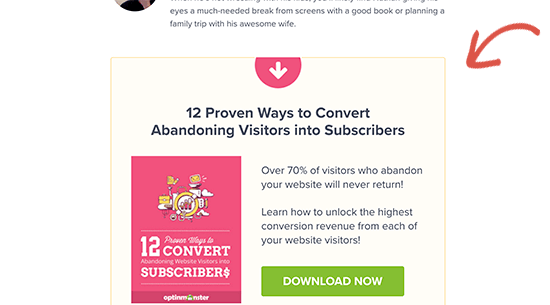
Dieser Bereich kann genutzt werden, um ein E-Mail-Anmeldeformular, ein Lead-Generierungsformular zu erstellen oder die Benutzerbindung mit verwandten Beiträgen, beliebten Beiträgen und anderen Funktionen zur Inhaltserkennung zu erhöhen.
Wenn Sie einen Online-Shop betreiben, möchten Sie möglicherweise verwandte Produkte anzeigen oder einen Ausverkauf bewerben, indem Sie einen Rabatt anbieten.
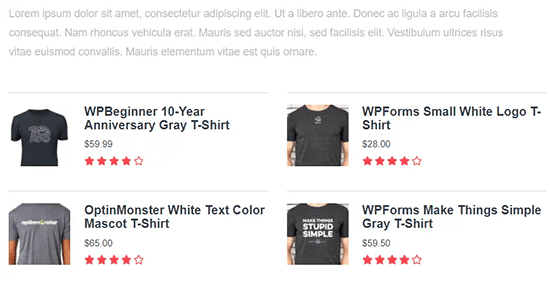
Nun gibt es verschiedene Möglichkeiten, dies zu tun. Sie könnten Plugins wie das Add-on für beliebte Beiträge von MonsterInsights verwenden, mit dem Sie automatisch beliebte Beiträge oder Produkte nach Ihren Beitragsinhalten hinzufügen können.
Sie können diese Inhalte nach dem Beitrag manuell hinzufügen, während Sie Ihre Beiträge mit dem Block-Editor schreiben.
Das ist viel Arbeit und das Problem bei dieser Methode ist, dass Sie, wenn Sie etwas ändern möchten, dies manuell tun müssen.
Hier kommen Widgets ins Spiel.
In der Webentwicklungsterminologie sind Widgets Blöcke ohne Inhalt, die Sie zu verschiedenen Bereichen Ihrer Website hinzufügen können, getrennt vom Hauptinhaltsbereich.
WordPress wird mit einer Reihe von integrierten Widgets geliefert, die Sie zu jedem Widget-fähigen Bereich hinzufügen können, der von Ihrem WordPress-Theme bereitgestellt wird.
Alle beliebten WordPress-Themes verfügen über gängige widgetbereite Bereiche wie Seitenleisten, Fußzeilen und Header-Widgetbereiche. Sehr wenige WordPress-Themes enthalten jedoch einen Widgetbereich nach dem Beitrag.
Nichtsdestotrotz, schauen wir uns an, wie Sie ganz einfach Widgets nach dem Beitrag in WordPress hinzufügen können, unabhängig davon, welches WordPress-Theme Sie verwenden.
Video-Tutorial
Wenn Sie schriftliche Anweisungen bevorzugen, lesen Sie einfach weiter.
Methode 1. Inhalt nach Beiträgen mit einem Plugin hinzufügen
Diese Methode ist etwas eingeschränkt, aber einfacher und funktioniert mit allen Arten von WordPress-Widgets. Sie ist ein wenig vom Styling Ihres WordPress-Themes abhängig, funktioniert aber für die meisten Benutzer gut.
Das erste, was Sie tun müssen, ist, das Plugin Add Widget After Content zu installieren und zu aktivieren. Weitere Details finden Sie in unserer Schritt-für-Schritt-Anleitung zur Installation eines WordPress-Plugins.
Nach der Aktivierung gehen Sie zur Seite Darstellung » Widgets, und dort werden Sie einen neuen Widget-Block namens Nach Inhalt bemerken.
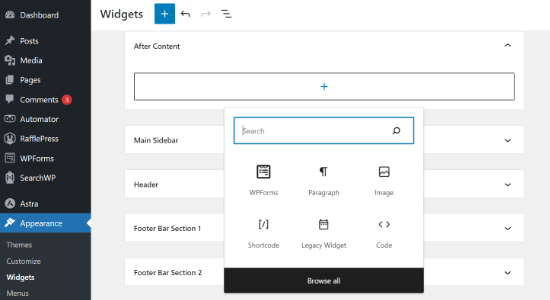
Klicken Sie auf das + Zeichen, um ein beliebiges Widget zu 'Nach dem Inhalt' hinzuzufügen.
Hier haben wir beispielsweise ein Vorschlagsformular-Widget hinzugefügt, das wir mit WPForms erstellt haben.
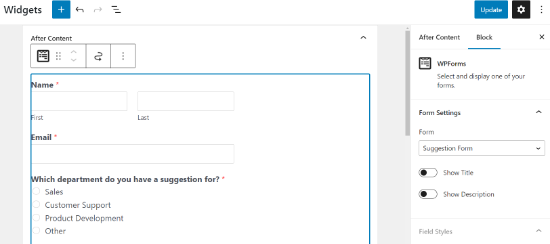
Bearbeiten Sie gerne jede Widget-Einstellung, wie Sie es normalerweise tun würden, und vergessen Sie nicht, Ihre Änderungen zu aktualisieren.
Wenn Sie fertig sind, können Sie Ihre Website besuchen, um Ihre Widgets für Inhalte nach dem Beitrag in Aktion zu sehen. So sah es auf unserer Demowebsite aus.
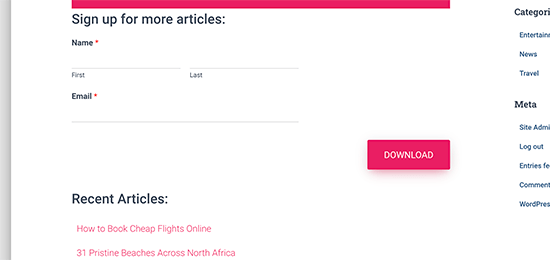
Abhängig davon, wie viele Widgets Sie hinzufügen möchten und welches WordPress-Theme Sie verwenden, können Ihre Widgets leicht unausgewogen erscheinen.
Standardmäßig fügt das Plugin Widgets nacheinander hinzu. Wenn Sie sie nebeneinander anzeigen möchten, müssen Sie benutzerdefiniertes CSS verwenden. Sie können auch die Hintergrundfarbe ändern, Abstände hinzufügen, Textfarben ändern und mehr.
Gehen Sie einfach zur Seite Darstellung » Anpassen und wechseln Sie zum Tab Zusätzliches CSS.
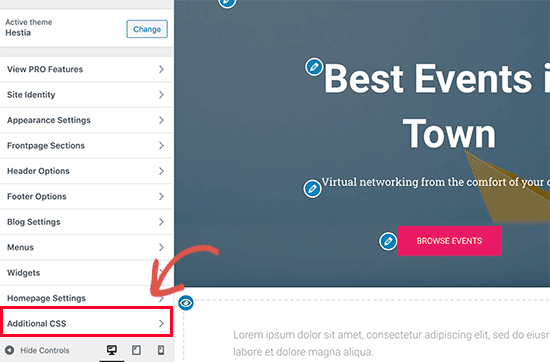
Sie können damit beginnen, dieses benutzerdefinierte CSS als Ausgangspunkt hinzuzufügen:
.awac.widget {
    width: 50%;
    display: inline-block;
    float: left;
    padding: 20px;
    background-color: #fff8e9;
    border: 1px dashed #fde2a9;
    min-height:400px;
}

.awac.widget h4 {
font-size:18px;
color:#666;
}

.awac.widget li{
font-size:16px;
}
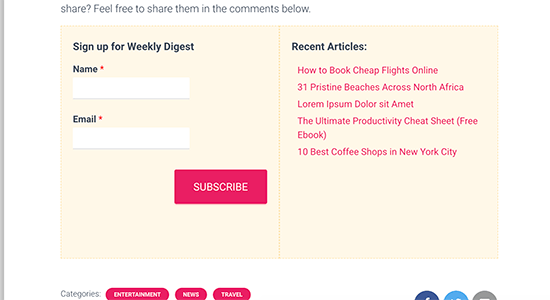
In diesem benutzerdefinierten CSS-Code haben wir die Widget-Breite geändert, um zwei Widgets nebeneinander anzuzeigen. Wir haben auch die Hintergrundfarbe und die Schriftgrößen geändert. Passen Sie das CSS gerne an Ihre Bedürfnisse an.
Vergessen Sie nicht, auf die Schaltfläche „Veröffentlichen“ zu klicken, um Ihre Änderungen zu speichern.
So sah es auf unserer Demowebsite aus.
Möchten Sie kein benutzerdefiniertes CSS verwenden? Probieren Sie das CSS Hero Plugin. Es ermöglicht Ihnen, alle Bereiche Ihrer Website ohne CSS-Kenntnisse anzupassen.
Widgets nach dem Beitrag anzeigen oder ausblenden
Standardmäßig zeigt das Plugin Ihre Widgets nach dem Beitrag auf allen Beiträgen und Seiten an. Es ermöglicht Ihnen auch, sie dort auszublenden, wo Sie keine Widgets nach dem Inhalt anzeigen möchten.
Zum Beispiel möchten Sie möglicherweise keine Widgets nach dem Beitrag auf statischen Seiten anzeigen.
Gehen Sie einfach zur Seite Darstellung » Widget nach Inhalt. Von hier aus können Sie auswählen, welche Kategorien oder Beitragstypen Ihr Widget nach dem Inhalt nicht anzeigen sollen.
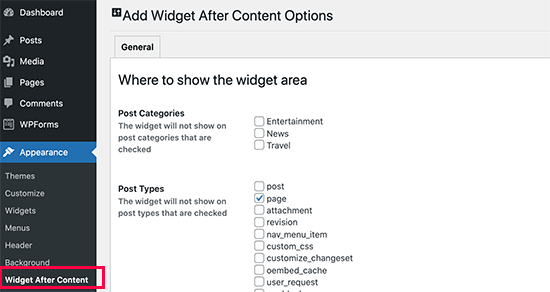
Vergessen Sie nicht, auf die Schaltfläche „Änderungen speichern“ zu klicken, um Ihre Einstellungen zu speichern.
Sie können den Widget-Bereich nach dem Inhalt auch für einzelne Beiträge und Seiten ausblenden.
Bearbeiten Sie einfach den Beitrag oder die Seite, auf der Sie keine Widgets nach dem Beitrag anzeigen möchten, und scrollen Sie nach unten zur Box „Widget nach Inhalt“ am Ende.
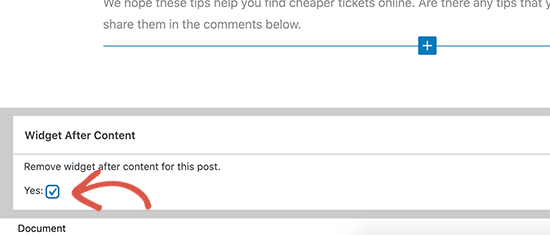
Aktivieren Sie als Nächstes das Kontrollkästchen, um den Widget-Bereich auszublenden, und speichern Sie dann Ihren Beitrag oder Ihre Seite. Das Plugin wird nun den Widget-Bereich für diesen bestimmten Beitrag/diese Seite nicht mehr anzeigen.
Methode 2. Hinzufügen nach dem Beitrag mit OptinMonster
Diese Methode ist schöner und leistungsfähiger, verwendet aber keine Standard-WordPress-Widgets. Stattdessen können Sie beliebige Inhalte mit schönen Designs und Vorlagen hinzufügen, aus denen Sie wählen können.
Ein weiterer Vorteil dieser Methode ist, dass sie Ihnen eine Menge Targeting-Optionen bietet.
Sie können beispielsweise personalisierten Inhalt für verschiedene Benutzer anzeigen, Inhalte basierend auf dem, was Benutzer gerade ansehen, ändern oder On-Site-Retargeting für mehr Wirkung nutzen.
Für diese Methode benötigen Sie OptinMonster. Es ist die beste Software für Lead-Generierung und Conversion-Optimierung auf dem Markt und ermöglicht es Ihnen, Website-Besucher in Abonnenten und Kunden zu verwandeln.
Zuerst müssen Sie sich für ein OptinMonster-Konto anmelden. Besuchen Sie einfach die Website und klicken Sie auf die Schaltfläche 'OptinMonster jetzt holen'.

Nach der Anmeldung wechseln Sie zu Ihrer WordPress-Website, um das OptinMonster-Plugin zu installieren und zu aktivieren. Weitere Details finden Sie in unserer Schritt-für-Schritt-Anleitung, wie Sie ein WordPress-Plugin installieren.
Dieses Plugin fungiert als Verbindung zwischen Ihrer WordPress-Website und Ihrem OptinMonster-Konto.
Nach der Aktivierung müssen Sie die Seite OptinMonster » Einstellungen besuchen und auf die Schaltfläche „Bestehendes Konto verbinden“ klicken.

Dies öffnet ein Popup, in dem Sie sich anmelden und Ihre WordPress-Site mit Ihrem OptinMonster-Konto verbinden können.
Jetzt, da Ihre WordPress-Site verbunden ist, können Sie Ihre erste geotargeted Kampagne erstellen. Gehen Sie zur Seite OptinMonster » Kampagnen und klicken Sie auf die Schaltfläche „Neu hinzufügen“.
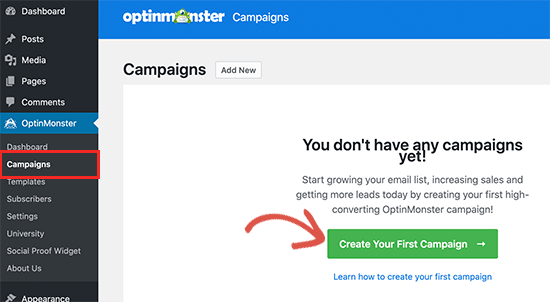
Zuerst müssen Sie Ihren Kampagnentyp auswählen. OptinMonster unterstützt Lightbox-Popups, schwebende Balken, Inline-Optins, Vollbild, Slide-Ins und gamifizierte Kampagnen.
Zu diesem Zweck wählen wir für dieses Tutorial eine Inline-Kampagne, die es uns ermöglicht, unsere Kampagne automatisch nach dem Inhalt anzuzeigen.
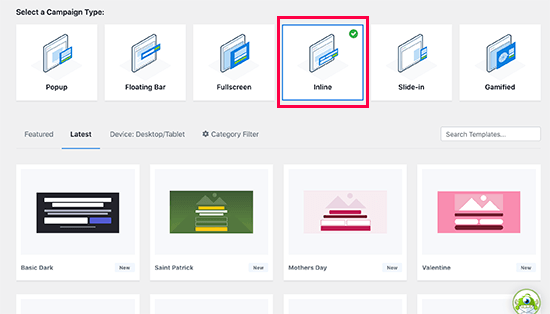
Darunter können Sie eine Kampagnenvorlage auswählen, indem Sie darauf klicken.
Als Nächstes müssen Sie einen Namen für Ihre Kampagne eingeben. Sie können hier einen beliebigen Namen eingeben und dann auf die Schaltfläche „Mit dem Erstellen beginnen“ klicken.
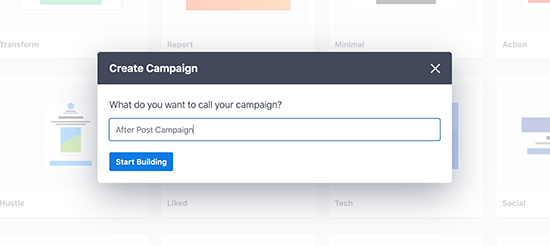
Dies startet die Kampagnen-Builder-Oberfläche von OptinMonster mit einer Live-Vorschau Ihrer Kampagne im rechten Bereich.
Sie können einfach den Drag-and-Drop-Kampagnen-Builder verwenden, um Blöcke hinzuzufügen und Elemente zu verschieben.
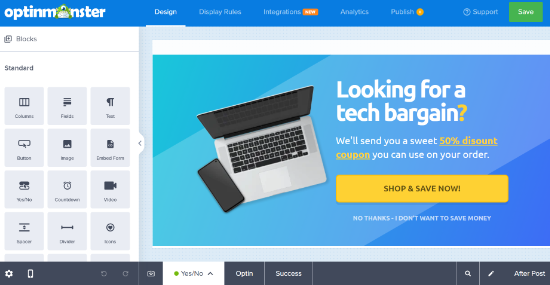
Von hier aus können Sie leistungsfähigere Elemente auswählen, die in den Standard-WordPress-Widgets nicht verfügbar sind. Zum Beispiel können Sie Countdown-Timer, Schaltflächen, Chatbots und Spalten hinzufügen.
Sobald Sie Ihre Kampagne nach dem Beitrag gestaltet haben, wechseln Sie zum Tab „Veröffentlichen“ und ändern Sie den Kampagnenstatus auf „Veröffentlichen“.
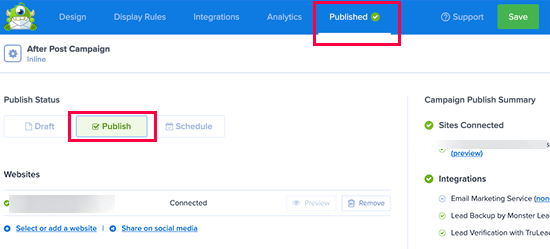
Klicken Sie danach auf die Schaltfläche Speichern, um Ihre Einstellungen zu speichern und den Kampagnen-Builder zu schließen.
OptinMonster führt Sie nun zur Seite mit den Ausgabeeinstellungen. Von hier aus können Sie auswählen, wo Sie Ihre Inhalte nach dem Beitrag anzeigen möchten.
Wählen Sie einfach Automatisch, und dann können Sie wählen, ob Ihre Kampagne innerhalb, unter oder vor dem Beitragsinhalt angezeigt werden soll.
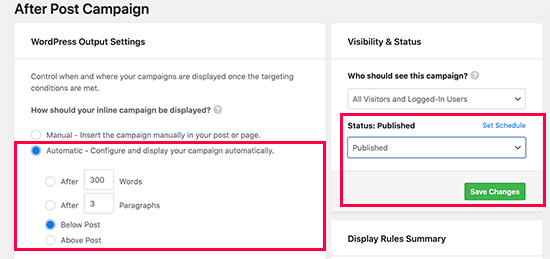
Für dieses Tutorial wählen wir die Option „Unter dem Beitrag“ aus. Ändern Sie danach den Sichtbarkeitsstatus auf „Veröffentlicht“ und klicken Sie auf die Schaltfläche „Speichern“, um Ihre Kampagne live zu schalten.
Sie können Ihre Website jetzt besuchen, um Ihr benutzerdefiniertes Widget für Nach-Post-Elemente in Aktion zu sehen.
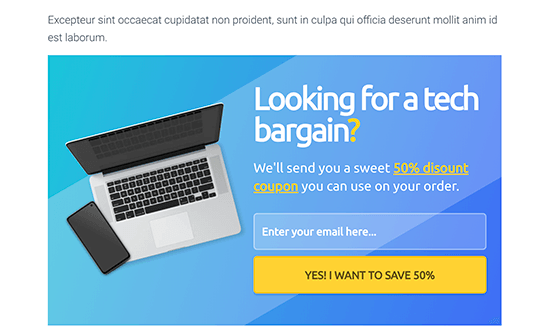
Wir hoffen, dieser Artikel hat Ihnen geholfen zu lernen, wie Sie benutzerdefinierte Widgets nach dem Beitrag in WordPress hinzufügen.
Möchten Sie sehen, wie Benutzer mit Ihren Widgets nach dem Beitrag interagieren? Sehen Sie sich unser Tutorial an, wie Sie die Benutzerinteraktion in WordPress verfolgen und versuchen Sie dann diese Tipps, um Ihren Website-Traffic einfach zu steigern.
Wenn Ihnen dieser Artikel gefallen hat, abonnieren Sie bitte unseren YouTube-Kanal für WordPress-Video-Tutorials. Sie finden uns auch auf Twitter und Facebook.


Jiří Vaněk
Diese Methode ist wirklich großartig und hat mir geholfen, mein Patreon zu bewerben. Ich habe Optin Monster genutzt und am Ende des Artikels ein Banner platziert, das die Nutzer auffordert, aktiv zu werden und meinem Patreon beizutreten. Ich hatte keine hohen Erwartungen, aber diese Kampagne funktioniert wirklich gut. Diese Widgets nach Beiträgen haben also erhebliches Potenzial und Marketingkraft.
Laura Baareman
Hallo!
Ich habe das Plugin Add Widget After Content installiert und es erscheint nicht im Widget-Bereich meines Website-Backends. Irgendwelche Ideen, was ich tun kann?
WPBeginner Support
Sie sollten sich an den Support des Plugins wenden, und sie sollten in der Lage sein, sich das anzusehen und Ihnen zu helfen.
Admin
Anil
Gibt es auch eine Möglichkeit, Widgets vor dem Beitragstext nach dem Titel zu erhalten, ohne dass dies willkürlich ist??
Mohit Chauhan
Danke wpbeginner für diese wunderbare Auswahl
WPBeginner-Mitarbeiter
Ja, Sie können Plugins wie Widget Logic und Conditional Widgets verwenden.
WPBeginner-Mitarbeiter
Danke fürs Schreiben und Teilen dieses nützlichen Plugins mit der Community.
WPBeginner-Mitarbeiter
Ja, das Plugin ermöglicht es Ihnen, benutzerdefinierte Widgets nach dem Beitrag hinzuzufügen, daher der Titel.
Patty Jones
Unsere Website hat mehrere Autoren. Können Sie das Widget für jeden Beitrag anpassen, anstatt es nur zu deaktivieren?
Afromaster Hervé
ist dieser Titel richtig?
Arelthia Phillips
Danke, dass Sie mein Plugin vorgestellt haben. Ich freue mich, dass die Leute es nützlich finden.
Holger Govertz
Ich habe dieses Plugin noch nie zuvor gesehen, es erfüllt die Regel der Trennung von Stil und Funktion.
Vielleicht sollte ich anfangen, Widget-Bereiche auf diese Weise hinzuzufügen und nicht nur für einen oder zwei Widget-Bereiche Child-Themes zu erstellen.