


Biri gönderinizin sonuna ulaştığında, size zaten değerli bir şey vermiş demektir: dikkatleri. İçeriğinizi okudular ve şimdi ne yapacaklarına karar veriyorlar.
Gönderi sonrası bir widget, ziyaretçilerin sadece ayrılmalarına izin vermek yerine o anı kasıtlı bir sonraki adıma dönüştürmenizi sağlar. Daha fazla e-posta abonesi kazanmak, sayfa görüntülemelerimizi artırmak ve satışlarımızı büyütmek için bu yaklaşımı yıllardır WPBeginner'da kullanıyoruz.
Bu kılavuzda, WordPress'e adım adım özel gönderi sonrası widget'ları nasıl kolayca ekleyeceğinizi göstereceğiz.
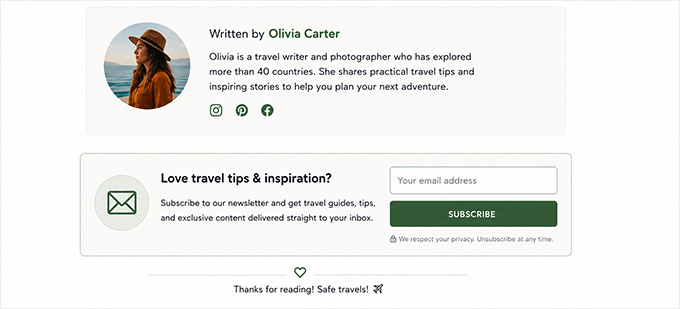
WordPress'te Özel Gönderi Sonrası Widget Örneği
E-posta listenize katılmanız için bir harekete geçirici mesaj, sayfa görüntülemelerinizi artırmak için ilgili makaleler bloğu veya satışlarınızı artırmak için bir ürün banner'ı veya indirimi dahil olmak üzere hemen hemen her şeyi gönderi sonrası widget'ınıza ekleyebilirsiniz.
Herhangi bir WordPress temasına özel bir gönderi sonrası widget eklemenin iki kolay yolu vardır.
Yöntem 1. Bir Eklenti Kullanarak Gönderi Sonrası İçerik Ekleme
Add Widget After Content eklentisi, gönderi içeriğinizin hemen ardından özel bir widget alanı ekler ve bu, klasik veya blok herhangi bir WordPress temasıyla çalışır.
Başlamak için yükleyin ve etkinleştirin. Yardıma ihtiyacınız olursa WordPress eklentisi yükleme kılavuzumuzu takip edebilirsiniz. Etkinleştirdikten sonra, Görünüm » Widget'lar'a gidin.
Klasik bir temada, bu ekran zaten mevcuttur ve eklenti ona bir Gönderi Sonrası alanı ekler. Blok temada, WordPress normalde Widget'lar ekranını göstermez, bu nedenle eklenti yeni 'Gönderi Sonrası' alanıyla birlikte bunu ekler.
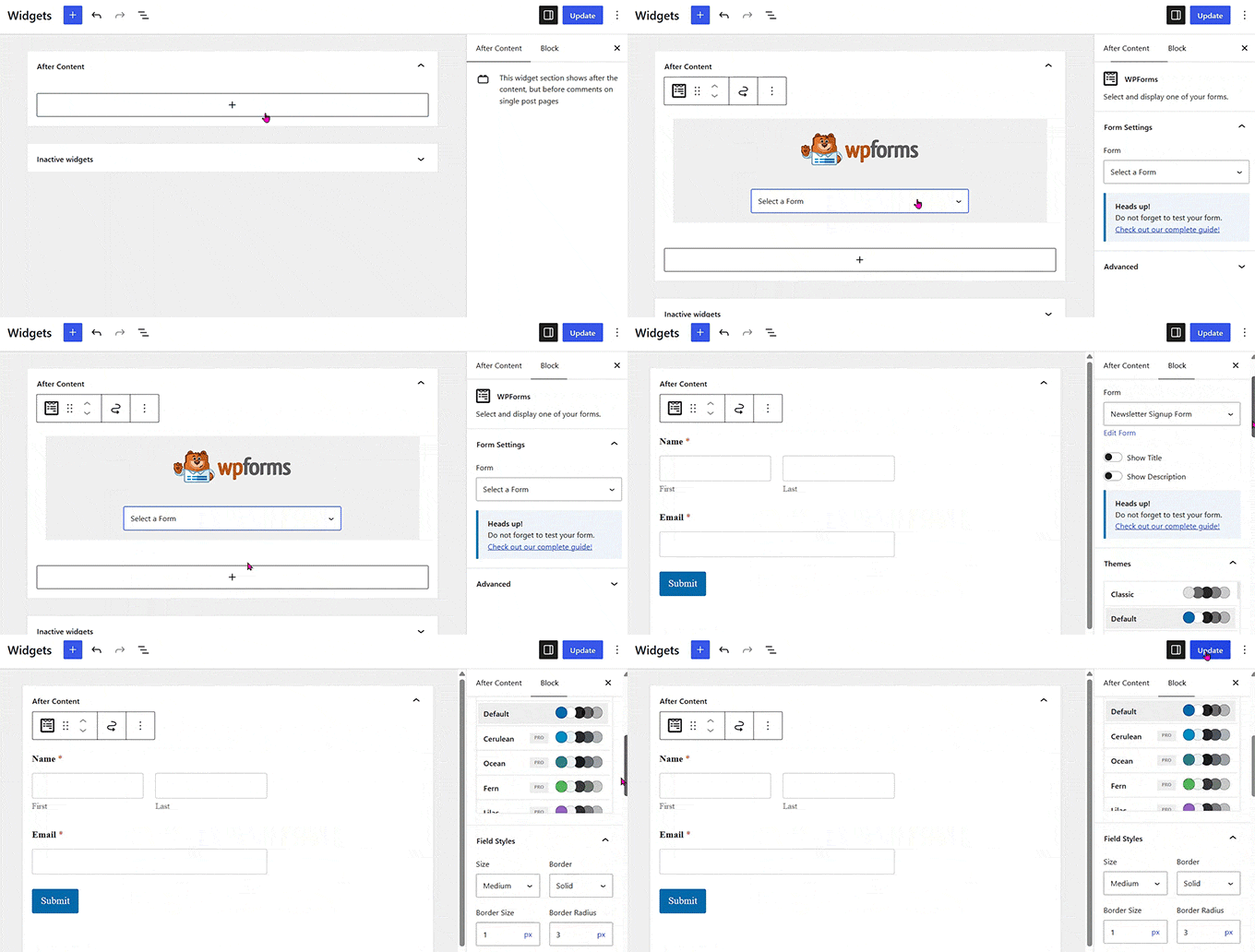
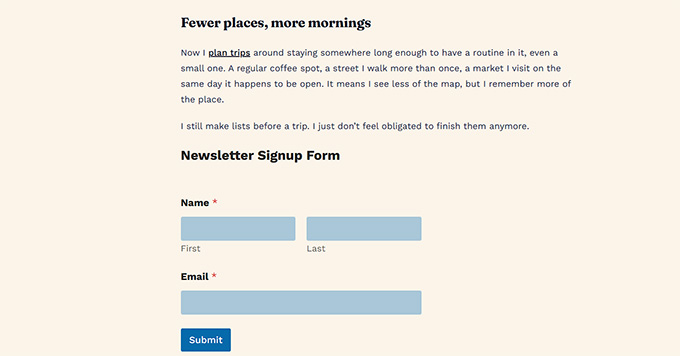
İstediğiniz herhangi bir widget'ı eklemek için o blok içindeki artı simgesine tıklayın. Bu eğitim için WPForms eklentisiyle oluşturulmuş bir haber bülteni kayıt formu ekledik.
Yeni eklenen widget'ı yapılandırmaktan çekinmeyin ve ardından değişikliklerinizi kaydetmek için 'Güncelle' düğmesine tıklayın.
Varsayılan olarak, eklenti gönderi sonrası widget'larınızı her gönderi ve sayfada gösterir. Belirli yerlerde görünmelerini istemiyorsanız, widget alanından tüm kategorileri veya gönderi türlerini hariç tutabilirsiniz.
Yalnızca Görünüm » Gönderi Sonrası Widget'a gidin, widget alanının görünmesini istemediğiniz kategorileri veya gönderi türlerini seçin ve 'Değişiklikleri Kaydet'e tıklayın.
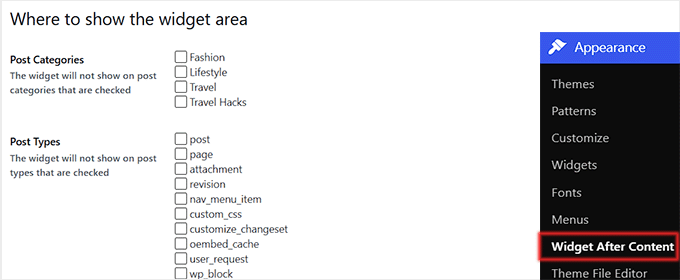
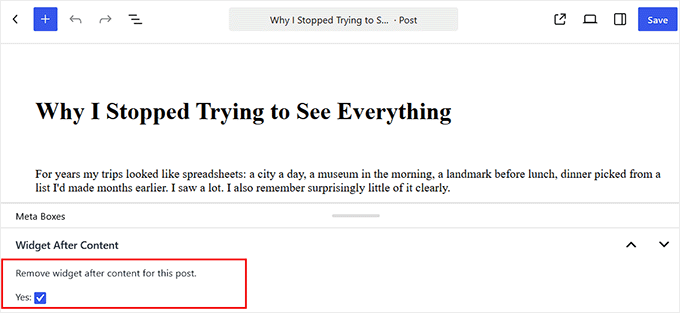
Widget alanını tek tek gönderilerde veya sayfalarda da gizleyebilirsiniz.
Bunu yapmak için, hariç tutmak istediğiniz gönderiyi veya sayfayı açın ve 'Gönderi Sonrası Widget' meta kutusuna aşağı kaydırın. 'Bu gönderi için gönderi sonrası widget'ı kaldır' seçeneğinin yanındaki onay kutusunu seçin ve ardından gönderinizi güncelleyin.
Şimdi web sitenizi ziyaret edin ve widget'ı göstermeyi yapılandırdığınız herhangi bir gönderiyi açın, gönderi içeriğinin hemen altında göründüğünü göreceksiniz.
Yöntem 2. Özel Kod Kullanarak Gönderi Sonrası İçerik Ekleme
Kod ekleme konusunda rahatsanız, bir widget'ın yerleşik düzenini kullanmak yerine gönderilerinizin sonrasında tam olarak neyin görüneceğini özelleştirebilirsiniz.
Ancak, tema dosyalarınıza kod eklerken yapılan en küçük hata bile sitenizi bozabilir.
Snippet'i güvenli bir şekilde eklemek ve yönetmek için ücretsiz WPCode eklentisini kullanmanızı öneririz. Yardım isterseniz, bir WordPress eklentisinin nasıl kurulacağına dair eğitimimize bakın.
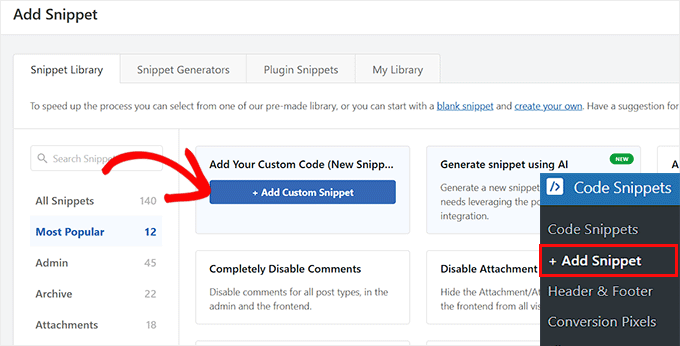
WPCode eklentisi etkinleştirildikten sonra, Kod Parçacıkları » + Parçacık Ekle'ye gidin ve ‘Özel Kodunuzu Ekleyin (Yeni Parçacık)’ seçeneğini belirleyin.
Yeni ekranda, kod türü olarak ‘PHP Parçacığı’nı seçin. Ardından, parçacığa bir ad verin ve aşağıdaki kodu içine kopyalayın.
function wpb_add_content_after_post( $content ) {

    if ( is_single() && in_the_loop() && is_main_query() ) {
        $custom_content  = '<div class="wpb-after-post-content">';
        $custom_content .= '<h4>Enjoyed This Post?</h4>';
        $custom_content .= '<p>Sign up for our <a href="https://example.com/newsletter/">newsletter</a> to get more tips like this.</p>';
        $custom_content .= '</div>';

        $content .= $custom_content;
    }

    return $content;
}
add_filter( 'the_content', 'wpb_add_content_after_post' );
is_single() kontrolü, içeriği tekil gönderilere sınırlar, bu nedenle widget sayfalar veya arşiv listelerinde görünmez. Parçacığın geri kalanı, gönderi içeriğinden sonra bir başlık, mesaj ve bülten bağlantısı ekler. Parçacığı yayına almadan önce example.com adresini kendi bülten sayfanızla değiştirdiğinizden emin olun.
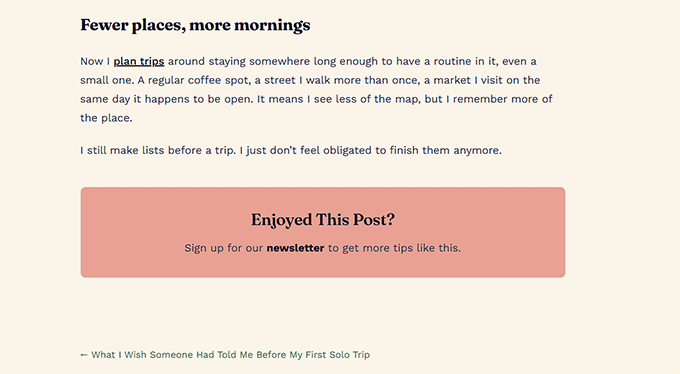
Parçacığı ‘Aktif’ olarak ayarlayın ve kaydedin. Son olarak, özel içeriğinizi makalenin altında görmek için sitenizdeki bir gönderiyi ziyaret edin.
Video Eğitim
Video talimatlarını tercih ederseniz, izleyin.
Gönderi Sonrası Widget'ları SSS
Widget ile eklenti arasındaki fark nedir?
Widget, kenar çubuğu, altbilgi veya bu kılavuzda ele alınan içerik sonrası alan gibi sitenizin belirli bir alanına yerleştirebileceğiniz küçük bir içerik bloğudur.
Bir eklenti, tüm sitenize yeni işlevsellik ekler ve genellikle size ilk etapta kullanabileceğiniz yeni widget'lar veya widget alanları veren şeydir.
WordPress'te bir gönderiden sonra widget'ı nasıl eklerim?
En kolay yolu ücretsiz İçerik Sonrası Widget Ekle eklentisidir. Gönderi içeriğinizin altına, bülten kayıt formu veya ilgili gönderiler gibi widget'lar ekleyebileceğiniz bir widget alanı ekler.
Veya aynı özelliği bir kod parçacığıyla ekleyebilirsiniz. Parçacığınızla sitenizi yanlışlıkla bozmamak için ücretsiz WPCode eklentisini kullanmanızı öneririz.
Gönderi sonrası widget'ım neden görünmüyor?
En yaygın neden, eklenti ayarlarında bir hariç tutmadır. Widget'ı o belirli gönderide veya sayfada gizleyip gizlemediğinizi veya kategori veya gönderi türünü Görünüm » İçerik Sonrası Widget altında hariç tuttuğunuzu kontrol edin.
Umarız bu makale, WordPress'te özel gönderi sonrası widget'larının nasıl ekleneceğini öğrenmenize yardımcı olmuştur. Ayrıca özel bir WordPress widget'ının nasıl oluşturulacağına dair eğitimimize ve en iyi WordPress eklentileri kılavuzumuza da bakmak isteyebilirsiniz.
Bu makaleyi beğendiyseniz, lütfen WordPress video eğitimleri için YouTube Kanalımıza abone olun. Bizi ayrıca Twitter ve Facebook'ta da bulabilirsiniz.





Jiří Vaněk
Bu yöntem gerçekten harika ve Patreon'umu tanıtmama yardımcı oldu. Optin Monster'dan yararlandım ve kullanıcılara harekete geçmelerini ve Patreon'uma katılmalarını teşvik eden bir başlığı makalenin sonuna yerleştirdim. Yüksek beklentilerim yoktu ama bu kampanya gerçekten iyi çalışıyor. Yani, bu gönderi sonrası widget'ların önemli bir potansiyeli ve pazarlama gücü var.
Laura Baareman
Merhaba!
Add Widget After Content eklentisini yükledim ve Web sitemin arka ucundaki Widget alanında görünmüyor. Ne yapabileceğim konusunda bir fikriniz var mı?
WPBeginner Desteği
Eklentinin desteğiyle görüşmek isteyebilirsiniz ve onlar inceleyip yardımcı olabilirler.
Yönetici
Anil
Başlıktan sonra gönderi içeriğinden önce rastgele olmadan widget'ları almanın bir yolu var mı?
Mohit Chauhan
Bu harika seçim için wpbeginner'a teşekkürler
WPBeginner Ekibi
Evet, widget mantığı ve koşullu widget'lar gibi eklentileri kullanabilirsiniz.
WPBeginner Ekibi
Yazdığınız ve bu kullanışlı eklentiyi toplulukla paylaştığınız için teşekkürler.
WPBeginner Ekibi
Evet, eklenti özel gönderi sonrası widget'ları eklemenize olanak tanır, bu nedenle başlık budur.
Patty Jones
Sitemizin birden fazla yazarı var. Widget'ı yalnızca devre dışı bırakmak yerine her gönderi için özelleştirebilir misiniz?
Afromaster Hervé
başlık doğru mu?
Arelthia Phillips
Eklentimi öne çıkardığınız için teşekkürler. İnsanların faydalı bulmasına sevindim.
Holger Govertz
Bu eklentiyi daha önce görmemiştim, stil ve işlev ayrımı kuralını yerine getiriyor.
Belki de sadece bir veya iki widget alanı için alt tema oluşturmak yerine, widget alanlarını bu şekilde eklemeye başlamalıyım.