


Viele Kleinunternehmer, mit denen wir gesprochen haben, berichteten uns, dass ihre Kunden zögern, teure Artikel auf einmal zu kaufen. Das Hinzufügen einer 'Jetzt kaufen, später bezahlen'-Option zu ihren WordPress-Shops half, dieses Problem zu lösen, indem Käufern mehr Flexibilität bei den Zahlungen geboten wurde.
Mit dieser Methode können Kunden heute kaufen, was sie wollen, und es über die Zeit abbezahlen, während das Unternehmen trotzdem die volle Zahlung im Voraus erhält. Es ist eine einfache Möglichkeit, den Umsatz zu steigern und Ihre Produkte für mehr Menschen zugänglicher zu machen.
In diesem Leitfaden zeigen wir Ihnen, wie Sie Ratenzahlungspläne für „Jetzt kaufen, später zahlen“ zu Ihrer WordPress-Website hinzufügen.
💡 Kurze Antwort: So fügen Sie „Jetzt kaufen, später bezahlen“-Zahlungspläne zu WordPress hinzu
Sie können ganz einfach „Jetzt kaufen, später bezahlen“ (BNPL)-Optionen zu WordPress hinzufügen mit WP Simple Pay. Es verbindet Ihre Website mit Stripe und ermöglicht es Ihnen, Dienste wie Klarna und Afterpay anzubieten, ohne einen vollständigen Warenkorb zu benötigen.
Warum Ratenzahlungspläne „Jetzt kaufen, später bezahlen“ anbieten?
Mit „Jetzt kaufen, später zahlen“ hat der Kunde die Möglichkeit, entweder zum Zeitpunkt seines Online-Einkaufs nichts zu bezahlen oder einen sehr geringen Betrag im Voraus zu zahlen und dann den Restbetrag im Laufe der Zeit zu begleichen.
Hier sind die Gründe, warum das Anbieten von BNPL-Zahlungsplänen eine gute Option für Ihren WordPress-Shop sein kann:
- Umsätze und durchschnittlichen Bestellwert steigern: Indem teure Artikel zugänglicher gemacht werden, reduziert BNPL Kaufzögerungen erheblich und führt zu mehr abgeschlossenen Verkäufen.
- Verbesserte Kundenflexibilität: Käufer können heute kaufen, was sie brauchen, und die Kosten über die Zeit verteilen, oft mit zinslosen Ratenzahlungen.
- Vollständige Vorauszahlung für Ihr Unternehmen: Obwohl Kunden in Raten zahlen, erhält Ihr Unternehmen den gesamten Kaufbetrag im Voraus vom BNPL-Anbieter. Dies ermöglicht einen sofortigen Cashflow.
- Schutz vor Betrug: BNPL-Anbieter übernehmen das Kreditrisiko und den Betrugsschutz, was Ihr Unternehmen vor potenziellen Verlusten im Zusammenhang mit Nichtzahlung durch Kunden schützt.
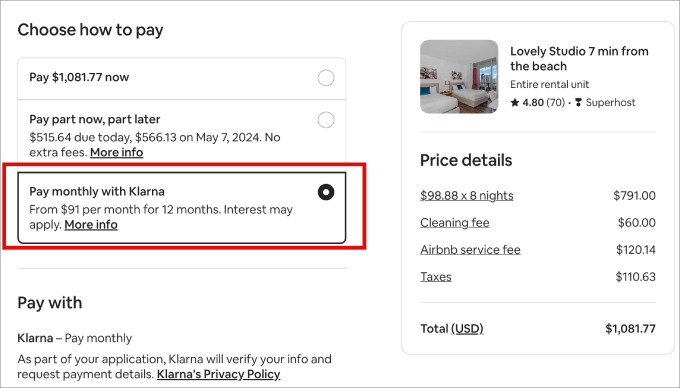
Zum Beispiel sehen Sie, dass Airbnb an der Kasse mehrere Optionen anbietet: vollständige Bezahlung, Teilzahlung und eine Option „Jetzt kaufen, später bezahlen“ mit Klarna.
In diesem Sinne zeigen wir Ihnen, wie Sie einen Ratenzahlungsplan in WordPress anbieten können.
Hier ist ein kurzer Überblick über die Schritte, die wir in diesem Artikel behandeln werden:
Lass uns anfangen!
Hinzufügen eines Ratenzahlungsplans „Jetzt kaufen, später bezahlen“ in WordPress
Der beste Weg, eine Zahlungsoption „Später bezahlen“ in WordPress anzubieten, ist die Verwendung von WP Simple Pay. Es ist das beste Stripe-Zahlungs-Plugin für WordPress, mit dem Sie Online-Zahlungen akzeptieren können, ohne einen Warenkorb einrichten zu müssen.
Es ist hilfreich, WP Simple Pay als die Brücke zu betrachten, die Ihre WordPress-Site mit Stripe verbindet.
Stripe ist ein leistungsstarkes Zahlungs-Gateway, das Zahlungen sicher verarbeitet und sich in „Jetzt kaufen, später bezahlen“-Dienste wie Klarna und Afterpay integriert.
Wir haben auch festgestellt, dass WP Simple Pay der einfachste Weg ist, Stripe mit WordPress zu verbinden. Es verfügt über einen Zahlungsformular-Builder, kann problemlos einmalige oder wiederkehrende Zahlungen akzeptieren und lässt sich sogar für BNPL in Klarna und AfterPay integrieren.
Weitere Details zum Tool finden Sie in unserem vollständigen WP Simple Pay Testbericht.
Schritt 1: WP Simple Pay installieren und aktivieren
Installieren und aktivieren Sie zunächst das WP Simple Pay-Plugin. Wenn Sie Hilfe benötigen, lesen Sie bitte unsere Anleitung, wie man ein WordPress-Plugin installiert.
Hinweis: Sie benötigen den WP Simple Pay Pro-Plan, da dieser die Zahlungsarten „Jetzt kaufen, später bezahlen“ beinhaltet. Es gibt auch eine kostenlose Version des Plugins, die Sie ausprobieren können.
Schritt 2: Mit Ihrem Stripe-Konto verbinden
Nach der Aktivierung startet das Plugin automatisch den Einrichtungsassistenten. Klicken Sie auf die Schaltfläche „Los geht’s“.

Danach müssen Sie den Lizenzschlüssel eingeben. Sie finden den Lizenzschlüssel einfach im WP Simple Pay-Konto-Bereich.
Kopieren Sie einfach den Lizenzschlüssel und fügen Sie ihn in den Einrichtungsassistenten ein. Sobald dies geschehen ist, können Sie auf die Schaltfläche 'Aktivieren und fortfahren' klicken.

Im nächsten Schritt müssen Sie Ihr Stripe-Konto mit WP Simple Pay verbinden.
Stripe ist eines der beliebtesten Zahlungsgateways, und jeder mit einem legitimen Geschäft kann ein Stripe-Konto erstellen, um Online-Zahlungen zu akzeptieren.
Klicken Sie als Nächstes auf die Schaltfläche „Mit Stripe verbinden“, um fortzufahren.

Melden Sie sich nun bei Ihrem Stripe-Konto an oder erstellen Sie ein neues und folgen Sie den Anweisungen auf dem Bildschirm, um es mit WP Simple Pay zu verbinden.
Eine wichtige Sache, die Sie beachten sollten, ist, dass Stripe SSL-Verschlüsselung auf Websites erfordert.
Die meisten WordPress-Hosting-Anbieter bieten heutzutage ein kostenloses SSL-Zertifikat an. Wenn Sie kein SSL-Zertifikat haben, lesen Sie bitte unsere Anleitung, wie Sie Ihre Website von HTTP auf HTTPS umstellen.
Nach der Verbindung von WP Simple Pay mit Stripe fragt Sie der Einrichtungsassistent, wie Sie die E-Mails konfigurieren möchten.
Sie können Optionen zum Empfang von E-Mail-Benachrichtigungen für Zahlungsbelege, anstehende Rechnungen und Zahlungsbenachrichtigungen aktivieren, indem Sie die E-Mail-Adresse eingeben, an die diese gesendet werden sollen.
Hinweis: Wenn Sie die Benachrichtigungen nicht erhalten, sollten Sie unsere Anleitung zur Behebung von WordPress-E-Mail-Problemen prüfen, da dies ein häufiges Problem sein kann.

Klicken Sie einfach auf die Schaltfläche 'Speichern und fortfahren', wenn Sie fertig sind.
Schritt 3: Ein Zahlungsformular erstellen
Der letzte Schritt im Einrichtungsassistenten ist die Erstellung eines Zahlungsformulars. Klicken Sie auf die Schaltfläche „Zahlungsformular erstellen“.

WP Simple Pay bietet 2 Zahlungsarten, über die Sie „Jetzt kaufen, später bezahlen“-Zahlungen akzeptieren können, darunter Klarna und Afterpay/Clearpay.
Die Wahl zwischen den beiden Methoden hängt davon ab, wo Sie sich befinden und welche Methode am besten zu der Art der von Ihnen verkauften Produkte passt. Das liegt daran, dass Klarna und Afterpay in ausgewählten Regionen tätig sind und es Ihnen ermöglichen, bestimmte Produkte zu verkaufen.
Werfen wir einen genaueren Blick darauf und erstellen Zahlungsformulare für beide Kauf-jetzt-bezahl-später-Zahlungsmethoden.
Erstellen eines Klarna 'Jetzt kaufen, später bezahlen'-Zahlungsformulars
Klarna bietet 4 Möglichkeiten, wie Kunden jetzt kaufen und später bezahlen können. Sie können in 3 oder 4 zinslosen Raten zahlen, später nach 14, 21 oder 30 Tagen bezahlen, den vollen Betrag sofort mit einer Kreditkarte bezahlen oder eine Finanzierung erhalten und den Gesamtbetrag über mehrere Monate verteilen.
Die Art des verfügbaren Ratenzahlungsmodells für Ihre Kunden hängt davon ab, in welchem Land sie sich befinden.
Klarna ist in vielen Ländern verfügbar, darunter die Vereinigten Staaten, das Vereinigte Königreich, Deutschland, Frankreich, Schweden und weitere in Europa.
Hinweis: Unterstützte Länder können sich ändern. Wir empfehlen, die offizielle Stripe-Dokumentation für die aktuellste Liste zu prüfen.
Bitte beachten Sie, dass Klarna nicht für Wohltätigkeitsorganisationen, politische Organisationen, Parteien oder Initiativen zur Verfügung steht.
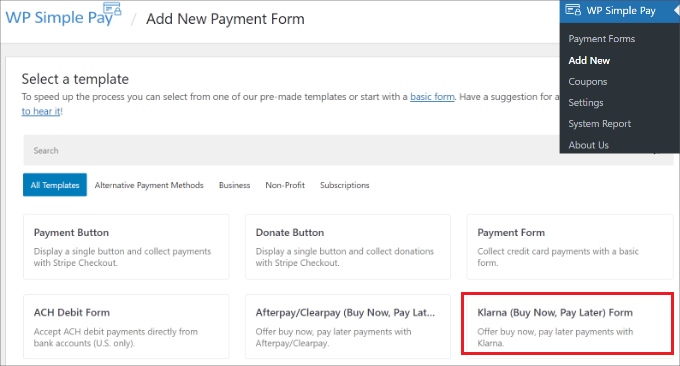
Um mit der Erstellung eines Zahlungsformulars zu beginnen, können Sie im Einrichtungsassistenten auf die Schaltfläche „Zahlungsformular erstellen“ klicken oder auf der Seite WP Simple Pay » Neu hinzufügen in Ihrem WordPress-Admin-Panel.
Wählen Sie nun einfach die Vorlage „Klarna (Jetzt kaufen, später bezahlen) Formular“ aus.
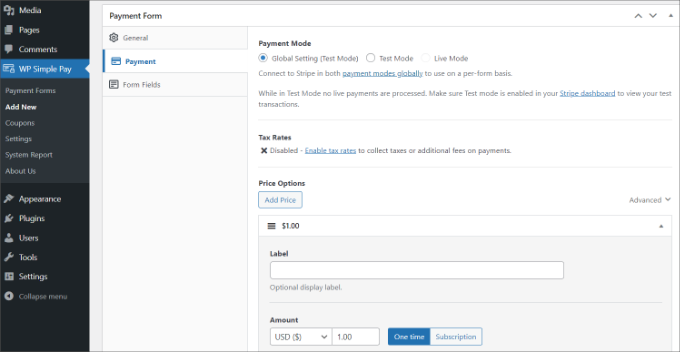
Danach gehen Sie zum Tab „Zahlung“, um Preise hinzuzufügen.
Hier können Sie den Betrag eingeben, die Bezeichnung ändern und auswählen, ob Sie einmalige oder abonnementbasierte Zahlungen akzeptieren möchten.
Schneller Tipp: Damit die Ratenzahlungsoptionen korrekt funktionieren, muss die für Ihr Zahlungsformular (oder die Transaktion) festgelegte Währung mit der Währung des Landes übereinstimmen, in dem sich Ihr Kunde befindet.
Wenn Sie beispielsweise Kunden in den Vereinigten Staaten Klarna anbieten möchten, sollte das Zahlungsformular so eingestellt sein, dass es USD akzeptiert.
Als Nächstes können Sie zum Tab „Formularfelder“ gehen und alle zusätzlichen Felder hinzufügen, die Sie dem Formular hinzufügen möchten.
Unter dem Abschnitt „Zahlungsmethoden“ sehen Sie, dass die Klarna-Option aktiviert ist. Sie können Ihrem Formular auch weitere Zahlungsmethoden hinzufügen, wenn Sie möchten.
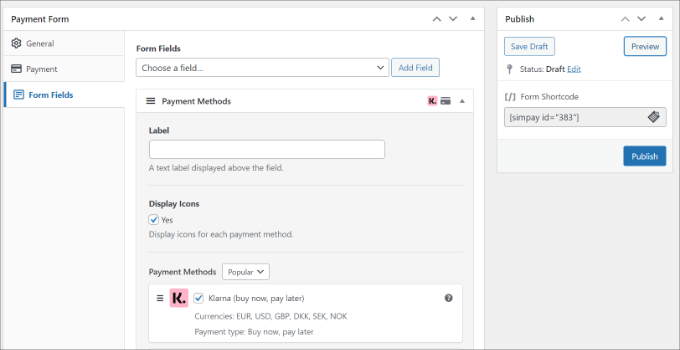
Als Nächstes können Sie eine Vorschau Ihres Zahlungsformulars anzeigen und es veröffentlichen.
Fügen Sie das Formular anschließend einfach jeder Landingpage oder jedem Blogbeitrag auf Ihrer Website hinzu.
Gehen Sie dazu einfach zum WordPress Content Editor und fügen Sie einen ‚WP Simple Pay‘ Block hinzu. Wählen Sie dann Ihr Klarna ‚Jetzt kaufen, später bezahlen‘ Zahlungsformular aus dem Dropdown-Menü aus.
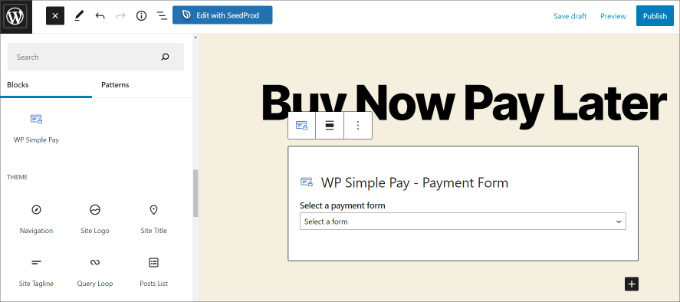
Als Nächstes können Sie die Vorschau des Formulars anzeigen und es veröffentlichen.
Besuchen Sie einfach Ihre Website, um das Ratenzahlungsformular für Sofortkäufe in Aktion zu sehen.
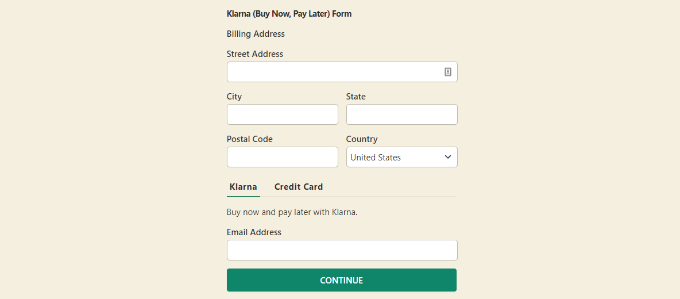
Wenn ein Kunde auf Ihrer Website eine Ratenzahlungsoption wählt, wird er sicher durch den Klarna- oder Afterpay-Prozess geführt.
Dies kann direkt auf Ihrer Website geschehen oder durch eine vorübergehende Weiterleitung auf die Seite des Anbieters, wo er sich anmelden oder ein Konto erstellen muss, um seinen Zahlungsplan zu genehmigen.
Nach Abschluss werden sie direkt auf Ihre Website zurückgeleitet.
Erstellen eines Afterpay/Clearpay 'Jetzt kaufen, später bezahlen'-Zahlungsformulars
Afterpay/Clearpay ist eine weitere Zahlungsmethode, über die Sie 'Jetzt kaufen, später bezahlen'-Zahlungen akzeptieren können.
Afterpay ist in mehreren Ländern verfügbar, darunter Australien, Kanada, das Vereinigte Königreich und die Vereinigten Staaten.
Hinweis: Unterstützte Länder können sich ändern. Wir empfehlen, die offizielle Stripe-Dokumentation für die aktuellste Liste zu prüfen.
Im Gegensatz zu Klarna erlaubt Afterpay Kunden in der Regel, in 4 Raten zu zahlen. Außerdem können Sie die Zahlungsmethode nicht für den Verkauf von Alkohol, digitalen Spielen und Apps, Spenden, Elektronik, Blitzverkäufen, Vorbestellungen oder Reisen verwenden.
Um ein Afterpay-Zahlungsformular zu erstellen, können Sie im WordPress-Adminbereich zu WP Simple Pay » Neu hinzufügen gehen und die Vorlage „Afterpay/Clearpay (Jetzt kaufen, später bezahlen) Formular“ auswählen.
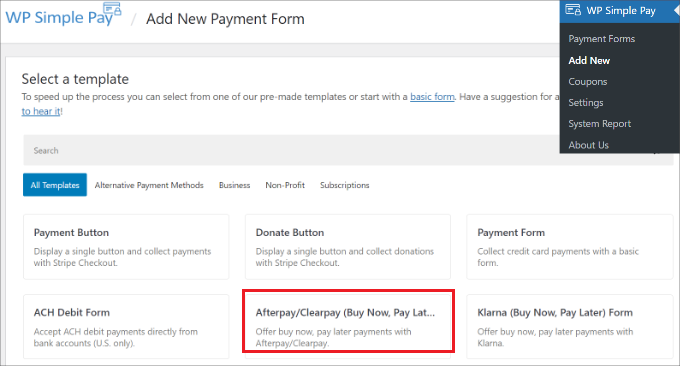
Als Nächstes können Sie zum Tab 'Zahlung' navigieren und Ihre Preise festlegen.
Das Plugin ermöglicht es Ihnen, einen Zahlungsmodus zu wählen, eine Bezeichnung einzugeben, einen Zahlungsbetrag festzulegen und eine einmalige oder abonnementbasierte Zahlung auszuwählen.
Danach können Sie zum Tab „Formularfelder“ gehen, um weitere Formularfelder hinzuzufügen.
Sie können auch überprüfen, ob die Afterpay-Zahlungsoption im Abschnitt „Zahlungsmethoden“ aktiviert ist, und weitere Zahlungsoptionen zu Ihrem Formular hinzufügen.
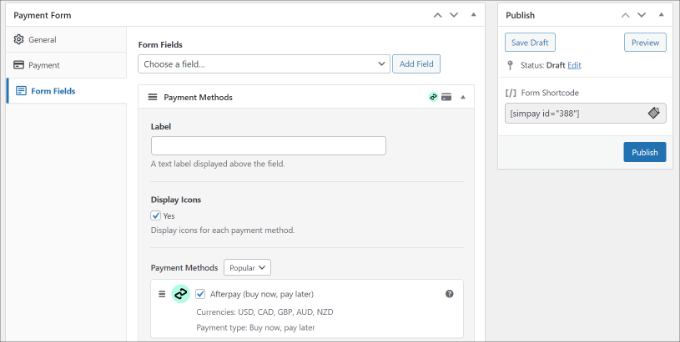
Vorschauen Sie nun Ihre Zahlung. Wenn alles gut aussieht, klicken Sie einfach auf die Schaltfläche 'Veröffentlichen'.
Schließlich können Sie dieses Formular zu jeder Seite hinzufügen, genau wie Sie es mit dem Klarna-Formular getan haben.
Fügen Sie einfach den 'WP Simple Pay'-Block im Editor hinzu und wählen Sie Ihr Afterpay-Formular aus dem Dropdown-Menü.
Danach können Sie Ihre Seite in der Vorschau anzeigen und veröffentlichen.
Besuchen Sie nun Ihre Website, um das Afterpay 'Jetzt kaufen, später bezahlen'-Zahlungsformular in Aktion zu sehen.
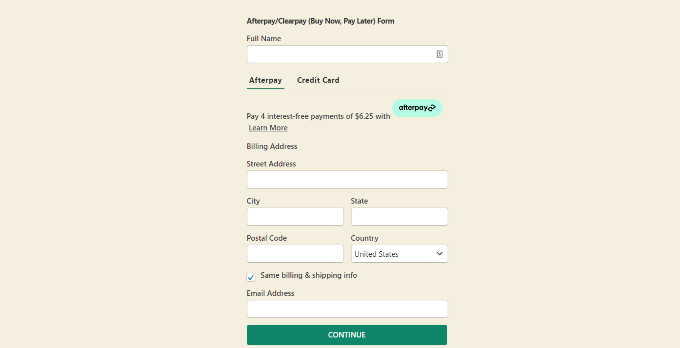
Häufig gestellte Fragen zu „Jetzt kaufen, später zahlen“ in WordPress
Hier sind einige Fragen, die unsere Leser häufig zu 'Jetzt kaufen, später bezahlen'-Plänen in WordPress stellen:
Was ist der Hauptvorteil des Angebots von „Jetzt kaufen, später bezahlen“ (BNPL)?
Der größte Vorteil von „Jetzt kaufen, später bezahlen“ ist, dass es Ihre Produkte für Kunden erschwinglicher macht, indem die Kosten in kleinere, zinsfreie Raten aufgeteilt werden. Dies kann zu höheren Konversionsraten und einem höheren durchschnittlichen Bestellwert für Ihr Unternehmen führen.
Erhalte ich den vollen Betrag sofort mit BNPL?
Ja. Wenn ein Kunde einen Kauf über einen Ratenzahlungsdienst wie Klarna oder Afterpay tätigt, erhalten Sie die vollständige Zahlung im Voraus vom Anbieter. Dieser übernimmt dann die Verantwortung für die Einziehung der Ratenzahlungen vom Kunden.
Fallen Gebühren für Händler an, die BNPL-Dienste nutzen?
Ja, Anbieter von 'Jetzt kaufen, später bezahlen'-Optionen berechnen Händlern eine Gebühr pro Transaktion. Diese Gebühr ist in der Regel etwas höher als Standardgebühren für Kreditkartenzahlungen, da sie die Servicekosten und das Risiko von Kundenausfällen abdeckt.
Was ist der einfachste Weg, BNPL-Zahlungspläne zu WordPress hinzuzufügen?
Für die meisten Benutzer ist ein Plugin wie WP Simple Pay die einfachste Methode, um „Jetzt kaufen, später bezahlen“-Zahlungen in WordPress zu akzeptieren. Es lässt sich direkt in Stripe integrieren und ermöglicht Ihnen, Klarna- und Afterpay-Zahlungsformulare hinzuzufügen, ohne einen vollständigen E-Commerce-Warenkorb einrichten zu müssen.
Kann ich BNPL mit WooCommerce anbieten?
Absolut. Große Anbieter wie Klarna, Afterpay und Affirm bieten offizielle Erweiterungen für WooCommerce an. Diese ermöglichen es Ihnen, deren Zahlungsoptionen nahtlos in Ihre bestehende WooCommerce-Kaufabwicklung einzufügen.
Wir hoffen, dass dieser Artikel Ihnen geholfen hat zu lernen, wie Sie ‚Jetzt kaufen, später bezahlen‘ Zahlungspläne zu WordPress hinzufügen. Sie können auch unsere Anleitungen zum Verbinden von WordPress mit PayPal Commerce und Übertragen von Zahlungsabwicklungsgebühren auf Kunden lesen.
Wenn Ihnen dieser Artikel gefallen hat, abonnieren Sie bitte unseren YouTube-Kanal für WordPress-Video-Tutorials. Sie finden uns auch auf Twitter und Facebook.


Lu Ross
Kann ich „Jetzt kaufen, später bezahlen“ verwenden, wenn ich Stripe bereits auf meiner E-Commerce/WooCommerce-Website eingerichtet habe?
WPBeginner Support
Yes, you can
Admin
Lu Ross
Muss ich das aktuelle Stripe-Plugin deinstallieren, um „Buy Now Pay Later“ zu installieren, oder behalte ich beide?
Danke,
Lu
WPBeginner Support
Sofern wir nichts anderes hören, sollten Sie beide behalten können.
Ihtisham Ulhaq
Gibt es das auch als Video.
WPBeginner Support
When we have a video version, we will embed it in our article
Admin