


Wenn Sie einen Artikel online lesen, hilft es, ein Gesicht hinter dem Namen zu haben. Eine echte Person aufzudecken schafft Vertrauen und lässt den Inhalt viel persönlicher wirken.
Viele Themes zeigen jedoch standardmäßig nur ein generisches Symbol an. Selbst wenn der Autor ein Gravatar hat, ist es möglicherweise nicht das professionelle Porträt, das Sie auf Ihrer Geschäftswebsite anzeigen möchten.
Wir verwalten seit über einem Jahrzehnt ein großes Autorenteam bei WPBeginner. Wir wissen, wie wichtig es ist, die vollständige Kontrolle über die Biografien und Fotos Ihres Redaktionsteams zu haben.
In diesem Leitfaden zeigen wir Ihnen genau, wie Sie ein Autorenfoto in WordPress hinzufügen oder ändern.

Wann müssen Sie ein Autorenfoto in WordPress hinzufügen?
Wenn Sie eine WordPress-Seite mit mehreren Autoren betreiben, entscheiden Sie sich vielleicht dafür, eine Autoren-Info-Box in WordPress-Beiträgen hinzuzufügen. Diese Autoren-Bio-Boxen zeigen normalerweise das Profilbild des Autors, eine kurze Biografie und einen Link zu seiner Website oder seinen sozialen Profilen.
Standardmäßig verwenden die meisten WordPress-Themes das Gravatar der Person als Autorenfoto. Manchmal möchten Sie jedoch vielleicht ein anderes Bild für das Autorenfoto verwenden.
Als Besitzer einer WordPress-Website haben Sie möglicherweise sogar Regeln für die Art von Fotos, die Sie in Ihren Autoren-Biografie-Boxen anzeigen möchten. Zum Beispiel müssen Ihre Autoren möglicherweise ein professionelles Porträt verwenden.
Wenn der Gravatar des Autors nicht Ihren Regeln entspricht, möchten Sie vielleicht sein Profil bearbeiten und ein Bild hochladen, das besser zu Ihrer Marke passt.
In diesem Sinne zeigen wir Ihnen, wie Sie ein Autorenfoto in WordPress hinzufügen. Hier ist eine kurze Übersicht über alle Schritte, die wir in den folgenden Abschnitten besprechen werden:
Sehen wir uns an, wie Sie dies einrichten können.
So fügen Sie ein Autorenfoto in WordPress hinzu
Der einfachste Weg, ein Autorenfoto in WordPress hinzuzufügen, ist die Verwendung des PublishPress Authors Plugins.
Dieses Plugin ermöglicht es Autoren, ihr eigenes Profil und ihr Autorenfoto zu bearbeiten, indem ein neuer Bereich „Autorenprofil“ zu ihrem WordPress-Dashboard hinzugefügt wird. Es gibt auch Website-Administratoren die Möglichkeit, das Profil des Autors zu bearbeiten, einschließlich des Änderns ihres Fotos.
Zuerst müssen Sie das PublishPress Authors Plugin installieren und aktivieren. Wenn Sie Hilfe benötigen, lesen Sie bitte unseren Leitfaden zur Installation eines WordPress-Plugins.
Nach der Aktivierung gehen wir zu Autoren » Einstellungen. Sie können dann zum Tab 'Anzeige' wechseln.
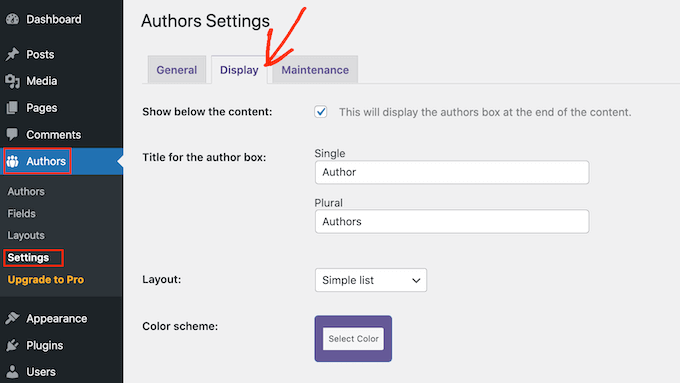
Suchen Sie in diesem Tab nach der Standardoption „Layout“. Hier können Sie ein Layout auswählen, das ein Autorenfoto enthält.
Möglicherweise stellen Sie fest, dass das Standardlayout „Boxed“ ist. Dies zeigt die Informationen des Autors zusammen mit dem Foto des Autors in einer Box an.
Das 'zentrierte' Layout ähnelt dem Boxed-Layout, jedoch sind alle Informationen des Autors innerhalb der Autoren-Bio-Box zentriert.
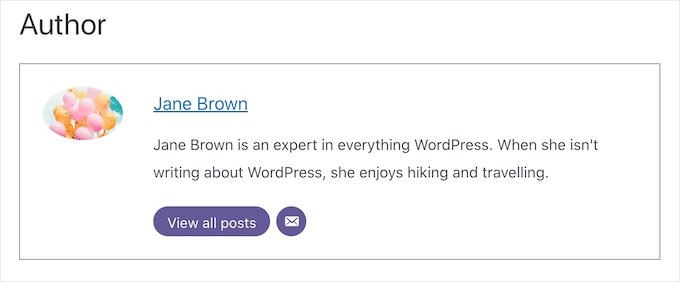
„Inline mit Avatar“ und „Einfache Liste“ sind beides Layouts, die Platz für ein Autorenfoto bieten.
Hier ist ein Beispiel für das Layout „Einfache Liste“:

Beachten Sie, dass diese Layouts kompakt gestaltet sind und daher nicht den Biografietext des Autors anzeigen. Wenn Sie die vollständige Biografie anzeigen möchten, bleiben Sie bei den Layouts „Boxed“ oder „Centered“.
Nachdem Sie Ihr Layout ausgewählt haben, können Sie auf die Schaltfläche „Änderungen speichern“ klicken.
Sie können Ihre Website jetzt besuchen, um die Fotos des Autors in Ihren WordPress-Beiträgen und -Seiten anzuzeigen.
Jeder, der sich auf Ihrer Website registriert hat und die Rolle 'Autor' hat, kann nun ein Foto über die Einstellungen 'Autorenprofil' in seinem WordPress-Dashboard hochladen.
Wie Sie das Foto eines Autors in WordPress ändern
Als Administrator können Sie auch PublishPress Authors verwenden, um die einzelnen Autorenfotos zu ändern, die auf Ihrer Website erscheinen. Dies ist nützlich, wenn ein Autor ein Foto wählt, das nicht gut zu Ihrer Website passt.
Um das Foto eines Autors zu ändern, gehen Sie einfach zu Autoren » Autoren.
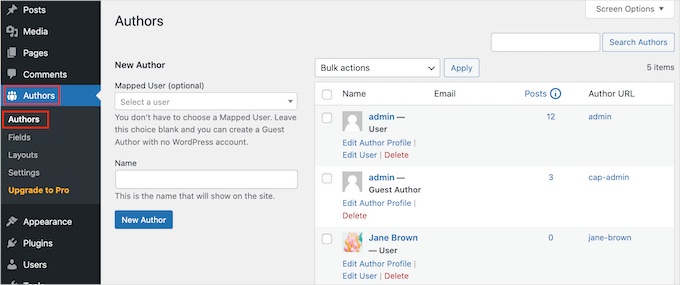
Sie sehen nun eine Liste aller Autoren, die auf Ihrem WordPress-Blog registriert sind.
Von hier aus können Sie auf den Link „Autorprofil bearbeiten“ eines Autors klicken.
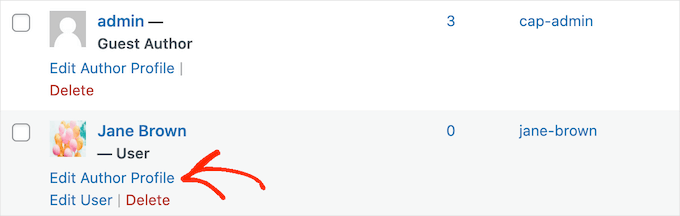
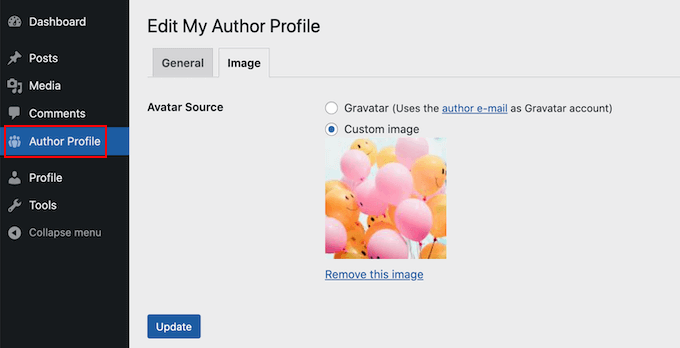
Klicken Sie dann einfach auf den Tab „Bild“.
Standardmäßig versucht PublishPress, ein Gravatar zu finden, das mit der E-Mail-Adresse des Autors verknüpft ist. Um ein anderes Autorenfoto zu verwenden, können Sie die Option 'Benutzerdefiniertes Bild' auswählen.
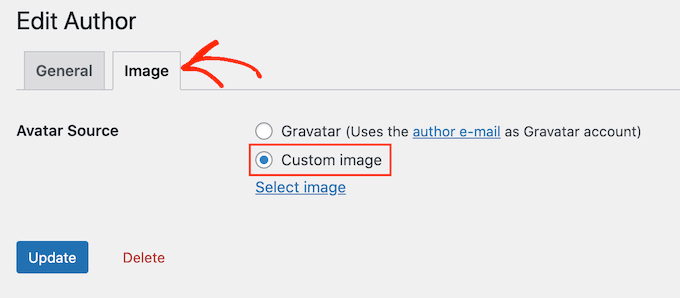
Sobald Sie dies getan haben, klicken Sie auf „Bild auswählen“.
Sie können nun ein beliebiges Bild aus Ihrer WordPress-Mediathek auswählen oder ein neues Bild hochladen.
Dann klicken wir einfach auf die Schaltfläche „Aktualisieren“.
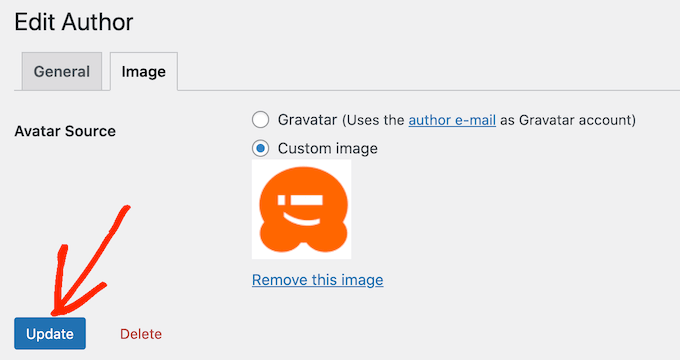
Ihre Website verwendet nun dieses neue Bild als Foto des Autors.
Profi-Tipp: Wenn Ihnen dieses Tool gefällt, empfehlen wir Ihnen, die gesamte Suite der PublishPress Plugins auszuprobieren. Sie bieten viele wirklich leistungsstarke Tools, die Ihnen helfen können, die bestmöglichen Inhalte zu erstellen.
Bonustipp: So erzwingen Sie saubere Bilddateinamen
Wenn Sie einen Blog mit mehreren Autoren haben, kann es schwierig sein, sicherzustellen, dass jedes hochgeladene Bild einen sauberen Dateinamen hat. Ein sauberer Dateiname vermeidet Sonderzeichen wie Akzente, nicht-lateinische Zeichen oder Symbole, was besser für die Suchmaschinenoptimierung (SEO) ist.
Dies gilt auch für Ihre Autorenfotos. Zum Beispiel ist eine Datei namens john-smith-photo.jpg für SEO besser geeignet als IMG_1234.jpg. Durch die Korrektur von Dateinamen verbessern Sie sowohl die Benutzererfahrung als auch die Suchsichtbarkeit Ihrer Website.
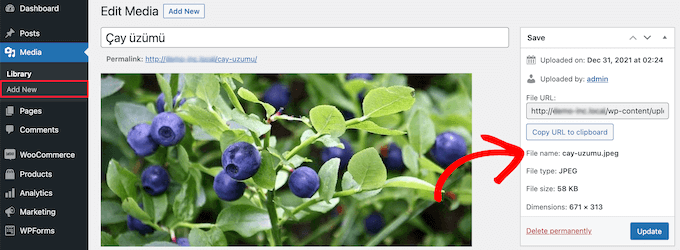
Ausführliche Anweisungen finden Sie in unserem Leitfaden zur Erzwingung sauberer Bilddateinamen in WordPress.
Häufig gestellte Fragen (FAQs)
Hier sind einige der häufigsten Fragen, die uns zum Verwalten von Autorenfotos in WordPress gestellt werden.
Was ist die beste Bildgröße für ein Autorenfoto in WordPress?
Die ideale Größe hängt oft von Ihrem WordPress-Theme ab, aber ein quadratisches Bild von 256 x 256 Pixeln ist eine sichere und effektive Wahl. Diese Auflösung ist für die meisten Layouts klar genug, ohne die Ladezeit Ihrer Website negativ zu beeinträchtigen.
Wir empfehlen, zu überprüfen, wie das Foto in einem Live-Beitrag aussieht, da einige Themes Bilder unterschiedlich zuschneiden können.
Kann ich ein Autorenfoto in WordPress ohne Plugin hinzufügen?
Ja, das ist möglich, erfordert aber das Hinzufügen von benutzerdefiniertem Code zu den Dateien Ihres Themes. Sie müssten die Datei functions.php bearbeiten, um ein benutzerdefiniertes Feld zu den Benutzerprofilen hinzuzufügen, was riskant sein kann, wenn Sie mit Code nicht vertraut sind.
Aus diesem Grund empfehlen wir dringend die Verwendung eines Plugins wie PublishPress Authors. Es ist für die meisten Benutzer eine viel sicherere und einfachere Lösung.
Wie ändere ich mein Autorenfoto, wenn es ein Gravatar ist?
Sie haben zwei Möglichkeiten. Sie können sich auf der offiziellen Gravatar-Website anmelden, um Ihr Bild global im gesamten Web zu ändern. Oder, wenn Sie das Foto nur für diese spezielle Website ändern möchten, können Sie die oben gezeigte PublishPress Authors-Methode verwenden, um Gravatar durch ein benutzerdefiniertes Bild zu überschreiben.
Warum wird mein benutzerdefiniertes Autorenfoto nicht angezeigt?
Ein Caching-Problem ist der häufigste Grund dafür. Versuchen Sie zuerst, Ihren WordPress-Cache und Ihren Browser-Cache zu löschen.
Wenn das Problem weiterhin besteht, überprüfen Sie die Einstellungen Ihres Plugins, um sicherzustellen, dass Sie ein Layout ausgewählt haben, das Autorenfotos anzeigt. Stellen Sie außerdem sicher, dass Ihr Theme so eingerichtet ist, dass Autoren-Biografie-Boxen auf Ihren Beiträgen angezeigt werden.
Zusätzliche Ressourcen für die Verwaltung von WordPress-Bildern & Autoren
Wir hoffen, dieser Artikel hat Ihnen geholfen zu lernen, wie Sie ein Autorenfoto in WordPress hinzufügen. Nun, da Sie das erledigt haben, möchten Sie vielleicht diese anderen hilfreichen Anleitungen lesen:
- So fügen Sie eine Autoreninfo-Box in WordPress-Beiträge ein
- Bilder in WordPress einfach per Lazy Load laden
- Was ist Gravatar und warum sollten Sie es verwenden?
- So fügen Sie Bild-Hover-Effekte in WordPress hinzu
- Wie man mehrere Autoren für einen einzelnen Beitrag zulässt
Wenn Ihnen dieser Artikel gefallen hat, abonnieren Sie bitte unseren YouTube-Kanal für WordPress-Video-Tutorials. Sie finden uns auch auf Twitter und Facebook.



Dennis Muthomi
Die Lösung, die ich WIRKLICH wollte!!
Ich habe nach Möglichkeiten gesucht, ein Autorenfoto hinzuzufügen, ohne die Gravatar-Option zu verwenden.
Immer die beste Lösung! Danke WPBeginner.
Arshad
Immer eine perfekte Lösung gefunden! Daumen hoch..
WPBeginner Support
Schön zu hören, dass unser Leitfaden hilfreich war!
Admin
Rachel
Ich habe diese Schritte befolgt, aber es gibt immer noch keine Option, ein Profilbild hinzuzufügen – es wird nur das 'leere' Bild angezeigt und kein Button zum 'Bild hinzufügen'.
Irgendwelche Ideen?
WPBeginner Support
Sie sollten sich an den Support des Plugins wenden, wenn die Option zum Hinzufügen von Bildern nicht verfügbar ist, und sie sollten Ihnen helfen können.
Admin
Amanda Don Williams
Danke…. tolles Plugin, sehr einfach zu bedienen…
WPBeginner Support
Glad you like our article
Admin
Aditya
Hallo, ich habe eine Benutzerregistrierungsseite, auf der sich Benutzer als Mitwirkende registrieren. Dann können sie Blogs zur Moderation einreichen. Auf dieser Registrierungsseite möchte ich jedoch, dass Benutzer obligatorisch ihre Fotos hinzufügen, damit wir uns nicht darauf verlassen müssen, dass sie sie später aus ihren Profilen hinzufügen oder die Aufgabe selbst erledigen.
WPBeginner Support
Um eine solche Anforderung festzulegen, sollten Sie sich unseren Artikel hier ansehen: https://www.wpbeginner.com/plugins/how-to-create-a-custom-user-registration-form-in-wordpress/
Admin
Sébastien
Wie zeige ich Avatare auf der Startseite an? Diese Methode wird nur auf den geladenen Seiten angezeigt.
WPBeginner Support
Wenn Sie Ihre Beiträge auf Ihrer Homepage anstelle einer statischen Homepage anzeigen, müssen Sie sich an den Support Ihres spezifischen Themes wenden, um die Vorlage des Themes zu bearbeiten.
Admin
Helen
Danke! Habe versucht, das ewig herauszufinden!!
WPBeginner Support
Glad our tutorial could help
Admin
Tony
Falls sich jemand fragt, warum sein Foto nicht in der Autorenbiografie angezeigt wird, liegt es möglicherweise daran, dass es separate Einstellungen für das Plugin selbst gibt. Sie müssen das Kontrollkästchen „Autoren-Avatare anzeigen“ aktivieren. Zuerst habe ich nur die Autoreneinstellungen aufgerufen und das Foto hochgeladen, ohne zu erkennen, dass es zusätzliche Einstellungen für das Plugin selbst gab.
Alexander
großartige Ressource….mein Bild erschien im Handumdrehen. Vielen Dank
Jason
Es scheint mein Bild nicht anzuzeigen. Es wird hochgeladen und auf der Autorenseite in WordPress angezeigt, aber nicht auf der eigentlichen Website. Hilfe!
nestor fuhr
nachdem ich ein Dutzend Plugins ausprobiert hatte... dieses ist das einzige, das richtig funktioniert. Danke
Adey Jones
Ich verwende dieses Plugin auf einer Website, die auch Co-Autoren Plus verwendet, da einige Beiträge von 2 Personen verfasst werden, aber dieses Plugin nur ein Autorenfoto anzeigt. Wie kann ich die Funktion userphoto_the_author_photo() ändern, um die Fotos beider Autoren in einem Beitrag anzuzeigen?
Tim
Hallo, ich wollte nur hinzufügen, dass es dafür eine Funktion gibt:
<?php echo get_avatar( get_the_author_meta( 'ID' ), 32 ); ?>
32 ist die Größe des Bildes, aber das ist optional. Wenn Sie nur ein Bild des Autors hinzufügen möchten, scheint diese Funktion besser als ein Plugin zu sein.
Quelle: https://codex.wordpress.org/Function_Reference/get_avatar#Return_Values
Constantin Colac
Danke, Kumpel. Ich war tatsächlich überrascht, dass Leute ein Plugin anstelle einer Funktion wählen..
You get some good karma from me
Ryan
Gibt es eine Möglichkeit, Gravatar.com oder was auch immer zu umgehen? Es erscheint verrückt, dass es keine integrierte Funktion von WordPress ist.
Simon Green
Benutzen Sie einfach Gravatar! Ich habe dieses Plugin ausprobiert und war nicht zufrieden. Ich möchte nicht, dass das Autorenfoto überall dort, wo ein Beitrag ist, mehrmals auf der Website eingefügt wird. Nicht gut.
Keith Agnew
Tolles Plugin. Funktionierte sofort perfekt. Danke!!!
Raj Kumar
Danke, aber können wir das ohne Plugin machen?
Keme Kenneth
Simple Local Avatars funktioniert bei mir einwandfrei. Danke an alle.
Yoopd
Danke!!!
heny astuti
es funktioniert..danke
Juan Manuel
Hallo!
Danke für die Weitergabe dieser Informationen. Ich bin mir jedoch nicht sicher, ob dies das ist, was ich brauche. Wenn ich einen Beitrag auf meiner Website schreibe (http://juanmacarlupu.com.ar/blogdetraduccion), steht am Ende jedes Beitrags: „Dieser Artikel wurde verfasst von: Juan Manuel Macarlupu Peña“ und ein Standardbild und meine Biografie. Ich habe alles auf der Welt versucht (oder das glaube ich zumindest) und kann dieses Standardbild nicht ändern. Können Sie mir dabei helfen?
I would reaaaaaally appreciate it.

Redaktion
Es ist vielleicht einfacher, einfach Gravatar zu verwenden – https://www.wpbeginner.com/beginners-guide/what-is-gravatar-and-why-you-should-start-using-it-right-away/
Admin
Juan Manuel
Ich denke, es versteht sich von selbst, dass es funktioniert hat!
Vielen, vielen Dank!!!
Mit freundlichen Grüßen,
Kat
Hallo
Können Sie helfen? Ich hatte dieses Plugin auf einer Testseite gut zum Laufen gebracht, aber nicht auf der Live-Seite – die Benutzerbilder erscheinen im Benutzer-Backend, aber nicht auf den Beitrags- oder Autorenseiten?
Hat jemand eine Idee, warum das passieren könnte?
Danke
Kat
Redaktion
Extrem schwer zu sagen, ohne die Website zu sehen.
Admin
Shonda Rogers
Muss ich also das Plugin herunterladen, damit das Bild bei Google-Suchen angezeigt wird, ist das richtig? Ich habe alles andere eingerichtet und mit meinem Google+-Profil verknüpft, E-Mail-Verifizierung usw. Ich dachte, das Bild würde von meinem Google+-Profil angezeigt werden. Aber es scheint, als ob ich auch das WP-Plugin benötige. Können Sie das bitte bestätigen?
Redaktion
Nein, das ist für WordPress selbst. Wenn Sie das Autorenbild neben den Google-Suchergebnissen anzeigen möchten, dann benötigen Sie diesen Artikel:
https://www.wpbeginner.com/wp-tutorials/how-to-get-googles-verified-authorship-for-your-wordpress-blog/
Admin
Nida's Beauty Bag
Gibt es eine Möglichkeit, wie ein Nicht-WordPress-Benutzer ein Bild beim Kommentieren meines Blogs verwenden kann??? Wenn Leute auf meinem Blog kommentieren, wird kein Profilbild angezeigt, wenn sie keine WordPress-Benutzer sind
Redaktion
Die meisten WordPress-Themes unterstützen Gravatar. Wenn Ihre Benutzer mit Gravatar registriert sind, wird ihr Bild angezeigt. So wie Ihr Bild in diesem Kommentar angezeigt wurde.
https://www.wpbeginner.com/beginners-guide/what-is-gravatar-and-why-you-should-start-using-it-right-away/
Admin
Joey
Ein besseres und aktuelleres Plugin: Simple Local Avatars (suchen Sie im WordPress-Plugin-Repository)
Keine Notwendigkeit, Dateien zu bearbeiten.
Ken
Joey, das von dir gepostete Plugin ist nutzlos und sehr kaputt. Das User Photo Plugin ist derzeit das beste und funktioniert perfekt!
kuyax
joey ist der Beste, es funktioniert perfekt…
danke Kumpel…
Emilio
Danke Joey! Simple Local Avatars war großartig! Für alle, die dieses Plugin herunterladen: Die Plugin-Einstellungen befinden sich nicht im Bereich „Einstellungen“ oder „Werkzeuge“. Laden Sie einfach das Plugin hoch und gehen Sie zum Bereich „Benutzer“. Das Upload-Formular befindet sich in den Benutzerinformationen, wo Sie die Biografie, E-Mail und andere Social-Media-Kontaktinformationen eingeben.
Nadir
Danke Joey, es funktioniert… perfekt… hat mich vor Frustration bewahrt
Jennifer
Danke! Es funktioniert wirklich gut!
Schein
Das Bild wird nicht in allen Benutzerlisten angezeigt. Kann mir jemand helfen?
wpbeginner
@Sham Sie müssen sicherstellen, dass Sie den PHP-Code zum Anzeigen des Bildes in Ihrer Vorlage haben.
caspian
Wir haben ein Theme, das eine Registrierungs-/Profilseite im Frontend hat. Haben Sie eine Idee, wie man die Option zum Hochladen von Bildern zum Frontend hinzufügt? Danke.
ushackers
wirklich hilfreicher Beitrag
ArsalanTosifi
Hallo
Ich habe das Benutzerfoto-Plugin erfolgreich hochgeladen. Bild erfolgreich importiert. Aber das Bild wird nicht angezeigt. Was fehlt?
Rahoof PM
@ArsalanTosifi me also have the same problem.
wpbeginner
@Rahoof PM @ArsalanTosifi Sie haben den Code in Ihrem Theme nicht, um ihn anzuzeigen. Sie müssen den Benutzercode für das Foto hinzufügen. Klicken Sie auf die Plugin-Seite, dort haben sie den Code.
Ruth Martin
Hallo!
Vielen Dank für diesen Beitrag und das Plugin! Ich habe nach etwas gesucht und bin so glücklich, meine Antwort gefunden zu haben!
Nochmals vielen Dank!
Ruth M
Brian
Irgendeine Idee, wie man das mit bbpress-Diskussionen integrieren kann?
danke
Redaktion
Nein. Wir haben uns bbPress noch nicht wirklich angesehen.
Admin
Aaron
Hallo,
Ich habe etwa 200 JPEG-Fotos gespeichert und möchte sie in den Ordner „userphoto“ legen und sie zum Foto dieser Person machen, und der Benutzer kann sie später ändern, wenn er möchte. Ich habe dies getestet, indem ich ein Foto admin.jpeg in den Ordner gelegt habe, aber es wurde nicht wirksam. Wissen Sie, wie ich eine Massen-Upload von Fotos für userphoto durchführen kann?
Danke,
Aaron
Redaktion
Sie können nicht einfach Dinge per FTP hochladen, da der Wert auch in der Datenbank gespeichert ist. Es ist besser, alle Ihre Redakteure zu bitten, die Bilder selbst hinzuzufügen.
Admin
Omaha Häuser
Ja, das ist ein schönes, gutes WP-Plugin, um das Bild des Autors zu teilen.
TeShadow
Danke für dieses nützliche Plugin
Rick
Vielen Dank, dass Sie dieses Plugin hervorheben.
Luke Jones
Danke, das ist eine Sache, die mich gestresst hat.