


Die meisten Leute, die Ihre WordPress-Website besuchen, um sich über Hypotheken zu informieren, versuchen, eine einfache Frage zu beantworten: „Wie viel kostet mich das jeden Monat?“
Wenn Ihre Website diese Frage nicht beantwortet, werden die Besucher gehen. Sie gehen zu Google, einer Bank-Website oder einem Rechner eines Mitbewerbers, um die Berechnungen anzustellen. Und wenn sie Ihre Website einmal verlassen haben, ist die Wahrscheinlichkeit groß, dass sie nie wieder zurückkehren.
Das bedeutet, dass Sie potenzielle Kunden verlieren, nachdem Sie bereits die harte Arbeit geleistet haben, sie auf Ihre Website zu locken.
Genau deshalb ist ein Hypothekenrechner auf Ihrer Website wichtig. Er hält Besucher bei der Stange, hilft ihnen, Entscheidungen schneller zu treffen, und gibt ihnen einen Grund, auf Ihrer Seite zu bleiben.
In dieser Schritt-für-Schritt-Anleitung zeigen wir Ihnen genau, wie Sie einen Hypothekenrechner zu Ihrer WordPress-Website hinzufügen. Halten wir die Besucher auf Ihrer Seite, beantworten wir ihre Fragen sofort und machen mehr daraus zu Leads. 📈
Warum einen Hypothekenrechner in WordPress hinzufügen?
Ein Hypothekenrechner ermöglicht es Benutzern, ihre monatlichen Zahlungen basierend auf Variablen wie dem Zinssatz und der Laufzeit des Darlehens (Tilgungszeitraum) zu schätzen.
Besucher können einfach Informationen wie den Wert ihres Hauses, die Anzahlung, Zinssätze usw. eingeben. Danach berechnet der Rechner, wie viel sie pro Monat zahlen müssen.
Wenn Sie eine Immobilien-Website mit IDX-Immobilienangeboten erstellen, hilft ein Hypothekenrechner auch bei der Lead-Generierung. Besucher können den Rechner verwenden, müssen aber ihre E-Mail-Adresse eingeben, um ihre Ergebnisse zu speichern.
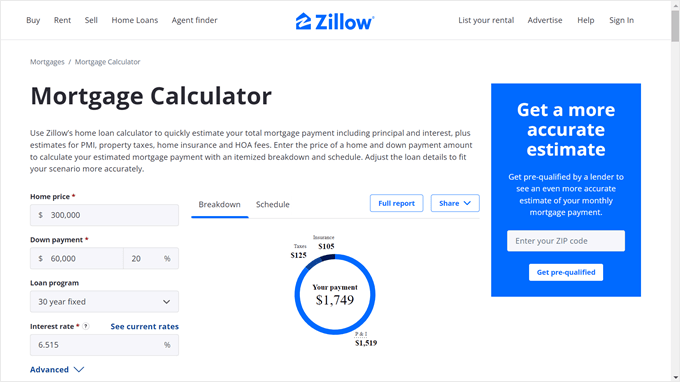
Dies kann auch Ihre Absprungrate reduzieren, da Besucher keine andere Website besuchen müssen, um eine Hypothekenberechnung zu erhalten.
Finanzberater, Hypothekenmakler, Banken und Dozenten für persönliche Finanzen können ebenfalls davon profitieren, einen Hypothekenrechner auf ihrer Website hinzuzufügen.
Davon abgesehen, schauen wir uns an, wie man einfach einen Hypothekenrechner in WordPress erstellt. Diese Anleitung zeigt Ihnen zwei anfängerfreundliche Methoden mit zwei verschiedenen Hypothekenrechner-Plugins: WPForms und Formidable Forms.
Sie können diese Schnelllinks verwenden, um zu einem bestimmten Plugin zu springen:
Lass uns anfangen!
Methode 1: Fügen Sie einen einfachen WordPress-Hypothekenrechner mit WPForms hinzu
Die erste Methode ist die Verwendung von WPForms. Mit seinen KI-Tools und über 2.000 Formularvorlagen ermöglicht Ihnen dieses Drag-and-Drop-Formular-Plugin, verschiedene Formulare zu erstellen, einschließlich eines Hypothekenrechners.
Diese Methode wird für Personen empfohlen, die einfach nur einen einfachen, aber responsiven Hypothekenrechner ohne zusätzliche Berechnungen für Steuern oder Versicherungen erstellen möchten.
Bei WPBeginner verwenden wir WPForms, um alle Arten von Formularen zu erstellen – von unserem Kontaktformular bis zu unseren jährlichen Leserumfragen. Es ist unser bevorzugtes Werkzeug, und wir empfehlen es sehr. Sehen Sie sich unsere vollständige WPForms-Bewertung an, um mehr darüber zu erfahren.
Zuerst installieren Sie das Plugin in WordPress.
📝 Hinweis: Während es eine kostenlose Version von WPForms gibt, wird diese Anleitung den Pro-Plan verwenden, da er das Calculations-Addon enthält. Hier ist ein WPForms-Rabatt, den Sie verwenden können, um 50 % auf Ihren Kauf zu sparen!
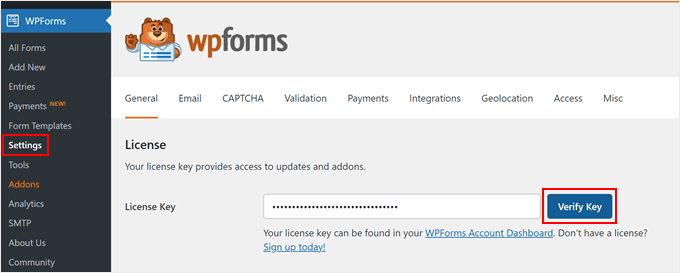
Wenn das erledigt ist, gehen Sie zu WPForms » Einstellungen und fügen Sie Ihren Lizenzschlüssel für den Pro-Plan von Ihrer WPForms-Konto-Seite ein. Klicken Sie dann einfach auf „Schlüssel überprüfen“.
Wählen und passen Sie eine Hypothekenrechner Formularvorlage an
Sobald der Lizenzschlüssel aktiv ist, können Sie Ihr Formular erstellen.
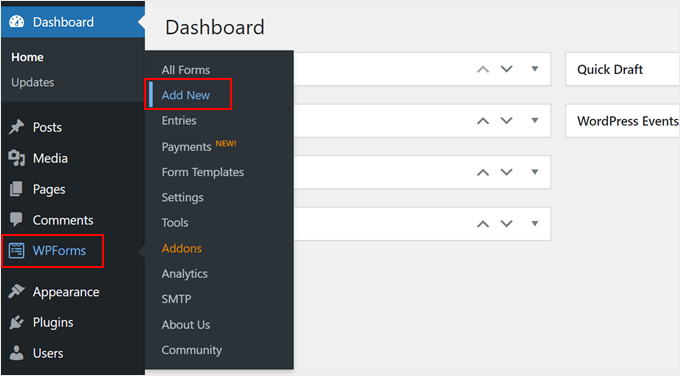
Navigieren Sie einfach zu WPForms » Neu hinzufügen, um zu beginnen.
Auf dem nächsten Bildschirm können Sie Ihrem neuen Formular einen Namen geben. Es kann etwas Einfaches wie „Hypothekenrechner-Formular“ sein.
Danach wählen Sie aus, wie Sie das Formular erstellen. Mit WPForms können Sie:
- eine leere Leinwand verwenden, um Formulare von Grund auf neu zu erstellen
- nutzen Sie den KI-Formularersteller, um Formulare sofort mit einer einfachen Eingabeaufforderung zu erstellen
- eine vorgefertigte Vorlage auswählen.
So funktioniert WPForms AI zu Ihrer Information:

In diesem Tutorial zeigen wir Ihnen, wie Sie eine Vorlage verwenden und sie mit dem Drag-and-Drop-Editor an Ihre Bedürfnisse anpassen.
Scrollen wir also auf der Seite „Einrichtung“ nach unten und verwenden die Suchleiste, um eine Vorlage für einen Hypothekenrechner zu finden.
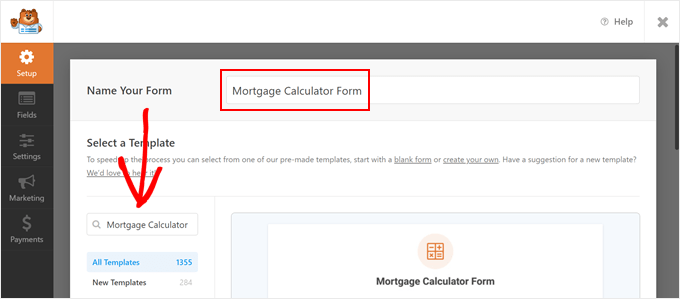
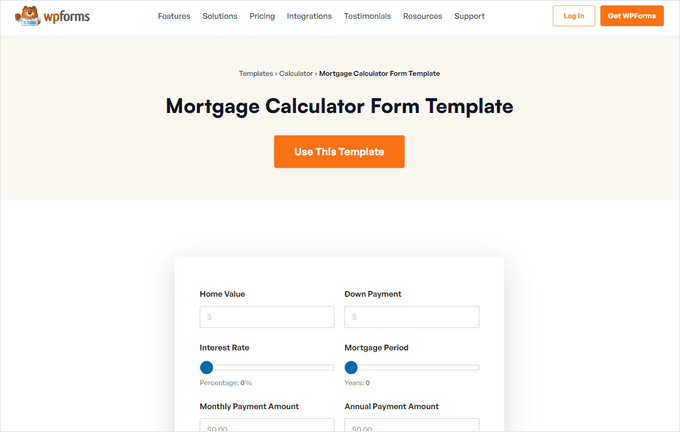
WPForms bietet zwei Vorlagen: Hypothekenrechner-Formular und einfaches Hypothekenrechner-Formular. Beide Vorlagen bieten ähnliche Funktionen, haben aber leicht unterschiedliche Felder.
Die Vorlage für einfache Hypothekenrechnerformulare ist am besten für Immobilien-Websites geeignet, die potenziellen Käufern helfen möchten, ihre monatliche Hypothekenzahlung schnell zu schätzen.
Andererseits bietet die Vorlage für Hypothekenrechnerformulare eine umfassende Aufschlüsselung der Hypothekendetails, einschließlich der insgesamt gezahlten Zinsen, der gesamten Hypothekenzahlung und des jährlichen Zahlungsbetrags.
Dieses Detailniveau kann für Kunden nützlich sein, die ihre finanziellen Verpflichtungen vollständig verstehen möchten.
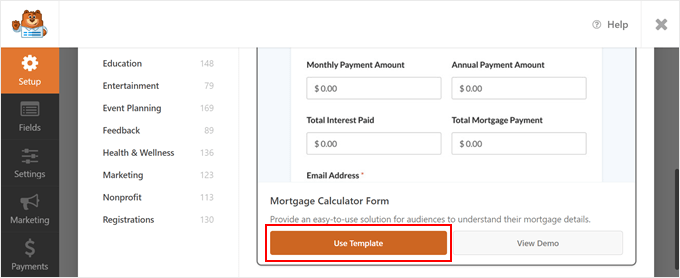
Sie können auf „Demo anzeigen“ klicken, um jedes Formular in Aktion zu sehen. Sie können eine der beiden Vorlagen wählen, aber für dieses Tutorial verwenden wir die Vorlage für Hypothekenrechner-Formulare.
Sobald Sie Ihre Wahl getroffen haben, fahren Sie einfach mit der Maus über das Feld und klicken Sie auf „Vorlage verwenden“.
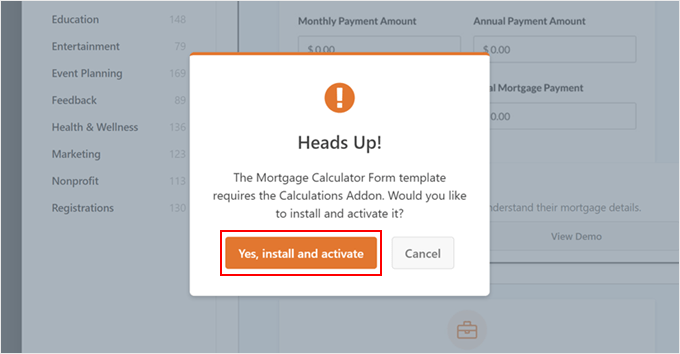
Wenn Sie das Calculations-Addon noch nicht installiert haben, wird ein Popup angezeigt, das Sie auffordert, es zu installieren und zu aktivieren.
Klicken Sie einfach auf „Ja, installieren und aktivieren“, um fortzufahren.
Sie gelangen nun zum Drag-and-Drop-Formular-Builder. Wie Sie sehen können, sind die Rechnerfelder bereits in der Vorlage enthalten.
Diese spezielle Vorlage enthält Felder, in denen Benutzer den Wert ihres Hauses (Gesamtkosten des Hauses) und ihren Anzahlungsbetrag (wie viel der Käufer beim Kauf einer Immobilie im Voraus bezahlt) eingeben können.
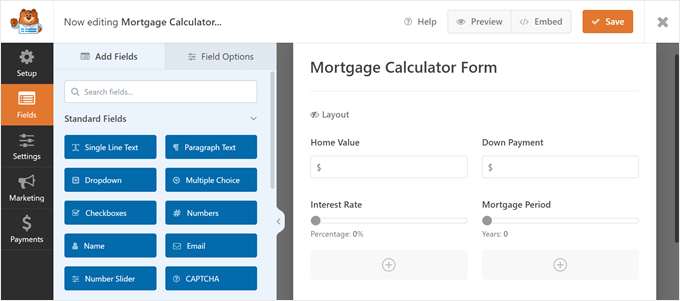
Benutzer können auch Schieberegler verwenden, um Informationen zu ihrem Hypothekenzinssatz und ihrer Hypothekenlaufzeit einzugeben.
Nachdem Sie diese Informationen eingegeben haben, berechnet der untere Abschnitt automatisch den monatlichen und jährlichen Hypothekenzahlungsbetrag des Benutzers, die insgesamt gezahlten Zinsen und die gesamte Hypothekenzahlung.
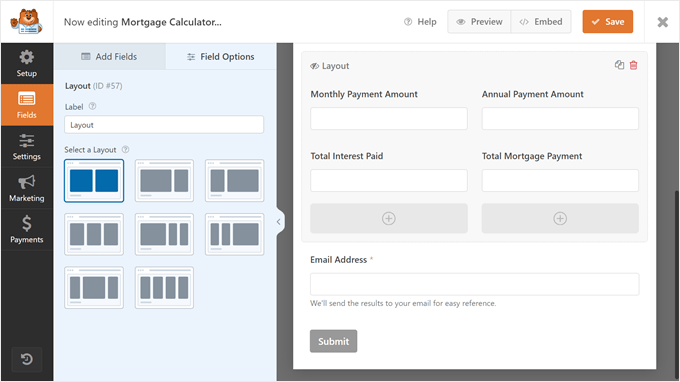
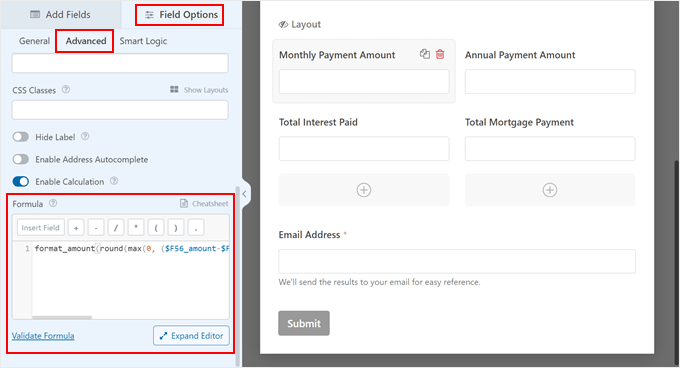
Sie finden diese Berechnungsformel, indem Sie zu „Feldoptionen“ gehen und im linken Bereich zum Tab „Erweitert“ navigieren. Ganz unten finden Sie das Feld „Formel“.
Wir empfehlen, keine Änderungen an diesem Abschnitt vorzunehmen, es sei denn, Sie sind sich dessen sicher. Das Plugin kümmert sich automatisch um komplexe mathematische Gleichungen für Sie, wie z. B. $$M = P \frac{r(1+r)^n}{(1+r)^n - 1}$$, sodass Sie keinen Code schreiben müssen.
Das gesagt, WPForms hat ein Calculations-Spickzettel, das Sie verwenden können, wenn Sie es anpassen müssen.
Wenn Sie Schwierigkeiten mit der Formel haben, können Sie die Funktion KI-Berechnungen verwenden, um sie zu vereinfachen.
Klicken Sie einfach auf die Schaltfläche 'Formel generieren' neben dem Feld 'Formel'.

Dies öffnet ein Chatfenster, in dem Sie beschreiben können, welche Art von Berechnung Sie benötigen, in einfacher Sprache, und die KI generiert sofort die richtige Formel für Sie.
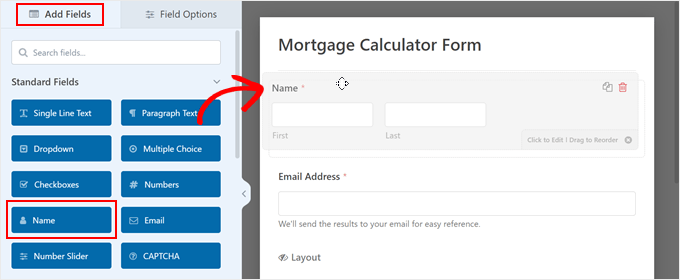
Nun passen wir das Formular an. Um ein neues Feld hinzuzufügen, gehen Sie zum Abschnitt „Felder hinzufügen“ im linken Bedienfeld. Ziehen Sie dann einfach ein beliebiges Feld in den Formularersteller.
Hier haben wir ein Feld „Name“ zum Formular hinzugefügt, um den Namen des Benutzers zu erfassen.
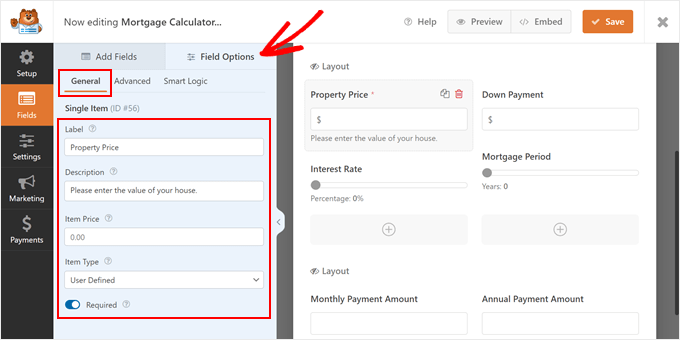
Um ein Feld anzupassen, klicken Sie einfach darauf, und im linken Bereich wird die Registerkarte „Feldoptionen“ angezeigt. Hier finden Sie drei Registerkarten: Allgemein, Erweitert und Smart Logic.
Wenn Sie die Feldbezeichnung ändern, beschreibenden Text einfügen oder das Feld als Pflichtfeld festlegen möchten, müssen Sie „Allgemein“ auswählen.
Im folgenden Bild haben wir die Beschriftung des Feldes „Hauswert“ in „Immobilienpreis“ geändert und einige zusätzliche Anweisungen hinzugefügt. Wir haben das Feld auch als erforderlich markiert, sodass Benutzer diesen Abschnitt ausfüllen müssen, um ihre Hypothekenzahlungsberechnung zu erhalten.
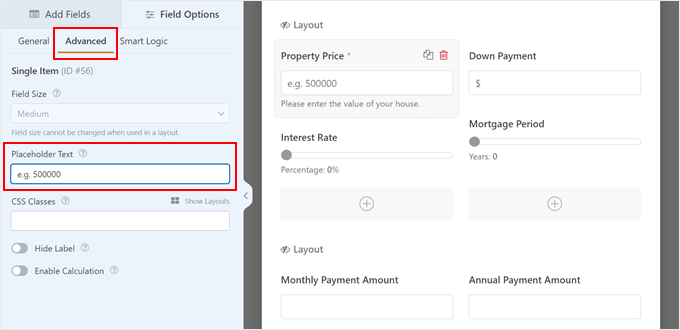
Der Tab „Erweitert“ ist der Ort, an dem Sie Platzhaltertext hinzufügen, die gewünschten CSS-Klassen angeben, die Feldbezeichnung ausblenden und bei Bedarf eine Berechnungsfunktion aktivieren können.
Standardmäßig zeigt das Formular ein „$“-Zeichen an, damit die Benutzer wissen, dass sie ihre Werte in US-Dollar eingeben sollen.
Alternativ können Sie ein Beispiel in die Feldbezeichnung einfügen, z. B. „z. B. 500.000“, damit der Benutzer weiß, wie er den Preis richtig eingibt.
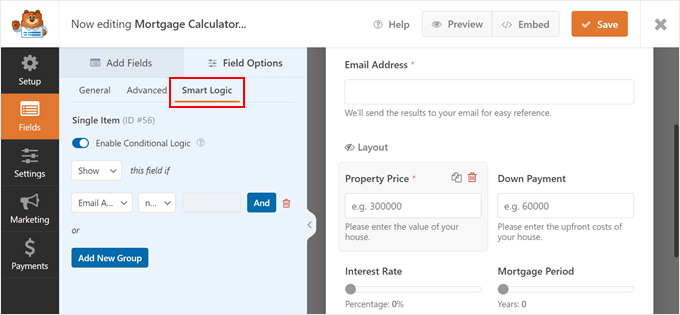
Die Registerkarte „Intelligente Logik“ ermöglicht es Ihnen, bedingte Logik im Feld zu aktivieren. Es ist optional, aber es ist eine gute Funktion, um Ihr Hypothekenrechnerformular ansprechender zu gestalten.
Um es zu verwenden, schalten Sie einfach den Schalter für „Bedingte Logik aktivieren“ ein.
Dann können Sie je nach Benutzerverhalten Felder ein- oder ausblenden. So bleibt Ihr Formular kurz und einfach. Sie könnten zum Beispiel das Feld 'Immobilienpreis' erst anzeigen, wenn der Benutzer mit dem Ausfüllen anderer Teile des Formulars begonnen hat.
Sobald Sie mit der Anpassung des Formulars fertig sind, klicken Sie einfach oben rechts auf „Speichern“.
Konfigurieren Sie die Einstellungen des Formulars
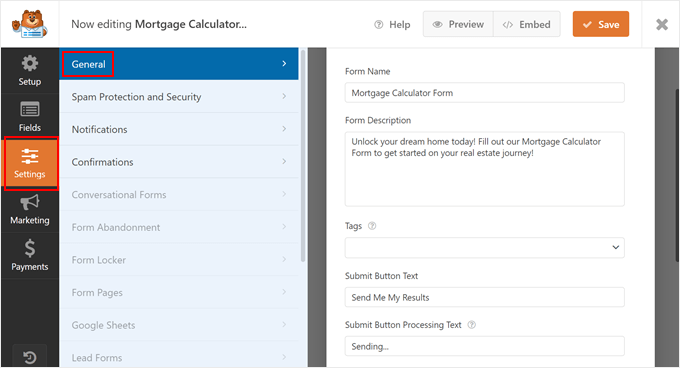
Nun wechseln wir zum Tab „Einstellungen“ auf der linken Seite.
Im Tab „Allgemein“ können Sie den Namen des Formulars ändern und eine Beschreibung am Anfang des Formulars hinzufügen. Sie können sogar Anweisungen eingeben und eine Handlungsaufforderung hinzufügen, um Benutzer zur Eingabe im Formular zu ermutigen.
Zusätzlich können Sie die Beschriftung und den Verarbeitungstext der Senden-Schaltfläche anpassen.
Sie möchten auch zum Tab „Spam-Schutz und Sicherheit“ wechseln.
WPForms verfügt bereits über einen Spamschutz, der standardmäßig aktiviert ist. Sie können jedoch Akismet für weitere Schutzmaßnahmen aktivieren.
Zusätzlich können Sie eine Mindestanzahl von Sekunden festlegen, die ein Benutzer warten muss, bevor er das Formular absendet. Dies gibt echten Benutzern genügend Zeit, das Formular auszufüllen, aber nicht genug Zeit für einen Spam-Bot, um das Formular schnell abzusenden.
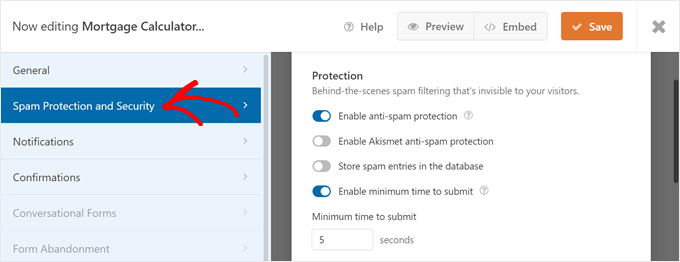
Wenn Sie nach unten scrollen, können Sie auch einen Länderfilter aktivieren, der das Formular auf Benutzer aus bestimmten Ländern beschränkt. Wir empfehlen diese Einstellung, wenn Ihre Immobilien-Website nur in einem bestimmten Land verkauft.
Sobald Sie den Schalter „Länderfilter aktivieren“ umgelegt haben, klicken Sie einfach auf „Zulassen“ unter dem Länderfilter und wählen Sie das Land aus, an das Sie verkaufen.
Sie können auch die Meldung für den Länderfilter anpassen, falls erforderlich.
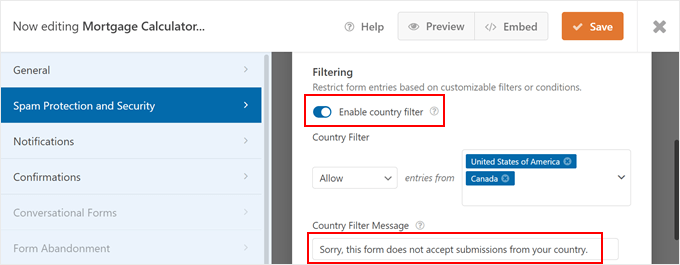
Wenn Sie auf der Seite nach unten scrollen, können Sie spammige Formulareinreichungen auch mit einem CAPTCHA verhindern.
WPForms unterstützt benutzerdefinierte CAPTCHA, reCAPTCHA und hCAPTCHA.
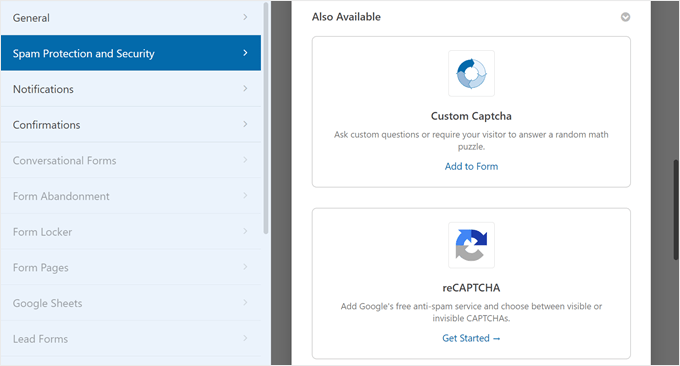
Gehen wir nun zum Tab 'Benachrichtigungen'.
WPForms kann Ihnen jedes Mal eine E-Mail senden, wenn jemand das Formular ausfüllt. Um diese Funktion zu aktivieren, klicken Sie einfach auf „Benachrichtigungen aktivieren“.
🧑💻 Pro-Tipp: Um sofort auf neue Formularübermittlungen zu reagieren, sollten Sie sicherstellen, dass diese Nachrichten sicher in Ihrem Posteingang und nicht im Spam-Ordner ankommen.
Daher empfehlen wir die Verwendung eines SMTP-Dienstanbieters , um Ihre E-Mail-Zustellungsraten zu verbessern und das Problem zu beheben, dass WordPress keine E-Mails richtig sendet.
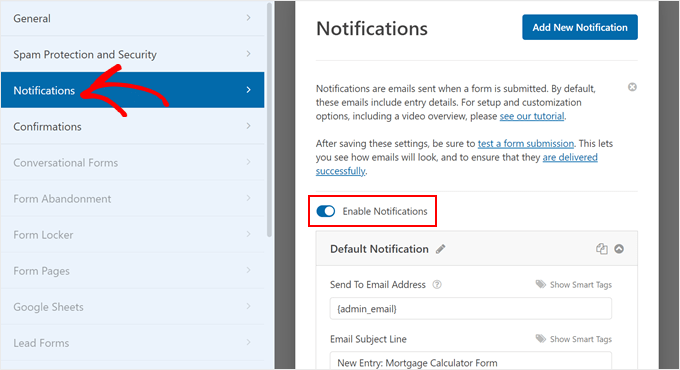
Sie können den Inhalt der E-Mail nach Bedarf bearbeiten. Zusätzlich können Sie Bestätigungs-E-Mails nach der Übermittlung eines WordPress-Formulars senden.
Wenn Sie mit diesen Einstellungen zufrieden sind, vergessen Sie nicht, auf „Speichern“ zu klicken, um Ihre Änderungen zu speichern.
Betten Sie den Hypothekenkostenrechner auf Ihrer WordPress-Site ein
Sie sind nun bereit, den Hypothekenrechner auf Ihrem WordPress-Blog oder Ihrer Website anzuzeigen. Klicken Sie dazu im oberen Menü auf die Schaltfläche „Einbetten“.
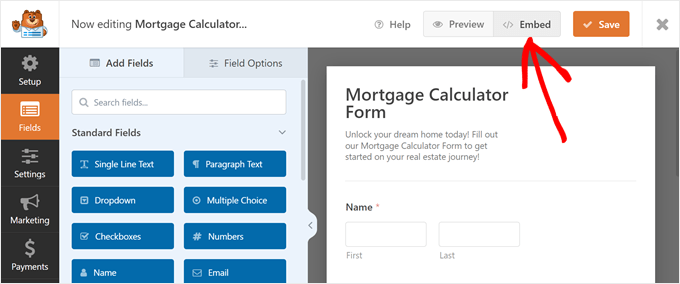
Nun können Sie entweder das Formular hinzufügen zu einer vorhandenen Seite oder eine komplett neue Seite erstellen.
Alternativ können Sie einen Shortcode verwenden.
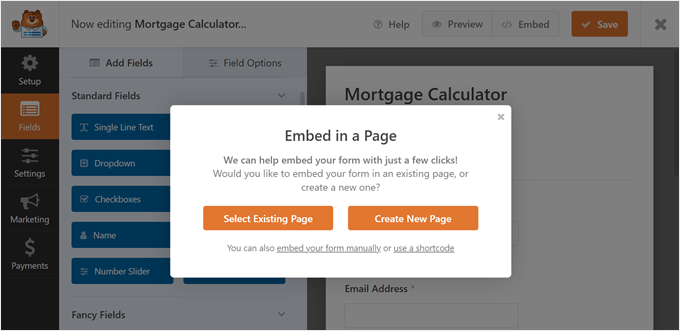
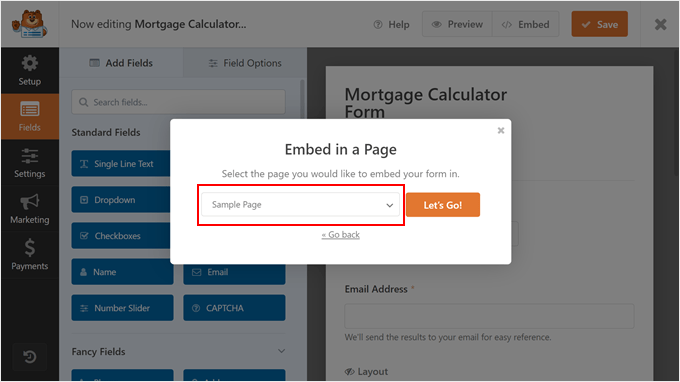
Der Prozess zum Hinzufügen des Formulars zu einer bestehenden oder neuen Seite ist ziemlich ähnlich.
Wenn Sie auf „Bestehende Seite auswählen“ klicken, können Sie die Seite auswählen, die Sie verwenden möchten. Klicken Sie danach auf „Los geht's!“
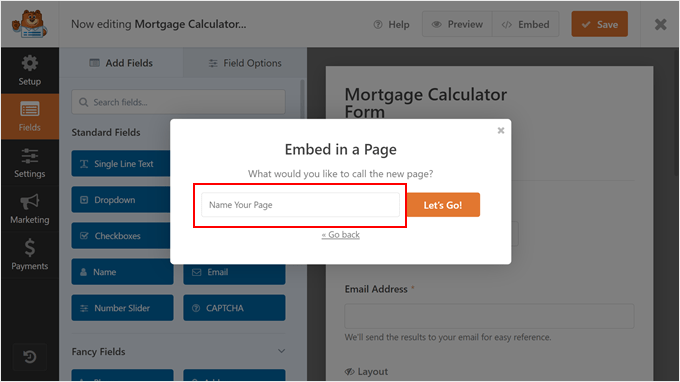
Wenn Sie sich für die Erstellung einer neuen Seite entscheiden, müssen Sie einen Seitentitel eingeben.
Ähnlich wie bei der vorherigen Methode klicken Sie auf „Los geht’s!“, um fortzufahren.
Beide Optionen führen Sie zum Standard-WordPress-Blockeditor.
Klicken Sie hier auf den '+'-Block-Button und wählen Sie den WPForms-Block aus.
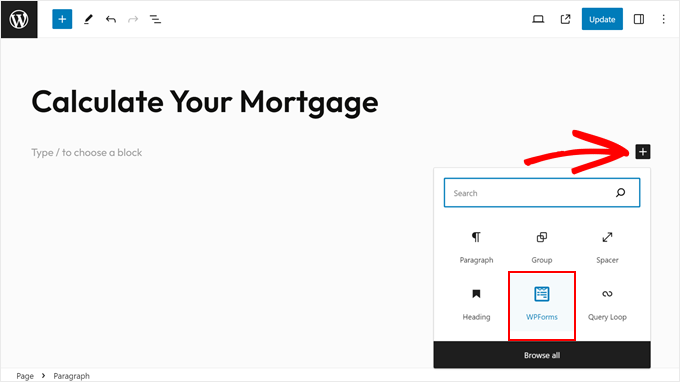
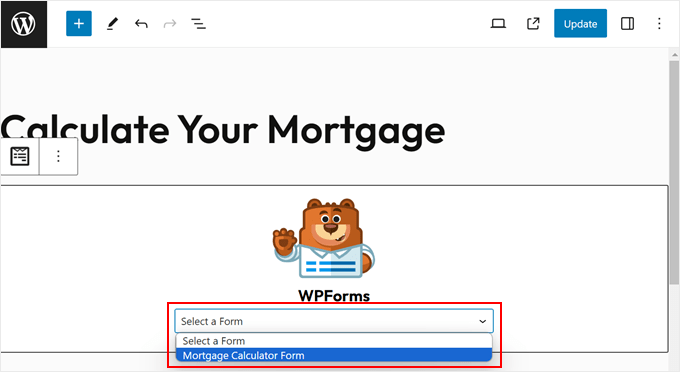
Öffnen Sie im neuen Block das Dropdown-Menü „Ein Formular auswählen“.
Wählen Sie danach einfach das Formular aus, das Sie zuvor erstellt haben.
Sie sehen nun Ihr neu erstelltes Formular.
In der Seitenleiste der Blockeinstellungen können Sie das Design des Formulars weiter anpassen.
Sie können zum Beispiel die Hintergrundfarbe und den Feldrand ändern. Sie können auch zum WPForms-Builder zurückkehren, indem Sie auf „Formular bearbeiten“ klicken.
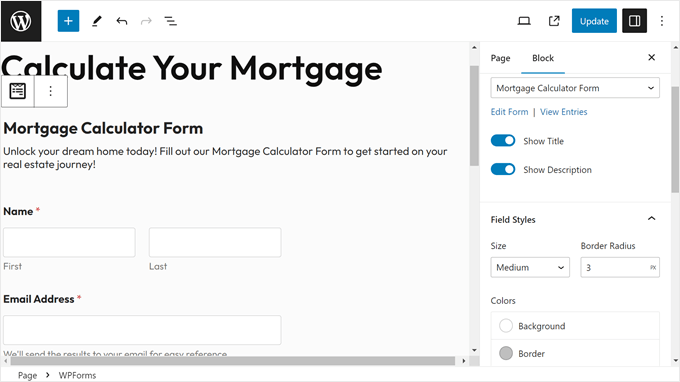
Wenn Sie mit dem Aussehen des Formulars zufrieden sind, klicken Sie einfach auf 'Aktualisieren' oder 'Veröffentlichen', um die Änderungen live zu schalten.
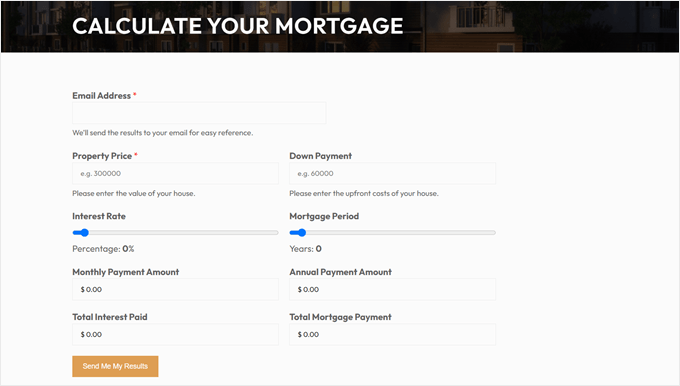
So sieht unser Hypothekenrechner-Formular aus:
Wenn Sie ein klassisches, kein Block-WordPress-Theme verwenden, können Sie das Formular auch in einem Widget-fähigen Bereich anzeigen.
Gehen Sie einfach zu Darstellung » Widgets und klicken Sie auf die Schaltfläche „+ Block hinzufügen“ in einem beliebigen widget-fähigen Bereich. Sie können nun den WPForms-Block hinzufügen und das gerade erstellte Formular auswählen.
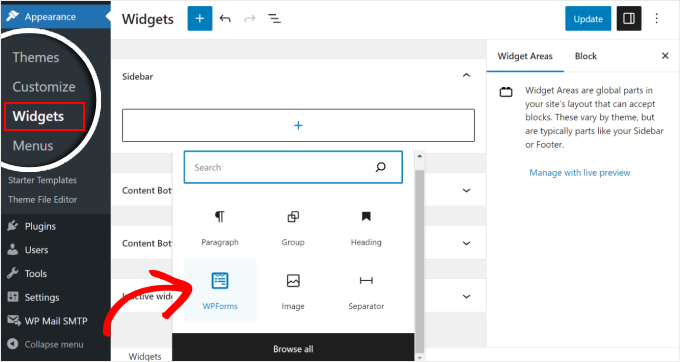
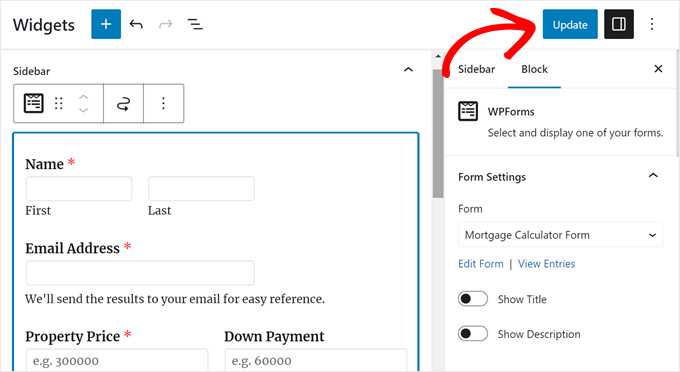
Im Widget-Editor können Sie auch die Blockeinstellungen des Hypothekenrechner-Widgets bearbeiten.
Wenn Sie mit dem Aussehen des Formulars zufrieden sind, klicken Sie einfach auf „Aktualisieren“.
Alternativ, wenn diese Methoden nicht funktionieren, können Sie die Shortcode-Methode verwenden, um die Formulare in Seiten, Beiträgen und anderen Vorlagenteilen einzufügen.
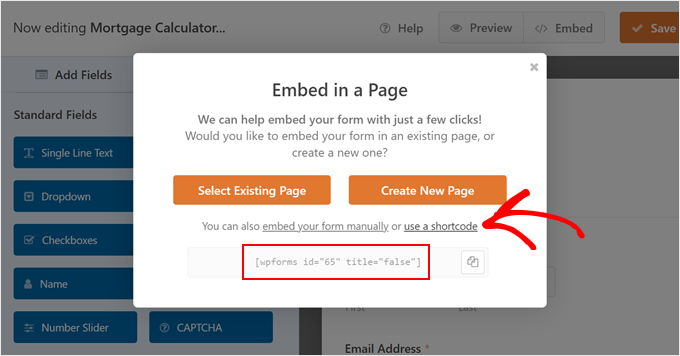
Kehren Sie einfach zum WPForms-Editor zurück und klicken Sie im Einbettungs-Popup auf „Shortcode verwenden“.
Sie können dann den Shortcode kopieren und ihn zu jeder Seite, jedem Beitrag oder jedem widget-fähigen Bereich hinzufügen.
Weitere Informationen finden Sie in unserer Anleitung zur Einbindung eines Shortcodes in WordPress.
Methode 2: Einen erweiterten WordPress-Hypothekenrechner mit Formidable Forms hinzufügen
Diese nächste Methode ist ausgezeichnet, wenn Sie einen erweiterten WordPress-Hypothekenrechner erstellen möchten, der Ihre jährlichen Grundsteuern, Versicherungen und PMI (private Hypothekenversicherung) berücksichtigt.
Sobald das Formular diese Daten zusammen mit dem Hauspreis des Benutzers, dem Darlehensbetrag, der Darlehensdauer und dem Zinssatz hat, kann es die Zahlungsaufschlüsselung des Benutzers anzeigen, die auch als Tilgungsplan bezeichnet wird.
Für diese Methode verwenden wir das Formidable Forms Plugin. Dieses benutzerfreundliche WordPress-Kontaktformular-Plugin enthält eine erweiterte Vorlage für Hypothekenrechner, die Sie zu Ihrer Website hinzufügen können.
Wir haben uns dieses Plugin genau angesehen und es getestet. Alles darüber finden Sie in unserem detaillierten Formidable Forms Testbericht!

Als Erstes müssen Sie sowohl Formidable Forms Lite als auch den Business-Plan (oder höher) von Formidable Forms Premium installieren und aktivieren.
Das kostenlose Plugin hat nur begrenzte Funktionen, aber Formidable Forms Pro nutzt es als Basis für seine fortschrittlicheren Funktionen.
Eine detaillierte Anleitung finden Sie in unserem Schritt-für-Schritt-Leitfaden zur Installation eines WordPress-Plugins.
Nach der Aktivierung gehen Sie im WordPress-Dashboard zu Formidable » Globale Einstellungen. Hier können Sie auf „Konto verbinden“ klicken.
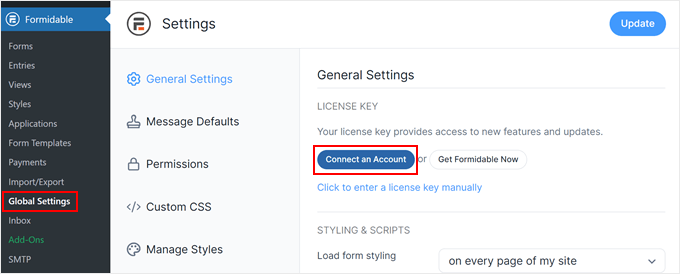
Auf dem nächsten Bildschirm melden Sie sich einfach bei Ihrem Formidable Forms-Konto an.
Formidable Forms wird Sie nun um Erlaubnis bitten, das Pro-Plugin zu installieren. Klicken Sie einfach auf „Formidable Forms Pro verbinden und installieren“, um Ihren Lizenzschlüssel zu aktivieren.
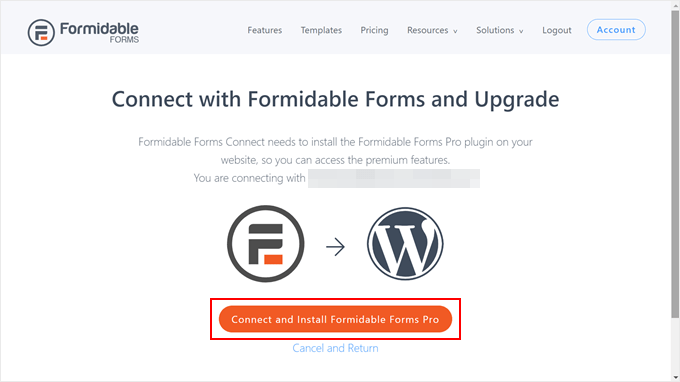
Jetzt, da Sie Formidable Forms erfolgreich eingerichtet haben, können Sie ein Hypothekenrechner-Formular zu WordPress hinzufügen.
Verwenden Sie die Vorlage für den erweiterten Hypothekenrechner
Gehen Sie zunächst zu Formidable » Forms und klicken Sie dann auf „Neu hinzufügen“.
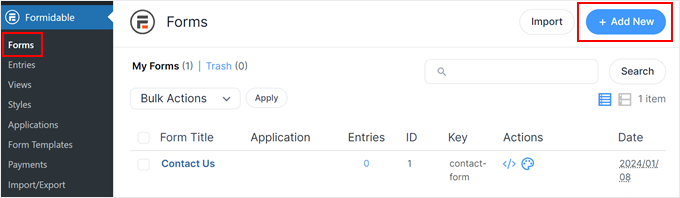
Nun erscheint ein Popup, das alle fertigen Vorlagen anzeigt, die Sie auf Ihrer WordPress-Website verwenden können.
Um die Vorlage für die Hypothekenberechnung zu finden, geben Sie einfach „Erweiterter Hypothekenrechner“ in die Suchleiste ein. Bewegen Sie dann den Mauszeiger über die Vorlage und klicken Sie auf „Vorlage verwenden“.
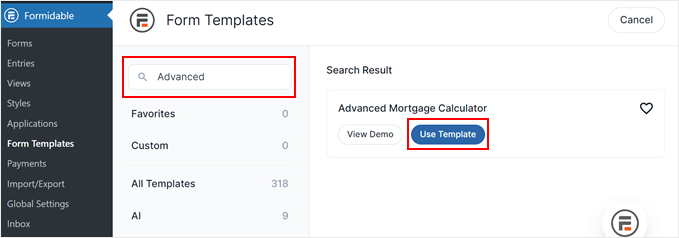
Sie gelangen nun zum Formidable Forms Builder.
An diesem Punkt können Sie das Formular an Ihre Bedürfnisse anpassen.
Klicken Sie zunächst auf das Feld, das Sie anpassen möchten, und wählen Sie dann die Registerkarte „Feldoptionen“ aus.
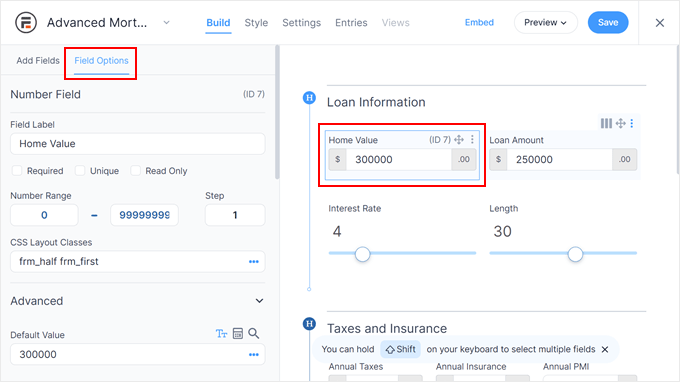
Von dort aus können Sie die Feldbezeichnung ändern, auswählen, ob das Feld obligatorisch oder optional ist, Platzhaltertext hinzufügen und vieles mehr.
Mit Formidable Forms können Sie auch einen Standardwert in die Formularfelder einfügen. Dies ermöglicht es Ihnen, Standardinformationen (wie eine Laufzeit von 30 Jahren) vorab auszufüllen, um Ihren Benutzern Zeit zu sparen.
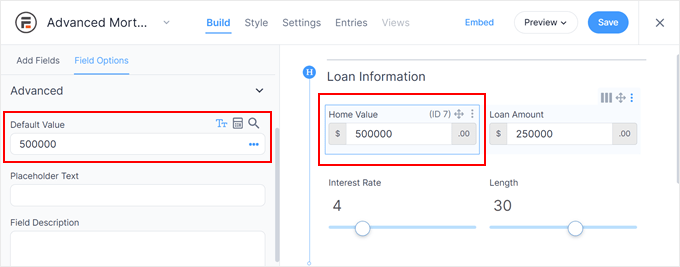
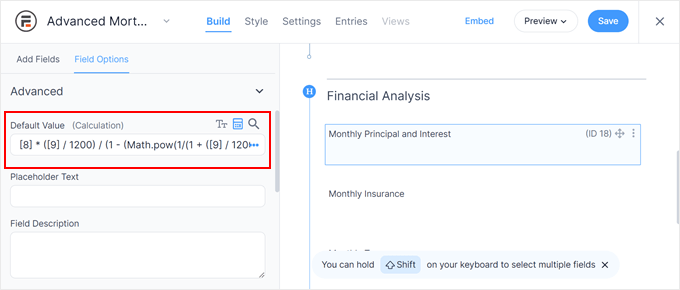
Wenn Sie auf eines der Felder im Abschnitt „Finanzanalyse“ klicken, versuchen Sie, die „Erweiterten Optionen“ nicht zu ändern.
Dieser Bereich enthält die Berechnungsformeln. Änderungen daran können den Hypothekenrechner vollständig beschädigen.
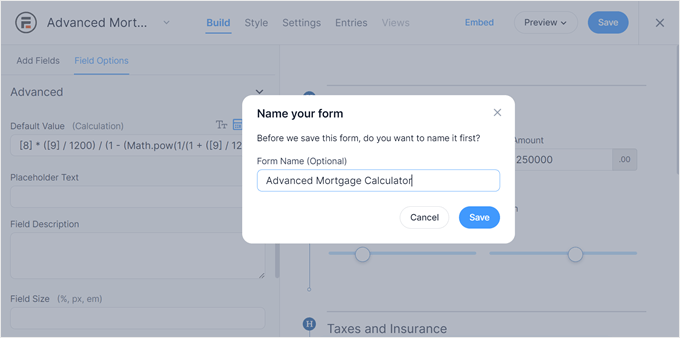
Wenn Sie mit dem Aussehen des Formulars zufrieden sind, klicken Sie einfach oben rechts auf „Speichern“, um Ihre Änderungen zu speichern.
Geben Sie danach einen Namen für Ihr Formular ein, damit Sie es später leicht identifizieren können. Klicken Sie dann auf „Speichern“.
Passen Sie den Stil des Hypothekenrechner-Formulars an
Wechseln wir nun zur Registerkarte „Stil“ im oberen Menü. Hier können Sie ein Design für das Formular auswählen.
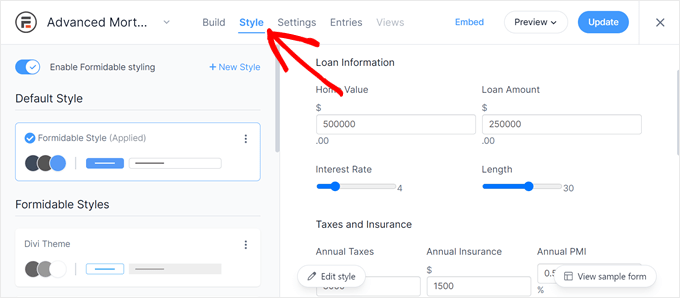
Wenn Ihnen keine der Stile gefällt, klicken Sie einfach auf die Schaltfläche „+ Neuer Stil“.
Danach erscheint ein Popup. Geben Sie einfach einen Namen für diesen neuen Stil ein und klicken Sie auf „Neuen Stil erstellen“.
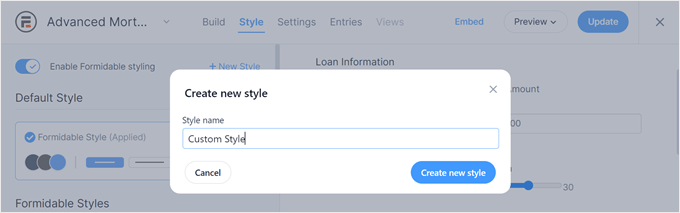
Sie werden nun zu einer Seite weitergeleitet, auf der Sie den Formularstil anpassen können.
Sie können die Typografie, das Farbschema, die Schaltflächenstile, Kontrollkästchen usw. gerne ändern.
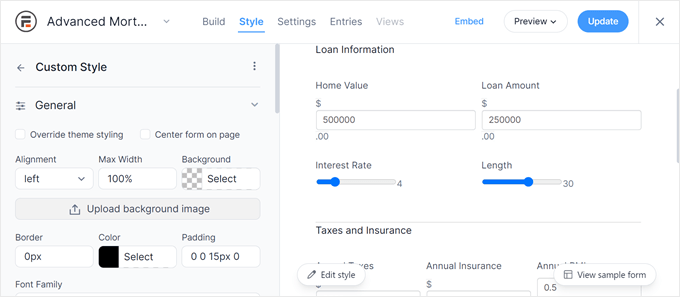
Sobald Sie mit dem Design zufrieden sind, klicken Sie einfach auf die Schaltfläche „Aktualisieren“ in der oberen rechten Ecke.
Konfigurieren Sie die Formidable Forms-Einstellungen
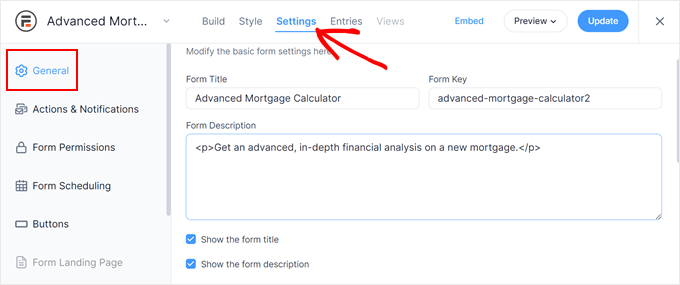
In diesem Schritt können Sie zum Menü „Einstellungen“ oben navigieren.
Zuerst können Sie den Formular-Titel und die Beschreibung im Tab „Allgemein“ anpassen. Dies könnte ein guter Ort sein, um Anweisungen zur Verwendung des Formulars einzufügen.
Sie können den Text auch mit HTML gestalten.
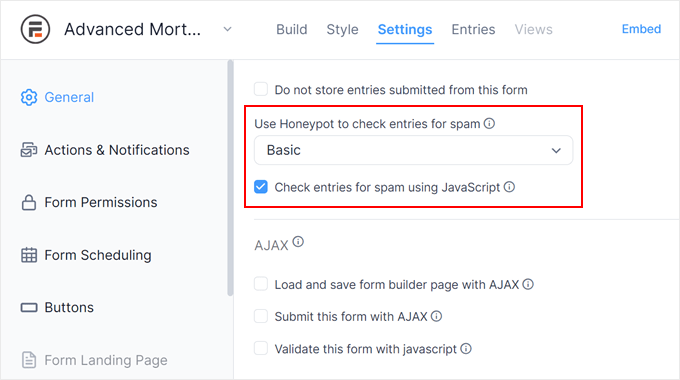
Wenn Sie nach unten scrollen, finden Sie eine Einstellung, die Honeypot und JavaScript aktiviert.
Wir empfehlen, beide Einstellungen zu aktivieren, da sie gefälschte und bösartige Spameinträge verhindern können.
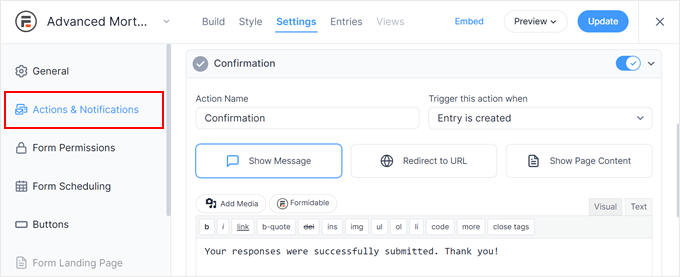
Im Tab 'Aktionen & Benachrichtigungen' können Sie die Bestätigungs-E-Mail anpassen, die Formidable Forms an den Benutzer sendet.
Sie können entweder eine benutzerdefinierte Dankesnachricht anzeigen, Benutzer zu einer bestimmten URL weiterleiten oder sie zu einer anderen Seite senden.
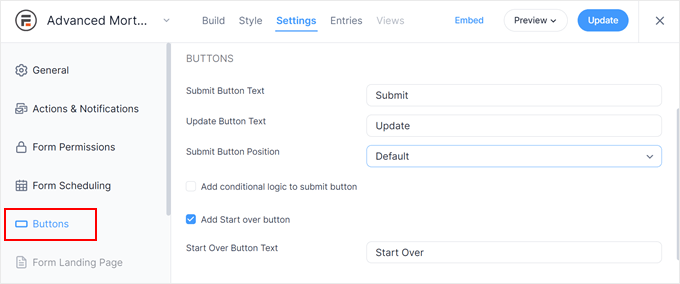
Ein weiterer Tab, den wir uns ansehen empfehlen, ist „Buttons“.
Hier können Sie die Beschriftung und Position der Schaltfläche „Senden“ anpassen. Sie können sogar eine Schaltfläche „Neu starten“ hinzufügen, falls der Benutzer seine Formularübermittlung neu starten möchte.
Nachdem Sie die Formulareinstellungen konfiguriert haben, klicken Sie einfach auf die Schaltfläche „Aktualisieren“, um Ihre Änderungen zu speichern.
Betten Sie das erweiterte Hypothekenrechner-Formular auf Ihrer Website ein
Jetzt, da Ihr erweiterter Hypothekenrechner-Formular fertig ist, können Sie ihn zu jedem Beitrag, jeder Seite oder jedem Widget-fähigen Bereich hinzufügen.
Klicken Sie zunächst oben rechts auf die Schaltfläche „Einbetten“.
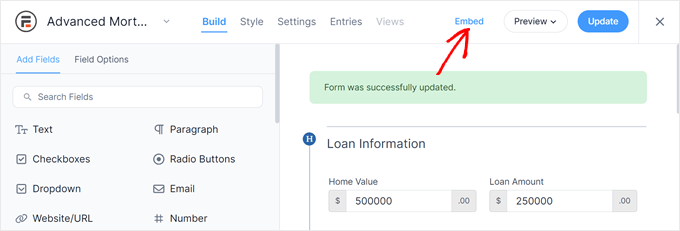
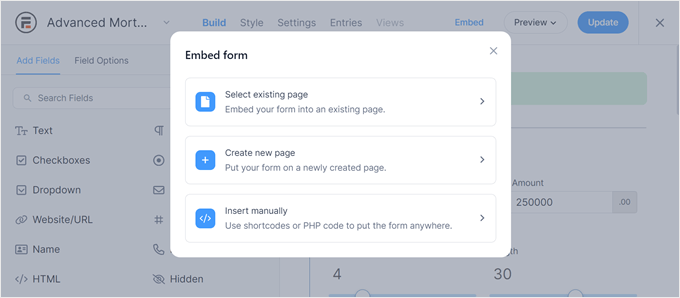
Sie sehen nun ein Popup, das besagt, dass Sie das Formular auf drei Arten hinzufügen können.
Sie können das Formular hinzufügen zu einer vorhandenen Seite, eine neue Seite erstellen oder einen Shortcode verwenden.
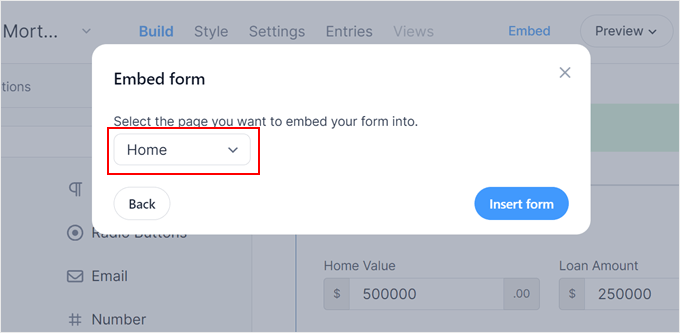
Wenn Sie die Option „Vorhandene Seite“ wählen, wählen Sie auf dem nächsten Bildschirm eine Seite aus.
Klicken Sie dann auf „Formular einfügen“.
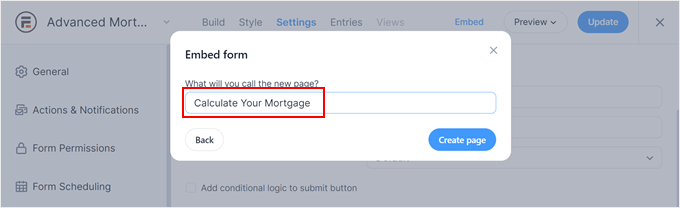
Wenn Sie sich hingegen für die Option „Neue Seite“ entscheiden, können Sie der neuen Seite einen Namen geben.
Wenn das erledigt ist, klicken Sie auf „Seite erstellen“.
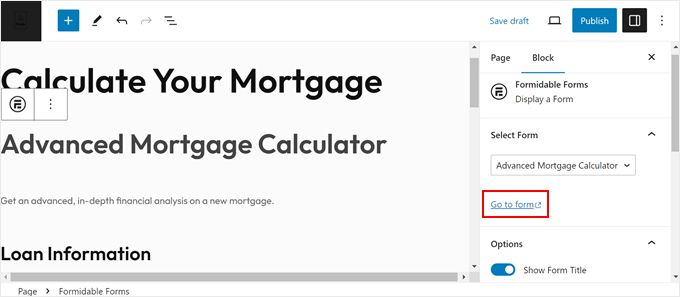
Mit beiden Optionen fügt Formidable Forms den Formularblock automatisch in den Block-Editor der Seite ein.
Wenn Sie das Formular direkt aus dem Content-Editor bearbeiten müssen, öffnen Sie einfach die Seitenleiste der Blockeinstellungen und klicken Sie auf „Zum Formular gehen“.
Wenn Sie fertig sind, klicken Sie entweder auf „Veröffentlichen“ oder „Aktualisieren“.
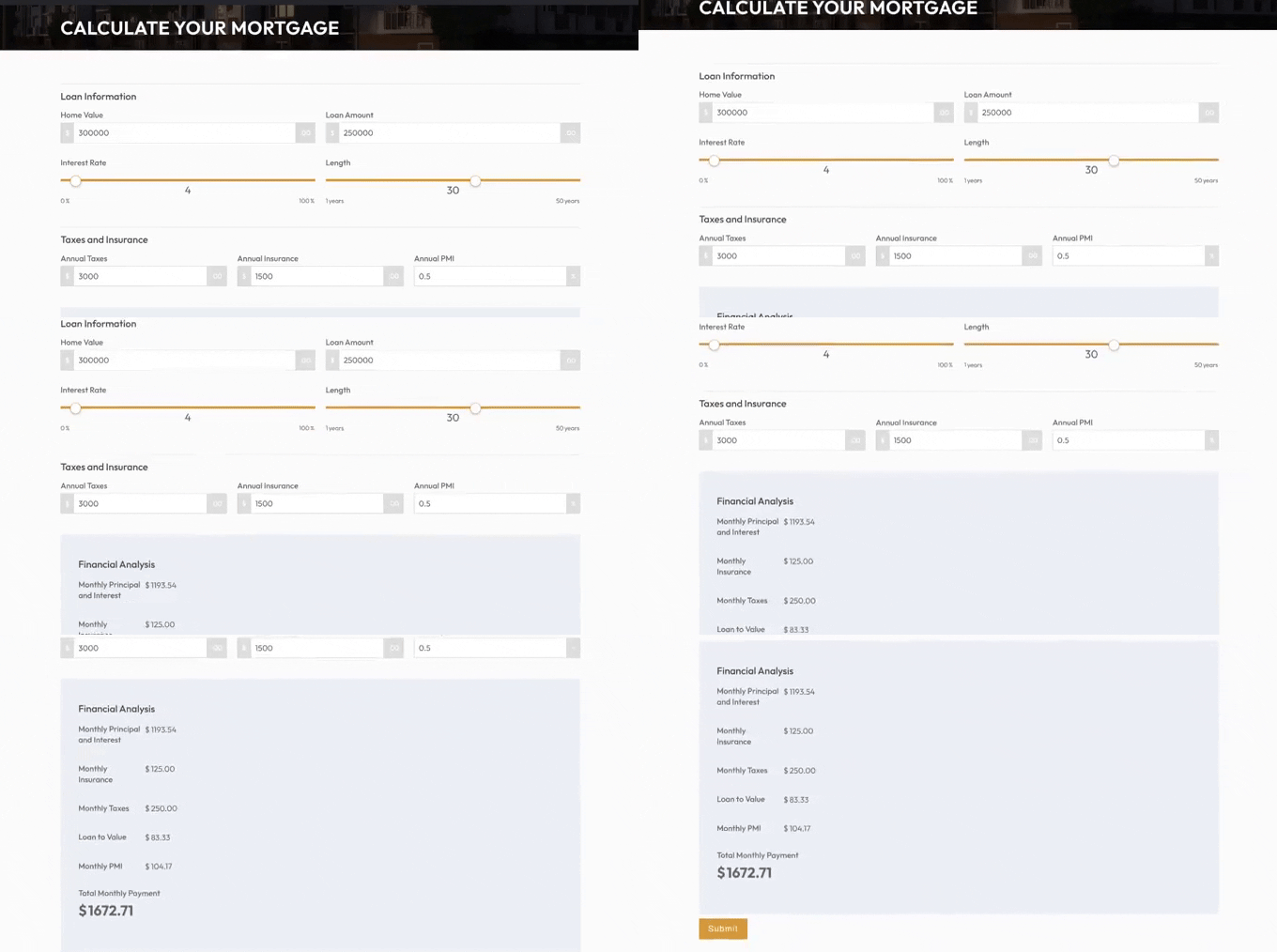
So sieht unser Hypothekenrechner-Formular von Formidable Forms aus:
Alternativ können Sie den Hypothekenrechner über einen Shortcode oder PHP-Code hinzufügen.
Klicken Sie im zuvor angezeigten Einbettungs-Popup auf „Manuell einfügen“.
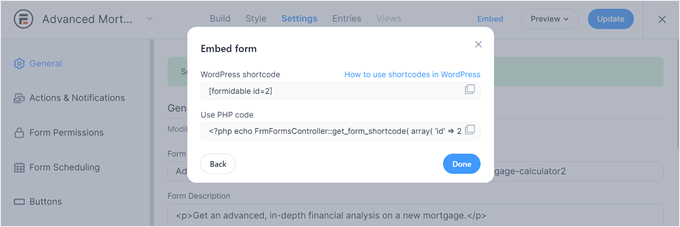
Dann können Sie entweder den Shortcode oder den PHP-Code kopieren. Auch hier gilt: Für die erste Option können Sie unseren Artikel lesen, wie man einen Shortcode in WordPress hinzufügt.
Was den PHP-Code betrifft, empfehlen wir diese Methode nur, wenn Sie sich mit Code-Snippets auskennen. Wir empfehlen die Verwendung von WPCode, da dieses Plugin das Einfügen von Code in WordPress sicher und einfach macht.

Weitere Informationen finden Sie in unserem Leitfaden zur Einfügung von Code-Snippets in WordPress.
Und um mehr über das Plugin zu erfahren, lesen Sie unseren vollständigen WPCode-Testbericht. Einige unserer Geschäftspartner nutzen es, um benutzerdefinierte Code-Snippets einzufügen und zu verwalten, und es hat sich außergewöhnlich gut bewährt.
FAQ: Hypothekenrechner in WordPress hinzufügen
Hier sind einige häufig gestellte Fragen, die Leser stellen, wenn sie einen Hypothekenrechner zu einer WordPress-Website hinzufügen.
Wie erstelle ich einen Hypothekenrechner in WordPress?
Der einfachste Weg ist die Verwendung eines Taschenrechner-Plugins, da Sie damit einen Taschenrechner hinzufügen können, ohne Code schreiben zu müssen. Installieren Sie einfach das Plugin, legen Sie Dinge wie den Zinssatz, die Laufzeit des Darlehens und die Währung fest und fügen Sie es dann mit einem Block oder Shortcode in eine Seite oder einen Beitrag ein.
Wie erstelle ich einen Hypothekenrechner ohne Plugin?
Sie können dies tun, indem Sie benutzerdefinierten Code hinzufügen. Sie benötigen HTML für die Struktur, CSS für das Styling und JavaScript, um die eigentlichen mathematischen Berechnungen durchzuführen. Dies gibt Ihnen die volle Kontrolle, bedeutet aber auch, dass Sie den Code selbst erstellen, testen und warten müssen.
Welche Elemente sind für einen Hypothekenrechner unerlässlich?
Ein grundlegender Hypothekenrechner benötigt den Darlehensbetrag (Hauspreis oder Hypothekenbetrag), den Zinssatz (Jahresprozentsatz), die Laufzeit des Darlehens (z. B. 15 oder 30 Jahre) und eine Möglichkeit, die monatliche Zahlung zu berechnen und anzuzeigen.
Einige Rechner enthalten auch Felder für Dinge wie Grundsteuern, Versicherungen oder HOA-Gebühren, aber diese sind optional.
Bonus-Ressourcen 🔗: Erweitern Sie Ihre WordPress-Website für Immobilien
Wir hoffen, dieser Artikel hat Ihnen geholfen zu lernen, wie Sie einen Hypothekenrechner in WordPress hinzufügen.
Möchten Sie Ihre Immobilien-Website noch besser machen? Von der Gewinnung mehrer Leads bis zur Beschleunigung Ihrer Seiten können Ihnen diese handverlesenen Ressourcen helfen, Ihre WordPress-Website zu erweitern und zu optimieren:
- Beste WordPress-Immobilien-Plugins
- Beste Immobilien-WordPress-Themes für Makler
- So binden Sie eine Google Map mit einem Karten-Pin in WordPress-Formulare ein
- So fügen Sie einen Featured Content Slider in WordPress richtig hinzu
- Tipps für das Wachstum Ihres Unternehmens online
- Das ultimative WordPress Local SEO zur Steigerung der Rankings
- Der ultimative Leitfaden zur Steigerung von WordPress-Geschwindigkeit & Leistung
Wenn Ihnen dieser Artikel gefallen hat, abonnieren Sie bitte unseren YouTube-Kanal für WordPress-Video-Tutorials. Sie finden uns auch auf Twitter und Facebook.




Jiří Vaněk
Es ist möglich, Dollar in eine andere Währung im Rechner umzurechnen. Z.B. CZK (Tschechische Krone)?
WPBeginner Support
WPForms does allow you to change currencies, you would need to check with WPForms’ support for the current currencies available
Admin
Jiří Vaněk
Vielen Dank für den Rat. Wenn möglich, werde ich mich auf jeden Fall an den Support wenden, um herauszufinden, wie ich die Währung wechseln kann. Leider möchte in der Tschechischen Republik niemand einen Rechner mit Dollar benutzen. Vielen Dank für Ihre Antwort und Ihre Anleitung.
Mrteesurez
Schöner Artikel, um einen Hypothekenrechner in WordPress hinzuzufügen. Ein Hypothekenrechner ist für Finanzblogs und andere verwandte Websites wirklich von Vorteil, da Besucher nicht auf eine andere Website gehen müssen, um eine Hypothekenberechnung zu erhalten. Das ist ein All-in-One-Erlebnis für Benutzer, das sie länger auf der Seite hält.
Aber ich möchte fragen, ob benutzerdefinierter CSS-Code auf den Rechner angewendet werden kann, um ihn ansprechender zu gestalten?
WPBeginner Support
Es hängt davon ab, wie es aussehen soll, aber Sie können CSS auf diese Plugins anwenden.
Admin
Jiří Vaněk
Ich benutze WP Forms und wenn ich Formulare erstelle, kann ich mein eigenes CSS festlegen. Es gibt eine ziemlich gute Anleitung, wie das direkt auf der WP Forms-Website gemacht wird, wo ich auch Ratschläge erhalten habe. Schauen Sie sich das unbedingt an und Sie werden viel darüber lernen, wie Sie Formulare für sich selbst personalisieren können.
Karina Le Roux
Hallo, ich möchte wissen, ob die Währung in einem anderen Land den Hypothekenrechner beeinflusst? Ich sehe in den Screenshots nur $, aber ich hätte ihn gerne in südafrikanischen Rand (R), ist das möglich?
WPBeginner Support
Die Änderung der Währung sollte kein Problem darstellen. Wenn Sie sich an den Support von Formidable Forms wenden, können diese Ihnen bei Fragen zur Einrichtung behilflich sein.
Admin
Erick
Hallo. Da wir mit verschiedenen Banken zusammenarbeiten und jede ihre eigenen Zinssätze hat, ist es möglich, eine Option für die Kunden zu haben, ihre bevorzugte Bank basierend auf ihrem Zinssatz auszuwählen, oder kann ich nur 1 bestimmten vordefinierten Zinssatz verwenden?
WPBeginner Support
Sie sollten sich an den Support des Plugins wenden, um die Einzelheiten zu erfahren, und Sie könnten dies wahrscheinlich so einrichten, wie Sie es möchten.
Admin
Nitin
Wenn ich das WordPress-Theme ändere, kann sich das auf SEO auswirken
WPBeginner Support
Abhängig vom Thema könnte es eine Auswirkung haben, aber es sollte keine große Auswirkung sein.
Admin