


Un calculator ipotecar răspunde la întrebarea cu care vizitatorii dvs. au venit de fapt: cât ar costa această casă în fiecare lună? Fără unul, ei părăsesc pagina dvs. pentru a face calculele pe site-ul unei bănci.
Este, de asemenea, un magnet natural de lead-uri pentru agenți imobiliari, brokeri și creditori. Cereți un nume și o adresă de email împreună cu detaliile împrumutului, iar fiecare calcul devine un contact cu care puteți lua legătura.
În acest articol, vă vom arăta trei modalități de a adăuga un calculator ipotecar în WordPress: un embed gratuit fără plugin, un plugin gratuit care rulează direct în WordPress și un constructor de formulare care captează un lead cu fiecare calcul.
- Ce metodă ar trebui să folosiți?
- Metoda 1: Încorporați un calculator ipotecar gratuit (fără plugin)
- Metoda 2: Adăugați un calculator ipotecar simplu și receptiv
- Metoda 3: Construiți un calculator ipotecar de captare a lead-urilor
- Întrebări frecvente: Adăugați un calculator de credite ipotecare în WordPress
Ce metodă ar trebui să folosiți?
| Alege | Cel mai bun pentru | Prețuri |
|---|---|---|
| embed mortgagecalculator.org | Un calculator rapid, fără plugin | Gratuit |
| Calculator ipotecar receptiv | Un calculator care funcționează direct în WordPress și suportă propria monedă | Gratuit |
| WPForms | Capturarea unui lead cu fiecare calcul | Plan Pro și superior |
Metoda 1: Încorporați un calculator ipotecar gratuit (fără plugin)
Cea mai ușoară modalitate de a crea un calculator ipotecar este cu calculatorul gratuit embeddable de la mortgagecalculator.org. Pe pagină, puteți seta valori implicite pentru prețul casei, rata dobânzii, termenul împrumutului, impozitul pe proprietate, PMI și asigurarea proprietarului.
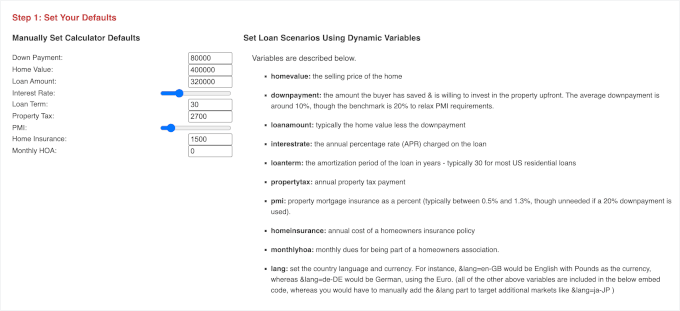
Instrumentul actualizează codul embed pe măsură ce modificați aceste setări. Dacă serviți vizitatori din afara SUA, puteți adăuga și un parametru de limbă la cod. De exemplu, &lang=en-GB folosește setări din Marea Britanie, în timp ce &lang=de-DE folosește setări germane.
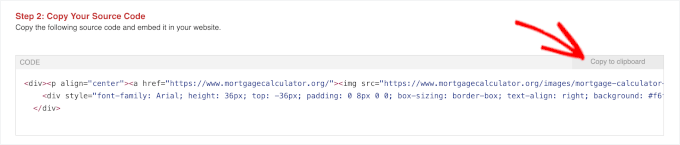
Odată ce sunteți mulțumit de setări, copiați codul generat.
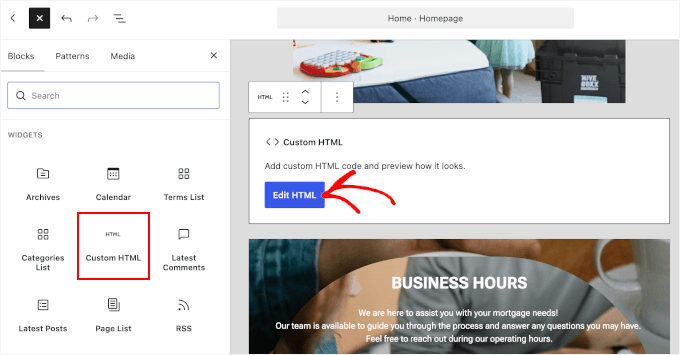
Apoi, deschideți o postare sau o pagină în WordPress și adăugați un bloc HTML personalizat. Faceți clic pe „Editare HTML” pentru a adăuga codul generat.
În fereastra pop-up care apare, lipiți codul embed pentru calculatorul ipotecar. Veți vedea apoi o previzualizare în dreapta. Dacă totul arată corect, faceți clic pe „Actualizare” pentru a păstra modificările.
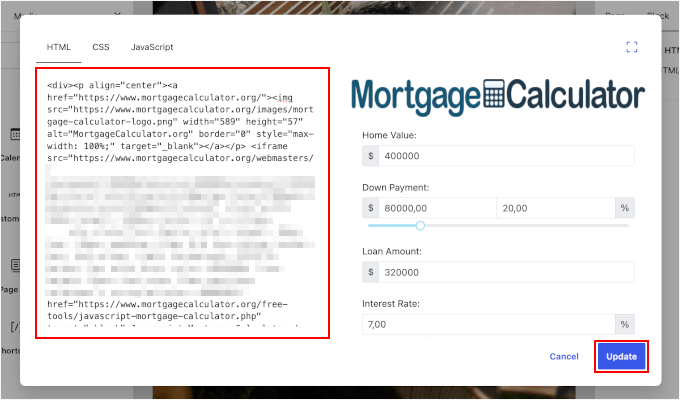
În final, faceți clic pe butonul „Salvare” sau „Actualizare” pentru a publica modificările.
Iată cum arată calculatorul pe partea frontală:
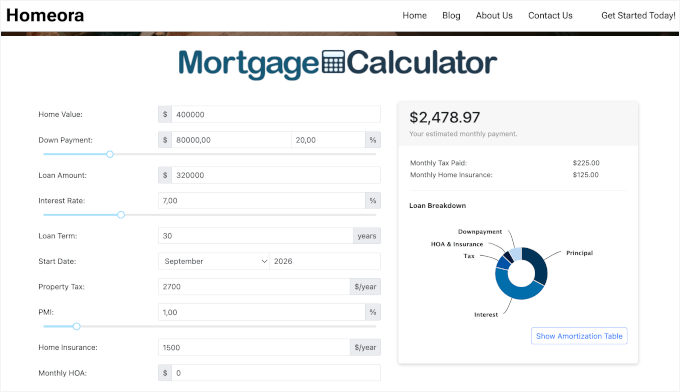
Rețineți că calculatorul este găzduit pe un server terț, deci nu îl puteți restiliza pentru a se potrivi site-ului dvs. De asemenea, nu suportă capturarea de lead-uri.
Dacă doriți să afișați calculatorul pe întregul site, de exemplu într-o bară laterală sau un subsol, puteți folosi WPCode pentru a-l insera.
Metoda 2: Adăugați un calculator ipotecar simplu și receptiv
Dacă doriți ca calculatorul să ruleze nativ în WordPress, mai degrabă decât într-un iframe, Responsive Mortgage Calculator este o opțiune gratuită solidă. Are peste 7.000 de instalări active și este întreținut activ.
Mai întâi, să instalăm și să activăm pluginul. Accesați Pluginuri » Adăugare Plugin în administratorul dvs. WordPress și faceți clic pe „Instalare Acum” în caseta pluginului Responsive Mortgage Calculator.
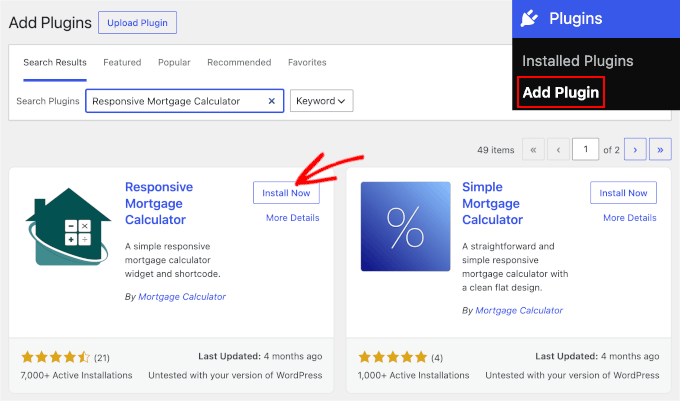
Dacă aveți nevoie de ajutor, consultați ghidul nostru despre cum să instalați un plugin WordPress.
După ce instalați pluginul, accesați Setări » Resp Mortgage Calculator pentru a seta moneda, perioada de capitalizare (cât de des se adaugă dobânda la soldul împrumutului) și rata dobânzii implicită.
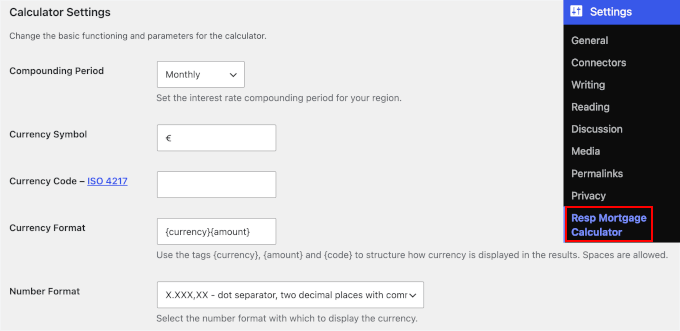
Faceți clic pe „Salvare Modificări” pentru a păstra setările.
După aceea, puteți adăuga calculatorul pe orice pagină sau postare folosind shortcode-ul [mortgagecalculator], sau îl puteți trage într-o zonă de widget.
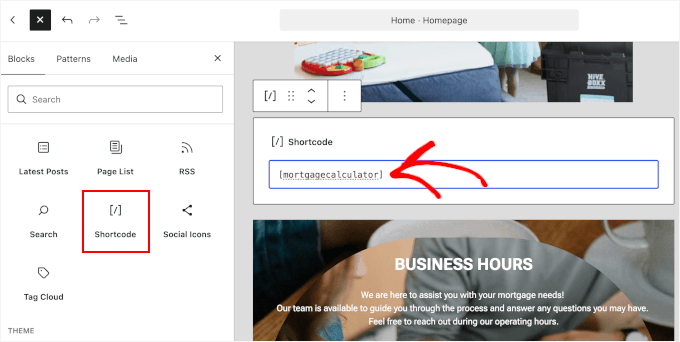
Nu vă faceți griji dacă nu vedeți o previzualizare. Shortcode-ul va funcționa în continuare, așa că puteți continua și faceți clic pe „Salvare” sau „Actualizare” pentru a-l publica.
Acum, puteți vizita site-ul dvs. pentru a-l vedea în acțiune:
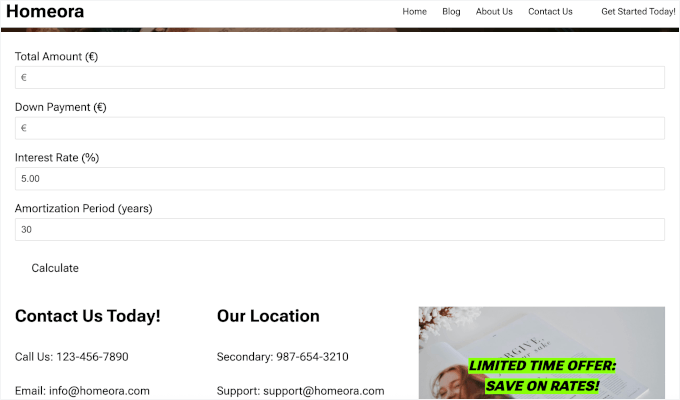
De asemenea, există câteva limitări de reținut. Puteți avea un singur calculator pe pagină, opțiunile de stilizare sunt de bază și nu există câmpuri pentru impozitul pe proprietate sau asigurare. De asemenea, nu capturează lead-uri.
Metoda 3: Construiți un calculator ipotecar de captare a lead-urilor
Dacă doriți să capturați lead-uri în timp ce vizitatorii folosesc calculatorul dvs., WPForms este cea mai bună alegere. Vă permite să colectați un nume și o adresă de e-mail împreună cu calculul lor. Veți avea nevoie de planul Pro sau superior, care include addon-ul Calculations pe care aceste șabloane îl folosesc.
La WPBeginner, folosim WPForms pentru propriile noastre formulare și îl recomandăm. Puteți afla mai multe în recenzia noastră completă WPForms.
Creați formularul dintr-un șablon
Mai întâi, să instalăm și să activăm WPForms și să introducem cheia dvs. de licență. Dacă aveți nevoie de ajutor, consultați ghidul nostru despre cum să instalați un plugin WordPress.
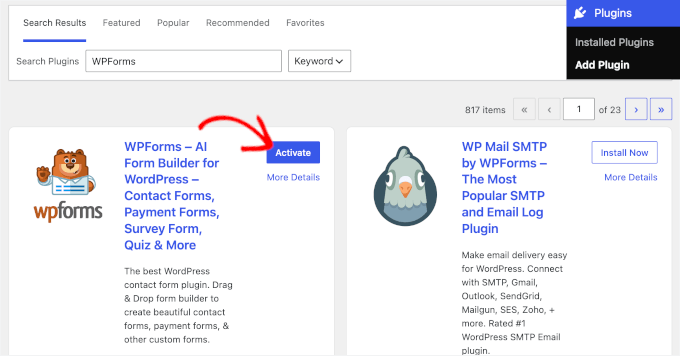
Apoi, accesați WPForms » Adăugare Formular Nou și denumiți calculatorul dvs. ipotecar. WPForms are câteva șabloane de calculatoare ipotecare:
- Calculator Ipotecar Simplu, care este cel mai bun dacă doriți doar o estimare rapidă a plății lunare.
- Calculator Ipotecar, care arată, de asemenea, dobânda totală plătită și suma plății anuale.
- Generator de Lead-uri Ipotecare, care vine cu câmpuri de nume și e-mail deja în loc. Dacă îl alegeți, puteți sări peste pasul de capturare a lead-urilor de mai jos.
Dacă preferați să folosiți un alt șablon, faceți clic pe un șablon, apoi faceți clic pe „Utilizare Șablon”.
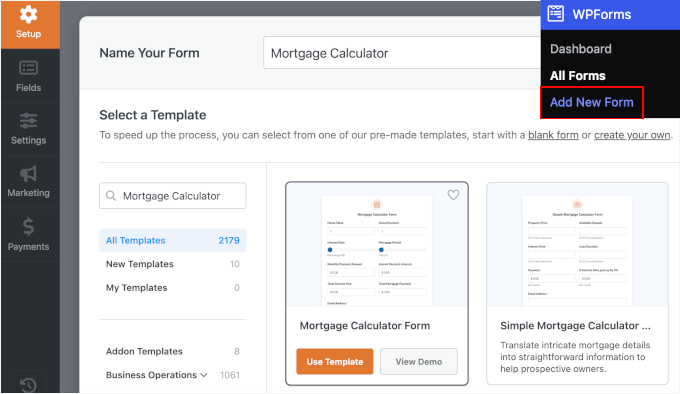
O fereastră pop-up vă va solicita să instalați și să activați addon-ul Calculations. Faceți clic pe „Instalare și activare”.
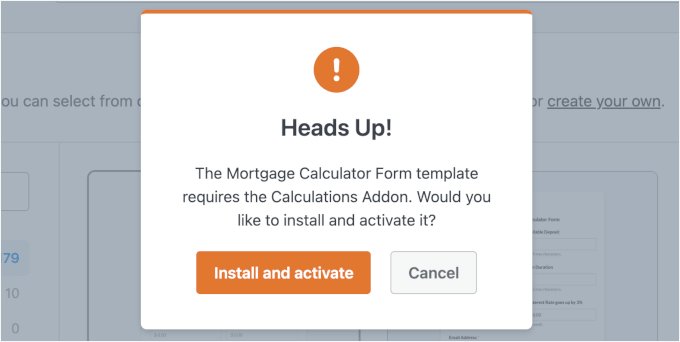
WPForms vă va duce apoi la editorul drag-and-drop. Puteți vedea toate opțiunile de personalizare în panoul din stânga și o previzualizare în dreapta.
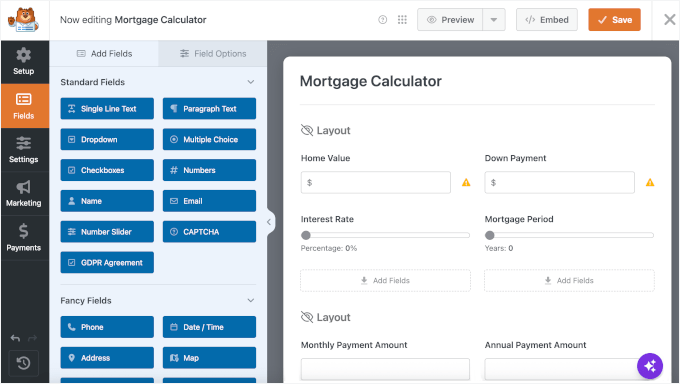
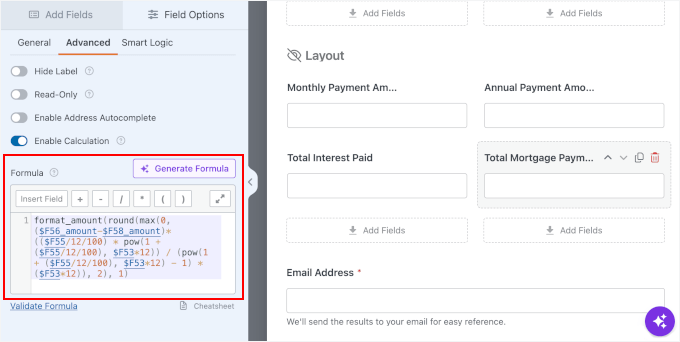
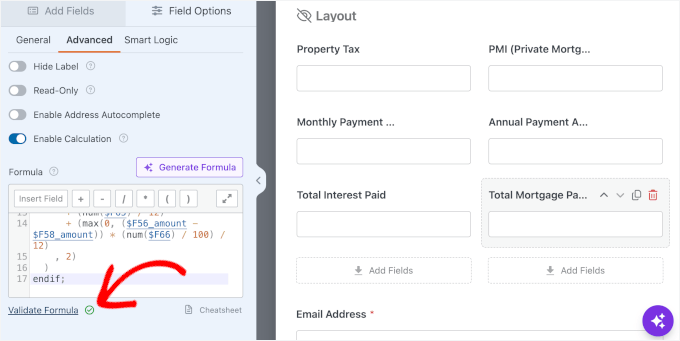
Acest șablon vine cu câmpurile calculatorului și formula deja configurate. Puteți găsi formula făcând clic pe câmpul „Plată Lunară” și verificând sub Opțiuni Câmp » Avansat » Formulă.
Puteți lăsa așa cum este dacă doriți doar o estimare a plății lunare.
Niciunul dintre șabloane nu include impozitul pe proprietate sau câmpurile PMI (asigurare ipotecară privată), totuși. Dacă doriți să le adăugați, va trebui mai întâi să adăugați câmpuri pentru acele valori la formularul dvs.
Dacă preferați să nu le construiți singur, șablonul Calculator Ipotecar Avansat de la Formidable Forms vine cu câmpuri de impozite și asigurări incluse.
Puteți folosi câmpul Numere, care acceptă doar introducere numerică, astfel încât formula să nu se defecteze dacă cineva tastează text. Pur și simplu trageți-l și plasați-l din panoul Adăugare Câmpuri în panoul de previzualizare. Apoi, schimbați Eticheta în fila „Opțiuni Câmp”.
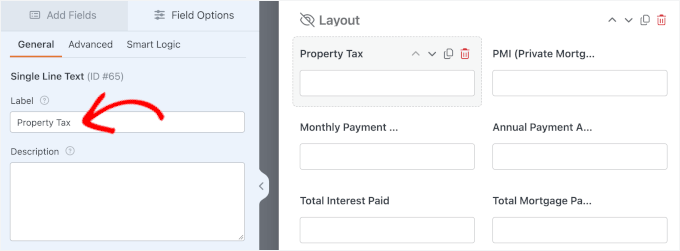
Repetați acest pas pentru toate câmpurile suplimentare de care aveți nevoie.
Odată ce ați adăugat câmpurile, faceți clic pe câmpul „Plată Lunară” pentru a configura noua formulă. Apoi, faceți clic pe „Generare Formulă” lângă caseta Formulă și descrieți cum doriți să fie incluse în calcul.
De exemplu: „Adăugați impozitul anual pe proprietate și PMI la plata lunară a ipotecii. Împărțiți impozitul anual pe proprietate la 12. Calculați PMI lunar înmulțind suma împrumutului cu rata PMI și împărțind la 12.”
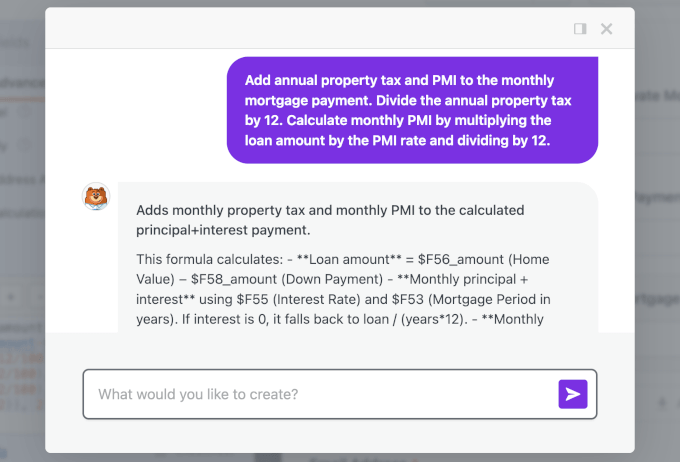
Odată ce AI-ul a generat formula pentru dvs., faceți clic pe „Inserare Formulă”.
Apoi, faceți clic pe linkul „Validare Formulă” din editor pentru a vă asigura că totul funcționează bine.
Adăugați captare de lead-uri și notificări
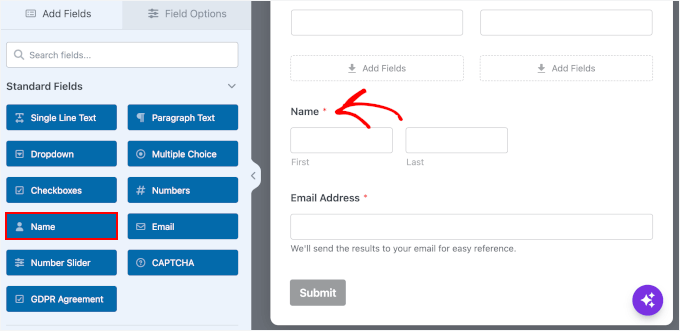
Ambele șabloane includ deja un câmp E-mail. Pentru a captura lead-ul, trageți și plasați și un câmp „Nume” pe formular.
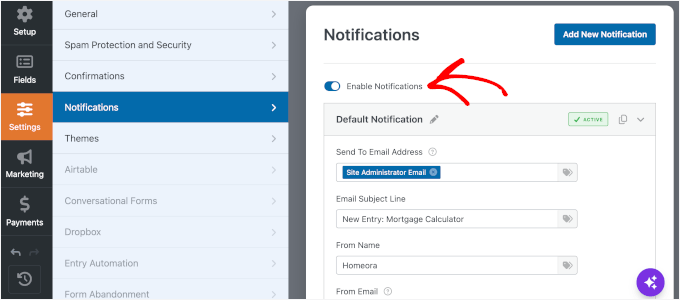
În continuare, să trecem la fila „Notificări” și să ne asigurăm că notificările sunt activate, astfel încât să primiți un e-mail de fiecare dată când cineva completează formularul.
WPForms are protecție anti-spam implicită. Și, deoarece aceste notificări sunt importante, am recomanda un serviciu SMTP, astfel încât să nu ajungă în spam. Consultați ghidul nostru dacă WordPress nu trimite e-mailuri.
Încorporați calculatorul
Acum este momentul să încorporați calculatorul ipotecar pentru colectarea de lead-uri.
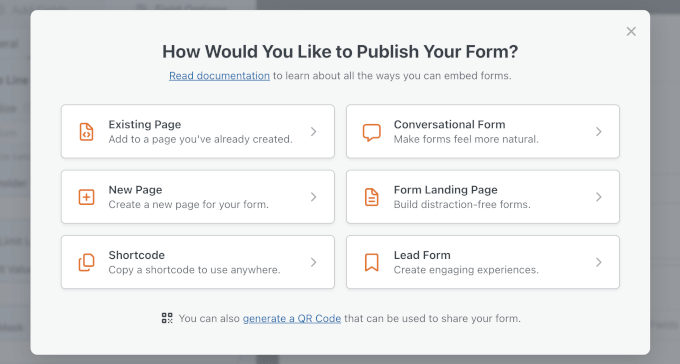
Faceți clic pe „Încorporare” în meniul de sus. Puteți apoi adăuga formularul la o pagină existentă sau nouă sau puteți copia shortcode-ul. Dacă alegeți „Pagină existentă”, selectați pagina unde doriți să încorporați calculatorul în următorul popup. Acest lucru vă va duce la editorul paginii.
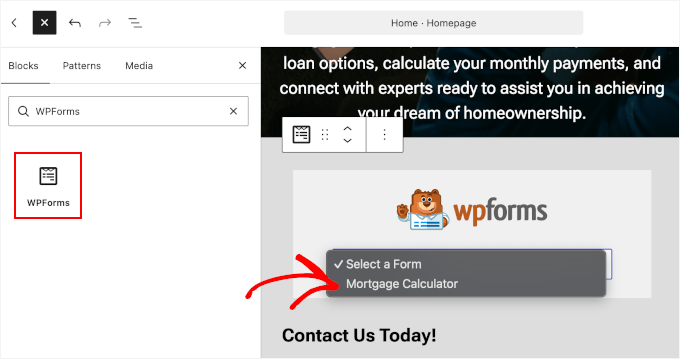
În editor, faceți clic pe butonul „+” pentru a adăuga blocul WPForms. După aceea, puteți selecta calculatorul ipotecar pentru colectarea de lead-uri din meniul derulant.
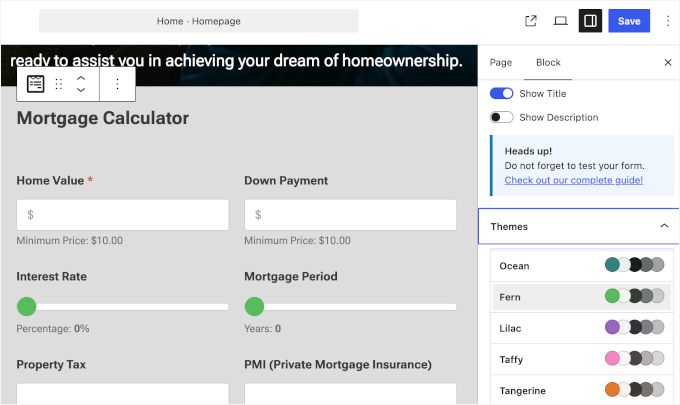
WordPress va încărca apoi calculatorul ipotecar în editor. Dacă doriți, puteți personaliza și stiliza formularul în panoul din dreapta. Faceți clic pe „Salvare” sau „Actualizare” când ați terminat.
Consultați ghidul nostru despre adăugarea unui shortcode în WordPress dacă preferați să utilizați un shortcode.
Acesta este! Ați construit cu succes un calculator ipotecar pentru colectarea de lead-uri:
Înainte de a partaja pagina, efectuați singur un calcul de test și verificați dacă intrarea apare sub WPForms » Intrări și dacă e-mailul de notificare ajunge.

Dacă doriți impozitul pe proprietate, asigurarea și PMI pre-construite, mai degrabă decât adăugate cu Generate Formula, șablonul Advanced Mortgage Calculator de la Formidable Forms le include. Consultați pagina noastră Calculatoare Formidable Forms pentru detalii.
Întrebări frecvente: Adăugați un calculator de credite ipotecare în WordPress
Ce elemente sunt esențiale pentru un calculator de credite ipotecare?
Un calculator ipotecar de bază necesită suma împrumutului (prețul casei sau suma creditului ipotecar), rata dobânzii (procent anual), termenul împrumutului (de exemplu, 15 sau 30 de ani) și o modalitate de a calcula și afișa plata lunară. Unele calculatoare includ, de asemenea, câmpuri pentru impozitul pe proprietate, asigurarea sau taxele HOA, dar acestea sunt opționale.
Pot schimba moneda din dolari?
Da, toate cele trei metode pot suporta alte valute, dar procesul este diferit. Cu încorporarea gratuită, adăugați un cod de limbă, cum ar fi &lang=en-GB, la codul de încorporare. Cu Responsive Mortgage Calculator, puteți seta moneda sub Setări » Resp Mortgage Calculator.
Cu WPForms, accesați WPForms » Setări, deschideți fila „Plăți” și alegeți moneda din meniul derulant. Câmpurile calculate folosesc acea setare.
Funcționează cu Elementor sau alți constructori de pagini?
Da. Puteți lipi shortcode-ul sau codul embed în widget-ul Shortcode sau HTML al constructorului dvs. de pagini.
Sperăm că acest articol v-a ajutat să învățați cum să adăugați un calculator ipotecar în WordPress. Doriți să îmbunătățiți și mai mult site-ul dvs. imobiliar? Aceste resurse selectate vă pot ajuta:
- Cele mai bune pluginuri WordPress pentru imobiliare
- Cele mai bune teme WordPress pentru imobiliare pentru agenți imobiliari
- Cum să creezi un site web imobiliar IDX folosind WordPress
- Ghidul complet WordPress pentru SEO local pentru a crește clasamentele
Dacă v-a plăcut acest articol, atunci vă rugăm să vă abonați la Canalul nostru de YouTube pentru tutoriale video despre WordPress. Ne puteți găsi, de asemenea, pe Twitter și Facebook.




Jiří Vaněk
Este posibil să schimbați dolarii în altă monedă în calculator. De ex. CZK (coroană cehă)?
Suport WPBeginner
WPForms vă permite să schimbați monedele, va trebui să verificați cu suportul WPForms pentru monedele disponibile în prezent
Admin
Jiří Vaněk
Mulțumesc pentru sfat. Dacă este posibil, voi contacta cu siguranță suportul pentru a afla cum să schimb moneda. Din păcate, în Republica Cehă, nimeni nu ar dori să folosească un calculator în dolari. Vă mulțumesc foarte mult pentru răspunsul și îndrumarea dumneavoastră.
Mrteesurez
Articol frumos pentru a adăuga un calculator de credite ipotecare în WordPress. Având un calculator de credite ipotecare este foarte benefic pentru blogurile financiare și alte site-uri web conexe, deoarece vizitatorii nu trebuie să viziteze un site diferit pentru a obține un calcul al creditului ipotecar, totul este o experiență completă pentru utilizatori, făcându-i să rămână mai mult.
Dar vreau să întreb dacă codul CSS personalizat poate fi aplicat calculatorului și îl poate face mai atractiv?
Suport WPBeginner
Ar depinde de cum doriți să arate, dar puteți aplica CSS acestor plugin-uri.
Admin
Jiří Vaněk
Folosesc WP Forms și când creez formulare, îmi permite să-mi setez propriul CSS. Există un ghid destul de bun despre cum să faci acest lucru direct pe site-ul WP Forms, de unde am și obținut sfaturi. Asigură-te că îl consulți și vei învăța multe despre cum să personalizezi formularele pentru tine.
Karina Le Roux
Salut, vreau să știu dacă moneda dintr-o altă țară va afecta calculatorul ipotecar? Văd în capturile de ecran doar $, dar aș dori să fie Rand sud-african (R), va fi posibil acest lucru?
Suport WPBeginner
Schimbarea monedei nu ar trebui să cauzeze probleme; dacă contactați suportul Formidable Forms, aceștia vă pot ajuta cu orice întrebări aveți despre cum să o configurați.
Admin
Erick
Bună. Deoarece lucrăm cu bănci diferite și fiecare dintre ele are propriile rate de dobândă, este posibil să existe o opțiune pentru clienți de a-și selecta banca preferată în funcție de rata dobânzii sau pot folosi doar 1 rată de dobândă specifică predefinită?
Suport WPBeginner
Ar trebui să contactați suportul pluginului pentru detalii și probabil ați putea configura acest lucru așa cum doriți.
Admin
Nitin
dacă schimb tema WordPress, poate afecta SEO
Suport WPBeginner
În funcție de temă, ar putea avea un anumit efect, dar nu ar trebui să fie un efect mare
Admin