


Möchten Sie Ihrem WordPress-Site einen Glossar- oder Wörterbuchbereich hinzufügen?
Wenn ein Kunde sich über einen Fachbegriff oder eine Abkürzung unsicher ist, kann ein Glossar ihm die notwendigen Informationen liefern. Auf diese Weise können Sie Besuchern helfen, Fachthemen besser zu verstehen und sich als Experte auf Ihrem Gebiet zu präsentieren.
In diesem Artikel zeigen wir Ihnen, wie Sie Ihrem WordPress-Blog ein Glossar oder Wörterbuch hinzufügen.
Was ist ein Glossar oder Wörterbuch?
Ein Glossar oder Wörterbuch listet Fachbegriffe in alphabetischer Reihenfolge auf und liefert dann eine Definition.
Ähnlich wie ein physisches Wörterbuch kann ein Online-Glossar Besuchern helfen, die Bedeutung von Begriffen, Phrasen oder Abkürzungen zu finden, bei denen sie sich nicht sicher sind, wie z. B. unser WPBeginner WordPress-Glossar.
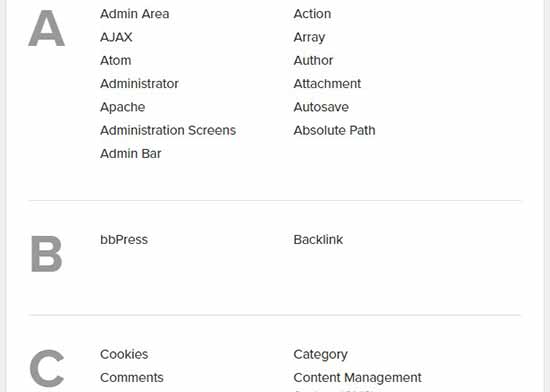
Dies kann potenziellen Kunden helfen, Ihre Blogbeiträge, Anleitungen, Tutorials und andere Ressourcen zu verstehen. Dies hält sie oft länger auf Ihrer Website, was die Seitenaufrufe erhöhen und die Absprungrate in WordPress reduzieren kann.
Indem Sie sich als zugänglicher und hilfreicher Branchenexperte präsentieren, können Sie Besucher auch dazu ermutigen, immer wiederzukommen. Wenn Sie Online-Produkte oder -Dienstleistungen verkaufen, können dieses Vertrauen und dieser Respekt Ihnen sogar helfen, mehr Verkäufe zu erzielen.
Mit diesem gesagt, lassen Sie uns einen Blick darauf werfen, wie Sie einfach einen Glossar- oder Wörterbuchbereich zu Ihrer WordPress-Website hinzufügen können.
Video-Tutorial
Wenn Sie sich das Video-Tutorial nicht ansehen möchten, können Sie mit der Textversion fortfahren.
Ein Glossar oder Wörterbuch auf Ihrer WordPress-Website hinzufügen
Der einfachste Weg, ein Glossar oder Wörterbuch zu Ihrer WordPress-Website hinzuzufügen, ist die Verwendung des Plugins CM Tooltip Glossary. Mit diesem Plugin können Sie alle Ihre Fachbegriffe und Abkürzungen in einer Liste organisieren und dann jede Definition in einem Tooltip anzeigen.
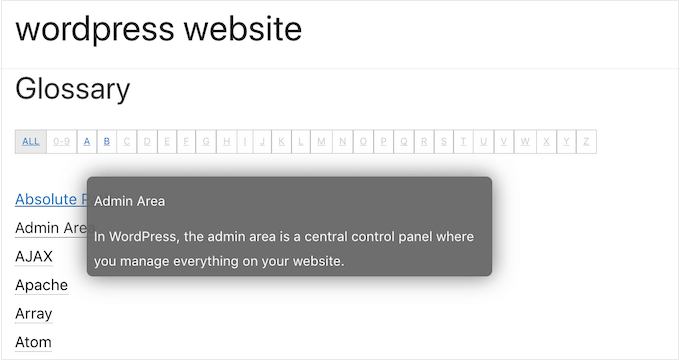
Als Erstes müssen Sie CM Tooltip Glossary installieren und aktivieren. Weitere Details finden Sie in unserer Schritt-für-Schritt-Anleitung zur Installation eines WordPress-Plugins.
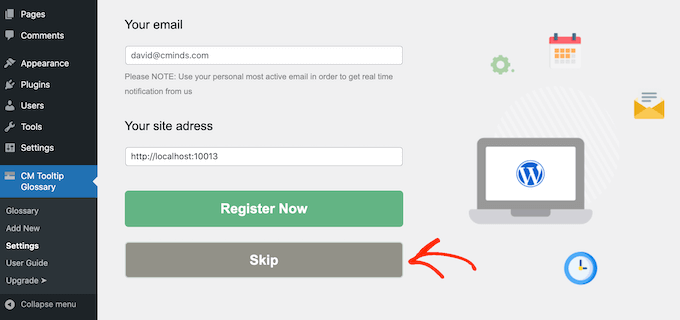
Nach der Aktivierung werden Sie aufgefordert, das Plugin zu registrieren, indem Sie Ihre E-Mail-Adresse eingeben.
Wenn Sie der CM Tooltip Glossary-E-Mail-Liste nicht beitreten möchten, klicken Sie einfach auf 'Überspringen'. Sie können weiterhin alle Funktionen des Plugins nutzen.
Klicken Sie danach auf die Registerkarte „Allgemeine Einstellungen“.
Hier können Sie das Glossar zu jeder Seite hinzufügen, indem Sie das Dropdown-Menü „Glossary Index Page ID“ öffnen und eine Seite aus der Liste auswählen.
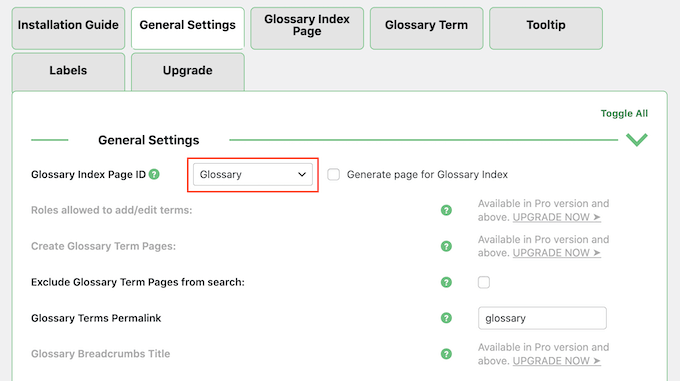
Wenn Sie möchten, können Sie eine neue Seite für Ihr Glossar erstellen, indem Sie das Kontrollkästchen neben „Seite für Glossar-Index generieren“ aktivieren.
Finden Sie dann das Feld „Glossary Terms Permalink“ und geben Sie die URL-Slug ein, die Sie für die neue Seite verwenden möchten. Ihr Glossar ist eine wichtige Seite, daher ist es eine gute Idee, einen beschreibenden Slug zu verwenden.
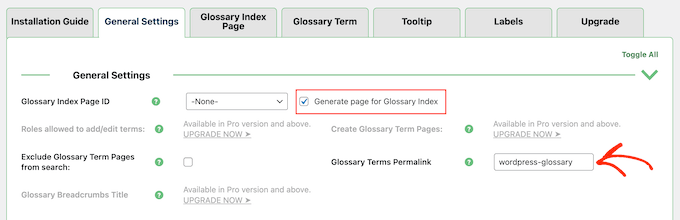
Wenn Sie keine URL hinzufügen, verwendet das Plugin einfach /glossary.
Standardmäßig hebt CM Tooltip Glossary Glossarbegriffe hervor, wenn sie auf Ihren Seiten, Beiträgen und im Glossar selbst erscheinen.
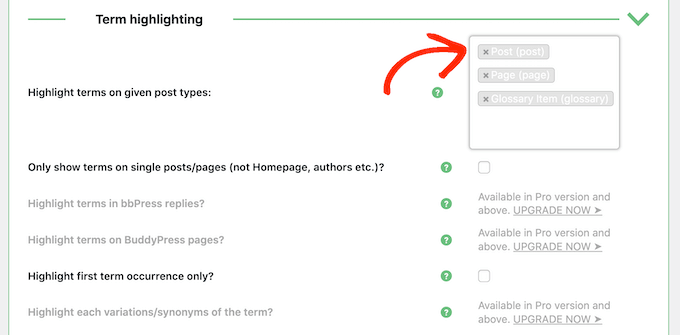
Wenn Sie diese Einstellungen ändern möchten, scrollen Sie zum Abschnitt „Term Highlighting“.
Sie können nun alle Optionen unter „Begriffe in bestimmten Beitragstypen hervorheben“ löschen. Sie können auch andere Bereiche eingeben, in denen Sie Glossarbegriffe hervorheben möchten, z. B. benutzerdefinierte Beitragstypen, die Sie möglicherweise verwenden.
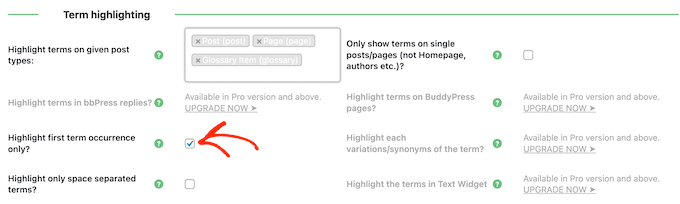
Danach können Sie wählen, ob ein Glossarbegriff jedes Mal hervorgehoben werden soll, wenn er auf einer Seite erscheint, oder nur beim ersten Mal.
Wenn es sich um ein gängiges Wort handelt, empfehlen wir, es nur beim ersten Auftreten hervorzuheben, um Ihre Leser nicht abzulenken.
Wenn jedoch das Wort oder die Definition kompliziert ist, schätzen die Besucher es möglicherweise, wenn sie jederzeit auf das Glossar zugreifen können, wenn dieses Wort auf Ihrer Website erscheint.
Um diese Änderung vorzunehmen, aktivieren oder deaktivieren Sie das Kontrollkästchen neben „Nur erstes Vorkommen hervorheben“.
Möglicherweise möchten Sie Glossarbegriffe auch nur in einzelnen Beiträgen und Seiten hervorheben. Durch Aktivieren dieser Option ignoriert CM Tooltip Glossary Ihre benutzerdefinierte Homepage, Autorenseiten und andere Taxonomie-bezogene Seiten.
Wenn Sie mit der Einrichtung des Glossars zufrieden sind, scrollen Sie einfach zum Ende des Bildschirms und klicken Sie auf „Änderungen speichern“.
Danach können Sie auf den Tab „Glossary Index Page“ klicken und die Einstellungen für die Anzeige des Glossars konfigurieren. Sie können beispielsweise ein Kachel-Layout für die Glossarseite verwenden und die Breite der Kacheln ändern.
Die meisten dieser Einstellungen sind unkompliziert. Wenn Sie jedoch weitere Informationen zu einer Option benötigen, bewegen Sie einfach Ihre Maus über das „?“ Symbol, um zu sehen, was diese spezifische Option bewirkt.
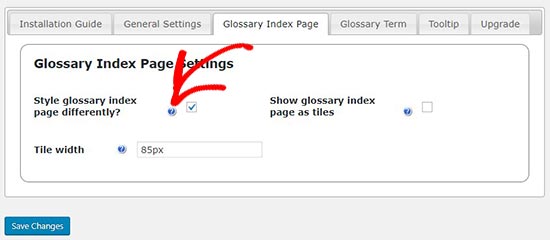
Als Nächstes können Sie die Link-Einstellungen für Ihr Glossar überprüfen, indem Sie die Registerkarte „Glossarbegriff“ auswählen.
Hier können Sie anpassen, wie die Glossarbegriffslinks aussehen, indem Sie die Linkfarbe ändern, eine Unterstreichung hinzufügen und Hover-Zustände erstellen.
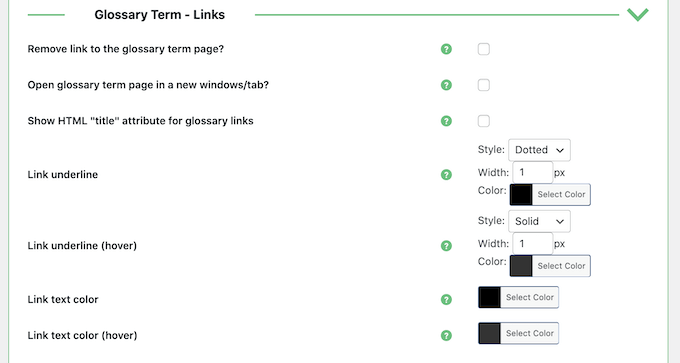
Sie haben auch die Möglichkeit, „Glossarbegriffsseite in einem neuen Fenster/Tab öffnen“. Dies kann eine gute Alternative zum Standard-WordPress-Tooltip sein, wenn Sie viele Informationen zu jedem Glossarbegriff anzeigen möchten.
Einen neuen Glossarbegriff hinzufügen
Wenn Sie mit der Einrichtung des Glossars zufrieden sind, können Sie Begriffe und Definitionen hinzufügen, indem Sie zu CM Tooltip Glossary » Neu hinzufügen gehen.
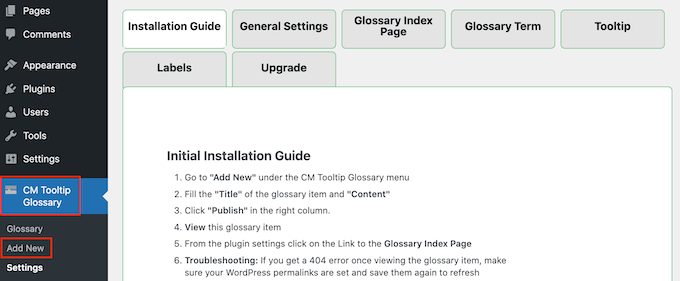
Das Hinzufügen eines neuen Glossarbegriffs ähnelt dem Schreiben eines großartigen Blogbeitrags. Geben Sie einfach einen Titel ein, der in der Liste auf Ihrer Glossarseite angezeigt wird.
Geben Sie dann eine Definition in den Haupt-WordPress-Blockeditor ein. Dieser Text wird im Tooltip oder in einem neuen Tab angezeigt, je nachdem, ob Sie in den Einstellungen des Plugins „Glossarbegriffseite in neuem Fenster/Tab öffnen“ ausgewählt haben.
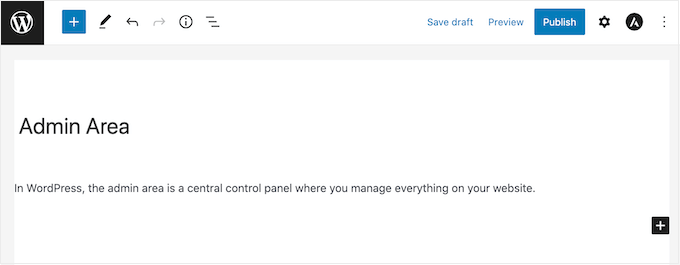
Wenn Sie bereit sind, klicken Sie einfach auf die Schaltfläche „Veröffentlichen“.
Sie können so viele Glossarbegriffe hinzufügen, wie Sie möchten, und das Plugin ordnet sie automatisch in alphabetischer Reihenfolge an. Nachdem Sie einige Begriffe hinzugefügt haben, können Sie Ihren WordPress-Blog oder Ihre Website besuchen, um die Glossarseite in Aktion zu sehen.
Hinweis: Die Glossarseite finden Sie unter der URL „Permalink für Glossarbegriffe“, wie in den Einstellungen des Plugins definiert.
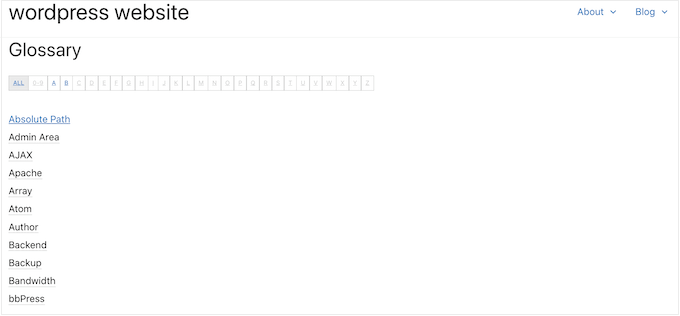
Nachdem Sie ein Glossar erstellt haben, möchten Sie Besuchern helfen, es zu finden. Dies kann bedeuten, es zu Ihrem Navigationsmenü oder dem WordPress-Footer Ihrer Website hinzuzufügen.
Wir hoffen, dieser Artikel hat Ihnen geholfen zu lernen, wie Sie ein Glossar oder Wörterbuch auf Ihrer WordPress-Site hinzufügen. Möglicherweise möchten Sie auch unseren Leitfaden zum Erstellen einer benutzerdefinierten Seite in WordPress oder unsere Expertenauswahl der besten beliebten Beitrags-Plugins sehen.
Wenn Ihnen dieser Artikel gefallen hat, abonnieren Sie bitte unseren YouTube-Kanal für WordPress-Video-Tutorials. Sie finden uns auch auf Twitter und Facebook.


Sibusisiwe
Hallo
Vielen Dank für Ihren Artikel. Dies ist nur eine kurze Benachrichtigung, dass das CM Tooltip-Plugin folgende Meldung anzeigt: Dieses Plugin wurde am 10. Juli 2024 eingestellt und ist nicht mehr zum Download verfügbar. Diese Schließung ist vorübergehend und steht unter dem Vorbehalt einer vollständigen Überprüfung.
WPBeginner Support
Thank you for letting us know, that message can be brought up when am issue is found with the plugin and can be a temporary error waiting for feedback from the plugin’s author for it to be resolved. We’ll keep an eye on this and if it is not resolved then we will look for a replacement plugin
Admin
kzain
Ich wollte einen speziellen Bereich auf meiner Website erstellen, um technische Begriffe zu definieren, und dieser Beitrag kam genau zur richtigen Zeit. Die Idee, Tooltips mit dem CM Tooltip Glossary Plugin zu verwenden (ohne es direkt zu nennen), klingt großartig, es hält das Seitenlayout sauber und bietet dennoch einfachen Zugriff auf Definitionen.
Jiří Vaněk
Ich habe ein Wörterbuch in Elementor erstellt und da immer wieder Themen hinzugefügt werden, wird es etwas unhandlich und groß und lädt langsam. Ich suche ein leichtgewichtiges Plugin, um die aktuelle Lösung durch etwas Schnelleres und Leistungsschonenderes zu ersetzen. Danke für die Demo dieses Plugins, ich werde es definitiv als Option in Betracht ziehen und es gerne ausprobieren.
Bello
Hallo, gibt es die Möglichkeit, verschiedene Wörterbücher für jede Seite zu haben?
WPBeginner Support
Sie sollten sich mit dem Support des Plugins in Verbindung setzen, um zu erfahren, was Sie tun möchten, da dies ein eher nischenspezifischer Anwendungsfall ist.
Admin
Gigi
Hallo, danke für Ihren Beitrag, er ist sehr nützlich. Ich habe eine Frage: Ich möchte verschiedene Wörterbücher haben, ist das möglich? Vielen Dank
WPBeginner Support
Die Pro-Version ermöglicht mehrere Glossare für das, was Sie möchten.
Admin
Jenna
Ich möchte ein Glossar auf meiner Website erstellen, wollte aber Anker und Akkordeons verwenden. Ist es für SEO oder UX vorteilhaft, die Einträge auf separaten Seiten zu haben, anstatt alles auf einer Seite zu belassen? Vielen Dank im Voraus.
WPBeginner Support
Abhängig davon, wie viele Inhalte Sie haben, ist es für Ihre Besucher möglicherweise einfacher, die mehreren Seiten zu durchsuchen, aber gut eingerichtet sollte es keinen großen Unterschied geben.
Admin
ahmed
welche Art von Plugin verwenden Sie auf Ihrer Website, ich denke, es ist nur Kategorie und Unterkategorie. A bis Z, ist das richtig?
WPBeginner Support
Unseres ist ein individuelles Design, das wir für unsere Website erstellt haben, anstatt ein bestimmtes Plugin.
Admin
Godwin
Hallo, nachdem ich das Glossar mit CM Tooltip erstellt habe, kann mir jemand eine Idee geben, wie ich meine Website in eine Offline-App umwandeln kann? Bitte helfen Sie mir.
WPBeginner Support
Sofern ich nichts anderes höre, würde dies erhebliche Arbeit erfordern, um Ihre Website in eine Offline-App zu verwandeln. Um sie im Allgemeinen in eine App zu verwandeln, könnten Sie sich unseren Artikel hier ansehen:
https://www.wpbeginner.com/showcase/best-plugins-to-convert-wordpress-into-mobile-app/
Admin
Damith
Ich habe keine Ahnung, warum große Marken wie wpbeginner Plugins wie CM Tooltip Glossary bewerben, die bereits offiziell aus dem WordPress-Verzeichnis gelöscht wurden. Das ist nicht gut.
WPBeginner Support
Hallo Damith,
Die Plugin-Autoren haben eine aktualisierte Version veröffentlicht, die nun vollständig mit den wp.org-Plugin-Richtlinien kompatibel ist.
Admin
Jonathan Polley
Nur damit Sie es wissen, das Plugin, das Sie in diesem Artikel empfehlen, ist geschlossen und nicht mehr zum Download verfügbar.
Macht diesen Artikel nutzlos (nicht Ihre Schuld) gibt es andere Glossar-Plugins mit der gleichen Funktionalität?
WPBeginner Support
Hallo Jonathan,
Das Plugin ist wieder live.
Admin
Jonathan Polley
Großartig,
Danke!
manish
Hallo,
Das sind sehr schöne Informationen.
Dankeschön.