


Wir haben daran gearbeitet, wie man Hintergrundbilder für Beiträge in großen Mengen entfernen kann, und das hat uns zu der Überlegung gebracht, dass es so viele Dinge gibt, die getan werden können, um die Mediathek zu verbessern. Derzeit zeigt die Mediathek alle Ihre Medien in einer Listenansicht mit einer kleinen Miniaturansicht von Bildern an. In diesem Artikel zeigen wir Ihnen, wie Sie eine Rasteransicht für die Mediathek in WordPress mit größeren Bildvorschau und besserer Benutzeroberfläche hinzufügen.
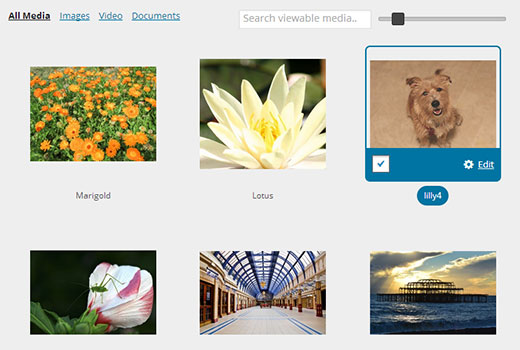
Wer sollte die Rasteransicht verwenden? Warum ist sie besser?
Viele Leute nutzen WordPress, um Fotos mit ihren Smartphones zu teilen. Es gibt viele großartige WordPress Fotografie-Themes und Portfolio-Themes, die es den Leuten ermöglichen, nicht nur ihre Fotos, sondern auch andere Arten von digitalen Kunstwerken zu präsentieren. Auf der Frontend-Seite der Website können diese Themes Bilder verarbeiten, indem sie ihre eigenen Bildgrößen hinzufügen und Beitrags-Thumbnails oder hervorgehobene Bilder verwenden. Aber im Admin-Bereich ist diese Listenansicht weniger als optimal. Die Thumbnail-Vorschau ist viel zu klein und die Listenansicht enthält Spalten für Details, die die meisten Leute nicht einmal ansehen.
Auf der anderen Seite verändert das Ersetzen der standardmäßigen Listenansicht der Mediathek durch ein Medienraster die Benutzererfahrung vollständig. Es wird einfacher, Medien zu durchsuchen, Bilder zu vergleichen, sie zu bearbeiten usw. Es legt mehr Wert auf die visuelle Darstellung von Bildern als auf andere Informationen.
So zeigen Sie die WordPress-Mediathek in der Rasteransicht an
Als Erstes müssen Sie das MP6 Plugin installieren und aktivieren. MP6 ist eine Iteration der WordPress-Admin-Oberfläche, erstellt vom WordPress-Gründer Matt Mullenweg und anderen Core-WordPress-Entwicklern. Es könnte auch die Zukunft des WordPress-Admin-Backends sein. Sobald Sie das MP6-Plugin installiert und aktiviert haben, wird es Ihre WordPress-Admin-Oberfläche verändern.
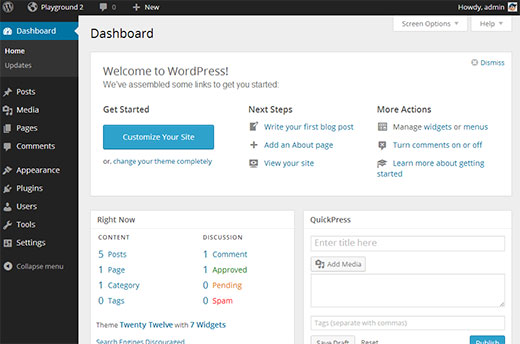
Als Nächstes müssen Sie das Media Grid Plugin installieren und aktivieren. Es funktioniert sofort, sodass Sie keine Einstellungen konfigurieren müssen. Gehen Sie einfach zu Medien » Mediathek und klicken Sie auf die Rasteransicht.
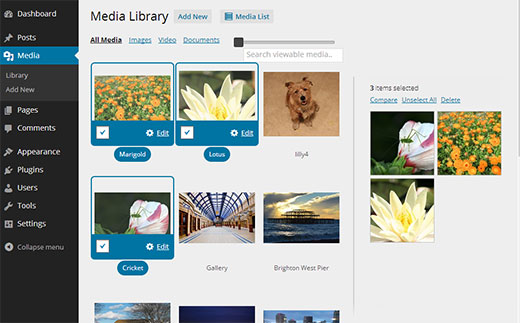
Sie können die Größe der Vorschaubilder für Medien mit dem Schieberegler oben anpassen. Wenn Sie auf ein Bild klicken, wird der Bildschirm zur Bildbearbeitung geöffnet. Sie können auch mehrere Bilder auswählen und sie nebeneinander vergleichen.
Die Plugins Media Grid und MP6 sind beide ein Versuch, die WordPress-Admin-Oberfläche für eine verbesserte Benutzererfahrung zu modifizieren. Welche anderen Änderungen wären Ihrer Meinung nach großartig, um die Benutzeroberfläche des WordPress-Admins zu verbessern? Lassen Sie uns Ihre Gedanken wissen, indem Sie unten einen Kommentar hinterlassen.


Stück
sagt, dass es auf WordPress 3.8 oder höher nicht funktioniert. #fail.
WPBeginner Support
Wir haben es mit 3.8 und 3.9 getestet, es funktioniert perfekt.
Admin
Jen Kaiser
MP6 installiert. Sehr schicke Benutzeroberfläche. Ein Problem jedoch… die Anweisungen enthielten die Auswahl der Rasteransicht. Es gibt keine solche Option zur Auswahl. Irgendwelche Ideen? Ich benutze die neueste Version von WP.
McGhori
Sieht gut aus. Danke, Sir.
Jere
Ich habe sowohl MP6 als auch Media Grid installiert, kann aber die Änderungen nicht wie in Ihren Tipp-Screenshots sehen. Media Grid kann ich in der Mediathek sehen, aber keine Auswahlsteuerelemente. Was ist schiefgelaufen? Könnte das Problem zum Beispiel das Sprachpaket sein, d.h. es wird nicht angezeigt, wenn eine andere Sprache als Englisch verwendet wird?
WPBeginner Support
Sie sollten dieses Problem dem Plugin-Autor melden, indem Sie den Support-Tab auf der Plugin-Seite besuchen.
Admin
Adolf Witzeling
Fantastischer Tipp. Die umständliche Benutzeroberfläche der Mediathek hat mich von Anfang an gestört. Es ist einfach sinnvoll, ein Raster-basiertes System zu verwenden. Es spart nicht nur Platz (ich hasste es, mich durch Seiten über Seiten von Inhalten zu arbeiten, um das gesuchte Bild zu finden), sondern zeigt die Bilder auch in jeder gewünschten Größe an. Für meine Zwecke ist es die perfekte Lösung. Die Metadaten der Bilder sind für meinen Zweck zweitrangig. Endlich macht die Mediathek Spaß. Ordnerkategorien wären eine schöne Ergänzung (im Stil von Bridge}), um Inhalte nach Typ, Bewertung und/oder Kunden usw. zu organisieren. WpBeginner hat mir so viele coole Dinge beigebracht – ich schätze euch Jungs und Mädels wirklich. Macht weiter so mit der hervorragenden Arbeit!
Lorne
Ich bin ein relativer Neuling bei WP und verstehe Karens Kommentare nicht ganz. Wenn ich WP benutze und meine Website verwalte, stelle ich jedoch fest, dass in der Mediathek etwas fehlt, das ich in meiner einzigen anderen Erfahrung, nämlich Joomla, geschätzt habe (aber für diesen Punkt bevorzuge ich die Funktionen von WP bei weitem). Soweit ich weiß, gibt es keine Möglichkeit, Ordner zu erstellen, um die hochgeladenen Medien spezifisch für eine bestimmte Seite zu speichern. Zum Beispiel für eine Seite wie "Über uns" – einen Medienordner mit demselben Namen erstellen, um alle für diese spezifische Seite hochgeladenen Medien zu speichern. Dies würde es natürlich viel einfacher machen, sie zu finden und zu lokalisieren, anstatt zu "suchen" oder Seite für Seite Medien durchzugehen und sich daran zu erinnern, wie die Medien vor einiger Zeit benannt wurden. Nochmals, für uns Neulinge bei WP würde dies eine beträchtliche Zeitersparnis bedeuten. Diese jüngsten Ergänzungen zur Admin- und Media-Grid-Ansicht sind großartig! Gibt es etwas an meinem Kommentar zu "Ordnern", das ich in meiner Schulung übersehen habe? Was meint Karen – "die einzige Option, die wir haben und die mit dem Media-Uploader funktioniert, sind Ordner, sortiert und zugänglich nach Datum – und nur nach Datum!"? Welche "Ordner"? Fordere ich dieselbe Funktion, die sie fordert?
Jede Hilfe hierzu wäre sehr willkommen.
WPBeginner Support
@Lorne: Derzeit werden in einer Standard-WordPress-Installation Benutzer-Uploads im Verzeichnis
/wp-content/uploads/auf Ihrem Webserver gespeichert. Die Standardinstallation speichert Mediendateien in datumsbasierten Ordnern. Wenn Sie beispielsweise heute ein Bild hochladen, wird es im Ordner/wp-content/uploads/2013/11/11/gespeichert. Sie können diese Option im WordPress-Adminbereich auf der Seite Einstellungen » Medien deaktivieren, indem Sie die Option „Meine Uploads in Monats- und Jahresordner organisieren“ abwählen. In diesem Fall werden alle Ihre Dateien im Ordner /wp-content/uploads/ gespeichert und WordPress erstellt keine datumsbasierten Ordner zum Speichern von Bildern. Sie können den Standard-Upload-Speicherort für Medien in WordPress ändern. Derzeit erlaubt WordPress Ihnen jedoch nicht, einen Speicherort für Ihre Mediendateien auszuwählen, während Sie sie hochladen.Admin
kiki
Es wäre großartig, eine Möglichkeit zu haben, Bilder aus dem Medienraster zu löschen, sobald sie zur Bearbeitung ausgewählt wurden.
WPBeginner Support
Sie können dies als Funktion auf der Support-Seite des Plugins vorschlagen.
Admin
Karen
Vielen Dank für diesen Beitrag. Die Mediathek ist so schrecklich! Können Sie sich vorstellen, dass die einzige Option, die mit dem Media Uploader funktioniert, Ordner sind, die nach Datum sortiert und zugänglich sind – und nur nach Datum! Wenn ich an Websites mit vielen Bildern arbeite, schüttle ich ungläubig den Kopf, dass dieser Teil von WP so paläolithisch ist! Gibt es Plugins, die dies beheben und uns mehr Flexibilität bieten? Es wäre wunderbar, Ordner erstellen zu können, die nach unseren eigenen Kategorien benannt sind – die der Media Uploader "sehen" und in Beiträge und Seiten einfügen würde. Z.B. Katzen, Hunde, Dateigröße, Dateityp usw.! Vielen Dank für zukünftige Beiträge zu diesem Thema!
WPBeginner Support
Hier erfahren Sie, wie Sie Bilder in WordPress mit dem Media Tagger Plugin taggen.
Admin