


Ein zuverlässiges WordPress-Backup-Plugin sendet automatisch Site-Backups nach einem Zeitplan von Ihrem Server und stellt alles mit einem einzigen Klick wieder her.
Duplicator mit Duplicator Cloud ist unsere Top-Wahl, und UpdraftPlus ist am besten für kostenlose Backups zu Google Drive.
In diesem Leitfaden vergleichen wir die 6 besten WordPress-Backup-Plugins, einschließlich ihrer Cloud-Speicher, inkrementellen Backups (Kopien nur dessen, was sich geändert hat) und kostenlosen Funktionen.
Unsere Top-Auswahl für die besten WordPress-Backup-Plugins
| Auswählen | Am besten für | Preise |
|---|---|---|
| Duplicator | Cloud-Backups mit Ein-Klick-Wiederherstellung | Kostenlos + kostenpflichtig ab 69,30 €/Jahr |
| UpdraftPlus | Kostenlose Backups auf Google Drive oder Dropbox | Kostenlos + kostenpflichtig ab 70 €/Jahr |
| Jetpack VaultPress Backup | Echtzeit-Backups für WooCommerce-Shops | Kostenpflichtig ab 59,40 € für das erste Jahr (Backups erfordern einen kostenpflichtigen Plan) |
| BlogVault | Verwalteter Off-Site-Backup-Service | 7-tägige kostenlose Testversion + kostenpflichtig ab 49,50 €/Jahr |
| Total Upkeep | Budget-Backups | Kostenlos + kostenpflichtig ab 2,50 €/Monat, jährlich abgerechnet |
| BackWPup | Schlichte kostenlose Backups | Kostenlos + kostenpflichtig ab 49 €/Jahr |
Lokale vs. Cloud-Backups: Wo Ihr Backup leben sollte
Während viele Webhoster automatische Backups für Sie erstellen, befinden sich diese Kopien normalerweise auf demselben Server wie Ihre Website. Wenn dieser Server abstürzt oder gehackt wird, kann Ihr Backup zusammen mit Ihrer Website verschwinden.
Um Ihr Unternehmen zu schützen, benötigen Sie ein Off-Site-Backup. Dies ist eine separate Kopie, die irgendwo anders als auf Ihrem Webserver gespeichert wird.
Eine einfache Möglichkeit, dies zu planen, ist die 3-2-1-Regel, die besagt, dass Sie 3 Kopien Ihrer Daten auf 2 verschiedenen Speichertypen aufbewahren, wobei mindestens 1 Kopie Off-Site gespeichert wird.
Es gibt zwei Möglichkeiten, Ihre Backups Off-Site zu speichern:
- Ein Plugin, das Backups in die Cloud sendet – Plugins wie Duplicator und UpdraftPlus senden Ihre Backup-Dateien direkt an Ihren bevorzugten Cloud-Anbieter, wie z. B. Duplicator Cloud, Google Drive, Dropbox oder Amazon S3.
- Ein Backup-Service, der Kopien auf seinen eigenen Servern speichert – Dienste wie BlogVault und Jetpack VaultPress Backup erstellen das Backup und speichern es für Sie, sodass Sie kein separates Speicherkonto benötigen.
Vollständige vs. inkrementelle Backups
Ein vollständiges Backup kopiert jedes Mal Ihre gesamte Website. Ein inkrementelles Backup speichert nur die Dateien und Datenbankänderungen, die seit Ihrem letzten Backup vorgenommen wurden.
Das bedeutet, dass inkrementelle Backups schneller laufen, weniger Cloud-Speicher verbrauchen und unnötige Belastungen Ihres Webhosts vermeiden.
Inkrementelle Backups sind unerlässlich, wenn Sie eine Website mit hohem Traffic, einen geschäftigen WooCommerce-Shop betreiben oder tägliche oder stündliche Backups durchführen. Hier ist, wie jedes Plugin damit umgeht:
- Duplicator – Inkrementelle Backups erfordern Duplicator Pro (Version 5.1 oder neuer) in Verbindung mit einem kostenpflichtigen Duplicator Cloud-Speicherplan.
- BlogVault – Alle Pläne enthalten integrierte inkrementelle Backups, und die gesamte Verarbeitung findet auf den Off-Site-Servern von BlogVault statt, um Ihre Website schnell zu halten.
- Jetpack VaultPress Backup – Jeder kostenpflichtige Plan erstellt zuerst ein vollständiges Backup und wechselt dann automatisch zu inkrementellen Backups.
- UpdraftPlus – Inkrementelle Backups erfordern UpdraftPlus Premium, da die kostenlose Version nur vollständige Backups erstellt.
Wie wir Backup-Plugins testen und bewerten
Um zu sehen, wie diese Plugins in realen Szenarien funktionieren, haben wir sie auf einer Beispiel-Website mit etwa 1 GB Dateien und einer 41 MB großen Datenbank getestet. Wir haben auch eine zweite Testumgebung speziell für BlogVault eingerichtet.
Hier ist, wie sie abgeschnitten haben:
- Ein vollständiges Backup in der Cloud – Duplicator erstellte ein 433 MB großes Backup-Paket in etwa einer Minute und lud es in insgesamt 9 Minuten in die Duplicator Cloud hoch. Unterdessen generierte UpdraftPlus ein 425 MB großes Backup und sendete es in nur 3 Minuten und 12 Sekunden direkt an Google Drive.
- Ein inkrementelles Backup nach einer kleinen Änderung – Nach dem Hinzufügen eines neuen Blogbeitrags und eines Bildes führte Duplicator Pro in 53 Sekunden ein inkrementelles Backup durch. Es war nur 3,81 MB groß, verglichen mit 475 MB für das vollständige Backup, von dem der inkrementelle Modus ausgeht.
- Eine Wiederherstellung – Die Ein-Klick-Wiederherstellung von Duplicator brachte unsere gesamte Website in 71 Sekunden wieder online. UpdraftPlus stellte dieselbe Website in 2 Minuten und 58 Sekunden von Google Drive wieder her.
- Eine Wiederherstellung bei gesperrtem wp-admin – Wir haben unsere Testseite so beschädigt, dass weder die Seite noch wp-admin geladen wurden, und haben sie dann in 28 Sekunden über das Duplicator Cloud Dashboard wiederhergestellt. Auf einer zweiten Testseite erledigte der Recovery Point Link von Duplicator dieselbe Aufgabe in 112 Sekunden.
- Eine Wiederherstellung mit der kostenlosen Version – Während Sie mit der kostenlosen Version von BackWPup ein Backup wiederherstellen können, ist ein manueller zusätzlicher Schritt erforderlich. Sie müssen die Backup-Datei auf Ihren Computer herunterladen und sie zuerst über die Wiederherstellungsseite wieder hochladen.
Beachten Sie, dass Upload- und Wiederherstellungsgeschwindigkeiten je nach Hoster und Internetverbindung variieren können. Verwenden Sie diese Zahlen daher als allgemeinen Maßstab. Wir haben auch alle Preise und kostenlosen Pläne direkt auf der Website jedes Entwicklers manuell überprüft.
Warum WPBeginner vertrauen?
WPBeginner wird von Syed Balkhi geleitet, einem anerkannten Experten und Unternehmer in der WordPress-Community. Unser Team verfügt über mehr als 16 Jahre Erfahrung im Aufbau und der Optimierung von WordPress-Websites, daher wissen wir, welche Backup-Funktionen für Website-Besitzer am wichtigsten sind.
Um Ihnen die besten Empfehlungen geben zu können, haben wir Demo-Websites eingerichtet, um jedes Backup-Plugin zu testen und zu sehen, wie es sich in der Praxis bewährt. Unser Redaktionsteam überprüft auch unsere Inhalte auf sachliche Richtigkeit.
Möchten Sie mehr erfahren? Lesen Sie unsere Redaktionsrichtlinien für weitere Informationen.
1. Duplicator (Cloud-Backups mit Ein-Klick-Wiederherstellung)
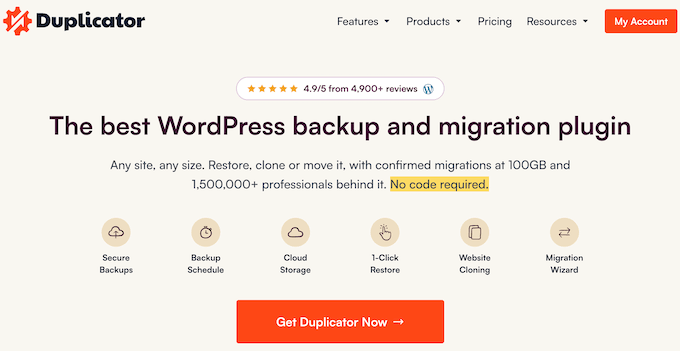
Duplicator ist ein beliebtes WordPress-Plugin zum Sichern und Migrieren von Websites. Sie können zwischen dem Premium-Plugin oder dem kostenlosen Duplicator Lite wählen.
Wir verwenden Duplicator auf vielen unserer Partnerseiten, um sicherzustellen, dass unsere Website-Daten immer sicher und einfach zu verschieben sind. Wir haben auch eine vollständige Duplicator-Bewertung basierend auf diesen Erfahrungen geschrieben.
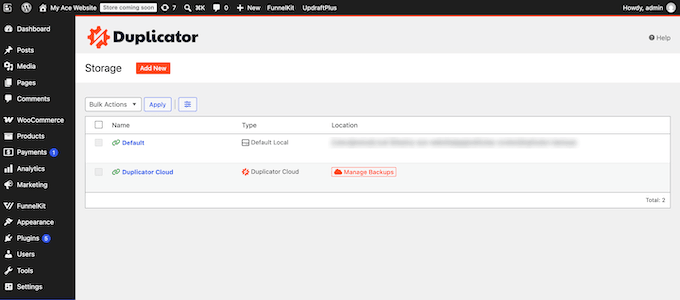
Duplicator Cloud ist ein kostenpflichtiger Speicherplan, auch wenn Sie das kostenlose Duplicator Lite-Plugin verwenden. Es sendet Ihre Backups direkt an sichere Remote-Server, ohne dass ein Drittanbieterkonto wie Google Drive oder Amazon S3 erforderlich ist.
Die Pläne beginnen bei 29 $/Jahr für 2 GB und gehen bis zu 199 $/Jahr für 150 GB.
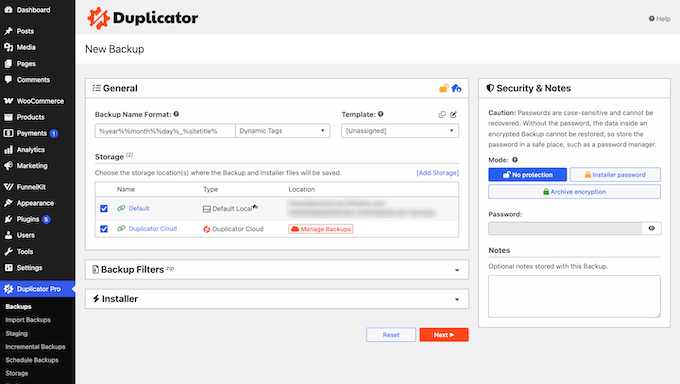
Duplicator Cloud kann Ihre Website wiederherstellen, auch wenn WordPress nicht geladen wird.
Um dies einzurichten, klicken Sie auf das Wiederherstellungssymbol neben der Schaltfläche „Bearbeiten“ auf der Seite Ihrer Website in Duplicator Cloud und speichern Sie einen Wiederherstellungs-Connector, der die FTP- oder SFTP-Anmeldung Ihrer Website ist. Wählen Sie SFTP, wenn Ihr Hoster es anbietet, da die FTP-Option Ihr Passwort als Klartext sendet.
Damit diese Funktion funktioniert, muss Ihr Paket ein vollständiges Website-Backup sein, das Ihre Datenbank, Kerndateien, Themes, Plugins und Uploads enthält. Wenn Sie Ordner oder Tabellen ausschließen, um Speicherplatz zu sparen, können Sie keine Notfallwiederherstellung über Duplicator Cloud durchführen.
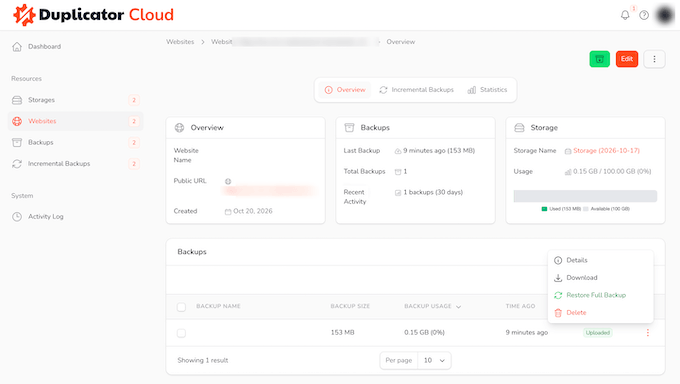
Um ein Backup wiederherzustellen, öffnen Sie das Backup-Menü, wählen Sie „Vollständiges Backup wiederherstellen“ und bestätigen Sie Ihre Wahl, indem Sie auf „Wiederherstellung starten“ klicken.
Von dort aus akzeptieren Sie die Bedingungen im Duplicator-Installer, der sich in Ihrem Dashboard öffnet, und klicken Sie auf Backup wiederherstellen, um den Vorgang abzuschließen. In unserem Test brachte dieser nahtlose Workflow eine gesperrte Website in nur 28 Sekunden wieder online.
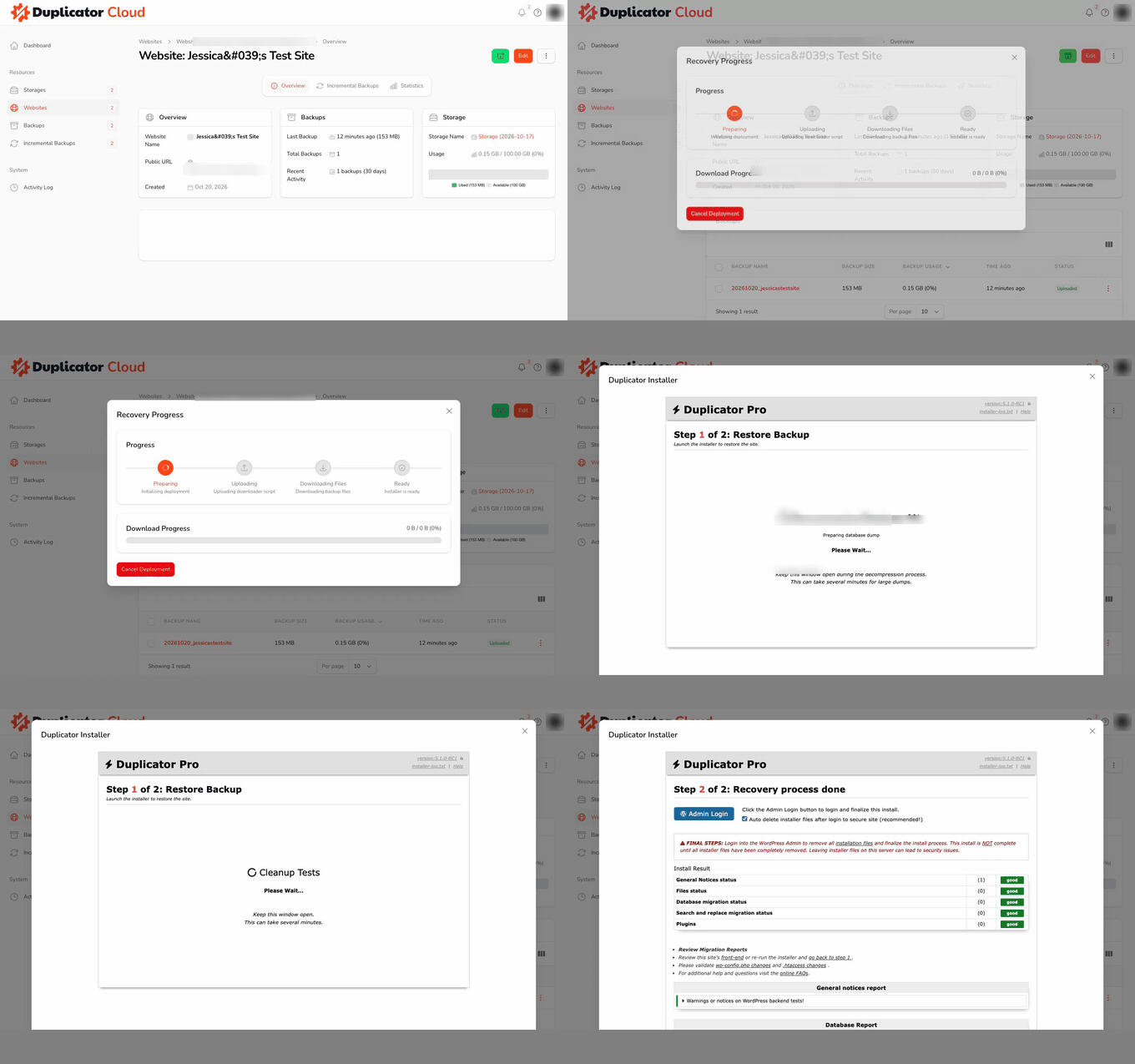
Duplicator Pro kann Ihre Website auch ohne Duplicator Cloud wiederherstellen.
Legen Sie einen Wiederherstellungspunkt unter Duplicator Pro » Tools » Recovery fest und speichern Sie die Wiederherstellungs-URL. Öffnen Sie dann diesen Link, wenn Sie jemals von Ihrer Website ausgesperrt werden.
Duplicator Pro 5.1 und neuer kann inkrementelle Backups in Duplicator Cloud erstellen, und der Cloud-Speicherplan ist kostenpflichtig. Nach einem vollständigen Backup speichert Duplicator nur, was sich geändert hat. In unserem Test waren das 3,81 MB in 53 Sekunden, verglichen mit 475 MB für das erste vollständige Backup.
Sie aktivieren dies unter Duplicator Pro » Incremental Backups, wo Sie Änderungen alle 1 bis 24 Stunden sichern können. In unserem Test nahm das 475 MB große vollständige Backup 1,16 GB Duplicator Cloud-Speicherplatz ein. Wählen Sie also einen Speicherplan mit viel Platz.
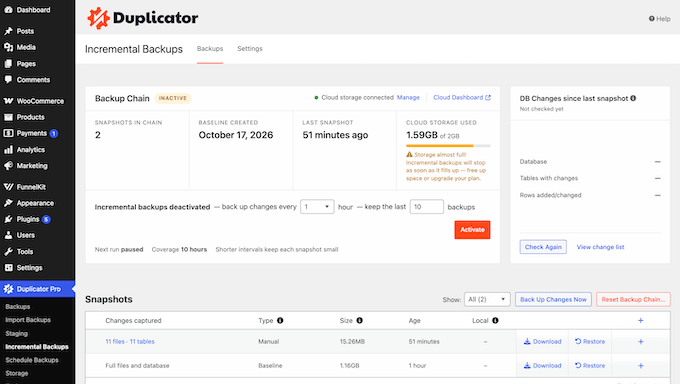
Wenn das inkrementelle Backup nach der Wiederherstellung oder Verschiebung einer Website die Meldung „Build-Anforderungen nicht erfüllt“ anzeigt, gehen Sie zu Duplicator Pro » Tools und klicken Sie auf „Installationsdateien löschen“, und versuchen Sie es dann erneut.
Vorteile von Duplicator:
- Wiederherstellungen mit einem Klick sind in der kostenlosen Version enthalten.
- AES-256-Verschlüsselung verschlüsselt Ihre Backup-Datei, sodass nur jemand mit dem Passwort sie öffnen kann.
- Pro sendet Backups auch an Google Drive, Dropbox, Amazon S3 und OneDrive.
- Es unterstützt große Websites und Multisite-Netzwerke.
- Sie können ein Backup ausführen, indem Sie Ihren KI-Assistenten bitten, mit dem kostenlosen WPVibe-Plugin.
Nachteile von Duplicator:
- Geplante Backups erfordern Duplicator Pro, das Ihre Website automatisch jeden Tag oder jede Woche sichern kann.
- Duplicator Cloud-Speicher ist ein separater Jahresplan.
Preise: Sie können Duplicator Lite von WordPress.org herunterladen. Premium-Pläne beginnen bei 69,30 $/Jahr (normalerweise 99 $) und Duplicator Cloud-Speicher beginnt bei 29 $/Jahr.
WPBeginner-Leser können unseren Duplicator Pro Gutscheincode für einen Rabatt auf ihren Kauf verwenden.
Warum wir Duplicator empfehlen: Es bietet kostenlose Wiederherstellungen mit einem Klick, und Duplicator Cloud fügt Off-Site-Speicher und inkrementelle Backups ohne separates Speicherkonto hinzu.
2. UpdraftPlus (Kostenlose Backups zu Google Drive oder Dropbox)
UpdraftPlus ist die beste kostenlose Option, wenn Sie Off-Site-Backups wünschen, ohne für zusätzlichen Speicherplatz zu bezahlen.
Sie können je nach den Anforderungen Ihrer Website zwischen der kostenlosen Version wählen oder auf UpdraftPlus Premium upgraden.
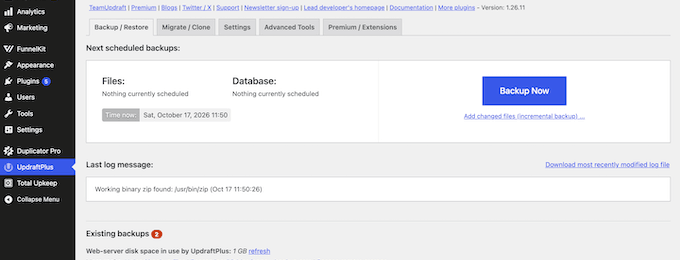
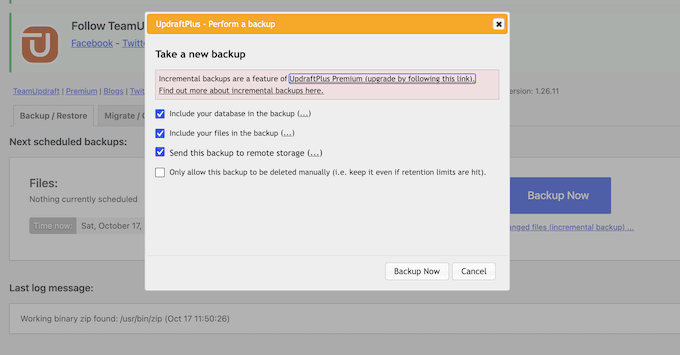
Das kostenlose Plugin ermöglicht es Ihnen, automatische Backups zu planen und sie direkt an beliebte Remote-Dienste wie Google Drive, Dropbox und Amazon S3 zu senden.
In unserem Test hat die kostenlose Version die gesamte Website direkt von Google Drive über das Dashboard wiederhergestellt. Wir haben auch eine vollständige UpdraftPlus-Bewertung basierend auf diesen Erfahrungen geschrieben.
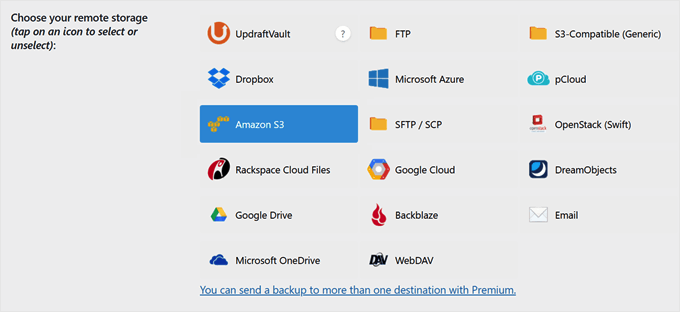
Innerhalb der kostenlosen Version können Sie automatische Backups so einstellen, dass sie alle 2 bis 12 Stunden, täglich, wöchentlich oder monatlich ausgeführt werden.
Erweiterte Funktionen wie inkrementelle Backups, OneDrive-Unterstützung, SFTP und mehrere andere Remote-Speicherziele erfordern jedoch ein UpdraftPlus Premium-Abonnement.
Vorteile von UpdraftPlus:
- Sie können Dateien, Plugins, Themes oder die Datenbank einzeln wiederherstellen oder alles auf einmal.
- E-Mail-Benachrichtigungen informieren Sie automatisch, sobald ein Backup abgeschlossen ist.
Nachteile von UpdraftPlus:
- Datenbankverschlüsselung erfordert UpdraftPlus Premium, daher sind Backups, die mit dem kostenlosen Plugin erstellt wurden, nicht verschlüsselt.
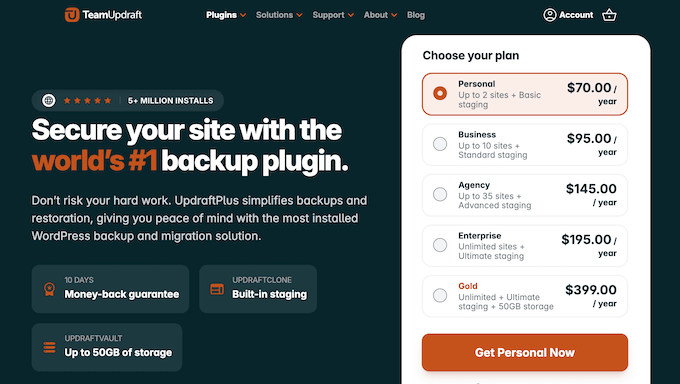
Preise: Sie können die kostenlose Version von UpdraftPlus aus dem offiziellen WordPress-Repository herunterladen. Mittlerweile beginnt UpdraftPlus Premium bei 70 $/Jahr für bis zu 2 Websites.
Warum wir UpdraftPlus empfehlen: Es bietet geplante Off-Site-Backups und vollständige Wiederherstellungen komplett kostenlos, indem es Cloud-Speicherkonten verwendet, die Sie wahrscheinlich bereits haben. Dies macht UpdraftPlus zu einer einfachen und kostengünstigen Möglichkeit, Ihre Website-Daten sicher zu halten.
3. Jetpack VaultPress Backup (Echtzeit-Backups für WooCommerce-Shops)
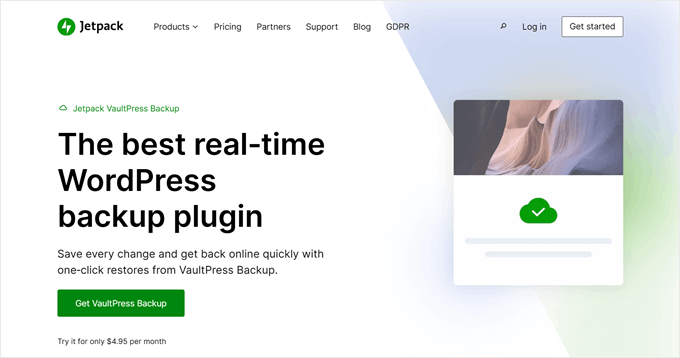
Jetpack VaultPress Backup ist ein dedizierter Backup-Service von Automattic, dem Unternehmen hinter WordPress.com. Je nach den Bedürfnissen Ihrer Website können Sie zwischen dem eigenständigen Backup-Plan wählen oder ihn mit anderen Jetpack-Funktionen bündeln.
Dieser Dienst speichert jedes Mal eine Kopie Ihrer Website, wenn eine Änderung vorgenommen wird, und speichert sie direkt auf den Remote-Servern von Jetpack.
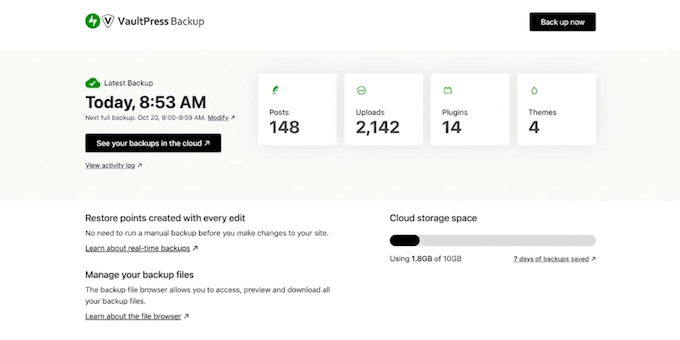
Wenn Sie einen Online-Shop betreiben, kann Jetpack Ihre Website wiederherstellen und dabei Ihre neuesten Bestellungen und Kundendaten intakt halten. Das bedeutet, dass Sie keine neuen Verkaufsdaten verlieren, wenn Sie zu einem früheren Backup zurückkehren.
Vorteile von Jetpack VaultPress Backup:
- Unterstützt durch die Enterprise-Infrastruktur und Sicherheitsexpertise von Automattic.
- Backups laufen vollständig auf externen Servern, sodass Ihre Website schnell und reaktionsschnell bleibt, ohne Ihre eigenen Hosting-Ressourcen zu beanspruchen.
- Einfacher Ein-Klick-Wiederherstellungsprozess für vollständige und teilweise Backups.
- Direkter Support vom Expertenteam von WordPress.com.
Nachteile von Jetpack VaultPress Backup:
- Das kostenlose Plugin benötigt einen kostenpflichtigen Jetpack-Plan, bevor es Backups erstellen kann.
- Der 10-GB-Plan beinhaltet ein 30-tägiges Backup-Archiv, das auf großen Websites voll werden kann.
Preise: Das Jetpack VaultPress Backup Plugin ist kostenlos zu installieren, aber Backups erfordern einen kostenpflichtigen Plan. Die Pläne beginnen bei 59,40 $ für das erste Jahr mit 10 GB Speicherplatz, dann verlängern sie sich für 119,40 $/Jahr.
Warum wir Jetpack VaultPress Backup empfehlen: Es ist die beste Option auf unserer Liste für E-Commerce-Websites, da Echtzeit-Backups jede neue Bestellung schützen, sobald sie eintritt. Dies hält Ihren WooCommerce-Bestellverlauf vollständig sicher, ohne Ihren Server zusätzlich zu belasten.
4. BlogVault (Verwalteter Off-Site-Backup-Service)
BlogVault ist ein verwalteter Backup-Service, was bedeutet, dass seine Remote-Server automatisch die Backups Ihrer Website erstellen und speichern. Seine inkrementellen Backups laufen auf den Servern von BlogVault, sodass keine zusätzliche Belastung für Ihr Hosting entsteht. Sie können einen Plan auswählen, der zu Ihrem bevorzugten Backup-Zeitplan passt und Ihnen Zugriff auf die genau benötigten Verwaltungstools gibt.
Während unserer Tests führte BlogVault sein erstes tägliches Backup durch, indem es unsere gesamte zweite Testseite extern kopierte, was etwa 2 GB Daten umfasste. Wir haben unsere vollständigen Gedanken und Erfahrungen mit diesem Dienst in unserem detaillierten BlogVault-Testbericht geteilt.
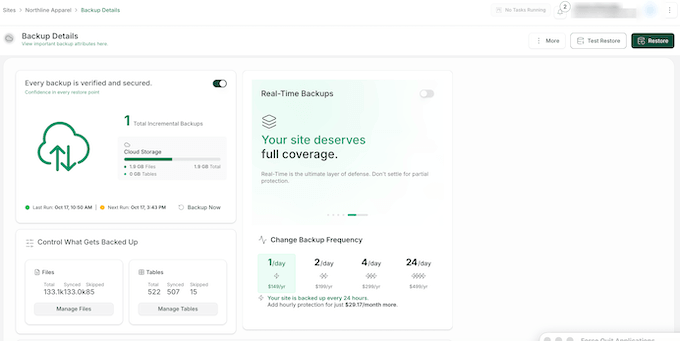
Shop-Betreiber können in BlogVault Echtzeit-Backups aktivieren, um jede WooCommerce-Bestellung und Kundenaktualisierung sofort zu protokollieren. Echtzeit-Backups speichern jede Änderung, sobald sie auftritt, sodass Sie keine Verkaufsdaten zwischen täglichen Backups verlieren.
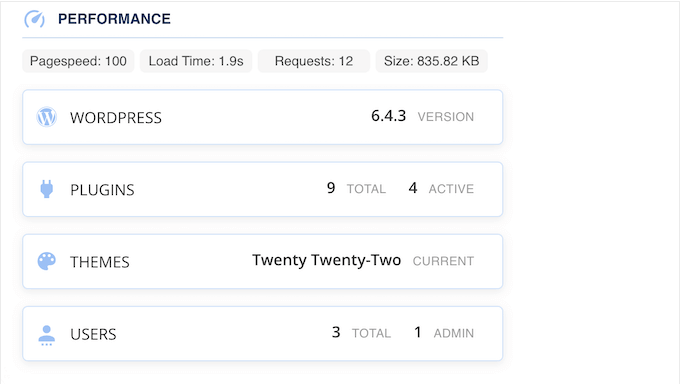
Das integrierte Dashboard von BlogVault hebt es von anderen Tools ab. Sie können Ihren Backup-Status, die Website-Verfügbarkeit, Malware-Bedrohungen und die Core Web Vitals von einem zentralen Ort aus verfolgen.
Vorteile von BlogVault:
- Integrierte Malware-Scans und Web Application Firewall.
- Automatische Backup-Tests, um zu überprüfen, ob Ihre Backup-Dateien funktionieren, bevor Sie sie benötigen.
- Detaillierte Aktivitätsprotokollierung verfolgt jede Änderung an Ihrer WordPress-Website.
- Staging- und Testwiederherstellungen, mit denen Sie ein Backup auf den Servern von BlogVault überprüfen können, ohne Ihre Live-Website zu verändern.
Nachteile von BlogVault:
- Der Einstiegsplan beinhaltet nur tägliche Backups, während Echtzeit-Updates ein Abonnement der höheren Stufe erfordern.
Preise: BlogVault bietet eine 7-tägige kostenlose Testversion ohne Kreditkartenangabe. Bezahlte Pläne beginnen bei 49,50 $ für das erste Jahr (normalerweise 99 $/Jahr) für tägliche Backups auf einer einzelnen Website.
Warum wir BlogVault empfehlen: Dies ist die beste verwaltete Lösung auf unserer Liste. Sie kümmert sich automatisch um Backups, sichere externe Speicherung und Testwiederherstellungen im Hintergrund, sodass Ihre Website sicher bleibt, ohne die Leistung zu beeinträchtigen.
5. Total Upkeep (Budget-Backups)
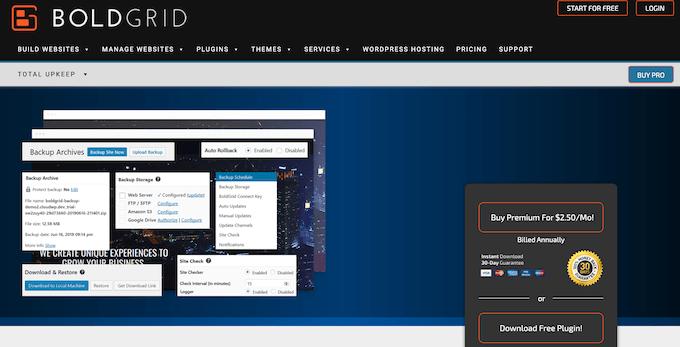
Total Upkeep ist eines der budgetfreundlichsten Backup-Plugins für WordPress-Benutzer. Sie können zwischen der kostenlosen Version wählen oder auf den Premium-Plan upgraden, je nach den Bedürfnissen Ihrer Website.
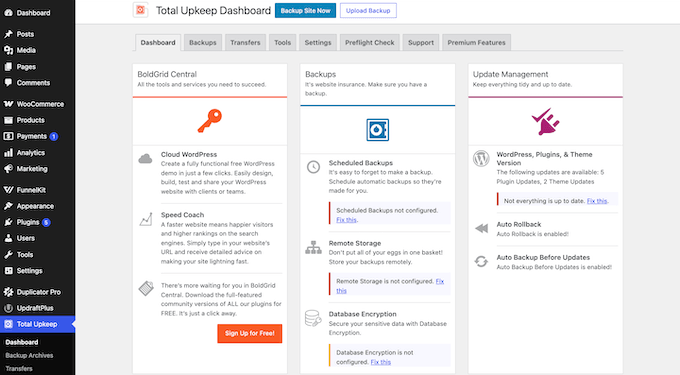
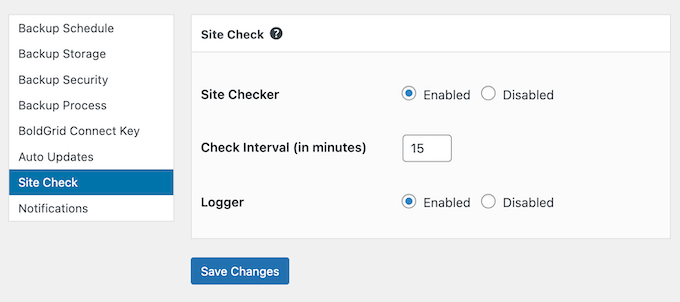
Im Gegensatz zu anderen Backup-Plugins, die einfach nur Backups erstellen, enthält Total Upkeep eine Site-Check-Funktion, die aktiv nach potenziellen Problemen sucht, bevor diese zu Datenverlust führen.
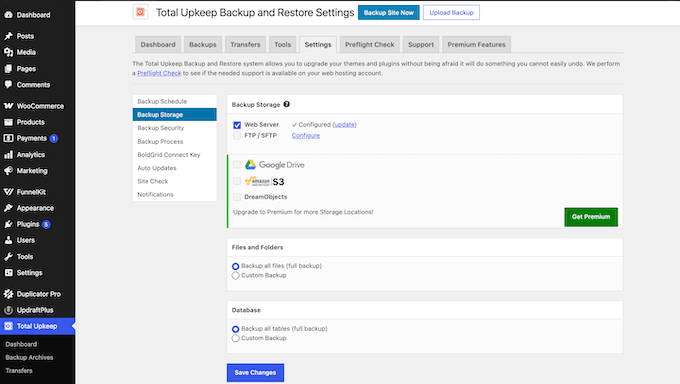
Das kostenlose Plugin speichert Ihre Dateien auf Ihrem Webhosting-Server oder über Remote-FTP- und SFTP-Verbindungen.
Wenn Sie Ihre Backups jedoch auf externen Diensten wie Google Drive, Amazon S3 oder DreamObjects speichern möchten, müssen Sie auf das Premium-Plugin upgraden.
Vorteile von Total Upkeep:
- Erstellt automatisch WordPress-Backups direkt vor Software-Updates, um unerwartete Website-Abstürze zu verhindern.
- Integrierte Site-Check-Funktion zur proaktiven Fehlererkennung und Verhinderung von Datenverlust.
- Flexible Backup-Zeitplanung mit Optionen zur Auswahl bestimmter Dateien und Datenbanktabellen.
- Enthält ein Notfall-Wiederherstellungsskript zur Wiederherstellung vollständig abgestürzter Websites.
Nachteile von Total Upkeep:
- Das Senden von Backups an Google Drive oder Amazon S3 erfordert Total Upkeep Premium.
Preise: Sie können die Lite-Version von Total Upkeep kostenlos herunterladen. Total Upkeep Premium kostet 2,50 $/Monat (jährlich abgerechnet für 30 $/Jahr) und umfasst die Abdeckung für unbegrenzte Websites.
Warum wir Total Upkeep empfehlen: Dies ist eine solide, budgetbewusste Wahl für Website-Besitzer, die mehrere Websites verwalten.
6. BackWPup (No-Frills kostenlose Backups)
BackWPup ist eine ideale Wahl, wenn Sie nach einer einfachen, schnörkellosen Backup-Lösung suchen, die einfach funktioniert.
Ein kurzer Einrichtungsassistent führt Sie durch die Auswahl dessen, was gesichert werden soll, wie oft die Sicherung durchgeführt werden soll und wo Ihre Dateien gespeichert werden sollen, sodass Sie kostenlos vollständige WordPress-Backups erstellen können.
Während die kostenlose Version die Wiederherstellung eines Backups ermöglicht, sind einige manuelle Schritte erforderlich. Sie müssen die Backup-Datei herunterladen, sie auf der Seite BackWPup » Backup wiederherstellen hochladen und Ihre Datenbankdetails eingeben.
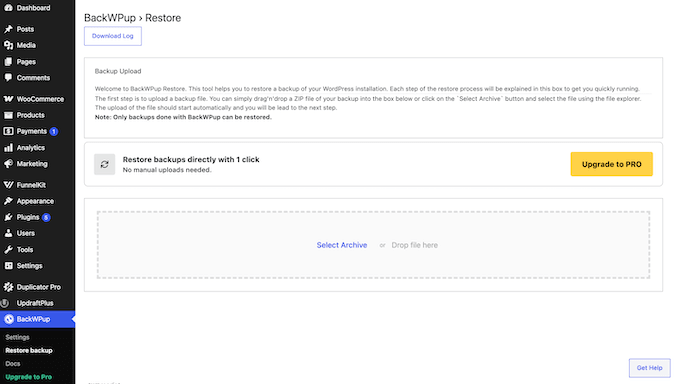
Wenn Sie Wiederherstellungen mit einem Klick direkt von Ihrem Remote-Speicher durchführen möchten, müssen Sie auf das Premium-Plugin upgraden.
Vorteile von BackWPup:
- Klare, einfache Benutzeroberfläche, die Benutzer nicht mit unnötigen Optionen überfordert.
- Einfach zu planende automatische Backups, die nahtlos im Hintergrund laufen.
- Kostenlose Backups nach Dropbox, Amazon S3, FTP und Microsoft Azure.
Nachteile von BackWPup:
- Sie können nur Backup-Dateien wiederherstellen, die speziell von BackWPup erstellt wurden.
- Beliebte Remote-Speicheroptionen wie Google Drive und OneDrive erfordern BackWPup Pro.
Preise: Sie können die kostenlose Version von BackWPup von WordPress.org herunterladen. BackWPup Pro kostet ab 49 $/Jahr für 2 Websites.
Warum wir BackWPup empfehlen: Dieses Backup-Plugin ist gut geeignet für Blogger, Kleinunternehmer oder alle, die eine einfache Möglichkeit suchen, ihre Dateien sicher aufzubewahren. Ein klarer Einrichtungsassistent führt Sie durch jeden Schritt, und die automatische Zeitplanung sorgt dafür, dass Ihre Backups ohne zusätzlichen Aufwand konsistent laufen.
Wo Sie Ihre Backups (und Ihre Mediendateien) speichern
Hier sind die gängigsten Orte, um Ihre Backups zu speichern:
- Duplicator Cloud – In Duplicator integriert, sodass Sie kein separates Speicherkonto benötigen.
- Google Drive oder Dropbox – Praktische Optionen, die kostenlosen Cloud-Speicher nutzen, den Sie wahrscheinlich bereits haben, und UpdraftPlus verbindet sich mit beiden.
- Amazon S3 – Die günstigste Option pro Gigabyte für große Websites, erfordert aber mehr Einrichtung.
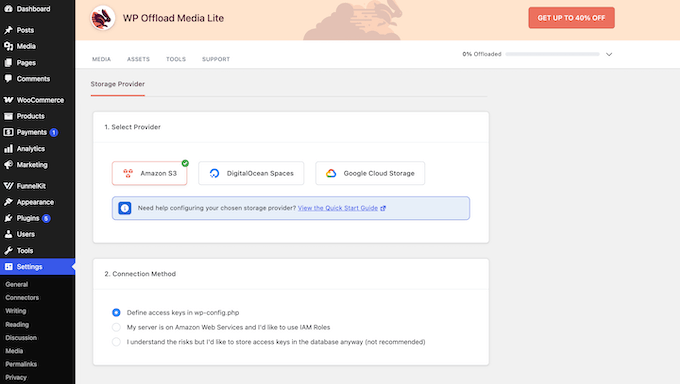
Wenn Sie hier nach Cloud-Speicher für Ihre Bilder gesucht haben, verschiebt WP Offload Media Ihre Mediathek zu Amazon S3, Google Cloud oder DigitalOcean Spaces. Dies spart Speicherplatz auf dem Server und beschleunigt gleichzeitig die Auslieferung.
Es ist jedoch kein Backup-Plugin. Die kostenlose Lite-Version verschiebt nur neue Uploads, während das Premium-Plugin (ab 39 $ für das erste Jahr) auch Ihre vorhandene Mediathek verschiebt.
Alternativ können Sie Google Drive direkt mit Ihrer WordPress-Mediathek verbinden.
Welches ist das beste WordPress-Backup-Plugin?
Hier ist die beste Wahl für jede Aufgabe:
- Cloud-Backups mit Ein-Klick-Wiederherstellung – Duplicator in Kombination mit Duplicator Cloud.
- Kostenlose Backups – UpdraftPlus oder Duplicator Lite, wenn Sie Ein-Klick-Wiederherstellungen wünschen.
- Große oder stark besuchte Websites – Inkrementelle Backups in Duplicator Pro oder BlogVault.
- WooCommerce-Shops – Jetpack VaultPress Backup.
WordPress-Backup-FAQs
Hat WordPress integrierte Backups?
Nein, WordPress verfügt nicht über ein integriertes Backup-System. Zwar speichert WordPress automatisch Revisionen Ihrer einzelnen Beiträge und Seiten, erstellt jedoch keine vollständigen Backups Ihrer Website-Dateien oder MySQL-Datenbanken.
Wie sichere ich meine gesamte WordPress-Website?
Der einfachste Weg, Ihre WordPress-Website zu sichern, ist die Verwendung von Backup-Plugins wie Duplicator oder UpdraftPlus.
Viele WordPress-Hosting-Anbieter beinhalten auch Backups in ihren Plänen. Diese Kopien werden jedoch normalerweise auf demselben Server wie Ihre Website gespeichert. Bewahren Sie daher für zusätzliche Sicherheit auch eine externe Kopie auf.
Reicht das Backup meines Hosters aus?
Normalerweise nicht. Die meisten Webhoster speichern Backups auf demselben Server wie Ihre Website. Ein einziger Serverausfall oder eine Sicherheitsverletzung kann sowohl Ihre Live-Website als auch Ihre Backup-Dateien zerstören.
Es ist bewährte Praxis, mindestens eine Kopie extern aufzubewahren, wie wir in unserem Abschnitt Lokale vs. Cloud-Backups erklären.
Was ist die 3-2-1-Backup-Regel?
Die 3-2-1-Backup-Regel verlangt die Aufbewahrung von drei Gesamtkopien Ihrer Daten auf zwei verschiedenen Medientypen, wobei mindestens eine Kopie extern gespeichert wird.
Sie könnten zum Beispiel eine Live-Website auf Ihrem Hosting-Server, ein lokales Backup auf einem lokalen Laufwerk oder Server und ein Cloud-Backup, das extern in Duplicator Cloud oder Google Drive gespeichert ist, haben.
Was ist ein inkrementelles Backup?
Ein inkrementelles Backup speichert nur die Dateien und Datenbankeinträge, die seit Ihrem letzten Backup geändert wurden. Da es das erneute Kopieren unveränderter Daten vermeidet, ist ein inkrementelles Backup schneller und kleiner als ein vollständiges Backup.
In unserem Abschnitt Vollständige vs. inkrementelle Backups erfahren Sie mehr darüber, welche Plugins diese Funktion unterstützen.
Wo werden meine WordPress-Backups gespeichert?
Das hängt von Ihren Plugin-Einstellungen ab. Die meisten Plugins speichern Backups standardmäßig in einem Ordner auf Ihrem Webserver, was bei einem Serverausfall nicht sicher ist.
Um Ihre Website-Daten sicher aufzubewahren, verbinden Sie Ihr Plugin mit externem Speicher wie Duplicator Cloud, Google Drive oder Dropbox. Die Speicherung Ihrer Website-Dateien außerhalb des Standorts schützt Ihre Daten, falls Ihr Hauptserver ausfällt.
Wie sichere ich WordPress ohne Plugin?
Sie können Ihre Dateien über FTP herunterladen und Ihre Datenbank über Ihr Hosting-Kontrollfeld exportieren.
Wenn Sie eine Schritt-für-Schritt-Anleitung benötigen, behandelt unser Leitfaden zum manuellen Erstellen eines WordPress-Datenbank-Backups den gesamten Prozess.
Gibt es ein kostenloses Backup-Plugin für WordPress?
Ja, mehrere beliebte Backup-Plugins bieten kostenlose Versionen an.
Die kostenlose Version von Duplicator ist großartig, wenn Sie einen einfach zu bedienenden Backup-Assistenten wünschen. UpdraftPlus ist ideal, wenn Sie eine kostenlose Cloud-Speicherintegration mit Diensten wie Google Drive oder Dropbox benötigen.
Wie oft sollte ich meine WordPress-Site sichern?
Das hängt davon ab, wie oft sich Ihre Website ändert. Es ist am besten, aktive Blogs täglich zu sichern, während Sie Online-Shops in Echtzeit oder mehrmals täglich sichern sollten, um aktuelle Kundenbestellungen zu schützen.
Wenn Sie Ihre Website selten ändern, ist ein wöchentliches Backup in Ordnung.
Beste WordPress-Backup-Anleitungen für Ihre Website
- So sichern Sie Ihre WordPress-Website (ultimativer Leitfaden)
- Anfängerleitfaden: So stellen Sie WordPress aus einem Backup wieder her
- So zeigen Sie ein WordPress-Backup als Website an (der einfachste Weg)
- Beste Dropbox-Plugins für WordPress (Expertenauswahl)
- So verbinden Sie Google Drive mit Ihrer WordPress-Mediathek
- So speichern Sie einen Blogbeitrag ganz einfach auf Ihrem Computer
Wir hoffen, dieser Artikel hat Ihnen geholfen, das beste WordPress-Backup-Plugin für Ihre Website zu finden. Möglicherweise möchten Sie auch unseren Leitfaden zu unverzichtbaren WordPress-Plugins für Ihr Unternehmen und unseren Vergleichsbeitrag zu All in One WP Migration vs. Duplicator lesen.
Wenn Ihnen dieser Artikel gefallen hat, abonnieren Sie bitte unseren YouTube-Kanal für WordPress-Video-Tutorials. Sie finden uns auch auf Twitter und Facebook.



Patty
Hinweis: BackupBuddy kann keine zuverlässigen Backups mehr auf Rackspace durchführen. Ich benutze Rackspace nur, weil es eine Option war, die iThemes beworben hat; ich hatte noch nie davon gehört und würde es nicht benutzen, wenn es nicht iThemes wäre. Also habe ich ein großes Problem. Ich verbringe derzeit sehr viel Zeit damit, herauszufinden, wie ich mit dem Sichern fortfahren kann.
Priyanshu
Ich möchte meine WordPress-Seite migrieren, habe aber keine Ahnung, wie ich zu einem anderen Hosting migriere.
WPBeginner-Support
Hallo Priyanshu,
Die meisten WordPress-Hosting-Unternehmen bieten Website-Migrationen an, einige sogar kostenlos.
Administrator
Bryan F
Ich benutze Backup Buddy für Backups und Website-Migrationen mit großem Erfolg.
Carl
Zur Info: Anscheinend ist BackupBuddy nicht mehr kostenlos. Ich habe nach dem Plugin gesucht und es nicht gefunden, dann habe ich Google durchsucht und ihre Seite mit ihren neuen Preisplänen gefunden.
WPBeginner-Support
Hallo Carl,
Es ist kein kostenloses Plugin. Es ist ein Premium-WordPress-Plugin, was bedeutet, dass Sie die Lizenz bezahlen müssen, um Support und Updates zu erhalten.
Administrator
rubul smith
Ich bin neu bei WPbeginner. Ich verstehe nicht, was für mich besser ist. Können Sie mir helfen? Geben Sie mir einige Ratschläge.
WPBeginner-Support
Hallo Rubul,
Alle sind gute Optionen. Wenn Sie ein kostenloses Plugin wünschen, empfehlen wir UpdraftPlus.
Administrator
Melanie
Danke dafür. Es steht auf meiner To-Do-Liste.
August P
Updraft Plus ist Müll! Es gibt ein zufälliges JavaScript- oder jQuery-Problem, das das Updraft-Team abweist. Es erscheint als Fehler im Wordpress-Dashboard Ihrer Website. Es heißt: „Warnung: Wenn Sie diese Worte noch lesen können, nachdem die Seite geladen wurde, dann gibt es ein JavaScript- oder jQuery-Problem auf der Website.“ Es macht das Updraft-Plugin unbrauchbar (es führt keine Backups durch, nicht einmal eine Migration, wenn Sie das Premium-Addon kaufen). Die vorgeschlagenen Korrekturen funktionieren nicht, und die Antwort des Updraft-Supports lautete im Grunde: „Pech gehabt.“ Ich werde dieses Plugin NIE wieder benutzen! Die mangelnde Besorgnis des Support-Teams war beschämend!
UpdraftPlus Support
Hallo,
Wir entschuldigen uns für Ihre Erfahrung mit unserem Support-Team. Es ist uns sehr wichtig, dass wir alle Supportanfragen lösen.
Die Meldung „JavaScript- oder jQuery-Fehler“ weist darauf hin, dass es einen Konflikt oder ein anderes Problem auf der Website gibt, das UpdraftPlus daran hindert, sein eigenes JavaScript zu laden.
Ich fürchte, ich kann in unserem System keine Supportanfrage finden, die Ihrem Namen entspricht, aber wenn Sie ein neues Support-Ticket über unser Supportformular eröffnen und darum bitten, dass das Ticket 'DN' zugewiesen wird, können wir versuchen, den Konflikt zu lösen (oder eine Rückerstattung für Add-ons anbieten, falls wir dies nicht können).
Mathukutty P. V.
Ich habe es früher auf meinem Blog ausprobiert und ein Speichererschöpfungsproblem festgestellt. PHP-Speicher auf 256 erhöht. Kein Erfolg. Also habe ich die Nutzung eingestellt. Vor einer Woche wieder installiert und das gleiche Problem festgestellt. Ich bin auf Linux Shared 512 M. Gestern deinstalliert. Habe festgestellt, dass es alles sichert, Datenbanken, Bilder, Plugins, was wirklich nicht täglich oder wöchentlich notwendig ist.
Janus
Backupbuddy und Duplicator sind meine Favoriten, aber ich habe mit einer Jahreslizenz für Updraft begonnen und als ich sie benutzen sollte, war der Server ausgefallen. Und das Backup war nichts für Anfänger.
James Johnson
Ich erwarte, Geschäfte in Europa zu tätigen und muss die DSGVO einhalten. Gibt es etwas im Programm, das dies schnell und einfach macht? Ich befinde mich in den frühen Phasen der Geschäftsgründung und möchte die Compliance von Anfang an einbauen. Ich erwarte, dass etwas wie die DSGVO in naher Zukunft kommen wird, daher kann es nicht schaden, vorbereitet zu sein.
Ich schätze Ihre Hilfe!
Mit freundlichen Grüßen,
Jim Johnson
WPBeginner-Support
Hallo James,
Sie können einen Anwalt beauftragen, der Ihnen bei den rechtlichen Anforderungen hilft. Möglicherweise möchten Sie auch unseren ultimativen DSGVO-Leitfaden für weitere Details lesen.
Administrator
Faith Biete
Ich werde Backup Buddy für meinen kleinen Blog verwenden.
KenB
Ich hatte keine gute Erfahrung mit Backup Buddy. Ich habe jahrelang Backups erstellt, ohne sie jemals wiederherstellen zu müssen.
Diese Woche wollte ich die Seite auf einen neuen Hoster umziehen und es ist kläglich gescheitert.
Probleme mit dem Datenbankzugriff.
Keine zeitnahe Hilfe verfügbar.
Ich fand, dass All-in-One-Migration für mich funktionierte.
Cathy
Ich muss wirklich einen Backup-Plan wählen und ihn einrichten. Ich tendiere zu VaultPress. Ich habe Jetpack bereits auf meiner Wordpress.org-Website installiert. Das ist vielleicht eine dumme Frage, aber ich bin etwas verwirrt von der Aussage, dass man eine wordpress.com-Website benötigt, damit es funktioniert. Gilt das auch für meine selbst gehostete Website?
Redaktion
Eine WordPress.com-Website erfordert, dass Sie eine Website mit http://www.wordpress.com erstellen. Sie sollten sich https://www.wpbeginner.com/beginners-guide/self-hosted-wordpress-org-vs-free-wordpress-com-infograph/ ansehen.
Administrator
David
Ist es möglich, dass Sie Cathys Frage missverstanden haben? Ich glaube, sie fragte nach Ihrer Aussage, dass „... Sie JetPack abonnieren, ein WordPress.com-Konto erstellen und Jetpack installieren müssen...“. Ich gehe davon aus, dass „ein WordPress.com-Konto“ nicht „eine WordPress.com-Website“ bedeutet. Ich habe Ihren verlinkten Artikel kurz überflogen und nicht gesehen, dass dies erklärt wird.
Mit freundlichen Grüßen, David.
WPBeginner-Support
Hallo David,
Entschuldigung, ja, Sie haben Recht. Ein WordPress.com-Konto bedeutet nicht, dass Sie einen WordPress.com-Blog oder eine Website erstellen müssen.
Shiva
Hallo,
Wir folgen WP-Beginner bei solchen Aussagen.
„Wir nutzen VaultPress aus zwei Hauptgründen. Es ist extrem einfach zu bedienen und bietet inkrementelle Echtzeit-Backups.“
Letztes Jahr habe ich hier auch kommentiert. Damals betrug der Speicherplatz unserer Website-Datenbank 250 GB, jetzt 1,5 TB.
wir folgen Vaultpress mit Jetpack Premium. Es ist ein einfacher & Echtzeit-Backup.
Danke WP-Beginner für die Empfehlung der besten Apps der Branche.
Shiva
WPBeginner-Support
Hallo Shiva,
Schön, dass Sie WPBeginner hilfreich finden danke für Ihre netten Worte.
Administrator
Steve
Eine 1,5 TB Datenbank in WordPress?
Debra
Ich suche nach einer Backup-Lösung für eine sehr große Immobilien-Website mit MLS/RETs-Integration, die eine benutzerfreundliche Wiederherstellungsfunktion hat. Welche der in diesem Artikel genannten Backup-Lösungen würde funktionieren. Ich habe Duplicator Pro verwendet, aber es hat die Wiederherstellung einer von mir erstellten Website nicht geschafft und ich musste die Website komplett neu erstellen. Das Backup, das vom Host-Service bereitgestellt wurde, war ein epischer Fehlschlag! Ich suche Rat, damit mir das nie wieder passiert! Vielen Dank.
tabasko
Hallo
Ich suche nach einem WP-Backup-Plugin, das Datendateien auf FTP kopieren kann, ohne ZIP zu verwenden (oder eine separate Archivdatei zu erstellen) + in der Lage ist, meinen übergeordneten/Stammordner der Domain zu sichern (da WP in seinem eigenen Ordner installiert wurde.
Das Problem ist, dass meine Hosting-Lösung eine Fehlermeldung bezüglich ZIP ("zu große Datei") zurückgibt.
Danke für jede Information, die Sie teilen können
Ray
Kann mir jemand sagen, wann die kostenlose Version von Updraft ihr automatisches Backup durchführt? Mir scheint, dass es auf den wenigen Websites, auf denen ich es installiert habe, jeden Tag zur gleichen Zeit ausgeführt wird, zu der ich es installiert habe.
Also, wenn Sie es um 11 Uhr installiert haben, läuft es dann am nächsten Tag um 11 Uhr?
Weiß jemand, ob das stimmt?
WPBeginner-Support
Hallo Ray,
Das tut es. Sie können jedoch auch Ihren eigenen Zeitplan festlegen, indem Sie die Seite Einstellungen » UpdraftPlus-Backups besuchen und auf die Registerkarte Einstellungen klicken.
Administrator
Ray Grau
@Support – danke – aber dieser Einstellungsbereich erlaubt uns nicht, unsere eigene Laufzeit festzulegen. Wenn ich möchte, dass es mitten in der Nacht läuft (kostenlose Version), muss ich bis dahin warten und das Plugin aktivieren.
WPBeginner-Support
Hallo Ray,
Wir haben uns das noch einmal angesehen und Sie haben Recht. Es ermöglicht Ihnen, die Häufigkeit von Backups festzulegen (z. B. 12 Stunden, täglich, wöchentlich usw.), aber nicht die genaue Uhrzeit, zu der Backups ausgeführt werden sollen. Dafür benötigen Sie die Premium-Version.
Mathukutty P. V.
updraft plus Speichererschöpfungsproblem. Habe versucht, 256M in php.ini und wp-config.fp hinzuzufügen, wie von WP Support empfohlen, aber das Problem wurde nicht gelöst. Was ist ein anderes bestes kostenloses Plugin?
Joe Miles
Vielleicht haben Sie eine sehr große Website auf einem Server mit geringen Ressourcen? Oder Ihr Server ist irgendwie bereits überlastet.
UpdraftPlus teilt das Backup in Chunks auf, um die Wahrscheinlichkeit zu verringern, dass die Serverressourcen erschöpft sind. Ich würde also erwarten, dass Sie auch Probleme mit anderen Plugins haben werden.
Versuchen Sie weiterhin, das Problem mit dem UpdraftPlus-Support zu lösen.
M
Meine Website ist sehr klein und wurde im September neu gestartet. Mit anderen Plugins habe ich dieses Problem nicht. Ich habe den UpDraftplus-Support auf WordPress kontaktiert, aber sie konnten das Problem nicht lösen. Sie antworteten auf Twitter, dass ich 256 oder 512 MB in wp_config.fp einstellen soll. Ich habe das in wp_config.fp und php.ini gemacht, aber ohne Erfolg. Welches kostenlose Plugin ist eine Alternative und das Beste?
Tyrion
Die Wahrscheinlichkeit, dass Backup Buddy abbricht, ist viel größer, als dass es läuft. Jede Kleinigkeit verhindert, dass es läuft, zum Beispiel wenn die Katze zu laut niest.
John
Lustig, aber irreführend… Ich benutze es seit Jahren auf Hunderten von Websites ohne das geringste Problem.
Mathukutty P.V.
Nach der Installation von updraftplus ist der Speicher erschöpft. Ich habe 2/3 Mal versucht zu installieren.
Mathukutty P. V.
updraftplus oder wp-dbmanager ist die bessere Wahl? Ist es notwendig, ein Plugin für Backups zu verwenden, wenn cpanel-Backup verfügbar ist?
WPBeginner-Support
Hallo Mathukutty,
Mit cPanel müssen Sie das Backup manuell erstellen. Diese Backup-Plugins ermöglichen es Ihnen, den Prozess zu automatisieren und Backups in der Cloud zu speichern.
Administrator
natalie
Ich habe wiederholt versucht, meinen Blog mit BackWPup 3.4.1 zu sichern; Ein Projekt der Inpsyde GmbH
[INFO] WordPress
Aber ich bekomme immer diese E-Mail, können Sie mir bitte helfen und Ratschläge geben
FEHLER: Archiv zu groß zum Versenden per E-Mail!
[01-Sep-2017 04:01:44] FEHLER: Der Job wurde mit Fehlern in 3164 Sekunden beendet. Sie müssen die Fehler beheben, damit die Ausführung korrekt ist.
danke
natalie
Frank
Das erstellte Backup ist zu groß, um es Ihnen per E-Mail zuzusenden. Sie müssen es speichern und dann herunterladen, wenn Sie eine Kopie auf Ihrem Computer haben möchten.
Rob Bock
Backup-Kumpel oder der Sieg. Ich entwickle seit 3 Monaten eine neue Website für einen Kunden. Es ist eine große Website mit Hunderten von Stunden Investition und unzähligen Anpassungen. Es stellte sich heraus, dass einer meiner Entwickler die Theme-Dateien aktualisiert hat, anstatt Anpassungen am Child-Theme vorzunehmen. Als wir also auf WP 4.8 aktualisierten, gingen alle Anpassungen verloren.
Glücklicherweise konnte ich das Importbuddy-Tool von Backup Buddy verwenden und die Website in weniger als 10 Minuten mit einem lokalen Backup in ihren vorherigen Zustand zurückversetzen. Ich konnte die Offsite-Backups auch mit meinem Amazon S3-Speicher synchronisieren. Dies ersetzt keine FTP-Ordner-Backups oder Datenbank-Backups über cPanel, aber ich habe mich noch nie so sicher mit einem Backup-Tool gefühlt, und die Wiederherstellung daraus war definitiv eine schnellere und einfachere Erfahrung als bei einem manuellen FTP-Backup.
Johnsie
Sichern Sie einfach den WordPress-Ordner und speichern Sie die Datenbank mit einem Cron-Job und einem Shell-Skript. Ich würde einem Plugin für diese Art von Dingen nicht vertrauen.
Mark
Sie sagten, dass Jetpack erforderlich ist, um Vaultpress zu verwenden. Ich benutze Vaultpress seit ein paar Jahren und habe Jetpack nicht installiert, noch habe ich jemals davon gehört. Und es sichert mich jeden Tag.
WPBeginner-Support
Hallo Mark,
Alle Kunden, die sich vor Dezember 2016 angemeldet haben, können VaultPress weiterhin ohne JetPack nutzen. Als neuer Kunde können Sie VaultPress nicht ohne Jetpack kaufen.
Administrator
Katie
Vielen Dank für diese Vorschläge! Ich probiere BackWPUp auf meinem brandneuen Blog aus! Mal sehen, wie es läuft... Ich schätze die vielen aufgelisteten Optionen! Ich hoffe, ich kann per E-Mail sichern, aber eigentlich weiß ich nicht, ob das die beste Idee ist. Hat jemand einen Vorschlag für den besten Ort, um eine brandneue Website zu sichern?
Andre
Nachdem ich viele ausprobiert und mich mit den komplexen Prozessen frustriert habe, habe ich mich für Updraft kostenlos entschieden und wenn Sie es wirklich super einfach und schnell wollen, dann probieren Sie den Backup- und Klon-Service von Managewp. Für 2 $ halte ich es für einen hervorragenden Service zur Migration einer Website oder für Offsite-Backups. Ich habe keine Verbindung zu Managewp. Sie haben einfach die einfachste Backup-Lösung von allen, die wir je ausprobiert haben. Es ist Backup oder Migration, die Migration dauert ein paar Minuten, nachdem man ein oder zwei Schaltflächen im Dashboard geklickt hat. Aber das gesagt, wir haben Securi nicht ausprobiert.
Garth
Ha!
Ich habe gerade eine Wiederherstellung mit BackupBuddy durchgeführt – dem ImportBuddy-Bereich.
Was für ein Unsinn!
Es hat 26 Stunden gedauert, ja 26 Stunden, um eine einfache WooCommerce-Website mit ungefähr 5460 Produkten wiederherzustellen. Und dann ist sie abgestürzt!!
FATAL PHP ERROR: type => 1
message => Maximale Ausführungszeit von 120 Sekunden überschritten
file => C:\Inetpub\vhosts\mysite.com\httpdocs\importbuddy\classes\wp-db.php
line => 1823
Also keine sanfte Landung oder Nachricht, die zum Neustart auffordert oder so. Keine Erwähnung, wie man fortfährt, falls das überhaupt möglich ist. Aber nur eine fatale Beendigung. Nach 26 Stunden!
Das wäre ein Witz, wenn es nicht so ernst wäre.
Es ist einfach, ein Backup zu erstellen, aber offensichtlich, wenn es darum geht, tatsächlich eine Wiederherstellung durchzuführen – ist es ein großer Fehlschlag für BackupBuddy. Erbärmlich!!
WPBeginner-Support
Hallo Garth,
Es tut uns leid, von Ihrer Erfahrung zu hören. Es gibt eine einfache Korrektur zur Erhöhung der maximalen Ausführungszeit. Probieren Sie es aus und lassen Sie uns wissen, ob es geholfen hat.
Administrator
Freude
Ich habe das kostenlose UpdraftPlus-Plugin auf WordPress installiert. Ich habe die Anweisungen befolgt, um es mit meiner Dropbox zu verbinden, aber als ich auf den Link klickte, der mich zu Dropbox zum Einloggen hätte führen sollen, bekam ich einen leeren Bildschirm. Als ich zurückging, war dieser Link verschwunden. Laut der Updraft Plus-Website sollte dieser Link immer noch vorhanden sein, falls ich mich jemals neu authentifizieren muss, aber er ist nicht da. Das Feld „Speichern unter:“ ist auch nicht da. Irgendwelche Ideen? (Ich habe stattdessen BackWPup ausprobiert, aber die Einrichtung war mir etwas zu kompliziert.)
WPBeginner-Support
Hallo Joy,
Bitte kontaktieren Sie den Plugin-Support, dort wird man Ihnen besser helfen können.
Administrator
Bill Hibbler
Updraft wurde seit sechs Jahren nicht mehr aktualisiert. Ich denke, dieser Artikel basiert auf Informationen von vor langer Zeit. Vielleicht ist es an der Zeit, ihn komplett neu zu schreiben.
WPBeginner-Support
Hallo Bill,
Der Name des Plugins ist Updraft Plus, nicht Updraft. Es gibt ein völlig anderes Plugin mit dem Namen Updraft, das seit einiger Zeit nicht mehr aktualisiert wurde. Wahrscheinlich haben Sie es mit Updraft Plus verwechselt.
Administrator
Mauro
Die Frage ist….
Haben Sie jemals versucht, eine Wiederherstellung durchzuführen
Mauro
Shiva
Hallo Bruder,
Meine Website ist voll mit Windows-, Android- und iOS-Apps mit einem Speicherplatz von 250 GB. Ich möchte Premium VaultPress für 9 $ kaufen. Das reicht. Oder ich möchte den 29 $-Plan kaufen. Bitte schlagen Sie dies vor.
Travis
Ich habe Backup Buddy früher GELIEBT, aber im letzten Jahr ist es stark bergab gegangen. Ich bekomme es jetzt auf keiner meiner über 15 WordPress-Seiten zum Laufen. Und ihr Stash Live-Service ist ein Witz. Es hat seit dem ersten Tag nicht funktioniert. Der Support bei Backup Buddy ist auch nicht gerade toll. Es dauert ein paar Tage, bis sie sich bei Ihnen melden, und wenn sie es tun, sagen sie Ihnen nur, Sie sollen sich an Ihren Webhoster wenden, damit verschiedene Dinge erledigt werden, damit der "Cron-Job" ordnungsgemäß funktioniert. Nein danke.
Ich bin mit Backup Buddy am Ende meiner Weisheit angelangt (was mich zu diesem Artikel für Alternativen geführt hat). Ich werde Updraft Plus ausprobieren. Danke!
Travis
Tanya
Danke dafür, Travis – genau das, was ich hören musste. Früher habe ich sie benutzt und dachte, ich würde es noch einmal versuchen, da sie 50 % Rabatt anbieten, aber es gibt zu viele ähnliche Beschwerden von Benutzern. Was funktioniert jetzt für Sie?
John
Als langjähriger BackupBuddy-Benutzer suche ich nach Alternativen. Da sie kürzlich von LiquidWeb übernommen wurden, unterstützt ihre Preisgestaltung für Abonnementverlängerungen nicht mehr die großzügigen Rabatte, die sie in der Vergangenheit treuen Kunden gewährt haben. Ich werde kein Unternehmen weiter unterstützen, das seine langjährigen Kunden so rücksichtslos fallen lässt.
Estela
Oh wow, jetzt verstehe ich, warum mein BackupBuddy in letzter Zeit ausgefallen ist. Ich benutze sie auch seit über 6 Jahren und habe alle meine Seiten mit ihnen ohne Probleme (über 15), aber der letzte Kunde wollte einfach nicht hochladen. Ich habe es für einen Plugin-Konflikt gehalten und WPManage zur Erstellung von Backups verwendet. Mein Abonnement läuft im Sommer aus, also werde ich die Augen nach einer besseren Lösung offen halten.
Michael Alberga
Ok, hier sind wir. Ich habe versehentlich wichtige Dateien von meiner Website gelöscht. Die Website funktionierte nicht mehr, aber ich hatte keine Angst, BIS das Verzeichnis, in dem die Backups gespeichert waren, gelöscht wurde. WIE??? VERDAMMT
Jetzt benutze ich Duplicator Pro
Ich speichere meine Backups extern in Google Drive. Duplicator Pro war so einfach einzurichten, es ist großartig. Nachdem ich die gesamte Website wieder aufgebaut hatte, war ich stinksauer. Ich habe den gesamten Prozess der Neuinstallation eines Backups getestet. LEKTION TESTEN SIE IHRE BACKUPS…
Duplicator Pro ist meine bewährte Wahl.
Richard
Ich stimme Luis (gepostet am 20. Januar 2017 um 21:05 Uhr) vollkommen zu.
———————————————————————————
Nachdem BackupBuddy bei Backups so oft versagt hat, habe ich UpdraftPlus ausprobiert und bin bisher sehr zufrieden damit.
Die Verbindung zu meinem DropBox war auch super einfach.
———————————————————————————
Die Anzahl der Einstellungen in BackupBuddy wird Sie verrückt machen...
Ein besserer Weg für jedes Backup-Plugin wäre ein Dropdown-Menü, mit dem Sie Ihren Host aus einer Liste von Hosting-Unternehmen auswählen können (zumindest aus den Top 20 oder 30) und dann die Einstellungen entsprechend anwenden.
BackupBuddy sollte auf keinen Fall die Nummer 1 auf dieser Liste sein… Ich weiß und viele andere wissen, welche Albträume mit diesem Plugin verbunden sind.
Wie zum Teufel kann es hier die Nummer 1 sein?
Luis
Nachdem BackupBuddy bei Backups so oft versagt hat, habe ich UpdraftPlus ausprobiert und bin bisher sehr zufrieden damit.
Die Verbindung mit meinem DropBox war auch super einfach.
Gail Palubiak
Ich befürchte, dass an der Verwendung dieser Plugins nichts "anfängerfreundlich" ist. Ich versuche, Updraft mit OneDrive zu verwenden, aber der Integrationsprozess liegt weit über meinem Kenntnisstand.
Murray
@Gail – Ja, ich verstehe dich. Ich habe OneDrive und Google Drive, und (für mich) waren sie ziemlich schwierig. Eigentlich waren sie praktisch unmöglich (für mich)
Was ich also getan habe, war, ich habe mich mit Dropbox verbunden, um es auszuprobieren – Wow!! Es könnte nicht einfacher oder simpler sein. Es war so einfach, dass ich sie alle (verschiedene Kunden) bei Dropbox gelassen habe.
Ich benutze UpdraftPlus in Verbindung mit MainWP für vollständige unbeaufsichtigte Backups und Plugin-Updates.
Probieren Sie es aus, sehen Sie, wie es läuft.
Mike
Ich habe im Laufe der Jahre schon einige davon benutzt.
Die beste Lösung meiner Meinung nach ist Updraft Premium. Es ist zuverlässig, stellt genau wieder her und ist ziemlich einfach zu bedienen.
divp
Wenn Sie Ihre Website noch nicht sichern, sollten Sie eines dieser 7 besten WordPress-Backup-Plugins auswählen, die oben gut erklärt werden, und es sofort verwenden. Ich verwende dieses Plugin auf unserer Website. Es ist sehr gut und sehr spektakulär. Sie können dies auch zu Ihrer Liste von Plugins für einfache Backups & Wiederherstellungen hinzufügen. Danke
Ray
Welches empfehlen Sie? Sie sagten: „Ich verwende dieses Plugin auf unserer Website…“, aber Sie sagen nicht, welches.
Kristine
Was wäre das beste Backup für eine E-Commerce-Website für Kleinunternehmen?
König Rayhan
Ich denke, backWpUp ist das Beste für alle Arten von Websites
Asanka
Hallo WPBeginner,
Ich bin ein großer Fan Ihres Blogs und habe fast alle Beiträge gelesen. Ich benutze sogar die meisten Ihrer Plugins auf meiner Website. Eine Sache, die ich an Ihrer Website liebe, ist Ihre rechte Seitenleiste. Die Art und Weise, wie jedes Widget getrennt aussieht. Ich habe viele Dinge versucht, wie das Bearbeiten von CSS und das Hinzufügen von Rändern. Verwendung von benutzerdefinierten Seitenleisten-Plugins. Aber nichts hat funktioniert. Könnten Sie mir bitte sagen, wie ich diese fantastischen Widgets auch in meiner Seitenleiste haben kann. Danke im Voraus.
WPBeginner-Support
Hallo Asanka,
Vielen Dank für die netten Worte. Was die Seitenleiste unserer Website betrifft, verwenden wir ein maßgeschneidertes Theme. Sie können unser Layout studieren, indem Sie den Quellcode anzeigen oder das Inspect-Tool verwenden.
Administrator
Balu
Die meisten Leute benutzen UpDraft Plus. Ich denke, es ist sicher und geschützt.
Jaswinder Kaur
Hallo,
Ich habe ein VaultPress-Abonnement ab 5 $ / Monat gekauft und jetzt benötigen sie im Einstellungsbereich Hosting-Zugangsdaten.
Meine Frage ist: Ist es sicher, Benutzername, Passwort usw. anzugeben?
Danke.
Bernhard
Auf ihrer Website behauptet iThmes, dass BackupBuddy eine „vollständige Website-Wiederherstellung durchführt – BackupBuddy stellt Ihre gesamte Website wieder in ihren ursprünglichen Zustand her, einschließlich aller hochgeladenen Mediendateien, Themes und Plugin-Dateien.“
Wenn jedoch einer der WordPress-Autoren der Website Nicht-ASCII-Zeichen verwendet (was das iThemes-Supportteam als „internationale“ Zeichen bezeichnet), d. h. Zeichen, die ein integraler Bestandteil der meisten geschriebenen Sprachen sind, aber die 26 dem englischsprachigen Raum bekannten Zeichen überschreiten, WIRD DAS BACKUP NICHT KORREKT WIEDERHERGESTELLT, SELBST AUF DEM GLEICHEN SERVER, WO DIE WEBSITE ZUVOR FEHLERFREI FUNKTIONIERTE – Bilder und Assets werden auf der gesamten Website fehlen, da ihre Namen im Prozess beschädigt werden. Ich habe dies auf die harte Tour gelernt, als ich versuchte, eine Website wiederherzustellen, und endete mit einem frustrierten Kunden und viel zusätzlicher Arbeit, um das Problem zu diagnostizieren und dann zu beheben.
Der iThemes-Support erklärte mir, dass sie sich des Problems bewusst sind, aber WordPress und dem Benutzer die Schuld geben, und schlagen vor, einige Drittanbieter-Plugins zur Behebung des Problems zu verwenden.
Was mich daran stört, sind mehrere Dinge:
(a) Es ist so einfach, eine Warnung auf der iThemes-Website, auf der Plugin-Seite oder bei der Wiederherstellung der Website auszugeben, aber sie haben sich dagegen entschieden, obwohl sie sich des Problems bewusst sind.
(b) Es gibt eine Möglichkeit, tatsächliche oder potenzielle Probleme zu erkennen und den Benutzer zu warnen, entweder wenn die Sprache der Website eine ist, die „internationale“ Zeichen enthält (mir ist keine europäische Sprache mit Ausnahme von Englisch und Italienisch bekannt, geschweige denn asiatische und afrikanische Sprachen), oder wenn ein Backup tatsächlich eine Datei mit diesen Zeichen im Dateinamen enthält.
(c) Es gibt eine Möglichkeit, dies im Hintergrund bei der Wiederherstellung der Website zu beheben.
(d) Mein Support-Ticket wurde auf Eis gelegt, meine Antwort auf die Antwort von iThemes wurde nie bearbeitet.
Daher kann ich BackupBuddy niemandem empfehlen, der eine Website in einer anderen Sprache als Englisch (oder Italienisch) betreibt.
Dem Rest der Welt würde ich es auch zögern zu empfehlen, da ich denke, dass die Nichtbehebung von Problemen sofort, wenn die potenziellen Folgen für Ihre Kunden katastrophal sind (d. h. eine wiederhergestellte Website funktioniert nicht richtig, was auf den ersten Blick vielleicht nicht einmal offensichtlich ist), kein Vertrauensaufbau meinerseits ist.
Haftungsausschluss: Ich besitze eine lebenslange (GOLD) Lizenz für BackupBuddy, hoste einige WordPress-Seiten für mich und für Kunden und habe etwas Erfahrung in der Entwicklung von Webanwendungen.
Jaswinder Kaur
Im Moment habe ich keinen Backup-Plan und plane, auf PRO umzusteigen.
Wie Sie vorgeschlagen haben, Vaultpress Plugin, ich werde diesen Plan für eine Website kaufen.
Ich habe eine Frage: Ist es notwendig, Akismet oder ein anderes kostenloses WordPress-Plugin zu verwenden, um VaultPress zu nutzen?
Danke.
WPBeginner-Support
Nein. Sie müssen ein Connector-Plugin installieren, das Ihre WordPress-Site mit VaultPress verbindet.
Administrator
Kuya Hejo
Wie kann ich meine Website nach dem Update von WP sichern...?
Ich habe es versucht, aber ich bin verwirrt, weil ich nicht alle meine Daten sichern und die neue WP-Version aktualisieren kann… Hat jemand eine Lösung für mich?
Michael
Backup Buddy ist NICHT KOSTENLOS
Jaswinder
Danke für den Beitrag, ich plane, Vaultpress.com für das Backup meines Ease Bedding Blogs zu verwenden.
Wie Sie an erster Stelle empfehlen, hoffe ich, dass dies in Ordnung sein wird. Planen Sie den Kauf.
Regina
Ich verwende derzeit die Datenbank-Sicherung Amazon S3, die es mir ermöglicht hat, eine Datenbanksicherung meiner Webseite zu erstellen und diese dann in die Amazon S3 Cloud hochzuladen. Zusammen mit diesem Plugin verwende ich auch Backup&Restore Dropbox für meine andere Website und bisher bereue ich nichts.
Gabriela Matias
Ich versuche, Updraft zu verwenden, aber ich scheine ein Problem zu haben, wenn ich mein letztes Backup wiederherstelle. Ich klicke auf Wiederherstellen und dies erscheint:
„Fehler: Download fehlgeschlagen
backup_2016-07-19-2300_Matias_Travels_39a7db93e2be-plugins.zip: Das Backup-Archiv für diese Datei konnte nicht gefunden werden. Die verwendete Remote-Speichermethode (E-Mail) erlaubt uns nicht, Dateien abzurufen. Um eine Wiederherstellung mit UpdraftPlus durchzuführen, müssen Sie eine Kopie dieser Datei erhalten und sie in den Arbeitsordner von UpdraftPlus (updraft) legen.
Themes herunterladen (19. Juli 2016 23:00 Uhr):
Es heißt, Sie können Ihre E-Mail verwenden, aber dann wird nicht mit E-Mail wiederhergestellt. Ich bin verwirrt, bitte helfen Sie mir!
LiewCF
Nun, weil das Plugin keinen Zugriff auf Ihr E-Mail-Konto hat...
alison
Ich benutze derzeit das backup&restore dropbox Plugin und bisher bereue ich nichts
jasmine
Ich benutze backup&restore dropbox seit 2 Monaten und ich werde dieses Backup-Plugin nicht gegen ein anderes tauschen. Es ist das beste von allen, die ich ausprobiert habe, seit ich mit dem Bloggen angefangen habe.
Helen
Ich benutze Backup & Restore Dropbox und es gefällt mir. Es ist mein erstes und ich denke auch mein letztes. Alles ist ein einfaches und praktisches Panel.
Greg
Ich habe Updraft Plus und BackupBuddy auf mehreren Websites verwendet.
Backup Buddy ist schrecklich. Viele nervige Meldungen über Timeouts, Fehler, auch wenn es gut funktioniert, fehlende Informationen über den Status der Remote-Übertragung, doppelte Meldungen "An Remote-Ziel senden", schlechte Navigationsrichtlinien für Remote-Ziele und es macht es SEHR SCHWIERIG, EINE WIEDERHERSTELLUNG DURCHZUFÜHREN! Ich kann es nicht glauben.
Updraft funktioniert wirklich gut, auch auf Websites, die Backup Buddy nicht handhaben kann. Die Wiederherstellung ist einfach. Die Benutzeroberfläche ist etwas ungeschliffen, aber das ist der einzige Nachteil.
Ich habe nur sehr begrenzte Erfahrung mit VaultPress. Es schien ziemlich gut zu sein.