


Ein zuverlässiges WordPress-Backup-Plugin sendet automatisch Site-Backups nach einem Zeitplan von Ihrem Server und stellt alles mit einem einzigen Klick wieder her.
Duplicator mit Duplicator Cloud ist unsere Top-Wahl, und UpdraftPlus ist am besten für kostenlose Backups zu Google Drive.
In diesem Leitfaden vergleichen wir die 6 besten WordPress-Backup-Plugins, einschließlich ihrer Cloud-Speicher, inkrementellen Backups (Kopien nur dessen, was sich geändert hat) und kostenlosen Funktionen.
Unsere Top-Auswahl für die besten WordPress-Backup-Plugins
| Auswählen | Am besten für | Preise |
|---|---|---|
| Duplicator | Cloud-Backups mit Ein-Klick-Wiederherstellung | Kostenlos + kostenpflichtig ab 69,30 €/Jahr |
| UpdraftPlus | Kostenlose Backups auf Google Drive oder Dropbox | Kostenlos + kostenpflichtig ab 70 €/Jahr |
| Jetpack VaultPress Backup | Echtzeit-Backups für WooCommerce-Shops | Kostenpflichtig ab 59,40 € für das erste Jahr (Backups erfordern einen kostenpflichtigen Plan) |
| BlogVault | Verwalteter Off-Site-Backup-Service | 7-tägige kostenlose Testversion + kostenpflichtig ab 49,50 €/Jahr |
| Total Upkeep | Budget-Backups | Kostenlos + kostenpflichtig ab 2,50 €/Monat, jährlich abgerechnet |
| BackWPup | Schlichte kostenlose Backups | Kostenlos + kostenpflichtig ab 49 €/Jahr |
Lokale vs. Cloud-Backups: Wo Ihr Backup leben sollte
Während viele Webhoster automatische Backups für Sie erstellen, befinden sich diese Kopien normalerweise auf demselben Server wie Ihre Website. Wenn dieser Server abstürzt oder gehackt wird, kann Ihr Backup zusammen mit Ihrer Website verschwinden.
Um Ihr Unternehmen zu schützen, benötigen Sie ein Off-Site-Backup. Dies ist eine separate Kopie, die irgendwo anders als auf Ihrem Webserver gespeichert wird.
Eine einfache Möglichkeit, dies zu planen, ist die 3-2-1-Regel, die besagt, dass Sie 3 Kopien Ihrer Daten auf 2 verschiedenen Speichertypen aufbewahren, wobei mindestens 1 Kopie Off-Site gespeichert wird.
Es gibt zwei Möglichkeiten, Ihre Backups Off-Site zu speichern:
- Ein Plugin, das Backups in die Cloud sendet – Plugins wie Duplicator und UpdraftPlus senden Ihre Backup-Dateien direkt an Ihren bevorzugten Cloud-Anbieter, wie z. B. Duplicator Cloud, Google Drive, Dropbox oder Amazon S3.
- Ein Backup-Service, der Kopien auf seinen eigenen Servern speichert – Dienste wie BlogVault und Jetpack VaultPress Backup erstellen das Backup und speichern es für Sie, sodass Sie kein separates Speicherkonto benötigen.
Vollständige vs. inkrementelle Backups
Ein vollständiges Backup kopiert jedes Mal Ihre gesamte Website. Ein inkrementelles Backup speichert nur die Dateien und Datenbankänderungen, die seit Ihrem letzten Backup vorgenommen wurden.
Das bedeutet, dass inkrementelle Backups schneller laufen, weniger Cloud-Speicher verbrauchen und unnötige Belastungen Ihres Webhosts vermeiden.
Inkrementelle Backups sind unerlässlich, wenn Sie eine Website mit hohem Traffic, einen geschäftigen WooCommerce-Shop betreiben oder tägliche oder stündliche Backups durchführen. Hier ist, wie jedes Plugin damit umgeht:
- Duplicator – Inkrementelle Backups erfordern Duplicator Pro (Version 5.1 oder neuer) in Verbindung mit einem kostenpflichtigen Duplicator Cloud-Speicherplan.
- BlogVault – Alle Pläne enthalten integrierte inkrementelle Backups, und die gesamte Verarbeitung findet auf den Off-Site-Servern von BlogVault statt, um Ihre Website schnell zu halten.
- Jetpack VaultPress Backup – Jeder kostenpflichtige Plan erstellt zuerst ein vollständiges Backup und wechselt dann automatisch zu inkrementellen Backups.
- UpdraftPlus – Inkrementelle Backups erfordern UpdraftPlus Premium, da die kostenlose Version nur vollständige Backups erstellt.
Wie wir Backup-Plugins testen und bewerten
Um zu sehen, wie diese Plugins in realen Szenarien funktionieren, haben wir sie auf einer Beispiel-Website mit etwa 1 GB Dateien und einer 41 MB großen Datenbank getestet. Wir haben auch eine zweite Testumgebung speziell für BlogVault eingerichtet.
Hier ist, wie sie abgeschnitten haben:
- Ein vollständiges Backup in der Cloud – Duplicator erstellte ein 433 MB großes Backup-Paket in etwa einer Minute und lud es in insgesamt 9 Minuten in die Duplicator Cloud hoch. Unterdessen generierte UpdraftPlus ein 425 MB großes Backup und sendete es in nur 3 Minuten und 12 Sekunden direkt an Google Drive.
- Ein inkrementelles Backup nach einer kleinen Änderung – Nach dem Hinzufügen eines neuen Blogbeitrags und eines Bildes führte Duplicator Pro in 53 Sekunden ein inkrementelles Backup durch. Es war nur 3,81 MB groß, verglichen mit 475 MB für das vollständige Backup, von dem der inkrementelle Modus ausgeht.
- Eine Wiederherstellung – Die Ein-Klick-Wiederherstellung von Duplicator brachte unsere gesamte Website in 71 Sekunden wieder online. UpdraftPlus stellte dieselbe Website in 2 Minuten und 58 Sekunden von Google Drive wieder her.
- Eine Wiederherstellung bei gesperrtem wp-admin – Wir haben unsere Testseite so beschädigt, dass weder die Seite noch wp-admin geladen wurden, und haben sie dann in 28 Sekunden über das Duplicator Cloud Dashboard wiederhergestellt. Auf einer zweiten Testseite erledigte der Recovery Point Link von Duplicator dieselbe Aufgabe in 112 Sekunden.
- Eine Wiederherstellung mit der kostenlosen Version – Während Sie mit der kostenlosen Version von BackWPup ein Backup wiederherstellen können, ist ein manueller zusätzlicher Schritt erforderlich. Sie müssen die Backup-Datei auf Ihren Computer herunterladen und sie zuerst über die Wiederherstellungsseite wieder hochladen.
Beachten Sie, dass Upload- und Wiederherstellungsgeschwindigkeiten je nach Hoster und Internetverbindung variieren können. Verwenden Sie diese Zahlen daher als allgemeinen Maßstab. Wir haben auch alle Preise und kostenlosen Pläne direkt auf der Website jedes Entwicklers manuell überprüft.
Warum WPBeginner vertrauen?
WPBeginner wird von Syed Balkhi geleitet, einem anerkannten Experten und Unternehmer in der WordPress-Community. Unser Team verfügt über mehr als 16 Jahre Erfahrung im Aufbau und der Optimierung von WordPress-Websites, daher wissen wir, welche Backup-Funktionen für Website-Besitzer am wichtigsten sind.
Um Ihnen die besten Empfehlungen geben zu können, haben wir Demo-Websites eingerichtet, um jedes Backup-Plugin zu testen und zu sehen, wie es sich in der Praxis bewährt. Unser Redaktionsteam überprüft auch unsere Inhalte auf sachliche Richtigkeit.
Möchten Sie mehr erfahren? Lesen Sie unsere Redaktionsrichtlinien für weitere Informationen.
1. Duplicator (Cloud-Backups mit Ein-Klick-Wiederherstellung)
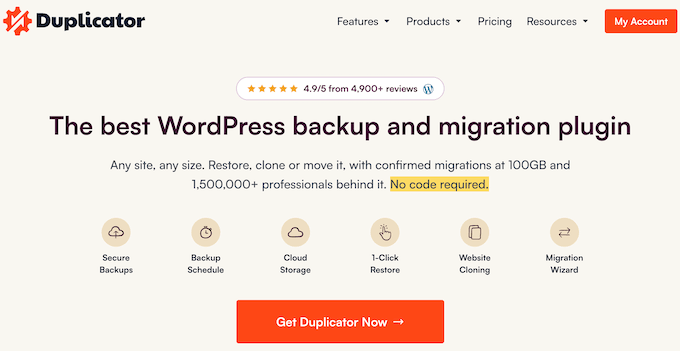
Duplicator ist ein beliebtes WordPress-Plugin zum Sichern und Migrieren von Websites. Sie können zwischen dem Premium-Plugin oder dem kostenlosen Duplicator Lite wählen.
Wir verwenden Duplicator auf vielen unserer Partnerseiten, um sicherzustellen, dass unsere Website-Daten immer sicher und einfach zu verschieben sind. Wir haben auch eine vollständige Duplicator-Bewertung basierend auf diesen Erfahrungen geschrieben.
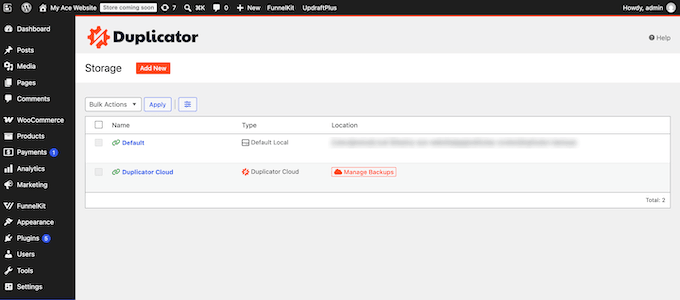
Duplicator Cloud ist ein kostenpflichtiger Speicherplan, auch wenn Sie das kostenlose Duplicator Lite-Plugin verwenden. Es sendet Ihre Backups direkt an sichere Remote-Server, ohne dass ein Drittanbieterkonto wie Google Drive oder Amazon S3 erforderlich ist.
Die Pläne beginnen bei 29 $/Jahr für 2 GB und gehen bis zu 199 $/Jahr für 150 GB.
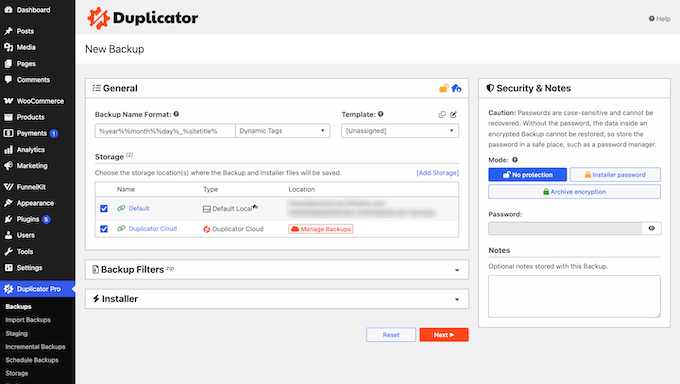
Duplicator Cloud kann Ihre Website wiederherstellen, auch wenn WordPress nicht geladen wird.
Um dies einzurichten, klicken Sie auf das Wiederherstellungssymbol neben der Schaltfläche „Bearbeiten“ auf der Seite Ihrer Website in Duplicator Cloud und speichern Sie einen Wiederherstellungs-Connector, der die FTP- oder SFTP-Anmeldung Ihrer Website ist. Wählen Sie SFTP, wenn Ihr Hoster es anbietet, da die FTP-Option Ihr Passwort als Klartext sendet.
Damit diese Funktion funktioniert, muss Ihr Paket ein vollständiges Website-Backup sein, das Ihre Datenbank, Kerndateien, Themes, Plugins und Uploads enthält. Wenn Sie Ordner oder Tabellen ausschließen, um Speicherplatz zu sparen, können Sie keine Notfallwiederherstellung über Duplicator Cloud durchführen.
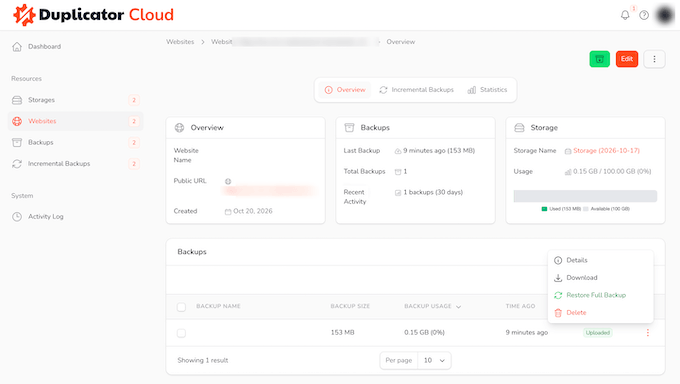
Um ein Backup wiederherzustellen, öffnen Sie das Backup-Menü, wählen Sie „Vollständiges Backup wiederherstellen“ und bestätigen Sie Ihre Wahl, indem Sie auf „Wiederherstellung starten“ klicken.
Von dort aus akzeptieren Sie die Bedingungen im Duplicator-Installer, der sich in Ihrem Dashboard öffnet, und klicken Sie auf Backup wiederherstellen, um den Vorgang abzuschließen. In unserem Test brachte dieser nahtlose Workflow eine gesperrte Website in nur 28 Sekunden wieder online.
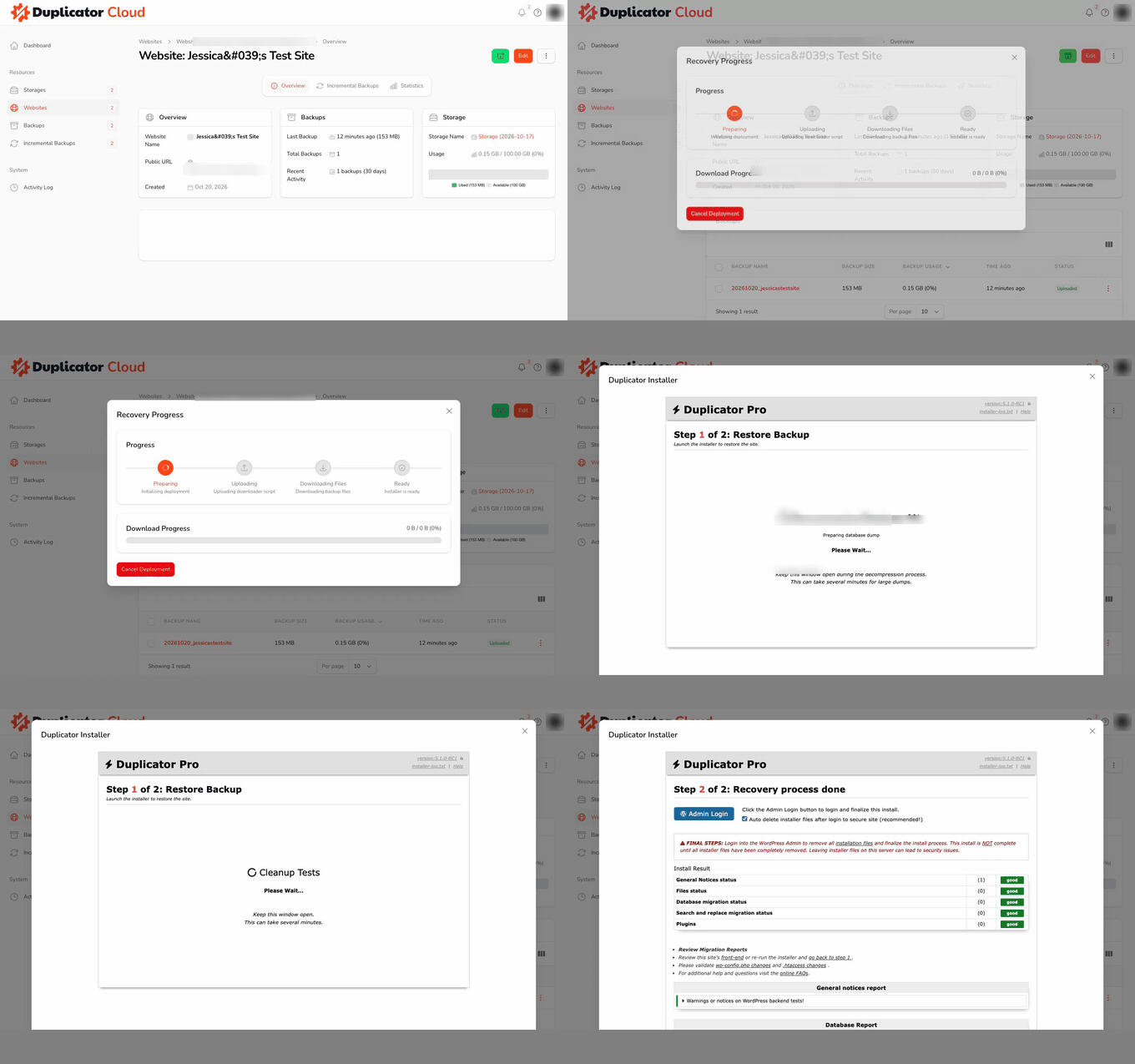
Duplicator Pro kann Ihre Website auch ohne Duplicator Cloud wiederherstellen.
Legen Sie einen Wiederherstellungspunkt unter Duplicator Pro » Tools » Recovery fest und speichern Sie die Wiederherstellungs-URL. Öffnen Sie dann diesen Link, wenn Sie jemals von Ihrer Website ausgesperrt werden.
Duplicator Pro 5.1 und neuer kann inkrementelle Backups in Duplicator Cloud erstellen, und der Cloud-Speicherplan ist kostenpflichtig. Nach einem vollständigen Backup speichert Duplicator nur, was sich geändert hat. In unserem Test waren das 3,81 MB in 53 Sekunden, verglichen mit 475 MB für das erste vollständige Backup.
Sie aktivieren dies unter Duplicator Pro » Incremental Backups, wo Sie Änderungen alle 1 bis 24 Stunden sichern können. In unserem Test nahm das 475 MB große vollständige Backup 1,16 GB Duplicator Cloud-Speicherplatz ein. Wählen Sie also einen Speicherplan mit viel Platz.
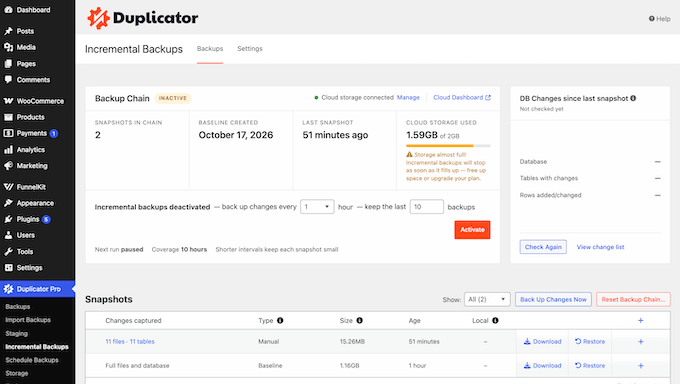
Wenn das inkrementelle Backup nach der Wiederherstellung oder Verschiebung einer Website die Meldung „Build-Anforderungen nicht erfüllt“ anzeigt, gehen Sie zu Duplicator Pro » Tools und klicken Sie auf „Installationsdateien löschen“, und versuchen Sie es dann erneut.
Vorteile von Duplicator:
- Wiederherstellungen mit einem Klick sind in der kostenlosen Version enthalten.
- AES-256-Verschlüsselung verschlüsselt Ihre Backup-Datei, sodass nur jemand mit dem Passwort sie öffnen kann.
- Pro sendet Backups auch an Google Drive, Dropbox, Amazon S3 und OneDrive.
- Es unterstützt große Websites und Multisite-Netzwerke.
- Sie können ein Backup ausführen, indem Sie Ihren KI-Assistenten bitten, mit dem kostenlosen WPVibe-Plugin.
Nachteile von Duplicator:
- Geplante Backups erfordern Duplicator Pro, das Ihre Website automatisch jeden Tag oder jede Woche sichern kann.
- Duplicator Cloud-Speicher ist ein separater Jahresplan.
Preise: Sie können Duplicator Lite von WordPress.org herunterladen. Premium-Pläne beginnen bei 69,30 $/Jahr (normalerweise 99 $) und Duplicator Cloud-Speicher beginnt bei 29 $/Jahr.
WPBeginner-Leser können unseren Duplicator Pro Gutscheincode für einen Rabatt auf ihren Kauf verwenden.
Warum wir Duplicator empfehlen: Es bietet kostenlose Wiederherstellungen mit einem Klick, und Duplicator Cloud fügt Off-Site-Speicher und inkrementelle Backups ohne separates Speicherkonto hinzu.
2. UpdraftPlus (Kostenlose Backups zu Google Drive oder Dropbox)
UpdraftPlus ist die beste kostenlose Option, wenn Sie Off-Site-Backups wünschen, ohne für zusätzlichen Speicherplatz zu bezahlen.
Sie können je nach den Anforderungen Ihrer Website zwischen der kostenlosen Version wählen oder auf UpdraftPlus Premium upgraden.
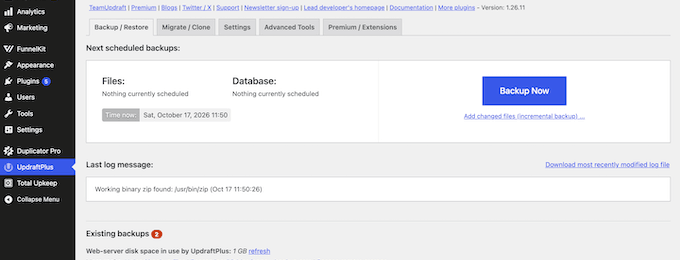
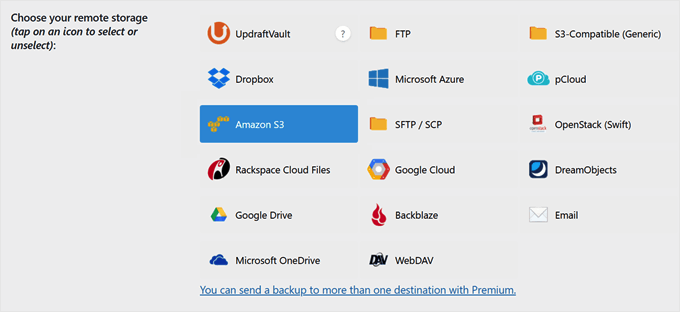
Das kostenlose Plugin ermöglicht es Ihnen, automatische Backups zu planen und sie direkt an beliebte Remote-Dienste wie Google Drive, Dropbox und Amazon S3 zu senden.
In unserem Test hat die kostenlose Version die gesamte Website direkt von Google Drive über das Dashboard wiederhergestellt. Wir haben auch eine vollständige UpdraftPlus-Bewertung basierend auf diesen Erfahrungen geschrieben.
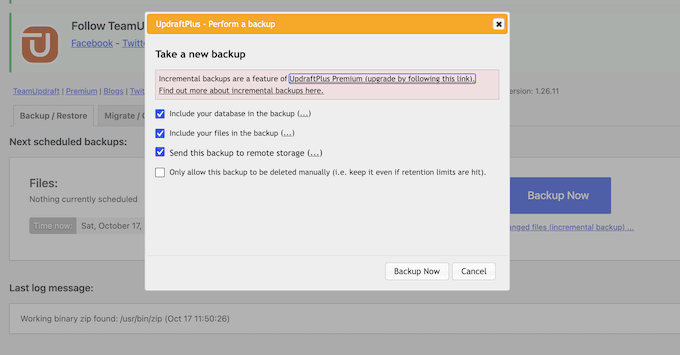
Innerhalb der kostenlosen Version können Sie automatische Backups so einstellen, dass sie alle 2 bis 12 Stunden, täglich, wöchentlich oder monatlich ausgeführt werden.
Erweiterte Funktionen wie inkrementelle Backups, OneDrive-Unterstützung, SFTP und mehrere andere Remote-Speicherziele erfordern jedoch ein UpdraftPlus Premium-Abonnement.
Vorteile von UpdraftPlus:
- Sie können Dateien, Plugins, Themes oder die Datenbank einzeln wiederherstellen oder alles auf einmal.
- E-Mail-Benachrichtigungen informieren Sie automatisch, sobald ein Backup abgeschlossen ist.
Nachteile von UpdraftPlus:
- Datenbankverschlüsselung erfordert UpdraftPlus Premium, daher sind Backups, die mit dem kostenlosen Plugin erstellt wurden, nicht verschlüsselt.
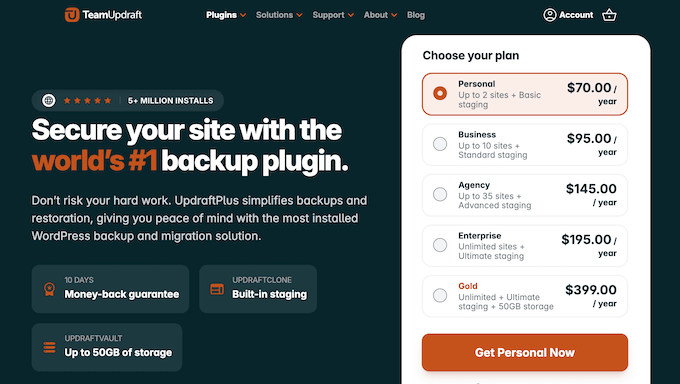
Preise: Sie können die kostenlose Version von UpdraftPlus aus dem offiziellen WordPress-Repository herunterladen. Mittlerweile beginnt UpdraftPlus Premium bei 70 $/Jahr für bis zu 2 Websites.
Warum wir UpdraftPlus empfehlen: Es bietet geplante Off-Site-Backups und vollständige Wiederherstellungen komplett kostenlos, indem es Cloud-Speicherkonten verwendet, die Sie wahrscheinlich bereits haben. Dies macht UpdraftPlus zu einer einfachen und kostengünstigen Möglichkeit, Ihre Website-Daten sicher zu halten.
3. Jetpack VaultPress Backup (Echtzeit-Backups für WooCommerce-Shops)
Jetpack VaultPress Backup ist ein dedizierter Backup-Service von Automattic, dem Unternehmen hinter WordPress.com. Je nach den Bedürfnissen Ihrer Website können Sie zwischen dem eigenständigen Backup-Plan wählen oder ihn mit anderen Jetpack-Funktionen bündeln.
Dieser Dienst speichert jedes Mal eine Kopie Ihrer Website, wenn eine Änderung vorgenommen wird, und speichert sie direkt auf den Remote-Servern von Jetpack.
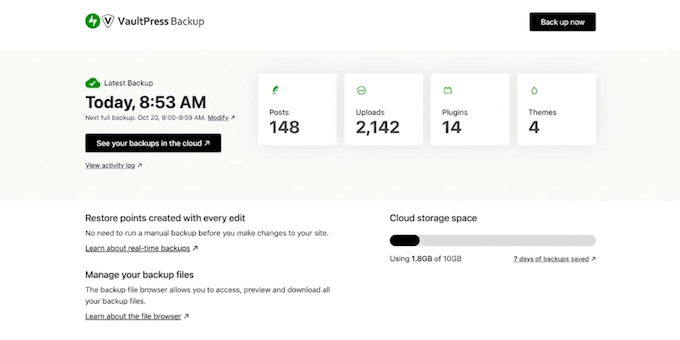
Wenn Sie einen Online-Shop betreiben, kann Jetpack Ihre Website wiederherstellen und dabei Ihre neuesten Bestellungen und Kundendaten intakt halten. Das bedeutet, dass Sie keine neuen Verkaufsdaten verlieren, wenn Sie zu einem früheren Backup zurückkehren.
Vorteile von Jetpack VaultPress Backup:
- Unterstützt durch die Enterprise-Infrastruktur und Sicherheitsexpertise von Automattic.
- Backups laufen vollständig auf externen Servern, sodass Ihre Website schnell und reaktionsschnell bleibt, ohne Ihre eigenen Hosting-Ressourcen zu beanspruchen.
- Einfacher Ein-Klick-Wiederherstellungsprozess für vollständige und teilweise Backups.
- Direkter Support vom Expertenteam von WordPress.com.
Nachteile von Jetpack VaultPress Backup:
- Das kostenlose Plugin benötigt einen kostenpflichtigen Jetpack-Plan, bevor es Backups erstellen kann.
- Der 10-GB-Plan beinhaltet ein 30-tägiges Backup-Archiv, das auf großen Websites voll werden kann.
Preise: Das Jetpack VaultPress Backup Plugin ist kostenlos zu installieren, aber Backups erfordern einen kostenpflichtigen Plan. Die Pläne beginnen bei 59,40 $ für das erste Jahr mit 10 GB Speicherplatz, dann verlängern sie sich für 119,40 $/Jahr.
Warum wir Jetpack VaultPress Backup empfehlen: Es ist die beste Option auf unserer Liste für E-Commerce-Websites, da Echtzeit-Backups jede neue Bestellung schützen, sobald sie eintritt. Dies hält Ihren WooCommerce-Bestellverlauf vollständig sicher, ohne Ihren Server zusätzlich zu belasten.
4. BlogVault (Verwalteter Off-Site-Backup-Service)
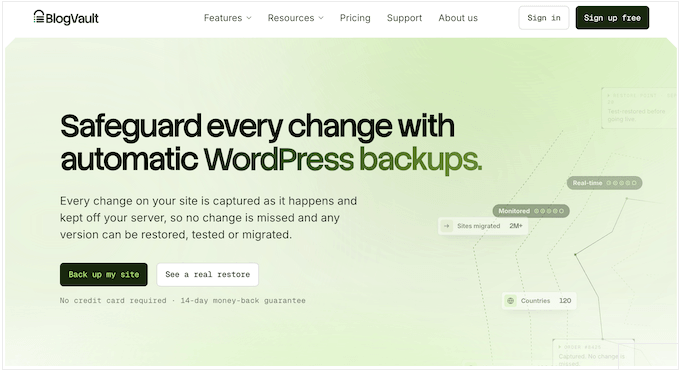
BlogVault ist ein verwalteter Backup-Service, was bedeutet, dass seine Remote-Server automatisch die Backups Ihrer Website erstellen und speichern. Seine inkrementellen Backups laufen auf den Servern von BlogVault, sodass keine zusätzliche Belastung für Ihr Hosting entsteht. Sie können einen Plan auswählen, der zu Ihrem bevorzugten Backup-Zeitplan passt und Ihnen Zugriff auf die genau benötigten Verwaltungstools gibt.
Während unserer Tests führte BlogVault sein erstes tägliches Backup durch, indem es unsere gesamte zweite Testseite extern kopierte, was etwa 2 GB Daten umfasste. Wir haben unsere vollständigen Gedanken und Erfahrungen mit diesem Dienst in unserem detaillierten BlogVault-Testbericht geteilt.
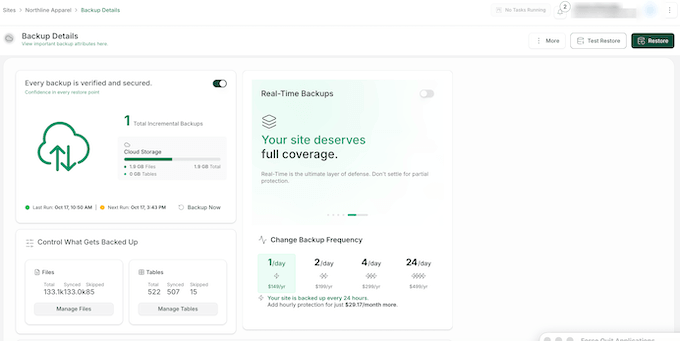
Shop-Betreiber können in BlogVault Echtzeit-Backups aktivieren, um jede WooCommerce-Bestellung und Kundenaktualisierung sofort zu protokollieren. Echtzeit-Backups speichern jede Änderung, sobald sie auftritt, sodass Sie keine Verkaufsdaten zwischen täglichen Backups verlieren.
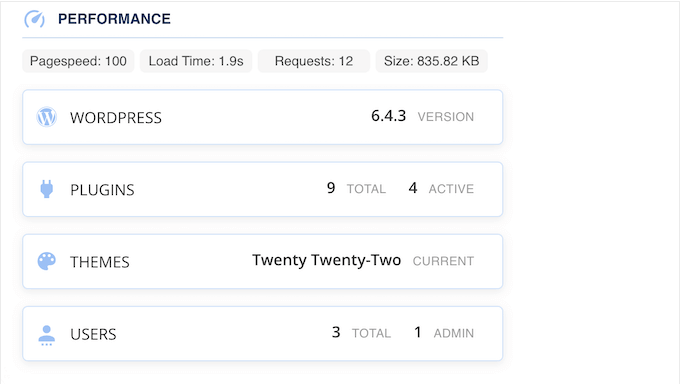
Das integrierte Dashboard von BlogVault hebt es von anderen Tools ab. Sie können Ihren Backup-Status, die Website-Verfügbarkeit, Malware-Bedrohungen und die Core Web Vitals von einem zentralen Ort aus verfolgen.
Vorteile von BlogVault:
- Integrierte Malware-Scans und Web Application Firewall.
- Automatische Backup-Tests, um zu überprüfen, ob Ihre Backup-Dateien funktionieren, bevor Sie sie benötigen.
- Detaillierte Aktivitätsprotokollierung verfolgt jede Änderung an Ihrer WordPress-Website.
- Staging- und Testwiederherstellungen, mit denen Sie ein Backup auf den Servern von BlogVault überprüfen können, ohne Ihre Live-Website zu verändern.
Nachteile von BlogVault:
- Der Einstiegsplan beinhaltet nur tägliche Backups, während Echtzeit-Updates ein Abonnement der höheren Stufe erfordern.
Preise: BlogVault bietet eine 7-tägige kostenlose Testversion ohne Kreditkartenangabe. Bezahlte Pläne beginnen bei 49,50 $ für das erste Jahr (normalerweise 99 $/Jahr) für tägliche Backups auf einer einzelnen Website.
Warum wir BlogVault empfehlen: Dies ist die beste verwaltete Lösung auf unserer Liste. Sie kümmert sich automatisch um Backups, sichere externe Speicherung und Testwiederherstellungen im Hintergrund, sodass Ihre Website sicher bleibt, ohne die Leistung zu beeinträchtigen.
5. Total Upkeep (Budget-Backups)
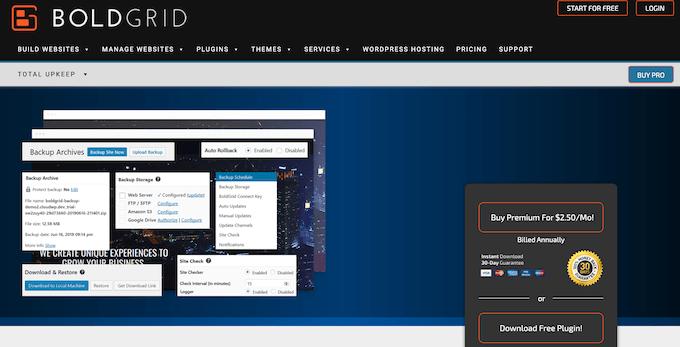
Total Upkeep ist eines der budgetfreundlichsten Backup-Plugins für WordPress-Benutzer. Sie können zwischen der kostenlosen Version wählen oder auf den Premium-Plan upgraden, je nach den Bedürfnissen Ihrer Website.
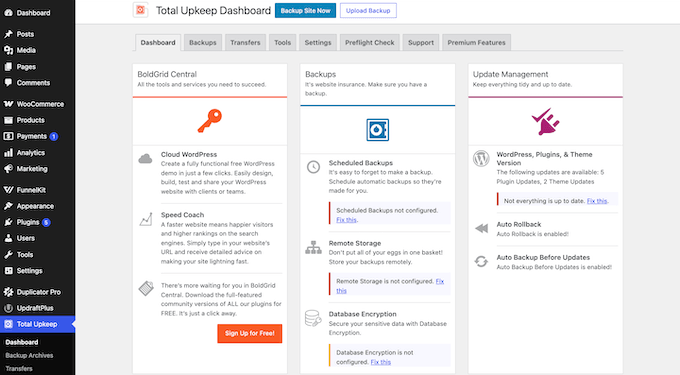
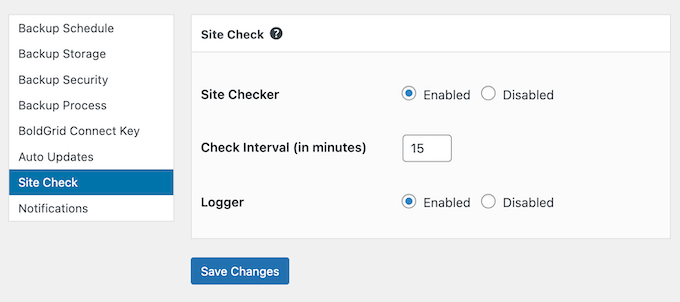
Im Gegensatz zu anderen Backup-Plugins, die einfach nur Backups erstellen, enthält Total Upkeep eine Site-Check-Funktion, die aktiv nach potenziellen Problemen sucht, bevor diese zu Datenverlust führen.
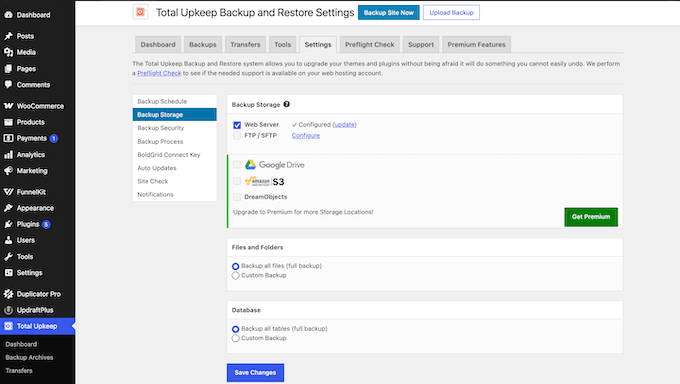
Das kostenlose Plugin speichert Ihre Dateien auf Ihrem Webhosting-Server oder über Remote-FTP- und SFTP-Verbindungen.
Wenn Sie Ihre Backups jedoch auf externen Diensten wie Google Drive, Amazon S3 oder DreamObjects speichern möchten, müssen Sie auf das Premium-Plugin upgraden.
Vorteile von Total Upkeep:
- Erstellt automatisch WordPress-Backups direkt vor Software-Updates, um unerwartete Website-Abstürze zu verhindern.
- Integrierte Site-Check-Funktion zur proaktiven Fehlererkennung und Verhinderung von Datenverlust.
- Flexible Backup-Zeitplanung mit Optionen zur Auswahl bestimmter Dateien und Datenbanktabellen.
- Enthält ein Notfall-Wiederherstellungsskript zur Wiederherstellung vollständig abgestürzter Websites.
Nachteile von Total Upkeep:
- Das Senden von Backups an Google Drive oder Amazon S3 erfordert Total Upkeep Premium.
Preise: Sie können die Lite-Version von Total Upkeep kostenlos herunterladen. Total Upkeep Premium kostet 2,50 $/Monat (jährlich abgerechnet für 30 $/Jahr) und umfasst die Abdeckung für unbegrenzte Websites.
Warum wir Total Upkeep empfehlen: Dies ist eine solide, budgetbewusste Wahl für Website-Besitzer, die mehrere Websites verwalten.
6. BackWPup (No-Frills kostenlose Backups)
BackWPup ist eine ideale Wahl, wenn Sie nach einer einfachen, schnörkellosen Backup-Lösung suchen, die einfach funktioniert.
Ein kurzer Einrichtungsassistent führt Sie durch die Auswahl dessen, was gesichert werden soll, wie oft die Sicherung durchgeführt werden soll und wo Ihre Dateien gespeichert werden sollen, sodass Sie kostenlos vollständige WordPress-Backups erstellen können.
Während die kostenlose Version die Wiederherstellung eines Backups ermöglicht, sind einige manuelle Schritte erforderlich. Sie müssen die Backup-Datei herunterladen, sie auf der Seite BackWPup » Backup wiederherstellen hochladen und Ihre Datenbankdetails eingeben.
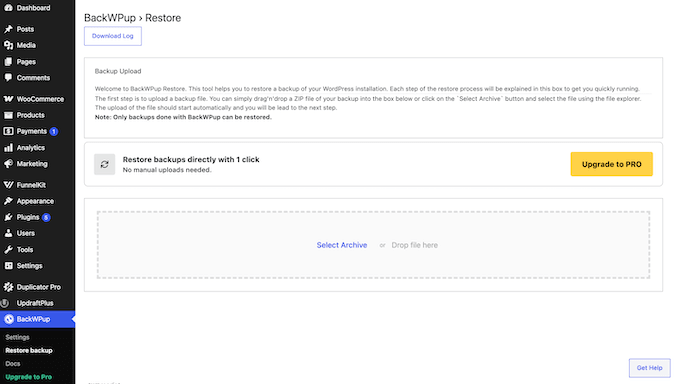
Wenn Sie Wiederherstellungen mit einem Klick direkt von Ihrem Remote-Speicher durchführen möchten, müssen Sie auf das Premium-Plugin upgraden.
Vorteile von BackWPup:
- Klare, einfache Benutzeroberfläche, die Benutzer nicht mit unnötigen Optionen überfordert.
- Einfach zu planende automatische Backups, die nahtlos im Hintergrund laufen.
- Kostenlose Backups nach Dropbox, Amazon S3, FTP und Microsoft Azure.
Nachteile von BackWPup:
- Sie können nur Backup-Dateien wiederherstellen, die speziell von BackWPup erstellt wurden.
- Beliebte Remote-Speicheroptionen wie Google Drive und OneDrive erfordern BackWPup Pro.
Preise: Sie können die kostenlose Version von BackWPup von WordPress.org herunterladen. BackWPup Pro kostet ab 49 $/Jahr für 2 Websites.
Warum wir BackWPup empfehlen: Dieses Backup-Plugin ist gut geeignet für Blogger, Kleinunternehmer oder alle, die eine einfache Möglichkeit suchen, ihre Dateien sicher aufzubewahren. Ein klarer Einrichtungsassistent führt Sie durch jeden Schritt, und die automatische Zeitplanung sorgt dafür, dass Ihre Backups ohne zusätzlichen Aufwand konsistent laufen.
Wo Sie Ihre Backups (und Ihre Mediendateien) speichern
Hier sind die gängigsten Orte, um Ihre Backups zu speichern:
- Duplicator Cloud – In Duplicator integriert, sodass Sie kein separates Speicherkonto benötigen.
- Google Drive oder Dropbox – Praktische Optionen, die kostenlosen Cloud-Speicher nutzen, den Sie wahrscheinlich bereits haben, und UpdraftPlus verbindet sich mit beiden.
- Amazon S3 – Die günstigste Option pro Gigabyte für große Websites, erfordert aber mehr Einrichtung.
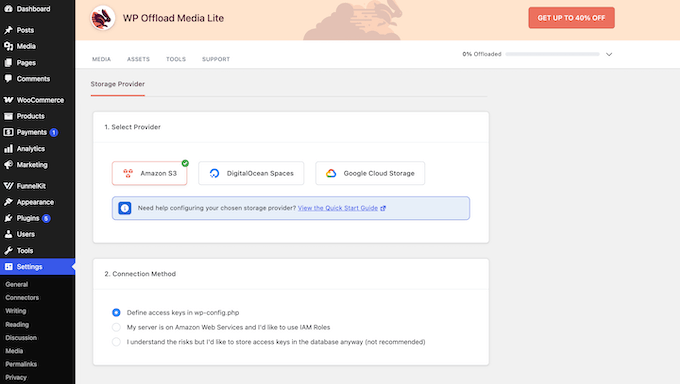
Wenn Sie hier nach Cloud-Speicher für Ihre Bilder gesucht haben, verschiebt WP Offload Media Ihre Mediathek zu Amazon S3, Google Cloud oder DigitalOcean Spaces. Dies spart Speicherplatz auf dem Server und beschleunigt gleichzeitig die Auslieferung.
Es ist jedoch kein Backup-Plugin. Die kostenlose Lite-Version verschiebt nur neue Uploads, während das Premium-Plugin (ab 39 $ für das erste Jahr) auch Ihre vorhandene Mediathek verschiebt.
Alternativ können Sie Google Drive direkt mit Ihrer WordPress-Mediathek verbinden.
Welches ist das beste WordPress-Backup-Plugin?
Hier ist die beste Wahl für jede Aufgabe:
- Cloud-Backups mit Ein-Klick-Wiederherstellung – Duplicator in Kombination mit Duplicator Cloud.
- Kostenlose Backups – UpdraftPlus oder Duplicator Lite, wenn Sie Ein-Klick-Wiederherstellungen wünschen.
- Große oder stark besuchte Websites – Inkrementelle Backups in Duplicator Pro oder BlogVault.
- WooCommerce-Shops – Jetpack VaultPress Backup.
WordPress-Backup-FAQs
Hat WordPress integrierte Backups?
Nein, WordPress verfügt nicht über ein integriertes Backup-System. Zwar speichert WordPress automatisch Revisionen Ihrer einzelnen Beiträge und Seiten, erstellt jedoch keine vollständigen Backups Ihrer Website-Dateien oder MySQL-Datenbanken.
Wie sichere ich meine gesamte WordPress-Website?
Der einfachste Weg, Ihre WordPress-Website zu sichern, ist die Verwendung von Backup-Plugins wie Duplicator oder UpdraftPlus.
Viele WordPress-Hosting-Anbieter beinhalten auch Backups in ihren Plänen. Diese Kopien werden jedoch normalerweise auf demselben Server wie Ihre Website gespeichert. Bewahren Sie daher für zusätzliche Sicherheit auch eine externe Kopie auf.
Reicht das Backup meines Hosters aus?
Normalerweise nicht. Die meisten Webhoster speichern Backups auf demselben Server wie Ihre Website. Ein einziger Serverausfall oder eine Sicherheitsverletzung kann sowohl Ihre Live-Website als auch Ihre Backup-Dateien zerstören.
Es ist bewährte Praxis, mindestens eine Kopie extern aufzubewahren, wie wir in unserem Abschnitt Lokale vs. Cloud-Backups erklären.
Was ist die 3-2-1-Backup-Regel?
Die 3-2-1-Backup-Regel verlangt die Aufbewahrung von drei Gesamtkopien Ihrer Daten auf zwei verschiedenen Medientypen, wobei mindestens eine Kopie extern gespeichert wird.
Sie könnten zum Beispiel eine Live-Website auf Ihrem Hosting-Server, ein lokales Backup auf einem lokalen Laufwerk oder Server und ein Cloud-Backup, das extern in Duplicator Cloud oder Google Drive gespeichert ist, haben.
Was ist ein inkrementelles Backup?
Ein inkrementelles Backup speichert nur die Dateien und Datenbankeinträge, die seit Ihrem letzten Backup geändert wurden. Da es das erneute Kopieren unveränderter Daten vermeidet, ist ein inkrementelles Backup schneller und kleiner als ein vollständiges Backup.
In unserem Abschnitt Vollständige vs. inkrementelle Backups erfahren Sie mehr darüber, welche Plugins diese Funktion unterstützen.
Wo werden meine WordPress-Backups gespeichert?
Das hängt von Ihren Plugin-Einstellungen ab. Die meisten Plugins speichern Backups standardmäßig in einem Ordner auf Ihrem Webserver, was bei einem Serverausfall nicht sicher ist.
Um Ihre Website-Daten sicher aufzubewahren, verbinden Sie Ihr Plugin mit externem Speicher wie Duplicator Cloud, Google Drive oder Dropbox. Die Speicherung Ihrer Website-Dateien außerhalb des Standorts schützt Ihre Daten, falls Ihr Hauptserver ausfällt.
Wie sichere ich WordPress ohne Plugin?
Sie können Ihre Dateien über FTP herunterladen und Ihre Datenbank über Ihr Hosting-Kontrollfeld exportieren.
Wenn Sie eine Schritt-für-Schritt-Anleitung benötigen, behandelt unser Leitfaden zum manuellen Erstellen eines WordPress-Datenbank-Backups den gesamten Prozess.
Gibt es ein kostenloses Backup-Plugin für WordPress?
Ja, mehrere beliebte Backup-Plugins bieten kostenlose Versionen an.
Die kostenlose Version von Duplicator ist großartig, wenn Sie einen einfach zu bedienenden Backup-Assistenten wünschen. UpdraftPlus ist ideal, wenn Sie eine kostenlose Cloud-Speicherintegration mit Diensten wie Google Drive oder Dropbox benötigen.
Wie oft sollte ich meine WordPress-Site sichern?
Das hängt davon ab, wie oft sich Ihre Website ändert. Es ist am besten, aktive Blogs täglich zu sichern, während Sie Online-Shops in Echtzeit oder mehrmals täglich sichern sollten, um aktuelle Kundenbestellungen zu schützen.
Wenn Sie Ihre Website selten ändern, ist ein wöchentliches Backup in Ordnung.
Beste WordPress-Backup-Anleitungen für Ihre Website
- So sichern Sie Ihre WordPress-Website (ultimativer Leitfaden)
- Anfängerleitfaden: So stellen Sie WordPress aus einem Backup wieder her
- So zeigen Sie ein WordPress-Backup als Website an (der einfachste Weg)
- Beste Dropbox-Plugins für WordPress (Expertenauswahl)
- So verbinden Sie Google Drive mit Ihrer WordPress-Mediathek
- So speichern Sie einen Blogbeitrag ganz einfach auf Ihrem Computer
Wir hoffen, dieser Artikel hat Ihnen geholfen, das beste WordPress-Backup-Plugin für Ihre Website zu finden. Möglicherweise möchten Sie auch unseren Leitfaden zu unverzichtbaren WordPress-Plugins für Ihr Unternehmen und unseren Vergleichsbeitrag zu All in One WP Migration vs. Duplicator lesen.
Wenn Ihnen dieser Artikel gefallen hat, abonnieren Sie bitte unseren YouTube-Kanal für WordPress-Video-Tutorials. Sie finden uns auch auf Twitter und Facebook.




Dr. Russell Cunning
Ich benutze UpdraftPlus schon seit einiger Zeit, und das einzige Problem, das ich habe, ist, dass es egal ist, welche Einstellungen ich ändere, es werden KEINE alten Backups gelöscht. Folglich wird mein Hosting voll und ich muss hineingehen und die alten Backups manuell entfernen. Ich habe sie so eingestellt, dass sie mir die .zip-Datei per E-Mail senden und nur 1 Backup aufbewahren – aber UpdraftPlus wird sie nicht löschen. Und es sei denn, Sie kaufen die 'Premium'-Version, gibt es keine Hilfe – Sie müssen sich anmelden, um Unterstützung zu erhalten. Keine Möglichkeit, dass ich die 'Premium'-Version eines Plugins kaufe, das nicht richtig funktioniert!
Serge Mayer
Hallo!
Dann geschah es, dass auf meiner Seite ein Ausfall auftrat und viele Dateien beschädigt wurden.
Ich habe mich entschieden, geschützt zu sein. Außerdem habe ich eine sehr interessante und einfache Lösung gefunden
Zuerst einmal habe ich BackUpWordPress heruntergeladen, aber leider gibt es Probleme mit BBpress
Ich habe das Dropbox-Plugin deaktiviert und neu installiert, leider wird jetzt der obige Fehler angezeigt. Nachdem ich mich entschieden hatte, WordPress Backup Dropbox zu verwenden, versuche ich, das Plugin erneut zu installieren. Der Fehler wurde behoben und ich habe dieses Problem gelöst.
rokibul
wie sichere ich meine Daten bitte helfen Sie mir
waqas
Wie sichere ich meine Website nach dem WP-Update…? Ich bin verwirrt, weil ich meine Daten nicht sichern und die neue WP-Version nicht aktualisieren kann. Bitte lösen Sie mein Problem.
Ck
Ich benutze UpdraftPlus seit Jahren und finde es ein großartiges und kostenloses Tool. Kürzlich stieß ich jedoch auf ein Problem und musste eine Datenbank mit dem UpdraftPlus-Plugin wiederherstellen, das ich kürzlich aktualisiert hatte. Als ich mein Backup hochlud, das von einer etwas älteren Version des Plugins heruntergeladen wurde, erhielt ich einen Fehler und stellte fest, dass es nicht abwärtskompatibel war. Die Fehlermeldung wies auf eine „Korrektur“ hin, die aus etwa 8 Beiträgen ohne jegliche Erklärung oder Hilfe bestand.
WAS IST DER SINN EINES BACKUP/RESTORE DATENBANK-PLUGINS, DAS NICHT ABWÄRTSKOMPATIBEL IST??? Ich denke, man kann mit Sicherheit sagen – ich bin fertig mit UpdraftPlus.
Joe Miles
Das ist höchst ungewöhnlich, aber der Grund dafür sind nicht inkompatible Backup-Formate (das Backup-Format hat sich nicht geändert). Es ist eine Entscheidung, die die WP-Kernentwickler bezüglich der Unterstützung für alte MySQL-Versionen getroffen haben.
Sie müssen MySQL auf der Zielseite aktualisieren – was die Dokumentation erklärt.
Für weitere Hilfe stellen Sie bitte eine Frage im Forum und wir helfen Ihnen gerne weiter.
Matt
Vielleicht bin ich begriffsstutzig, aber der manuelle Weg, Website-Backups zu erstellen, einschließlich Datenbank-Backups, ist keine Raketenwissenschaft. Vielleicht erwarte ich also zu viel von einem Plugin, das den Backup-Prozess vereinfachen soll. Die Websites, die ich verwalte, erfordern nur wenige Änderungen pro Monat. Manchmal nicht einmal das. Für mich ist es also einfacher, CODA zum Sichern meiner Website-Dateien zu verwenden und sich auf WP Database Backup zu verlassen, um dies zu erledigen. Es ist so selten, dass ich eine Website wiederherstellen muss, dass ich lieber sicher sein möchte, dass meine Backups legitim sind.
Heute, nachdem ich diesen Artikel gelesen habe, habe ich versucht, BackupBuddy zu finden, aber Ihre Links funktionieren nicht, und die Suchergebnisse bei Google führten auch nicht zu einer Seite. Also habe ich BackWpup auf einer Website installiert, um es zu testen. Es hat drei Versuche gedauert, bis es funktionierte. Ihr Tutorial war einigermaßen hilfreich, aber es gibt einige Änderungen bei den Dashboard-Optionen, die ich gesehen habe. Ich habe keine Ahnung, was dazu führte, dass das Plugin eine Stunde lang einfach hing, besonders bei einer sehr kleinen Website . . . aber ich habe es deaktiviert, wieder aktiviert, den Jobnamen komplett neu erstellt und es hat endlich funktioniert. Allerdings musste ich die Seite neu laden, damit die Fortschrittsbalken 100 % erreichten.
Ich habe es auf einer größeren Website installiert und die gleichen Probleme gehabt. Nach 4 Stunden Herumprobieren habe ich es schließlich deinstalliert. Ich habe Arbeitszeit verloren, weil ich dachte: „Gleich wird es funktionieren“.
Vielleicht liegt es daran, dass ich heute mein WP-Core auf 4.5 aktualisiert habe, aber ich glaube nicht, dass das das Problem ist. Ich habe heute früher einen Kommentar auf ihrer Support-Seite hinterlassen und noch keine Antwort erhalten.
Ich verstehe jetzt, warum Sie das Geld für ein Plugin ausgeben, das funktioniert. Ich schätze, ich muss dasselbe tun.
Amy Yoffie
Gibt es ein Backup-Programm für meine WordPress-Seite, mit dem ich meine Seite jederzeit sichern kann? Mit anderen Worten, alle Backup-Programme sichern nach einem voreingestellten Zeitplan, aber manchmal möchte ich in der Lage sein, manuell ein Backup hinzuzufügen.
Danke.
WPBeginner-Support
Die meisten Plugins in der Liste erlauben es Ihnen, jederzeit ein manuelles Backup zu starten.
Administrator
Sagar
Auf Ihre Empfehlungen hin habe ich fast alle ausprobiert, bin aber schließlich bei „BackUpWordPress“ für meinen neuen Blog gelandet – da dies Ihnen einen Link zum Herunterladen der Backup-Dateien sendet.
Homer
Früher habe ich UpdraftPlus verwendet. Aber jetzt habe ich einen WordPress-Management-Service abonniert. Sie kümmern sich um meine Website. Sie haben ihr eigenes Backup-System, das unbegrenzt auf einem Cloud-Dienst gespeichert wird. Sie erledigen auch einige Aufgaben für mich, Aufgaben, die sich auf meine abonnierte Website beziehen.
Danke für einen so guten Service
Jorge Wong
Haben Sie schon von Backup Guard gehört? Für mich ist es die beste Wahl für die Sicherung meiner Blogs. Schauen Sie es sich an
Richard Smith
Ich fürchte, ich hatte nur schlechte Erfahrungen mit VaultPress. Es hat sich als schwierig erwiesen, es richtig einzurichten, und der Kundenservice ist sehr, sehr langsam. Außerdem waren die Kundendienstmitarbeiter, mit denen ich zu tun hatte, überhaupt nicht sehr hilfreich. Ich empfehle sie überhaupt nicht.
Karen Ratte
Probieren Sie BlogVault. – Jeden Cent wert. Es hat mir schon mehrmals den Hintern gerettet und ist einfach zu bedienen, zuverlässig und schnell. Der Support ist auch fantastisch.
ERDAL
UpdraftPlus ist mit Abstand das Beste
Mark C.
Dies ist ein guter Artikel und viele werden ihn sehr hilfreich finden.
Allerdings bin ich für 2015 sehr überrascht, dass Nummer 7 (WP-DB-Backup) es auf die Liste geschafft hat, da es nur die Datenbank sichert. In Bezug auf WP-Beginner verwendet der Titel des Artikels das Wort „best“ (am besten) und nicht „most popular“ (am beliebtesten), und die Sicherung nur der Datenbank ist in der heutigen WordPress-Umgebung sicherlich nicht die beste Praxis.
Viele kostenlose Backup-Plugins bieten die Option, nur die Datenbank nach einem Zeitplan zu sichern. Heck, die meisten Sicherheits-Plugins tun das auch – und nach einem Zeitplan.
Außerdem habe ich festgestellt, dass Akeeba Core für WordPress eine großartige kostenlose Lösung für vollständige Backups und Wiederherstellungen ist. BackupBuddy ist meine bevorzugte Wahl, aber einige, die auf schlechtem Hosting sind, haben damit Time-out-Probleme. Akeeba Core ist eine gute Alternative zum Ausprobieren, da es eine andere Technologie verwendet, die bei diesen Hosts mehr Erfolg zu haben scheint.
Alles in allem ein großartiger Artikel.
JennyC
Vielen Dank, das ist äußerst hilfreich! Es ist ernsthaft wie WordPress für Dummies. Danke!
Emily
UpdraftPlus ist absolut fantastisch! und die kostenlose Version deckt die meisten benötigten Funktionen für Backups + Uploads in Cloud-Speicher ab. Ich habe es ausprobiert, bevor ich das hier gefunden habe. Und ich finde nicht, dass sie eine schlechte Benutzeroberfläche haben. Es ist wirklich einfach zu bedienen und sehr leicht. Nur ein paar Klicks und Sie sind fertig. Ich liebe es wirklich!
Prithviraj
BackWP UP ist es nicht wert. Es macht großartige Backups. Alles in einem Zip, aber die Wiederherstellung benötigt Adminer. Es machte die gesamte Wiederherstellung zu einer Menge Aufwand. Am Ende habe ich eine manuelle Wiederherstellung durchgeführt, was eine verrückte schwierige Aufgabe war. Obwohl ich es geschafft habe.
Joe Miles
Die Bewertung besagt, dass BackWPUp vollständig ist – aber ohne die Möglichkeit, Backups wiederherzustellen, ist es unvollständig!
UpdraftPlus ist im letzten Jahr schnell zum beliebtesten Backup der Welt geworden, weil es vollständig ist. BackWPup kann sogar UDP verwenden, um Backups wiederherzustellen, die mit ihrem Plugin erstellt wurden.
Cathy Goodwin
Gleiches Problem. Ich denke, es ist wichtig, diesen Beitrag um eine Notiz zu ergänzen, die darauf hinweist, dass BackWPUP zusätzliche Software oder Plugins zur Wiederherstellung benötigt. Ein Grund, ein Backup zu verwenden, ist das Klonen, und das wird damit nicht funktionieren.
Gabriela
Sie sollten auch WP MyBackup in Betracht ziehen, das viele erweiterte Funktionen bietet, die andere Plugins nicht haben. Außerdem ist es KOSTENLOS. Wenn Sie eine vielseitigere Version davon benötigen, gibt es auch eine PRO-Version, die nur wenige Dollar kostet.
niki
Ich habe ein paar Kunden auf Godaddy-Hosting (ughh!) und Backupbuddy funktioniert nicht mehr, weil sie ihre Server abwürgen… hat jemand Erfahrungen mit VaultPress und Godaddy? Es macht mir Sorgen, dass die Websites nicht richtig gesichert werden, und ich hätte gerne die Gewissheit
Stanford Griffith
Wenn Sie eine Website mit UpDraft Plus migrieren möchten, müssen Sie 30 US-Dollar pro Jahr ausgeben, um darauf zugreifen zu können. Es ist für eine unbegrenzte Anzahl von Websites, aber das Jahr beinhaltet nicht nur Support (60 Tage) und Updates (1 Jahr); es ist auch Support für die Installation auf neuen Websites.
Ich habe versucht, nur ein Backup der Website als Test zu erstellen, bevor ich das Migrations-Add-on gekauft habe, und es ist nach 10 % einer winzigen Website kläglich fehlgeschlagen.
David Anderson
Hallo Stanford,
Es tut mir leid zu hören, dass Sie eine negative Erfahrung mit UpdraftPlus gemacht haben. Ich habe unser Supportsystem nach Ihrem Namen durchsucht und keine Tickets gefunden – bitte reichen Sie eines ein, wenn Sie ein Problem haben. Leute haben UpdraftPlus erfolgreich auf Websites mit bis zu 50 Gigabyte Größe verwendet (darüber hinaus haben wir nicht getestet).
Nur zur Klarstellung: Wenn Sie die Migrator-Komponente kaufen, können Sie eine ZIP-Datei von Ihrer Kontoseite herunterladen, die Sie jederzeit installieren können – lebenslang. Nur die alternative Installationsmethode, bei der Sie sich mit updraftplus.com verbinden und das neueste Add-on von Ihrem Konto herunterladen, auf das Sie nur 1 Jahr lang Zugriff haben; aber Sie müssen diese Methode nicht verwenden.
David
Heinrich Ferreira
Ich habe mehrere der oben genannten Plugins verwendet und keines kommt an UpDraftPlus heran. Die Benutzeroberfläche ist einfach und auf den Punkt gebracht, daher kann ich nicht verstehen, wie die Benutzeroberfläche überladen sein soll.
Ich benutze UpDraftPlus auf über 10 Websites ohne Probleme. Es war auf jeder Website fehlerfrei. Ich musste auch alle 10 Websites auf einen neuen Hoster übertragen, und ohne dieses Plugin wäre es ein Albtraum gewesen. Ich musste das Migrator-Plugin überhaupt nicht verwenden, aber das mag daran liegen, wie ich jede Website installiert habe.
Howard Lee Harkness
Ich benutze Backup Buddy seit ein paar Jahren auf mehreren Websites. Bis vor etwa zwei Monaten hat es wirklich gut funktioniert. Ich habe es sogar benutzt, um alle meine Websites auf einen neuen Hoster zu migrieren, was viel weniger Zeit in Anspruch nahm, als ich erwartet hatte.
Dann ist es kaputt gegangen.
Ich bin mir nicht sicher warum, und der technische „Support“ bei iThemes weiß es auch nicht. Ich bekomme immer wieder die gleichen Dinge zum Ausprobieren (die ich bereits nach dem Lesen ihrer Hilfedateien getan habe, und bevor ich mein erstes Support-Ticket eingereicht habe).
Ich vermute, es gibt ein Problem mit einem Firewall-Plugin, das ich verwende, aber selbst wenn ich alle anderen Plugins deaktiviere und die .htaccess-Datei umbenenne, funktioniert BB nicht. Vorerst benutze ich das cPanel-Backup – das funktioniert und ziemlich schnell – obwohl es ein wenig weniger praktisch ist, als BB *früher* war. Aber ein Backup, das tatsächlich funktioniert, ist viel besser als eines, das nicht funktioniert.
Ich mache dem Programm selbst keine Vorwürfe, aber die „Support“-Mitarbeiter dort sind wirklich ahnungslos.
Jimmy Krug
Ich hatte dasselbe Problem mit anderen Plugins (Backup Buddy, Updraft Plus usw.). Sie funktionieren gut, bis… sie es nicht mehr tun. Heute verwende ich eine Kombination aus Plugin und Cpanel-Backup. Mit Cpanel sichere ich zuerst das Home-Verzeichnis und dann die Datenbanken. Durch die Kombination von Plugin und Cpanel habe ich einen „Plan B“, falls mit einem der Plugins etwas Seltsames passiert. Sicher, es dauert ein paar zusätzliche Minuten, ein Cpanel-Backup zu erstellen, aber es ist die Beruhigung wert.
Jamila Chisti
WP-DB-Backup macht es sehr einfach, Datenbank-Backups zu erstellen, automatische Backups zu planen und Ihre Datenbank wiederherzustellen.
francoise
Hallo, gibt es ein Plugin, das sowohl die tägliche Planung als auch die Auswahl nur bestimmter Benutzerbeiträge unterstützt?
Shams
Ich wähle Updraft Plus als das beste Backup-Plugin und dafür gibt es viele gute Gründe;
Es ist ein komplett kostenloses Plugin. Jeder kann Backups auf lokalen oder entfernten Speichern erstellen, ohne einen Cent zu bezahlen.
Es unterstützt Dropbox, mit deren Hilfe jeder Backups in der Cloud speichern und auf jedem Hosting-Server wiederherstellen kann. Und so macht es die Migration von WordPress-Servern sehr einfach.
Mit Hilfe von Updraftplus können wir die WordPress-Datenbank und sogar Dateien über das WordPress-Dashboard wiederherstellen, und es ist keine zusätzliche Arbeit erforderlich, wie bei Backupbuddy.
Umar Farooq
GROSSARTIG!!!!!!
Sie haben gerade mein GRÖSSTES Problem gelöst, Kumpel! Danke für Ihre Bewertung des Updraft Plus-Plugins
David
Grüße. Ich habe gerade UpdraftPlus (die kostenlose Version) installiert und verwendet. Ich stimme Ihrer Rezension zu, außer dass ich die Benutzeroberfläche überhaupt nicht überladen fand. Tatsächlich ist sie großartig und einfach zu bedienen. Ich habe die Backups verknüpft, um mit zwei Klicks ein Remote-Backup zu erstellen, um DropBox zu verwenden. Ich bin sehr zufrieden und beeindruckt.
Übrigens, wenn Sie nach einer E-Mail-Adresse fragen, wäre es gut, etwas darüber zu sagen, wie/warum Sie sie verwenden und ob sie öffentlich sichtbar sein wird oder nicht. Auf jeden Fall vielen Dank für eine gute Bewertung.
Mike
Die einzig würdigen und wirklich kostenlosen sind UpdraftPlus und xCloner
Die anderen Plugins sind kostenpflichtige Dienste oder Sie müssen bezahlen, um Ihr Backup wiederherzustellen.
Mit UpdraftPlus können Sie Backups von GoogleDrive, Dropbox, Amazon S3 usw. erstellen und wiederherstellen.
xCloner ist eine fortschrittlichere Lösung, es funktioniert auch als eigenständige Lösung für jede Website, unterstützt aber nur Amazon S3 als Remote-Backup-Dienst. Das Problem mit dem Amazon S3-Dienst ist, dass er nach der Registrierung nur 12 Monate kostenlos ist.
Simone
Sind Sie sicher, dass der Light-Tarif von Vaulpress das inkrementelle Backup beinhaltet? Soweit ich auf deren Website sehe, tut er das nicht.
Michale
„Die Wiederherstellung einer WordPress-Site aus einem Backup ist ebenfalls sehr einfach. Die BackWPup Pro-Version bietet Prioritäts-Support, die Möglichkeit, Backups auf Google Drive zu speichern, und einige andere coole Funktionen.“
Wirklich? WIE GENAU, da BackWPup keine Funktion zum Wiederherstellen von Backups hat?!? Zum Wiederherstellen von Backups müssen Sie ein anderes Plugin verwenden und das ist alles andere als einfach! Haben Sie dieses Plugin überhaupt ausprobiert, bevor Sie es empfohlen haben?
Arthur
Ich verwende WordPress Backup (https://wordpress.org/plugins/backup-wp/) und es funktioniert einwandfrei. Sehr zu empfehlen, wenn Sie etwas Einfaches suchen!
Dedek Hajes
Updraft, BackupWordPress, Duplicator scheitern alle bei großen Websites.
Ich habe etwa 2,2 GB eGallery und sie schlagen wegen Timeouts fehl, egal welches Hosting.
Lösung?
Manuelles Backup über FileZilla. Vielleicht, wenn ich zum Profi werde, werde ich VaultPress nutzen. Das scheint die einzige verbleibende Lösung für große Websites zu sein.
Mark C.
Dedek – höchstwahrscheinlich ist der Grund für die Timeouts auf großen Websites mit diesen Plugins, dass der Hoster die Server für kurze PHP-Laufzeiten eingerichtet hat. Einige Hoster passen ihre Einstellungen an, wenn Sie anrufen und fragen und ihnen sagen, warum Sie sie benötigen.
Heinrich Ferreira
Ich glaube, Sie werden feststellen, dass Ihr Host-Setup das Problem ist. Ich habe Websites mit etwa 6 GB gesichert und wiederhergestellt, ohne Probleme.
Bill Hibbler
Backup Buddy ist leider nicht mehr kostenlos. Die Lizenz kostet letztendlich weit mehr als der von Ihnen genutzte abonnementbasierte Dienst, es sei denn, Sie haben viele Websites zu sichern.
xpil
Meine bevorzugte Wahl ist UpdraftPlus. Für eine kleine Website mit einem einzelnen Backup-Speicher erledigt die kostenlose Version ihre Aufgabe perfekt. Und ich hatte auch die Gelegenheit, den Wiederherstellungsprozess zu testen. Er ist relativ schmerzlos, obwohl einige Grundkenntnisse von MySQL-Datenbanken und Linux-Dateisystemen erforderlich sind.
Steve
Habe gerade WP-DB-Backup geladen, etwas beunruhigend, dass es seit 1 Jahr kein Update im Repository gab, super einfach zu installieren und zu konfigurieren…wow
Syed Balkhi
Das ist großartig. Gerne geschehen
owlsheadbiz
Vielen Dank für die Empfehlungen! Habe gerade BackUpWordPress installiert und es hat einwandfrei funktioniert.
WPBeginner-Mitarbeiter
Einige Webhosts haben möglicherweise Einschränkungen bei der Installation bestimmter Plugins. Bitte kontaktieren Sie Ihren Webhost für weitere Informationen.
Warren Johnson
Ich habe mir BackWPup (9/2014) angesehen und die Nachricht auf Wordpress lautet, dass dieses Backup-Tool nicht erlaubt ist.
Ricky Douglas
Ich habe Online Backup für WordPress verwendet, um meine Backup-Anforderungen zu erfüllen, aber nachdem ich diese Bewertung gelesen habe, habe ich beschlossen, BackWPup auszuprobieren.
Danke fürs Teilen!
-Ricky
WPBeginner-Mitarbeiter
David,
Wir sind der Meinung, dass unsere Anfänger
von der Anzahl der Optionen überfordert wären. Die Optionen und
Anweisungen auf der Einstellungsregisterkarte von UpdraftPlus können mithilfe von UI-Elementen wie Hilfe-Schaltflächen vereinfacht werden, die sich erweitern, wenn ein Benutzer darauf klickt, um Anweisungen anzuzeigen. Der Text kann besser lesbar gemacht werden. Unnötige Benachrichtigungen können ausgeblendet oder geschlossen werden, sobald sie angezeigt werden.
. Es gibt keinen Button, um die beiden Benachrichtigungen zu schließen, die auf der Plugin-Einstellungsseite erscheinen.
. Auf der Einstellungsregisterkarte gibt es zu viele Optionen.
. Ganze Sätze von Anweisungen sind verlinkt.
. Auf der Einstellungsseite wird mehrfach aufgefordert, Add-ons zu kaufen.
Wir
denken, dass all diese Dinge bereinigt werden können, um eine bessere Benutzeroberfläche und
eine bessere Benutzererfahrung zu schaffen, was Updraftplus noch benutzerfreundlicher
machen wird.
Danke
Emily
Stimme dem zu, aber eigentlich mag ich den Link, der sich für weitere Informationen öffnet. Als Anfänger ist die Verwendung von Google für jeden Abschnitt manchmal schmerzhaft, lol
Brian Breslin
Hey, was ist mit PressBackup?
Stephen Lahey
Ich liebe BackupBuddy. So schnell und zuverlässig. Ich kann mir nicht vorstellen, etwas anderes für meine WP-Websites zu verwenden.
WPBeginner-Mitarbeiter
Ja, Sie sollten immer ein eigenes Backup-System haben. Viele unserer Benutzer befanden sich in Situationen, in denen das Backup ihres Hosting-Providers beschädigt oder einfach nicht verfügbar war. Denken Sie daran, dass Ihr Hosting-Provider nicht verpflichtet ist, Ihre Website zu sichern. Sicher ist sicher.
David Anderson
Hallo Leute,
Vielen Dank, dass Sie UpdraftPlus in die Rezension aufgenommen haben. Ich war wirklich überrascht über die Kommentare zur Benutzeroberfläche, da wir viel Wert darauf gelegt haben, diese zu vereinfachen... und die Benutzerfreundlichkeit wird in unseren Rezensionen sehr häufig erwähnt (und ich kann mich nicht erinnern, wann ich das letzte Mal eine Rezension gesehen habe, die besagte, dass sie komplex sei) – http://wordpress.org/support/view/plugin-reviews/updraftplus – Ich wäre Ihnen wirklich dankbar, wenn Sie dies näher erläutern könnten, denn wenn es etwas gibt, das weiter vereinfacht werden kann, wäre ich dankbar.
David
Uriahs
Es gibt nichts falsch an der Benutzeroberfläche… unser Unternehmen nutzt sie, um alle Websites unserer Kunden und auch unsere eigenen zu sichern. Ich habe nichts gesehen, was ein Anfänger als schwierig empfinden würde. Tolles Produkt, danke
Jason
Vielen Dank für diese großartigen Auswahlen! Ich habe die meisten davon auch auf meiner Liste; ich verwende jedoch Online Backup für WordPress von Backup Technology auf ein paar Websites. Es hat für mich sehr gut funktioniert. Wenn ich jemals den Premium-Weg einschlage, würde ich auf jeden Fall Backup Buddy wählen. Danke fürs Teilen!
Matt
Ich benutze derzeit GoDaddy als meinen Hoster und sie haben ein integriertes Backup-System in ihrem CPanel. Haben diese 7 WordPress-Backup-Plugins Vorteile gegenüber dem GoDaddy-Backup-System? Danke!
Manuel Echeverry
Ich persönlich benutze backWP up und es funktioniert so gut, wie es gesagt wurde, glücklicherweise habe ich das Backup bisher nicht benutzt, aber es ist gut, die Ruhe eines Backups in der Cloud zu haben.
Kate_H
Ich habe die meisten kostenlosen Backup-Plugins ausprobiert, sie aber aus dem einen oder anderen Grund alle verworfen. Mir gefällt die Idee von VaultPress, aber ich wollte wirklich keinen weiteren abonnementbasierten Dienst, also habe ich mich schließlich durchgerungen und eine Lizenz für BackupBuddy gekauft und bisher bin ich wirklich zufrieden, wie einfach es zu bedienen ist. Der schwierigste Teil war das Öffnen und Erstellen der Speicher-Accounts, damit ich verschiedene Backups an verschiedenen Orten speichern konnte.
Jer Trihouse
Updraft-Plus und Xcloner sind beides erwähnenswerte und kostenlose Optionen
James Salmons
Ihre Artikel gehören zu meinen Favoriten und ich habe bisher jeden
Tipp als richtig empfunden, aber ich muss sagen, dass ich hier einen Punkt gefunden habe, der sich stark von meiner persönlichen Erfahrung unterscheidet.
Nachdem ich eine Reihe anderer Backups verwendet hatte und die meisten davon irgendwann verwirrend fand, bin ich genau deshalb zu Updraft Plus gewechselt, weil es so benutzerfreundlich war.
Zum Beispiel, wenn Sie wiederherstellen möchten, klicken Sie auf eine große Wiederherstellungsschaltfläche. Es wird Ihnen eine Liste von einem halben Dutzend großer Schaltflächen angezeigt, um jede Kategorie wiederherzustellen: Seiten, Beiträge, Datenbank usw. Sehr einfach. Dasselbe galt auch für jede Phase der Einrichtung.
Ich hatte einen Freund mit einem seltsamen Spruch: „Wie der Bauer sagte, als er die Kuh küsste, jeder nach seinem Geschmack!“ Vielleicht gilt das hier auch, wir haben alle unterschiedliche Geschmäcker und kommen aus unterschiedlichen Verhältnissen, aber ich finde Updraft Plus sehr einfach zu bedienen.
Ihor Vorotnov
Schauen Sie sich Revisr an – ein kostenloses Plugin, um Ihre WP-Website mit Git bereitzustellen und zu sichern (einschließlich der Datenbank). Es ist neu, sieht aber sehr vielversprechend aus.