


Da wir bei WPBeginner ein Remote-Team sind, wissen wir, wie wichtig die Wahl der richtigen Konferenzsoftware ist. Im Laufe der Jahre haben wir verschiedene Videokommunikationstools ausprobiert, um unser Team verbunden und produktiv zu halten.
Zwei Namen, die bei unserer Suche nach den besten Lösungen immer wieder auftauchen, sind Google Meet und Zoom, und wir beide haben sie persönlich für verschiedene Zwecke genutzt. Das gesagt, fragen Sie sich vielleicht, welches für Ihre Bedürfnisse am besten geeignet ist.
In diesem Artikel vergleichen wir Google Meet vs. Zoom, um Ihnen bei der Entscheidung zu helfen, welche Video-Chat-Software für Ihre Website die richtige ist.
Google Meet vs. Zoom: Eine Einführung
Google Meet ist eine Video-Chat-Software, die Teil der Google Workspace-Plattform ist.
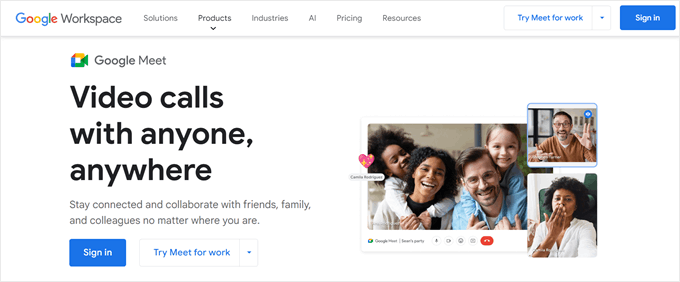
Es ist im Wesentlichen eine erweiterte Version von Google Hangouts, die speziell für Geschäftsinhaber entwickelt wurde. Google Meet ist ein vollständig webbasierter Dienst, sodass Sie keine Software installieren müssen, um ihn zu nutzen.
Auf der anderen Seite ist Zoom ein beliebtes Online-Tool für Videokonferenzen und Besprechungen, mit dem Sie ganz einfach durch Teilen eines Links eine Online-Konferenzschaltung einrichten können.
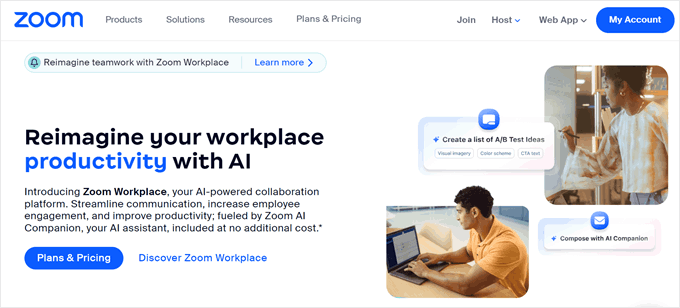
Zoom ist zwar einfach einzurichten, aber auch vollgepackt mit erweiterten Funktionen, die Ihre Besprechungen produktiver machen können. Dazu gehören durchsuchbare Transkripte, Sofortnachrichten, Bildschirmfreigabe und gemeinsames Notieren.
Warum sollte Ihr Unternehmen einen Video-Kommunikationsdienst nutzen?
Videokommunikationsdienste sind für Unternehmen sehr wichtig, besonders jetzt, wo viele Menschen von zu Hause oder aus verschiedenen Ländern arbeiten. Sie helfen Teams, einfacher zu kommunizieren und zusammenzuarbeiten, auch wenn sie nicht am selben Ort sind. Dies ist besser als nur E-Mail oder Telefonanrufe.
Wenn alle die gleiche Video-Chat-Software verwenden, ist es einfacher, Besprechungen zu organisieren, Einladungen zu versenden, die Anwesenheit zu verfolgen und wichtige Diskussionen zu teilen oder aufzuzeichnen.
Es gibt verschiedene Konferenzdienstleistungen zur Auswahl. Nextiva ist eine gute Option, wenn Sie viele Videokonferenzen benötigen, und es funktioniert gut mit Microsoft Office und Salesforce.
RingCentral ist eine weitere gute Wahl, wenn Sie Video-Chat wünschen, der mit Google Workspace und Dropbox funktioniert.
Aber für die meisten Kleinunternehmer möchten Sie vielleicht kostenlose Optionen wie Google Meet und Zoom nutzen. Sie sind sehr beliebt und höchstwahrscheinlich werden alle, mit denen Sie zusammenarbeiten, bereits mit ihnen vertraut sein.
Warum WPBeginner vertrauen?
Wir sind seit über 16 Jahren im WordPress-Bereich tätig. Wir empfehlen nicht nur Tools – wir verwenden sie selbst. Unser Team testet jedes Produkt auf unseren eigenen Websites und gibt Ihnen Ratschläge, die auf realer Erfahrung basieren.
Wir legen Wert auf Transparenz, daher können Sie gerne unsere Redaktionsrichtlinien für weitere Details einsehen.
In diesem Leitfaden zu Google Meet vs. Zoom vergleichen wir diese beiden beliebten Tools, um zu sehen, welches für Ihr Unternehmen das richtige ist. Nutzen Sie einfach die untenstehenden Schnelllinks, um direkt zu den Funktionen zu gelangen, die Sie vergleichen möchten:
- Preisvergleich – Google Meet vs Zoom
- Benutzerfreundlichkeit – Google Meet vs. Zoom
- Plattformübergreifende Unterstützung – Google Meet vs. Zoom
- Text-Chat und Kanäle – Google Meet vs. Zoom
- WordPress-Integrationen – Google Meet vs. Zoom
- Professioneller und Community-Support – Google Meet vs. Zoom
- Google Meet vs Zoom: Welches ist besser für Ihr Unternehmen?
- Beste Google Meet- und Zoom-Alternativen
Preisvergleich – Google Meet vs. Zoom
Bei der Auswahl von Geschäftstools ist es wichtig, einen Dienst zu finden, der in Ihr Budget passt. Einige Videokonferenzpläne begrenzen auch die Anrufdauer und die Gesamtzahl der Teilnehmer.
Bei der Entscheidung, ob ein Dienst sein Geld wert ist, ist es wichtig, diese Faktoren zu berücksichtigen. Vor diesem Hintergrund vergleichen wir die Preise für Google Meet und Zoom.
Google Meet – Preisvergleich
Jeder mit einem kostenlosen Google-Konto kann ein Video-Meeting erstellen und bis zu 100 Teilnehmer für maximal 60 Minuten einladen.
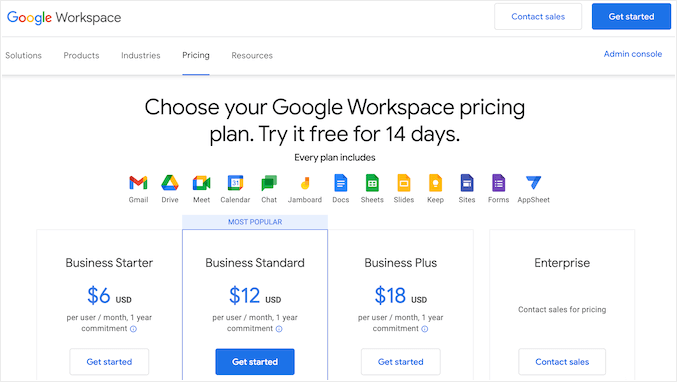
Wenn Sie länger als eine Stunde Besprechungen abhalten möchten, müssen Sie auf Googles Business Starter-Tarif (6 $/Nutzer/Monat, mit einer einjährigen Verpflichtung) oder höher upgraden. Alle kostenpflichtigen Tarife von Google ermöglichen Besprechungen von 24 Stunden, was für die meisten Unternehmen ausreichend sein sollte.
Der Business Starter-Plan beschränkt Sie auf 100 Teilnehmer. Wenn Sie also mehr Personen einladen möchten, müssen Sie einen Business Standard-Plan ($12/Benutzer/Monat, einjährige Bindung) kaufen, der es Ihnen erlaubt, 150 Teilnehmer einzuladen.
Müssen Sie noch mehr Leute einladen? Mit Google Business Plus können Sie Videokonferenzen mit 500 Teilnehmern für 18 $/Nutzer/Monat durchführen, wenn Sie einen Einjahresplan kaufen. Der Enterprise Plan ermöglicht es Ihnen, 1000 Teilnehmer zu einer Videokonferenz einzuladen.
Alle kostenpflichtigen Pläne enthalten eine benutzerdefinierte Geschäfts-E-Mail-Adresse, Gmail Business-E-Mail, Phishing- und Spam-Schutz, US- oder internationale Einwahl-Telefonnummern und ein digitales Whiteboard.
Sie erhalten auch Chat-Team-Messaging und Drive Secure Storage. Die Speichermenge variiert jedoch je nach Ihrem Plan.
Wenn Sie auf Business Standard oder höher upgraden, erhalten Sie auch Zugriff auf Geräuschunterdrückung, die Möglichkeit, Besprechungen aufzuzeichnen und in Google Drive zu speichern, Terminbuchungsseiten, Cloud Search Smart Search und erweiterte Sicherheitsfunktionen.
Zoom – Preisvergleich
Wie Google Meet bietet Zoom einen kostenlosen Plan, mit dem Sie bis zu 100 Teilnehmer einladen können. Sie können jedoch nur 40 Minuten lang Besprechungen abhalten, verglichen mit den 60 Minuten, die der kostenlose Plan von Google Meet erlaubt.
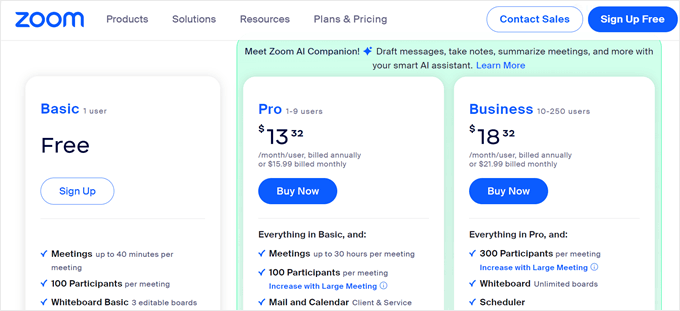
Wenn Sie länger als 40 Minuten Besprechungen abhalten müssen, erlauben alle kostenpflichtigen Pläne von Zoom, 30-stündige Besprechungen durchzuführen. Obwohl dies länger ist als der Google Meet-Plan, ist es möglicherweise nicht erforderlich, es sei denn, Sie führen ungewöhnlich lange Besprechungen oder streamen virtuelle Veranstaltungen und Konferenzen live.
Im Gegensatz zu Google Meet beschränkt Sie der günstigste kostenpflichtige Plan (Pro, Preis: 13,33 $/Benutzer/Monat) immer noch auf 100 Teilnehmer. Wenn Sie mehr als 100 Personen einladen möchten, müssen Sie auf Business (18,33 $/Benutzer/Monat) upgraden, das 300 Teilnehmer zulässt.
Wenn Sie mehr als 300 Personen einladen möchten, müssen Sie sich an Zoom wenden und ein Upgrade auf deren Enterprise-Plan besprechen.
Wenn Sie auf einen Pro- oder höherwertigen Plan upgraden, erhalten Sie Zugriff auf ein Essential Apps-Paket. Dies ist ein Paket von Drittanbieter-Apps, die Zoom kuratiert hat, um Ihre Besprechungen produktiver zu gestalten.
Es enthält Apps, mit denen Sie Notizen machen, eine visuelle Agenda erstellen, personalisierte Besprechungsberichte erhalten und automatisierte Workflows erstellen können.
Der Business-Plan bietet einige leistungsstarke Zusatzfunktionen, darunter Single Sign-On und verwaltete Domains. Sie können auch Ihr eigenes Branding hinzufügen, was nützlich ist, wenn Sie ein Freiberufler, Designer oder Entwickler sind, der Zoom regelmäßig nutzt, um mit Kunden zu chatten.
Wenn Sie Sprachanrufe tätigen möchten, sind sowohl Business Plus als auch Enterprise mit Zoom Phone ausgestattet, mit dem Sie sichere Sprachanrufe über alle unterstützten Geräte hinweg tätigen können.
Gewinner – Google Meet
Für kurze Besprechungen mit 100 oder weniger Teilnehmern sind sowohl die kostenlosen Zoom- als auch die kostenlosen Google Meet-Pläne großartige Optionen. Wenn Sie jedoch längere Besprechungen mit über 100 Teilnehmern durchführen möchten, müssen Sie auf einen kostenpflichtigen Plan upgraden.
Im Allgemeinen unterscheiden sich die Pläne von Zoom nicht wesentlich von den entsprechenden Google Meet-Plänen. Alle kostenpflichtigen Pläne von Google enthalten jedoch das Google Workspace-Bundle mit Geschäfts- und persönlichen Produktivitätstools sowie eine sichere Geschäfts-E-Mail.
Dies verschafft Meet einen großen Vorteil gegenüber Zoom, insbesondere wenn Sie ein neues Unternehmen sind, das eine vollständige Suite von Produktivitätstools und eine professionelle E-Mail-Adresse benötigt.
Wenn Sie bereits Google-Apps verwenden, ist es sinnvoll, Google Meet zu wählen, da es nahtlos mit den anderen Google-Tools zusammenarbeitet.
Angesichts all dessen haben die kostenpflichtigen Google Meet-Pläne einen leichten Vorteil gegenüber Zoom, auch wenn beide kostenlosen Pläne ein gutes Preis-Leistungs-Verhältnis bieten.
Benutzerfreundlichkeit – Google Meet vs. Zoom
Die Wahl benutzerfreundlicher Tools kann Ihnen viel Zeit sparen. So haben Sie mehr Zeit, sich auf wichtigere Aufgaben zu konzentrieren, einschließlich des Wachstums Ihres Unternehmens.
Hier ist ein Vergleich der beiden Videokonferenz-Softwareoptionen hinsichtlich der Benutzerfreundlichkeit.
Google Meet – Benutzerfreundlichkeit
Google Meet zielt darauf ab, die Benutzererfahrung so mühelos wie möglich zu gestalten. Sie können die Google Meet-Website in jedem unterstützten Webbrowser besuchen und mit nur wenigen Klicks ein Meeting starten.
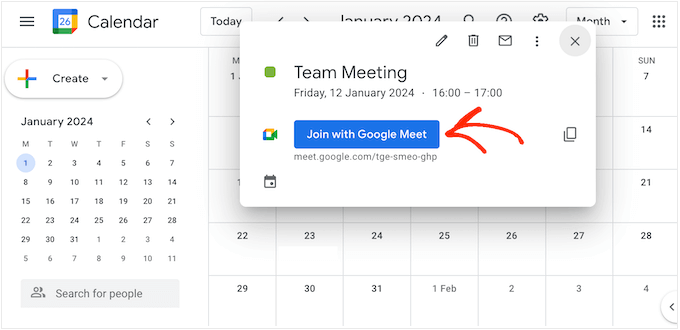
Wenn Sie eine Meet-Einladung bereits angenommen haben, können Sie auf das Ereignis in Ihrem Google Kalender klicken. Daraufhin öffnet sich ein Popup mit einer Schaltfläche „Mit Google Meet beitreten“.
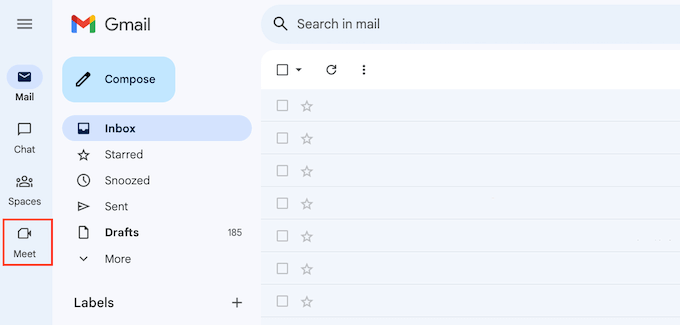
Eine weitere Option ist, auf die Schaltfläche „Meet“ in Ihrem Gmail-Konto zu klicken.
Wie Sie sehen können, ist es sehr einfach, ein Meeting zu erstellen oder daran teilzunehmen, besonders wenn Sie bereits Google-Tools verwenden.
Google Meet verfügt auch über einen 'Warteraum' vor der Besprechung, in dem Sie Kamera und Mikrofon ein- und ausschalten können. Sie können auch die Ton- und Videoqualität überprüfen und die Einstellungen ändern, bevor Sie an der Besprechung teilnehmen.
Die Einstellungen von Google Meet sind sehr einfach gehalten, mit nur wenigen Optionen. Sie können das Mikrofon, die Lautsprecher und die Kamera ändern, die Google Meet verwendet, und Google anweisen, Sie automatisch aus Besprechungen abzumelden, wenn nach ein paar Minuten niemand beitritt.
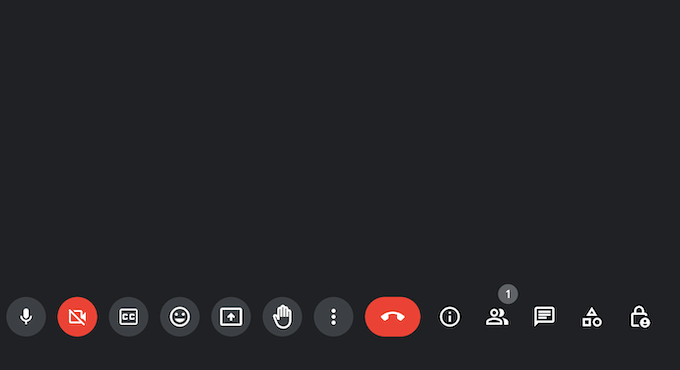
Während Besprechungen finden Sie am unteren Bildschirmrand eine Reihe von Schaltflächen, über die Sie auf einige grundlegende Einstellungen zugreifen, Emojis senden, die Hand heben, um eine Frage zu stellen, und andere grundlegende Aufgaben ausführen können. Sie können auch Untertitel aktivieren, was für die Barrierefreiheit großartig ist.
Um andere Personen einzuladen, teilen Sie einfach den Link oder die Einwahlnummer, die Google Meet automatisch für Sie erstellt.
Wenn Sie ein Teammeeting planen möchten, erstellen Sie einfach ein neues Ereignis im Google Kalender. Klicken Sie dann auf die Schaltfläche „Google Meet-Videokonferenzen hinzufügen“.
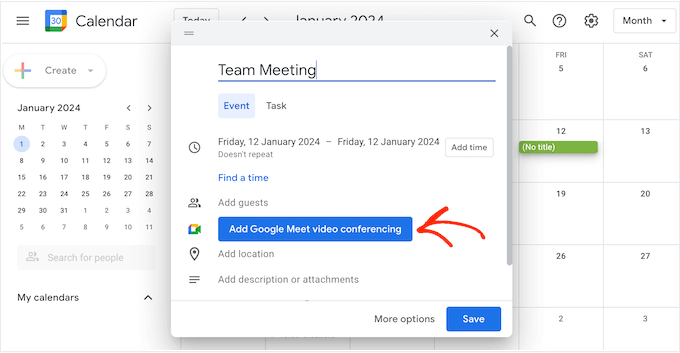
Dies erstellt automatisch einen Besprechungslink.
Wenn das erledigt ist, klicken Sie einfach auf „Gäste hinzufügen“ und geben Sie den Namen oder die E-Mail-Adresse jedes Kontakts ein, den Sie einladen möchten.
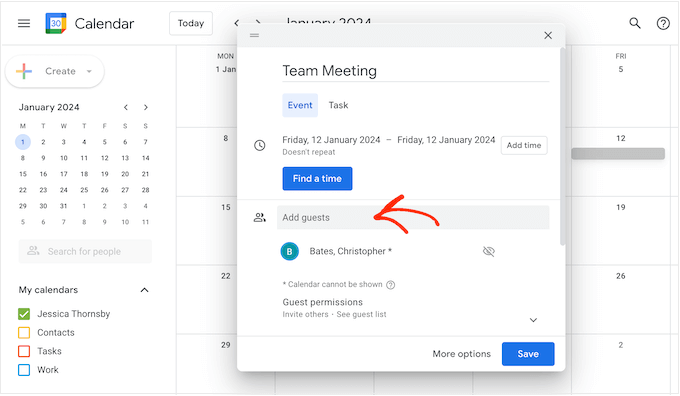
Wie Sie sehen können, ist Google Meet auf Einfachheit ausgelegt.
Meistens funktioniert die Videokonferenzsoftware auf Anhieb, und Sie können Besprechungen mit wenigen Klicks planen. Diese Benutzerfreundlichkeit bedeutet jedoch, dass Google Meet einige der fortschrittlicheren Funktionen vermissen lässt, die Sie von Plattformen wie Zoom erhalten.
Zoom – Benutzerfreundlichkeit
Wenn es um Benutzerfreundlichkeit geht, unterscheidet sich die Zoom-Erfahrung stark, je nachdem, ob Sie den Online-Client oder die Desktop-App verwenden.
Der Zoom Online-Client ist im Vergleich zur Google Meet-Erfahrung nicht besonders benutzerfreundlich. Wenn Sie beispielsweise ein Meeting planen möchten, müssen Sie ein Formular ausfüllen.
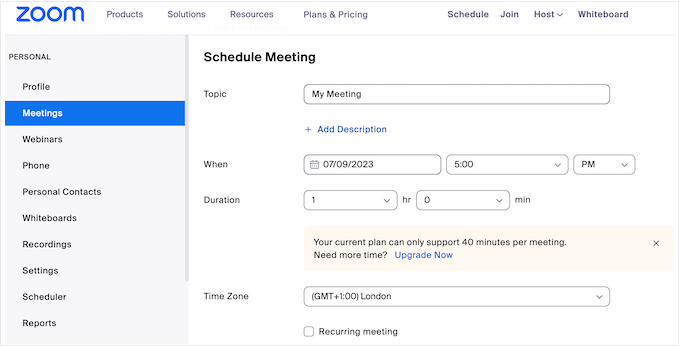
Die Desktop-App ist jedoch viel einfacher zu bedienen.
Sie können mit einem Klick eine Besprechung planen oder eine sofortige Besprechung erstellen.
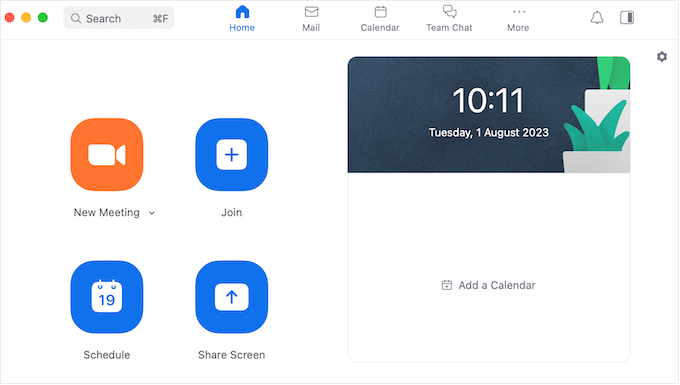
Sie können auch ganz einfach Ihren Bildschirm teilen oder einem Meeting beitreten, indem Sie die Meeting-ID oder den Link eingeben.
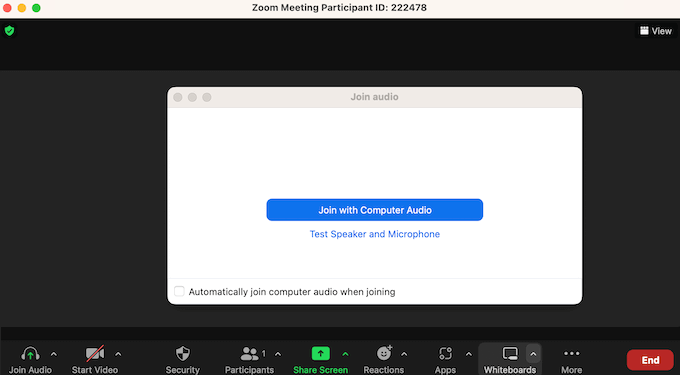
Bevor Sie einem Meeting beitreten, haben Sie die Möglichkeit, Audio und Video zu aktivieren oder zu deaktivieren. Im Gegensatz zu Google Meet gibt es jedoch keinen „Warteraum“, in dem Sie in der Vorschau sehen können, wie der Videostream aussehen wird, bevor Sie dem Hauptmeeting beitreten.
Egal, ob Sie die Desktop-App oder den Online-Client verwenden, die Einstellungen von Zoom sind im Vergleich zu Google Meet viel detaillierter und tiefgehender.
Das bedeutet zwar eine steilere Lernkurve, und insbesondere technisch weniger versierte Benutzer haben möglicherweise Schwierigkeiten mit einigen der fortgeschritteneren Funktionen von Zoom.
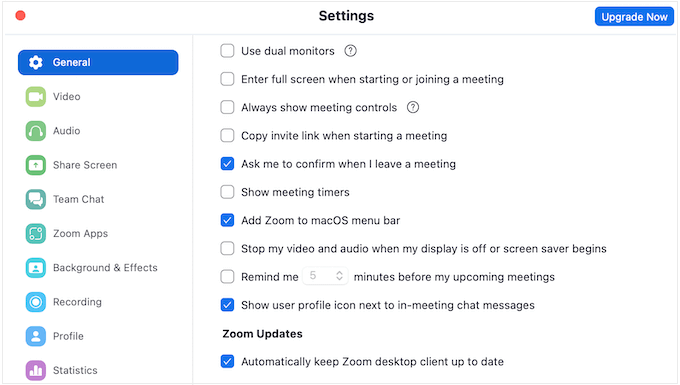
Die umfassenden Einstellungen von Zoom bedeuten jedoch, dass das Tool weitaus flexibler und leistungsfähiger ist als Google Meet. Mit den richtigen Zoom-Einstellungen können Sie beispielsweise eine zweite Webcam teilen, was nützlich sein kann, wenn Sie Webinare, Demonstrationen oder virtuelle Klassenzimmer veranstalten.
Zoom kann sogar Gesten erkennen und in eine entsprechende Meeting-Reaktion übersetzen. Zum Beispiel können Sie das Daumen-hoch-Emoji auslösen, indem Sie Ihren Daumen zur Kamera heben.
Vor diesem Hintergrund ist es keine Überraschung, dass die Einstellungen von Zoom anfangs etwas überwältigend und verwirrend sein können.
Gewinner – Google Meet
Wenn es um Benutzerfreundlichkeit geht, hat Google Meet definitiv die Nase vorn, besonders wenn Sie bereits die Dienste von Google nutzen. Sie können sofort ein Meeting aus den Apps starten, die Sie bereits verwenden, einschließlich Gmail und Google Kalender.
Wenn Sie bereits ein Google-Konto haben, ist der Einstieg in Meet mühelos. Die Standardeinstellungen sind auch für die meisten Benutzer gut geeignet, sodass Google Meet oft sofort funktioniert.
Wenn Sie die Zoom-Desktop-App herunterladen, erhalten Sie eine wesentlich bessere Erfahrung im Vergleich zum Online-Client und haben außerdem eine Fülle von erweiterten Funktionen zum Erkunden.
Wenn Sie jedoch einfach nur eine Click-and-Go-Video-Chat-Software suchen, dann ist Google Meet der klare Gewinner.
Plattformübergreifende Unterstützung – Google Meet vs. Zoom
Eine gute Videokonferenzlösung sollte immer leicht zugänglich sein, unabhängig davon, welches Gerät oder welchen Webbrowser Sie verwenden. Dies ist besonders wichtig, wenn Sie regelmäßig von verschiedenen Orten aus arbeiten oder Mitarbeitern die Möglichkeit geben, von zu Hause aus zu arbeiten.
Dennoch wollen wir sehen, wie Google Meet und Zoom in Bezug auf die von ihnen unterstützten Geräte und Betriebssysteme abschneiden.
Plattformübergreifende Unterstützung – Google Meet
Ähnlich wie die anderen webbasierten Tools von Google läuft Google Meet vollständig im Webbrowser. Es unterstützt Google Chrome, Mozilla Firefox, Microsoft Edge und Apple Safari.
Das bedeutet, dass Sie keine Probleme haben sollten, einer Besprechung von Ihrem Desktop-Computer aus beizutreten, vorausgesetzt, Sie haben eine gute Internetverbindung und einen der gängigen Webbrowser.
Wenn Ihr Browser Google Meet nicht unterstützt, können Sie sich trotzdem mit einer Telefonnummer oder einer PIN einwählen, die Meet automatisch erstellt.
Wenn Sie regelmäßig Videoanrufe auf Ihrem Smartphone oder Tablet tätigen, können Sie die Google Meet-App für iOS oder Android herunterladen. Diese App hat eine ähnliche Benutzeroberfläche wie die Desktop-Version, mit der Sie mit nur wenigen Fingertipps an Besprechungen teilnehmen und diese erstellen können.

Plattformübergreifende Unterstützung – Zoom
Im Gegensatz zu Google Meet verfügt Zoom über eine Desktop-Anwendung für Windows, macOS und Linux. Die Einrichtung kann länger dauern als bei Google Meet, aber die Desktop-App bietet eine wesentlich bessere Benutzererfahrung als der Zoom-Online-Client, sodass sich der Aufwand lohnt.
Wenn Sie die App nicht installieren möchten, unterstützt der Webclient Google Chrome, Mozilla Firefox und Chromium Edge. Es gibt auch eine mobile App für Android und iOS.
Gewinner – Zoom
Unabhängig davon, welches Gerät Sie verwenden, sollten Sie keine Probleme beim Zugriff auf Google Meet oder Zoom haben. Beide Videokommunikationsdienste verfügen auch über gut gestaltete mobile Apps, die wir sehr empfehlen, wenn Sie regelmäßig Anrufe von Ihrem Smartphone oder Tablet tätigen.
Zoom ist jedoch der Gewinner, einfach weil es die einzige Plattform ist, die eine dedizierte Desktop-App hat.
Wenn Sie einen vollen Terminkalender haben, können Sie Zoom einfach im Hintergrund laufen lassen, während Sie an anderen Aufgaben arbeiten. Sie können sich dann mit Besprechungen verbinden, neue Ereignisse erstellen, Ihren Zeitplan überprüfen und vieles mehr, indem Sie einfach die Desktop-Oberfläche überprüfen.
Text-Chat und Kanäle – Google Meet vs. Zoom
Google Meet und Zoom ermöglichen es Ihnen, sich mit Menschen zu unterhalten, egal wo auf der Welt sie sich befinden. Beide unterstützen jedoch auch Text-Chats, also sehen wir uns an, wie diese Funktionen im Vergleich abschneiden.
Text-Chat und Kanäle – Google Meet
Google Meet ermöglicht es Ihnen, Nachrichten zu senden, die neben dem Hauptvideobildschirm angezeigt werden. Allerdings kann jeder im Anruf diese Nachrichten sehen, sodass es keine Möglichkeit für private Einzelgespräche gibt.
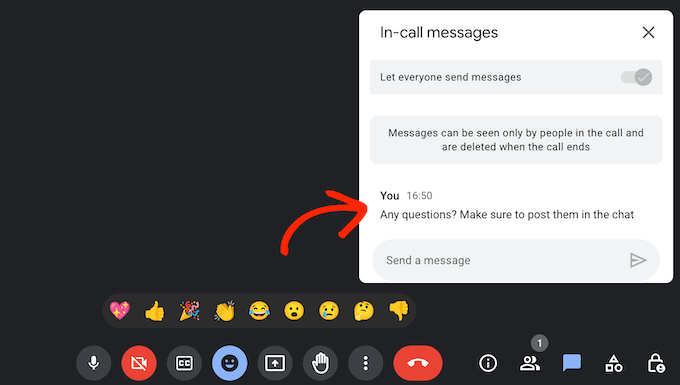
Sie können auch keine Nachrichten sehen, die Personen gesendet haben, bevor Sie dem Meeting beigetreten sind. Sofern das Meeting nicht aufgezeichnet wird, verschwindet die gesamte Konversationshistorie auch, sobald Sie den Anruf verlassen.
Sie können Ihren Nachrichten keine Emojis oder GIFs hinzufügen, obwohl Sie eine begrenzte Anzahl von Reaktionen senden können, die über das Hauptvideofenster schweben.
Text-Chat und Kanäle – Zoom
Im Gegensatz zu Google Meet können Sie in einem Zoom-Anruf private Nachrichten an einzelne Teilnehmer senden. Dies ist besonders nützlich, wenn Sie regelmäßig große Besprechungen mit vielen Teilnehmern abhalten.
Ohne die Möglichkeit, private Nachrichten zu senden, könnte der Chat leicht zu laut und ablenkend werden, da mehrere Gespräche gleichzeitig stattfinden.
Zoom erleichtert auch das Hinzufügen von Emojis zu Ihren Nachrichten, obwohl es, genau wie bei Google Meet, keine Option zum Hinzufügen von GIFs gibt.
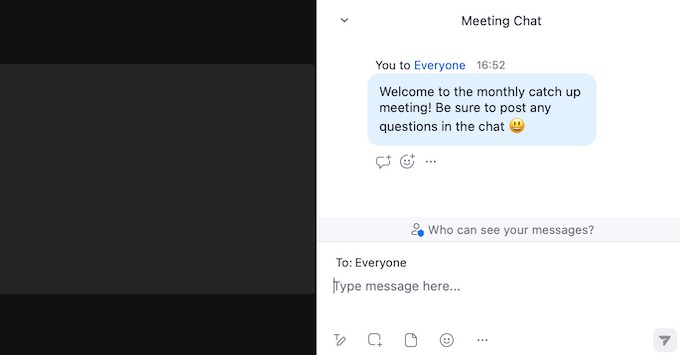
Ähnlich wie Google Meet fügt Zoom aufgezeichneten Besprechungen ein Gesprächsprotokoll hinzu, sodass die Leute dem Chat folgen können.
Es verbirgt auch alle Nachrichten, die gesendet wurden, bevor Sie dem Anruf beigetreten sind. Dies ist genau das gleiche Verhalten wie bei Google Meet, kann aber für einige Benutzer immer noch frustrierend sein.
Gewinner – Zoom
Mit der Möglichkeit, private Nachrichten zu senden und integrierter Unterstützung für Emojis ist Zoom der klare Gewinner, wenn es um Text-Chats geht.
WordPress-Integrationen – Google Meet vs. Zoom
Wenn Sie eine WordPress-Website haben, fragen Sie sich vielleicht, ob Sie WordPress mit Ihrer Videokonferenzsoftware integrieren können. Werfen wir einen genaueren Blick darauf, wie beide Tools die WordPress-Integration handhaben.
WordPress-Integrationen – Zoom
Es gibt verschiedene Möglichkeiten, Zoom mit Ihrer WordPress-Website zu verbinden. Wenn Sie Webinare oder Online-Konferenzen veranstalten, können Sie WPForms und das Plugin Uncanny Automator verwenden, um Teilnehmer automatisch zu registrieren, wenn sie ein Formular auf Ihrer Website ausfüllen.
Auf diese Weise können Sie neue Kunden einarbeiten, Coaching-Gespräche planen und vieles mehr. Wenn Sie Online-Kurse oder Schulungen verkaufen, können Sie sogar Schüler zu einem bevorstehenden Webinar oder einer Sitzung hinzufügen, sobald sie sich anmelden.
Um loszulegen, fügen Sie einfach ein Registrierungsformular zu Ihrer Website hinzu, indem Sie WPForms verwenden, das beste Kontaktformular-Plugin für WordPress.
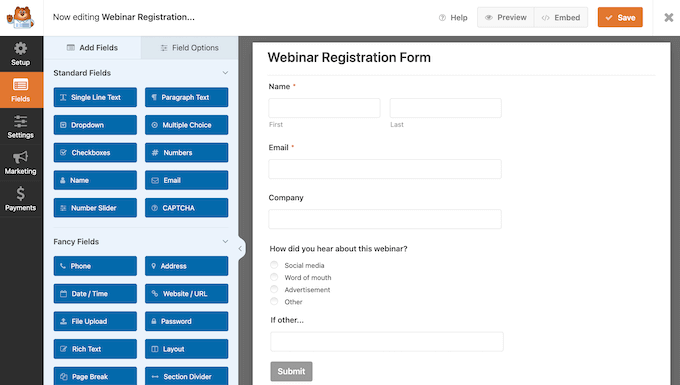
Dann können Sie Uncanny Automator verwenden, um ein Rezept zu erstellen, das den Besucher automatisch registriert, wenn er das Formular ausfüllt.
Wenn Sie einen WooCommerce-Shop haben, können Sie dasselbe Uncanny Automator-Rezept verwenden, um neue Kunden nach dem Kauf eines Artikels in Ihrem Online-Shop für ein Produkt-Webinar einzuschreiben.
Schritt-für-Schritt-Anleitungen finden Sie in unserem Leitfaden zur einfachen Integration von Zoom-Meetings und Webinaren in WordPress.
Wenn Sie Ihre Zoom-Meetings zusätzlich vom WordPress-Dashboard aus verwalten möchten, sollten Sie sich Video Conferencing with Zoom ansehen. Dieses Plugin ermöglicht es Ihnen, alle Ihre Zoom-Meetings mit einem einzigen Klick in das WordPress-Dashboard zu importieren.
Sie können Ihre Zoom-Inhalte sogar mit einem Mitglieder-Plugin einschränken. Auf diese Weise können Sie online Geld verdienen, indem Sie den Zugang zu Ihren Zoom-Aufzeichnungen verkaufen.
WordPress-Integrationen – Google Meet
Technisch gesehen können Sie Google Meet auch über Uncanny Automator mit WordPress verbinden, aber dies muss über Google Kalender erfolgen.
Wenn Sie Google Meet direkt mit Ihrer WordPress-Website verbinden möchten, müssen Sie Zapier verwenden. Dieses beliebte Automatisierungstool verfügt über einen fertigen Workflow, der jedes Mal automatisch ein Google Meet plant, wenn Sie einen neuen Beitrag veröffentlichen.
Dies kann Ihren redaktionellen Workflow verbessern, indem alle Teammitglieder Zeit haben, sich zu treffen und den neuen Inhalt zu überprüfen, Feedback zu geben oder den Traffic, die Konversionsraten und andere wichtige Metriken des Beitrags mit einem Tool wie Google Analytics zu überprüfen.
Noch besser: Sie können Ihre eigenen benutzerdefinierten Google Meet- und WordPress-Automatisierungs-Workflows mit dem Zapier-Editor erstellen. Dies gibt Ihnen die Freiheit und Flexibilität, WordPress und Google Meet so zu integrieren, wie es für Sie am besten funktioniert.
Gewinner – Zoom
Sie können Google Meet und WordPress auf viele Arten mit Zapier integrieren. Die Kombination aus Uncanny Automator und WPForms verschafft Zoom jedoch einen deutlichen Vorteil.
Diese beiden Must-Have WordPress-Plugins ermöglichen es Ihnen, automatisch Schüler, Kunden, Kollegen und andere Kontakte zu Ihren Zoom-Webinaren und -Anrufen hinzuzufügen. Aus diesem Grund ist Zoom eine ausgezeichnete Wahl für Besitzer von WordPress-Blogs und Websites.
Professioneller und Community-Support – Google Meet vs. Zoom
Google Meet und Zoom sind beide einfach zu bedienen, aber jeder braucht von Zeit zu Zeit Hilfe. Vergleichen wir ihre Support-Optionen, um zu sehen, welche Hilfe verfügbar ist.
Professioneller und Community-Support – Google Meet
Wenn Sie es vorziehen, Antworten selbst zu finden, dann gibt es im Google Meet-Hilfeportal eine ganze Bibliothek mit Anleitungen und Videos. Sie können die verschiedenen Seiten durchsuchen oder Ihre Frage eingeben und sich Artikel empfehlen lassen.
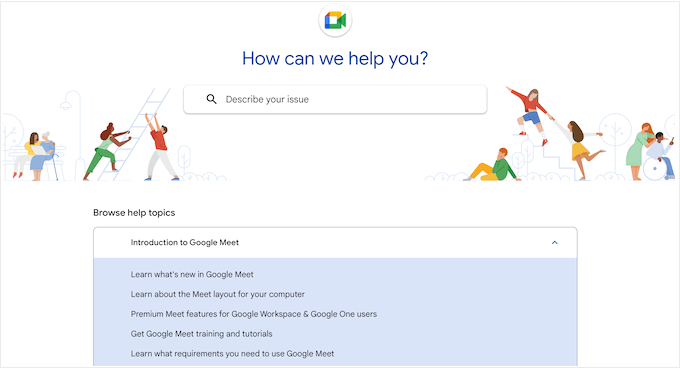
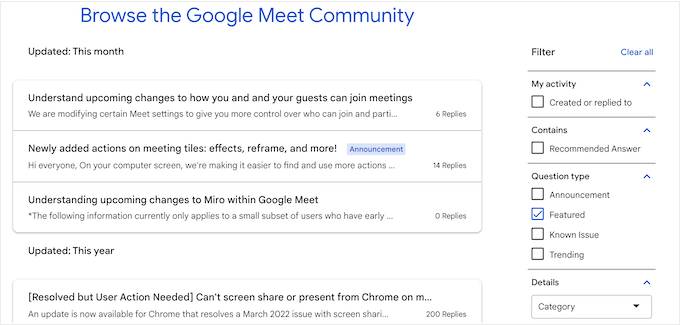
Es gibt auch eine Google Meet Community, in der Sie Fragen durchsuchen können, die andere Leute gestellt haben.
Obwohl es hier viele Informationen gibt, hat Google glücklicherweise ein detailliertes Sortier- und Filtersystem erstellt, das Ihnen helfen kann, die gesuchten Informationen schnell zu finden.
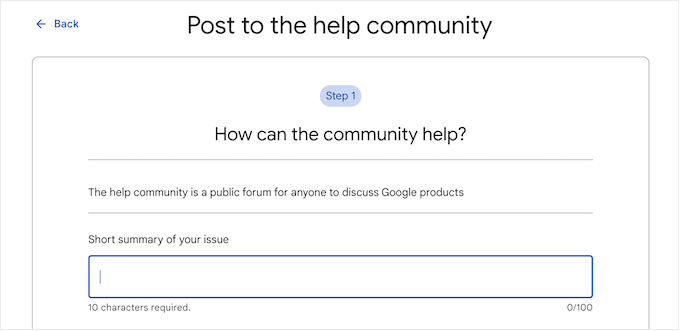
Wenn Sie keinen relevanten Thread finden, können Sie jederzeit Ihren eigenen erstellen.
Stellen Sie Ihre Frage einfach im Community-Portal und warten Sie auf eine Antwort von der Google Meet-Community.
Wenn Sie Ihre Google Meet-Kenntnisse verbessern und Ihre Produktivität steigern möchten, dann können Sie sich das Google Workspace Learning Center ansehen. Hier finden Sie Schnellstartanleitungen, Spickzettel, Produktivitätsleitfäden und viele weitere nützliche Ressourcen.
Bevorzugen Sie stattdessen professionellen Support?
Googles Business Starter, Business Standard und Business Plus beinhalten alle Standard-Professionellen Support. Wenn Sie jedoch einen Enterprise-Plan erwerben, erhalten Sie Zugriff auf erweiterten Support, der schnellere Reaktionszeiten, fortgeschritteneres Produktwissen und sogar Support für Drittanbietertechnologien verspricht.
Professioneller und Community-Support – Zoom
Wenn Sie Fragen haben, dann ist das Zoom Supportportal Ihre erste Anlaufstelle. Hier finden Sie eine Wissensdatenbank mit Tausenden von Artikeln, ein Lernzentrum mit Video-Kursen auf Abruf und eine aktive Community-Frage-und-Antwort-Seite.
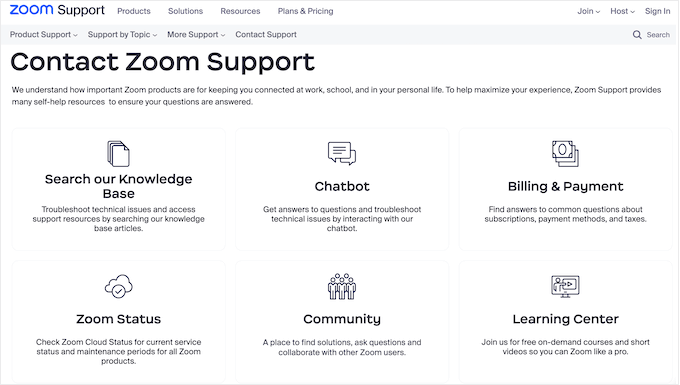
Wenn Sie an Community-Support interessiert sind, sind die Zoom Q&A-Threads hilfreich in Kategorien unterteilt und in die Tabs Neueste, Trend, Gelöst und Unbeantwortet unterteilt.
Dieses System sollte Ihnen helfen, schnelle Antworten auf häufig gestellte Fragen zu erhalten.
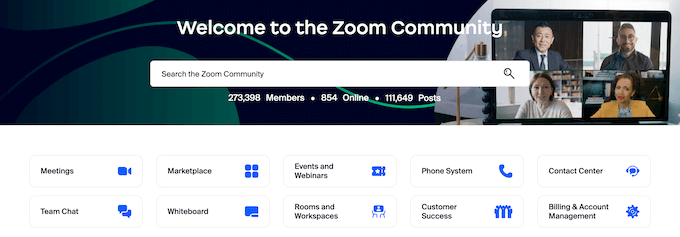
Wenn Sie ein Zoom-Problem haben, über das noch niemand anders gepostet hat, können Sie jederzeit einen neuen Thread starten und direkte Hilfe von der Zoom-Community erhalten.
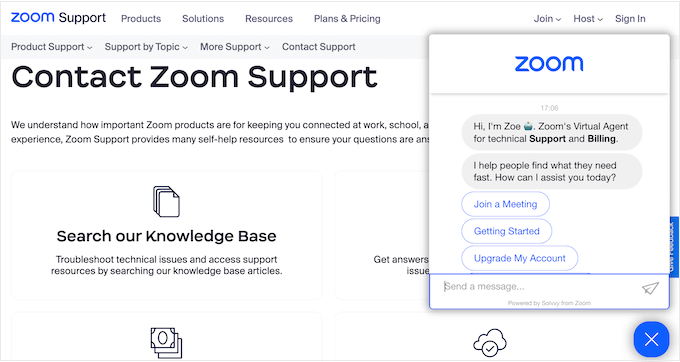
Das Zoom-Supportportal verfügt auch über einen Chatbot, sodass Sie jederzeit Fragen eingeben und Antworten erhalten können. Oft ist dies viel schneller, als die gesamte Zoom-Dokumentation selbst zu durchsuchen.
Wenn Sie einen Business-Tarif oder höher kaufen, erhalten Sie außerdem Live-Chat-Support, Telefonsupport und die Möglichkeit, Web-Tickets einzureichen.
Alternativ können Sie mit einem Pro-Plan Web-Tickets einreichen und haben möglicherweise Anspruch auf Live-Chat- und Telefonsupport, abhängig von den Gesamtkosten Ihres Zoom-Abonnements.
Wenn Sie professionelle Unterstützung benötigen, bietet Zoom zusätzlich eine Reihe von Premium-Supportplänen an.
Gewinner – Unentschieden
Während sowohl Google Meet als auch Zoom professionellen Support anbieten, sind es der Community-Support und die Online-Ressourcen, die diese beiden beliebten Video-Dienste wirklich von der Konkurrenz abheben.
Egal, ob Sie Meet oder Zoom wählen, Sie erhalten Zugriff auf detaillierte und umfangreiche Artikel, Tutorials, Videoanleitungen, Foren und unzählige andere Online-Ressourcen.
Dennoch sind sowohl Google Meet als auch Zoom ausgezeichnete Wahlmöglichkeiten, wenn es um Support geht.
Google Meet vs Zoom: Welches ist besser für Ihr Unternehmen?
Wenn Sie nach einem einfachen, bequemen Videokonferenz-Tool mit exzellentem Support suchen, sind sowohl Google Meet als auch Zoom großartige Optionen.
Beide Video-Chat-Plattformen erleichtern die Kommunikation mit Teammitgliedern, Mitarbeitern, Kunden und anderen Kontakten auf der ganzen Welt. Sie sind auch in allen gängigen Browsern verfügbar und funktionieren auf Smartphones, Tablets und Desktop-Computern. Das bedeutet, dass Sie sowohl Google Meet als auch Zoom von überall aus nutzen können.
Letztendlich hängt die richtige Software von den Funktionen ab, die Ihr Unternehmen benötigt, der Größe Ihrer Organisation und der typischen Dauer Ihrer Besprechungen.
Jedes Tool hat seine eigenen Stärken und Schwächen. Wenn Sie eine Lösung suchen, die für die meisten Benutzer sofort einsatzbereit ist und sich in die gesamte Suite der Google Workspace-Apps integriert, dann ist Google Meet wahrscheinlich besser für Ihr Unternehmen geeignet.
Wenn Sie jedoch erweiterte Funktionen und eine dedizierte Desktop-App wünschen, ist Zoom die bessere Option. Wir empfehlen Zoom auch, wenn Sie eine WordPress-Website betreiben, da es sich über leistungsstarke Plugins wie Uncanny Automator und WPForms nahtlos in WordPress integrieren lässt.
Beste Google Meet- und Zoom-Alternativen
In diesem Leitfaden haben wir uns auf Google Meet vs. Zoom konzentriert, aber es gibt noch viele weitere Kommunikationswerkzeuge auf dem Markt, die für Ihr Unternehmen besser geeignet sein könnten.
Wenn Sie nach einer alternativen Lösung suchen, dann ist Nextiva der beste virtuelle Geschäftstelefonnummern-Dienst auf dem Markt.
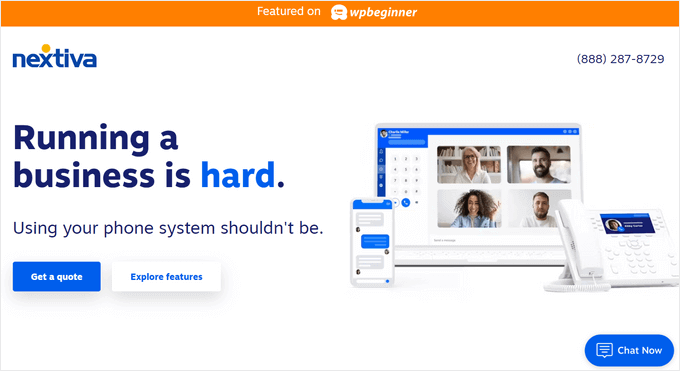
Bei WPBeginner nutzen wir Nextiva für alle unsere Geschäftstelefonie-Anforderungen, da es unserem Team hilft, eingehende Kundenanrufe von überall auf der Welt entgegenzunehmen, ohne ihre persönlichen Handynummern weitergeben zu müssen.
Außerdem bietet der Nextiva Video-Tarif Funktionen für Videokonferenzen, Bildschirmfreigabe und Dateifreigabe. Weitere Informationen finden Sie in unserem vollständigen Nextiva-Testbericht.
Wenn Sie regelmäßig mit Kunden per Video chatten oder Kundensupport anbieten, dann ist RingCentral ein weiterer beliebter Business-VoIP-Dienstanbieter, mit dem Sie eine Cloud-Callcenter-Lösung für Ihr Unternehmen einrichten können.
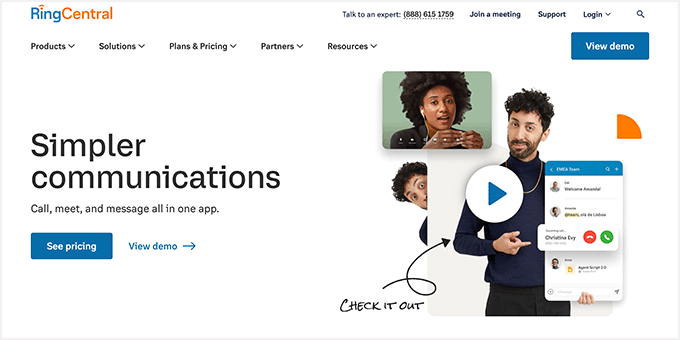
Sie bieten auch ein KI-gestütztes Videoerlebnis mit erweiterten Funktionen wie Live-Transkription, intelligenten Besprechungszusammenfassungen und virtuellen Hintergründen. Mehr über die Plattform erfahren Sie in unserem vollständigen RingCentral-Testbericht.
Wir hoffen, dieser Artikel hat Ihnen bei der Entscheidung geholfen, ob Google Meet oder Zoom das Richtige für Ihr Unternehmen ist. Möglicherweise möchten Sie auch unsere Liste der erfolgreichsten WordPress-Unternehmen und -Firmen und unseren Leitfaden zum Hinzufügen von Google Präsentationen zu WordPress sehen.
Wenn Ihnen dieser Artikel gefallen hat, abonnieren Sie bitte unseren YouTube-Kanal für WordPress-Video-Tutorials. Sie finden uns auch auf Twitter und Facebook.




Mrteesurez
Obwohl beide immer noch nicht perfekt sind, bevorzuge ich immer noch Google Meet. Es ist ein webbasiertes, sicheres System zur Speicherung.
Außerdem kann man von der Gmail-App aus ganz einfach Google Meet nutzen, da es darin integriert ist.
Die meisten von uns haben bereits Apps wie Gmail, G Drive, G Fotos und andere, die Integration wird nahtlos sein.
THANKGOD JONATHAN
Sowohl Google Meet als auch Zoom haben ihre Vor- und Nachteile, aber ich neige zu Google Meet wegen seiner Benutzerfreundlichkeit und Integration mit anderen Google-Produkten.
Moinuddin Waheed
Google Meet ist die erste Wahl der meisten neuen Geschäftseinheiten, da es ein Google-Produkt ist. Es vermittelt ein Gefühl der Sicherheit bei der Nutzung, da die meisten Menschen Google-Dienste auf die eine oder andere Weise nutzen. Gmail, das jeder nutzt, macht die Wahl von Meet gegenüber anderen ähnlichen Softwareprogrammen zu einer natürlichen Entscheidung.
Ich habe sowohl Meet als auch Zoom genutzt und beide als gute Wahl empfunden. Ich habe keine kostenpflichtige Version von beidem genutzt.
Sie haben jedoch einen guten Vergleich für beide Produkte gemacht.
WPBeginner Support
Thank you for sharing your experiences with them
Admin
Ralph
Aus meiner persönlichen Perspektive (Kleinunternehmer) ist Google Meet besser, einfach weil es kostenlos für 1-stündige Besprechungen mit großen Personengruppen ausreicht. Und eine 1-stündige Besprechung ist Industriestandard. Ich kann keine 1-stündige Besprechung buchen und nach 40 Minuten sagen: „Entschuldigung Leute, wir müssen einen neuen Raum erstellen“. Allein dafür ist Google Meet für mich der Gewinner.
WPBeginner Support
Thank you for sharing your reasoning
Admin
Konrad
Zoom bietet eine breitere Palette von Integrationen mit Drittanbieteranwendungen wie Slack und Salesforce, was für einige spezifische Unternehmen attraktiv sein kann. Und meiner Erfahrung nach hatte Zoom eine weitaus bessere Anrufstabilität als Meet.
WPBeginner Support
Thanks for sharing your experience with Zoom
Admin