


Drag & Drop ist eine Möglichkeit, mit Objekten auf einem Computerbildschirm mit einer Maus oder einem anderen Zeigegerät zu interagieren. Es verwendet eine Geste, bei der Sie ein Objekt bewegen, indem Sie es mit einer Maus greifen und an einen anderen Ort ziehen.
Drag-and-Drop ist seit vielen Jahren ein wichtiger Bestandteil der meisten grafischen Benutzeroberflächen (GUIs), einschließlich Betriebssystemen und Produktivitätssoftware. Es vereinfacht die Computernutzung und ist für Anfänger einfach.
Viele Benutzer erwarten, Drag and Drop zu verwenden, wenn sie mit dem Erstellen ihrer Websites beginnen. Während der WordPress Block-Editor einige Drag & Drop-Funktionen bietet, werden Sie eine bessere Erfahrung haben, wenn Sie ein WordPress Page Builder Plugin installieren.

Was sind die Vorteile von Drag and Drop?
Eine grafische Benutzeroberfläche mit Drag & Drop erleichtert durchschnittlichen Benutzern die Bedienung von Computern. Betriebssysteme wie Microsoft Windows und Apple macOS verwenden eine mausgesteuerte Oberfläche als freundlichere Alternative zur Eingabe von Computerbefehlen.
Drag and Drop ist eine Geste, bei der Benutzer auf ein Objekt zeigen und eine Maustaste gedrückt halten. Sie bewegen das Objekt dann an einen anderen Ort und lassen die Maustaste los. Dies ahmt das Greifen und Bewegen von etwas in der physischen Welt nach.
Viele Benutzer sind mit Drag & Drop vertraut und möchten es bei der Verwaltung ihrer WordPress-Websites verwenden. Glücklicherweise fügt WordPress der Plattform regelmäßig Drag & Drop-Funktionen hinzu, aber Sie werden eine vollständigere Erfahrung haben, indem Sie Plugins installieren.
Drag and Drop mit WordPress verwenden
WordPress hat eine begrenzte Drag & Drop-Funktionalität, und diese wird im Laufe der Zeit verbessert.
Zum Beispiel war eine der neuen Funktionen, die für WordPress 6.5 aufgeführt wurden, „smoother drag-and-drop“.
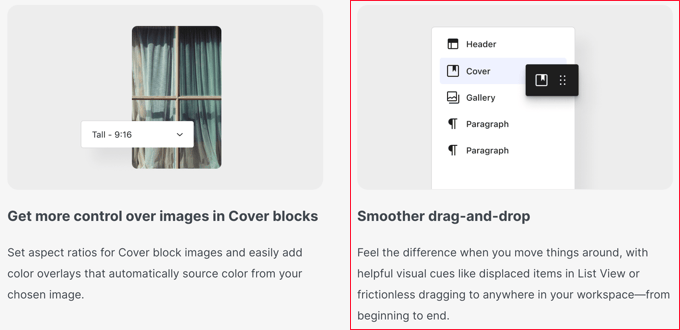
Einen Ort, an dem Sie einige Drag-and-Drop-Funktionen finden, ist der WordPress Block-Editor.
Sie können zum Beispiel einfach einen neuen Block per Drag & Drop in einen Beitrag oder eine Seite ziehen.
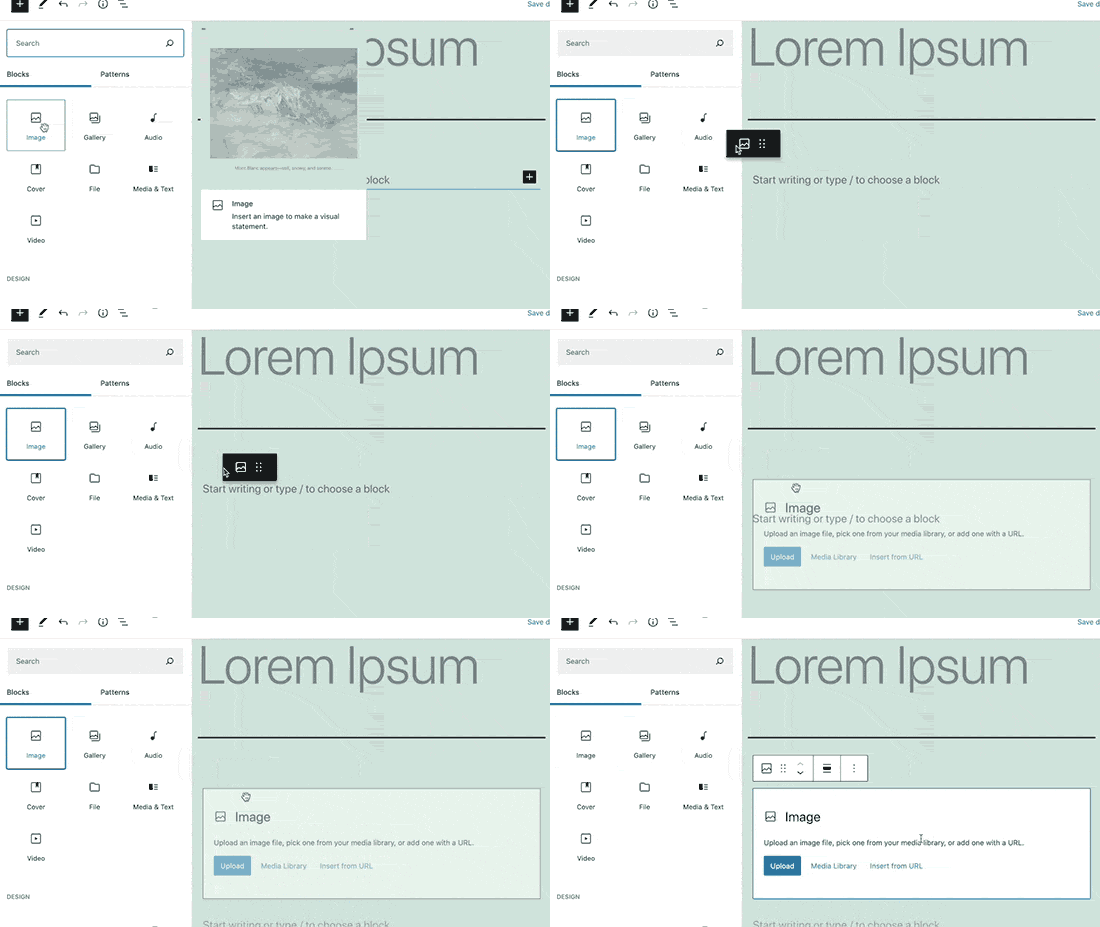
Sie können jedoch nicht per Drag & Drop die Position eines Blocks ändern, sobald er sich auf der Seite befindet.
Ebenso können Sie per Drag & Drop nicht die Größe eines Blocks anpassen, Blöcke in andere Blöcke einfügen oder komplexe Layouts mit Spalten und Zeilen erstellen.
Andererseits können Sie die Funktion „Dokumentenübersicht“ verwenden, um Ihre Blöcke per Drag & Drop neu anzuordnen, wenn Sie sich in der „Listenansicht“ befinden.
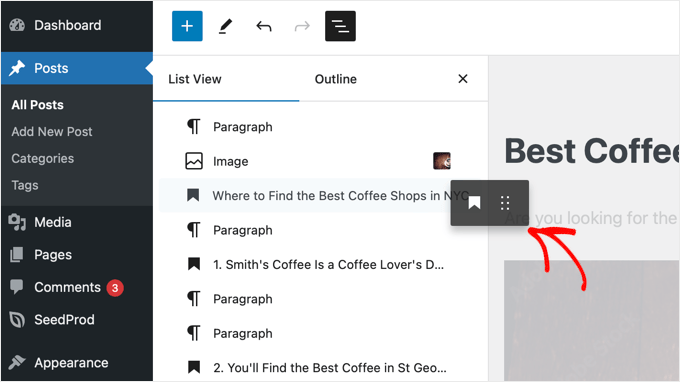
Es gibt noch ein paar andere Orte, an denen Sie Drag-and-Drop-Funktionen in WordPress finden, z. B. beim Hinzufügen eines Navigationsmenüs zu Ihrer Website und beim Ablegen von Bildern in der Mediathek.
Wenn Sie eine umfassendere Drag & Drop-Bearbeitungserfahrung wünschen, können Sie ein WordPress Page Builder Plugin installieren.
Drag & Drop mit einem Page Builder Plugin verwenden
Viele Anfänger finden es schwierig, ihre WordPress-Seitenlayouts anzupassen, wenn sie mit einem Blog beginnen.
Dies gilt insbesondere, wenn sie von Weebly zu WordPress oder Wix zu WordPress migrieren und bereits mit Drag-and-Drop-Website-Buildern vertraut sind.
Die gute Nachricht ist, dass die besten WordPress Page Builder Plugins viele einfach zu bedienende Drag-and-Drop-Funktionen bieten. Damit können Sie Ihre Inhaltselemente ganz einfach nach Ihren Wünschen anordnen.
Zum Beispiel ist SeedProd ein Premium-Landingpage-Builder-Plugin für WordPress. Es ist so einfach zu bedienen, weil es Drag-and-Drop unterstützt.
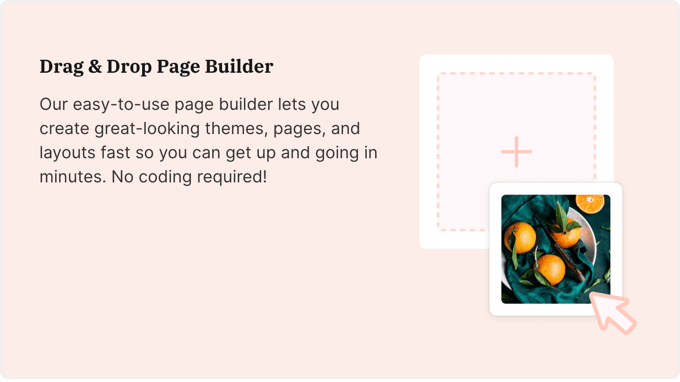
Ähnlich wie beim WordPress-Block-Editor können Sie neue Blöcke in einen Beitrag oder eine Seite ziehen. Dazu gehört ein erweiterter Satz von Drag-and-Drop-Blöcken, die für Conversions entwickelt wurden, wie z. B. Opt-in-Formulare, Call-to-Action-Schaltflächen und Testimonials.
Außerdem können Sie, sobald sich der Block auf einer Seite befindet, dessen Position per Drag & Drop ändern.
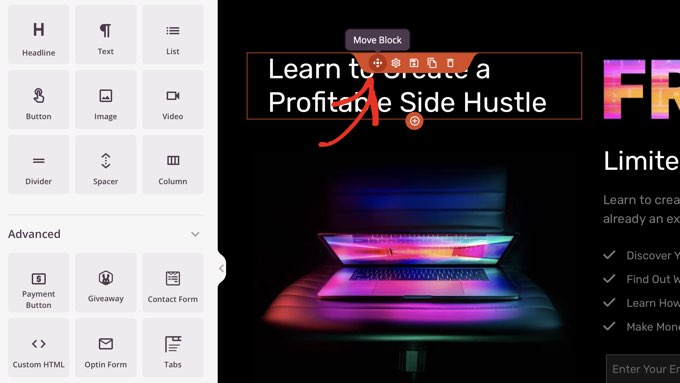
Dies ermöglicht es Ihnen, komplexe Layouts einfach zu erstellen und sogar vollständige benutzerdefinierte Themes ohne Programmierkenntnisse zu erstellen.
Mehr erfahren Sie in unserem Leitfaden über den Unterschied zwischen dem Block-Editor und Page Buildern.
Drag & Drop mit anderen WordPress-Plugins verwenden
Wenn Sie Drag & Drop außerhalb des Content-Editors verwenden möchten, gibt es andere Plugins, die Sie installieren können.
Sie können zum Beispiel Plugins verwenden, um WordPress-Seiten zu organisieren und neu anzuordnen und die Reihenfolge der Kategorien zu ändern per Drag & Drop.
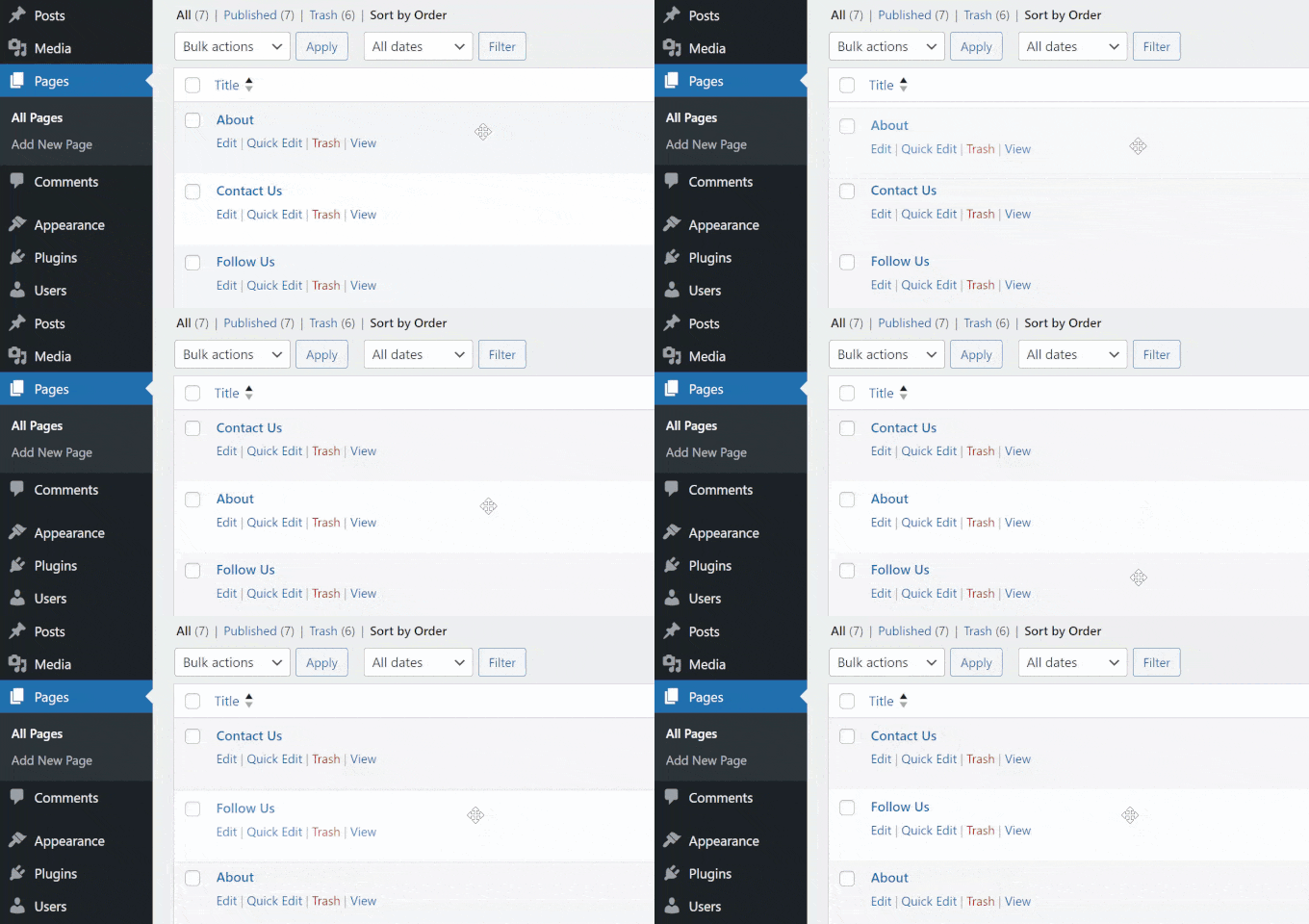
Wir hoffen, dieser Artikel hat Ihnen geholfen, mehr über Drag & Drop in WordPress zu erfahren. Sie möchten vielleicht auch unsere Liste mit zusätzlichen Lektüren unten für verwandte Artikel über nützliche WordPress-Tipps, Tricks und Ideen sehen.
Wenn Ihnen dieser Artikel gefallen hat, abonnieren Sie bitte unseren YouTube-Kanal für WordPress-Video-Tutorials. Sie finden uns auch auf Twitter und Facebook.
Zusätzliche Lektüre
- 15 beste Drag & Drop WordPress-Seitenersteller im Vergleich 2026
- So organisieren oder ordnen Sie WordPress-Seiten per Drag & Drop neu an
- WordPress Block Editor vs. Page Builder: Was ist der Unterschied?
- Wie man Beiträge in WordPress einfach neu ordnet (Schritt für Schritt)
- So erstellen Sie ganz einfach ein benutzerdefiniertes WordPress-Theme (ohne Code)
- So ändern Sie die Reihenfolge der Kategorien in WordPress (einfache Methode)
- So verwenden Sie den WordPress-Block-Editor (Gutenberg-Tutorial)


