


Standardmäßig listet WordPress Ihre Seiten sowohl im Backend-Admin als auch im Frontend Ihrer Website alphabetisch auf. Wenn Sie sie jedoch in einer anderen Reihenfolge haben möchten, müssen Sie dies selbst ändern.
WordPress bietet einige integrierte Möglichkeiten, dies zu tun, aber wir finden, dass sie nicht die einfachsten sind. Wir haben ein Plugin gefunden, das die Neuanordnung von Seiten mit Drag-and-Drop-Funktionalität erheblich erleichtert.
In diesem Artikel zeigen wir Ihnen, wie Sie Ihre WordPress-Seiten mit einer Drag-and-Drop-Funktion organisieren oder neu anordnen können.
Wann Sie WordPress-Seiten neu ordnen müssen
Sie müssen Ihre WordPress-Seiten möglicherweise neu anordnen, wenn Sie Ihre Menüpunkte auf eine bestimmte Weise anordnen möchten. Wenn Ihr Blog beispielsweise eine Seite „Hier starten“ hat, möchten Sie diese wahrscheinlich als einen Ihrer ersten Menüpunkte und nicht als einen der letzten haben.
Auf diese Weise können neue Besucher sie leicht finden, mehr über Ihre WordPress-Website erfahren und effizienter navigieren.

Wenn Sie in WordPress eine neue Seite erstellen, wird diese automatisch in alphabetischer Reihenfolge platziert. Dies unterscheidet sich von Blogbeiträgen, die nach ihrem Veröffentlichungsdatum aufgelistet werden.
Wenn Sie also bereits Seiten wie Über uns, Blog und Kontakt haben und sich entscheiden, eine Seite Start hier hinzuzufügen, wird diese am Ende des Menüs angezeigt.
Ein weiterer Grund, Ihre WordPress-Seiten zu organisieren, ist, wenn Sie sie danach gruppieren möchten, wie wichtig sie sind oder wie oft Sie sie bearbeiten. Dies erleichtert das schnelle Finden und Aktualisieren wichtiger Seiten im Admin-Bereich.
Wenn Sie die Reihenfolge der Seiten auf Ihrer WordPress-Site ändern möchten, lesen Sie weiter. Wir führen Sie durch 4 einfache Methoden, die Sie ausprobieren können, von denen die meisten eine Drag-and-Drop-Funktion verwenden.
Sie können die folgenden Schnelllinks verwenden, um zu dem Abschnitt zu springen, den Sie lesen möchten:
- Methode 1: WordPress-Seiten mit einfacher Seitenreihenfolge organisieren (Plugin-Methode)
- Methode 2: WordPress-Seiten neu anordnen durch Ändern des Seitenattributs 'Reihenfolge' (ohne Plugin)
- Methode 3: WordPress-Menüpunkte mit dem Full Site Editor organisieren (Block-Themes)
- Methode 4: WordPress-Menüpunkte mit dem Menü-Editor neu anordnen (klassische Themes)
- Bonus: So ordnen Sie Beiträge auf Ihrer WordPress-Blog-Homepage neu an
Hinweis: Wir verwenden für dieses Tutorial WordPress.org, nicht WordPress.com. Einige hier beschriebene Methoden funktionieren möglicherweise mit WordPress.com, aber wenn Sie die kostenlose Version verwenden, können Sie das Plugin in der ersten Methode nicht nutzen.
In unserem Vergleichsdiagramm erfahren Sie mehr über die Unterschiede zwischen WordPress.org und WordPress.com.
Methode 1: WordPress-Seiten mit einfacher Seitenreihenfolge organisieren (Plugin-Methode)
Die erste Methode ist die Verwendung von Simple Page Ordering. Dieses kostenlose Plugin kann eine Drag-and-Drop-Funktion aktivieren, mit der Sie Ihre WordPress-Seiten neu anordnen können, und es funktioniert auch mit benutzerdefinierten Beitragstypen mit Seitenattributen.
Wir empfehlen diese Methode, wenn Sie ein Anfänger sind und viele Seiten zu organisieren haben.
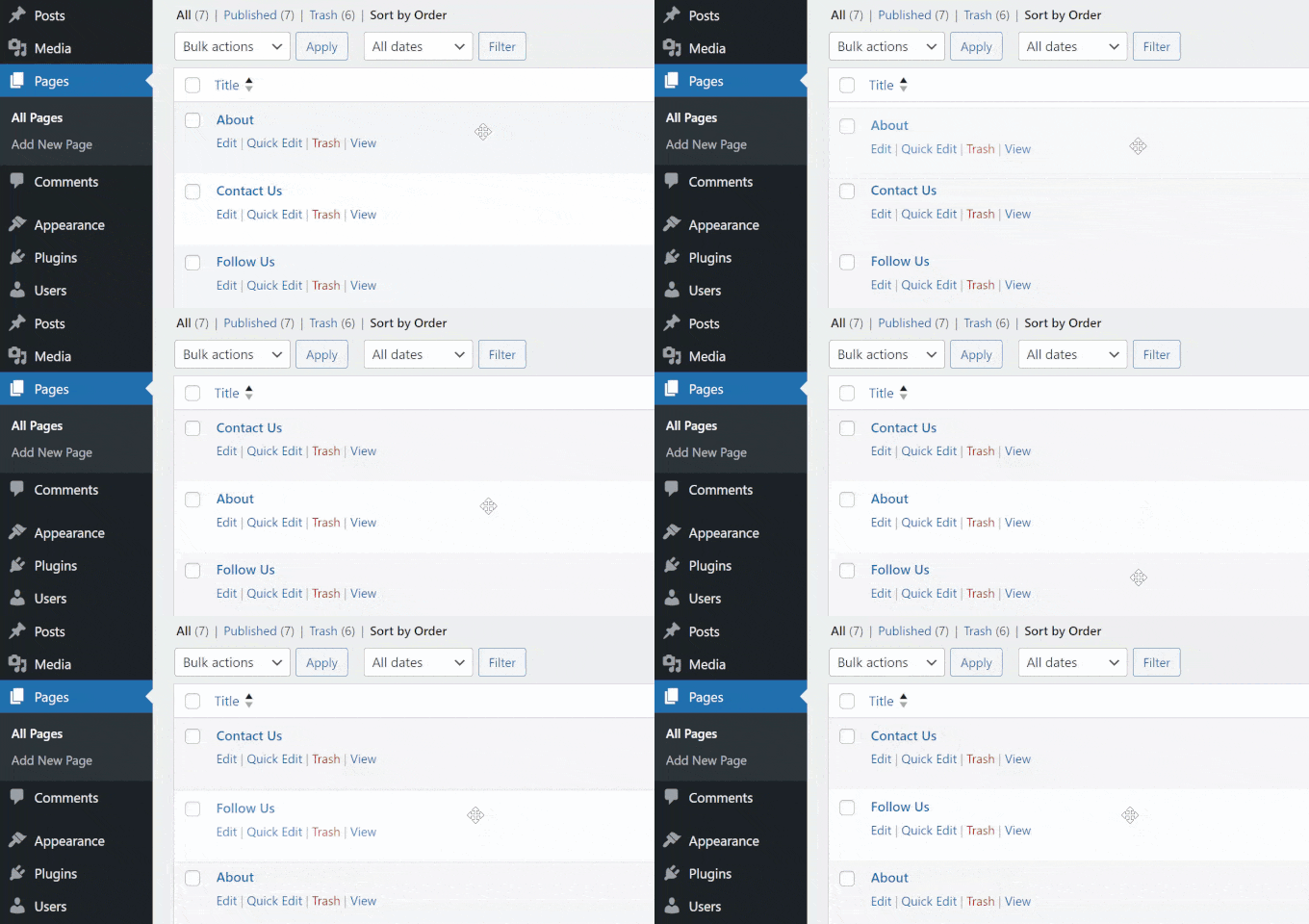
Zuerst müssen Sie das WordPress-Plugin installieren und aktivieren im Admin-Bereich. Sobald dies erledigt ist, gehen Sie einfach zu Seiten » Alle Seiten. Wenn Sie mit der Maus über Ihre Seitenliste fahren, sollte Ihr Cursor nun ein 4-Pfeil-Symbol anzeigen, und Sie können Ihre WordPress-Seiten wie folgt neu anordnen:
Methode 2: WordPress-Seiten neu anordnen durch Ändern des Seitenattributs 'Reihenfolge' (ohne Plugin)
Eine andere Möglichkeit, WordPress-Seiten neu anzuordnen, besteht darin, die Ordnungszahl jeder Seite in den Einstellungen für Seitenattribute anzupassen. Wir empfehlen diese Methode jedoch nur, wenn Sie nur wenige Seiten haben, da Sie jede Seite einzeln bearbeiten müssen.
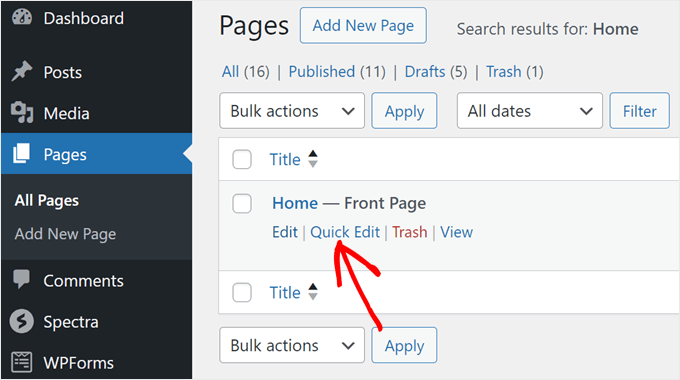
Gehen Sie im WordPress-Dashboard zu Seiten » Alle Seiten. Klicken Sie dann auf „Schnellbearbeitung“.
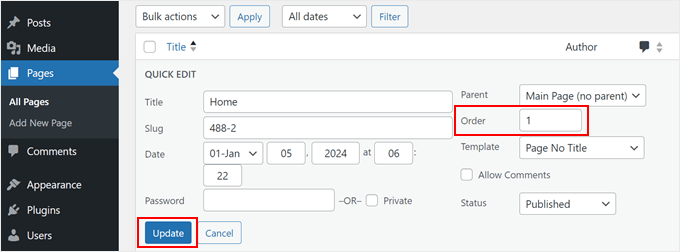
Danach sehen Sie 'Reihenfolge' (über dem Dropdown-Menü 'Vorlage'). Standardmäßig haben alle Seiten '0' als ihre Reihenfolge.
Um die Seiten korrekt zu priorisieren, weisen Sie jeder eine eindeutige Nummer zu. Wenn Sie beispielsweise 7 Seiten haben und möchten, dass Ihre „Startseite“ zuerst angezeigt wird, setzen Sie ihre Reihenfolge auf „1“. Wenn die nächste Priorität Ihre Seite „Hier starten“ hat, geben Sie ihr die Reihenfolge „2“ und so weiter.
Niedrigere Zahlen bedeuten eine höhere Priorität. Keine Seite sollte '0' verwenden, da WordPress diese Seite dann zuerst im Admin-Bereich und in Ihrem Navigationsmenü platziert.
Wenn Sie fertig sind, klicken Sie einfach auf die Schaltfläche „Aktualisieren“.
Das ist es, was das Simple Page Ordering Plugin aus der ersten Methode tatsächlich tut. Wenn Sie Ihre Seiten neu anordnen, ändert das Plugin automatisch auch ihre Ordnungszahlen.
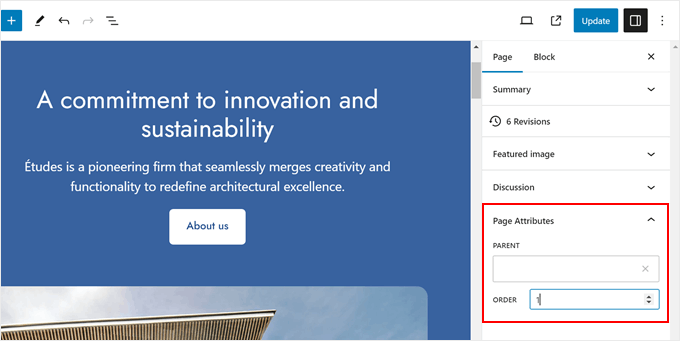
Sie können die Reihenfolge einer Seite auch im Gutenberg-Blockeditor ändern. Scrollen Sie in der Seitenleiste „Seite“ nach unten zum Abschnitt „Seitenattribute“.
Hier können Sie die Reihenfolgenummer ändern und bei Bedarf die Seite als Unterseite einer übergeordneten Seite zuweisen. Sobald Sie eine Nummer eingegeben haben, klicken Sie einfach auf die Schaltfläche „Aktualisieren“ oder „Veröffentlichen“.
Wenn Sie die Methoden 1 und 2 befolgen, sollte die Reihenfolge Ihrer Seiten auch in Ihrem Navigationsmenü angezeigt werden. Wenn dies jedoch nicht der Fall ist, können Sie die Methoden 3 oder 4 ausprobieren.
Methode 3: WordPress-Menüpunkte mit dem Full Site Editor organisieren (Block-Themes)
Wenn Sie ein WordPress-Blockthema verwenden, können Sie Ihre WordPress-Seiten auch im Menü mit dem Full Site Editor organisieren.
Gehen Sie zunächst im WordPress-Dashboard zu Darstellung » Editor.

Sie sehen nun eine Liste von Menüoptionen, aus denen Sie in der Seitenleiste Full Site Editing auswählen können.
Klicken Sie einfach auf „Navigation“, um Ihre WordPress-Seiten im Navigationsmenü zu organisieren.
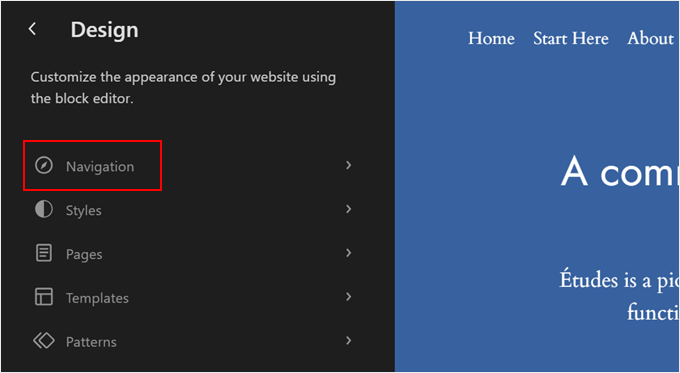
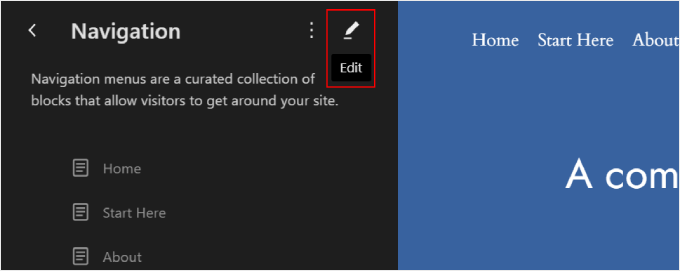
Auf der nächsten Seite sehen Sie eine Liste all Ihrer Seiten.
Dort klicken Sie einfach auf den Stift 'Bearbeiten'-Button neben Navigation.
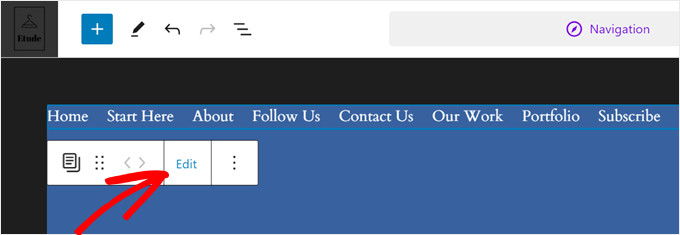
Klicken Sie auf den Menüblock, damit die Block-Symbolleiste angezeigt wird.
Klicken Sie danach auf die Schaltfläche „Bearbeiten“.
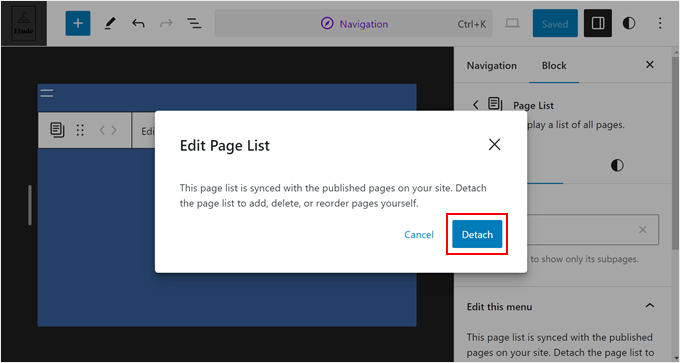
Ein Popup-Fenster wird angezeigt, in dem Sie gefragt werden, ob Sie Ihren Block „Seitenliste“ von der Version trennen möchten, die automatisch alle Ihre veröffentlichten Seiten anzeigt. Wenn Sie dies tun, können Sie die Seiten in dieser Liste hinzufügen, löschen oder neu anordnen.
Klicken Sie auf „Trennen“, um fortzufahren.
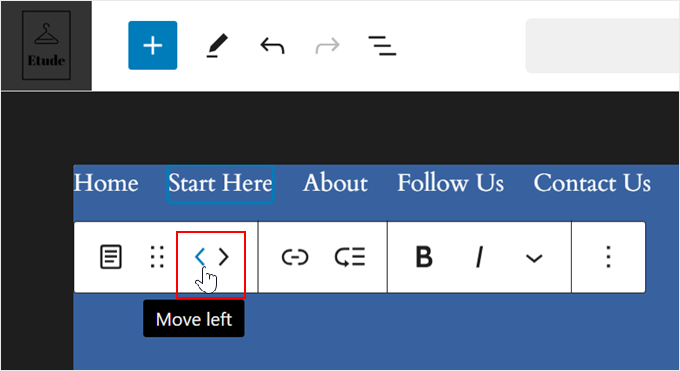
Klicken Sie nun einfach auf ein Menüelement innerhalb des Blocks.
Verwenden Sie dann die Pfeile nach rechts und links in der Symbolleiste, um die Reihenfolge der Seiten neu anzuordnen.
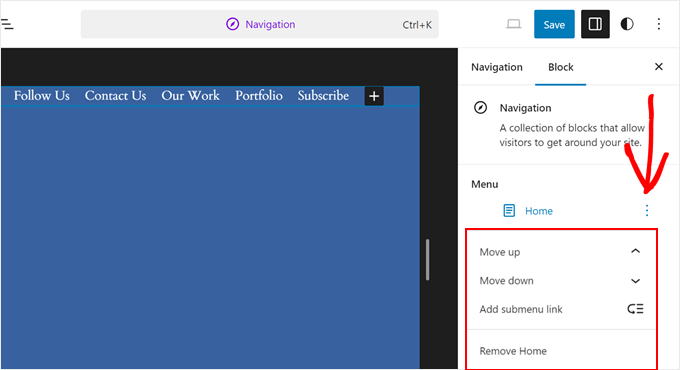
Sie können dasselbe auch in der Blockeinstellungen-Seitenleiste tun, indem Sie auf die Schaltfläche mit den drei Punkten neben einem Menüpunkt klicken.
Sie sehen dann Optionen, um das Element nach oben oder unten zu verschieben, ein Untermenü hinzuzufügen oder die Seite aus dem Menü zu entfernen.
Wenn Sie mit dem Aussehen des Menüs zufrieden sind, klicken Sie einfach auf die Schaltfläche „Speichern“.
Methode 4: WordPress-Menüpunkte mit dem Menü-Editor neu anordnen (klassische Themes)
Wenn Sie ein klassisches WordPress-Theme verwenden, können Sie die WordPress-Seiten in Ihrem Menü mit dem Menüeditor neu organisieren.
Gehen Sie einfach zu Design » Menüs, um loszulegen. Wenn Sie noch kein Menü erstellt haben, lesen Sie unseren Leitfaden, wie Sie ein Navigationsmenü in WordPress hinzufügen.
Um die Menüpunkte neu anzuordnen, können Sie die Seiten einfach per Drag & Drop verschieben, so:
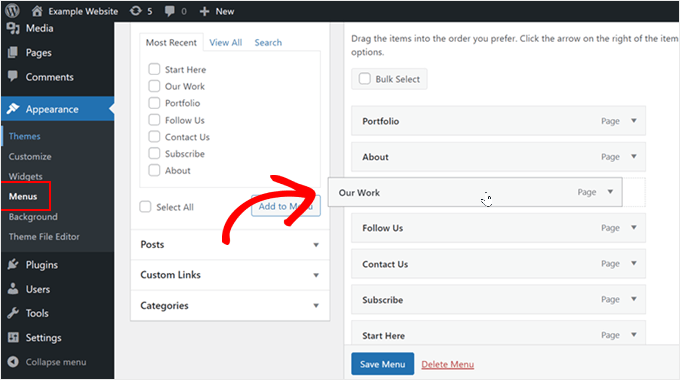
Alternativ können Sie auf das Pfeilsymbol im Menüpunkt klicken.
Dann sehen Sie einige Optionen, um die Seite nach oben, unten, an den Anfang oder unter eine übergeordnete Seite zu verschieben.
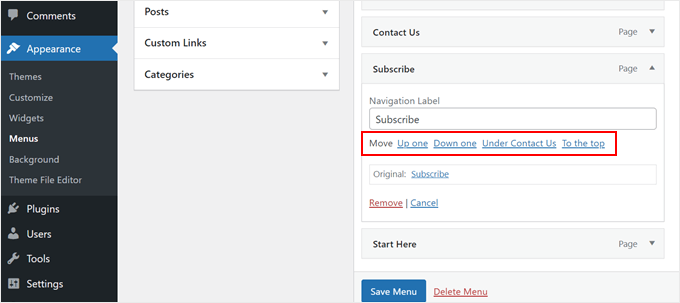
Wenn Sie mit der Menüstruktur zufrieden sind, klicken Sie einfach auf „Menü speichern“.
Bonus: So ordnen Sie Beiträge auf Ihrer WordPress-Blog-Homepage neu an
Wir haben bereits darüber gesprochen, wie man WordPress-Seiten neu anordnet, aber wie wäre es mit der Reorganisation Ihrer Blogbeiträge?
Wenn Sie eine Blog-Seite auf Ihrer WordPress-Website haben, werden Sie feststellen, dass deren Beiträge automatisch in umgekehrter chronologischer Reihenfolge (von den neuesten Beiträgen zu den ältesten) angezeigt werden.
Dies ist standardmäßig bereits eine gute Option, da die Benutzer Ihre neuesten Inhalte sehen können. Es kann jedoch vorkommen, dass Sie möchten, dass ein bestimmter Beitrag immer hervorgehoben wird, z. B. wenn Sie eine Sonderveranstaltung bewerben.
In diesem Fall sollten Sie sich unseren Schritt-für-Schritt-Leitfaden ansehen, wie Sie Blogbeiträge in WordPress einfach neu anordnen können.
Dieses Tutorial behandelt verschiedene Methoden, um Ihre WordPress-Beiträge neu zu organisieren, von der Verwendung des Post Types Order-Plugins und dem Hinzufügen von Code zu Ihrer functions.php-Datei bis hin zur Neuorganisation Ihrer Produktseiten mit WooCommerce.
Wir hoffen, dieser Artikel hat Ihnen geholfen zu lernen, wie Sie WordPress-Seiten per Drag & Drop organisieren oder neu anordnen können. Möglicherweise möchten Sie auch unseren Expertenartikel über die Anatomie einer hochkonvertierenden Landingpage und die besten beliebten Beitrags-Plugins in WordPress lesen.
Wenn Ihnen dieser Artikel gefallen hat, abonnieren Sie bitte unseren YouTube-Kanal für WordPress-Video-Tutorials. Sie finden uns auch auf Twitter und Facebook.



Mrteesurez
Das ist wirklich neu für mich, das ist inspirierend, Seiten per Drag & Drop neu anzuordnen und zu organisieren.
Bitte, wenn ich das Plugin benutze, um es einfach zu ziehen, wird es dann die Ordnungsnummer in Echtzeit ändern? Oder nur die Neuanordnung im Admin-Bereich?
WPBeginner-Support
Das Plugin dient der Neuanordnung im Admin-Bereich Ihrer Website, nicht im Frontend
Administrator
Dennis Ras
Danke für dieses praktische Plugin. Wie verschiebe ich Seiten aus der zweiten „Seite“ im Seitenmenü? Nur 25 Seiteneinträge werden auf der ersten „Seite“ angezeigt und ich muss eine Seite von der zweiten „Seite“ verschieben.
WPBeginner-Support
Sie möchten die Bildschirmoptionen oben rechts verwenden, um die Anzahl der angezeigten Beiträge zu erhöhen, damit Sie diesen Beitrag zwischen den Seiten verschieben können
Administrator
ELizabeth
Ich bin neu bei WordPress und versuche, alle meine Seiten zu organisieren, aber das Dropdown-Menü, das „Übergeordnet“ sagen sollte, fehlt. Benötige ich ein Plugin? Ich habe Elementor zum Erstellen meiner Seiten verwendet. Könnte das das Problem verursachen?
WPBeginner-Support
Möglicherweise sollten Sie sich an den Support von Elementor wenden, um zu sehen, ob dies ein bekanntes Problem ist.
Administrator
Ken Weatherford
Das ist genau das, wonach ich gesucht habe. Die Reihenfolge der Seiten im Admin-Bereich „Seiten“ hat mich wahnsinnig gemacht. Ich hatte viele Seiten, die ich vielleicht im Moment nicht benutze, aber meine eigentlichen Website-Seiten waren in fünf Seitenlisten vergraben… über 92 Seiten.
Dieses Plugin ist spitze!
Trevor
Perfekt und danke.
M. Ramirez
Bezüglich der Antwort, die besagt: „Sie können keine Beiträge in ein Menü einfügen. Sie können jedoch Beiträge in Kategorien einfügen und dann jede Kategorie als Menüpunkt in Ihrem Navigationsmenü einfügen“ – kann ich einen Beitrag als Menüeintrag innerhalb eines Menüpunkts verwenden?
M. Ramirez
Wenn ich die Reihenfolge einer Seite ändere, ändert sich dann die URL der Seite? Muss ich meine Seiten umleiten, damit sie in Suchmaschinen gefunden werden?
Robin
Hallo, könnte mir jemand vom Personal einen Artikel (falls vorhanden) zeigen, der mir hilft, ein Plugin zu finden, um meine Beiträge besser zu organisieren. Ich weiß nicht einmal, wonach ich in meinem Plugin-Suchfeld suchen soll, aber im Grunde möchte ich mehrere Elemente in meinem Menü haben, wie z.B.
Küche, Reisen, Handwerk usw.
Wenn ich dann einen Blogbeitrag erstelle, der sich auf dieses Menüthema bezieht, möchte ich ihn unter diesem Menütitel veröffentlichen. Ich habe mich gefragt, ob es möglich ist, dies nicht nur zu tun, sondern den Beitrag auch auf einem Hauptfeed auf der Startseite anzuzeigen?
Der Beitrag würde also sowohl unter dem Menübereich als auch im Hauptfeed erscheinen.
Ich habe andere Blogs gesehen, die dies bis zu einem gewissen Grad auf ihren Websites tun, aber ich habe gerade den "kleinen" Budgetplan und muss eine Möglichkeit finden, keinen Entwickler einzustellen, um dies für mich zu erledigen.
Jede Hilfe wäre fantastisch…
Vielen Dank!
WPBeginner-Support
Sie können keine Beiträge in einem Menü platzieren. Sie können jedoch Beiträge in Kategorien einordnen und dann jede Kategorie als Menüpunkt in Ihrem Navigationsmenü platzieren. Sie können zum Beispiel sehen, wie ich Kategorien im Menü unter Blog hinzugefügt habe. Gehen Sie einfach zu Darstellung » Menüs und klicken Sie dann auf die Registerkarte "Kategorien" in der linken Spalte, um sie zu erweitern. Wählen Sie eine Kategorie aus, die Sie dem Menü hinzufügen möchten, und speichern Sie Ihr Menü. Erstellen Sie nun einen neuen Beitrag und ordnen Sie ihn dieser Kategorie zu. Ich hoffe, das hilft.
Administrator
tinalear
Dieses Video ist für mich völlig nutzlos, da es direkt damit beginnt, zu sagen: „Wir gehen zu den Plugins und bla bla bla“. WIE GELANGE ICH ZU DEN PLUGINS? Meine WordPress-Seite hat es nicht. Total frustrierend.
WPBeginner-Support
Sie haben keine Kommentare, da Sie wahrscheinlich WordPress.com verwenden. Bitte beachten Sie unseren Leitfaden zum Unterschied zwischen WordPress.com und WordPress.org.
Administrator
dlockguitarstudio
Ich habe auf die neue WP-Version aktualisiert und Simple Page Ordering installiert. Ich habe mich auch ab- und wieder angemeldet. Es gibt keinen Griff zum Ziehen/Ablegen auf Seiten, und ich kann auch in den Seitenattributen keine Reihenfolge ändern. Was soll ich tun?
John
Ein weiteres großartiges Plugin ist WorderbyPress