


ドラッグ&ドロップとは、マウスやその他のポインティングデバイスを使用してコンピューター画面上のオブジェクトを操作する方法です。マウスでオブジェクトを掴んで別の場所にドラッグするジェスチャーを使用します。
ドラッグ&ドロップは、オペレーティングシステムや生産性ソフトウェアなど、長年にわたりほとんどのグラフィカルユーザーインターフェイス(GUI)の重要な部分となっています。これにより、コンピューターの使用が簡素化され、初心者でも簡単に操作できるようになります。
多くのユーザーは、ウェブサイトの構築を始めるときにドラッグアンドドロップを使用することを期待しています。WordPressのブロックエディターにはいくつかのドラッグアンドドロップ機能がありますが、WordPressのページビルダープラグインをインストールすると、より良い体験が得られます。
ドラッグアンドドロップのメリットは何ですか?
ドラッグ&ドロップのグラフィカルユーザーインターフェイスにより、一般ユーザーはコンピューターをより簡単に操作できます。Microsoft WindowsやApple macOSなどのオペレーティングシステムは、コンピューターコマンドの入力に代わる、より親しみやすいマウス駆動のインターフェイスを使用しています。
ドラッグアンドドロップは、ユーザーがオブジェクトを指し、マウスボタンを押し続けたままにするジェスチャーです。その後、オブジェクトを別の場所に移動してマウスボタンを離します。これは、物理的な世界で何かを掴んで移動する動作を模倣したものです。
多くのユーザーはドラッグ&ドロップに慣れており、WordPress ウェブサイトの管理にも使用したいと考えています。幸いなことに、WordPress はプラットフォームに定期的にドラッグ&ドロップ機能を追加していますが、プラグインをインストールすることでより充実した体験が得られます。
WordPress でドラッグアンドドロップを使用する
WordPressには限定的なドラッグ&ドロップ機能しかありませんが、これは時間とともに改善されています。
例えば、WordPress 6.5 の新機能の1つとして「よりスムーズなドラッグ&ドロップ」が挙げられています。
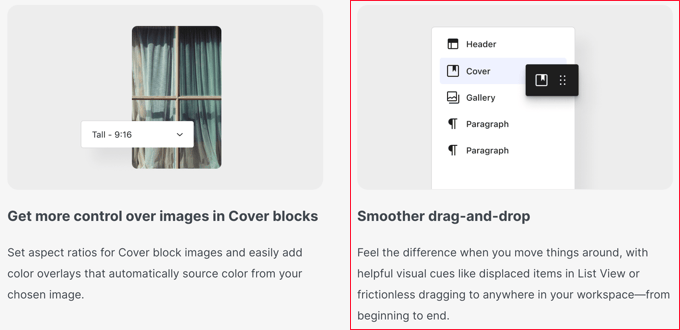
ドラッグ&ドロップ機能の一部が見つかる場所の1つは、WordPressのブロックエディターです。
例えば、新しいブロックを投稿やページにドラッグ&ドロップするだけで追加できます。
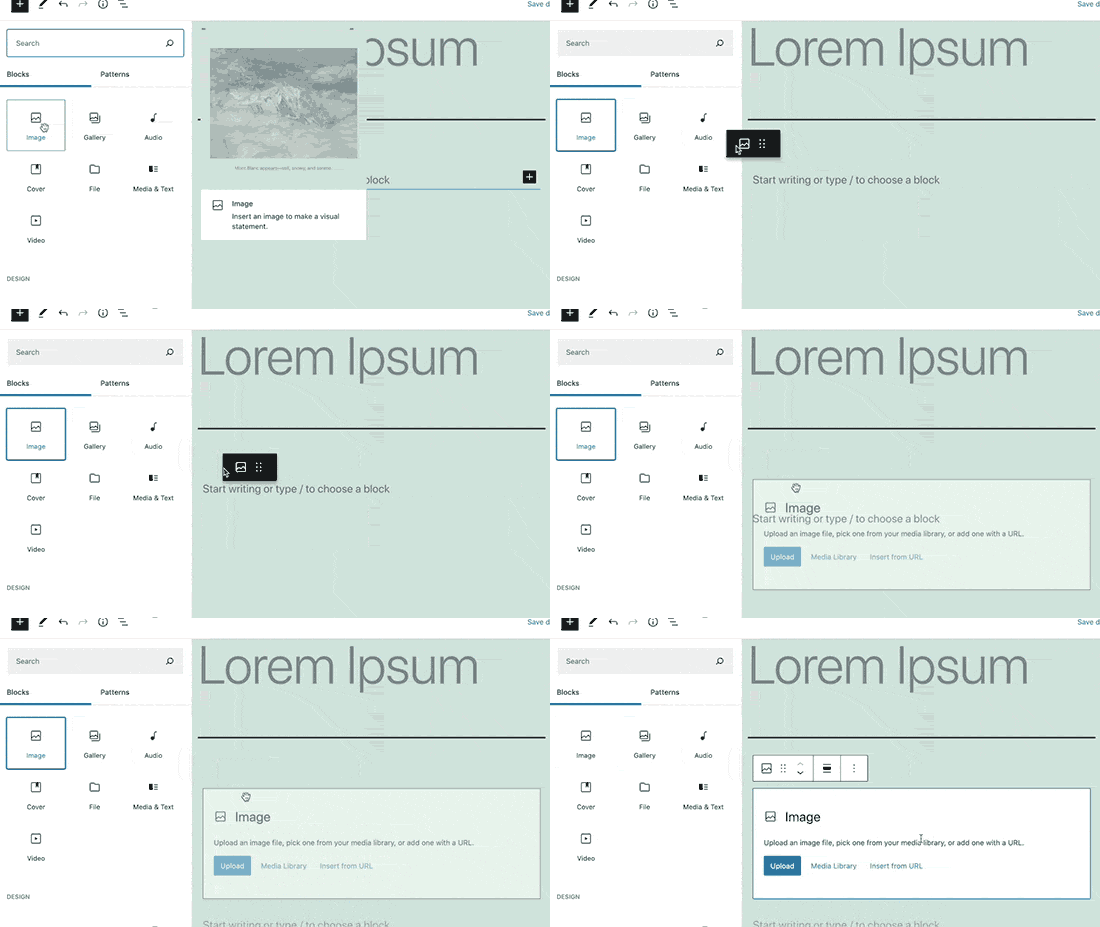
ただし、ブロックがページに追加された後、ドラッグ&ドロップを使用してその位置を変更することはできません。
同様に、ドラッグ&ドロップを使用してブロックのサイズを調整したり、他のブロック内にブロックを追加したり、列と行を使用して複雑なレイアウトを作成したりすることはできません。
一方、「リスト表示」では、ドキュメント概要機能を使用して、ドラッグ&ドロップでブロックを並べ替えることができます。
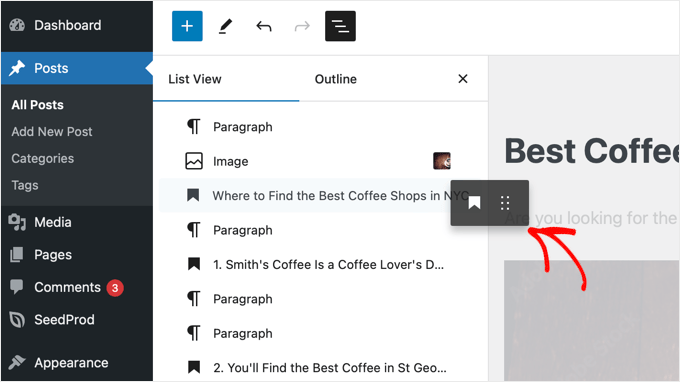
WordPressでドラッグ&ドロップ機能が見つかるその他の場所としては、ウェブサイトにナビゲーションメニューを追加したり、メディアライブラリに画像をドロップしたりする際などがあります。
より完全なドラッグアンドドロップ編集体験をご希望の場合は、WordPressのページビルダープラグインをインストールできます。
ページビルダープラグインでのドラッグ&ドロップの使用
多くの初心者は、ブログを始めたばかりの頃、WordPressのページレイアウトをカスタマイズするのが難しいと感じています。
特に、WeeblyからWordPressへ、またはWixからWordPressへ移行する場合、すでにドラッグ&ドロップのウェブサイトビルダーに慣れている場合は、この点が特に当てはまります。
良いニュースは、最高のWordPressページビルダープラグインの多くが、使いやすいドラッグ&ドロップ機能を豊富に提供していることです。これにより、コンテンツ要素を好きなように簡単に配置できます。
例えば、SeedProdはWordPress用のプレミアムランディングページビルダープラグインです。ドラッグ&ドロップをサポートしているため、非常に使いやすいです。
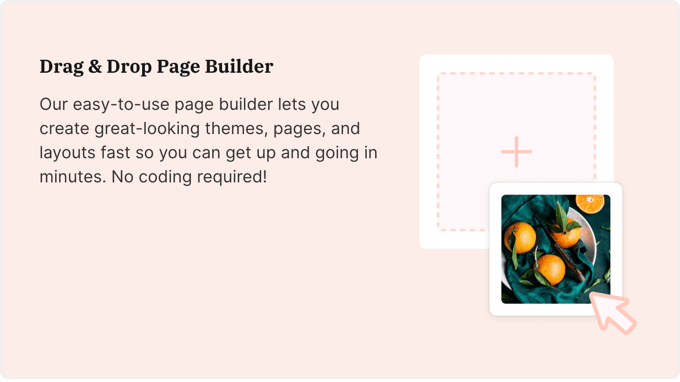
WordPressのブロックエディターと同様に、新しいブロックを投稿やページにドラッグできます。これには、オプトインフォーム、コールトゥアクションボタン、お客様の声などのコンバージョン向けに設計された、拡張されたドラッグ&ドロップブロックセットが含まれます。
さらに、ブロックがページに追加されると、ドラッグ&ドロップを使用してその位置を変更することもできます。
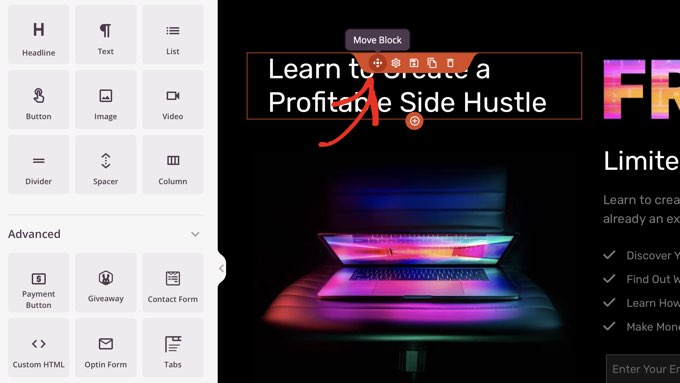
これにより、複雑なレイアウトを簡単に構築したり、コーディングの知識がなくても完全なカスタムテーマを作成したりできます。
ブロックエディターとページビルダーの違いに関するガイドで、さらに詳しく学ぶことができます。
他のWordPressプラグインでのドラッグ&ドロップの使用
コンテンツエディター以外でドラッグ&ドロップを使用したい場合は、インストールできる他のプラグインがあります。
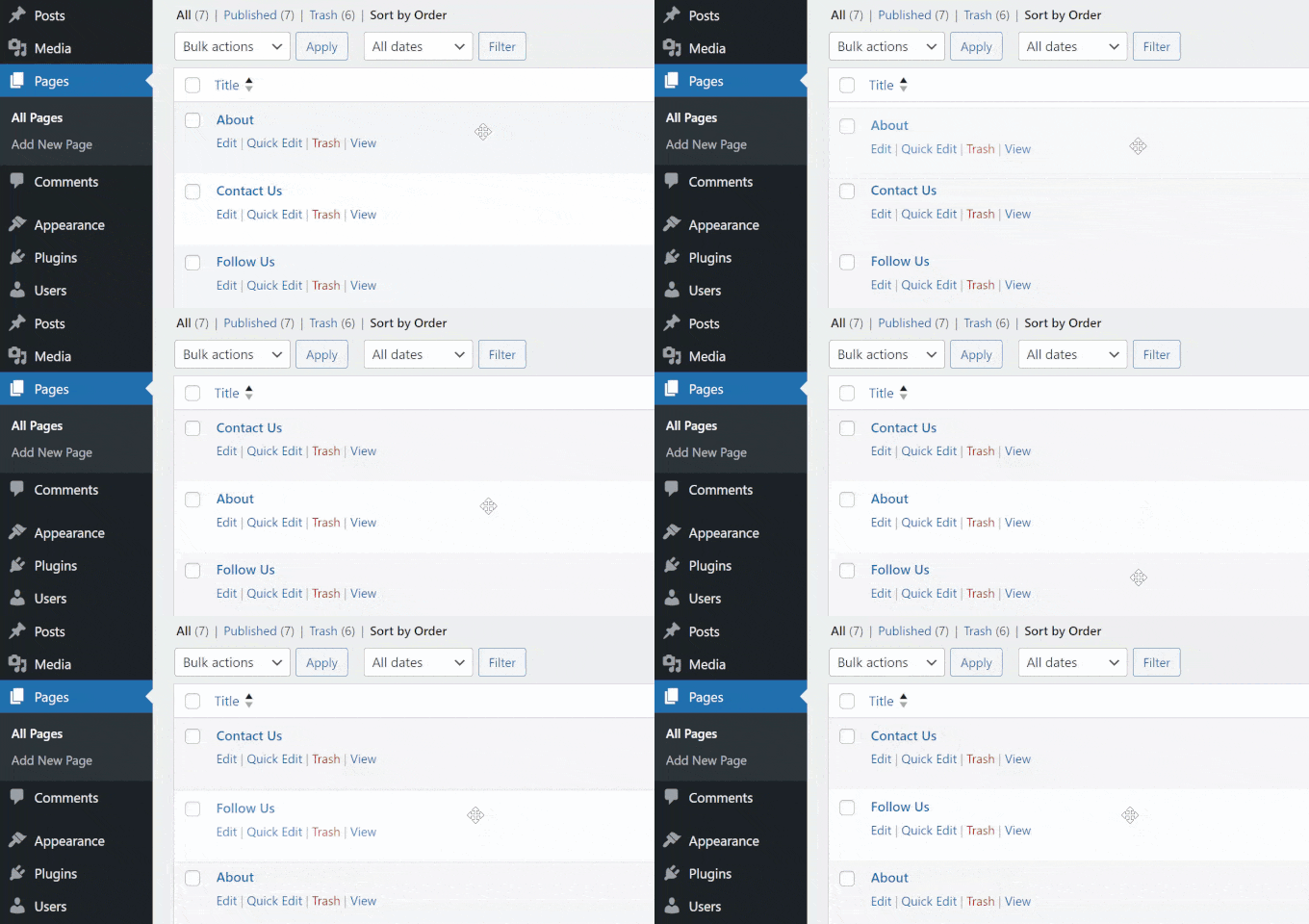
例えば、プラグインを使用してWordPressのページを整理および並べ替えたり、ドラッグ&ドロップを使用してカテゴリの順序を変更したりできます。
この記事が、WordPressでのドラッグ&ドロップについてより深く理解するのに役立ったことを願っています。また、役立つWordPressのヒント、トリック、アイデアに関する関連トピックについては、以下の追加資料リストも参照してください。
この記事が気に入った場合は、WordPressのビデオチュートリアルのために、YouTubeチャンネルを購読してください。また、TwitterやFacebookでも私たちを見つけることができます。



