


Das Dashboard oder das WordPress-Admin-Panel ist ein Verwaltungsbereich in WordPress, den Sie und andere registrierte Benutzer nach der Anmeldung auf Ihrer Website sehen können. Es bietet eine zentrale Anlaufstelle für die Durchführung von Verwaltungsaufgaben wie das Erstellen eines neuen Beitrags, die Installation eines Plugins und die Änderung von Website-Einstellungen.
Abhängig von der Rolle des Benutzers sieht er unterschiedliche Optionen im WordPress-Dashboard. Autoren und Redakteure sehen beispielsweise keine Optionen zur Installation von Plugins und Themes, während ein Administrator Zugriff auf alle WordPress-Einstellungen hat.

Was finden Sie im WordPress-Dashboard?
Das WordPress-Dashboard ist ein Administrationsbereich, der alles bietet, was Sie zur Steuerung Ihrer WordPress-Website benötigen.
Dieser Bereich ist für Ihre Website-Besucher nicht sichtbar. Nur angemeldete Benutzer mit Berechtigungen können darauf zugreifen.

Das Dashboard enthält drei Hauptbereiche: die Admin-Symbolleiste, die Admin-Seitenleiste und den Dashboard-Admin-Bildschirm.
- Die Symbolleiste oder Admin-Leiste befindet sich oben auf der Seite und enthält praktische Verknüpfungen zur WordPress-Startseite, zu Updates, zum Kommentarbildschirm, zum Erstellen eines neuen Beitrags und zu Ihrem Benutzerprofil. WordPress-Plugins können zusätzliche Symbole hinzufügen.
- Die Admin-Seitenleiste befindet sich auf der linken Seite des Bildschirms. Sie bietet Navigation zu jedem Administrationsbildschirm Ihrer Website, wie z. B. Beiträge, Medien, Seiten und Kommentare.
- Der Admin-Bildschirm des Dashboards bietet einen schnellen Überblick über die Aktivitäten auf Ihrer Website. Er enthält Informationsfelder, die eine Inhaltsübersicht, kürzlich veröffentlichte und zur Veröffentlichung geplante Beiträge und mehr anzeigen.
Weitere Informationen finden Sie in unserem Glossareintrag zum WordPress-Admin-Bereich.
Wie melde ich mich beim WordPress-Dashboard an?
Bei einer Standard-WordPress-Installation können Sie sich in Ihren WordPress-Admin-Bereich einloggen, indem Sie /wp-admin oder /wp-login.php hinter den Domainnamen Ihrer Website hinzufügen, wie hier:
https://yourdomain.com/wp-admin
https://yourdomain.com/wp-login.php

Wir empfehlen Ihnen, Ihren WordPress-Login auf eine benutzerdefinierte URL zu ändern, um es Hackern zu erschweren, Ihr Login-Formular zu finden, und um die Sicherheit Ihrer WordPress-Website zu erhöhen.
Wenn Sie sich an Ihre URL nicht erinnern können, sehen Sie sich unsere Anleitungen an:
So passen Sie das WordPress-Dashboard an
Möglicherweise möchten Sie Ihr WordPress-Dashboard anpassen, damit es nicht zu überladen wird und es schwierig wird, die benötigten Einstellungen zu finden.
Sie können das Erscheinungsbild Ihres Dashboards ändern, indem Sie Einstellungen ändern und Plugins verwenden. Zum Beispiel können Sie
- Wählen Sie ein anderes Admin-Farbschema.
- Dunkelmodus aktivieren.
- Ändern Sie die Begrüßung „Hallo Admin“ in der Admin-Symbolleiste.
- Fügen Sie ein Notizbuch zum Dashboard hinzu, um die Teamkommunikation zu erleichtern.
Mehr dazu erfahren Sie in unserem Leitfaden für Anfänger, wie Sie das WordPress-Dashboard anpassen.
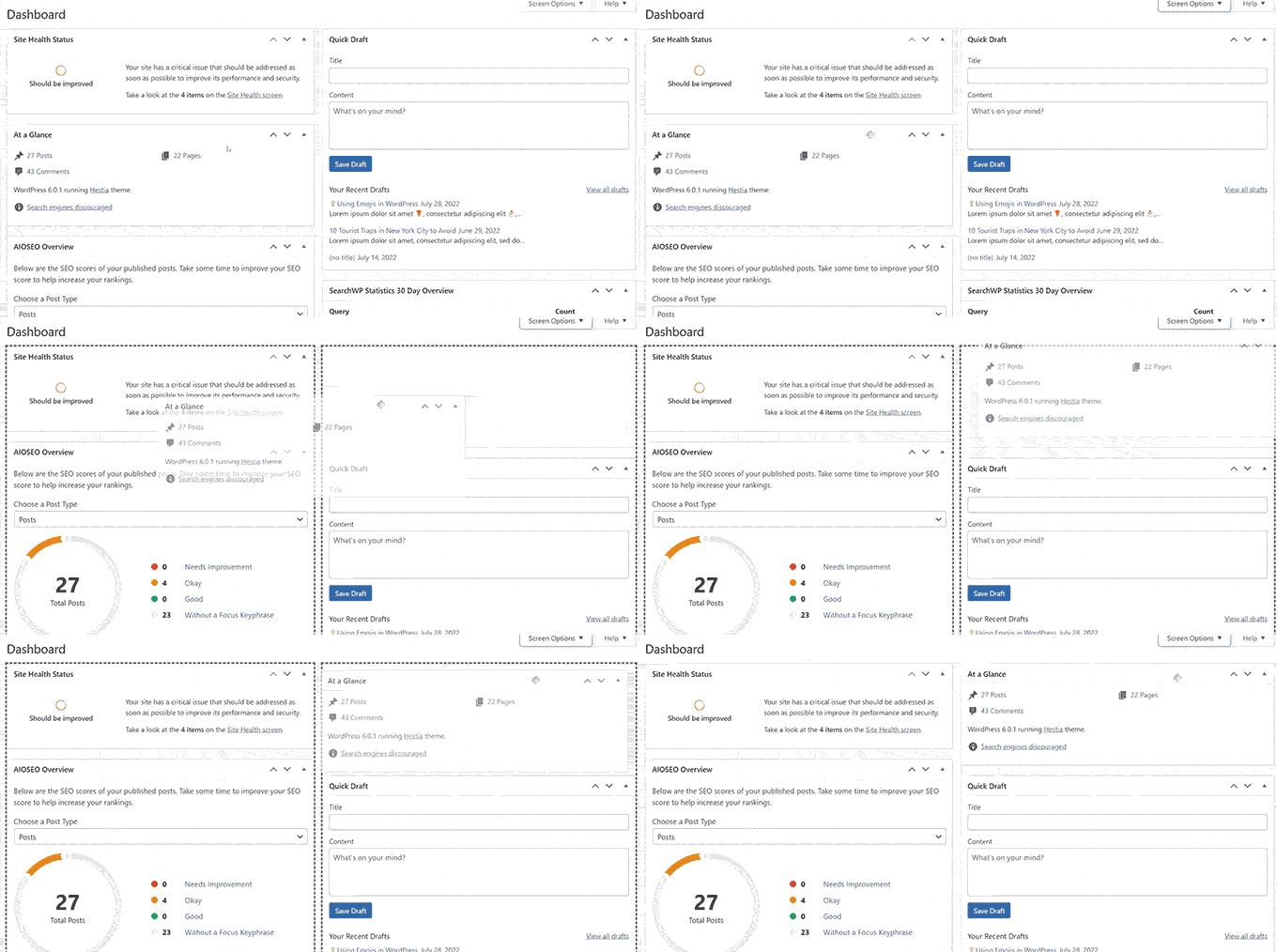
Darüber hinaus gibt es eine Reihe von Dingen, die Sie tun können, um Ihr WordPress-Dashboard zu schützen und seine Leistung zu verbessern.
Wir hoffen, dieser Artikel hat Ihnen geholfen, mehr über das Dashboard in WordPress zu erfahren. Möglicherweise möchten Sie auch unsere Liste mit zusätzlicher Lektüre unten für verwandte Artikel zu nützlichen WordPress-Tipps, -Tricks und -Ideen einsehen.
Wenn Ihnen dieser Artikel gefallen hat, abonnieren Sie bitte unseren YouTube-Kanal für WordPress-Video-Tutorials. Sie finden uns auch auf Twitter und Facebook.
Zusätzliche Lektüre
- 14 wichtige Tipps zum Schutz Ihres WordPress-Adminbereichs (aktualisiert)
- So beheben Sie ein langsam ladendes WordPress-Dashboard (Schritt für Schritt)
- So fügen Sie Admin-Spalten in WordPress hinzu und passen sie an
- Backend
- So fügen Sie Ihrem WordPress-Dashboard einen Notizblock hinzu
- Werkzeugleiste
- So ändern Sie das Admin-Farbschema in WordPress (schnell & einfach)
- So fügen Sie Dark Mode zu Ihrem WordPress Admin Dashboard hinzu
- So schützen Sie Ihre WordPress-Website vor Brute-Force-Angriffen
- So ändern oder entfernen Sie „Howdy Admin“ in WordPress (einfache Methode)


