


Kontrol paneli veya WordPress yönetici paneli, sitenize giriş yaptıktan sonra sizin ve diğer kayıtlı kullanıcıların görebileceği bir WordPress yönetim alanıdır. Yeni bir gönderi oluşturma, eklenti yükleme ve web sitesi ayarlarını değiştirme gibi yönetim görevlerini yerine getirmek için merkezi bir merkez sağlar.
Kullanıcının rolüne bağlı olarak WordPress kontrol panelinde farklı seçenekler görecektir. Örneğin, yazarlar ve editörler eklenti ve tema yükleme seçeneklerini göremezken, bir yönetici tüm WordPress ayarlarına erişebilecektir.

WordPress Kontrol Panelinnde Neler Bulacaksınız?
WordPress kontrol paneli, WordPress web sitenizi kontrol etmek için ihtiyacınız olan her şeyi sağlayan bir yönetim alanıdır.
Bu alan web sitenizin ziyaretçileri tarafından görülmez. Yalnızca izinleri olan oturum açmış kullanıcılar erişebilir.

Kontrol paneli üç ana bölümden oluşur: yönetici araç çubuğu, yönetici kenar çubuğu ve kontrol paneli yönetici ekranı.
- Üstteki araç çubuğu veya yönetici çubuğu, WordPress ana sayfası, güncellemeler, yorumlar ekranı, yeni gönderi oluşturma ve kullanıcı profilinize hızlı erişim sağlar. WordPress eklentileri ek simgeler ekleyebilir.
- Yönetici kenar çubuğu ekranın sol tarafındadır. Sitenizdeki gönderiler, medya, sayfalar ve yorumlar gibi her yönetim ekranına gezinme olanağı sağlar.
- Kontrol paneli yönetim ekranı, web sitenizde neler olup bittiğine dair hızlı bir genel bakış sunar. İçerik özeti, yakın zamanda yayınlanan ve yayınlanmak üzere planlanan gönderiler ve daha fazlasını görüntüleyen bilgi kutuları içerir.
Daha fazla bilgi için WordPress yönetici alanı hakkındaki sözlük girdimize bakın.
WordPress Kontrol Paneline Nasıl Giriş Yapılır?
Varsayılan bir WordPress kurulumunda, sitenizin alan adına şunu ekleyerek WordPress yönetici alanınıza giriş yapabilirsiniz: /wp-admin veya /wp-login.php:
https://yourdomain.com/wp-admin
https://yourdomain.com/wp-login.php

Giriş formunuzu bulmayı zorlaştırmak ve WordPress web sitenizin güvenliğini artırmak için WordPress giriş bilgilerinizi özel bir URL'ye değiştirmenizi öneririz.
URL'nizi hatırlayamıyorsanız, şu konulardaki kılavuzlarımıza bakın:
WordPress Kontrol Panelini Özelleştirme
WordPress kontrol panelinizi özelleştirmek isteyebilirsiniz, böylece çok karmaşık hale gelmez ve ihtiyacınız olan ayarları bulmak zorlaşmaz.
Kontrol panelinizin görünümünü ayarları değiştirerek ve eklentiler kullanarak değiştirebilirsiniz. Örneğin,
- Farklı bir yönetici renk şeması seçin.
- Koyu modu etkinleştirin.
- Yönetici araç çubuğundaki 'Merhaba Yönetici' selamlamasını değiştirin.
- Ekip iletişimini kolaylaştırmak için kontrol paneline bir not defteri ekleyin.
WordPress kontrol panelini nasıl özelleştireceğiniz konusundaki başlangıç kılavuzumuzda daha fazla bilgi edinebilirsiniz.
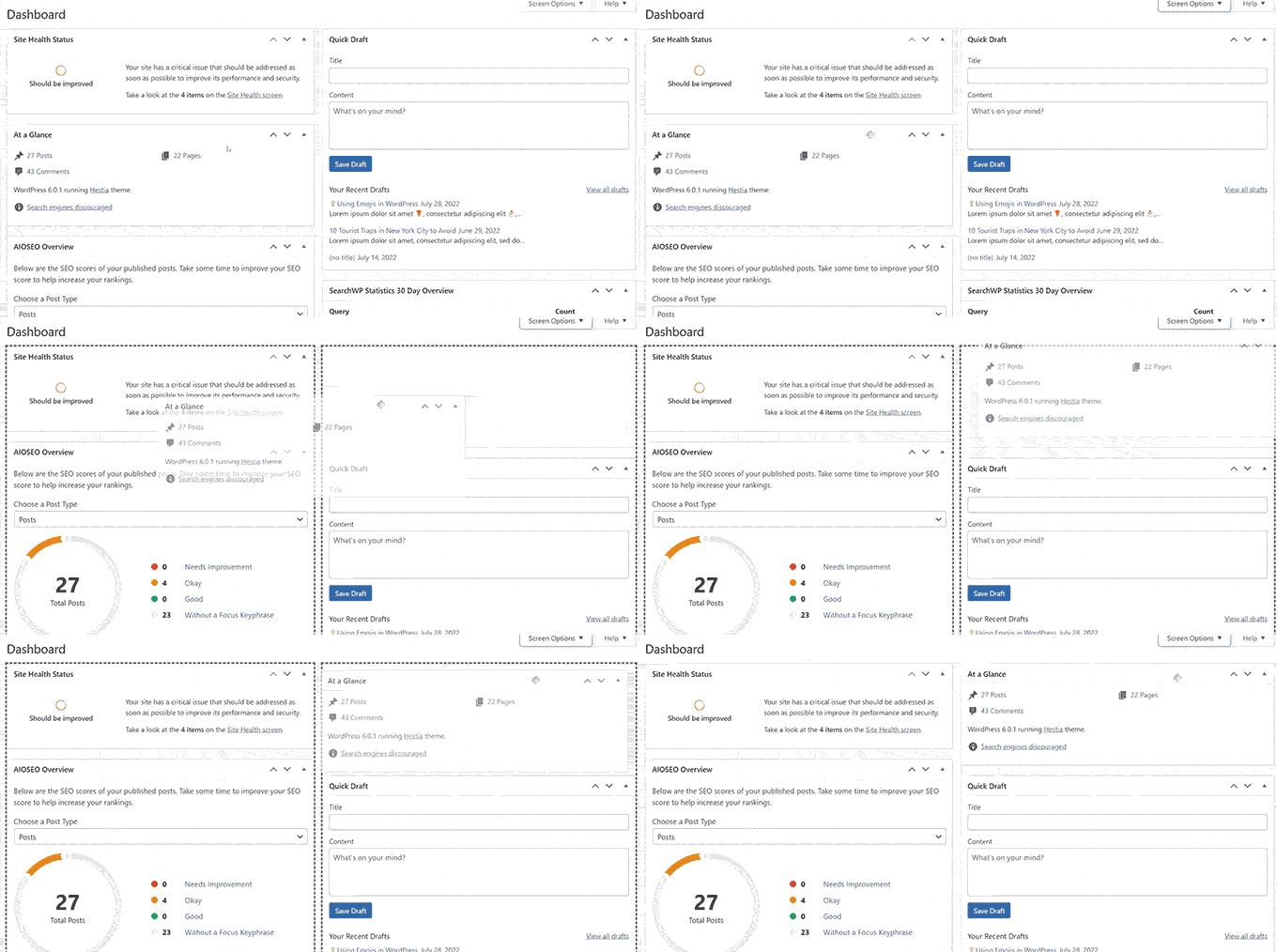
Bunun yanı sıra, WordPress kontrol panelinizi korumak ve performansını iyileştirmek için yapabileceğiniz bir dizi şey vardır.
Umarım bu makale, WordPress'teki kontrol paneli hakkında daha fazla bilgi edinmenize yardımcı olmuştur. Ayrıca, faydalı WordPress ipuçları, püf noktaları ve fikirleri hakkında ilgili makaleler için aşağıdaki Ek Okuma listenize de bakmak isteyebilirsiniz.
Bu makaleyi beğendiyseniz, lütfen WordPress video eğitimleri için YouTube Kanalımıza abone olun. Bizi ayrıca Twitter ve Facebook'ta da bulabilirsiniz.
Ek Okuma
- WordPress Yönetici Paneli'nden Gereksiz Menü Öğeleri Nasıl Gizlenir
- WordPress'te Yönetici Renk Şemasını Değiştirme (Hızlı ve Kolay)
- WordPress Sitenizi Kaba Kuvvet Saldırılarından Nasıl Korursunuz
- WordPress Kontrol Panelinize Not Defteri Nasıl Eklenir
- Yönetici Çubuğu
- WordPress Yönetici Panelinize Karanlık Mod Nasıl Eklenir
- Araç Çubuğu
- WordPress Yönetici Alanınızı Korumak İçin 14 Hayati İpucu (Güncellendi)
- Yavaş Yüklenen Bir WordPress Kontrol Panelini Düzeltme (Adım Adım)
- Yönetici Alanı



