


Ist es nicht frustrierend, wenn Ihre Website ohne Vorwarnung abstürzt, langsamer wird oder gehackt wird? Wir waren schon in dieser Situation und stellten fest, dass eine veraltete WordPress-Version die Ursache war.
Das Betreiben einer älteren Version von WordPress kann Ihre Website Sicherheitsrisiken, Leistungsproblemen und fehlenden Funktionen aussetzen. Wir haben aus erster Hand erfahren, wie das Aufrechterhalten von Updates diese Probleme verhindert.
In diesem Artikel erklären wir, warum es so wichtig ist, Ihre WordPress-Website aktuell zu halten. Wir erläutern die Risiken veralteter Versionen und teilen mit, wie Sie Ihre Website sicher aktualisieren.
Warum Sie WordPress aktualisieren sollten
WordPress ist kostenlos, und eine globale Gemeinschaft von Entwicklern arbeitet an seiner Weiterentwicklung.
Mit jeder neuen Version beheben sie Fehler, fügen neue Funktionen hinzu, verbessern die Leistung und erweitern bestehende Funktionen, um mit den neuesten Industriestandards Schritt zu halten.
Mit anderen Worten, indem Sie WordPress nicht aktualisieren, riskieren Sie die Sicherheit Ihrer Website und verpassen neue Funktionen/Verbesserungen.
Werfen wir einen Blick auf die Vor- und Nachteile des Aktualisierens von WordPress.
1. Sicherheit
Wir haben aus erster Hand erfahren, wie veraltete WordPress-Versionen Websites anfällig für Angriffe machen können. Sicherheit ist einer der wichtigsten Gründe, Ihre WordPress-Website aktuell zu halten.
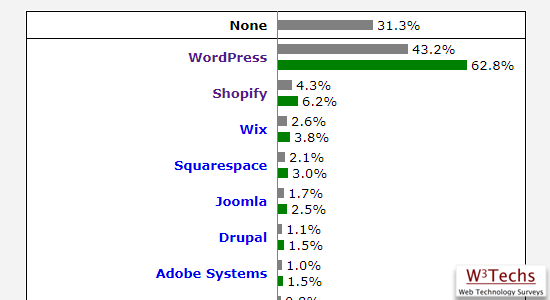
WordPress betreibt mehr als 43 % aller Websites weltweit. Seine Beliebtheit macht es zu einem häufigen Ziel für Hacker, Datendiebe und Verbreiter von Schadcode.
Da WordPress Open Source ist, kann jeder den Code überprüfen und verbessern. Leider bedeutet dies auch, dass böswillige Akteure ihn studieren können, um Schwachstellen zu finden.
Glücklicherweise gibt es weitaus mehr ethische Sicherheitsexperten als bösartige. Sicherheitsexperten auf der ganzen Welt überprüfen regelmäßig den Code und melden Probleme verantwortungsbewusst.
Wenn eine Schwachstelle entdeckt wird, arbeitet das WordPress-Kernteam schnell daran, ein Update zu veröffentlichen, das das Problem behebt. Wir haben gesehen, wie diese Patches Websites vor potenziellen Bedrohungen schützen.
Wenn Sie nicht die neueste Version von WordPress ausführen, könnte Ihre Website bekannten Schwachstellen ausgesetzt sein. Hacker zielen oft auf veraltete Websites ab, was das Risiko eines Angriffs erhöht.
Plugins und Themes können ebenfalls Ziele sein. Deshalb empfehlen wir, Ihren WordPress-Kern, Ihre Plugins und Themes jederzeit auf dem neuesten Stand zu halten.
Weitere nützliche Tipps zum Schutz Ihrer Website finden Sie in unserem ultimativen Leitfaden zur WordPress-Sicherheit.
2. Coole neue Funktionen
Wir verfolgen die Entwicklung jeder WordPress-Version. Im Laufe der Jahre haben wir gelernt, dass jede Hauptversion von WordPress neue Funktionen und Änderungen an der Software mit sich bringt.
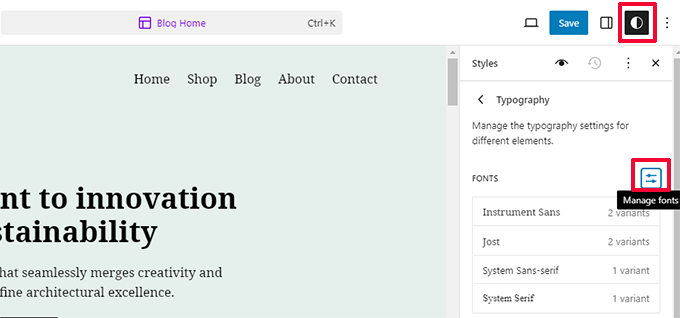
Zum Beispiel führte WordPress 6.5 die Schriftbibliothek ein, WordPress 6.6 änderte die Datenansichten im Website-Editor und 6.7 fügte die Zoom-Out-Ansicht hinzu.
Wenn Sie eine ältere Version von WordPress verwenden, wird Ihre WordPress-Erfahrung ganz anders sein als die von jemandem, der die neueste Version verwendet.
Es wird schwierig sein, online Hilfe für WordPress zu finden, wenn Sie eine ältere Version verwenden. Benutzer in WordPress-Supportforen gehen davon aus, dass Sie die neueste Version von WordPress verwenden.
3. Geschwindigkeit
WordPress-Entwickler versuchen ständig, Dinge schneller zu machen. Jede neue Version enthält mehrere Leistungsverbesserungen, die WordPress schneller und effizienter laufen lassen.
Zum Beispiel hat WordPress 6.5 die Leistung der Block- und Site-Editoren erheblich gesteigert und sie doppelt so schnell gemacht wie zuvor.
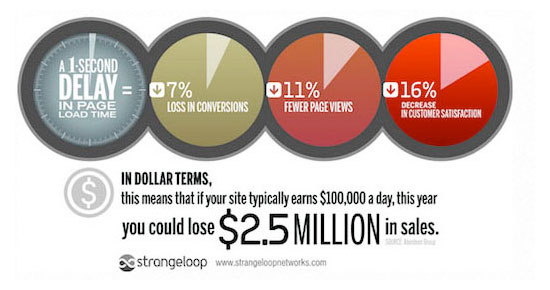
Da Geschwindigkeit ein wichtiger Faktor für SEO ist, sollten Sie Ihr WordPress auf dem neuesten Stand halten, um maximale Leistungsvorteile zu erzielen.
Schauen Sie sich unseren ultimativen Leitfaden zur WordPress-Geschwindigkeit und -Leistung an, um weitere Tipps zur Steigerung der Geschwindigkeit Ihrer Website zu erhalten.
4. Fehlerbehebungen
Trotz der rigorosen Tests der Hauptversionen können manchmal WordPress-Fehler durchrutschen.
Deshalb gibt es rechtzeitige kleinere WordPress-Releases (die mit X.X.X), um dem Rechnung zu tragen. Zum Beispiel hat das Update WordPress 6.2.1 20 Fehler der Version 6.2 behoben.
Wenn Sie nun in den WordPress-Supportforen um Hilfe bitten, erhalten Sie als ersten Ratschlag, WordPress zu aktualisieren, da dies das Problem beheben könnte. Wenn Sie darauf bestehen, WordPress nicht zu aktualisieren, können Sie keine Hilfe erhalten.
5. Kompatibilität (oder NICHT)
Oft stimmen Plugin- und Theme-Entwickler ihre Updates mit wichtigen WordPress-Releases ab, um sicherzustellen, dass sie die neu verfügbaren Funktionen und Verbesserungen nutzen.
In einigen Fällen kann ein Update jedoch Ihre bestehenden WordPress-Plugins beeinträchtigen, wenn diese nicht die Best Practices und Codierungsstandards befolgen.
Deshalb ist es entscheidend, dass Sie regelmäßige WordPress-Backups durchführen.
Zusammenfassend lässt sich sagen, dass der einzige Nachteil darin besteht, dass Ihre Website in seltenen Fällen abstürzen kann. Der Vorteil ist jedoch, dass Sie Folgendes haben:
- Verbesserte WordPress-Sicherheit
- Coole neue WordPress-Funktionen
- Schnellere WordPress-Erfahrung
- Eine fehlerfreie WordPress-Website
- Bessere Kompatibilität
Jetzt, da Sie wissen, warum es wichtig ist, Ihre WordPress-Website aktuell zu halten, werfen wir einen Blick darauf, wie Sie WordPress aktualisieren.
So halten Sie Ihre WordPress-Website aktuell
Es ist ziemlich einfach, Ihren WordPress-Kern, Plugins und Themes zu aktualisieren, wann immer es ein neues Update dafür gibt.
WordPress verfügt über ein integriertes Update-Benachrichtigungssystem. Wenn Sie sich in Ihrem WordPress-Dashboard anmelden, wird die Anzahl der verfügbaren Updates hervorgehoben.
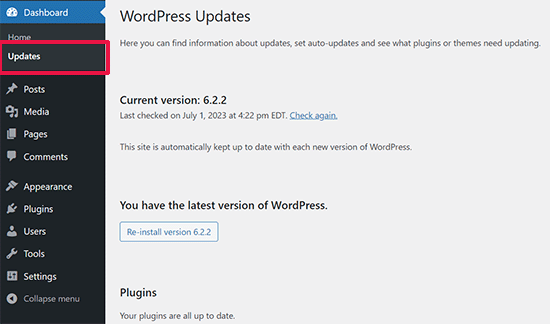
Alles, was Sie tun müssen, ist die Seite Dashboard » Updates zu besuchen und diese Updates zu installieren. Dies ist ein Ein-Klick-Prozess.
Da viele Website-Besitzer sich jedoch nicht täglich in ihr WordPress-Dashboard einloggen, wissen sie möglicherweise tagelang nicht einmal, dass ein Update verfügbar ist. Glücklicherweise haben Sie ein paar Optionen.
Wenn Sie WordPress 3.7 oder höher verwenden, sind automatische Updates für kleinere Versionen (die für Sicherheits- und Fehlerbehebungen reserviert sind) aktiviert. Sie können automatische Updates für Hauptversionen, Plugins und Themes aktivieren.
Alternativ können Sie E-Mail-Benachrichtigungen erhalten, wenn es ein neues Update für Ihre WordPress-Site gibt.
E-Mail-Benachrichtigungen für Updates in WordPress erhalten
Wenn Sie viel zu tun haben, um Ihr Geschäft zu führen, ist das Einloggen auf Ihrer Website, um nach Updates zu suchen, normalerweise das Letzte, woran Sie denken. Wäre es nicht einfacher, wenn Sie eine E-Mail-Benachrichtigung erhalten könnten, wann immer es ein Update für Ihre WordPress-Sites gibt?
Nun, das ist möglich.
Das erste, was Sie tun müssen, ist, das Plugin Companion Auto Update zu installieren und zu aktivieren. Nach der Aktivierung besuchen Sie Extras » Auto Updater, um die Plugin-Einstellungen zu konfigurieren.
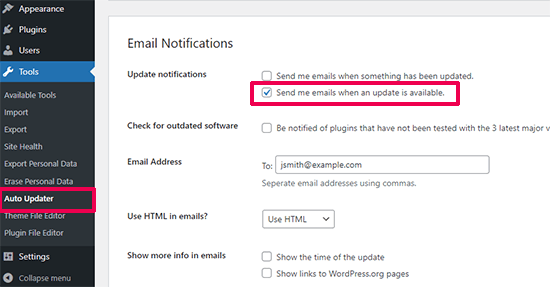
Scrollen Sie nach unten zum Abschnitt E-Mail-Benachrichtigungen und aktivieren Sie das Kontrollkästchen neben der Option „Senden Sie mir E-Mails, wenn ein Update verfügbar ist“.
Optional können Sie alternative E-Mail-Adressen angeben, um Benachrichtigungen zu erhalten, die Zeit des Updates anzuzeigen oder Links zu WordPress.org-Seiten anzuzeigen.
Standardmäßig prüft es auf Updates für den WordPress-Core, Plugins und Themes.
Wenn Sie keine Update-Benachrichtigungen vom Plugin erhalten, lesen Sie unseren Leitfaden, wie Sie das Problem WordPress sendet keine E-Mails beheben können.
Automatische Installation von WordPress-Updates
Sie können den Prozess noch weiter automatisieren. WordPress ermöglicht es Ihnen, automatische Updates für Hauptversionen, Plugins und Themes zu aktivieren.
Diese Option ist riskant, wenn Sie kein Managed WordPress Hosting verwenden. Managed WordPress Hosting-Unternehmen aktualisieren Ihre Website automatisch auf neue Hauptversionen von WordPress und beobachten, ob etwas fehlschlägt.
Wenn Sie automatische Updates aktivieren, besteht ein geringes Risiko, dass Ihre Website abstürzt und Sie nicht sofort online sind, um sie zu reparieren. Wenn Sie jedoch automatische Updates aktivieren möchten, gibt es zwei Möglichkeiten, dies zu tun (Plugin-Methode und Code-Methode).
Werfen wir zuerst einen Blick auf die Plugin-Methode.
Zuerst müssen Sie das Plugin Easy Updates Manager installieren und aktivieren. Nach der Aktivierung müssen Sie die Seite Dashboard » Update-Optionen besuchen, um das Plugin zu konfigurieren.
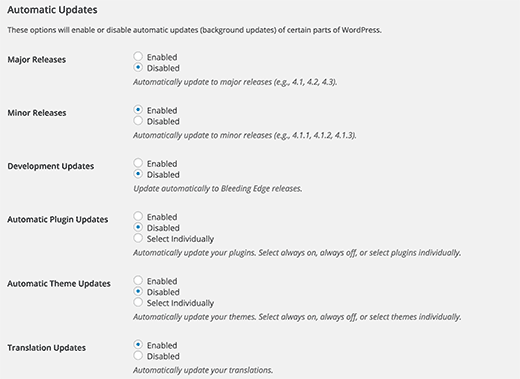
Nun müssen Sie zum Abschnitt für automatische Updates scrollen, wo Sie automatische Updates für Kern-, Plugin-, Theme- und Übersetzungsdateien aktivieren können. Sobald Sie fertig sind, speichern Sie einfach Ihre Einstellungen.
Automatische Updates für bestimmte WordPress-Plugins aktivieren
WordPress ermöglicht es Ihnen auch, automatische Updates für Plugins zu aktivieren. Gehen Sie einfach zur Plugins-Seite und klicken Sie auf den Link „Automatische Updates aktivieren“.
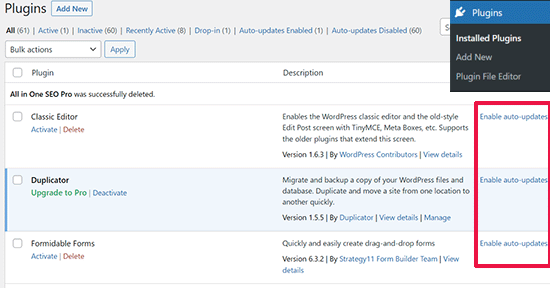
Dies ist praktisch, wenn Sie automatische Updates für wichtige Plugins aktivieren möchten.
Automatische Updates über die wp-config-Datei aktivieren
Sie können automatische Updates für den WordPress-Kern aktivieren, indem Sie einfach diese Zeile zu Ihrer wp-config.php-Datei hinzufügen.
Stellen Sie sicher, dass Sie zuerst ein Backup Ihrer Website erstellen, falls etwas schiefgeht.
define('WP_AUTO_UPDATE_CORE', true);
Wenn Sie auch Ihre Themes und Plugins automatisch aktualisieren möchten, müssen Sie dies zu Ihrer Theme-Datei functions.php hinzufügen oder WPCode verwenden, um den benutzerdefinierten Code einzufügen (empfohlen):
add_filter( 'auto_update_plugin', '__return_true' );
add_filter( 'auto_update_theme', '__return_true' );
Video-Tutorial
Wenn Sie YouTube bevorzugen, finden Sie hier unseren Video-Leitfaden zum Aktualisieren von WordPress:
Bonus-Ressourcen
Hier sind einige zusätzliche Ressourcen, die Ihnen helfen, WordPress-Updates effizienter zu verwalten.
- So löschen Sie alte WordPress-Core-Dateien (Schritt für Schritt für Anfänger)
- Ist es sicher, veraltete WordPress-Plugins zu verwenden? (Erklärt)
- So erzwingen Sie, dass WordPress nach Plugin-Updates sucht (einfache Methode)
- So machen Sie ein WordPress-Rollback – WordPress-Updates rückgängig machen (einfache Methode)
Wir hoffen, dieser Artikel hat Ihnen geholfen zu verstehen, warum Sie immer die neueste Version von WordPress verwenden sollten. Möglicherweise möchten Sie auch unsere Expertenauswahl für die Must-Have WordPress-Plugins und unseren Leitfaden zur Fehlerbehebung bei WordPress-Fehlern lesen.
Wenn Ihnen dieser Artikel gefallen hat, abonnieren Sie bitte unseren YouTube-Kanal für WordPress-Video-Tutorials. Sie finden uns auch auf Twitter und Facebook.


Jiří Vaněk
Ich lege großen Wert auf die Sicherheit meiner Website, weshalb ich Updates durchführe, sobald eine neue Version von WordPress verfügbar ist. Ich führe manuelle Updates durch, da es mehrere Fälle gab, in denen ein Update die gesamte Website beschädigte (wer hatte das nicht schon mit WordPress, oder?). Für mich ist es viel sicherer, Updates in einer kontrollierten Umgebung mit Tests durchzuführen, in der nichts schiefgehen kann. Entweder mit einem vollständigen Backup der Website oder auf einer Staging-Version der Website, von der aus die Änderungen dann direkt auf die Live-Version übertragen werden können.
Mrteesurez
Sie haben Recht, Jiri, deshalb wird immer empfohlen, ein vollständiges Backup Ihrer Website zu erstellen, bevor Sie insbesondere den WordPress-Kern aktualisieren. Ich bevorzuge ebenfalls manuelle Updates in einer kontrollierten Umgebung, um das Benutzererlebnis zu erhalten und den reibungslosen Betrieb der Website zu gewährleisten.
Moinuddin Waheed
Ich stimme der Bedeutung dieser Tatsache voll und ganz zu.
Ich habe immer darauf geachtet, die Funktionsweise des Backups auf lokalen Installationen zu testen, aber eine Sache, die mich stört, ist die unterschiedliche Umgebung des Live-Servers und des lokalen Servers.
Es gibt unterschiedliche Konfigurationen auf beiden Servern und manchmal wird dies zu einem Kompatibilitätsproblem, mit dem man umgehen muss.
Zum Beispiel haben beide unterschiedliche PHP-Versionen, unterschiedliche Größenbeschränkungen und andere Faktoren.
Ich bin neugierig, wie Sie mit solchen Dingen umgehen?
Oder verwenden Sie streng genommen die Staging-Umgebung desselben Hosting-Servers?
Mrteesurez
Danke für diese Frage, und ich stimme der Wichtigkeit der Überprüfung von Backups in einer realistischen Umgebung zu. Ich habe Backups immer auf lokalen Installationen getestet, aber die Unterschiede zwischen der lokalen und der Live-Server-Umgebung, wie PHP-Versionen und Größenbeschränkungen, können tatsächlich Kompatibilitätsprobleme verursachen. Um dies zu beheben, verwende ich die Staging-Umgebung auf demselben Hosting-Server über cPanel. Sie spiegelt die Live-Umgebung genau wider und hilft mir, potenzielle Probleme zu identifizieren, bevor ich Updates live schalte. Dieser Ansatz hat mir viel Ärger erspart.
Amy
Mein WordPress-Dashboard hat NICHT die Version darauf, ich kann sie nirgends finden! Ich kann nicht sagen, ob das Theme, das ich möchte, funktionieren wird.
WPBeginner Support
Möglicherweise haben Sie eine WordPress.com-Site, in diesem Fall würden Sie Ihre Version nicht sehen und müssten Ihre Version nicht aktualisieren, da dies für Sie erledigt wird. Möglicherweise möchten Sie sich unseren Leitfaden unten zu WordPress.com vs. WordPress.org ansehen:
https://www.wpbeginner.com/beginners-guide/self-hosted-wordpress-org-vs-free-wordpress-com-infograph/
Admin
Jess
Hallo
Toller Artikel und tolle Punkte, danke!
Das Einzige ist, dass viele der Vorschläge zum Aktualisieren überhaupt nicht auf meinem WordPress angezeigt werden, nirgendwo... Ich sehe überhaupt keine Optionen, aber mein Kunde sagt, dass er per E-Mail Optionen zum Aktualisieren erhält. ... Eish
Sarged
Entschuldigen Sie bitte.
Ich habe meine Version 4.1.11 auf die neueste Version 4.5.2 aktualisiert und die Seitenladezeiten mit dem Query Monitor verglichen.
4.5.2 generiert Seiten 30 % langsamer und führt auch ein paar zusätzliche Abfragen aus.
Die Moral – niemals ein Upgrade durchführen, es sei denn, es ist WIRKLICH notwendig.
Glücklicherweise war dies eine meiner Test-Websites, nicht die Produktions-Website.
Wenn jemand die Leistung über verschiedene Versionen hinweg getestet hat, teilen Sie bitte auch Ihre Ergebnisse mit.
Clementina
Hi! I am going to update our Wordpress site but I have a few questions.
1. I don’t have Wordpress installed in my PC, our webdeveloper was the one who built the website and told me it is not necessary for me to install Wordpress on my PC. Is it really not necessary?
2. If Wordpress is not installed in my PC and I only access the website online through wp dashboard, can I update it there?
Hope you can help me because I am currently trying to install a new premium theme and the theme support thought that I need to update the wordpress version first. Thanks in advance!
Rupom Khondaker
Ich liebe wpbeginner und seine großartigen Beiträge. Ich lerne viele wichtige Tutorials über WordPress. Ich schätze es sehr. Danke für den großartigen Beitrag.
Barry Williams
Hallo und danke für diesen Artikel; ich hatte Probleme mit automatischen WP-Updates und möchte manuell aktualisieren, wenn eine neue Version veröffentlicht wird.
Bitte raten Sie mir, wie ich die automatische Aktualisierung deaktivieren kann?
Danke
Ryan Ayres
Das ist eine großartige und unkomplizierte Abhandlung. Ich schätze sie, ich werde unsere skeptischen Kunden darauf verweisen, um die Vorteile und Risiken zu prüfen, die sie durch die Aktualisierung ihrer WordPress-Version vermeiden können.
Tolle Sache!
Ryan