


Stellen Sie sich vor, Sie finden das perfekte Foto für Ihre Website. Sie laden es hoch, klicken auf Veröffentlichen und stellen dann fest, dass Ihre Seite ewig zum Laden braucht.
Es ist frustrierend, wenn ein einzelnes Bild die Geschwindigkeit Ihrer Website beeinträchtigt. Die Verwendung des falschen Formats kann auch dazu führen, dass Ihre Bilder verschwommen oder verpixelt aussehen, was unprofessionell wirkt.
Bei WPBeginner haben wir Tausende von Bildern auf unseren Websites optimiert. Wir haben genau gelernt, wann wir WebP, PNG oder JPEG verwenden müssen, um unsere Seiten schnell und unsere Grafiken scharf zu halten.
In diesem Leitfaden vergleichen wir WebP vs. PNG vs. JPEG. Wir helfen Ihnen, das richtige Format für jede Situation auszuwählen, damit Ihre Bilder immer optimal aussehen.

WebP vs. PNG vs. JPEG – Einführung
Betrachten wir zunächst alle 3 Bildformate und sehen wir, wie jedes von ihnen funktioniert.
Was ist WebP?
WebP ist ein modernes Bildformat im Vergleich zu PNG und JPEG. WebP wurde von Google entwickelt und bietet eine überlegene verlustfreie und verlustbehaftete Komprimierung für Bilder im Internet. Dies ermöglicht es Ihnen, kleinere Bilder zu erstellen, die die Website-Leistung verbessern.
Verlustfreie Komprimierung bedeutet, dass alle Daten im Bild erhalten bleiben, nachdem es dekomprimiert wurde. Auf der anderen Seite reduziert verlustbehaftete Komprimierung die Dateigröße, indem Informationen dauerhaft aus der Bilddatei entfernt werden.
Eines der herausragenden Merkmale von WebP ist, dass es animierte Bilder unterstützt, was bei PNG oder JPEG nicht möglich ist. Das macht WebP auch zu einer großartigen Alternative zu GIFs.
WordPress hat eine vollständige integrierte Unterstützung für das WebP-Bildformat. Früher mussten Sie ein WordPress-Plugin installieren, um WebP-Bilder in WordPress zu verwenden.
Alle modernen Webbrowser, einschließlich Google Chrome, Firefox, Safari, Edge und mehr, unterstützen das WebP-Bildformat. Viele Bildbearbeitungswerkzeuge unterstützen ebenfalls WebP und ermöglichen es Ihnen, Bilder in diesem Format zu exportieren.
WebP hat auch ähnliche Fähigkeiten wie PNG. Sie können in WebP-Bildern die gleiche Transparenz wie bei PNG erreichen.
Vorteile:
- Bietet kleinere Dateigrößen im Vergleich zu PNG und JPEG
- Unterstützt von gängigen Webbrowsern
- Erhalten Sie die gleiche Transparenz in Bildern wie bei PNG
- Unterstützt sowohl verlustbehaftete als auch verlustfreie Komprimierung
- Ermöglicht die Erstellung animierter Bilder
Nachteile:
- Während WordPress WebP-Uploads unterstützt, ist ein Optimierungs-Plugin der beste Weg, um Ihre vorhandenen Bilder automatisch zu konvertieren und eine Standard-JPEG- oder PNG-Version für ältere Browser bereitzustellen.
- Einige sehr alte Webbrowser unterstützen WebP nicht, aber Plugins zur Bildoptimierung oder zum Caching können automatisch ein JPEG oder PNG als Fallback bereitstellen.
Was ist PNG?
Portable Network Graphics (PNG) ist eines der beliebtesten Bildformate im Internet. Es unterstützt Millionen von Farben, sodass Bilder schärfer und realistischer sind.
Der Hauptvorteil der Verwendung von PNG ist sein verlustfreier Kompressionsalgorithmus. Wenn ein Bild komprimiert wird, verliert es keine Daten oder Qualität. Das macht PNG zu einem großartigen Format für Ihre WordPress-Website, wenn Sie eine kleinere Bilddatei benötigen und die feinen Details im Bild erhalten möchten.
Ein weiterer Vorteil der Verwendung von PNG ist, dass es transparente Hintergründe unterstützt. Deshalb finden Sie viele Website-Logodateien und andere Elemente im PNG-Format.
Hier ist zum Beispiel ein Logo für WPBeginner im PNG-Format.

Vorteile:
- Es verliert keine Bildqualität bei Komprimierung
- Kann bei der richtigen Bildart (wie Logos und Grafiken mit flachen Farben) kleinere Dateigrößen als JPEG haben
- Bietet hochwertige Bildtransparenz
- Unterstützt von allen wichtigen Browsern und Bildbearbeitungswerkzeugen
- Ideales Format für Logos und Grafiken mit scharfen Linien und Volltonfarben
- Unterstützt verlustfreie Komprimierung
Nachteile:
- Es unterstützt keine verlustbehaftete Komprimierung
- Erzeugt sehr große Dateien für komplexe, farbenreiche Bilder wie Fotografien
Was ist JPEG?
JPEG, kurz für Joint Photographic Experts Group, ist ein Bildformat, das 1992 veröffentlicht wurde. Es ist das Standardbildformat für viele Geräte, einschließlich Digitalkameras und Smartphones. Viele WordPress-Website-Builder und Bildergalerie-Plugins unterstützen auch JPEG-Bilder.
Einer der Vorteile der Verwendung von JPEG ist, dass es lebendige Bilder bietet und Millionen von Farben enthält. Alle Webbrowser unterstützen dieses Format, und die Bildgrößen sind relativ klein.
Hier ist zum Beispiel ein Bild eines Schmetterlings im JPEG-Format. Es hat viele Farben und Details, die in anderen Bildformaten nicht so auffällig sind.

JPEG ist oft das beste Format, wenn Sie komplexe Bilder mit vielen Farben haben. Im obigen JPEG-Bild sind die Farben lebendig und prominent.
JPEG verwendet jedoch eine verlustbehaftete Komprimierung, was bedeutet, dass bei der Verkleinerung der Datei ein Teil der Bildqualität verloren geht. Dieser Qualitätsverlust ist bei Fotografien normalerweise nicht wahrnehmbar, kann aber bei Bildern mit scharfen Linien oder Text deutlicher sein.
Außerdem sind JPEG-Bilder leicht konvertierbar. Sie können sie in jedes andere Format ändern, einschließlich PNG und WebP.
Vorteile:
- Es unterstützt Millionen von Farben
- Ausgezeichnetes Format für komplexe und farbreiche Bilder
- Leicht in andere Bildformate konvertierbar
- Unterstützt von gängigen Webbrowsern und Bildbearbeitungswerkzeugen
Nachteile:
- Es verliert Bilddetails nach der Komprimierung
- Es unterstützt keine Animationen
- Keine Unterstützung für Bildtransparenz
WebP vs. PNG vs. JPEG – Bilddateigröße
Wenn es um den Vergleich von WebP vs. PNG vs. JPEG hinsichtlich der Bilddatei-Größe geht, hängt viel vom Komprimierungsgrad ab, den Sie bei der Optimierung des Bildes wählen.
Nichtsdestotrotz sind verlustfreie WebP-Bilder im Allgemeinen 26 % kleiner als PNG. Ebenso sind beim Vergleich von verlustbehafteten WebP- und JPEG-Bildern WebP-Bilder 25-34 % kleiner als JPEG.
Zum Beispiel zeigt ein Vergleich von Google Developers einen erheblichen Unterschied in der Bilddateigröße zwischen den Formaten JPEG und WebP.
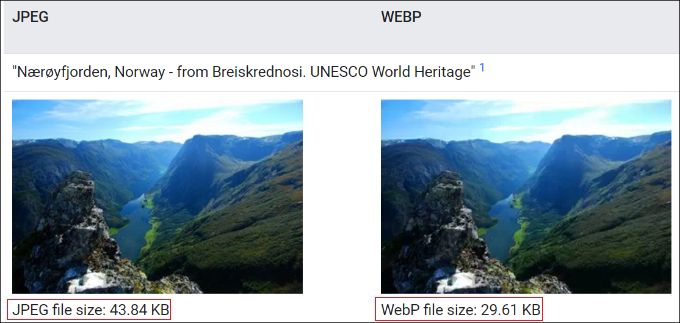
Dies zeigt, dass WebP-Bilder im Vergleich zu PNG und JPEG eine deutlich geringere Dateigröße haben. Mit einer kleineren Bilddateigröße können Sie die Geschwindigkeit Ihres WordPress-Systems erhöhen und sicherstellen, dass Webseiten schneller geladen werden.
Dadurch werden Sie auch eine Verbesserung bei WordPress SEO feststellen. Google berücksichtigt die Seitenladezeit als Rankingfaktor. Wenn Ihre Website schnell lädt, haben Sie einen Vorteil gegenüber langsamer ladenden Websites.
WebP vs. PNG vs. JPEG – Bildqualität
Die Wahl des besten Bildformats für WordPress basierend auf der Bildqualität hängt von Ihrem Website-Typ ab.
Wenn Sie beispielsweise ein Fotograf sind, der farbintensive Bilder auf Ihrer WordPress-Website veröffentlicht, ist JPEG das beste Bildformat. JPEG-Bilder haben ein hohes Komprimierungsverhältnis und helfen, Farbinformationen zu erhalten.
Wenn Sie andererseits Screenshots oder einzelne Bilder mit minimalen Farben posten, ist es besser, das PNG-Format zu verwenden. PNG liefert qualitativ hochwertige Bilder und funktioniert nahtlos für komplexe und einfache Bilder.
Das WebP-Format funktioniert, wenn Sie Bilder auf Ihrer Website komprimieren möchten, um eine hohe Leistung zu erzielen. Wenn Sie WebP mit JPEG vergleichen, erzielt WebP eine durchschnittliche Komprimierung von 30 % mehr als JPEG.
Für Fotografie- oder Grafikdesign-Portfolios ist WebP oft die beste Wahl. Es kann die Dateigrößen im Vergleich zu JPEG drastisch reduzieren, mit sehr geringen oder gar keinen spürbaren Qualitätsunterschieden. Das bedeutet, dass Ihre hochauflösenden Portfoliobilder für Besucher viel schneller geladen werden.
Welches ist das beste Bildformat für WordPress?
Nach dem Vergleich von WebP, PNG und JPEG hängt das beste Bildformat wirklich von Ihren Bedürfnissen ab.
WebP ist ein hervorragendes modernes Format, das mittlerweile von fast allen Websites verwendet wird. Wenn wir WebP vs. JPEG vergleichen, liefert WebP die kleinste Bilddatei, was Speicherplatz spart und die Ladezeiten von Websites verbessert. Da die meisten modernen Browser und Tools es jetzt unterstützen, ist es eine fantastische Wahl für fast jede Website.
Andererseits ist JPEG das beste Bildformat für professionelle Fotografen und Website-Besitzer, die farbgenaue Bilder benötigen.
PNG ist das beste Format für die Weitergabe von Screenshots und anderen Bildern, bei denen nicht viel Farbe vorhanden ist. Es ist ein sehr vielseitiges Format und bietet qualitativ hochwertige Bilder mit einer relativ geringen Dateigröße.
Eine schnelle Faustregel
Immer noch nicht sicher, welches Sie wählen sollen? Hier ist eine einfache Aufschlüsselung:
- Verwenden Sie JPEG für: Die meisten Fotos und komplexen Bilder mit vielen Farben und Verläufen.
- Verwenden Sie PNG für: Logos, Icons, bildlastige Texte und Grafiken, die einen transparenten Hintergrund benötigen.
- Verwenden Sie WebP für: Fast alles! Es ist ein großartiger Ersatz für sowohl JPEGs (für Fotos) als auch PNGs (für Grafiken) und bietet die beste Kombination aus Qualität und kleiner Dateigröße.
Bonustipps zur Verwendung von Bildern in WordPress
Bilder spielen eine Schlüsselrolle in Ihren Inhalten, und viele Website-Besitzer nehmen sich nicht die Zeit, qualitativ hochwertige Bilder zu ihren Blogbeiträgen und Seiten hinzuzufügen.
Abgesehen von der Wahl des richtigen Bildformats für WordPress finden Sie hier einige Tipps, die Ihnen helfen, erstaunliche Bilder zu erstellen und sie für die Leistung zu optimieren:
- Bildkomprimierungs-Plugins verwenden – Große Bilder können Ihre Website verlangsamen. Sie sollten Bildkomprimierungs-Plugins verwenden, um WebP-, JPEG- und PNG-Bilder zu optimieren und eine schnelle Leistung zu erzielen.
Experten-Tipp: Bei WPBeginner automatisieren wir einen Großteil unserer Bildoptimierung. Wir verwenden Dienste wie Cloudflare, die automatisch kleinere WebP-Bilder für kompatible Browser ausliefern. Wir verwenden auch ein leistungsstarkes Caching-Plugin wie WP Rocket, um sicherzustellen, dass unsere Bilder und Seiten so schnell wie möglich geladen werden.
- Bild-Alt-Text hinzufügen – Alt-Text oder alternativer Text ist ein HTML-Bild-Tag, der ein Bild beschreibt. Er ermöglicht Suchmaschinen-Bots und Benutzern mit Screenreadern, Ihre Bilder zu verstehen. Bei der Optimierung Ihrer Website für SEO kann das Hinzufügen von Alt-Text zu Ihren Fotos dazu beitragen, dass sie in den Bildergebnissen erscheinen.
- Wählen Sie die richtige Bildgröße für Ihre Website – Anfänger sind sich oft unsicher, welche Bildgröße sie für ihre Websites verwenden sollen. Die Wahl der richtigen Größe sorgt für Konsistenz und ein reibungsloses Benutzererlebnis.
- Wasserzeichen verwenden oder Rechtsklick deaktivieren – Wenn Sie nicht möchten, dass andere Ihre Bilder ohne Erlaubnis verwenden, können Sie ein Wasserzeichen hinzufügen und den Rechtsklick auf Bilder deaktivieren. Weitere Informationen finden Sie in unserem Leitfaden, wie Sie Bilderdiebstahl in WordPress verhindern.
Häufig gestellte Fragen zu Bildformaten
Hier sind einige der häufigsten Fragen, die uns zur Auswahl des richtigen Bildformats für WordPress-Websites gestellt werden.
Was ist das beste Bildformat für Logos?
PNG ist normalerweise das beste Format für Logos. Es unterstützt transparente Hintergründe, wodurch Sie Ihr Logo auf verschiedenen farbigen Abschnitten Ihrer Website platzieren können, ohne dass ein fester Kasten darum herum ist.
Hinweis: Viele Profis verwenden auch SVG-Dateien für Logos, aber PNG ist für Anfänger einfacher zu verwenden.
Kann ich meine vorhandenen JPEG- und PNG-Bilder in WebP konvertieren?
Ja, Sie können Ihre vorhandenen Bilder problemlos in das WebP-Format konvertieren. Viele WordPress-Plugins, einschließlich Bildoptimierungstools, können Ihre Mediathek automatisch konvertieren und WebP-Bilder für Browser bereitstellen, die sie unterstützen.
Welches Bildformat ist am besten für SEO?
Es gibt kein einziges 'bestes' Format für SEO, aber das Ziel ist es, Bilder mit der kleinstmöglichen Dateigröße ohne größeren Qualitätsverlust zu verwenden.
WebP bietet oft die beste Balance, was zur Verbesserung der Seitenladezeit beiträgt – ein bekannter Google-Rankingfaktor. Letztendlich ist eine schnell ladende Seite das Beste für SEO.
Zusätzliche Ressourcen zu WordPress-Bildern
Jetzt, da Sie wissen, wie Sie das richtige Bildformat auswählen, finden Sie hier einige weitere Anleitungen, die Ihnen helfen, Bilder auf Ihrer WordPress-Website zu verwalten und zu optimieren.
- Anfängerleitfaden für Bild-SEO – Erfahren Sie, wie Sie Ihre Bilder richtig optimieren, um mehr Traffic von Suchmaschinen zu erhalten.
- Die besten WordPress-Bildkomprimierungs-Plugins – Entdecken Sie die besten Tools, um Bilder automatisch für eine bessere Leistung zu optimieren.
- So verhindern Sie Bilderdiebstahl in WordPress – Schützen Sie Ihre Originalbilder davor, ohne Ihre Erlaubnis verwendet zu werden.
- Anfängerleitfaden für WordPress-Bildgrößen – Verstehen Sie, wie WordPress verschiedene Bildgrößen verarbeitet und wie Sie sie richtig verwenden.
- So wählen Sie die beste Webdesign-Software aus – Finden Sie die richtige Software, um Ihre Bilder zu erstellen und zu bearbeiten, bevor Sie sie hochladen.
Wenn Ihnen dieser Artikel gefallen hat, abonnieren Sie bitte unseren YouTube-Kanal für WordPress-Video-Tutorials. Sie finden uns auch auf Twitter und Facebook.


Suman Sourabh
Ich finde WebP-Bilder am besten geeignet, da sie klein sind und gute Arbeit bei Bildern in einem Blogbeitrag leisten. Die Website bleibt auch schnell.
Oyatogun Oluwaseun Samuel
Das ist eine fantastische Arbeit! Ich verwende WebP oft in einigen meiner Projekte, verstehe aber nicht wirklich, wie es sich zu anderen Bildformaten wie PNG und JPEG verhält. Dieser Artikel macht es mir wirklich leicht, es zu verstehen. Der detaillierte Vergleich der Stärken und Schwächen jedes Formats ist besonders hilfreich. Ich beginne, die überlegenen Komprimierungsfähigkeiten von WebP und seine Unterstützung für verlustbehaftete und verlustfreie Komprimierung zu schätzen, was die Leistung von Websites erheblich verbessern kann. Der praktische Rat, wann jedes Format basierend auf spezifischen Anforderungen verwendet werden sollte, fügt großen Wert hinzu. Danke für diesen klaren und informativen Artikel.
Dennis Muthomi
Nun… ich lade meine Bilder normalerweise im PNG-Format hoch, und dann konvertiert mein Caching-Plugin sie automatisch in WebP.
Ich liebe dieses Setup, weil WebP-Bilder so leichtgewichtig sind, was die Geschwindigkeit und Leistung meiner Website wirklich steigert.
Und wenn ein Browser WebP nicht unterstützt, zeigt das Plugin stattdessen einfach die PNG-Version als Fallback an. Ich habe festgestellt, dass dieses Setup eine hervorragende Geschwindigkeit bietet, ohne die Kompatibilität zu beeinträchtigen.
Jiří Vaněk
Hallo Dennis. Ich suche genau nach der gleichen Lösung, die mir hier auf wpbeginner empfohlen wurde. Darf ich fragen, welches Plugin Sie verwenden, um in .webp zu konvertieren? Das würde mir sehr helfen, die gleiche Lösung zu finden, die Sie beschreiben.
Mrteesurez
Danke, dass Sie teilen, was für Sie funktioniert.
Ich bin neugierig, welches Caching-Plugin Sie verwenden, um das PNG-Format automatisch in WebP zu konvertieren. Ich habe die Bedeutung des WebP-Formats erkannt und möchte es auf meiner Website verwenden. Das Plugin sollte mir auch ein Fallback-PNG-Format für nicht unterstützte Browser bieten.
Jiří Vaněk
Hallo Mrteesurez,
Ich benutze derzeit das Imagify-Plugin für diesen Zweck. Es tut genau das, was Dennis beschreibt. Sie sollten es auf jeden Fall ausprobieren. Dank ihm habe ich PNGs auf meiner Website in WebP konvertiert und Unterstützung für ältere Browsertypen. Es funktioniert großartig.
Mrteesurez
Danke für Ihre Anteilnahme. Ich schätze es, dass Sie die Lösung teilen, die für Sie funktioniert hat. Ich werde sie auf jeden Fall untersuchen, um zu sehen, ob sie meinen Bedürfnissen entspricht, insbesondere für die automatische Konvertierung von PNG-Bildern in WebP als Fallback auf meiner Website. Die Sicherstellung optimaler Bildformate ist entscheidend für die Leistung und das Benutzererlebnis, daher hat die Suche nach einer zuverlässigen Methode für diese Aufgabe für mich Priorität.
Jiří Vaněk
Bezüglich der Frage nach dem besten Format für WordPress. Ist es besser, nur WebP auf die Website hochzuladen, aufgrund seiner Größe und Ladegeschwindigkeit, oder ist es besser, PNG hochzuladen und dann mit einem Plugin in WebP zu konvertieren? Meine Sorge ist, dass ich nur WebP auf meiner Website habe. Ich wurde jedoch darauf hingewiesen, dass dies keine gute Praxis für Situationen ist, in denen jemand meine Website aus irgendeinem Grund mit einem sehr alten Browser besucht. Folglich würde ihr Browser dieses Format nicht unterstützen, was bedeutet, dass sie die Bilder auf meiner Website nicht sehen würden. Daher dachte ich daran, PNG mit einem Plugin zu verwenden, das WebP für neuere Browser und PNG für ältere bereitstellt.
WPBeginner Support
Wenn Sie Benutzer haben, die ältere Browser verwenden, um Ihre Website anzuzeigen, dann wäre es gut, ein Fallback-Bild zu haben, und der einfachste Weg, dies zu tun, wäre, den Dateityp hochzuladen, den Ihre Benutzer laden sollen, und ein Plugin zu verwenden, das in WebP konvertiert und das Fallback für Sie einrichtet.
Admin
Jiří Vaněk
Das ist eine gute Idee. Ich habe das Bild zuerst in WebP konvertiert und dann auf die Website hochgeladen. Ich werde also das Gegenteil nach Ihrem Rat versuchen. JPEG oder PNG hochladen und erst dann mit dem Plugin konvertieren. Vielen Dank für den Rat.
A Owadud Bhuiyan
Soweit ich weiß, wird das PNG-Format typischerweise für transparente Bilder verwendet.
Die Mehrheit der Leute neigt jedoch dazu, JPEG zu verwenden.
Habe ich Recht?
WPBeginner Support
You are correct, that that is how the image formats are currently used
Admin
Ralph
Ich habe vor Jahren von diesem WebP-Trend gehört, aber nie darauf geachtet. Ich weiß, je schneller die Website ist, desto besser. Kämpft es nicht gegen abnehmende Erträge?
Alle meine JPEGs für Hauptartikel-Fotos sind 1920×1280 und ohne jegliche Optimierung 150-250 KB, meist um die 220 KB. Ich verwende eine größere Auflösung, da die Bildschirme immer besser werden, sodass ich sie in Zukunft nicht mehr aktualisieren muss.
Ich weiß, in WebP könnten diese gleichen Bilder kleiner sein. Vielleicht 150 KB? 120 KB?
Wenn man bedenkt, dass wir weltweit immer besseres und schnelleres Internet bekommen, und in meinem Land das Internet schon vor Jahren gut war und die Infrastruktur wirklich gut ist, lohnt es sich wirklich?
Ich muss viel Zeit damit verbringen, jedes JPG in WebP zu konvertieren, sehe aber keinen REAL WORLD (außerhalb von Website-Test-Apps) Upgrade.
Ich wünschte, ich könnte das in etwa 5 Minuten erledigen, aber lohnen sich diese 70 KB weniger wirklich?
WPBeginner Support
Eine Sache, die man bedenken sollte, ist, dass Benutzer mit mobilen Daten möglicherweise keine optimale Verbindung für größere Bilder haben. Um zu entscheiden, ob diese Änderung es wert ist, ist die einzige Person, die entscheiden kann, ob sie für Ihre Website richtig ist, Sie selbst, da es sich derzeit um eine neue Option handelt, die verfügbar, aber keine Anforderung ist.
Admin
Piotr Z
Ihre Ausführungen über Bilder und Websites haben mich zum Nachdenken gebracht, da ich kürzlich meinen eigenen Blog gestartet habe. Als ich meinen Blog erstellte, wusste ich nicht, dass die Art der Bilder, die ich verwende, beeinflussen kann, wie schnell die Website geladen wird. Also habe ich einige Tests durchgeführt und festgestellt, dass meine 'schweren' Bilder Probleme verursachten. Da habe ich die Unterschiede bei Bildformaten kennengelernt.
JPEG ist wie Magie, um Bilder kleiner zu machen und Websites schneller zu machen. Es kann Bilder viel stärker verkleinern als normale Bilder (wie PNG). Ich habe Konverter-Plugins verwendet, um mir dabei zu helfen, und es hat ziemlich gut funktioniert.
Nun, wenn es darum geht, zwischen WebP zu wählen. Können die beliebten Tools wie Canva oder sogar einige Handy-Apps standardmäßig in dieses Format konvertieren? Oder muss ich dafür das WP-Plugin finden?
Danke für die Erklärung dieser wichtigen Dinge!
WPBeginner Support
Bildbearbeitungswerkzeuge sollten normalerweise eine Möglichkeit bieten, ein WebP-Bild zu erstellen. Wir haben mobile Apps nicht auf diese Funktionalität getestet.
Admin
Ahmed Omar
Vielen Dank für die detaillierte Erklärung.
Ich hatte tatsächlich dieses Problem mit WebP-Bildern und habe mich gefragt, was WebP ist.
Jetzt ist es klar, und ich kann sogar davon profitieren.
Aber hier ist meine Frage: Kann ich JPEG und PNG in WebP ändern? Und wie kann ich das tun?
Vielen Dank
WPBeginner Support
There are a few tools available to convert it for you, for a starting point we would recommend taking a look at our article below
https://www.wpbeginner.com/wp-tutorials/how-to-use-webp-images-in-wordpress/
Admin
Akpobor Joseph
Danke, WPBeginner, für diesen Artikel. Ich habe gerade eine schnelle Recherche zu diesem Thema abgeschlossen, bevor ich diese Benachrichtigung gesehen habe. Ehrlich gesagt, Ihr Team hilft mir sehr auf meinem Weg online.
Ich schätze Ihre gute Arbeit sehr.
WPBeginner Support
You’re welcome, glad our guide was helpful and we hope our team and articles continue to be helpful to you
Admin