


Macht Ihnen der Gedanke, Ihre WordPress-DNS-Einstellungen zu ändern, Angst? Sie sind nicht allein.
Für viele Anfänger fühlt sich DNS wie eine beängstigende technische Hürde an. Es scheint oft, als könnte ein einziger falscher Klick Ihre gesamte Website offline nehmen.
Wir verwalten seit Jahren Domains und DNS-Einträge bei WPBeginner. Nach unserer Erfahrung ist die richtige Einstellung dieser Parameter der beste Weg, um sicherzustellen, dass Ihre Website online bleibt und schnell geladen wird.
In diesem Leitfaden führen wir Sie Schritt für Schritt durch die WordPress-DNS-Konfiguration, damit Sie Ihre Website-Updates mit Zuversicht verwalten können.
Hier ist eine kurze Übersicht darüber, was wir in diesem Leitfaden behandeln werden. Sie können auf die unten stehenden Links klicken, um zu einem beliebigen Abschnitt zu springen:
- Was ist WordPress DNS?
- Wie funktioniert DNS?
- Konfigurieren von WordPress-DNS-Einstellungen
- So ändern Sie die Domain-Nameserver
- Korrektes Einrichten von Weiterleitungen in WordPress
- So ändern Sie MX-Einträge für Ihre WordPress-Website
- DNS-Cache vom Computer leeren
- Fehlerbehebung bei WordPress-DNS-Problemen
- Häufig gestellte Fragen zu WordPress DNS
- Zusätzliche Ressourcen
Was ist WordPress DNS?
Sie können sich das DNS (Domain Name System) als das Telefonbuch des Internets vorstellen. So wie Sie einen Kontaktnamen verwenden, um jemanden anzurufen, anstatt sich dessen Telefonnummer zu merken, ermöglicht Ihnen DNS den Besuch von Websites mithilfe von leicht zu merkenden Domainnamen anstelle von komplizierten Zahlenfolgen.
Wenn Sie eine Website-URL wie wpbeginner.com in Ihren Browser eingeben, übersetzt DNS diesen freundlichen Namen sofort in die tatsächliche Adresse des Servers (eine IP-Adresse wie 192.124.249.166).
Dies teilt Ihrem Browser genau mit, wo die Dateien der Website im Internet zu finden sind.
Ein DNS-Eintrag ordnet einen Domainnamen seiner entsprechenden IP-Adresse zu. Diese Einträge werden auf DNS-Servern auf der ganzen Welt gespeichert, wodurch Websites von überall zugänglich sind.
Für Besitzer einer WordPress-Website ist das Verständnis von DNS wichtig, da falsche Einstellungen Ihre Website unerreichbar machen, langsam laden lassen oder Probleme bei der E-Mail-Zustellung verursachen können.
Die gute Nachricht ist, dass die Verwaltung von DNS viel einfacher wird, sobald Sie die Grundlagen verstanden haben.
Lassen Sie uns genau durchgehen, wie dieser Prozess im Hintergrund abläuft, wenn jemand Ihre WordPress-Site besucht.
Wie funktioniert DNS?
Das Verständnis, wie DNS im Hintergrund funktioniert, hilft Ihnen bei der Fehlerbehebung und bei besseren Entscheidungen bezüglich der Konfiguration Ihrer WordPress-Website.
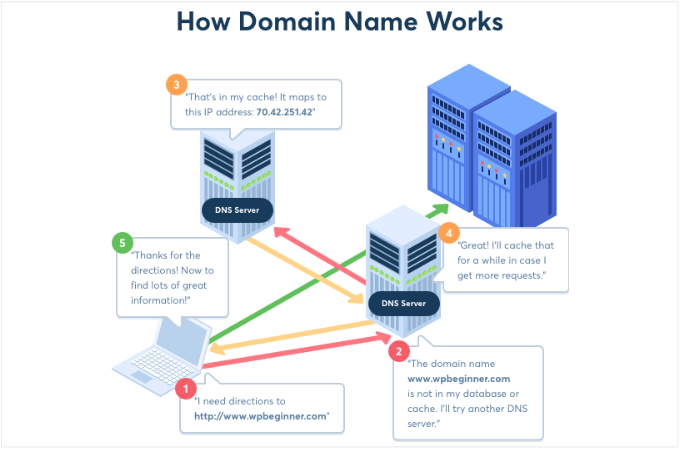
Hier ist genau, was passiert, wenn jemand Ihren Domainnamen in seinen Browser eingibt:
- Browser-Cache-Prüfung – Wenn Sie www.wpbeginner.com eingeben und Enter drücken, prüft Ihr Browser zuerst, ob er die IP-Adresse von einem kürzlichen Besuch bereits kennt. Wenn sie im lokalen DNS-Cache gefunden wird, gelangen Sie direkt zur Website. Dies spart Zeit und reduziert Serveranfragen.
- DNS-Resolver-Abfrage – Wenn kein zwischengespeicherter Eintrag vorhanden ist, sendet Ihr Browser eine Anfrage an einen DNS-Resolver (normalerweise den Server Ihres Internetdienstanbieters oder einen öffentlichen DNS-Dienst wie Googles 8.8.8.8). Dieser Server fungiert als Ihr persönlicher DNS-Assistent.
- Root-Nameserver-Abfrage - Wenn der Resolver die Antwort nicht im Cache hat, fragt er die Root-Nameserver ab – die Master-Verzeichnisserver des Internets. Diese Server kennen Ihre spezifische Website nicht, können aber auf die richtigen Top-Level-Domain-Server (.com, .org usw.) verweisen.
- Endgültige Verbindung – Sobald die richtige IP-Adresse über die Nameserver-Kette gefunden wurde, wird sie für die zukünftige Verwendung zwischengespeichert und Ihr Browser stellt eine Verbindung zum Server her, der Ihre WordPress-Website hostet. Die Website wird auf Ihrem Bildschirm geladen.
Dieser gesamte Vorgang dauert normalerweise nur wenige Millisekunden, aber das Verständnis hilft zu erklären, warum DNS-Änderungen Zeit brauchen können, um sich weltweit zu verbreiten:
Weitere Informationen finden Sie in unserem Leitfaden zu Was ist ein Domainname und wie funktionieren Domains.
Konfigurieren von WordPress-DNS-Einstellungen
Jetzt, da Sie wissen, was DNS ist und wie es funktioniert, sehen wir uns an, wie Sie es für Ihre WordPress-Website konfigurieren können.
Normalerweise werden die DNS-Einstellungen von Ihrem Domain-Registrar und Ihrem WordPress-Hosting-Unternehmen verwaltet. Sie können darauf zugreifen, um die DNS-Einträge zu verwalten und verschiedene Arten von Einträgen zu bearbeiten.
Beachten Sie, dass die Einstellungen je nach verwendetem Hosting-Dienst variieren können. Für diesen Artikel verwenden wir Bluehost.
Zuerst müssen Sie sich in Ihr Bluehost-Konto einloggen und im Menü auf der linken Seite zu Domains navigieren.

Als Nächstes können Sie Ihre Website lokalisieren und auf die Schaltfläche „Einstellungen“ klicken.
Danach sehen Sie verschiedene Domain-Einstellungen in Bluehost. Scrollen Sie einfach nach unten und klicken Sie auf die Option „Erweiterte Tools“.

Von hier aus sehen Sie, dass der Abschnitt „Erweiterte Tools“ erweitert wird und verschiedene Optionen angezeigt werden.
Hier zeigt Bluehost die Nameserver für Ihre Domain und andere Einträge an. Um DNS-Einträge zu verwalten, können Sie auf die Schaltfläche „Verwalten“ vor „Erweiterte DNS-Einträge“ klicken.

Als Nächstes zeigt Bluehost eine Warnmeldung an, dass nur fortgeschrittene Benutzer die DNS-Einträge ändern sollten.
Sie können einfach auf die Schaltfläche „Weiter“ klicken.

Auf dem nächsten Bildschirm sehen Sie verschiedene Arten von DNS-Einträgen.
Sie können diese Einträge jetzt ändern und DNS für Ihre WordPress-Site konfigurieren.
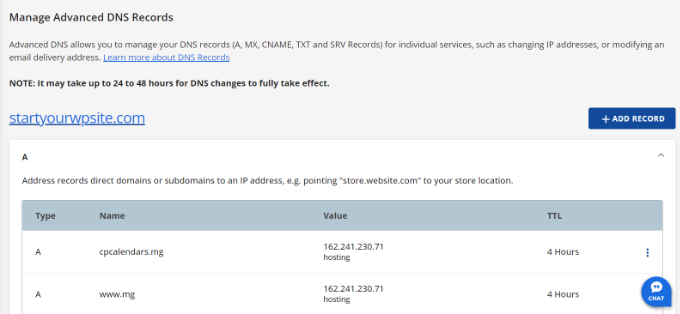
Einige dieser Einträge umfassen:
- Adress-Eintrag oder A-Eintrag – Er leitet Domains und Subdomains zu einer IP-Adresse.
- CNAME – Steht für Canonical Name Record. Ein CNAME-Eintrag verweist eine Domain oder Subdomain auf einen anderen Domainnamen.
- MX (Mail Exchanger) Record – Der Mail Exchange Record leitet E-Mails an einen bestimmten Server weiter, der E-Mails für Ihre Domain verarbeitet.
- TXT-Einträge – Bietet beschreibende Domaininformationen im Textformat für andere Dienste, wie z. B. die Google Search Console.
So ändern Sie die Domain-Nameserver
Domain Nameserver sind spezielle Arten von Servern, die alle DNS-Einträge Ihres Domainnamens speichern. Ihr Zweck ist es, DNS-Informationen für jeden bereitzustellen, der sie anfordert.
Sie können auf die Nameserver für Ihre Website über den WordPress-Hosting-Dienst oder den Domainnamen-Registrar zugreifen. Jeder Nameserver hat seine eigene Adresse und kann Einträge für mehrere Websites speichern.
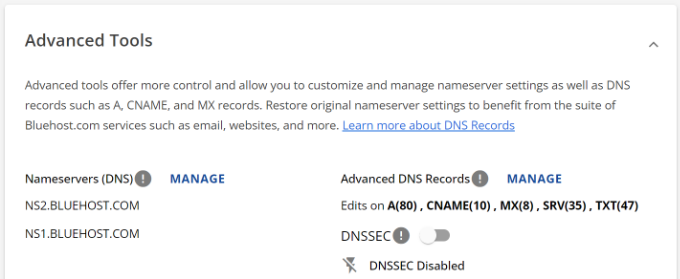
Beachten Sie, dass die Nameserver-Adresse je nach Hosting-Anbieter oder Domain-Registrierungsdienst variieren kann.
Wenn Sie beispielsweise Bluehost verwenden, sehen die Nameserver wie folgt aus:
NS2.bluehost.com
NS1.bluehost.com
Normalerweise gibt es 2 Hauptgründe für die Änderung der Nameserver.
Erstens, wenn Sie zu einem neuen Webhosting-Dienst wechseln. Zweitens, wenn Sie eine Web Application Firewall (WAF) wie Sucuri oder Cloudflare hinzufügen müssen.
Wenn Sie Ihre WordPress-Website zu einem neuen Hosting-Anbieter umziehen, ist es unerlässlich, die Nameserver-Informationen zu ändern. Auf diese Weise wird Ihre Domain auf den neuen Hosting-Standort verwiesen.
Darüber hinaus erfordert die Implementierung einer Firewall für Ihre Website mithilfe eines WordPress WAF-Plugins auch die Änderung der Nameserver. Das liegt daran, dass WAF-Plugins Ihre Website vor Cyberangriffen schützen, indem sie diese auf DNS-Ebene blockieren.
Die Schritte zum Bearbeiten der Domain-Nameserver hängen vom Hosting-Anbieter oder Domain-Registrar ab. Sie können unseren Leitfaden So ändern Sie Domain-Nameserver ganz einfach befolgen, um mehr zu erfahren.
Korrektes Einrichten von Weiterleitungen in WordPress
Weiterleitungen sind ein wesentlicher Bestandteil der WordPress-DNS-Konfiguration. Während Weiterleitungen nicht auf DNS-Ebene stattfinden, erlauben Ihnen viele Domain-Registrare, Weiterleitungen einzurichten, wenn Sie die DNS-Einstellungen Ihrer Website konfigurieren.
Wenn Sie beispielsweise eine Website auf eine neue Domain migrieren oder eine URL auf einen anderen Link umleiten, müssen auch Ihre DNS-Einträge aktualisiert werden.
Wenn Sie Umleitungen manuell vornehmen, gibt es viele Fehlerquellen. Dies kann zu einem Problem führen, bei dem Ihre WordPress-Website nach der Migration zur alten Domain umleitet.
Eine der Hauptursachen für dieses Problem sind DNS-Probleme. Wenn ein DNS-Eintrag nicht aktualisiert ist oder der DNS-Server nicht antwortet, können Benutzer die neue Website-URL nicht anzeigen.
Sie können dies vermeiden, indem Sie ein WordPress SEO-Plugin wie AIOSEO verwenden. Es bietet einen leistungsstarken Umleitungsmanager, mit dem Sie Umleitungen in WordPress einrichten und vollständige Website-Umleitungen durchführen können.

Mit AIOSEO können Sie ganz einfach Ihre Domain migrieren und Weiterleitungen einrichten, ohne sich um DNS-Probleme kümmern zu müssen. Außerdem zeigt das Plugin ein 404-Fehlerprotokoll an und hilft bei der Behebung defekter Links.
Weitere Details finden Sie in unserem Leitfaden So führen Sie eine vollständige Website-Umleitung in WordPress richtig durch.
So ändern Sie MX-Einträge für Ihre WordPress-Website
MX- oder Mail-Exchange-Einträge teilen den Internet-Servern mit, wohin E-Mails gesendet werden sollen, die an Ihre Website-Domain gesendet werden und von ihr kommen.
Sie müssen die MX-Einträge ändern, um eine Geschäfts-E-Mail-Adresse mit Ihrem Domainnamen zu erstellen.
Zum Beispiel m öchten Sie vielleicht eine professionelle E-Mail-Adresse mit Google Workspace unter Verwendung Ihres Domainnamens (name@meinewebsite.com) erstellen. Sie m ssen die MX-Eintr ge ndern und alle Ihre E-Mails ber Gmail-Server leiten.
Eine andere Situation, in der Sie MX-Eintr ge aktualisieren oder hinzuf gen m ssen, ist die Verwendung eines SMTP-Anbieters zum Senden von WordPress-E-Mails. Ein SMTP-Dienst verbessert die Zustellbarkeit von E-Mails und stellt sicher, dass Ihre E-Mails nicht im Spam landen.
Um MX-Einträge zu ändern oder hinzuzufügen, müssen Sie sich bei Ihrem WordPress-Hosting-Anbieter oder Domain-Registrar anmelden.
Wenn Sie beispielsweise Hostinger verwenden, k nen Sie zum Abschnitt Domains gehen und zum Abschnitt DNS / Nameserver
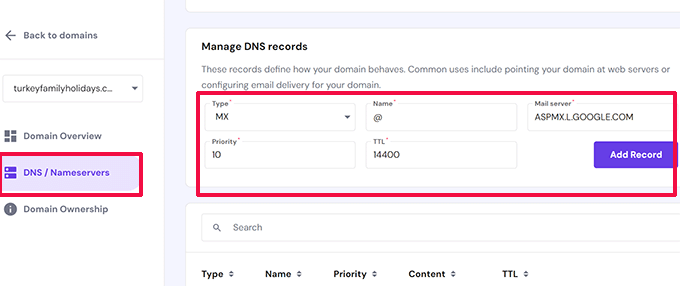
Vollst ndige Schritt-f -Schritt-Anleitungen f
DNS-Cache vom Computer leeren
Wurden Sie jemals gebeten, den DNS-Cache auf Ihrem Computer zu leeren?
Ein DNS Cache ist wie ein Adressbuch, das alle IP-Adressen jeder von Ihnen besuchten Website enth lt. Die Informationen im DNS-Cache k nen jedoch veraltet sein und zu mehreren DNS-bezogenen Problemen auf Ihrer WordPress-Site f f ren.
Das Leeren des DNS-Caches kann viele dieser Probleme lösen. Es ermöglicht Ihrem Computer, frische DNS-Informationen zu sammeln und den Cache zu aktualisieren.
Nun, die Schritte zum Leeren des DNS-Caches variieren für Windows, Mac und Chrome.
Zum Beispiel müssen Sie unter Windows das Eingabeaufforderungs-Tool öffnen und den folgenden Befehl eingeben. Mac-Benutzer können dies in der Terminal-App tun (den spezifischen Befehl für Ihre macOS-Version finden Sie in unserer Anleitung unten).
ipconfig /flushdns
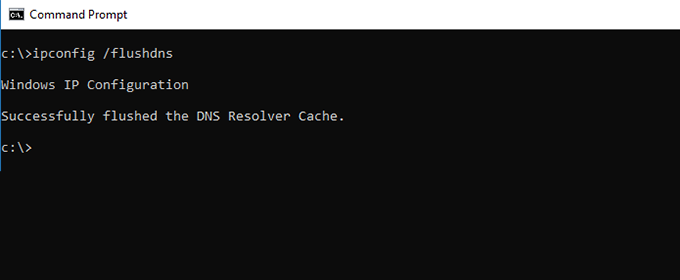
Weitere Informationen finden Sie in unserer Anleitung zum L schen Ihres DNS-Caches.
Fehlerbehebung bei WordPress-DNS-Problemen
Beim Betreiben einer WordPress-Website werden Sie häufig auf verschiedene DNS-bezogene Probleme stoßen.
Hier ist ein genauerer Blick auf einige der Fehler, denen Sie begegnen können, und wie Sie diese schnell beheben können.
1. DNS-Server antwortet nicht
Einer der h ufigsten WordPress-Fehler, auf die Benutzer sto En, ist das Problem DNS-Server antwortet nicht .
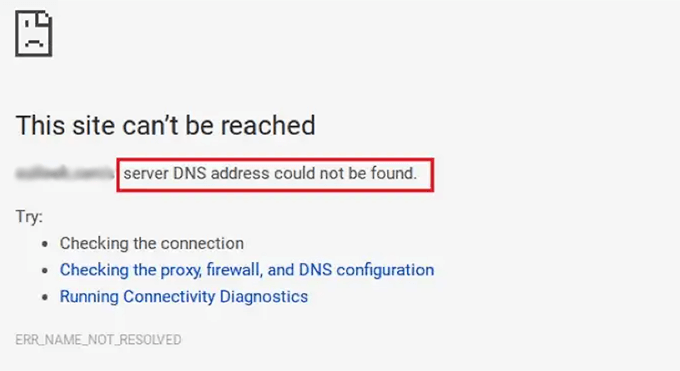
Dieser Fehler bedeutet, dass Ihr Browser keine Verbindung zu den Servern herstellen kann, die die Website hosten. Er tritt auf, wenn der DNS-Anbieter nicht verfügbar ist, ein Firewall-Problem vorliegt oder Sie Probleme mit der Internetverbindung haben.
Um den Fehler „DNS-Server antwortet nicht“ zu beheben, können Sie Ihre Internetverbindung überprüfen und sicherstellen, dass sie ordnungsgemäß funktioniert. Darüber hinaus können Sie auch versuchen, die Firewall oder die Antivirensoftware auf Ihrem Computer zu deaktivieren.
Das Leeren oder L schen des DNS-Caches auf Ihrem System hilft ebenfalls, diesen Fehler zu beheben. Weitere Informationen finden Sie in unserer Anleitung zur Behebung des Fehlers DNS-Server antwortet nicht in WordPress.
2. DNS_PROBE_FINISHED_NXDOMAIN Fehler
Der Fehler DNS_PROBE_FINISHED_NXDOMAIN ist eine Fehlermeldung von Google Chrome, die angezeigt wird, wenn der Browser die von Ihnen aufgerufene Website nicht finden kann.
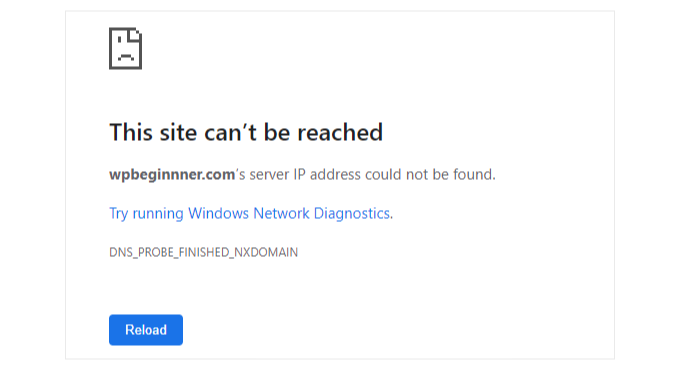
Der Fehler tritt auf, wenn das DNS die IP-Adresse der Website nicht finden oder keine Verbindung dazu herstellen kann. Infolgedessen geht der Browser davon aus, dass die Website nicht existiert.
Sie werden dasselbe Problem in anderen Browsern wie Mozilla Firefox, Microsoft Edge und Safari feststellen. Der DNS-Fehler wird jedoch anders aussehen.
Um dieses Problem zu beheben, können Sie zunächst den Browser-Cache und den DNS-Cache Ihres Computers löschen. Sie können auch versuchen, die öffentlichen DNS-Server von Google zu verwenden und die Host-Dateien Ihres Computers zu überprüfen.
Weitere Details finden Sie in unserer Anleitung zur einfachen Behebung des Fehlers DNS_PROBE_FINISHED_NXDOMAIN.
3. ERR_CONNECTION_RESET Fehler
Ein weiteres Problem, auf das Sie stoßen können, ist der Fehler ERR_CONNECTION_RESET in Ihrem Google Chrome-Browser.
Normalerweise bedeutet dieser Fehler, dass Ihre WordPress-Site funktioniert, aber etwas verhindert, dass der Browser darauf zugreifen kann.
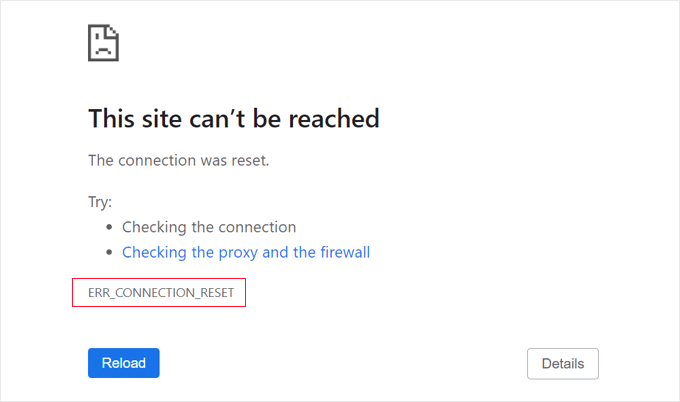
Obwohl es sich nicht um ein DNS-bezogenes Problem handelt, kann es auftreten, wenn Sie die Domain kürzlich auf eine neue Hosting-Plattform oder einen neuen Domainnamen verschoben haben.
Eine Möglichkeit, dies zu beheben, ist das Leeren des DNS-Caches oder das Ändern Ihrer DNS-Servereinstellungen, um einen öffentlichen Dienst wie Google Public DNS zu verwenden.
Sie k nen mehr erfahren, indem Sie die Tipps in unserer Anleitung zur Behebung des Fehlers ERR_CONNECTION_RESET in WordPress befolgen.
4. WordPress leitet nach der Migration auf die alte Domain um
Wenn Sie Ihre WordPress-Website kürzlich zu einem neuen Domainnamen migriert haben und die Weiterleitung nicht richtig funktioniert, werden Benutzer möglicherweise zur alten Domain zurückgeleitet.
Dieser Fehler tritt normalerweise auf, wenn die Werte für die Website-URL und die Home-URL in der WordPress-Datenbank unterschiedlich sind. Oder der DNS-Server nicht antwortet oder die DNS-Einträge noch nicht aktualisiert wurden.
Um dieses Problem zu beheben, können Sie zunächst Ihre WordPress-Einstellungen überprüfen. Versuchen Sie anschließend, den DNS-Cache zu leeren, damit er mit den neuesten DNS-Informationen aktualisiert wird.
Sie finden alle M glichkeiten, dieses Problem zu beheben, indem Sie unserer Anleitung zur Behebung von WordPress-Weiterleitungen zur alten Domain nach der Migration folgen.
Häufig gestellte Fragen zu WordPress DNS
Bei WPBeginner haben wir Tausenden von Benutzern geholfen, ihre Websites zu konfigurieren. Hier sind Antworten auf einige der häufigsten Fragen, die wir zu WordPress-DNS-Einstellungen erhalten.
1. Wie lange dauert es, bis DNS-Änderungen wirksam werden?
DNS-Änderungen dauern in der Regel zwischen wenigen Minuten und 48 Stunden, um sich weltweit zu aktualisieren. Diese Verzögerung wird als DNS-Propagation bezeichnet.
Da verschiedene Server auf der ganzen Welt zu unterschiedlichen Zeiten aktualisiert werden, sehen einige Besucher Ihre neue Website möglicherweise sofort, während andere noch eine kurze Zeit lang die alte Version sehen.
2. Ist es sicher, meine DNS-Einstellungen zu ändern?
Ja, es ist sicher, wenn Sie vorsichtig sind. Falsche Einstellungen können jedoch dazu führen, dass Ihre Website nicht verfügbar ist. Wir empfehlen dringend, einen Screenshot zu machen oder Ihre aktuellen DNS-Einträge aufzuschreiben, bevor Sie Änderungen vornehmen. So können Sie sie leicht zurückwechseln, wenn etwas schief geht.
3. Wer verwaltet meine DNS-Einträge?
Dies h ngt davon ab, wohin Ihre Nameserver zeigen. Wenn Ihre Domain auf die Nameserver Ihres Webhostings zeigt (wie Bluehost oder SiteGround), verwalten Sie die DNS-Eintr ge in Ihrem Hosting-Dashboard. Wenn Sie die Standard-Nameserver von Ihrem Domain-Registrar verwenden, verwalten Sie sie dort.
4. Was ist der Unterschied zwischen einem A-Eintrag und einem CNAME?
Ein A-Eintrag verbindet einen Domainnamen direkt mit einer bestimmten IP-Adresse (wie 192.0.0.1). Ein CNAME-Eintrag verbindet einen Domainnamen mit einem anderen Domainnamen (Alias). Sie könnten zum Beispiel einen CNAME verwenden, um 'www.example.com' auf 'example.com' zu verweisen.
Zusätzliche Ressourcen
Wir hoffen, dieser Artikel hat Ihnen geholfen, mehr über die DNS-Konfiguration von WordPress zu erfahren. Möglicherweise möchten Sie auch einige weitere Ressourcen zum Thema DNS sehen:
- Anfängerleitfaden: Was ist ein Domainname und wie funktionieren Domains?
- Wie man einen Domainnamen registriert (+ wie man ihn KOSTENLOS bekommt)
- So ändern Sie Domain-Nameserver einfach (und leiten zu einem neuen Host)
- So erhalten Sie ein kostenloses SSL-Zertifikat für Ihre WordPress-Website
- So erstellen Sie eine kostenlose geschäftliche E-Mail-Adresse (in 5 Minuten)
- So verschieben Sie WordPress ohne Ausfallzeiten auf einen neuen Hoster oder Server
Wenn Ihnen dieser Artikel gefallen hat, abonnieren Sie bitte unseren YouTube-Kanal für WordPress-Video-Tutorials. Sie finden uns auch auf Twitter und Facebook.


Kzain
Als ich anfing, mein DNS von meinem Hosting-Anbieter zu Cloudflare zu wechseln, war ich völlig verloren, wie ich alles verbinden und die richtigen Einträge hinzufügen sollte. Es war wirklich einschüchternd und meine Website war sogar kurzzeitig offline, was beängstigend war! Aber nachdem ich eine Reihe von Artikeln gelesen hatte, darunter einige auf WPBeginner über das Hinzufügen von DNS-Einträgen zu Cloudflare, habe ich es endlich geschafft. Diese Ressourcen sind eine Rettung!
WPBeginner Support
Glad our guide was helpful!
Admin
THANKGOD JONATHAN
Ich versuche, meine Domain mit meinem Blogger-Blog zu verbinden, und wurde gebeten, einige Änderungen an den DNS-Einstellungen meiner Domain in meinem Domain-Registrar-Bereich vorzunehmen. Und ich dachte, ich verstehe es nicht, aber jetzt verstehe ich es.
Danke für den Beitrag. Er hat wirklich geholfen.
WPBeginner Support
Glad our guide was helpful
Admin
Moinuddin Waheed
Vielen Dank für die ausführliche Erklärung zur Einstellung der DNS-Einträge.
Wir müssen die DNS-Einträge normalerweise setzen, wenn wir den Domainnamen und den Hosting-Provider auf verschiedenen Plattformen haben.
Die Domainnamen müssen auf den Server zeigen, um online verfügbar zu sein.
Was ich bisher getan habe, ist nur die Änderung der Nameserver.
Ist es notwendig, andere Informationen wie CNAME-, A-Einträge und andere zu aktualisieren?
WPBeginner Support
Wenn Sie die Nameserver aktualisieren, müssen Sie die anderen Einträge am neuen Speicherort nur dann aktualisieren, wenn Sie einen anderen Eintrag als den des neuen Hosts verwenden.
Admin
Jiří Vaněk
Wenn Sie den DNS-Server von einem Anbieter zu einem anderen wechseln, stellen Sie immer sicher, dass Sie auf den neuen DNS-Servern dieselben Einträge haben wie auf den ursprünglichen. Das heißt, vorausgesetzt, Sie benötigen sie. Viele Leute machen den Fehler, DNS-Server zu wechseln und stellen dann fest, dass sie auf dem ursprünglichen DNS MX-Einträge für E-Mails gesetzt hatten und diese auf dem neuen DNS fehlen. Nach dem Wechsel der DNS-Server wird ihre E-Mail nicht mehr funktionieren. Daher ist es wichtig sicherzustellen, dass auf den neuen DNS-Servern keine Einträge fehlen, die aktiv genutzt werden, da die Gefahr besteht, dass etwas nicht mehr richtig funktioniert.
Jiří Vaněk
Wie viel Zeit kann es dauern, bis die Änderung der DNS-Server wirksam wird?
WPBeginner Support
Es hängt von der Änderung ab, aber die Änderungen können 24-48 Stunden dauern.
Admin
Jiří Vaněk
Ich verstehe, also wenn man es eilig hat, ist es besser, nur die Einträge zu ändern und nicht die Server. Diese sollten also dem TTL-Wert folgen und es sollte schneller gehen. Das verstehe ich jetzt.
Samuel
Ja, meiner Erfahrung nach ist ein oft übersehener Aspekt die TTL (Time to Live)-Einstellungen für DNS-Einträge. Die Anpassung dieser Werte kann erheblich beeinflussen, wie schnell Änderungen im Internet verbreitet werden. Niedrigere TTL-Werte können vorteilhaft sein, wenn Sie häufig Aktualisierungen vornehmen, aber seien Sie sich bewusst, dass sie auch die Auslastung Ihrer DNS-Server erhöhen können.