


Die Aktualisierung Ihrer WordPress-Website kann entmutigend sein, insbesondere wenn Sie unsicher sind, ob Sie zuerst den Kern, Plugins oder Themes aktualisieren sollen. Viele Anfänger vermeiden Updates aus Angst, ihre Website zu beschädigen, aber das Vernachlässigen von Updates kann zu Sicherheitsrisiken und Leistungsproblemen führen.
Unsere Erfahrung zeigt, dass die Aktualisierung Ihrer Website in der richtigen Reihenfolge häufige Fehler vermeidet und die Fehlerbehebung erleichtert. Durch einen systematischen Ansatz können Sie Ihre Website sicher und reibungslos ohne unnötige Ausfallzeiten betreiben.
In diesem Artikel führen wir Sie durch die richtige Reihenfolge für die Aktualisierung des WordPress-Kerns, von Plugins und Themes. Durch die Befolgung dieser Best Practices stellen Sie einen reibungslosen Update-Prozess sicher und erhalten die Stabilität Ihrer Website.
Warum WordPress auf dem neuesten Stand halten?
Es ist wichtig, immer die neueste Version von WordPress zu verwenden. So stellen Sie sicher, dass Ihre Website die neuesten Sicherheitspatches, die neuesten Funktionen und die beste Geschwindigkeit und Leistung hat.
Leider kann es in seltenen Fällen vorkommen, dass ein Update von WordPress oder einem Plugin Ihre Website beschädigt. Dies kann passieren, wenn ein Fehler im Code vorliegt oder wenn das Update einen Konflikt mit einem Theme oder Plugin verursacht.
Deshalb empfehlen wir Ihnen immer, ein vollständiges WordPress-Backup zu erstellen, bevor Sie Updates durchführen. Sie können auch eine Staging-Site erstellen, auf der Sie die Updates testen und Fehler beheben können, ohne Ihre Live-Website zu gefährden.
Es ist auch hilfreich, die richtige Reihenfolge für WordPress-Updates zu verwenden. Sie fragen sich vielleicht, ob es am besten ist, zuerst den WordPress-Kern oder Ihre Plugins zu aktualisieren.
Unser Expertenteam empfiehlt, WordPress in dieser Reihenfolge zu aktualisieren:
- Aktualisieren Sie zuerst den WordPress-Kern.
- Aktualisieren Sie dann Ihre Plugins.
- Aktualisieren Sie schließlich Ihr Theme zuletzt.
💡Brauchen Sie Hilfe bei der Verwaltung Ihrer WordPress-Website? Überlassen Sie WPBeginner-Experten die Bewältigung aller technischen Aspekte von WordPress. Backups, Updates, Sicherheit – wir kümmern uns darum. Wir sorgen dafür, dass Ihre Website reibungslos läuft, damit Sie Ihre Zeit auf das Wesentliche konzentrieren können.
Werfen wir einen Blick auf die beste Reihenfolge für die Aktualisierung Ihrer WordPress-Website.
Erstellen Sie vor Beginn ein vollständiges WordPress-Backup
Bevor Sie etwas aktualisieren, ist es wichtig, ein vollständiges Backup Ihrer WordPress-Website durchzuführen. Sie sollten das Backup auf Ihrem Computer oder in Cloud-Speicher speichern, nicht nur auf Ihrem Hosting-Server.
Das liegt daran, dass immer ein gewisses Risiko besteht, dass ein Update Ihre Website beschädigen kann, egal wie vorsichtig Sie sind oder in welcher Reihenfolge Sie die Updates durchführen.
Ein vollständiges WordPress-Backup beinhaltet alles:
- Ihre WordPress-Datenbank
- Alle Ihre Bilder und Mediendateien
- Ihre WordPress-Plugins und -Themes
- Kern-WordPress-Dateien
Duplicator ist das beste WordPress-Backup-Plugin und wird von mehr als 1,5 Millionen Websites verwendet. Sie können es verwenden, um ein vollständiges Backup Ihrer WordPress-Site zu erstellen und es in der Cloud zu speichern oder auf Ihren Computer herunterzuladen.

Sie können auf unserer Anleitung erfahren, wie Sie Duplicator am besten zur Sicherung Ihrer Website verwenden, Schritt für Schritt: So sichern Sie Ihre WordPress-Site.
Zuerst das WordPress-Core-Update
Wenn eine neue Version des WordPress-Core verfügbar ist, sollten Sie diese zuerst aktualisieren. Dies folgt der Update-Reihenfolge, wie sie auf der Seite Dashboard » Updates aufgeführt ist, und hilft, das Risiko für Ihre Website zu minimieren.
Da Plugin- und Theme-Updates darauf getestet werden, mit der neuesten WordPress-Version zu funktionieren, ist die Wahrscheinlichkeit von Konflikten geringer, wenn Sie Ihre Plugins und Themes nach der Installation der neuesten WordPress-Version aktualisieren.
Der einfachste Weg, den WordPress-Kern zu aktualisieren, ist, zur Seite Dashboard » Updates zu navigieren und dann auf die Schaltfläche „Jetzt aktualisieren“ zu klicken.

Wenn Sie auf „Jetzt aktualisieren“ klicken, versetzt WordPress Ihre Website automatisch in den Wartungsmodus, ruft dann die neueste Version der Software ab und installiert sie für Sie. Sie sehen den Fortschritt der Aktualisierung auf Ihrem Bildschirm.
Fortgeschrittene Benutzer können WordPress auch manuell aktualisieren, indem sie die neueste Version von der WordPress-Downloadseite herunterladen und sich dann in ihr WordPress-Hosting-Konto einloggen und die neuen WordPress-Dateien per FTP hochladen.
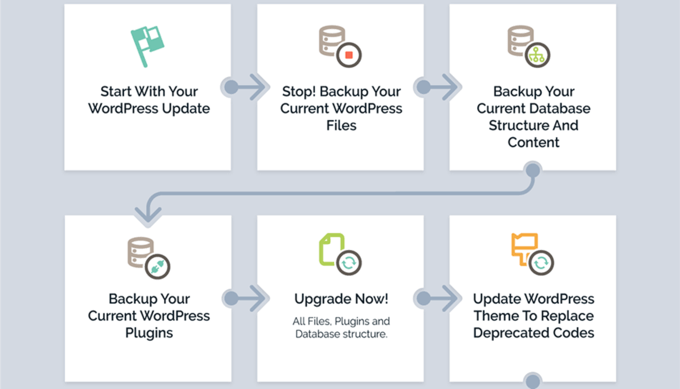
Um zu erfahren, wie Sie den WordPress-Core mit einer dieser Methoden aktualisieren, lesen Sie unsere Anfängeranleitung und Infografik zu So aktualisieren Sie WordPress sicher.
Fehlerbehebung bei einem WordPress-Core-Update
Bevor Sie mit der Aktualisierung Ihrer Plugins fortfahren, sollten Sie zunächst sicherstellen, dass Ihre Website keine Probleme hat, da sie nun die neueste Version von WordPress verwendet.
Besuchen Sie einfach Ihre Website in einem neuen Browserfenster, um zu sehen, ob etwas nicht funktioniert oder fehl am Platz ist. Sie sollten auch die Einstellungen in Ihrem WordPress-Adminbereich überprüfen.
Wenn Sie auf Probleme stoßen, werfen Sie einen Blick auf unsere Liste der häufigen WordPress-Fehler und wie Sie diese beheben können.
Wenn das Problem, mit dem Sie konfrontiert sind, dort nicht aufgeführt ist, sollten Sie die Schritte in unserer WordPress-Fehlerbehebungsanleitung befolgen, um das Problem zu ermitteln und eine Lösung anzuwenden.
Aktualisieren Sie danach Ihre Plugins
Sobald Sie WordPress auf Ihrer Website aktualisiert haben, können Sie Ihre Plugins aktualisieren.
Eine einfache Möglichkeit, dies zu tun, besteht darin, weiter unten auf der Seite Dashboard » Updates zum Abschnitt „Plugins“ zu scrollen.
Wählen Sie einfach die spezifischen Plugins aus, die Sie aktualisieren möchten, und klicken Sie auf die Schaltfläche „Plugins aktualisieren“. Sie können alle aufgeführten Plugins auswählen, indem Sie oben in der Liste das Kontrollkästchen „Alle auswählen“ aktivieren.

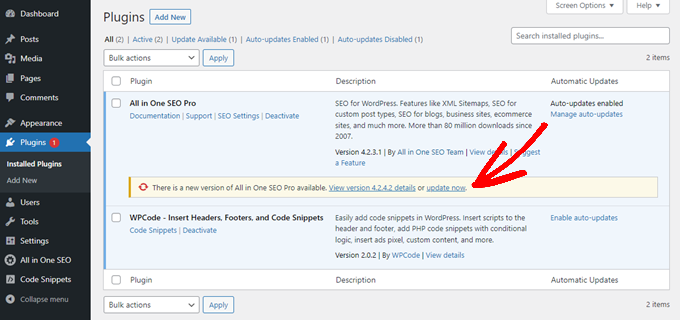
Möglicherweise bemerken Sie auch eine rote Zahl neben Plugins im Admin-Dashboard. Wenn Sie darauf klicken, wird unter jedem Plugin, das aktualisiert werden muss, eine gelbe Benachrichtigung angezeigt.
Dann müssen Sie nur noch auf den Link „Jetzt aktualisieren“ unter jedem Plugin klicken, das Sie aktualisieren möchten, ohne die Seite verlassen zu müssen.
Weitere detaillierte Informationen finden Sie in unserer Schritt-für-Schritt-Anleitung So aktualisieren Sie WordPress-Plugins richtig.
Fehlerbehebung bei einem Plugin-Update
Wie Sie es nach dem Aktualisieren des WordPress-Kerns getan haben, sollten Sie Ihre Website in einem neuen Browserfenster besuchen, um zu sehen, ob Sie Fehlermeldungen oder andere Probleme feststellen.
Möglicherweise stellen Sie manchmal fest, dass eines Ihrer Plugins nicht mit der neuesten WordPress-Version kompatibel ist.
Wenn das passiert, sollten Sie die Schritte in unserer WordPress-Fehlerbehebungsanleitung befolgen, um zu sehen, ob Sie eine Lösung für das Problem finden können.
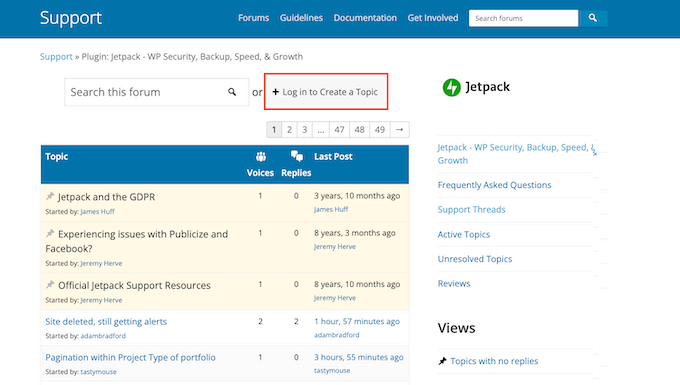
Wenn Sie keine finden können, dann wenden Sie sich an den Entwickler und sehen Sie, ob er plant, ein Update zu veröffentlichen. Wenn das Plugin aus dem WordPress Plugin-Verzeichnis stammt, können Sie den Entwickler über das Support-Forum der Website kontaktieren. Andernfalls prüfen Sie die offizielle Website auf Support-Informationen.
Wenn keine weitere Entwicklung geplant ist, müssen Sie nach einem anderen Plugin suchen, das die gleiche Aufgabe erfüllt. Vielleicht möchten Sie einen Blick auf unsere Anfängeranleitung werfen: So wählen Sie das beste WordPress-Plugin aus.
Wenn Sie noch nicht bereit sind, zu einem anderen Plugin zu wechseln, oder wenn es andere Probleme mit dem Update gibt, die Sie nicht beheben können, müssen Sie möglicherweise Ihre WordPress-Site aus dem Backup wiederherstellen, das Sie erstellt haben, bevor Sie mit dem Update-Vorgang begonnen haben.
Alternativ können Sie WordPress auf die vorherige Version zurücksetzen.
Aktualisieren Sie abschließend Ihr Theme
Nachdem Sie den WordPress-Kern und Ihre Plugins aktualisiert haben und überprüft haben, ob Ihre Website funktioniert, können Sie Ihr Theme aktualisieren, falls ein Update verfügbar ist.
Wenn Sie jedoch ein Theme aktualisieren, überschreiben Sie die vorhandenen Theme-Dateien mit neuen und verlieren alle vorgenommenen Änderungen. Wenn Sie Code zu Ihrem Theme hinzugefügt haben, sollten Sie sorgfältig unseren Leitfaden zum Aktualisieren eines WordPress-Themes ohne Verlust von Anpassungen prüfen.
Wenn Sie bereit sind, Ihr Theme zu aktualisieren, können Sie einfach zum Abschnitt „Themes“ am Ende der Seite Dashboard » Updates scrollen.
Dort können Sie die Themes auswählen, die Sie aktualisieren möchten, und dann auf die Schaltfläche „Themes aktualisieren“ klicken. Das Kontrollkästchen „Alle auswählen“ wählt automatisch alle verfügbaren Theme-Updates aus.

Alternativ können Sie in Ihrem Admin-Bereich zu Design » Themes navigieren.
Wenn Updates verfügbar sind, bemerken Sie eine rote Zahl neben „Themes“ in der Admin-Seitenleiste.
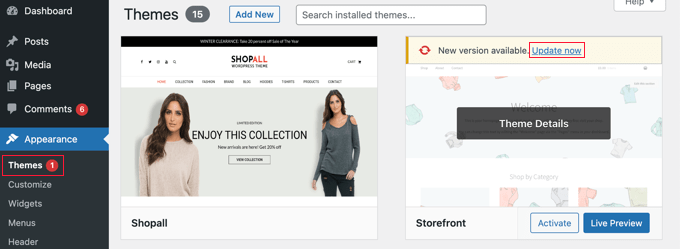
Klicken Sie einfach auf den Link 'Jetzt aktualisieren' über dem Theme, das Sie aktualisieren möchten.
Fehlerbehebung bei Ihrem Theme-Update
Die Fehlerbehebung bei einem Theme-Update ähnelt der Fehlerbehebung bei einem Plugin-Update. Sie sollten damit beginnen, Ihre Website in einem neuen Browserfenster zu besuchen, um zu sehen, ob Fehlermeldungen oder andere Probleme auftreten.
Wenn ja, können Sie unseren WordPress-Fehlerbehebungsleitfaden befolgen, um eine Lösung zu finden, oder sich an den Entwickler wenden, um Hilfe zu erhalten.
Wenn das Theme aus dem WordPress Theme Directory stammt, können Sie den Entwickler über das Support-Forum für dieses Theme kontaktieren. Andernfalls prüfen Sie die offizielle Website auf Support-Informationen.
Was ist die richtige Reihenfolge für WordPress-Updates?
Abschließend fassen wir die richtige Reihenfolge für die Aktualisierung Ihrer WordPress-Website zusammen:
- Zuerst sollten Sie Ihre Website sichern.
- Aktualisieren Sie dann die Kern-WordPress-Dateien.
- Aktualisieren Sie als Nächstes Ihre Plugins.
- Aktualisieren Sie schließlich Ihr Theme.
Stellen Sie immer sicher, dass Ihre Website ordnungsgemäß funktioniert, bevor Sie mit dem nächsten Schritt fortfahren.
Natürlich, wenn es kein Update für den WordPress-Kern gibt, können Sie Ihre Plugins oder Ihr Theme jederzeit aktualisieren, wenn neue Versionen verfügbar werden.
Expertenanleitungen zu WordPress-Updates
Jetzt, da Sie die richtige Update-Reihenfolge kennen, sehen Sie sich vielleicht einige andere Anleitungen zu WordPress-Updates an.
- So überprüfen und aktualisieren Sie auf die neueste WordPress-Version
- Leitfaden für Anfänger: So aktualisieren Sie WordPress sicher (Infografik)
- So überprüfen Sie WordPress-Sicherheitsupdates (Anfängerleitfaden)
- Warum Sie immer die neueste Version von WordPress verwenden sollten
- So aktualisieren Sie WordPress-Plugins richtig (Schritt für Schritt)
- So aktualisieren Sie ein WordPress-Theme, ohne Anpassungen zu verlieren
- So aktivieren Sie automatische Updates für WordPress-Plugins und -Themes
- So aktualisieren Sie Ihre PHP-Version in WordPress (der RICHTIGE Weg)
- So aktualisieren Sie jQuery in WordPress auf die neueste Version
Wir hoffen, dieses Tutorial hat Ihnen geholfen, die richtige Reihenfolge für die Aktualisierung von WordPress-Core und Plugins zu lernen. Möglicherweise möchten Sie auch unseren Leitfaden zur richtigen Installation von Google Analytics in WordPress oder unsere Expertenauswahl der unverzichtbaren WordPress-Plugins für das Wachstum Ihrer Website sehen.
Wenn Ihnen dieser Artikel gefallen hat, abonnieren Sie bitte unseren YouTube-Kanal für WordPress-Video-Tutorials. Sie finden uns auch auf Twitter und Facebook.




Samuel
Danke für diesen großartigen Artikel. Ich habe mich bei meinen Arbeiten mit WordPress immer gefragt, was ich zuerst tun sollte, ob ich zuerst das Plugin oder WordPress aktualisieren soll. Dieser Artikel hat Klarheit in die Angelegenheit gebracht. Ich habe es tatsächlich falsch gemacht, weil ich oft das Plugin aktualisiere, bevor ich WordPress aktualisiere, obwohl ich immer prüfe, welche Version das aktualisierende Plugin unterstützt. Dieser Artikel hat eine völlig neue Perspektive auf das Thema gebracht.
Olaf
Ich bin froh, dass ich meine Annahme irgendwo bestätigen konnte, dass diese Reihenfolge der Updates korrekt ist. Es erscheint mir logisch, zuerst den WordPress-Kern zu aktualisieren, da Plugins, die ich als nächstes aktualisiere, davon abhängen. Da das Theme die letzte Abhängigkeit in der Reihenfolge ist, zumindest meiner Meinung nach, aktualisiere ich es zuletzt. Es ist gut, dass Sie über solche Themen schreiben, da jeder es auf seine eigene Weise tut und normalerweise keine Erklärung dafür hat.
Jiří Vaněk
Dieses Thema ist im Internet so beliebt wie die Frage, ob das Huhn oder das Ei zuerst da war. Es scheint, dass jeder es auf seine eigene Weise macht und garantierte Antworten darauf hat, warum seine Methode besser ist. Ich habe angefangen, WordPress-Updates nach Ihrem Rat zu üben. Also zuerst WordPress, dann Plugins und dann der Rest wie Übersetzungen oder Themes. Bisher funktioniert das nicht nur großartig für mich, sondern passt auch gut zu mir. Ich vertraue Ihnen als Experten auf diesem Gebiet und hatte mit diesem Ansatz keine Probleme. Vielen Dank für die Erklärung im Artikel, warum Sie es so machen.
David Lim
Ich denke, es ist ziemlich logisch, in welcher Reihenfolge es stattfinden sollte. Vielleicht gibt es in den dritten und vierten Schritten Missverständnisse darüber, was zuerst getan werden sollte.
Dennis Muthomi
Ich verwalte mehrere WordPress-Seiten und habe auf die harte Tour gelernt, wie wichtig ein systematischer Ansatz beim Aktualisieren ist.
Ihre Empfehlung, zuerst den WordPress-Kern, dann die Plugins und schließlich die Themes zu aktualisieren, stimmt perfekt mit meinen Erfahrungen überein.
Ein Tipp, der mir unzählige Stunden erspart hat: Verwenden Sie eine Staging-Umgebung, um Updates zu testen, bevor Sie sie auf der Live-Site anwenden. Diese Praxis, kombiniert mit der von Ihnen beschriebenen Update-Reihenfolge, hat das Risiko unerwarteter Probleme auf Produktionsseiten erheblich reduziert.
Jiří Vaněk
Eine Testversion der Website ist ein guter Tipp, oder was ich auch benutze, ist ein Staging-Plugin, wo ich alles testen und dann die Änderungen anwenden kann, wenn alles funktionsfähig ist, und ich muss nicht den gleichen Prozess wiederholen. Ein weiterer guter Tipp, den ich hinzufügen würde, ist, Plugins einzeln statt in großen Mengen zu aktualisieren. Ich habe nur schlechte Erfahrungen mit Massenaktualisierungen gemacht. Meiner Meinung nach ist es am besten, ein Plugin zu aktualisieren, auf den Abschluss des Updates zu warten und dann mit dem nächsten fortzufahren, wobei alle nacheinander (nicht alle auf einmal) schrittweise aktualisiert werden.
Dennis Muthomi
I’m totally with you on updating plugins one at a time. It’s saved me so many headaches! When something goes wrong, it’s way easier to figure out which plugin caused the issue. I’ve definitely learned this lesson the hard way after some messy bulk updates
Thanks for sharing that Jiří
Moinuddin Waheed
Die Einhaltung der genannten logischen Reihenfolge ist wichtig für Updates unseres WordPress, Plugins und Themes.
Ich hatte dieses Problem, dass ich den WordPress-Kern nicht aktualisiert und direkt das Theme und dann das Plugin aktualisiert habe. Das verursacht Konflikte und führt manchmal zu seltsamen Aktionen.
Um sicherzustellen, dass es wie beabsichtigt funktioniert, ist es besser, ein Backup zu erstellen, dann den WordPress-Kern zu aktualisieren, dann das Plugin und schließlich das Theme.
Danke, wpbeginner, für diese logische Reihenfolge der Aktualisierung.
WPBeginner Support
Glad we could share this order
Admin
Dayo Olobayo
Ich stimme Ihnen vollkommen zu, dass Backups wichtig sind, denn selbst wenn Sie in der empfohlenen Reihenfolge aktualisieren, können unerwartete Probleme auftreten. Es ist besser, vorsichtig zu sein als nachtragend.
Moinuddin Waheed
Es stimmt immer in jedem Bereich, wie wir oft sagen: Vorsorge ist besser als Nachsorge.
Ein ordnungsgemäßes Backup im Voraus wird uns von unerwarteten Umständen befreien, die während des Prozesses auftreten können.
Keramik
Ich aktualisiere normalerweise WordPress-Core-Dateien über das Softaculous-Modul von cPanel. Das ist reibungsloser als über das WP-Dashboard.
WPBeginner Support
Not all hosts have that tool but that is an option if you are comfortable with that interface.
Admin
Moinuddin Waheed
Früher war es die bevorzugte Option für WordPress-Core-Updates, aber im Laufe der Zeit habe ich festgestellt, dass Softaculous nicht bei jedem Hosting-Anbieter verfügbar ist.
Daher ist es besser, uns mit allem Wissen und Können auszustatten, um diese Updates durchzuführen.
Linda Rogers
Was ist mit Plugins, die mit der Theme-Version verbunden sind? Zum Beispiel ist das JupiterX-Theme eines, das ich oft auf meinen Websites verwende. Es erfordert ein Jupiter Core-Plugin und der Theme-Designer empfiehlt, es sofort nach dem Update des Themes zu aktualisieren. Außerdem werden Updates für gebündelte Plugins erst nach dem Theme-Update verfügbar.
WPBeginner Support
If the plugin is specific to your theme and the theme’s developer recommends updating the theme first then for that specific plugin you would want to update the theme first based on their recommendation
Admin