


Haben Sie sich jemals eine „Zeitmaschine“ für Ihre WordPress-Website gewünscht? Eine Möglichkeit, Änderungen rückgängig zu machen, nachdem Sie bereits auf die Schaltfläche „Aktualisieren“ geklickt haben?
Wir waren sicherlich schon in dieser Situation, als wir unseren eigenen Blog verwalteten. Deshalb verlassen wir uns auf eine der leistungsstärksten integrierten Funktionen von WordPress: Beitragsrevisionen.
Diese Funktion fungiert als Sicherheitsnetz und speichert automatisch eine Historie Ihrer Änderungen. Sie macht die Wiederherstellung einer früheren Version eines Beitrags oder einer Seite einfach.
In diesem Anfängerleitfaden zeigen wir Ihnen genau, wie Sie Beitragsrevisionen verwenden, um Änderungen in WordPress effektiv rückgängig zu machen.
💡Schnelle Schritte: Änderungen in WordPress rückgängig machen
- Öffnen Sie den Beitrag oder die Seite, die Sie bearbeiten möchten.
- Suchen Sie im rechten Bereich die Registerkarte „Revisionen“ und klicken Sie darauf.
- Verwenden Sie den Schieberegler oben auf dem Bildschirm, um frühere Versionen zu durchsuchen.
- Sobald Sie die gewünschte Version gefunden haben, klicken Sie auf die Schaltfläche „Diese Revision wiederherstellen“.
Hinweis: Dieser Artikel behandelt, wie man Änderungen an WordPress-Beiträgen rückgängig macht. Wenn Sie WordPress-Updates rückgängig machen möchten, lesen Sie unsere Anleitung zum Zurücksetzen von WordPress.
Was sind Beitragsrevisionen?
WordPress verfügt über ein leistungsstarkes System zur Speicherung des Revisionsverlaufs für jeden Beitrag oder jede Seite, die Sie schreiben.
Für jeden Entwurf, an dem Sie arbeiten, speichert WordPress automatisch eine temporäre Revision. Diese Art von Revision wird als Autosave bezeichnet.
WordPress speichert alle 60 Sekunden eine automatische Speicherung. Es ersetzt auch automatisch die ältere Version durch die neue automatische Speicherung.
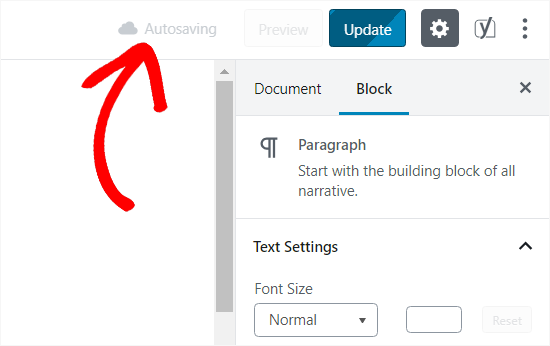
Die Autosave-Funktion hilft Ihnen, Inhalte wiederherzustellen, wenn etwas schiefgeht, bevor Sie sie speichern können. Wenn beispielsweise Ihr Browser abgestürzt ist oder Ihr Computer beim Schreiben eingefroren ist, können Sie Ihren letzten Entwurf aus dem Autosave wiederherstellen.
WordPress speichert auch Beitragsüberarbeitungen jedes Mal, wenn ein Benutzer auf die Schaltfläche Speichern, Aktualisieren oder Veröffentlichen klickt. Im Gegensatz zu Autosaves werden diese Überarbeitungen dauerhaft in der WordPress-Datenbank gespeichert.
Sie können alle diese Revisionen auf dem Beitragsbearbeitungsbildschirm finden, durchsuchen und zu ihnen zurückkehren.
Nützliche Workflow-Funktionen wie diese machen WordPress zur beliebtesten Blogging-Plattform der Welt.
Warum Sie Beitragsrevisionen verwenden sollten
Fast jeder WordPress-Benutzer kann von Beitragsrevisionen profitieren. Das Schreiben großartiger Inhalte erfordert viel Feinschliff und Bearbeitung. Beitragsrevisionen ermöglichen es Ihnen, Ihren Prozess zu sehen und einen Überblick darüber zu bekommen, wie sich Ihr Beitrag entwickelt hat.
Sie können dann zwischen verschiedenen Zuständen Ihres Entwurfs wechseln, Änderungen vornehmen und Ihren Artikel perfekt für die Veröffentlichung machen.
Für WordPress-Seiten mit mehreren Autoren ermöglichen Beitragsrevisionen Redakteuren die einfache Verwaltung der Arbeit mehrerer Autoren. Sie können sehen, wer Änderungen an einem Artikel vorgenommen hat, welche Änderungen sie vorgenommen haben und so weiter.
Das gesagt, schauen wir uns an, wie man Beitragsrevisionen verwendet, um Ihre WordPress-Beiträge und -Seiten zu verbessern.
So verwenden Sie Beitragsrevisionen, um Änderungen in WordPress rückgängig zu machen
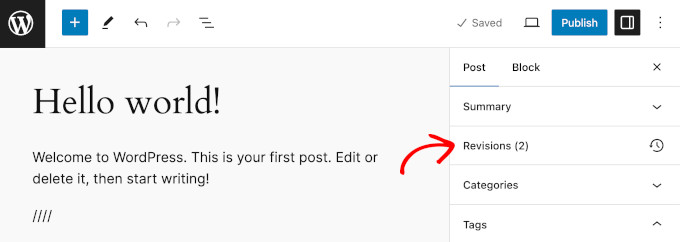
WordPress zeigt die Anzahl der Revisionen unter dem Bereich „Beitrag“ auf dem Bearbeitungsbildschirm für Beiträge/Seiten im WordPress Block-Editor an.
Sie finden dies auf der rechten Seite Ihres Beitragseditors. Wenn Sie auf die Registerkarte 'Überarbeitungen' klicken, gelangen Sie zum Bildschirm für Beitragsüberarbeitungen.
Der Bildschirm für Beitragsrevisionen zeigt die neueste Revision des Beitrags mit einer Bildlaufleiste oben an.
Wenn Sie den Schieberegler auf der Scrollleiste bewegen, gelangen Sie zu früheren Revisionen des Beitrags.
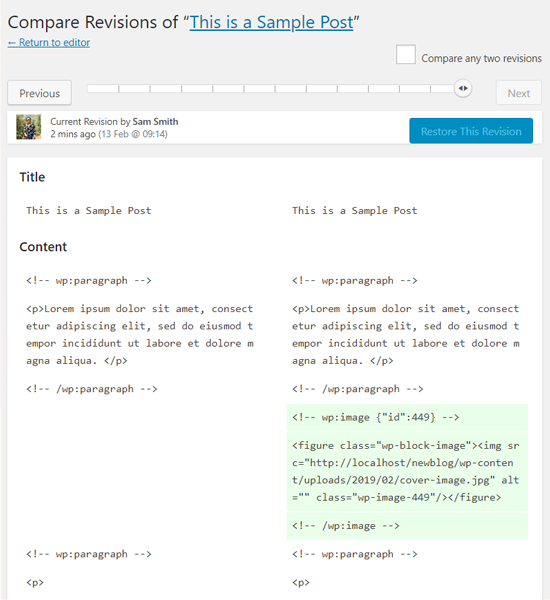
Änderungen, die in jeder Revision vorgenommen wurden, werden hervorgehoben. Inhalte, die aus der älteren Version entfernt wurden, sind rosa markiert, während neue Inhalte, die hinzugefügt wurden, grün angezeigt werden. So lassen sich die Unterschiede auf einen Blick erkennen.
Oben sehen Sie den Benutzer, der diese Änderungen vorgenommen hat, die Uhrzeit und weitere Informationen.
WordPress teilt Ihnen auch mit, ob eine Revision eine automatische Speicherung oder ein Entwurf ist.
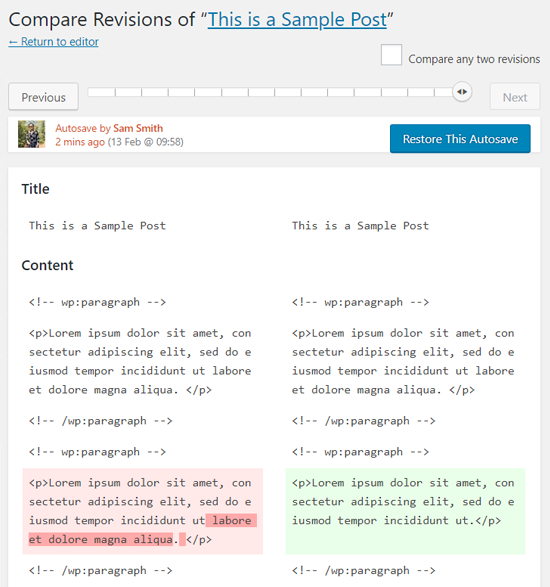
Sie können die Schaltflächen „Weiter“ und „Zurück“ verwenden, um durch die Revisionen zu navigieren.
Außerdem können Sie oben das Feld 'Vergleiche zwei beliebige Revisionen' ankreuzen. Dadurch wird der Scrollbalkenknopf in zwei geteilt, und Sie können jeden Knopf zu einer anderen Revision bewegen und den Unterschied zwischen zwei entfernten Revisionen vergleichen.
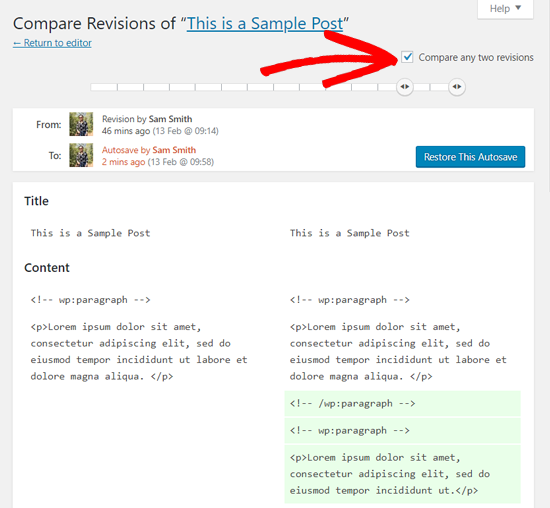
Um eine Überarbeitung wiederherzustellen, können Sie einfach auf die Schaltfläche „Diese Überarbeitung wiederherstellen“ oder „Diese Autosave wiederherstellen“ klicken.
WordPress stellt die ausgewählte Überarbeitung als Ihre aktuelle Beitragsüberarbeitung wieder her, und Sie können sie dann als Entwurf speichern.
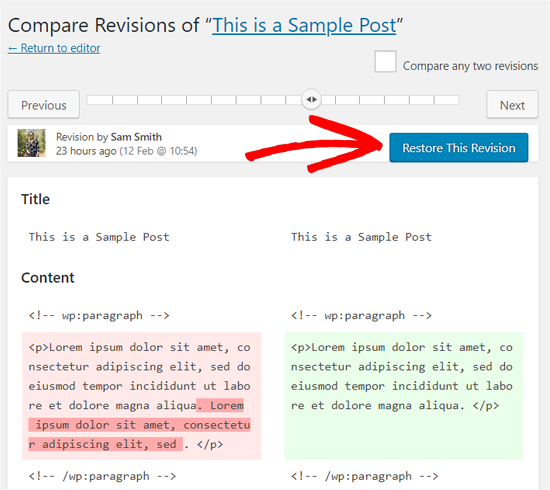
Beachten Sie, dass die Wiederherstellung einer früheren Version Ihre aktuellste Version nicht löscht. Stattdessen speichert WordPress den wiederhergestellten Inhalt als brandneue Revision.
Wenn Sie sich beispielsweise derzeit in Revision Nr. 12 befinden und beschließen, Revision Nr. 8 wiederherzustellen, kopiert WordPress den Inhalt von Nr. 8 und speichert ihn als neue Revision Nr. 13. So verlieren Sie nie Ihre Arbeit.
Beitragsrevisionen mit dem alten WordPress-Editor verwenden
Wenn Sie Ihr WordPress noch nicht auf Gutenberg aktualisiert haben und noch den alten Classic Editor verwenden, finden Sie die Beitragsrevisionen in der Metabox „Veröffentlichen“ im rechten Bereich des Bearbeitungsbildschirms für Beiträge/Seiten.
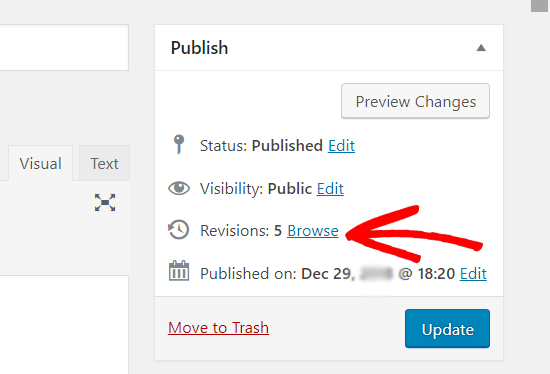
Um die Beitragsrevisionen anzuzeigen, können Sie einfach auf den Link 'Durchsuchen' neben der Anzahl der Revisionen klicken. Abgesehen davon funktionieren die Beitragsrevisionen sowohl im klassischen Editor als auch in Gutenberg ähnlich.
Beitragsüberarbeitungen in WordPress begrenzen oder löschen
Eine häufige Sorge ist, ob zu viele Revisionen eine Website verlangsamen können. Dies ist eine berechtigte Frage, aber die Antwort ist im Allgemeinen nein, zumindest nicht für Ihre Besucher.
WordPress ist so konzipiert, dass Beitragsrevisionen beim Laden Ihrer Website im Frontend übersprungen werden. Es sucht nur auf dem Beitragsbearbeitungsbildschirm danach oder wenn Sie sie aktiv durchsuchen.
Jede Revision vergrößert jedoch die Größe Ihrer WordPress-Datenbank. Mit der Zeit kann dies zu größeren Website-Backup-Dateien führen und den Prozess der Erstellung dieser Backups geringfügig verlangsamen.
Um Beitragsrevisionen zu begrenzen, fügen Sie einfach diesen Code zur wp-config.php-Datei Ihrer WordPress-Site hinzu:
define( 'WP_POST_REVISIONS', 10 );
Vergessen Sie nicht, 10 durch die Anzahl der Revisionen zu ersetzen, die Sie für jeden Beitrag behalten möchten.
Sie können auch alte Beitragsrevisionen löschen. Wenn Sie sicher sind, dass Sie diese Revisionen nie wieder benötigen, erfahren Sie hier, wie Sie sie löschen können.
Zuerst müssen Sie ein neues WordPress-Backup Ihrer Website erstellen. Dies ist ein wichtiger Sicherheitsschritt, da Sie Teile Ihrer Datenbank dauerhaft löschen werden. Ein Backup ermöglicht es Ihnen, Ihre Website wiederherzustellen, falls etwas schiefgeht.
Als Nächstes müssen Sie das WP-Optimize Plugin installieren und aktivieren. Weitere Details finden Sie in unserer Schritt-für-Schritt-Anleitung zum Installieren eines WordPress-Plugins.
Gehen Sie nach der Aktivierung zur Seite WP-Optimize » Datenbank und aktivieren Sie das Kontrollkästchen neben der Option „Alle Beitragsrevisionen bereinigen“.

Klicken Sie nun auf die Schaltfläche 'Optimierung ausführen', um alle Beitragsüberarbeitungen zu löschen. Nachdem Sie die Überarbeitungen gelöscht haben, können Sie das Plugin deinstallieren.
Hinweis: Das Löschen von Revisionen hindert WordPress nicht daran, Revisionen für Ihre zukünftigen Beiträge zu speichern.
Wenn Sie keine schriftlichen Anweisungen bevorzugen, sehen Sie sich einfach unser Video-Tutorial an.
Video-Tutorial
Häufig gestellte Fragen zum Rückgängigmachen von Änderungen in WordPress mit Beitragsrevisionen
Hier sind einige Fragen, die unsere Leser häufig zum Rückgängigmachen von Änderungen in WordPress gestellt haben:
Kann ich mit der Revisionsfunktion in WordPress eine frühere Version eines Beitrags oder einer Seite wiederherstellen?
Ja, absolut. Das Wiederherstellen einer früheren Version ist der Hauptzweck der Beitragsrevisionsfunktion. Klicken Sie im Beitragseditor einfach im rechten Bereich auf die Registerkarte 'Revisionen', suchen Sie die gewünschte Version und klicken Sie auf die Schaltfläche 'Diese Revision wiederherstellen'.
Kann ich ein WordPress-Update rückgängig machen?
Um ein Theme- oder Plugin-Update rückgängig zu machen, müssen Sie ein „Rollback“ durchführen, was normalerweise ein bestimmtes Plugin erfordert. Sehen Sie sich unsere Anleitung zum Zurücksetzen von WordPress-Updates für eine vollständige Anleitung an.
Wie mache ich bearbeitete Änderungen in WordPress rückgängig?
Der einfachste Weg, bearbeitete Änderungen rückgängig zu machen, ist die integrierte Beitragsrevisionen-Funktion. Gehen Sie vom Beitragseditor aus zum Revisionsbildschirm, verwenden Sie den Schieberegler, um den Zeitpunkt zu finden, zu dem Sie zurückkehren möchten, und klicken Sie auf „Diese Revision wiederherstellen“, um Ihre Inhalte zurückzusetzen.
Wir hoffen, dass dieser Artikel Ihnen geholfen hat zu verstehen, wie Sie Beitragsrevisionen verwenden, um Änderungen in WordPress rückgängig zu machen. Möglicherweise möchten Sie auch unsere Anleitung zum automatischen Planen Ihrer WordPress-Blogbeiträge oder unsere Expertenauswahl der besten Gutenberg-freundlichen WordPress-Themes sehen.
Wenn Ihnen dieser Artikel gefallen hat, abonnieren Sie bitte unseren YouTube-Kanal für WordPress-Video-Tutorials. Sie finden uns auch auf Twitter und Facebook.




Jiří Vaněk
Bezüglich Überarbeitungen bin ich mir bei einer Sache unsicher. Sie erwähnten, dass Überarbeitungen die Website nicht verlangsamen. Ich bin jedoch auf mehreren Websites mit Hunderten von veröffentlichten Artikeln und einer großen Anzahl gespeicherter Überarbeitungen gestoßen. Dies bedeutete, dass sich mehr als 10.000 Überarbeitungen (manchmal mehr) in der Datenbank befanden. Dies füllte nicht nur die Datenbank, sondern die Website begann tatsächlich langsamer zu werden und Fehler zu generieren, möglicherweise aufgrund der überlasteten Datenbank. Nach der Verwendung des Sweep-Plugins zum Löschen der Überarbeitungen beschleunigte sich die Website erheblich und hörte auf, Fehler zu generieren. Es scheint also, dass zu viele Überarbeitungen die Datenbank füllen und die Website verlangsamen oder Fehler generieren können, wenn der Speicherplatz der Datenbank zur Neige geht. Wäre es nicht besser, die Anzahl der Überarbeitungen regelmäßig zu überwachen und sie auf einem angemessenen Niveau zu halten?
WPBeginner Support
Das würde von der Größe der Website abhängen. Wenn dem Server aufgrund der Revisionen der Speicherplatz ausgeht, dann ist die Website wahrscheinlich groß genug, dass Sie einen neuen Hosting-Anbieter in Betracht ziehen müssen, da dies bedeuten könnte, dass Sie bald wieder mit neuen Beiträgen im Allgemeinen auf den Fehler stoßen. Kurzfristig könnten Sie versuchen, Revisionen zu entfernen und zu begrenzen, aber langfristig empfehlen wir Ihnen, sich unseren Artikel unten anzusehen!
https://www.wpbeginner.com/beginners-guide/when-should-you-change-your-wordpress-web-hosting-top-7-key-indicators/
Admin
Jiří Vaněk
Vielen Dank für den Link zum Artikel. Ich habe Revisionen immer mehr als Schreckgespenst denn als Hilfe betrachtet, daher habe ich mir angewöhnt, sie regelmäßig zu löschen. Bei meiner Arbeit bin ich jedoch auf Websites mit rund 20.000 Revisionen gestoßen, und dort habe ich einige Verlangsamungen bemerkt. Ich werde den Artikel auf jeden Fall lesen, denn es ist gut zu wissen, wann man die Grenzen seines Hostings erreichen könnte.
Madeleine Eames
Was ist, wenn dort steht, dass die Überarbeitung entfernt wurde?
WPBeginner Support
Wenn Ihre Website besagt, dass die Revision entfernt wurde, wurde die Revision möglicherweise gelöscht, was Sie daran hindert, sie zu verwenden.
Admin
Mona
Was ist, wenn meine ersten Entwickler keine Überarbeitungen aktiviert hatten. Dann bekam ich einen neuen Entwickler, ich habe meine Website vermasselt und dann Überarbeitungen aktiviert. Werden sie immer noch funktionieren, um zu dem Datum zurückzukehren, bevor sie aktiviert wurden?
WPBeginner Support
Wenn Revisionen deaktiviert wären, hätten Sie keine Revisionen von vor deren Aktivierung.
Admin
Sunil
Vielen Dank, sehr informativ. Ich habe versehentlich alle meine Inhalte gelöscht und die Website aktualisiert, aber ich habe Ihre Schritte befolgt, und ja, sie ist wieder da...
WPBeginner Support
Glad our guide was able to help
Admin
Reggie
Vielen Dank dafür. Ich habe versehentlich einen Beitrag überschrieben, als ich dachte, ich würde an einer Kopie davon arbeiten. Mir war so schlecht, aber das hat mich gerettet!
WPBeginner Support
Glad our guide was helpful
Admin
Milosh
Ich habe gerade eine Menge Änderungen vorgenommen und gespeichert und versehentlich die falsche Taste gedrückt, wodurch alle meine Änderungen rückgängig gemacht wurden. DAS HAT MIR DEN TAG GERETTET! Vielen Dank!
WPBeginner Support
Glad our guide was able to help
Admin
marybeth
Vielen Dank. Dieses Plugin hat mir Stunden erspart.
WPBeginner Support
Glad our recommendation could help
Admin
Mark Hallowell
Wenn ich auf die 26 Revisionen klicke, gelange ich zum Vergleich der Revisionen von „Seite“, aber es ist komplett leer. Haben Sie eine Idee, wie ich meine Revisionen sehen kann?
WPBeginner Support
Wir haben im Moment keinen spezifischen Grund für dieses Problem. Als Ausgangspunkt empfehlen wir Ihnen, unseren Fehlerbehebungsleitfaden unten durchzugehen:
https://www.wpbeginner.com/beginners-guide/beginners-guide-to-troubleshooting-wordpress-errors-step-by-step/
Admin
Terri Zwierzynski
Ich kann den Abschnitt „Revisionen“ beim Bearbeiten einer Seite nicht finden.
Ich sehe den Block „Status und Sichtbarkeit“ auf der rechten Seite (Sichtbarkeit, Veröffentlichungsdatum, Autor, In den Papierkorb verschieben) und dann den Block „Permalink“. Keine Liste von Revisionen irgendwo... hat sich in WordPress 5.5 etwas geändert??
WPBeginner Support
Sie möchten sicherstellen, dass der Beitrag gespeicherte Versionen hat, zu denen Sie zurückkehren können. Möglicherweise haben Sie Plugins oder Einstellungen, die die Beitragsrevisionen auf Ihrer Website einschränken oder entfernen.
Admin
Chloe Young
Ist es möglich, etwas aus einer früheren Überarbeitung zu nehmen und es in die aktuelle zu übertragen, ohne das Ganze zu verändern?
WPBeginner Support
Sie könnten den Inhalt kopieren und in die aktuelle Version einfügen, aber derzeit würde das Zurückkehren zu einer Überarbeitung alle Unterschiede der vorherigen Version übernehmen.
Admin
dd solei
Vorschlag – es wäre toll, wenn Sie einen Screenshot einfügen könnten, „WO“ man hinkommt, um zu „Revisionen“ zu gelangen. Ich habe es früher benutzt, aber ich erinnere mich nicht mehr, wie ich dorthin zurückkomme. Ich hatte gehofft, Ihr Artikel würde mir helfen, aber leider ist er für mich nutzlos, weil ich keine Ahnung habe, wo sich „das ‚Dokument‘-Panel auf dem Beitrags-/Seitenbearbeitungsbildschirm“ befindet. Es gibt einen Reiter für Seiten und einen Reiter für Beiträge. Wo ist der Beitrags-/Seitenbearbeitungsbildschirm??
WPBeginner Support
Wenn Sie eine bestimmte Seite oder einen Beitrag mit dem Block-Editor bearbeiten, sollten Sie die Dokumentenbearbeitung auf der rechten Seite der Seite sehen
Admin
Chris Feddersen
Guten Tag,
Ich bin ein absoluter Anfänger. Ich arbeite für ein kleines Unternehmen, das bereits eine Website hatte. Ich habe versucht, das Aussehen der Website zu ändern, und dabei die ursprüngliche Website und all ihre Inhalte verloren, indem ich gespeichert und auf das neue Theme veröffentlicht habe. Gibt es eine Möglichkeit, die ursprüngliche Website wiederherzustellen?
WPBeginner Support
Ja, Sie können sich mit einem FTP-Client mit Ihrer Website verbinden. Gehen Sie zum Ordner /wp-content/themes/ und laden Sie alle darin enthaltenen Dateien und Ordner als Backup auf Ihren Computer herunter. Löschen Sie danach alle Theme-Ordner (per FTP) außer dem, der zuletzt auf Ihrer Website funktioniert hat.
Admin
nabhdeep
Überarbeitung für die Startseite rückgängig machen??? Bitte helfen Sie.
Vicki O'Dell
Wurde das eingestellt? Es existiert nicht in der aktuellen Version, die ich habe. Ich habe gerade einen guten 1.000 Wörter langen Beitrag verloren und weiß nicht einmal, wie es passiert ist. Ich bin so enttäuscht.
Philip
Ich habe eine ältere Version mit Revisions wiederhergestellt. Gibt es eine Möglichkeit, das rückgängig zu machen und wieder zur neuesten Version zurückzukehren?
WPBeginner Support
Ja, Ihre neue Version wird auch als Revision gespeichert.
Admin
Graeme
Ich bin auf diese Seite gekommen, um Hilfe beim Rückgängigmachen von Änderungen an Themes und anderen Anpassungen zu erhalten. Diese Seite bestätigt zwar, dass Beiträge oder Seiten „revidiert“ werden können, aber das ist nicht das, was ich brauche.
Wie mache ich andere Arten von gespeicherten Änderungen rückgängig?
mannat kaur
Ich muss wissen, wie ich die Änderungen auf der Homepage rückgängig machen kann?????// Bitte helfen Sie mir schnellstmöglich
Salvador
Gibt es eine Möglichkeit, die Veröffentlichung generell rückgängig zu machen?
Ich war im Themes-Bereich, klickte auf 'Anpassen' und klickte versehentlich auf 'Speichern & Veröffentlichen'... die Seite war noch lange nicht fertig, also ist die ursprüngliche Website weg und ich stecke mit einer Website ohne Inhalt fest... Hilfe!
Charlie Sasser
Ich wusste immer, dass das da ist, aber ich habe es nie wirklich benutzt. Danke, dass Sie das angesprochen haben.
Welche Auswirkungen und Leistungseinbußen hat dies für die Datenbank? Gibt es eine eingebaute Möglichkeit oder ein gutes Plugin, das alte Versionen selektiv aus der Datenbank löscht?
WPBeginner Support
Auswirkungen auf die Datenbank sind nicht so signifikant, es sei denn, Sie haben viele Autoren, die gleichzeitig an mehreren Beiträgen arbeiten. Sie können alte Beitragsrevisionen einfach löschen.
Admin
Ralph Ferro Jr., Esq
Das ist ein sehr praktischer und großartiger Leitartikel – ich wünschte, Sie hätten mehr davon, die für Anfänger gedacht sind. Z.B. beim Erstellen von Testimonials – es wird abgeschnitten und erlaubt keine zwei Seiten – wie kann das behoben werden?
Wie ändere ich mein Menü, damit es wie ein Button aussieht, indem ich ein Objekt einfüge, anstatt nur Text in meine Seitenbeschreibungen einzufügen?
Das war gut geschrieben und sehr leicht zu befolgen – manche sind für Programmierer geschrieben…