


Ai actualizat vreodată o postare WordPress și ai realizat imediat că ai șters ceva important? Sau poate altcineva a editat o pagină și a suprascris accidental conținutul de care aveai nevoie?
Înainte de a intra în panică, verifică reviziile WordPress. WordPress salvează automat versiunile anterioare ale postărilor și paginilor tale, permițându-ți să vezi ce s-a schimbat și să restaurezi o versiune anterioară.
În acest ghid, îți vom arăta exact cum să folosești reviziile postărilor pentru a anula modificările în WordPress.
💡 Răspuns rapid: Pentru a anula modificările pe care le-ai salvat deja, deschide postarea sau pagina și apasă pe opțiunea „Revizii” din panoul din dreapta. Parcurge versiunile anterioare pentru a vedea modificările și a găsi versiunea dorită. Apoi apasă „Restaurare”.
Explicat: Cum funcționează reviziile postărilor WordPress
WordPress 7.0 a introdus Revizii Vizuale, care îți permit să vezi modificările direct în editorul de postări. Poți parcurge reviziile anterioare pentru a vedea ce conținut a fost adăugat, eliminat sau modificat.
Cu toate acestea, dacă postarea ta folosește casete meta clasice adăugate de un plugin, cum ar fi WooCommerce sau un plugin SEO, WordPress va folosi interfața Revizii Clasice în schimb. Poți încă să navighezi și să compari versiunile anterioare ale postării tale, dar interfața arată diferit.
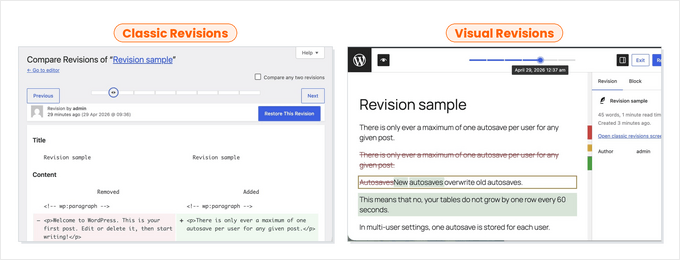
Îți vom arăta cum să folosești atât Reviziile Vizuale, cât și Reviziile Clasice în pașii de mai jos.
Cum să folosești reviziile postărilor pentru a anula modificările în WordPress
Acum că știi cum gestionează WordPress reviziile postărilor, să vedem cum le poți folosi pentru a găsi și restaura o versiune anterioară a conținutului tău.
Mai întâi, deschide postarea sau pagina unde vrei să anulezi modificările.
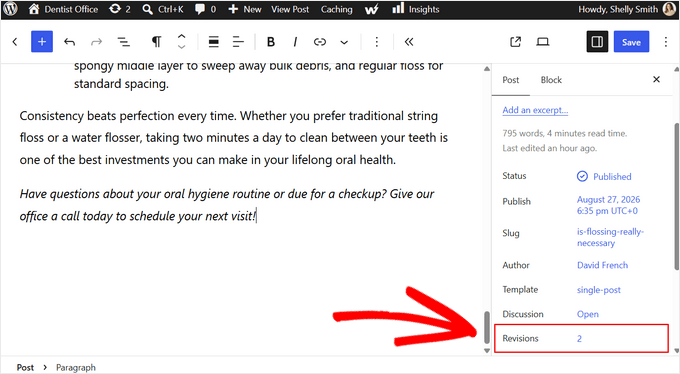
Apoi, în editorul de blocuri WordPress, deschide Postarea sau Pagina și apasă pe opțiunea „Revizii” din panoul din dreapta. Acum vei vedea ecranul Revizii Vizuale.
În partea de sus a ecranului, vei vedea un glisor care îți permite să parcurgi reviziile salvate. Pe măsură ce selectezi diferite versiuni, WordPress îți arată ce s-a schimbat în conținut.
Poți folosi, de asemenea, marcajele de pe bara de derulare pentru a sări rapid la locurile unde au fost făcute modificări.
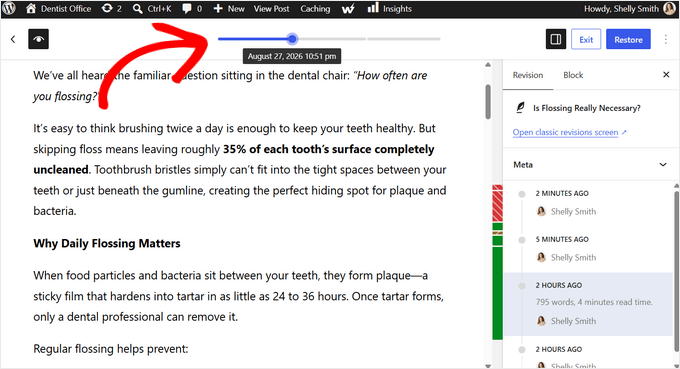
Modificările făcute în fiecare revizie vor fi evidențiate. Conținutul nou adăugat este evidențiat cu verde, conținutul șters este afișat cu roșu, iar conținutul modificat, inclusiv modificările de formatare, este evidențiat cu galben.
În partea dreaptă a ecranului, poți vedea, de asemenea, ce utilizator WordPress a făcut modificările și ora reviziei selectate.
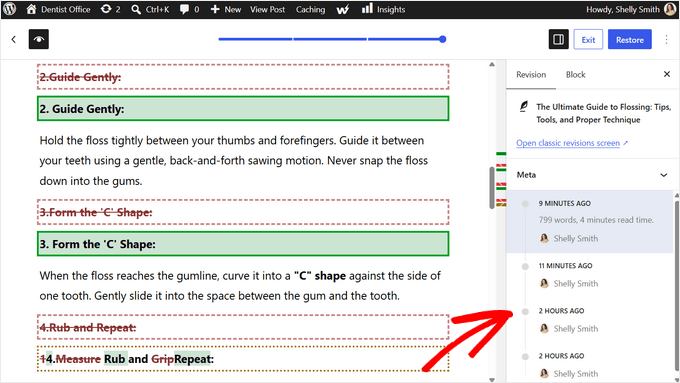
Acest lucru face mai ușor să vezi ce s-a schimbat în fiecare revizie și să alegi versiunea pe care vrei să o restaurezi. Când ai găsit versiunea pe care vrei să o restaurezi, pur și simplu apasă pe butonul „Restaurare”.
WordPress va restaura apoi acea versiune ca și conținutul tău curent, pe care îl poți apoi revizui și salva ca de obicei.
Restaurarea unei revizuiri anterioare nu șterge cea mai recentă. În schimb, WordPress salvează conținutul restaurat ca o revizuire complet nouă.
ℹ️ Notă: Dacă preferați să folosiți interfața mai veche, puteți face clic pe linkul „Deschide ecranul de revizuiri clasice” din colțul din dreapta sus, sub butonul Restaurare.
Restaurarea dintr-o salvare automată
Dacă WordPress are o salvare automată mai nouă decât ultima dvs. salvare manuală, o veți vedea în partea de sus a istoricului revizuirilor, etichetată ca „Salvare automată” în loc de o revizuire salvată.
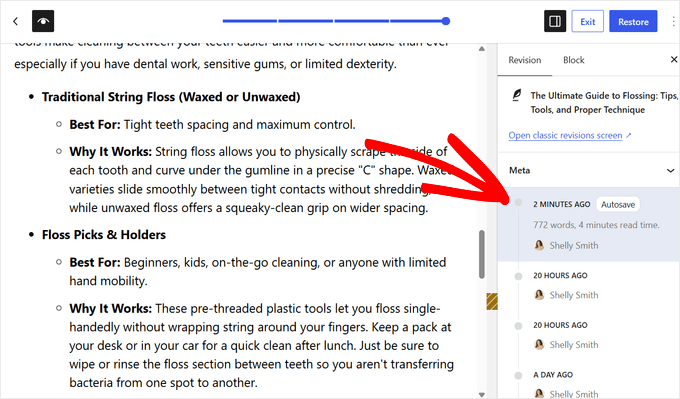
O puteți examina în același mod în care ați examina orice altă revizuire. Dacă este versiunea dorită, faceți clic pe „Restaurare” pentru a o readuce în editorul dvs.
Utilizarea revizuirilor clasice de postări
Dacă un plugin pe care l-ați instalat pe site-ul dvs. WordPress încarcă o casetă meta clasică pe postarea pe care o editați, veți vedea interfața Revizuiri clasice de postări în locul noilor Revizuiri vizuale.
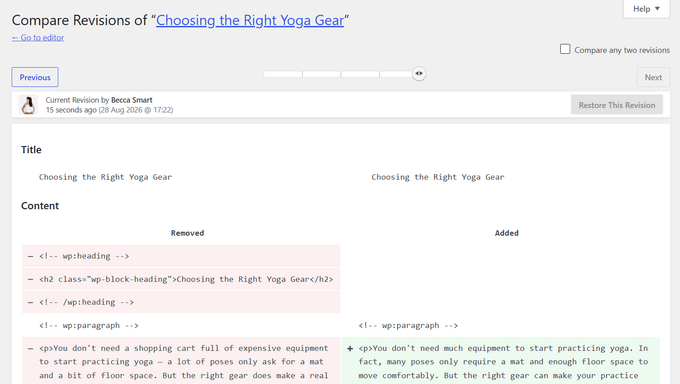
Ecranul clasic arată o bară de defilare pe care o puteți glisa pentru a naviga prin revizuirile mai vechi, cu conținutul eliminat marcat cu roz și conținutul adăugat marcat cu verde. Sub bara de defilare, veți vedea, de asemenea, cine a făcut fiecare modificare și când.
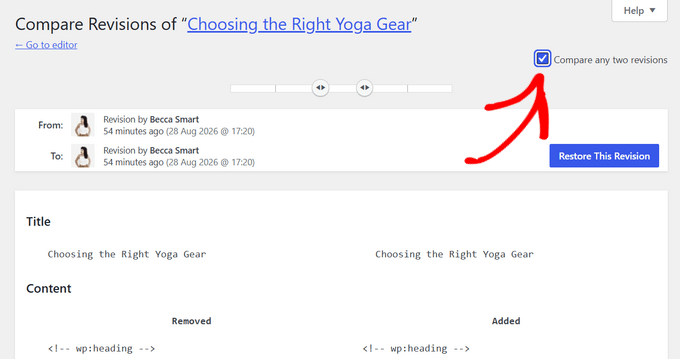
Cu revizuirile clasice, puteți, de asemenea, să bifați căsuța din partea de sus care spune „Compară oricare două revizuiri”.
Făcând acest lucru, butonul barei de defilare se va împărți în două, iar dvs. puteți lua fiecare buton la o revizuire diferită și compara diferența dintre două revizuiri îndepărtate.
Notă: Această funcție nu este disponibilă în prezent în Revizuirile vizuale.
Pentru a restaura o versiune de aici, pur și simplu faceți clic pe butonul „Restaurare această revizuire”.
Dacă restaurați o salvare automată, butonul va citi „Restaurare această salvare automată”.
Asta e tot! Oricum ar fi, odată ce ați făcut clic pe restaurare, WordPress salvează conținutul recuperat ca cea mai nouă revizuire, iar dvs. sunteți liber să îl salvați sau să îl publicați imediat.
Tutorial video
Dacă nu vă plac instrucțiunile scrise, atunci puteți viziona tutorialul nostru video despre cum să anulați modificările în WordPress în schimb:
Întrebări frecvente despre anularea modificărilor în WordPress cu reviziile postărilor
Iată câteva întrebări pe care cititorii noștri le-au pus frecvent despre anularea modificărilor în WordPress:
Cum restaurez o versiune anterioară a unei pagini sau postări în WordPress?
Restaurarea unei versiuni anterioare este ceea ce înseamnă de fapt anularea modificărilor în WordPress și este exact pentru ce sunt concepute revizuirile postărilor.
Pur și simplu deschideți postarea sau pagina în editor, faceți clic pe linkul „Revizuiri” din panoul din dreapta și utilizați glisorul pentru a găsi versiunea dorită. Apoi, faceți clic pe butonul „Restaurare” pentru a o readuce.
Cum anulez modificările editate în WordPress?
Cea mai ușoară modalitate de a anula modificările editate este cu funcția încorporată Revizuiri. Faceți clic pe „Revizuiri” din bara laterală a setărilor editorului WordPress, utilizați glisorul pentru a găsi momentul în timp la care doriți să reveniți și faceți clic pe „Restaurare” pentru a vă reveni conținutul.
Ce se întâmplă dacă nu văd reviziile postărilor în WordPress?
Dacă nu vezi reviziile postărilor, asigură-te mai întâi că sunt activate în fișierul tău wp-config.php (sunt implicit).
De asemenea, reviziile apar doar după ce ai salvat sau actualizat o postare de cel puțin două ori. Dacă tocmai ai început o postare nouă și nu ai salvat-o de mai multe ori, nu vei vedea încă nicio revizie.
Cum limitezi numărul de revizii pe care WordPress le salvează pentru fiecare postare?
Dacă preferați ca WordPress să nu păstreze un număr nelimitat de revizuiri pentru fiecare postare, puteți limita acest număr adăugând acest cod în fișierul wp-config.php al site-ului dvs., de obicei chiar deasupra liniei care spune /* That's all, stop editing! Happy publishing. */:
define( 'WP_POST_REVISIONS', 10 );
Pur și simplu înlocuiți 10 cu câte revizuiri doriți ca WordPress să păstreze pentru fiecare postare.
Cum șterg reviziile vechi ale postărilor în WordPress?
Înainte de a șterge orice, recomandăm crearea unei copii de rezervă a site-ului dvs., deoarece aceasta elimină permanent datele din baza de date.
După aceea, puteți instala și activa pluginul WP-Optimize, accesați WP-Optimize » Database și bifați căsuța „Curăță toate reviziile postărilor”. Apoi, faceți clic pe butonul „Rulează optimizarea” pentru a le șterge. Aceasta elimină doar reviziile existente, dar WordPress va salva în continuare altele noi pe măsură ce continuați editarea.
Sperăm că acest articol te-a ajutat să înțelegi cum să folosești reviziile postărilor pentru a anula modificările în WordPress. De asemenea, ai putea dori să vezi ghidul nostru despre cum să programezi automat postările de pe blogul tău WordPress sau selecțiile noastre de experți ale celor mai bune teme WordPress compatibile cu Gutenberg.
Dacă v-a plăcut acest articol, atunci vă rugăm să vă abonați la Canalul nostru de YouTube pentru tutoriale video despre WordPress. Ne puteți găsi, de asemenea, pe Twitter și Facebook.




Jiří Vaněk
Referitor la revizii, nu sunt sigur de un lucru. Ați menționat că reviziile nu încetinesc site-ul. Cu toate acestea, am întâlnit mai multe site-uri cu sute de articole publicate și un număr mare de revizii stocate. Acest lucru a însemnat că au existat peste 10.000 de revizii (uneori mai multe) în baza de date. Nu numai că a umplut baza de date, dar site-ul a început efectiv să încetinească și să genereze erori, posibil din cauza bazei de date supraîncărcate. După utilizarea pluginului Sweep pentru a șterge reviziile, site-ul s-a accelerat semnificativ și a încetat să mai genereze erori. Deci, se pare că dacă există prea multe revizii, acestea pot umple baza de date și pot face ca site-ul să încetinească sau să genereze erori atunci când baza de date rămâne fără spațiu. Nu ar fi mai bine să monitorizați în mod regulat numărul de revizii și să le mențineți la un nivel rezonabil?
Suport WPBeginner
Ar depinde de dimensiunea site-ului, dacă serverul rămâne fără spațiu din cauza revizuirilor, atunci există o șansă bună ca site-ul să fie suficient de mare încât să fie necesar să luați în considerare un nou furnizor de găzduire, deoarece acest lucru ar putea însemna că în curând veți întâmpina din nou eroarea cu postări noi în general. Pe termen scurt, ați putea căuta să eliminați și să limitați revizuirile, dar pe termen lung am recomanda să consultați articolul nostru de mai jos!
https://www.wpbeginner.com/beginners-guide/when-should-you-change-your-wordpress-web-hosting-top-7-key-indicators/
Admin
Jiří Vaněk
Mulțumesc pentru linkul către articol. Am văzut întotdeauna revizuirile mai mult ca pe un bau-bau decât ca pe un ajutor, așa că am deprins obiceiul de a le șterge în mod regulat. Cu toate acestea, în timpul muncii mele, am întâlnit site-uri web cu aproximativ 20.000 de revizuiri și acolo am observat unele încetiniri. Cu siguranță voi citi articolul, deoarece este bine să știi când ai putea atinge limitele găzduirii tale.
Madeleine Eames
Ce se întâmplă dacă spune că revizia a fost ștearsă?
Suport WPBeginner
Dacă site-ul dvs. spune că revizuirea a fost eliminată, atunci revizuirea ar fi putut fi ștearsă, ceea ce v-ar împiedica să o utilizați.
Admin
Mona
Ce se întâmplă dacă primii mei dezvoltatori nu aveau reviziile activate. Apoi am avut un nou dezvoltator, mi-am stricat site-ul, apoi am activat reviziile. Vor funcționa în continuare pentru a reveni la data de dinainte ca acestea să fie activate?
Suport WPBeginner
Dacă reviziile ar fi fost dezactivate, nu ați fi avut revizii de dinainte ca aceasta să fie activă.
Admin
Sunil
Mulțumesc mult, foarte informativ, mi-am șters accidental tot conținutul și am actualizat site-ul, dar am urmat pașii dvs. și da, este din nou înapoi...
Suport WPBeginner
Mă bucur că ghidul nostru v-a putut ajuta
Admin
Reggie
Mulțumesc mult pentru asta. Am suprascris accidental o postare când credeam că lucrez la o clonă a acesteia. M-am simțit atât de rău, dar asta m-a salvat!
Suport WPBeginner
Mă bucur că ghidul nostru a fost util
Admin
Milosh
Am aplicat o mulțime de modificări și am salvat, și am apăsat accidental o tastă greșită unde toate modificările mele au fost anulate. ACEASTA MI-A SALVAT ZIUA! Mulțumesc mult!
Suport WPBeginner
Mă bucur că ghidul nostru v-a putut ajuta
Admin
marybeth
Mulțumesc mult. Acest plugin mi-a economisit ore întregi.
Suport WPBeginner
Mă bucur că recomandarea noastră a putut ajuta
Admin
Mark Hallowell
Când dau clic pe cele 26 de revizuiri, mă duce la Compararea revizuirilor paginii „pagină”, dar este complet gol. Aveți idei cum pot vedea revizuirile mele?
Suport WPBeginner
Nu avem un motiv specific pentru această problemă în acest moment; ca punct de plecare, am recomanda să parcurgeți ghidul nostru de depanare de mai jos:
https://www.wpbeginner.com/beginners-guide/beginners-guide-to-troubleshooting-wordpress-errors-step-by-step/
Admin
Terri Zwierzynski
Nu găsesc secțiunea Revizii când editez o pagină.
Văd blocul Stare și vizibilitate în dreapta (Vizibilitate, Data publicării, Autor, Mutare la coș) și apoi blocul Permalink. Niciun listă de revizii nicăieri… s-a schimbat ceva în WordPress 5.5??
Suport WPBeginner
Ați dori să vă asigurați că postarea are versiuni salvate la care să reveniți. Este posibil să aveți pluginuri sau setări care limitează sau elimină reviziile postărilor de pe site-ul dvs.
Admin
Chloe Young
Este posibil să preluați ceva dintr-o revizuire anterioară și să-l aduceți la cea curentă fără a schimba totul?
Suport WPBeginner
Ați putea copia conținutul și să-l lipiți în versiunea curentă, dar în prezent revenirea la o revizie ar prelua toate diferențele versiunii anterioare.
Admin
dd solei
sugestie – ar fi grozav dacă ați putea include o captură de ecran a „UNDE” să merg pentru a ajunge la „Revizii”. Am folosit-o înainte, dar nu-mi amintesc cum să mă întorc la ea. Speram că articolul dvs. mă va ajuta, dar, din păcate, este inutil pentru mine, deoarece nu am idee unde se află „panoul „Document” de pe ecranul de editare a postării/paginii”. Există o filă pentru Pagini și o filă pentru Postări. Unde este ecranul de editare a postării/paginii??
Suport WPBeginner
Când editați o anumită pagină sau postare cu editorul de blocuri, ar trebui să vedeți editarea documentului în partea dreaptă a paginii.
Admin
Chris Feddersen
Bună ziua,
Sunt un începător complet. Lucrez pentru o mică afacere, care avea un site web existent. Am încercat să schimb aspectul site-ului web și am pierdut site-ul web original și tot conținutul acestuia salvând și publicând pe noua temă. Există vreo modalitate de a restaura site-ul web original?
Suport WPBeginner
Da, te poți conecta la site-ul tău folosind un client FTP. Mergi la folderul /wp-content/themes/ și descarcă toate fișierele și folderele din interior pe computerul tău ca backup. După aceea, șterge toate folderele de teme (folosind FTP) cu excepția celui care a funcționat ultima dată pe site-ul tău.
Admin
nabhdeep
Anulare revizie pentru pagina principală??? Vă rog să mă ajutați.
Vicki O'Dell
Este ceva ce a fost întrerupt? Nu există în versiunea curentă pe care o am. Tocmai am pierdut o postare bună de 1.000 de cuvinte și nici măcar nu știu cum s-a întâmplat. Sunt atât de dezamăgit.
Philip
Am restaurat o versiune mai veche folosind Revizii. Există vreo modalitate de a anula acest lucru și de a reveni la cea mai nouă versiune din nou?
Suport WPBeginner
Da, noua dvs. versiune este, de asemenea, stocată ca o revizie.
Admin
Graeme
Am ajuns pe această pagină căutând ajutor pentru a anula modificările aduse temelor și altor schimbări. Această pagină este utilă în a confirma că postările sau paginile pot fi „revizuite”, dar asta nu este ceea ce am nevoie.
Cum anulez alte tipuri de modificări salvate?
mannat kaur
Trebuie să știu cum să anulez modificările făcute pe pagina principală?????// vă rog ajutați-mă cât mai curând posibil
Salvador
Există o modalitate de a anula publicarea în general?
Eram în secțiunea de teme, am dat clic pe „personalizare” și din greșeală am dat clic pe „salvare și publicare”… pagina nu era nici pe departe finalizată, așa că site-ul original a dispărut și am rămas blocat cu un site fără conținut încă.. ajutor!
Charlie Sasser
Am știut mereu că asta există, dar nu am folosit-o cu adevărat. Mulțumesc că ați adus asta în discuție.
Care este impactul și performanța asupra bazei de date? Există o metodă încorporată sau un plugin bun care va șterge selectiv versiunile vechi din baza de date?
Suport WPBeginner
impactul asupra bazei de date nu este atât de semnificativ, decât dacă aveți mulți autori care lucrează la mai multe postări în același timp. Puteți șterge cu ușurință revizuirile vechi ale postărilor.
Admin
Ralph Ferro Jr., Esq
Acesta este un articol instructiv foarte practic și grozav – aș dori să aveți mai multe de acest gen, care sunt destinate începătorilor. De exemplu, când se fac mărturii – se taie și nu permite două pagini – cum se poate remedia acest lucru?
cum schimbi meniul pentru a avea un aspect de buton folosind un obiect de inserat în descrierile paginii tale, mai degrabă decât text simplu.
acesta a fost scris bine și foarte ușor de urmat – unele sunt scrise pentru programatori…