


Hiç bir WordPress gönderisini güncellediniz ve önemli bir şeyi sildiğinizi hemen fark ettiniz mi? Ya da belki başka biri bir sayfayı düzenledi ve ihtiyacınız olan içeriği yanlışlıkla üzerine yazdı?
Panik yapmadan önce WordPress revizyonlarınızı kontrol edin. WordPress, gönderilerinizin ve sayfalarınızın önceki sürümlerini otomatik olarak kaydeder, böylece nelerin değiştiğini inceleyebilir ve önceki bir sürümü geri yükleyebilirsiniz.
Bu kılavuzda, WordPress'te değişiklikleri geri almak için gönderi revizyonlarını tam olarak nasıl kullanacağınızı göstereceğiz.
💡 Hızlı Cevap: Kaydettiğiniz değişiklikleri geri almak için gönderiyi veya sayfayı açın ve sağdaki paneldeki 'Revizyonlar' seçeneğine tıklayın. Değişiklikleri görmek ve istediğiniz sürümü bulmak için önceki sürümler arasında gezinin. Ardından 'Geri Yükle'ye tıklayın.
Açıklama: WordPress Gönderi Revizyonları Nasıl Çalışır
WordPress 7.0, değişiklikleri doğrudan gönderi düzenleyicisinde incelemenizi sağlayan Görsel Revizyonlar'ı tanıttı. Eklenen, kaldırılan veya değiştirilen içeriği görmek için önceki revizyonlar arasında gezinebilirsiniz.
Ancak, gönderiniz WooCommerce veya bir SEO eklentisi gibi bir eklenti tarafından eklenen klasik meta kutuları kullanıyorsa, WordPress bunun yerine Klasik Revizyonlar arayüzünü kullanacaktır. Gönderinizin önceki sürümlerini hala tarayabilir ve karşılaştırabilirsiniz, ancak arayüz farklı görünür.
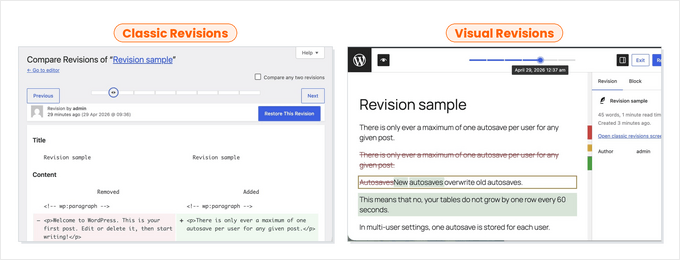
Aşağıdaki adımlarda hem Görsel Revizyonları hem de Klasik Revizyonları nasıl kullanacağınızı göstereceğiz.
WordPress'te Değişiklikleri Geri Almak İçin Gönderi Revizyonları Nasıl Kullanılır
Artık WordPress'in gönderi revizyonlarını nasıl ele aldığını bildiğinize göre, içeriğinizin önceki bir sürümünü bulmak ve geri yüklemek için bunları nasıl kullanacağınıza bakalım.
Öncelikle, değişiklikleri geri almak istediğiniz gönderiyi veya sayfayı açın.
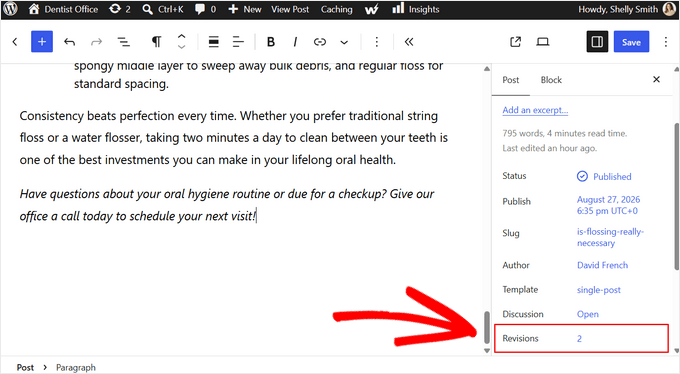
Ardından, WordPress blok düzenleyicisinde Gönderi veya Sayfa'yı açın ve sağdaki paneldeki 'Revizyonlar' seçeneğine tıklayın. Şimdi Görsel Revizyonlar ekranını göreceksiniz.
Ekranın üst kısmında, kayıtlı revizyonlarınız arasında gezinmenizi sağlayan bir kaydırıcı göreceksiniz. Farklı sürümleri seçtikçe, WordPress içerikte nelerin değiştiğini size gösterir.
Ayrıca, değişikliklerin yapıldığı yerlere hızlıca atlamak için kaydırma çubuğundaki işaretleyicileri de kullanabilirsiniz.
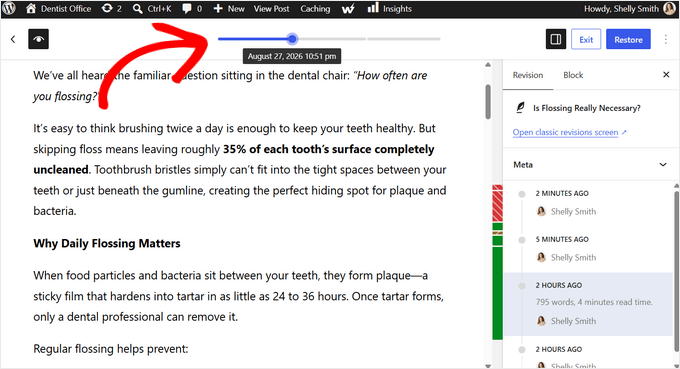
Her revizyonda yapılan değişiklikler vurgulanacaktır. Eklenen yeni içerik yeşil renkte, silinen içerik kırmızı renkte ve biçimlendirme değişiklikleri dahil olmak üzere değiştirilen içerik sarı renkte gösterilir.
Ekranın sağ tarafında, değişiklikleri hangi WordPress kullanıcısının yaptığını ve seçilen revizyonun zamanını da görebilirsiniz.
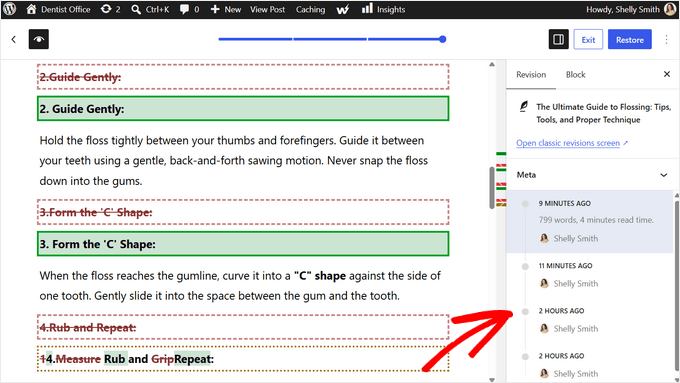
Bu, her revizyonda nelerin değiştiğini görmeyi ve geri yüklemek istediğiniz sürümü seçmeyi kolaylaştırır. Geri yüklemek istediğiniz sürümü bulduğunuzda, 'Geri Yükle' düğmesine tıklamanız yeterlidir.
WordPress daha sonra o sürümü mevcut içeriğiniz olarak geri yükleyecektir, bu içeriği normal şekilde inceleyebilir ve kaydedebilirsiniz.
Daha önceki bir sürümü geri yüklemek en son sürümünüzü silmez. Bunun yerine WordPress, geri yüklenen içeriği yepyeni bir sürüm olarak kaydeder.
ℹ️ Not: Eski arayüzü kullanmayı tercih ederseniz, Geri Yükle düğmesinin altındaki sağ üst köşede bulunan ‘Klasik revizyonlar ekranını aç’ bağlantısını tıklayabilirsiniz.
Otomatik Kayıttan Geri Yükleme
WordPress'in son manuel kaydınızdan daha yeni bir otomatik kaydı varsa, revizyon geçmişinizin en üstünde, kaydedilmiş bir revizyon yerine ‘Otomatik Kayıt’ olarak etiketlenmiş olarak göreceksiniz.
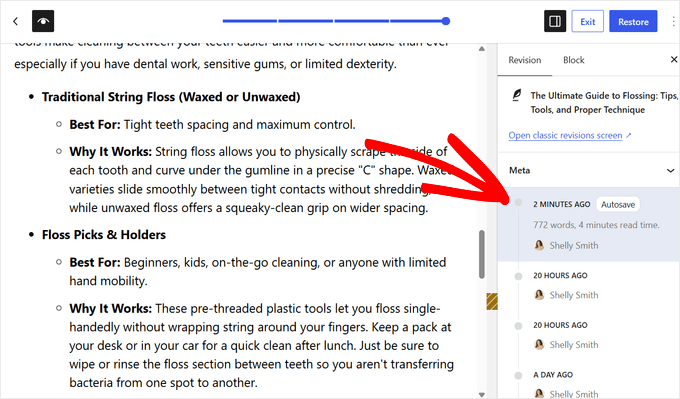
Bunu diğer herhangi bir revizyonu incelediğiniz gibi inceleyebilirsiniz. İstediğiniz sürüm buysa, düzenleyicinize geri getirmek için ‘Geri Yükle’ düğmesini tıklayın.
Klasik Gönderi Revizyonlarını Kullanma
Kurduğunuz bir eklenti WordPress sitenizde düzenlediğiniz gönderide klasik bir meta kutusu yüklüyorsa, yeni Görsel Revizyonlar yerine Klasik Gönderi Revizyonları arayüzünü göreceksiniz.
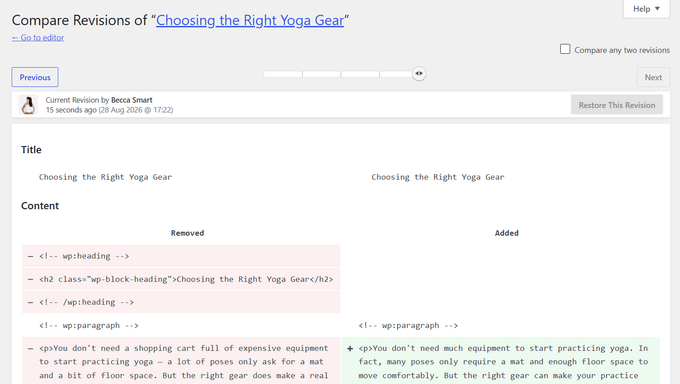
Klasik ekran, eski revizyonlara göz atmak için kaydırabileceğiniz bir kaydırma çubuğu gösterir; kaldırılan içerik pembe, eklenen içerik ise yeşil renkle işaretlenir. Kaydırma çubuğunun altında, her değişikliği kimin ve ne zaman yaptığını da göreceksiniz.
Klasik revizyonlarla, üstte ‘Herhangi iki revizyonu karşılaştır’ yazan kutuyu da işaretleyebilirsiniz.
Bunu yapmak, kaydırma çubuğu düğmesini ikiye ayıracaktır ve her düğmeyi farklı bir revizyona götürerek iki uzak revizyon arasındaki farkı karşılaştırabilirsiniz.
Not: Bu özellik şu anda Görsel Revizyonlarda mevcut değildir.
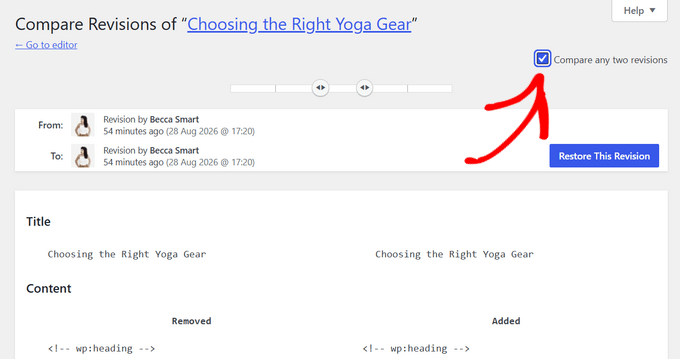
Buradan bir sürümü geri yüklemek için ‘Bu Revizyonu Geri Yükle’ düğmesini tıklamanız yeterlidir.
Otomatik bir kaydı geri yüklüyorsanız, düğme ‘Bu Otomatik Kaydı Geri Yükle’ şeklinde olacaktır.
Hepsi bu kadar! Her iki durumda da, geri yükle düğmesini tıkladıktan sonra WordPress kurtarılan içeriğinizi en yeni revizyon olarak kaydeder ve hemen kaydedebilir veya yayınlayabilirsiniz.
Video Eğitim
Yazılı talimatlardan hoşlanmıyorsanız, bunun yerine WordPress'te değişiklikleri geri alma konusundaki video eğitimimizi izleyebilirsiniz:
WordPress'te Gönderi Revizyonlarıyla Değişiklikleri Geri Alma Hakkında Sıkça Sorulan Sorular
İşte okuyucularımızın WordPress'te değişiklikleri geri alma konusunda sıkça sorduğu bazı sorular:
WordPress'te bir sayfanın veya gönderinin önceki bir sürümünü nasıl geri yüklerim?
Önceki bir sürümü geri yüklemek, WordPress'te değişiklikleri geri almanın aslında ne anlama geldiğidir ve gönderi revizyonlarının tam olarak bunun için tasarlandığı şeydir.
Gönderiyi veya sayfayı düzenleyicide açın, sağdaki paneldeki ‘Revizyonlar’ bağlantısını tıklayın ve istediğiniz sürümü bulmak için kaydırıcıyı kullanın. Ardından, geri getirmek için ‘Geri Yükle’ düğmesini tıklayın.
WordPress'te düzenlenmiş değişiklikleri nasıl geri alırım?
Düzenlenen değişiklikleri geri almanın en kolay yolu yerleşik Revizyonlar özelliğidir. WordPress düzenleyici ayarları kenar çubuğundan ‘Revizyonlar’ı tıklayın, geri dönmek istediğiniz zaman noktasını bulmak için kaydırıcıyı kullanın ve içeriğinizi geri yüklemek için ‘Geri Yükle’ düğmesini tıklayın.
Ya WordPress'te gönderi revizyonlarını görmezsem?
Gönderi revizyonlarını görmüyorsanız, önce wp-config.php dosyanızda etkinleştirildiklerinden emin olun (varsayılan olarak etkindirler).
Ayrıca, revizyonlar yalnızca bir gönderiyi en az iki kez kaydettikten veya güncelledikten sonra görünür. Yeni bir gönderi başlattıysanız ve birden çok kez kaydetmediyseniz, henüz herhangi bir revizyon görmeyeceksiniz.
WordPress'in her gönderi için kaydettiği revizyon sayısını nasıl sınırlarım?
Her gönderi için sınırsız sayıda revizyon tutmasını istemiyorsanız, bunu sitenizin wp-config.php dosyasına, genellikle /* Hepsi bu kadar, düzenlemeyi bırakın! Mutlu yayınlar. */ satırının hemen üstüne şu kodu ekleyerek sınırlayabilirsiniz:
define( 'WP_POST_REVISIONS', 10 );
10'u, WordPress'in her gönderi için tutmasını istediğiniz revizyon sayısıyla değiştirmeniz yeterlidir.
WordPress'te eski gönderi revizyonlarını nasıl silerim?
Herhangi bir şeyi silmeden önce, bunun veritabanınızdan kalıcı olarak veri kaldıracağı için sitenizin yedeğini oluşturmanızı öneririz.
Bundan sonra, WP-Optimize eklentisini yükleyip etkinleştirebilir, WP-Optimize » Database bölümüne gidebilir ve ‘Tüm gönderi revizyonlarını temizle’ kutusunu işaretleyebilirsiniz. Ardından, bunları temizlemek için ‘Optimizasyonu çalıştır’ düğmesine tıklayın. Bu yalnızca mevcut revizyonlarınızı kaldırır, ancak düzenlemeye devam ettikçe WordPress yeni olanları kaydetmeye devam edecektir.
Umarız bu makale, WordPress'te değişiklikleri geri almak için gönderi revizyonlarını nasıl kullanacağınızı anlamanıza yardımcı olmuştur. Ayrıca WordPress blog yazılarınızı otomatik olarak zamanlamanın nasıl yapılacağına dair kılavuzumuza veya en iyi Gutenberg uyumlu WordPress temalarının uzman seçimlerimize de bakmak isteyebilirsiniz.
Bu makaleyi beğendiyseniz, lütfen WordPress video eğitimleri için YouTube Kanalımıza abone olun. Bizi ayrıca Twitter ve Facebook'ta da bulabilirsiniz.




Jiří Vaněk
Revizyonlar konusunda bir şeyi net olarak anlamadım. Revizyonların web sitesini yavaşlatmadığını belirtmiştiniz. Ancak, yüzlerce yayınlanmış makalesi ve çok sayıda depolanmış revizyonu olan birçok siteyle karşılaştım. Bu, veritabanında 10.000'den fazla revizyon (bazen daha fazla) olduğu anlamına geliyordu. Bu sadece veritabanını doldurmakla kalmadı, aynı zamanda web sitesi yavaşlamaya ve hatalar vermeye başladı, muhtemelen aşırı yüklenmiş veritabanı nedeniyle. Sweep eklentisini kullanarak revizyonları sildikten sonra site önemli ölçüde hızlandı ve hata üretmeyi bıraktı. Dolayısıyla, çok fazla revizyon varsa, veritabanını doldurabileceklerini ve veritabanı alanı tükendiğinde sitenin yavaşlamasına veya hata üretmesine neden olabilecekleri anlaşılıyor. Revizyon sayısını düzenli olarak izleyip makul bir seviyede tutmak daha iyi olmaz mıydı?
WPBeginner Desteği
Sitenin boyutuna bağlı olacaktır, revizyonlar nedeniyle sunucu yer sıkıntısı yaşıyorsa, sitenin yeterince büyük olduğu ve yeni bir barındırma sağlayıcısı düşünmeniz gerekebileceği, çünkü yakında genel olarak yeni gönderilerle ilgili hatayla tekrar karşılaşabileceğiniz anlamına gelebilir. Kısa vadede revizyonları kaldırmayı ve sınırlamayı düşünebilirsiniz ancak uzun vadede aşağıdaki makalemize göz atmanızı öneririz!
https://www.wpbeginner.com/beginners-guide/when-should-you-change-your-wordpress-web-hosting-top-7-key-indicators/
Yönetici
Jiří Vaněk
Makaleye verdiğiniz bağlantı için teşekkürler. Revizyonları her zaman bir yardımcıdan çok bir korku unsuru olarak gördüm, bu yüzden onları düzenli olarak silme alışkanlığı edindim. Ancak, çalışmalarım sırasında yaklaşık 20.000 revizyona sahip web siteleriyle karşılaştım ve orada bazı yavaşlamalar fark ettim. Makaleyi kesinlikle okuyacağım çünkü barındırma limitlerinize ne zaman ulaşabileceğinizi bilmek iyidir.
Madeleine Eames
Revizyonun kaldırıldığı söylenirse ne olur?
WPBeginner Desteği
Siteniz revizyonun kaldırıldığını söylüyorsa, revizyon silinmiş olabilir ve bu da onu kullanmanızı engelleyebilir.
Yönetici
Mona
İlk geliştiricilerim revizyonları açık tutmamışsa ne olur? Sonra yeni bir geliştirici aldım, sitemi mahvettim ve sonra revizyonları açtım. Açılmadan önceki tarihe geri dönmek için hala çalışacaklar mı?
WPBeginner Desteği
Revizyonlar devre dışı bırakılsaydı, aktif olmasından önceki revizyonlarınız olmazdı.
Yönetici
Sunil
Çok teşekkürler, çok bilgilendirici, yanlışlıkla tüm içeriğimi sildim ve siteyi güncelledim ama adımlarınızı takip ettim ve evet, tekrar geri geldi...
WPBeginner Desteği
Rehberimizin yardımcı olabildiğine sevindik
Yönetici
Reggie
Bunun için çok teşekkürler. Bir gönderinin klonunda çalıştığımı düşünürken yanlışlıkla üzerine yazmıştım. Çok kötü hissettim ama bu beni kurtardı!
WPBeginner Desteği
Rehberimizin yardımcı olduğuna sevindik
Yönetici
Milosh
Az önce bir sürü değişiklik yaptım ve kaydettim, yanlışlıkla yanlış tuşa bastım ve tüm değişikliklerim geri alındı. BU GÜNÜMÜ KURTARDI! Çok teşekkürler!
WPBeginner Desteği
Rehberimizin yardımcı olabildiğine sevindik
Yönetici
marybeth
Çok teşekkür ederim. Bu eklenti bana saatler kazandırdı.
WPBeginner Desteği
Önerimizin yardımcı olabildiğine sevindik
Yönetici
Mark Hallowell
26 revizyona tıkladığımda, "sayfa"nın Revizyonları Karşılaştır ekranına gidiyor, ancak tamamen boş. Revizyonlarımı nasıl görebileceğime dair bir fikriniz var mı?
WPBeginner Desteği
Şu anda bu sorun için belirli bir nedenimiz yok, başlangıç noktası olarak aşağıdaki sorun giderme kılavuzumuza göz atmanızı öneririz:
https://www.wpbeginner.com/beginners-guide/beginners-guide-to-troubleshooting-wordpress-errors-step-by-step/
Yönetici
Terri Zwierzynski
Bir sayfayı düzenlerken Sürümler bölümünü bulamıyorum.
Sağ tarafta Durum ve Görünürlük bloğunu (Görünürlük, Yayın Tarihi, Yazar, Çöp Kutusu'na Taşı) ve ardından Kalıcı Bağlantı bloğunu görüyorum. Hiçbir yerde revizyon listesi yok… WordPress 5.5'te bir şey mi değişti??
WPBeginner Desteği
Geri dönebileceğiniz gönderinin kaydedilmiş sürümlerinin olduğundan emin olmak istersiniz. Sitenizdeki gönderi revizyonlarını sınırlayan veya kaldıran eklentileriniz veya ayarlarınız olabilir.
Yönetici
Chloe Young
Bütününü değiştirmeden, önceki bir revizyondan bir şeyi alıp mevcut olana getirmek mümkün mü?
WPBeginner Desteği
İçeriği kopyalayıp mevcut sürüme yapıştırabilirdiniz, ancak şu anda bir revizyona geri dönmek önceki sürümün tüm farklılıklarını alacaktır.
Yönetici
dd solei
öneri – 'Revizyonlar'a ulaşmak için nereye gidileceğinin bir ekran görüntüsünü ekleyebilirseniz harika olur. Daha önce kullandım ama nasıl geri döneceğimi hatırlayamıyorum. Makalenizin bana yardımcı olacağını umuyordum ama maalesef benim için işe yaramaz çünkü "gönderi/sayfa düzenleme ekranındaki 'Belge' panelinin" nerede olduğunu bilmiyorum. Sayfalar için bir sekme ve Gönderiler için bir sekme var. Gönderi/sayfa düzenleme ekranı nerede??
WPBeginner Desteği
Belirli bir sayfayı veya gönderiyi blok düzenleyici ile düzenlediğinizde, sayfanın sağ tarafındaki belge düzenlemesini görmelisiniz
Yönetici
Chris Feddersen
İyi günler,
Ben tamamen acemiyim. Mevcut bir web sitesi olan küçük bir işletmede çalışıyorum. Web sitesinin görünümünü değiştirmeye çalışıyordum ve yeni temaya kaydedip yayınlayarak orijinal web sitesini ve tüm içeriğini kaybettim. Orijinal web sitesini geri yüklemenin bir yolu var mı?
WPBeginner Desteği
Evet, web sitenize bir FTP istemcisi kullanarak bağlanabilirsiniz. /wp-content/themes/ klasörüne gidin ve içindeki tüm dosya ve klasörleri yedek olarak bilgisayarınıza indirin. Ardından, sitenizde en son çalışan hariç tüm tema klasörlerini (FTP kullanarak) silin.
Yönetici
nabhdeep
Ana sayfa revizyonunu geri al??? Lütfen yardım edin.
Vicki O'Dell
Bu, durdurulan bir şey mi? Mevcut sürümümde mevcut değil. Az önce iyi bir 1.000 kelimelik gönderiyi kaybettim ve nasıl olduğunu bile bilmiyorum. Çok üzgünüm.
Philip
Revizyonları kullanarak daha eski bir sürümü geri yükledim. Bunu geri almanın ve en yeni sürüme geri dönmenin bir yolu var mı?
WPBeginner Desteği
Evet, yeni sürümünüz de bir revizyon olarak saklanır.
Yönetici
Graeme
Tema revizyonlarını ve diğer değişiklikleri geri almak için yardım arayışıyla bu sayfaya geldim. Bu sayfa, gönderilerin veya sayfaların "revize edilebileceğini" onaylamada yardımcı oluyor ancak benim ihtiyacım bu değil.
Kaydedilmiş diğer değişiklik türlerini nasıl geri alabilirim?
mannat kaur
Ana sayfada yapılan değişiklikleri nasıl geri alacağımı bilmem gerekiyor?????// Lütfen en kısa sürede yardım edin
Salvador
Genel olarak yayını geri almanın bir yolu var mı?
Temalar bölümündeydim, 'özelleştir'e tıkladım ve yanlışlıkla 'kaydet ve yayınla'ya tıkladım... sayfa bitmişti bile değil, bu yüzden orijinal web sitesi gitti ve henüz içeriği olmayan bir web sitesiyle baş başa kaldım.. yardım!
Charlie Sasser
Bunun burada olduğunu her zaman biliyordum ama hiç kullanmamıştım. Bunu gündeme getirdiğiniz için teşekkürler.
Veritabanı üzerindeki etkisi ve performans düşüşü nedir? Eski sürümleri seçici olarak veritabanından temizlemenin yerleşik bir yolu veya iyi bir eklentisi var mı?
WPBeginner Desteği
Veritabanı üzerindeki etki, özellikle aynı anda birden fazla yazarın birden fazla gönderi üzerinde çalıştığı durumlar dışında çok önemli değildir. Eski gönderi revizyonlarını kolayca silebilirsiniz.
Yönetici
Ralph Ferro Jr., Esq
Bu çok pratik ve harika bir öğretici makale - acemilere yönelik daha fazla bu tür makale olmasını dilerdim. Örneğin, referanslar yaparken - kesiliyor ve iki sayfaya izin vermiyor - bu nasıl düzeltilebilir?
Menünüzü, sayfa açıklamalarınıza düz metin yerine eklemek için bir nesne kullanarak düğme görünümüne sahip olacak şekilde nasıl değiştirirsiniz?
bu iyi yazılmış ve takip etmesi çok kolaydı – bazıları programcılar için yazılmış…