


Heutzutage muss jedes Unternehmen seine Produkte online verkaufen. Das gilt auch, wenn Sie größere Artikel wie Möbel verkaufen. 🛋️ 🪑 🗄️
Mit einem auf WordPress aufgebauten E-Commerce-Shop können Sie Ihre Möbelkollektionen einem breiteren Publikum zeigen. Ihre Kunden können Produktkataloge bequem von zu Hause aus durchsuchen und ihre Optionen sorgfältig abwägen.
Wir helfen seit Jahren Unternehmern beim Aufbau von E-Commerce-Websites. Daher verstehen wir die Herausforderungen und Chancen, denen Sie bei der Erstellung Ihres Online-Geschäfts gegenüberstehen können.
In diesem umfassenden Leitfaden zeigen wir Ihnen, wie Sie Ihren Online-Möbelshop einfach mit WordPress einrichten.
Wir behandeln alles, von der Auswahl eines E-Commerce-Plugins bis zur Optimierung Ihres Shops für Suchmaschinen. Legen wir los!
💡Kurze Antwort: Wie man Möbel online verkauft
Wenn Sie Ihr Möbelgeschäft schnell starten möchten, finden Sie hier den bewährten Workflow, den wir in diesem Leitfaden behandeln:
- Hosting & Domain erhalten: Wir empfehlen Bluehost wegen seiner Zuverlässigkeit und des kostenlosen Domainangebots.
- WordPress installieren: Richten Sie die Plattform ein, um Ihre Daten zu besitzen.
- Gestalten Sie Ihren Shop: Verwenden Sie einen Builder wie SeedProd für benutzerdefinierte Möbelvorlagen.
- WooCommerce installieren: Aktivieren Sie die E-Commerce-Funktionalität.
- Inventar hinzufügen: Laden Sie hochauflösende Fotos hoch und legen Sie Variationen (Größe/Farbe) fest.
- Logistik einrichten: Konfigurieren Sie Versandzonen (lokal vs. Fracht) und Zahlungsgateways.
Welches ist der beste Website-Builder, um online Möbel zu verkaufen?
WordPress ist der beste Website-Builder, um Möbel online zu verkaufen. Es betreibt über 43 % der Websites im Internet, ist super einfach zu bedienen, skalierbar und verfügt über leistungsstarke Funktionen.
WordPress wird von vielen E-Commerce-Shops genutzt, und es gibt viele kostenlose WordPress-E-Commerce-Plugins, die Sie verwenden können. Das bedeutet, dass Sie problemlos einen Shop einrichten und mehr von Ihren Gewinnen behalten können.
Bevor Sie sich jedoch für WordPress als Website-Builder entscheiden, sollten Sie bedenken, dass es zwei Arten von WordPress gibt.
WordPress.com ist eine Blog-Hosting-Plattform, während WordPress.org eine Open-Source-Software zum Selbst-Hosten ist. Für detailliertere Informationen sollten Sie sich unseren Vergleich zwischen WordPress.com und WordPress.org ansehen.
Für die Einrichtung eines E-Commerce-Shops ist WordPress.org die perfekte Wahl, da es kostenlos ist, Ihnen die vollständige Kontrolle über Ihre Website gibt und sich leicht mit E-Commerce-Plugins von Drittanbietern wie WooCommerce integrieren lässt.
Um mehr darüber zu erfahren, warum wir die Verwendung von WordPress.org empfehlen, lesen Sie bitte unsere vollständige WordPress-Bewertung.
Nichtsdestotrotz zeigen wir Ihnen nun, wie Sie mit WordPress ganz einfach Möbel online verkaufen, Schritt für Schritt:
- Schritt 1: Wählen Sie einen Domainnamen und Hosting für Ihre Website
- Schritt 2: Erstellen Sie eine neue WordPress-Website
- Schritt 3: Wählen Sie ein benutzerdefiniertes Theme
- Schritt 4: Benutzerdefinierte Startseite und Navigationsmenü erstellen
- Schritt 5: Einrichten eines E-Commerce-Plugins
- Schritt 6: Versand für Ihre Möbel einrichten
- Schritt 7: Zahlungen in Ihrem Möbelgeschäft einrichten
- Schritt 8: Ihre Möbelprodukte hinzufügen
- Schritt 9: Kontaktformular hinzufügen
- Schritt 10: WooCommerce-Produktsuche erstellen
- Schritt 11: Kundenrezensionen zu Ihrem Online-Shop hinzufügen
- Bonus: Verwenden Sie AIOSEO, um die Rankings Ihres Online-Shops zu verbessern
- FAQs: Möbel online verkaufen
Schritt 1: Wählen Sie einen Domainnamen und Hosting für Ihre Website
Um eine WordPress-Website zu erstellen, benötigen Sie zuerst einen Domainnamen und Webhosting.
Ein Domainname ist im Grunde der Name Ihres Online-Shops im Internet. Es ist das, was Kunden eingeben werden, um Ihre Website zu besuchen, wie z. B. www.sellingfurniture.com oder www.buyhomedecor.com.
Ebenso ist Webhosting der Ort, an dem Ihre Website online lebt. Um das richtige Webhosting für Ihren Online-Shop zu finden, können Sie unsere vollständige Liste der besten WordPress-Hosting-Anbieter einsehen.
Sie werden feststellen, dass WordPress zwar kostenlos ist, aber die Kosten für Webhosting und einen Domainnamen schnell ins Geld gehen können.
Ein Domainname kostet in der Regel etwa 15 US-Dollar pro Jahr. Webhosting kostet normalerweise ab etwa 8 US-Dollar pro Monat.
Das kann etwas teuer sein, wenn Sie ein kleines Budget haben oder gerade erst anfangen.
Glücklicherweise bietet Bluehost einen GROSSEN Rabatt für WPBeginner-Leser zusammen mit einem kostenlosen Domainnamen und einem SSL-Zertifikat an.
Bluehost ist eines der größten Hosting-Unternehmen der Welt und ein offizieller WordPress-empfohlener Hosting-Partner.
Um einen Rabatt auf Bluehost zu erhalten, klicken Sie einfach auf die Schaltfläche unten.
Dies leitet Sie zur Bluehost-Website weiter, wo Sie auf die Schaltfläche „Jetzt starten“ klicken können.

Sie werden nun zur Bluehost-Preisseite weitergeleitet, wo Sie einen Hosting-Plan auswählen können.
Die Pläne 'Starter' und 'Business' sind die beliebtesten Webhosting-Pläne bei unseren Lesern, aber Sie bevorzugen vielleicht den Plan 'eCommerce Essentials'.

Um einen Plan auszuwählen, klicken Sie auf die Schaltfläche 'Plan auswählen' darunter. Dies führt Sie zu einem neuen Bildschirm, auf dem Sie einen Domainnamen für Ihren Online-Shop auswählen müssen.
Versuchen Sie, einen Domainnamen zu wählen, der leicht auszusprechen, zu schreiben und zu merken ist und sich auf Ihr Unternehmen bezieht.
Wenn Sie gerade erst mit Ihrem Möbelgeschäft beginnen, können Sie unseren WPBeginner kostenlosen Firmennamengenerator verwenden, um sich den Namen Ihres Unternehmens auszudenken.
Dann ist die einfachste Option, den Namen Ihres Möbelhauses für Ihre Website zu wählen. Manchmal ist der Domainname jedoch bereits von einem anderen Unternehmen belegt.
In diesem Fall können Sie versuchen, zusätzliche Schlüsselwörter hinzuzufügen oder Ihren Standort zu verwenden, um Ihren Domainnamen hervorzuheben. Für weitere Ideen sollten Sie sich unseren Leitfaden für Anfänger ansehen, wie Sie den besten Domainnamen auswählen.
Nachdem Sie einen Namen eingegeben haben, klicken Sie einfach auf die Schaltfläche „Domain suchen“, um fortzufahren.
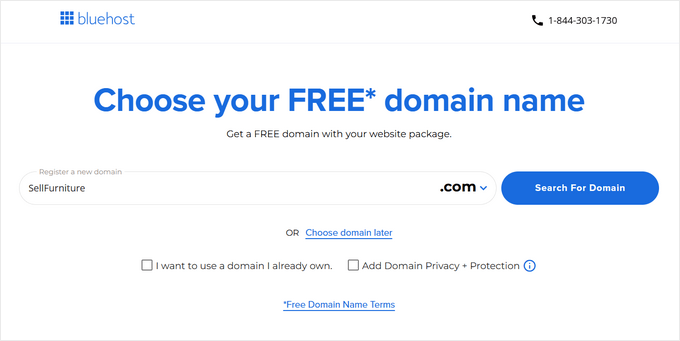
Sobald Sie dies getan haben, werden Sie zur Warenkorbseite weitergeleitet. Von hier aus können Sie die Dauer Ihres Bluehost-Plans auswählen.
Wir empfehlen die Auswahl der Option '3 Jahre', da diese die größten Einsparungen bietet. Klicken Sie dann auf 'Weiter zur Kasse'.

Als Nächstes werden Sie aufgefordert, Ihre Kontoinformationen anzugeben, einschließlich Ihrer Geschäfts-E-Mail-Adresse, Ihres Namens, Landes, Ihrer Telefonnummer und mehr.
Geben Sie dann einfach Ihre Zahlungsinformationen ein, um den Kauf abzuschließen.

Sie erhalten nun eine Bestätigungs-E-Mail mit Details zur Anmeldung bei Ihrem Bluehost-Kontrollfeld. Dies ist Ihr Account-Dashboard, auf dem Sie Ihre Möbelseite verwalten, einschließlich der Anforderung von WordPress-Support.
Jetzt ist es an der Zeit, die WordPress-Software zu installieren.
Schritt 2: Erstellen Sie eine neue WordPress-Website
Wenn Sie sich gerade über unseren Link oben für Bluehost angemeldet haben, wird Bluehost WordPress automatisch für Sie auf Ihrem Domainnamen installieren.
Wenn Sie jedoch eine andere WordPress-Website erstellen möchten, können Sie dies auch tun, indem Sie im Bluehost-Dashboard auf die Registerkarte „Websites“ klicken. Dort angekommen, klicken Sie auf die Schaltfläche „Website hinzufügen“.

Dies leitet Sie zu einer neuen Seite weiter, auf der Sie einen Website-Typ auswählen müssen.
Um eine komplett neue Website zu erstellen, müssen Sie die Option 'WordPress installieren' auswählen. Um jedoch eine bestehende Website auf einen anderen Domainnamen zu übertragen, können Sie die Option 'Eine bestehende WordPress-Installation übertragen' wählen.
Sobald Sie das getan haben, klicken Sie auf die Schaltfläche „Weiter“, um fortzufahren.

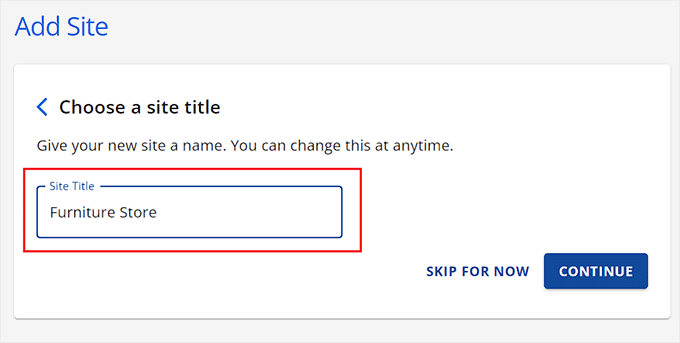
Sie werden nun zum nächsten Schritt weitergeleitet, bei dem Sie einen Namen für Ihre Website nach Ihren Wünschen hinzufügen müssen.
Klicken Sie dann auf die Schaltfläche „Weiter“.
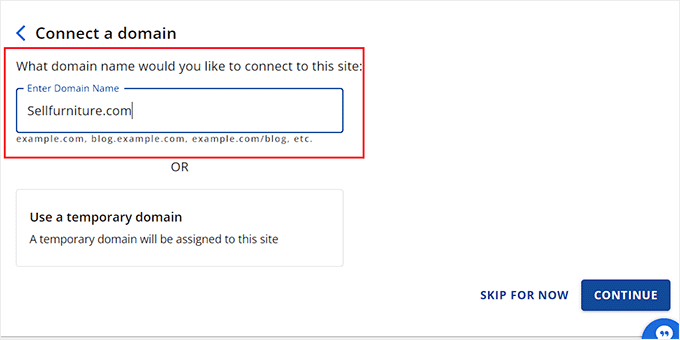
Als Nächstes werden Sie aufgefordert, eine Domain für Ihr Möbelgeschäft zu verbinden.
Wenn Sie jedoch noch keine Domain gekauft haben, können Sie die Option „Temporäre Domain verwenden“ wählen und auf „Weiter“ klicken.
Sobald Sie dies getan haben, beginnt Bluehost mit der Einrichtung Ihrer WordPress-Website, was einige Minuten dauern kann.
Danach werden Sie zum Tab „Websites“ weitergeleitet, wo Sie Ihre neue Website finden. Klicken Sie hier auf die Schaltfläche „Website bearbeiten“, um sich in Ihrem WordPress-Adminbereich anzumelden.

Sie können sich auch im WordPress-Dashboard anmelden, indem Sie in Ihrem Webbrowser zu ihreseite.com/wp-admin/ gehen.
Hinweis: Wenn Sie ein anderes Webhosting für Ihren Möbelladen verwenden, wie z. B. Hostinger, SiteGround oder HostGator, dann können Sie unseren vollständigen Leitfaden zur Installation von WordPress für Anweisungen einsehen.
Schritt 3: Wählen Sie ein benutzerdefiniertes Theme
WordPress-Themes sind professionell gestaltete Vorlagen, die steuern, wie Ihre Website für Besucher aussieht.
Nach der Installation von WordPress und dem Besuch Ihrer Website werden Sie feststellen, dass ein Standard-Theme aktiviert ist, das ungefähr so aussieht:

Wenn Sie jedoch mehr Verkäufe erzielen und einen guten Eindruck bei Ihren Kunden hinterlassen möchten, sollten Sie das Standard-Theme durch eines ersetzen, das zu Ihrer Nische passt.
Es gibt viele beliebte WordPress-Themes, die Sie auf Ihrer Website anpassen können. Sie können auch Mehrzweck-Themes verwenden und Vorlagen für Ihre spezielle Nische erstellen.
Zusätzlich können Sie auch unsere Liste der besten WooCommerce-Themes überprüfen, die auf Ihrer E-Commerce-Website fantastisch aussehen werden.
Wenn Sie jedoch ein Theme wünschen, das speziell für den Verkauf von Möbeln online entwickelt wurde und minimale Anpassungen erfordert, können Sie SeedProd verwenden.
Wir lieben es, weil es Ihnen ermöglicht, Landing Pages und sogar ein ganzes Theme zu erstellen, ohne Code verwenden zu müssen. Tatsächlich haben wir es verwendet, um ganze Websites zu erstellen.
SeedProd bietet wunderschön gestaltete E-Commerce-Template-Kits, die sich perfekt für Möbelgeschäfte eignen. Es enthält auch zusätzliche WooCommerce-Blöcke, um Ihren Shop in wenigen Minuten einzurichten. Weitere Informationen finden Sie in unserem SeedProd-Testbericht.
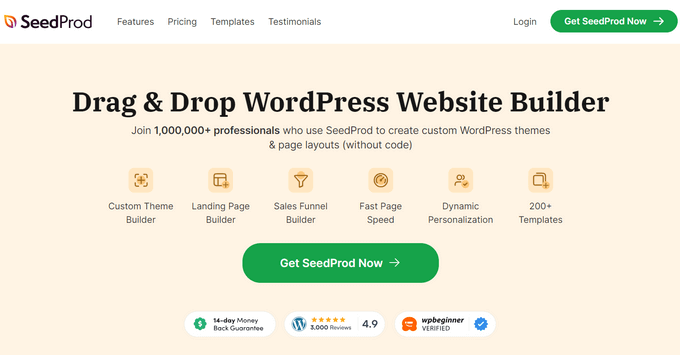
Zuerst müssen Sie das SeedProd-Plugin installieren und aktivieren. Detaillierte Anweisungen finden Sie in unserer Schritt-für-Schritt-Anleitung zur Installation eines WordPress-Plugins.
Besuchen Sie nach der Aktivierung die Seite SeedProd » Theme Builder im WordPress-Dashboard und klicken Sie auf die Schaltfläche „Theme Template Kits“.
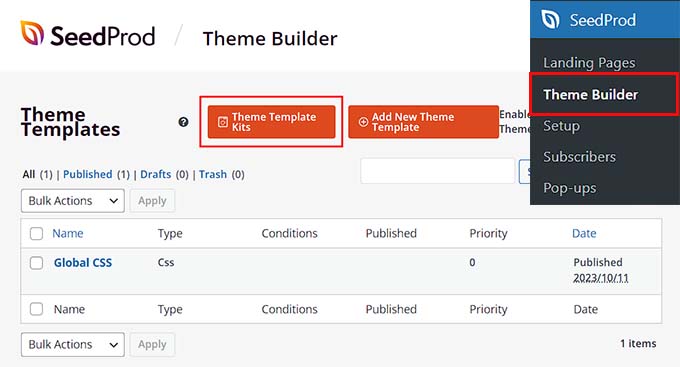
Dadurch wird ein neuer Bildschirm geöffnet, auf dem Sie alle vorgefertigten Vorlagen durchsuchen können, die SeedProd anbietet.
Sobald Sie die Vorlage für das Möbelgeschäft gefunden haben, klicken Sie einfach darauf, um sie im Drag-and-Drop-Builder zu starten.
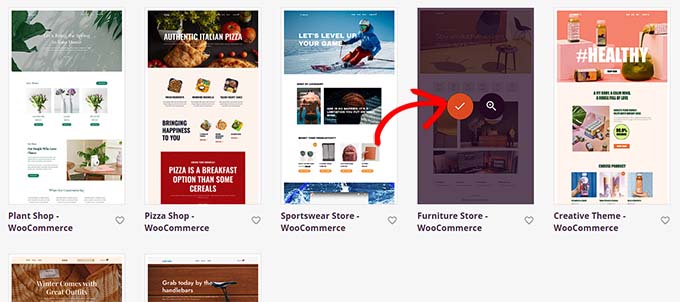
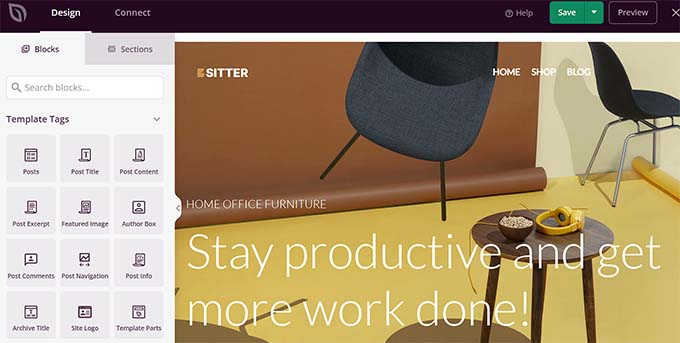
SeedProd wird nun alle Seitenvorlagen erstellen, die Sie für Ihr Möbelgeschäft benötigen, und die Homepage im Seitenersteller starten.
Hier können Sie per Drag & Drop jeden gewünschten Block aus der linken Spalte in die Seitenvorschau ziehen.
Für detaillierte Anweisungen möchten Sie vielleicht unseren Leitfaden für Anfänger zur Erstellung eines benutzerdefinierten Themes in WordPress lesen.
Vergessen Sie nicht, nach Abschluss auf die Schaltfläche „Speichern“ oben zu klicken.
Wenn Sie sich entschieden haben, ein anderes Theme für Ihre Möbelwebsite zu verwenden, können Sie unser Tutorial zur Installation eines WordPress-Themes lesen.
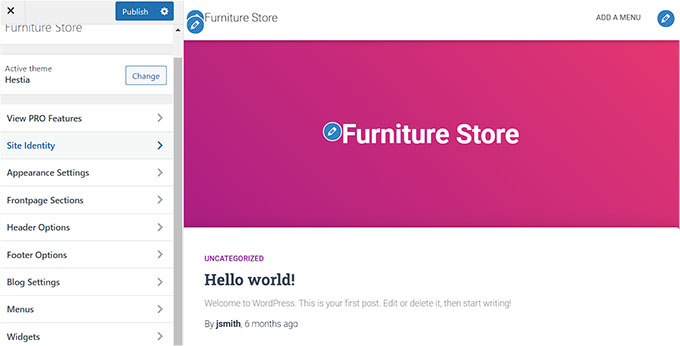
Nach der Installation müssen Sie die Seite Darstellung » Anpassen im WordPress-Dashboard aufrufen.
Dies öffnet den Theme-Customizer, wo Sie die Theme-Einstellungen nach Ihren Wünschen ändern können.
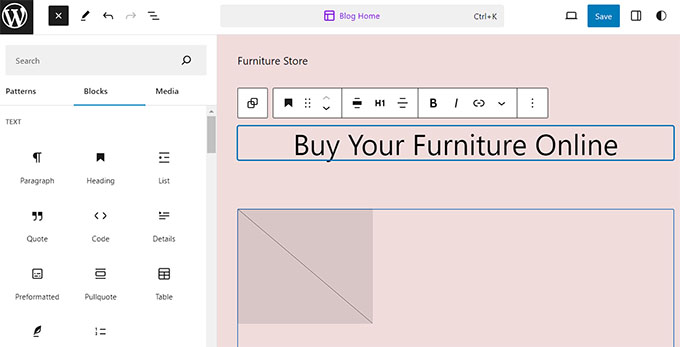
Alternativ, wenn Sie ein blockbasiertes Theme verwenden, müssen Sie die Seite Design » Editor in der Admin-Seitenleiste aufrufen.
Dies öffnet den vollständigen Website-Editor, in dem Sie Blöcke verwenden, um Ihr gesamtes Theme anzupassen.
Vergessen Sie nicht, nach Abschluss auf die Schaltfläche „Speichern“ zu klicken, um Ihre Einstellungen zu sichern.
Schritt 4: Benutzerdefinierte Startseite und Navigationsmenü erstellen
WordPress verwendet standardmäßig zwei Inhaltstypen: Beiträge und Seiten.
Seiten können verwendet werden, um eine Homepage, eine Kontaktseite oder eine Über uns-Seite zu erstellen. Beiträge hingegen werden normalerweise verwendet, um Artikel und Blogbeiträge für Ihre Website zu erstellen.
Diese Blogs werden dann in umgekehrter chronologischer Reihenfolge auf der Homepage Ihrer Website angezeigt.
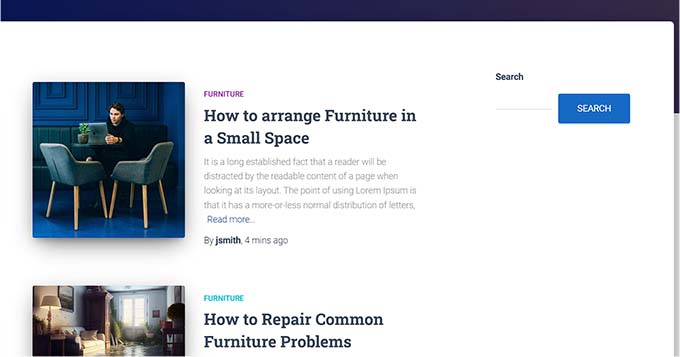
Wenn Sie möchten, können Sie auch Blogbeiträge auf Ihrer Website schreiben, um Ihr Möbelgeschäft zu bewerben. Dies kann auch dazu beitragen, die Suchmaschinenoptimierung (SEO) Ihrer Website und das Kundenengagement zu verbessern.
Selbst wenn Sie vorhaben zu bloggen, sollten Sie eine separate Seite für Ihre Artikel erstellen und diese nicht auf Ihrer Homepage anzeigen.
Stattdessen können Sie eine benutzerdefinierte Homepage für Ihre Website erstellen, die optisch ansprechend ist und neue Besucher in Ihrem Möbelgeschäft vorstellt.
Für detaillierte Anweisungen möchten Sie vielleicht unser Tutorial zur Erstellung einer benutzerdefinierten Homepage in WordPress lesen.
Sobald Sie diese Seite gestaltet haben, müssen Sie sie als Ihre Homepage festlegen.
Besuchen Sie dazu die Seite Einstellungen » Lesen in Ihrem WordPress-Dashboard und wählen Sie im Abschnitt „Ihre Homepage zeigt“ die Option „Eine statische Seite“.
Öffnen Sie danach das Dropdown-Menü „Startseite“ und wählen Sie die Seite aus, die Sie verwenden möchten.

Wenn Sie eine separate Seite für Blogbeiträge verwenden möchten, können Sie unser Tutorial zur Erstellung einer separaten Blogseite lesen.
Klicken Sie abschließend auf die Schaltfläche „Änderungen speichern“, um Ihre Einstellungen zu speichern.
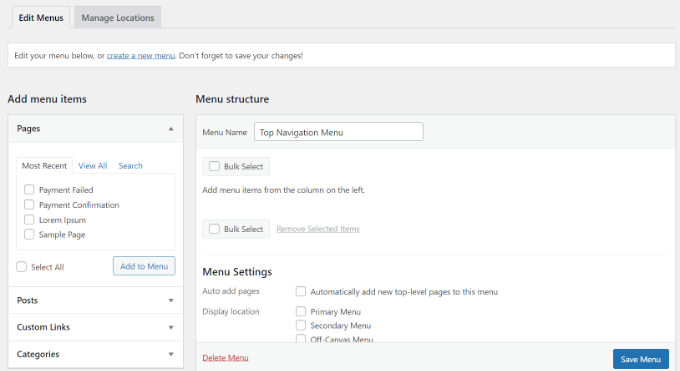
Jetzt, da Sie Seiten und Beiträge zu Ihrer Möbel-Website hinzugefügt haben, benötigen Sie auch ein Navigationsmenü, das Besuchern hilft, Ihre Website zu erkunden.
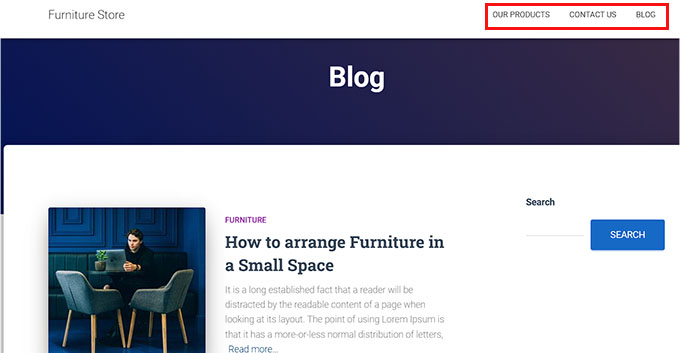
Dieses Menü wird am oberen Rand Ihrer Website angezeigt und zeigt eine organisierte Struktur, die es den Besuchern ermöglicht, sich auf Ihrer Website zu bewegen.
Um ein Navigationsmenü für Ihre WordPress-Site zu erstellen, lesen Sie bitte unsere Schritt-für-Schritt-Anleitung zum Hinzufügen eines Navigationsmenüs in WordPress.
Schritt 5: Einrichten eines E-Commerce-Plugins
Standardmäßig verfügt WordPress über keine E-Commerce-Funktionen. Wenn Sie Möbel online verkaufen möchten, benötigen Sie ein Plugin wie WooCommerce.
Es ist das beliebteste E-Commerce-Plugin und der einfachste Weg, physische Produkte auf Ihrer Website zu verkaufen.
Bei WPBeginner haben wir WooCommerce mehrmals in verschiedenen Demo-Setups gründlich getestet, und es hat durchweg zuverlässige Ergebnisse geliefert.
Wenn Sie mehr über unsere Erfahrungen erfahren möchten, können Sie gerne unseren vollständigen WooCommerce-Testbericht lesen.
Zuerst müssen Sie das kostenlose WooCommerce-Plugin installieren und aktivieren. Detaillierte Anweisungen finden Sie in unserer Schritt-für-Schritt-Anleitung zur Installation eines WordPress-Plugins.
Nach der Aktivierung öffnet sich der WooCommerce-Einrichtungsassistent auf Ihrem Bildschirm. Hier müssen Sie zuerst den Namen Ihres physischen Geschäfts eingeben.
Danach müssen Sie eine Branche auswählen. Da Sie Möbel verkaufen werden, wählen Sie einfach die Option „Haus, Möbel und Garten“ aus dem Dropdown-Menü.
Wählen Sie als Nächstes den Standort Ihres Shops aus und klicken Sie auf die Schaltfläche „Weiter“.
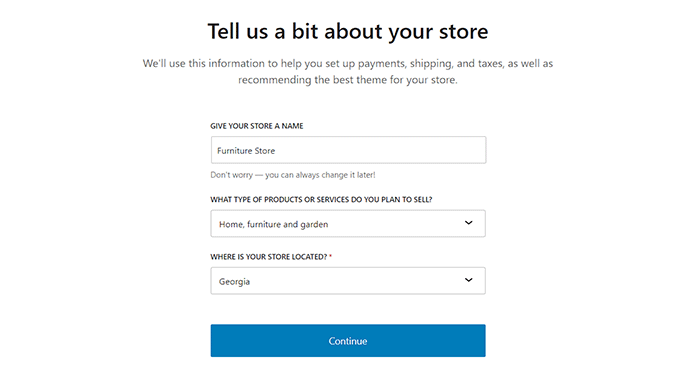
WooCommerce zeigt Ihnen dann eine Liste kostenloser Funktionen, die Sie nutzen können, um den Umsatz auf Ihrer Website zu steigern.
Hier aktivieren Sie einfach die gewünschten Funktionen und klicken auf die Schaltfläche „Weiter“.
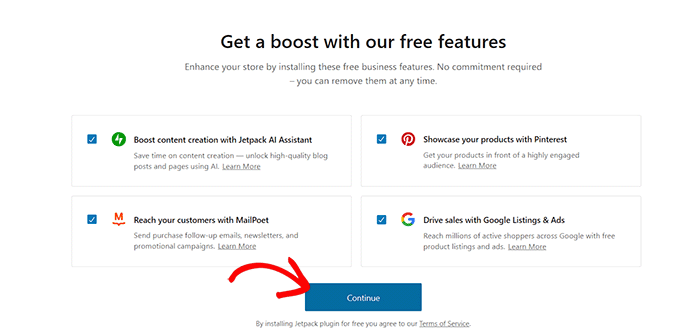
Das war's. WooCommerce hat nun die Grundlage für Ihren Online-Shop geschaffen.
Als Nächstes müssen wir Ihre Versandoptionen konfigurieren, um sicherzustellen, dass Ihre Möbel Ihre Kunden sicher erreichen.
Schritt 6: Versand für Ihre Möbel einrichten
Nachdem Ihr Online-Shop eingerichtet ist, ist es an der Zeit, eine Versandmethode für Ihre Möbel hinzuzufügen.
Besuchen Sie dazu die Seite WooCommerce » Einstellungen im WordPress-Dashboard und wechseln Sie zum Tab „Versand“.
Hier sehen Sie, dass bereits eine Versandzone zur Liste hinzugefügt wurde. Klicken Sie einfach auf den Link „Bearbeiten“ unter dem Zonennamen, um mit der Konfiguration der Einstellungen zu beginnen.
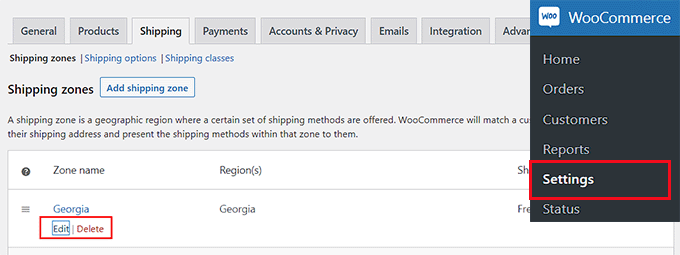
Dies führt Sie zu einer neuen Seite, auf der Sie den Zonennamen in einen beliebigen Namen ändern können.
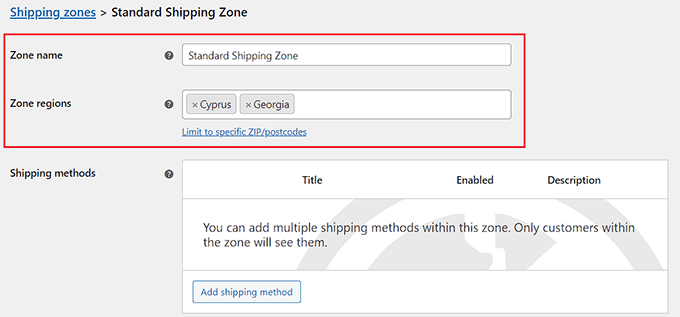
Danach können Sie beliebig viele Zonenregionen aus dem Dropdown-Menü hinzufügen. Hier müssen Sie Bereiche, Städte oder Länder auswählen, in die Sie Ihre Möbelprodukte liefern möchten.
Als Nächstes müssen Sie Versandmethoden hinzufügen. Klicken Sie dazu einfach auf die Schaltfläche „Versandmethode hinzufügen“.
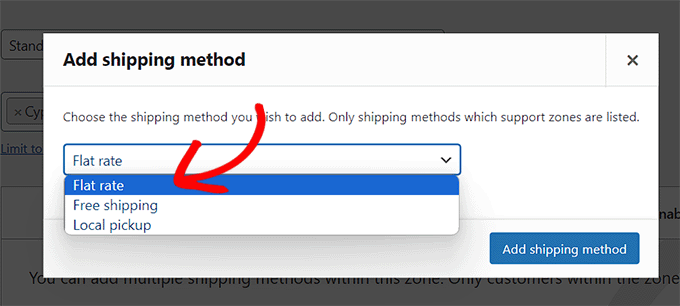
Dies öffnet eine Eingabeaufforderung auf dem Bildschirm, auf der Sie Pauschalpreis, kostenlosen Versand oder lokale Abholung als Methode auswählen können.
💡Profi-Tipp: Da Möbel schwer und teuer im Versand sind, empfehlen wir, die lokale Abholung zu aktivieren. Wenn Sie einen Pauschalpreis verwenden, stellen Sie sicher, dass Sie Ihre durchschnittlichen Versandkosten sorgfältig berechnen, damit Sie bei großen Artikeln keinen Verlust machen.
Nachdem Sie Ihre Wahl getroffen haben, klicken Sie einfach auf die Schaltfläche „Versandmethode hinzufügen“.
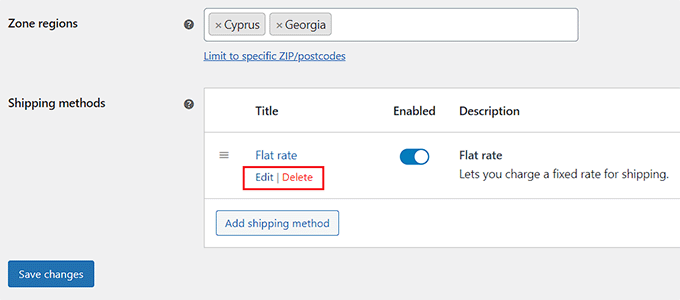
WooCommerce fügt nun Ihre gewählte Versandmethode zur Versandzone hinzu.
Um die Einstellungen zu konfigurieren, klicken Sie unter der Methode auf den Link „Bearbeiten“.
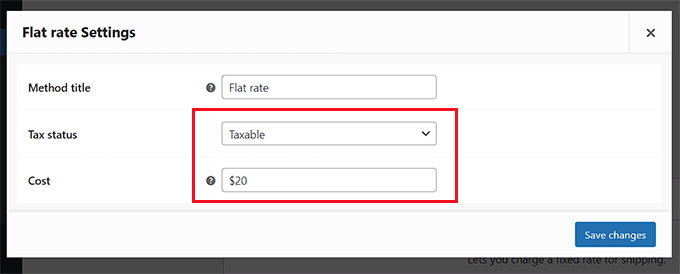
Dies öffnet eine weitere Eingabeaufforderung auf dem Bildschirm, auf der Sie den Steuerstatus und die Kosten für den Versand auswählen können.
Wenn Sie fertig sind, klicken Sie auf die Schaltfläche „Änderungen speichern“, um Ihre Einstellungen zu speichern.
Dies bringt Sie zurück zur Seite „Versandzone“, wo Sie erneut auf die Schaltfläche „Änderungen speichern“ klicken müssen, um Ihre Änderungen zu speichern.
Schritt 7: Zahlungen in Ihrem Möbelgeschäft einrichten
Als Nächstes müssen Sie eine Zahlungsmethode einrichten, um Online-Zahlungen in Ihrem Möbelgeschäft zu akzeptieren.
Dazu müssen Sie im WordPress-Dashboard zur Seite WooCommerce » Einstellungen navigieren und zum Tab „Zahlungen“ wechseln.
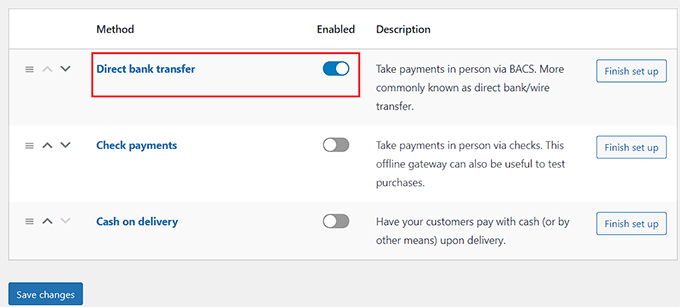
Dadurch wird eine Liste verschiedener Zahlungsmethoden und Zahlungs-Gateways geöffnet, die Sie mit WooCommerce verwenden können. Klicken Sie hier auf die Schaltfläche „Einrichtung abschließen“ für die Zahlungsmethode, die Sie aktivieren möchten.

Nun müssen Sie allen Anweisungen auf dem Bildschirm folgen, um die Zahlungsmethode Ihrer Wahl einzurichten.
Wenn Sie fertig sind, klicken Sie auf die Schaltfläche „Änderungen speichern“, um Ihre Einstellungen zu speichern.

Um die Zahlungsmethode in Ihrem Online-Möbelgeschäft zu aktivieren, schalten Sie einfach den Schalter „Aktiviert“ auf aktiv und klicken Sie unten auf die Schaltfläche „Änderungen speichern“.
Wir empfehlen, mehrere Zahlungsmethoden hinzuzufügen, um mehr Verkäufe zu erzielen.
Da Möbel oft ein hochpreisiger Artikel sind, möchten Sie vielleicht „Sofort kaufen, später bezahlen“-Dienste wie Affirm oder Klarna anbieten. Natürlich sollten Sie auch Kreditkarten und digitale Geldbörsen akzeptieren.
Schritt 8: Ihre Möbelprodukte hinzufügen
Jetzt ist es an der Zeit, Ihrem Online-Shop Möbelprodukte hinzuzufügen. Mit WooCommerce können Sie Ihre Produkte aus einer Vorlage, einer CSV-Datei oder einem anderen Dienst importieren.
In diesem Tutorial zeigen wir Ihnen jedoch, wie Sie Möbelprodukte manuell zu Ihrem Online-Shop hinzufügen.
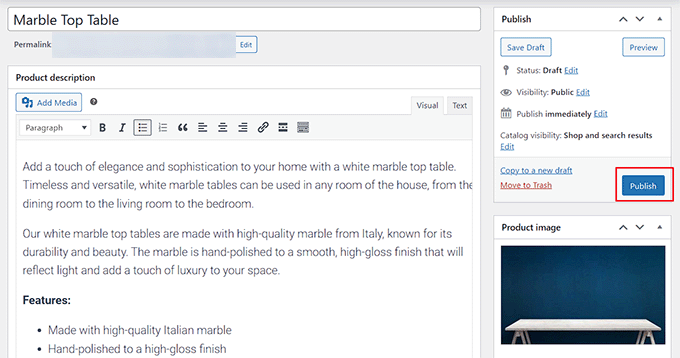
Besuchen Sie zuerst die Seite Produkte » Neu hinzufügen in der WordPress-Admin-Seitenleiste. Dort angekommen, können Sie mit dem Hinzufügen eines Titels für Ihr Möbelprodukt beginnen.
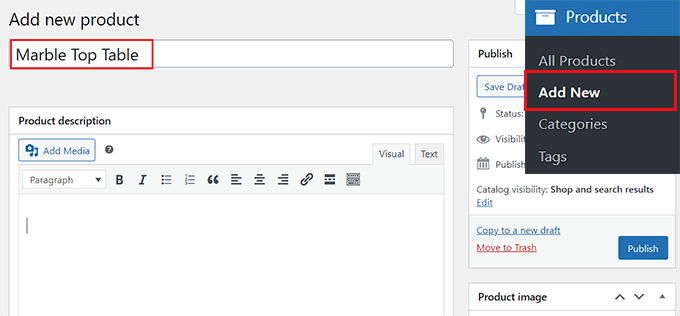
Fügen Sie als Nächstes einige Sätze hinzu, die das Produkt im Textfeld „Produktbeschreibung“ beschreiben.
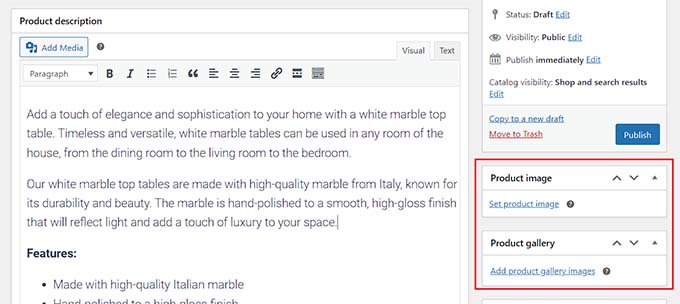
Danach müssen Sie ein Produktfoto hinzufügen, indem Sie auf der rechten Seite auf den Link „Produktbild festlegen“ klicken. Da Kunden die Möbel nicht anfassen können, empfehlen wir die Verwendung von hochauflösenden Bildern, die Textur, Holzmaserung und Stoffdetails klar zeigen.
Wenn Sie mehrere Ansichten hinzufügen möchten, können Sie stattdessen auf den Link „Produktgaleriebilder hinzufügen“ klicken.
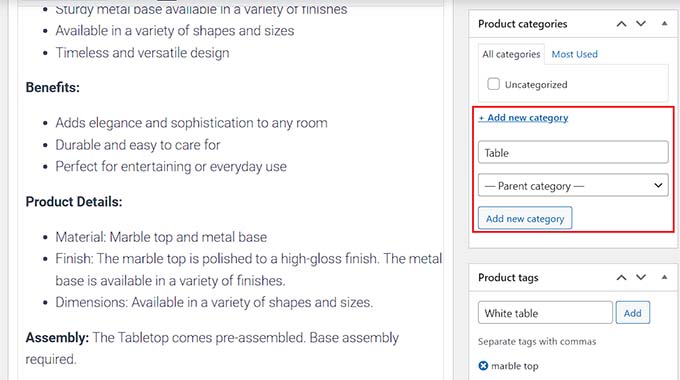
Sobald Sie dies getan haben, können Sie auch Kategorien und Schlagwörter für Ihr Produkt hinzufügen. Dies hilft potenziellen Käufern, Ihre Produkte in Ihrem Online-Shop zu finden.
Um eine Kategorie hinzuzufügen, klicken Sie einfach auf den Link „+ Neue Kategorie hinzufügen“ und erstellen Sie dann eine neue Kategorie für das Möbelprodukt, das Sie verkaufen.
Geben Sie als Nächstes die verschiedenen Tags ein, die Sie für das Produkt unter dem Abschnitt „Produkt-Tags“ verwenden möchten.
Sobald Sie dies getan haben, scrollen Sie nach unten zum Abschnitt „Produktdaten“. Wenn Sie einzigartige Einzelstücke verkaufen (wie eine Vintage-Lampe), können Sie dies als Einfaches Produkt belassen.
Wenn Ihre Möbel jedoch in verschiedenen Farben oder Größen erhältlich sind (wie ein Sofa in Rot oder Blau), wählen Sie im Dropdown-Menü Variable Produkt aus.
Wechseln Sie danach im linken Menü zum Tab „Inventar“ und fügen Sie die Bestandsverwaltungseinheit (SKU) für Ihr Produkt hinzu.
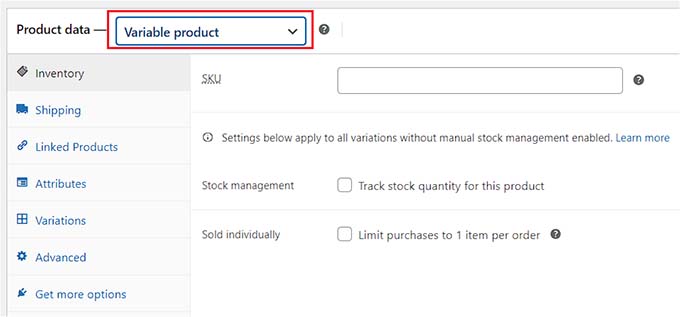
Wechseln Sie dann zum Tab „Versand“. Hier können Sie das Gewicht, die Abmessungen und die Versandklasse für Ihre Möbel eingeben.
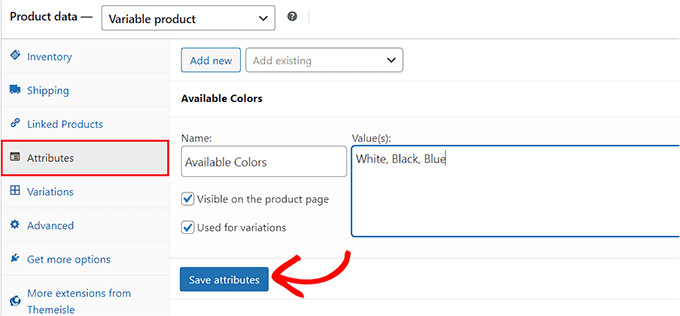
Wenn Sie zuvor Variable Produkt ausgewählt haben, müssen Sie nun zum Tab „Attribute“ wechseln. Dies ermöglicht es Ihnen, die verschiedenen verfügbaren Größen, Farben und Materialien zu definieren.
Von hier aus können Sie unter der Option „Name“ einen Namen für Ihr Attribut hinzufügen und dann seine Werte in das daneben liegende Textfeld eingeben.
Wenn Ihr Möbelprodukt beispielsweise in drei Farben erhältlich ist, können Sie das Attribut „Verfügbare Farben“ nennen und in das Feld „Wert“ schwarz, weiß und blau eingeben.
Wenn Sie fertig sind, klicken Sie auf die Schaltfläche „Attribut speichern“, um Ihre Einstellungen zu speichern.
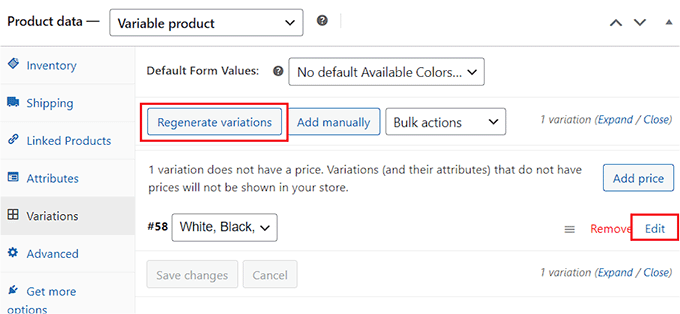
Wechseln Sie danach zur Registerkarte „Variationen“ und klicken Sie auf die Schaltfläche „Variationen generieren“.
WooCommerce generiert nun Variationen für alle von Ihnen erstellten Attribute. Um jede Variation einzurichten, klicken Sie auf den Link 'Bearbeiten'.
Dies erweitert den Tab für diese spezielle Variante, und Sie können nun Größe, Farbe, Bild, Versandmethode und Preisgestaltung hinzufügen.
Wenn Sie fertig sind, klicken Sie auf die Schaltfläche „Änderungen speichern“, um Ihre Einstellungen zu speichern.
Wiederholen Sie diesen Vorgang einfach, um jede Produktvariation zu konfigurieren.
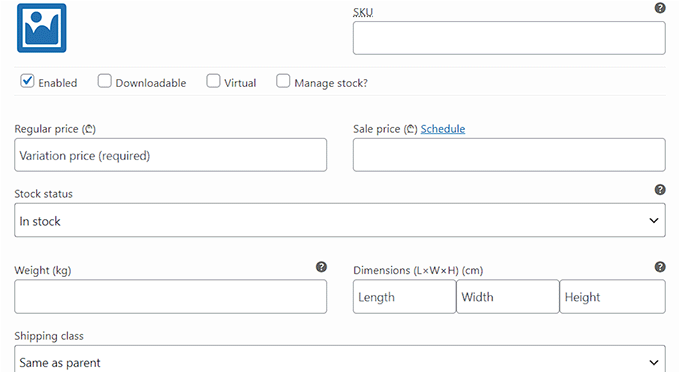
Es gibt auch andere Einstellungen, die Sie nach Ihren Wünschen erkunden und konfigurieren können. Sobald Sie zufrieden sind, klicken Sie oben auf die Schaltfläche „Veröffentlichen“, um Ihr Produkt live zu schalten.
Um weitere Möbelprodukte zu Ihrem Online-Shop hinzuzufügen, wiederholen Sie einfach den gesamten Vorgang. Sobald dies erledigt ist, können Sie nun Möbel online verkaufen.
Schritt 9: Kontaktformular hinzufügen
Sobald Sie Ihre E-Commerce-Plattform erstellt haben, ist es wichtig, auch ein Kontaktformular zu Ihrem Shop hinzuzufügen.
Dies bietet Kunden eine bequeme Möglichkeit, Kontakt aufzunehmen, wenn sie während des Online-Shoppings ein Problem haben, was zu einem verbesserten Kundenerlebnis führt.
Außerdem kann es Ihnen helfen, eine E-Mail-Liste aufzubauen, indem Sie E-Mail-Adressen von Ihren Kunden und Besuchern Ihres Shops erfassen.
Während Sie auch ein Kontaktinfo-Widget oder Ihre Geschäftsnummer zu Ihrer Website hinzufügen könnten, ist ein Kontaktformular der beste Weg, um Daten zu sammeln, auf Kundenanfragen zu antworten und Leads zu generieren.
Wir empfehlen die Verwendung von WPForms, um Ihrer WordPress-Website ein Formular hinzuzufügen. Unserer Meinung nach ist es das beste Kontaktformular-Plugin auf dem Markt.

WPForms wird von über 6 Millionen Websites genutzt, verfügt über einen Drag-and-Drop-Builder, enthält eine fertige Kontaktformular-Vorlage, schützt Ihre Website vor Spam-Einträgen und bietet eine kostenlose Version.
Außerdem haben wir es bei WPBeginner verwendet und hatten eine ausgezeichnete Erfahrung. Um mehr zu erfahren, lesen Sie unseren WPForms-Testbericht.
Sie müssen lediglich die WPForms-Vorlage 'Simple Contact Form' verwenden und sie dann mit dem WPForms-Block zu einer beliebigen Seite oder einem Beitrag hinzufügen.

Eine detaillierte Anleitung finden Sie in unserem Tutorial zur Erstellung eines Kontaktformulars in WordPress.
Schritt 10: WooCommerce-Produktsuche erstellen
Es ist wichtig, Ihrem Online-Shop einen Suchblock hinzuzufügen, damit Benutzer Ihre Produkte finden können.
Der integrierte WordPress-Suchblock ist jedoch nicht sehr gut und sucht nicht nach Übereinstimmungen in Produktattributen, Bewertungen, benutzerdefinierten Feldern oder Produktbeschreibungen.
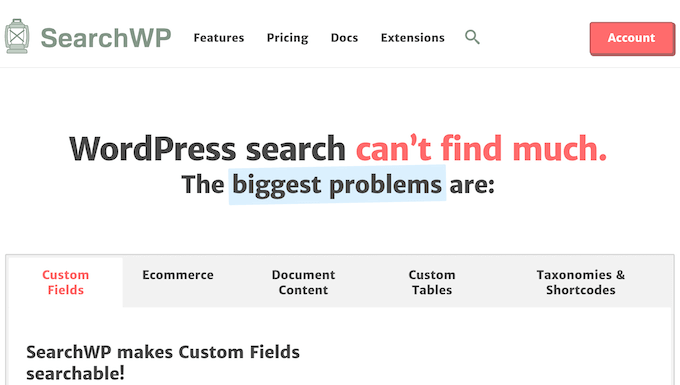
Hier kommt SearchWP ins Spiel. Dieses Plugin ermöglicht es Ihnen, eine intelligente WooCommerce-Suche ohne Code zu erstellen.
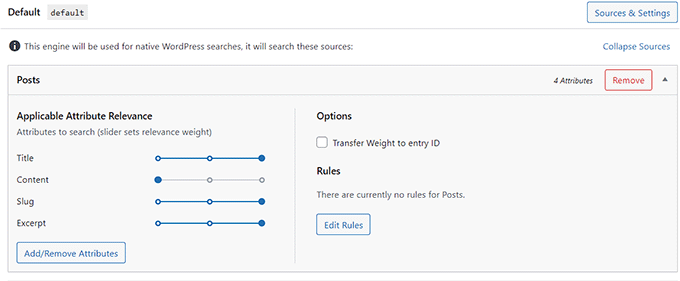
Während unserer Tests haben wir festgestellt, dass es Ihnen die vollständige Kontrolle über den Suchalgorithmus gibt und den Produkttitel, den Inhalt (Beschreibung), den Slug und den Auszug (Kurzbeschreibung) auf Übereinstimmungen prüft.
Weitere Details finden Sie in unserem SearchWP-Testbericht.
Sie können die Plugin-Einstellungen sogar anpassen, um nach Übereinstimmungen in Taxonomien, Kommentaren, Produkt-Tags, Bewertungen und mehr zu suchen.
Detaillierte Anweisungen finden Sie in unserem Leitfaden für Anfänger, wie Sie eine intelligente WooCommerce-Produktsuche erstellen.
Schritt 11: Kundenrezensionen zu Ihrem Online-Shop hinzufügen
Eine großartige Möglichkeit, die Konversionsrate in Ihrem Möbelgeschäft zu erhöhen, ist die Präsentation von Kundenrezensionen auf Ihrer Website. Dies kann Vertrauen bei potenziellen Kunden aufbauen und sie davon überzeugen, Möbel in Ihrem Geschäft zu kaufen.
Wenn Sie bereits Bewertungen für Ihre Produkte auf Yelp, Facebook oder Google haben, können Sie diese mit dem Plugin Smash Balloon Reviews Feed Pro ganz einfach zu Ihrer Website hinzufügen.
Es ist das beste Kundenbewertungs-Plugin auf dem Markt, mit dem Sie Bewertungen sammeln und in einem schönen Layout organisieren können.

Detaillierte Anweisungen finden Sie in unserem Tutorial, wie Sie Google-, Facebook- und Yelp-Bewertungen in WordPress anzeigen.
Bonus: Verwenden Sie AIOSEO, um die Rankings Ihres Online-Shops zu verbessern
Nun, da Sie Ihr E-Commerce-Geschäft eingerichtet haben, ist es an der Zeit, sich auf Ihre Website zu konzentrieren.
Durch die Optimierung Ihrer Website können Sie deren Suchmaschinenrankings verbessern und mehr Traffic auf Ihre Seite lenken. Dies kann wiederum zu mehr Möbelverkäufen in Ihrem Online-Shop führen.
Um das SEO Ihres Online-Shops zu verbessern, empfehlen wir die Verwendung von All in One SEO, dem besten WordPress-SEO-Plugin auf dem Markt.

Wir verwenden es seit Jahren auf der WPBeginner-Website, und es hat einen spürbaren Unterschied in der Leistung unserer Artikel in den Google-Suchergebnissen gemacht. Um mehr zu erfahren, lesen Sie unseren AIOSEO-Testbericht.
Das Plugin verfügt über einen Einrichtungsassistenten, der Ihnen automatisch hilft, die besten SEO-Einstellungen für Ihr Unternehmen auszuwählen. Außerdem bietet es Funktionen wie eine On-Page-SEO-Checkliste, XML-Sitemaps, einen Link-Checker für defekte Links, einen Schema-Generator und mehr.
AIOSEO bietet integrierte WooCommerce-SEO-Tools wie dynamische Optimierungen, individuelle Produktseitenoptimierungen, Breadcrumbs, Produktbild-SEO und andere praktische Funktionen, um mehr organischen Traffic in Ihren Online-Shop zu bringen.
Es ermöglicht Ihnen sogar, GTIN-, ISBN- und MPN-Schema für Ihre Produkte hinzuzufügen, um Rich Snippets für Ihre Produktangebote in den Suchergebnissen zu erhalten. Dies hilft, den Online-Umsatz zu steigern.

Weitere Details finden Sie in unserem Tutorial zum Thema Hinzufügen von GTIN-, ISBN- und MPN-Schema in WordPress.
FAQs: Möbel online verkaufen
Hier sind einige Fragen, die unsere Leser häufig zum Online-Verkauf von Möbeln stellen:
Wie bepreise ich meine Möbel für den Online-Verkauf?
Sie sollten damit beginnen, zu recherchieren, wie ähnliche Artikel auf Plattformen wie Etsy, eBay oder Nischen-Möbelseiten verkauft werden.
Berücksichtigen Sie Ihre Materialkosten, die Zeit für den Bau oder die Restaurierung des Artikels, Verpackung, Versandkosten und Gewinnspanne.
Wir empfehlen Ihnen auch, Ihr Publikum zu berücksichtigen. Käufer im oberen Preissegment zahlen möglicherweise mehr für maßgefertigte oder Designermöbel, während Schnäppchenjäger nach Angeboten suchen.
Sie können sogar gestaffelte Preise für verschiedene Oberflächen oder Anpassungen anbieten, um den Käufern Flexibilität zu bieten. Wenn Sie immer noch verwirrt sind, können Sie unseren Leitfaden zum E-Commerce-Preismodell lesen.
Welche Möbelarten verkaufen sich online am besten?
Kleinere, leicht zu versendende Artikel wie Beistelltische, Bücherregale, Hocker oder Akzentstühle verkaufen sich oft besser, da sie günstiger zu transportieren sind.
Flachverpackte oder modulare Möbel sind ebenfalls eine gute Option, da sie den Versandaufwand reduzieren.
Allerdings können auch Nischenmöbel gut laufen. Zum Beispiel ziehen Vintage-Stücke, Designs aus recyceltem Holz oder handgefertigte Artikel oft treue Käufer an, die nach etwas Einzigartigem suchen.
Wir möchten Ihnen vorschlagen, Ihre lokale Konkurrenz zu betrachten und eine Kategorie zu wählen, in der Sie sich abheben können.
Wie mache ich gute Fotos von meinen Möbeln?
Gute Fotos sind entscheidend für den Online-Verkauf von Möbeln. Nutzen Sie nach Möglichkeit natürliches Licht und machen Sie Bilder aus mehreren Blickwinkeln – einschließlich Nahaufnahmen von Details und Oberflächen.
Vermeiden Sie unordentliche Hintergründe, damit Ihre Möbel hervorstechen.
Wenn möglich, inszenieren Sie die Möbel in einer realen Raumsituation. Dies hilft Käufern, sich vorzustellen, wie sie in ihrem eigenen Zuhause aussehen könnten. Sie benötigen keine professionelle Ausrüstung – ein modernes Smartphone und eine saubere Einrichtung können den Trick machen.
Wir hoffen, dieser Artikel hat Ihnen geholfen zu lernen, wie Sie ganz einfach Möbel online verkaufen können. Möglicherweise möchten Sie auch den ultimativen Leitfaden für WordPress-SEO und unsere Top-Auswahl für die besten WooCommerce-Plugins für Ihren Shop ansehen.
Wenn Ihnen dieser Artikel gefallen hat, abonnieren Sie bitte unseren YouTube-Kanal für WordPress-Video-Tutorials. Sie finden uns auch auf Twitter und Facebook.





kzain
Ich wollte schon immer einen Online-Möbelshop eröffnen, und dieser Artikel hat mir die perfekte Roadmap gegeben. Ich schätze die detaillierten Abschnitte zur Einrichtung eines Online-Shops, zur Erstellung von Produktfotos und zum Verfassen überzeugender Produktbeschreibungen. Ihre Tipps zur SEO-Optimierung und zur Nutzung sozialer Medien zur Umsatzsteigerung sind besonders wertvoll. Danke, dass Sie mir geholfen haben
WPBeginner Support
You’re welcome, glad our guide was helpful
Admin
Ralph
Meine Frau hat einen Blog über Innenarchitektur und wir verkaufen keine eigenen Möbel (aber wir würden es gerne tun!). Wir verdienen Geld mit Affiliate-Marketing. Meine 3 Cents zum Geldverdienen in dieser Nische: Machen Sie viele Artikel über bestimmte Stile, in denen Sie auf Produkte (eigene oder Affiliate) verlinken. Die Leute sehen gerne, welcher bestimmte Stil überhaupt angesagt ist, und das generiert einen Großteil unseres Einkommens.
WPBeginner Support
Thank you for sharing your recommendation
Admin