


In den letzten 16+ Jahren haben wir mit verschiedenen Möglichkeiten experimentiert, online mit WordPress Geld zu verdienen. Während die Eröffnung eines Online-Shops oder Affiliate-Marketing einfache Optionen sind, sind Sie vielleicht auch daran interessiert, eine Kleinanzeigen-Website zu erstellen.
Eine Kleinanzeigen-Website ist ein Online-Marktplatz, auf dem Benutzer Anzeigen für Dinge schalten können, die sie verkaufen, kaufen oder tauschen möchten. Dies kann alles sein, von gebrauchten Möbeln und Kleidung bis hin zu Autos, Wohnungen oder sogar Dienstleistungen wie Rasenmähen oder Tiersitting.
In diesem Artikel zeigen wir Ihnen Schritt für Schritt, wie Sie ganz einfach eine Kleinanzeigen-Website in WordPress erstellen. Egal, ob Sie ein Anfänger oder ein erfahrener WordPress-Benutzer sind, dieses Tutorial soll Ihnen helfen, eine benutzerfreundliche Kleinanzeigen-Website zu erstellen, ohne einen Entwickler beauftragen zu müssen.
Warum eine Kleinanzeigen-Website erstellen?
Eine Kleinanzeigen-Website ermöglicht es Benutzern, Anzeigen für Dinge zu schalten, die sie verkaufen möchten. Andere Besucher Ihrer Website können dann die in der Anzeige angegebenen Details verwenden, um den Verkäufer zu kontaktieren und einen Kauf zu tätigen.
Sie können eine bestimmte Provision pro Kauf festlegen oder Benutzern Geld berechnen, um eine Anzeige auf Ihrer Website zu schalten. Sie können Benutzern auch erlauben, Stellenanzeigen hinzuzufügen, wie sie sie auf Freelancer oder Upwork finden würden.
Außerdem können Sie eine Plattform speziell für die Bedürfnisse Ihrer lokalen Gemeinschaft zum Kaufen, Verkaufen und Finden von Arbeitsplätzen erstellen. Sie können sogar eine bestimmte Nische für Kleinanzeigen ansprechen, wie z. B. Sportausrüstung oder Secondhand-Kleidung, um Kunden anzuziehen.
Dies erleichtert es den Benutzern, Produkte bequem von zu Hause aus zu kaufen oder zu verkaufen und mehr Traffic auf Ihre Website zu bringen.
Insgesamt kann der Aufbau einer Anzeigen-Website eine einfache Möglichkeit sein, online Geld zu verdienen.
Nun wollen wir uns Schritt für Schritt ansehen, wie man ganz einfach eine Kleinanzeigen-Website erstellt. Hier ist eine Zusammenfassung der Schritte, die wir in diesem Tutorial behandeln werden:
- Schritt 1: Wählen Sie einen Website-Builder
- Schritt 2: Wählen Sie einen Domainnamen und Hosting für Ihre Website
- Schritt 3: Erstellen Sie eine neue WordPress-Website
- Schritt 4: Ein benutzerdefiniertes Theme auswählen
- Schritt 5: Verwenden Sie das Business Directory Plugin, um eine Kleinanzeigen-Website zu erstellen
- Schritt 6: Startseite und Navigationsmenü erstellen
- Schritt 7: Erstellen Sie ein Kontaktformular mit WPForms
- Schritt 8: Verwenden Sie AIOSEO, um die Website-Rankings zu verbessern
- Bonus: Verwenden Sie MonsterInsights für Website-Analysen
Schritt 1: Wählen Sie einen Website-Builder
Um eine Kleinanzeigen-Website zu starten, müssen Sie zuerst einen Website-Builder auswählen.
Dafür empfehlen wir WordPress, da es der beste Website-Builder auf dem Markt ist und von über 43 % der Websites im Internet genutzt wird. Es ist kostenlos, einfach zu bedienen und sehr skalierbar.
Sie müssen jedoch bedenken, dass es zwei Arten von WordPress gibt.
WordPress.com ist eine Blog-Hosting-Plattform, während WordPress.org eine Open-Source-Software zum Selbsthosten ist. Weitere Details finden Sie in unserem Vergleich zwischen WordPress.com und WordPress.org.
Für eine Kleinanzeigen-Website benötigen Sie WordPress.org, das Ihnen vollständige kreative Freiheit bietet und mit jedem Kleinanzeigen-Plugin integriert werden kann. Weitere Informationen finden Sie in unserem vollständigen WordPress-Testbericht.
Sobald Sie einen Website-Builder ausgewählt haben, ist es an der Zeit, ein Hosting und einen Domainnamen zu erwerben.
Schritt 2: Wählen Sie einen Domainnamen und Hosting für Ihre Website
Ein Domainname ist der Name Ihrer Website im Internet, z. B. LocalListing.com oder www.TreasureTrove.com. Dies ist der Name, den Kunden in ihren Browser eingeben müssen, um Ihre Website aufzurufen.
Auf der anderen Seite ist Hosting der Ort, an dem Ihre Website online lebt und alle ihre Daten speichert. Sie können unsere Top-Auswahl für die besten WordPress-Hosting-Dienste sehen, wenn Sie Hilfe bei der Auswahl eines Anbieters benötigen.
Nun werden Sie feststellen, dass, obwohl WordPress kostenlos ist, hier Ihre Kosten zu steigen beginnen. Ein Domainname kostet Sie etwa 14,99 $/Jahr, während Hosting-Kosten ab 7,99 $/Monat beginnen.
Wenn Sie gerade erst anfangen, kann das etwas teuer sein.
Glücklicherweise bietet Bluehost WPBeginner-Lesern einen großzügigen Rabatt zusammen mit einem kostenlosen Domainnamen und einem SSL-Zertifikat. Sie sind eines der größten Unternehmen der Welt und ein offizieller von WordPress empfohlener Hosting-Partner.
Um einen Rabatt auf Bluehost zu erhalten, klicken Sie einfach auf die folgende Schaltfläche.
Dies führt Sie zur Bluehost-Website, wo Sie auf die Schaltfläche 'Los geht's' klicken müssen.
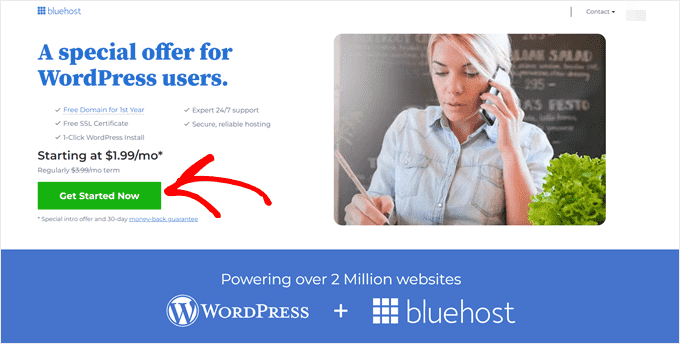
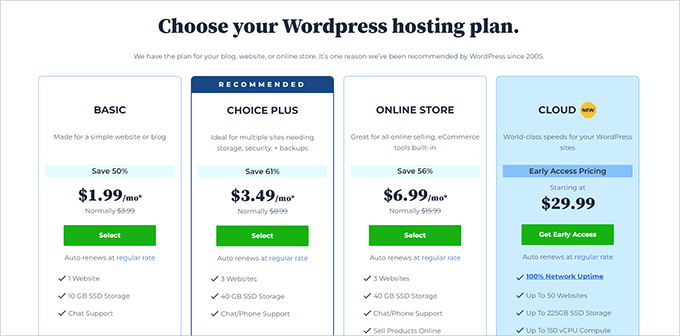
Sie werden nun zur Preisgestaltungs-Seite weitergeleitet. Hier können Sie einen Plan entsprechend den Anforderungen Ihrer Website auswählen.
Wir empfehlen die Basic- oder Choice Plus-Pläne, da dies die beliebtesten Pläne bei unseren Lesern sind. Sobald Sie eine Wahl getroffen haben, klicken Sie einfach auf die Schaltfläche „Auswählen“ unter einem Plan.
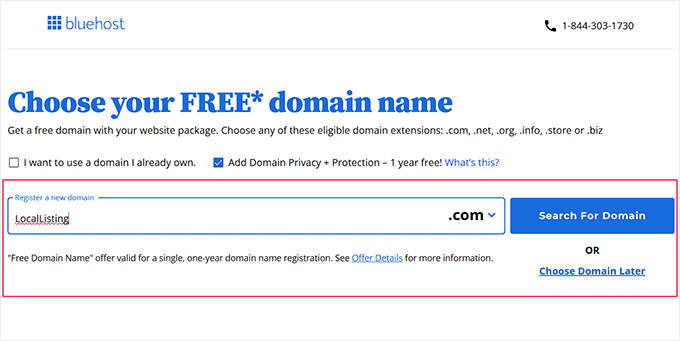
Dies führt Sie zu einem anderen Bildschirm, auf dem Sie den Domainnamen eingeben können, den Sie für Ihre Kleinanzeigen-Website verwenden möchten.
Denken Sie daran, einen Namen zu wählen, der spezifisch für Ihre Nische ist und leicht zu schreiben, auszusprechen und zu merken ist. Ideen finden Sie in unserem Leitfaden für Anfänger, wie Sie den besten Domainnamen auswählen.
Wenn das nicht hilft, können Sie auch den kostenlosen Business Name Generator von WPBeginner ausprobieren, um einen Website-Titel zu finden.
Geben Sie dann den Namen ein und klicken Sie auf die Schaltfläche „Domain suchen“. Wenn dieser Domainname verfügbar ist, können Sie ihn auswählen, um zum nächsten Schritt zu gelangen.
Danach müssen Sie Ihre Kontoinformationen, Telefonnummer, Geschäfts-E-Mail-Adresse, Namen und Land eingeben. Sie sehen auch eine Liste von Extras, die Sie mit dem Hosting kaufen können.
Geben Sie dann Ihre Zahlungsdaten ein, um den Kauf abzuschließen. Danach erhalten Sie eine Bestätigungs-E-Mail mit den Anmeldedaten für Ihr Bluehost-Dashboard.

Dies wird Ihr Kontrollfeld sein, in dem Sie Ihre Kleinanzeigen-Website einfach verwalten können.
Schritt 3: Erstellen Sie eine neue WordPress-Website
Nach dem Kauf des Hostings ist es nun an der Zeit, WordPress zu installieren. Beachten Sie, dass, wenn Sie sich über unseren Link bei Bluehost anmelden, WordPress automatisch für Sie installiert wird.
Wenn Sie jedoch eine andere Website für Ihre Kleinanzeigen erstellen möchten, können Sie im Dashboard von Bluehost zum Tab „Websites“ wechseln. Klicken Sie dann auf die Schaltfläche „Website hinzufügen“.

Sie werden nun zu einem anderen Bildschirm weitergeleitet, um einen Website-Typ auszuwählen. Da Sie eine komplett neue WordPress-Website erstellen, müssen Sie die Option „WordPress installieren“ auswählen.
Wenn Sie nur eine bereits erstellte WordPress-Website auf einen anderen Domainnamen übertragen möchten, können Sie die Option 'Eine bestehende WordPress-Installation übertragen' wählen. Klicken Sie anschließend auf die Schaltfläche 'Weiter'.

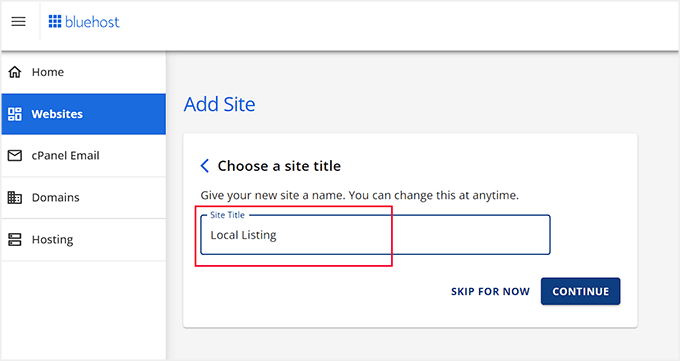
Geben Sie nun einen Namen für Ihre Kleinanzeigen-Website in das Feld 'Seitentitel' ein.
Klicken Sie danach auf die Schaltfläche 'Weiter'.
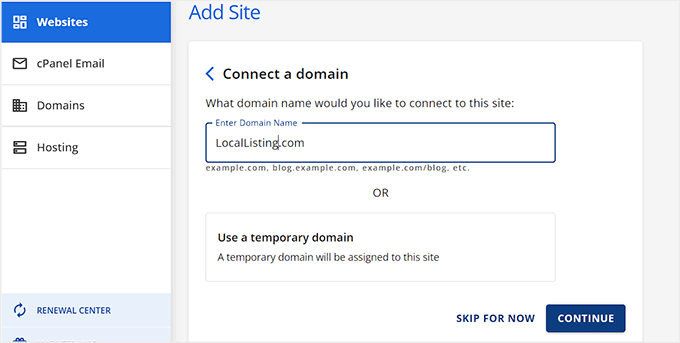
Bluehost wird Sie dann auffordern, eine Domain für Ihre Werbe-Website zu verbinden.
Wenn Sie jedoch noch keine erworben haben, können Sie in der Zwischenzeit die Option „Temporäre Domain verwenden“ wählen. Denken Sie daran, auf die Schaltfläche „Weiter“ zu klicken, um fortzufahren.
Ihre WordPress-Website wird nun für Sie installiert und kann einige Minuten dauern.
Sobald dies geschehen ist, werden Sie zum Tab „Websites“ weitergeleitet, wo Sie Ihre neu erstellte Website bemerken werden.
Klicken Sie auf die Schaltfläche „Bearbeiten“, um sich in Ihrem WordPress-Adminbereich anzumelden.

Wenn Sie möchten, können Sie sich auch anmelden, indem Sie yoursite.com/wp-admin/ im Webbrowser besuchen. Stellen Sie einfach sicher, dass Sie yoursite.com durch Ihren eigenen Domainnamen ersetzen.
Hinweis: Wenn Sie sich für ein anderes Webhosting für Ihre Kleinanzeigen-Website entschieden haben, wie z. B. WP Engine, SiteGround oder Hostinger, dann können Sie unseren Leitfaden für Anfänger zum Thema Installation von WordPress für Anweisungen einsehen.
Schritt 4: Ein benutzerdefiniertes Theme auswählen
Sobald Sie Ihre WordPress-Website besuchen, werden Sie feststellen, dass das Standard-Theme darauf aktiviert wurde.
Ein Theme ist im Grunde eine professionell gestaltete Vorlage, die steuert, wie Ihre Website für Besucher aussieht.
Um jedoch einen guten Eindruck zu hinterlassen und Benutzer zum Schalten von Anzeigen zu ermutigen, ist es eine gute Idee, Ihr Standardthema durch eines zu ersetzen, das zu Ihrer Nische passt.
Sie können jedes der beliebten WordPress-Themes verwenden und sie nach Belieben anpassen.
Zusätzlich können Sie unsere Liste der besten WordPress-Business-Themes einsehen, um weitere Ideen zu erhalten. Sobald Sie ein passendes ausgewählt haben, lesen Sie unser Tutorial zur Installation eines WordPress-Themes.

Wenn Ihnen jedoch keine der Vorlagen gefällt, können Sie stattdessen SeedProd verwenden. Es ist der beste WordPress Theme Builder, mit dem Sie in nur wenigen Minuten Ihr eigenes benutzerdefiniertes Theme erstellen können.
Sie können Ihre Seiten einfach mit dem Drag-and-Drop-Builder und vorgefertigten Vorlagen des Plugins gestalten. Mehrere unserer Partner-Marken haben ihre Websites damit erstellt und hervorragende Ergebnisse erzielt. Um mehr zu erfahren, können Sie unseren SeedProd-Testbericht lesen.

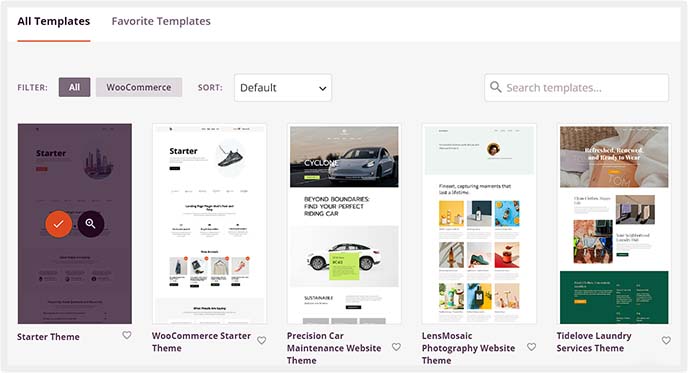
Nach der Aktivierung besuchen Sie einfach die Seite SeedProd » Theme Builder im WordPress-Dashboard und klicken Sie auf die Schaltfläche „Theme Template Kits“.
Dies führt Sie zu einem neuen Bildschirm, auf dem Sie die Vorlagen durchsuchen und die gewünschte auswählen können.
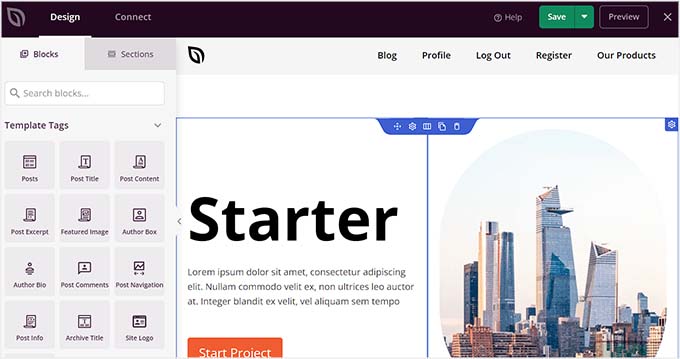
Dies startet den visuellen Builder, mit dem Sie das Theme mit Blöcken in der linken Spalte anpassen können.
Weitere Details finden Sie in unserem Tutorial zum Erstellen eines benutzerdefinierten Themes in WordPress unter Erstellen eines benutzerdefinierten Themes in WordPress.
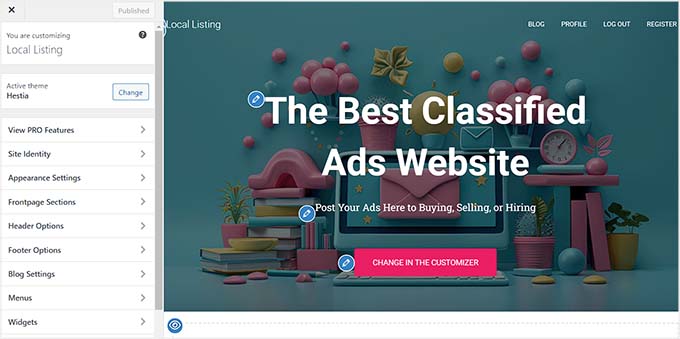
Wenn Sie sich hingegen entschieden haben, ein herkömmliches WordPress-Theme zu verwenden, müssen Sie die Seite Darstellung » Anpassen im WordPress-Dashboard aufrufen.
Dies öffnet den Theme-Customizer, wo Sie Hintergrundfarben, Menüpositionen, Seitentitel und mehr ändern können.
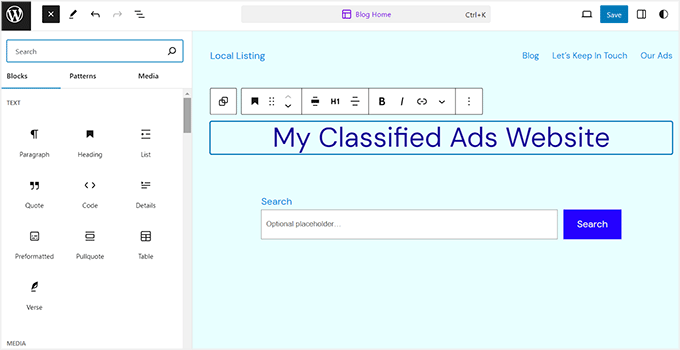
Wenn Sie jedoch ein Block-Theme verwenden, müssen Sie die Seite Darstellung » Editor besuchen, um den Editor für die vollständige Website zu öffnen.
Hier können Sie die Blöcke aus der linken Spalte per Drag & Drop ziehen, um Ihre Website anzupassen. Wenn Sie fertig sind, vergessen Sie nicht, auf die Schaltfläche „Speichern“ zu klicken, um Ihre Einstellungen zu speichern.
Weitere Informationen finden Sie in unserem Tutorial unter Verwendung des WordPress Full Site Editors.
Schritt 5: Verwenden Sie das Business Directory Plugin, um eine Kleinanzeigen-Website zu erstellen
Jetzt, da Sie das Theme angepasst haben, ist es an der Zeit, Ihre Website so einzurichten, dass sie Kleinanzeigen akzeptiert.
Dazu benötigen Sie das Business Directory Plugin, das beliebt ist für die Erstellung eines Verzeichnisses, die Einrichtung von Kleinanzeigen, die Organisation von Einträgen und die Annahme von Zahlungen.
Zuerst müssen Sie das Business Directory Plugin installieren und aktivieren. Details finden Sie in unserem Tutorial zur Installation eines WordPress-Plugins.
Hinweis: Das Business Directory Plugin hat einen kostenlosen Plan, den Sie nutzen können. Um jedoch einige Funktionen wie die Unterstützung für Stripe und PayPal freizuschalten, benötigen Sie möglicherweise den Pro-Plan.
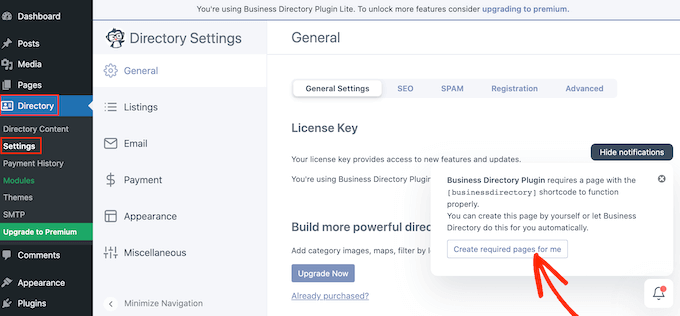
Nach der Aktivierung besuchen Sie die Seite Verzeichnis » Einstellungen im WordPress-Dashboard. Hier sehen Sie ein Popup, das um Erlaubnis bittet, einige neue Seiten auf Ihrer Website zu erstellen.
Klicken Sie auf die Schaltfläche 'Erforderliche Seiten für mich erstellen'. Das Plugin erstellt nun eine Seite 'Branchenverzeichnis', auf der Benutzer verschiedene Einträge anzeigen und ihre eigenen einreichen können.
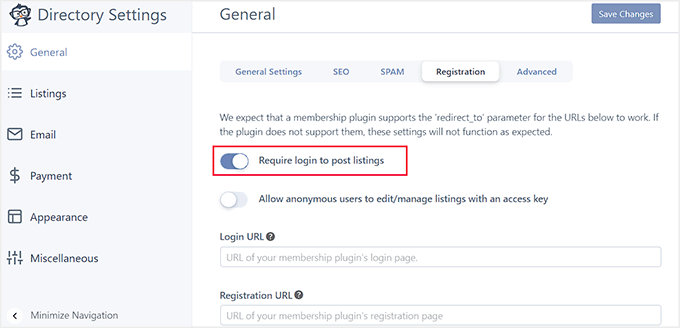
Sobald Sie dies getan haben, wechseln Sie oben zum Tab „Registrierung“.
Sie können nun den Schalter „Login zum Posten von Einträgen erforderlich“ auf „EIN“ stellen, wenn Benutzer sich auf Ihrer Website registrieren und anmelden müssen, um ihre Kleinanzeige einzureichen.
Dann können Sie die URL für eine Anmelde- und Registrierungsseite hinzufügen, die Sie auf Ihrer Website erstellt haben. Wenn Sie dies noch nicht getan haben, lesen Sie unser Tutorial unter Erstellen einer benutzerdefinierten Anmeldeseite in WordPress.
Sie können die Option auch deaktivieren, wenn Sie möchten, dass jeder Einträge einreichen kann. Klicken Sie anschließend auf die Schaltfläche „Änderungen speichern“, um Ihre Einstellungen zu speichern.
Jetzt können Sie in der linken Spalte zum Tab „Anzeigen“ wechseln.
Dort können Sie die Anzahl der Einträge pro Seite konfigurieren, den Standardstatus für Einträge auswählen und vieles mehr.
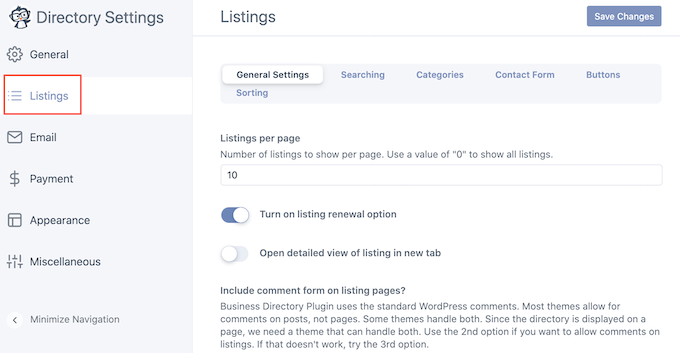
Sie können sich auch alle anderen auf dieser Seite angebotenen Einstellungen ansehen.
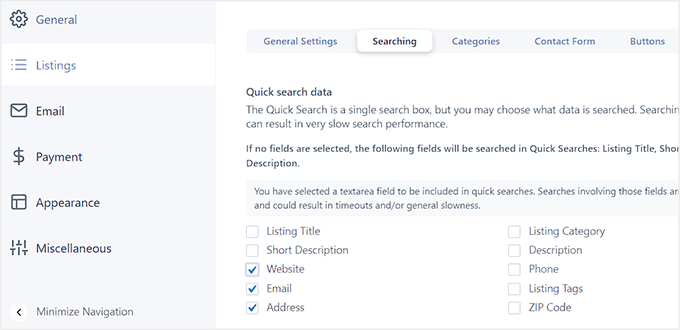
Sie können beispielsweise zum Tab 'Suchen' wechseln und das Kontrollkästchen neben den Daten aktivieren, die durchsuchbar sein sollen. Wenn Benutzer Anzeigenlisten nach der E-Mail-Adresse eines Benutzers durchsuchen sollen, können Sie dieses Feld auswählen.
Experten-Tipp: Wenn Sie die Suche auf Ihrer gesamten Website verbessern möchten, empfehlen wir die Verwendung von SearchWP. Weitere Details finden Sie in unserem Tutorial zur Verbesserung der WordPress-Suche.
Klicken Sie anschließend auf die Schaltfläche „Änderungen speichern“, um Ihre Einstellungen zu speichern.
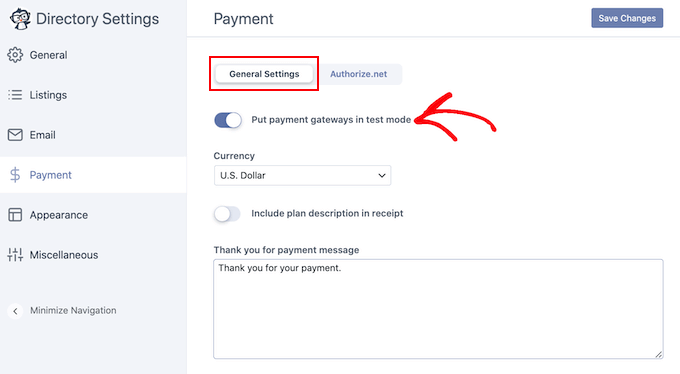
Dann müssen Sie zum Tab „Zahlungen“ wechseln.
Hier können Sie eine Währung auswählen und eine Zahlungsnachricht hinzufügen, die den Benutzern nach einer erfolgreichen Transaktion angezeigt wird.
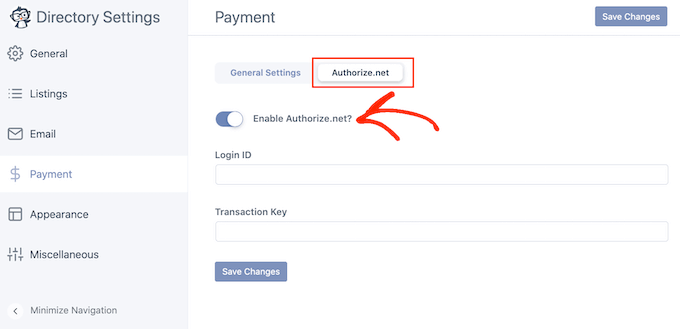
Wechseln Sie als Nächstes zur Option „Authorize.net“ und schalten Sie den Schalter um. Dies ist die einzige verfügbare Zahlungsmethode im kostenlosen Plan. Wenn Sie einen Premium-Plan verwenden, können Sie auch PayPal, Stripe oder Payfast nutzen.
Geben Sie nun Ihre Login-ID und Ihren Transaktionsschlüssel ein, um das Zahlungsgateway mit dem Plugin zu verbinden. Wenn Sie fertig sind, klicken Sie auf die Schaltfläche „Änderungen speichern“.
Um Kleinanzeigen auf Ihrer Website annehmen zu können, müssen Sie die Seite Verzeichnis » Verzeichnisinhalt besuchen und in der linken Spalte zum Tab „Formularfelder“ wechseln.
Dieser Bildschirm zeigt nun eine Liste der Standardfelder an, die dem Formular hinzugefügt werden, das die Benutzer mit ihren Anzeigen-Details einreichen müssen.
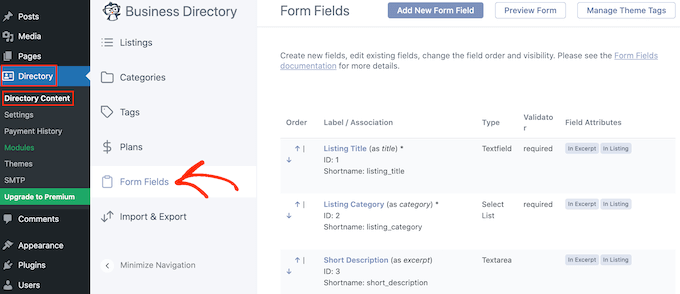
Von hier aus können Sie die Reihenfolge der Formularfelder mit den Pfeilen nach oben und unten auf der linken Seite jedes Feldes ändern.
Sie können ein Feld auch entfernen, indem Sie auf den Link „Löschen“ klicken. Wenn Sie das Feld jedoch bearbeiten möchten, können Sie auf den Link „Bearbeiten“ klicken.
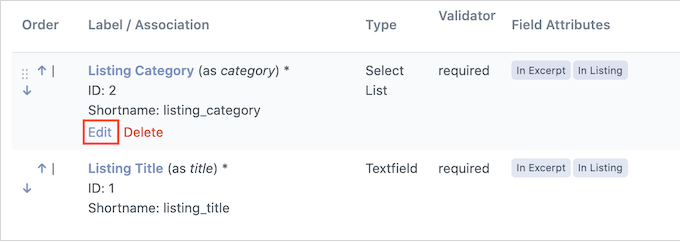
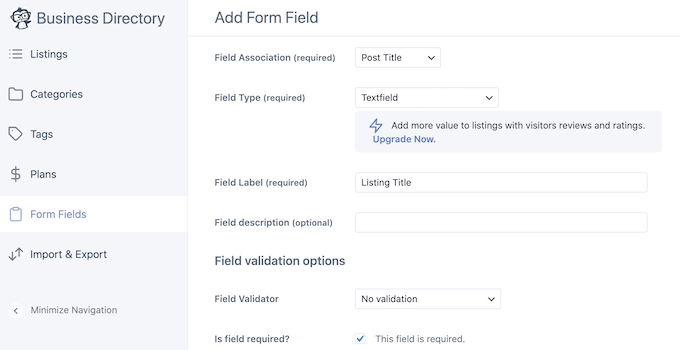
Dies öffnet eine neue Seite, auf der Sie die Feldbezeichnung ändern, den Feldtyp wechseln, das Feld als obligatorisch markieren, eine optionale Beschreibung hinzufügen und vieles mehr.
Wenn Sie fertig sind, klicken Sie einfach auf die Schaltfläche „Feld aktualisieren“, um Ihre Änderungen zu speichern.
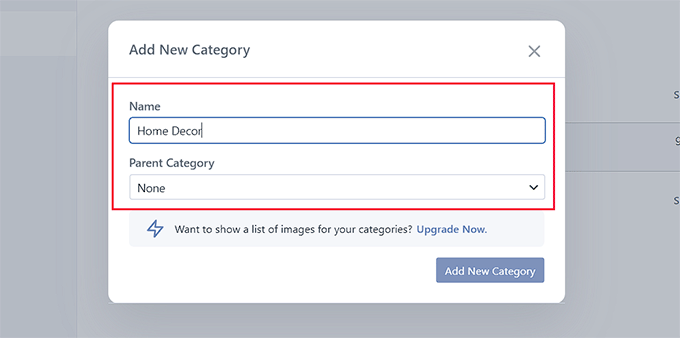
Wechseln Sie dann zum Reiter 'Kategorien' in der linken Spalte und klicken Sie auf die Schaltfläche 'Neue Kategorie hinzufügen'.
Wir empfehlen, mindestens 4-5 Kategorien für Ihre Anzeigen zu erstellen. Diese helfen den Benutzern, Ihre Angebote zu durchsuchen, und helfen Ihnen auch, bestimmte Nischen anzusprechen.
Sie können zum Beispiel verschiedene Kategorien für Sportausrüstung, Stellenangebote, Kleidung und mehr erstellen.
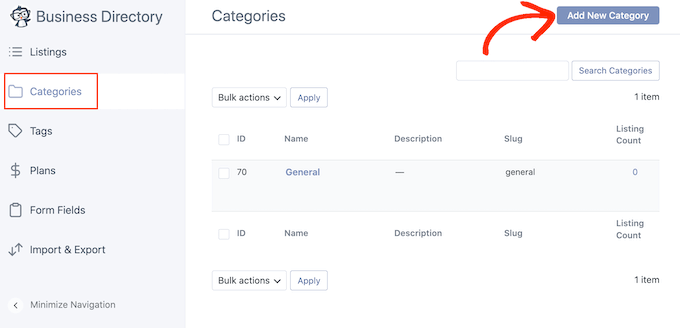
Durch Klicken auf die Schaltfläche wird ein Popup auf dem Bildschirm geöffnet, in dem Sie einen Kategorienamen hinzufügen können.
Klicken Sie dann auf die Schaltfläche „Neue Kategorie hinzufügen“ in der Eingabeaufforderung, um den Vorgang abzuschließen.
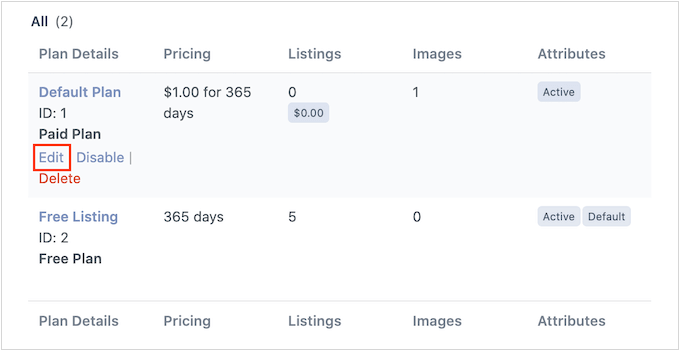
Danach müssen Sie zum Tab 'Pläne' wechseln, wo Sie feststellen werden, dass bereits ein kostenloser Angebotsplan und ein kostenpflichtiger Plan für 1 $ für 365 Tage hinzugefügt wurden.
Um diese Einstellungen zu ändern, klicken Sie einfach auf den Link „Bearbeiten“ unter einer der Optionen.
Hinweis: Sie können auch einen komplett neuen Preisplan hinzufügen, indem Sie oben auf die Schaltfläche „Neuen Plan hinzufügen“ klicken.
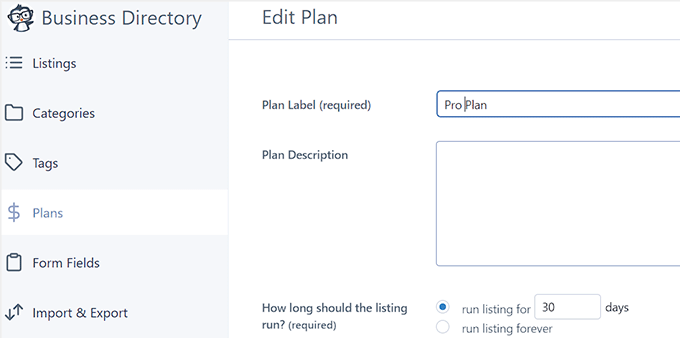
Dies führt Sie zu einem neuen Bildschirm, auf dem Sie den Namen der Pläne ändern, entscheiden können, wie lange die Anzeige mit diesem Plan laufen kann, die Anzahl der erlaubten Bilder, den Preis und mehr.
Wenn Sie fertig sind, klicken Sie auf die Schaltfläche „Änderungen speichern“, um Ihre Einstellungen zu speichern.
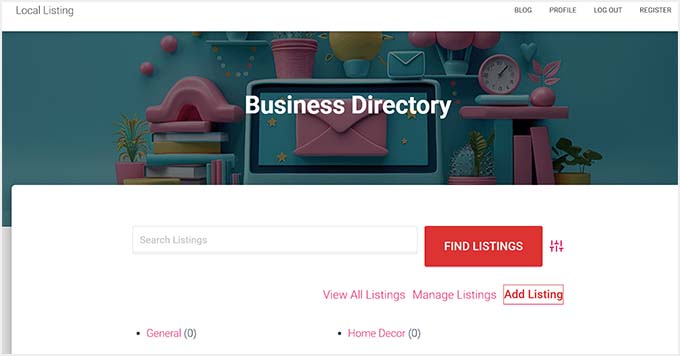
Jetzt, da alles eingerichtet ist, besuchen Sie einfach die Seite „Business Directory“ auf Ihrer Website. Dort sehen Sie ein Suchformular, das Besucher nutzen können, um nach Kleinanzeigen zu suchen.
Ebenso können Benutzer, wenn sie ein Listing einreichen möchten, auf die Schaltfläche 'Listing hinzufügen' klicken.
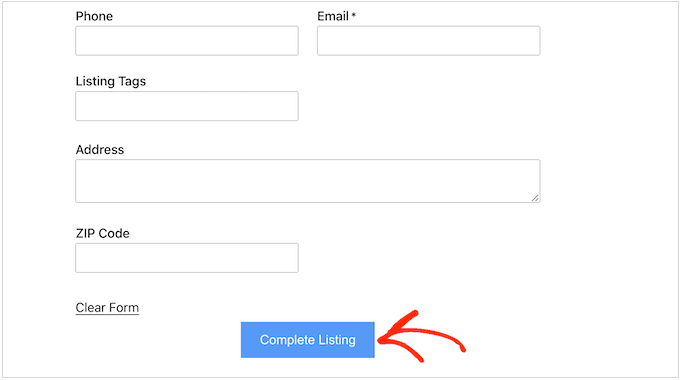
Dies leitet sie zu einem neuen Bildschirm weiter, auf dem sie den Titel, die Beschreibung, die Website-URL, die E-Mail-Adresse, die Telefonnummer und die Postleitzahl ihres Eintrags hinzufügen können.
Sobald dies erledigt ist, können Benutzer einfach auf die Schaltfläche 'Listing abschließen' klicken, um ihre Anzeige einzureichen.
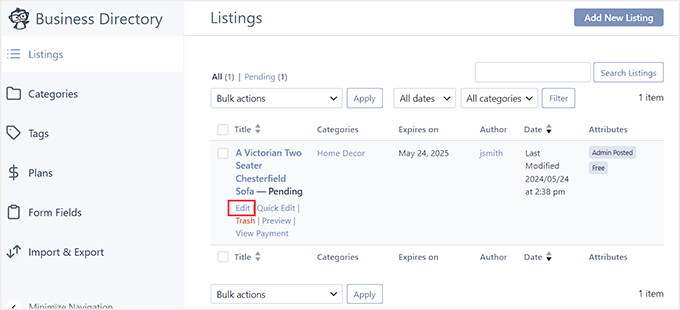
Sobald Benutzer Anzeigen auf Ihrer Website veröffentlichen, können Sie diese anzeigen, indem Sie die Seite Verzeichnis » Verzeichnisinhalt besuchen und zum Tab „Anzeigen“ wechseln.
Hier werden Sie feststellen, dass alle Einträge auf „Warten auf Überprüfung“ gesetzt sind. Um nun Änderungen vorzunehmen, können Sie auf die Schaltfläche „Bearbeiten“ klicken.
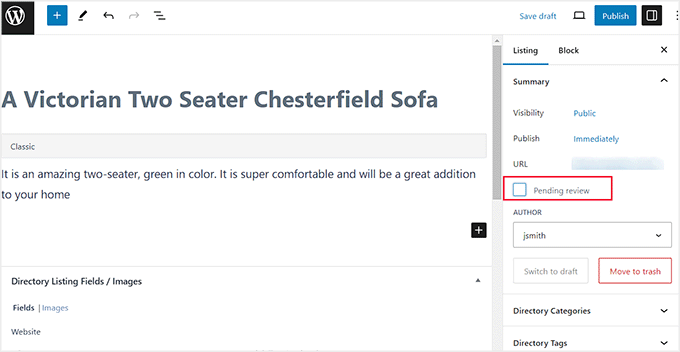
Dies öffnet den Block-Editor, in dem Sie alle Angebotsdetails überprüfen und Tags hinzufügen können.
Wenn Sie zufrieden sind, deaktivieren Sie einfach die Option 'Zur Überprüfung ausstehend' und klicken Sie auf die Schaltfläche 'Veröffentlichen', um die Kleinanzeige live zu schalten.
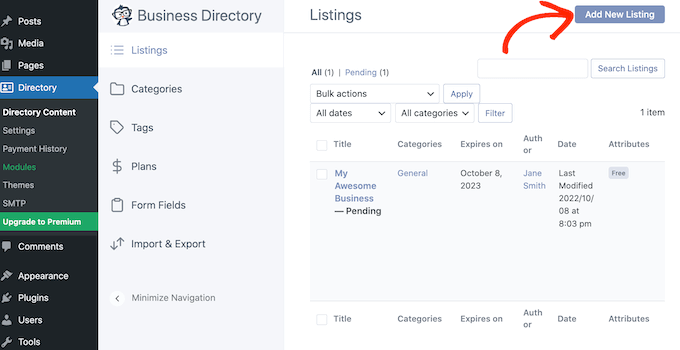
Sie können auch selbst eine Kleinanzeige hinzufügen, indem Sie auf der Seite „Anzeigen“ auf die Schaltfläche „Neue Anzeige hinzufügen“ klicken.
Dies öffnet erneut den Block-Editor, wo Sie alle Details für die Kleinanzeige selbst hinzufügen können.
Sie haben nun erfolgreich eine Kleinanzeigen-Website erstellt.
Wenn Sie weitere Informationen zu den Funktionen des Business Directory Plugins benötigen, lesen Sie unser Tutorial unter wie man ein Webverzeichnis in WordPress erstellt.
Schritt 6: Startseite und Navigationsmenü erstellen
Das Business Directory Plugin erstellt eine spezielle Seite, auf der Benutzer Ihre Anzeigenlisten anzeigen können. Sie wird auch als „Business Directory“ bezeichnet, was irreführend sein kann.
Wir empfehlen, diesen Namen in etwas zu ändern, das sich auf Kleinanzeigen bezieht, indem Sie den Abschnitt Seiten besuchen und unter dieser Seite die Option „Schnellbearbeitung“ auswählen.
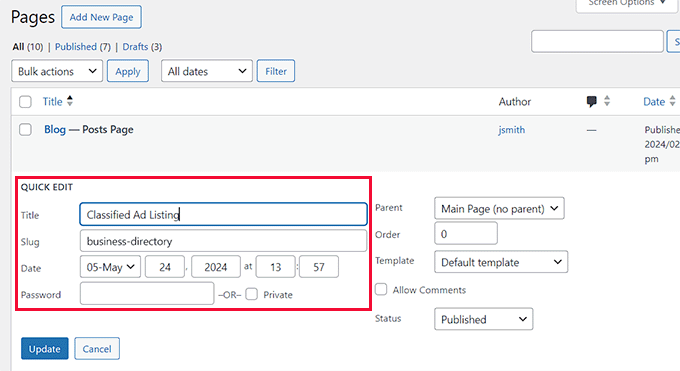
Danach müssen Sie die Kleinanzeigen-Seite zu Ihrem Navigationsmenü hinzufügen, damit Benutzer Ihre Anzeigenlisten einfach durchsuchen und ihre eigenen Anzeigen einreichen können.
Dazu müssen Sie die Seite Darstellung » Menüs aufrufen und den Reiter 'Seiten' in der linken Spalte erweitern. Hier müssen Sie die Option 'Kleinanzeigen-Eintrag' aktivieren und auf die Schaltfläche 'Zum Menü hinzufügen' klicken.
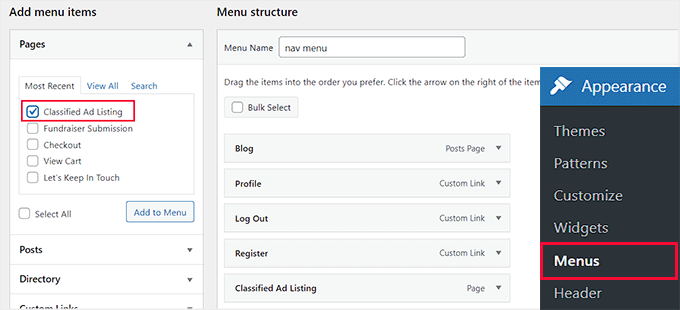
Klicken Sie anschließend auf die Schaltfläche „Menü speichern“, um Ihre Einstellungen zu speichern.
Wenn Sie jedoch ein Block-Theme verwenden, funktioniert diese Methode nicht für Sie. Um das Menü in FSE zu bearbeiten, müssen Sie die Seite Appearance » Editor im WordPress-Dashboard aufrufen.
Dies öffnet den Full Site Editor, wo Sie die Registerkarte „Navigation“ auswählen müssen.
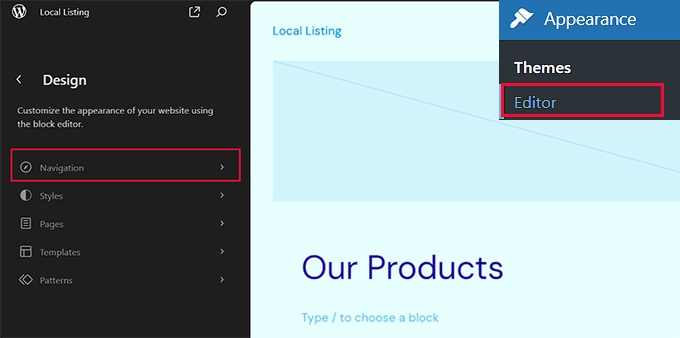
Wenn Sie dies tun, wird eine Liste der Elemente, die sich derzeit im Navigationsmenü befinden, in der linken Spalte angezeigt.
Von hier aus müssen Sie auf das Stiftsymbol klicken.
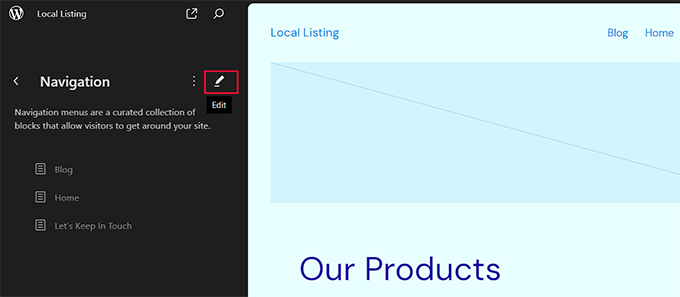
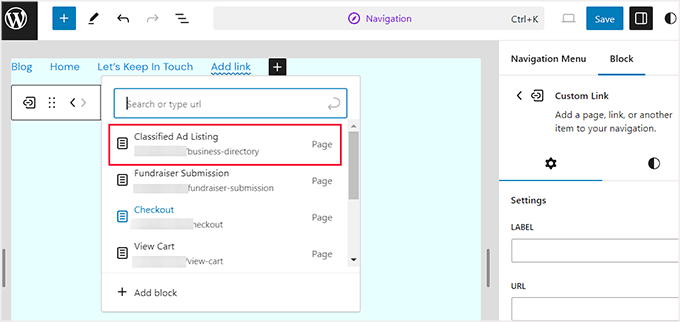
Der vollständige Website-Editor öffnet nun den Menübereich, in dem Sie neben den Navigationsmenüpunkten auf die Schaltfläche „Block hinzufügen“ (+) klicken müssen.
Dies öffnet eine Eingabeaufforderung, in der Sie nach der Plugin-Seite mit dem von Ihnen vergebenen Namen suchen müssen. Sobald Sie sie gefunden haben, können Sie darauf klicken, um sie zum Menü hinzuzufügen. Klicken Sie abschließend oben auf die Schaltfläche „Speichern“, um Ihre Einstellungen zu speichern.
Details finden Sie in unserem Tutorial zum Hinzufügen eines Navigationsmenüs in WordPress.
Als Nächstes empfehlen wir, eine attraktive Homepage für Ihre Kleinanzeigen-Website hinzuzufügen. Dies wird die Einführung der Benutzer auf Ihrer Website sein und kann entscheiden, ob sie bleiben und erkunden oder gehen möchten.
Um Ihnen dabei zu helfen, finden Sie unseren Leitfaden für Anfänger, wie Sie eine benutzerdefinierte Homepage in WordPress erstellen.

Sobald Sie eine attraktive Seite erstellt haben, können Sie diese einfach als Startseite festlegen, indem Sie im Admin-Menü zur Seite Einstellungen » Lesen navigieren.
Wählen Sie nun im Abschnitt „Ihre Homepage zeigt“ die Option „Eine statische Seite“. Öffnen Sie dann das Dropdown-Menü „Homepage“ und wählen Sie die Seite aus, die Sie verwenden möchten.

Klicken Sie abschließend auf die Schaltfläche „Änderungen speichern“, um Ihre Einstellungen zu speichern.
Schritt 7: Erstellen Sie ein Kontaktformular mit WPForms
Sobald Sie alle Seiten eingerichtet haben, ist es an der Zeit, ein Kontaktformular zu erstellen und hinzuzufügen.
Dies bietet Benutzern eine bequeme Möglichkeit, Sie zu kontaktieren, wenn sie Fragen zu Zahlungsmethoden oder Kleinanzeigen haben. Außerdem kann es Ihnen helfen, eine E-Mail-Liste aufzubauen, indem Leads erfasst werden.
Dies können Sie ganz einfach mit WPForms tun, dem besten Kontaktformular-Plugin auf dem Markt.

Es kommt mit einem Drag-and-Drop-Builder, über 2000 vorgefertigten Vorlagen und vollständigem Spam-Schutz. Außerdem bietet es einen kostenlosen Plan, wenn Sie ein knappes Budget haben.
Wir haben es bei WPBeginner verwendet, um Formulare zu erstellen, und fanden es super skalierbar und zuverlässig. Weitere Informationen finden Sie in unserem WPForms-Testbericht.
Sie müssen lediglich die WPForms-Vorlage 'Simple Contact Form' verwenden und sie dann mit dem WPForms-Block zu einer beliebigen Seite oder einem Beitrag hinzufügen.

Für detaillierte Anweisungen siehe unser Tutorial zum Erstellen eines Kontaktformulars in WordPress unter Erstellen eines Kontaktformulars in WordPress.
Wenn Sie möchten, dass Benutzer Sie schneller kontaktieren können, empfehlen wir die Nutzung eines geschäftlichen Telefondienstes wie Nextiva. Es ist einfach zu bedienen, hat viele Funktionen und ist zu einem angemessenen Preis erhältlich.

Dies ermöglicht es Benutzern, Sie direkt per Telefon zu kontaktieren, um Fragen zu stellen oder einen Vorfall auf Ihrer Website zu melden, was die Benutzererfahrung verbessert.
Sie können Nextiva sogar für das Hinzufügen von Live-Chat, CRM, Online-Umfragen, Fax und mehr verwenden. Details finden Sie in unserem Tutorial unter Einrichten eines automatischen Telefonsystems für Ihre Website.
Schritt 8: Verwenden Sie AIOSEO, um die Website-Rankings zu verbessern
Jetzt, da Sie die Anpassung und Hinzufügung von Funktionen zu Ihrer Kleinanzeigen-Website abgeschlossen haben, ist es an der Zeit, sich auf SEO zu konzentrieren. Dies wird Ihnen helfen, mehr Traffic auf die Plattform zu bringen, die Markenbekanntheit zu steigern und letztendlich zu mehr Konversionen zu führen.
Sie können all dies mit All in One SEO für WordPress tun.
Es ist das beste SEO-Plugin auf dem Markt, mit einem anfängerfreundlichen Einrichtungsassistenten, der Ihnen hilft, die besten SEO-Einstellungen für Ihre Website auszuwählen. Wir verwenden es seit einigen Jahren bei WPBeginner und haben verbesserte Suchergebnisse für unsere Artikel festgestellt. Weitere Informationen finden Sie in unserem AIOSEO-Testbericht.

AIOSEO bietet auch Funktionen wie einen Überschriften-Analysator, XML-Sitemaps, einen Schema-Generator, einen Prüfer für defekte Links und mehr.
Außerdem können Sie Bild-SEO durchführen und Ihre Website mit Facebook und Twitter verbinden. Dadurch können Sie wichtige Anzeigen auf Ihren Social-Media-Kanälen teilen, um Besucher anzuziehen.
Weitere Informationen finden Sie in unserem ultimativen WordPress-SEO-Leitfaden.
Bonus: Verwenden Sie MonsterInsights für Website-Analysen
Nachdem Sie Ihre Website optimiert haben, empfehlen wir auch die Verwendung von MonsterInsights, der besten Analyselösung auf dem Markt.
Dieses Tool hilft Ihnen zu sehen, woher Ihre Besucher kommen und wie sie mit den auf Ihrer Website geschalteten Anzeigen interagieren.

Sie werden auch in der Lage sein zu erkennen, wie effektiv die Kleinanzeigen Conversions generieren. Sobald Sie diese Echtzeitdaten mit Hilfe des Plugins gesammelt haben, können Sie Ihre SEO-Strategien optimieren oder andere Hacks ausprobieren, um den Traffic zu steigern und Leads zu generieren.
Insgesamt kann MonsterInsights Ihnen helfen, datengesteuerte Entscheidungen zu treffen, um das Benutzererlebnis zu verbessern und potenziell die Effektivität Ihrer Kleinanzeigen zu steigern.
Weitere Details finden Sie in unserer Schritt-für-Schritt-Anleitung zur WordPress-Conversion-Verfolgung.
Wir hoffen, dieser Artikel hat Ihnen geholfen zu lernen, wie Sie eine Kleinanzeigen-Website erstellen. Möglicherweise möchten Sie auch unseren Leitfaden für Anfänger lesen, wie Sie Anzeigen auf Ihrer WordPress-Website verkaufen, und unsere Top-Auswahl für die besten WordPress-Plugins, um Ihr Geschäft auszubauen.
Wenn Ihnen dieser Artikel gefallen hat, abonnieren Sie bitte unseren YouTube-Kanal für WordPress-Video-Tutorials. Sie finden uns auch auf Twitter und Facebook.



Moinuddin Waheed
Ich denke, es wäre ratsam, dieses Konzept neu zu definieren, da es schwierig wäre, in der heutigen Zeit, in der verschiedene Plattformen riesigen Traffic und Publikum auf sich vereinnahmt haben, echtes Geld aus Kleinanzeigen zu generieren.
Die Integration dieser Website mit einem anderen nützlichen Blog oder Unternehmen würde Benutzer aus dieser Domäne anziehen.
Nur Kleinanzeigen zu haben, wäre schwer aufrechtzuerhalten.
kzain
Ich denke, das traditionelle Kleinanzeigenmodell wird im Zeitalter der sozialen Medien immer weniger rentabel, wo ähnliche Dienste oft kostenlos sind. Ich sehe jedoch ein enormes Potenzial darin, dieses Konzept für andere Zwecke wiederzuverwenden, z. B. für eine Jobbörse oder einen Marktplatz für Dienstleistungen. Die Idee, eine Plattform zu schaffen, die Menschen mit Möglichkeiten verbindet und nicht nur mit Produkten, ist überzeugend. Und ich liebe es, dass WordPress es auch Einzelpersonen oder kleinen Teams zugänglich macht, eine solche Website zu erstellen und zu verwalten. Vielen Dank für die Inspiration und Anleitung – dieses Tutorial hat mich über neue Möglichkeiten nachdenken lassen!
WPBeginner Support
Glad we could share some new options with you
Admin
Jiří Vaněk
Im heutigen Zeitalter der sozialen Medien ergibt eine rein werbefokussierte Website für mich wenig Sinn, da die Leute nur ungern Provisionen für etwas bezahlen, das anderswo frei verfügbar ist (meine Meinung). Diese Option hat jedoch mein Interesse geweckt, um eher eine Agentur-Website zu erstellen, bei der der Fokus nicht direkt auf Anzeigen oder dem Verkauf von Produkten liegt, sondern vielmehr auf dem Anbieten von Stellenangeboten. Ich sehe hier großes Potenzial und mag, dass es auf diese Weise auch auf einer persönlichen Website relativ einfach betrieben werden kann. Das ist meiner Meinung nach ein großer Vorteil. Danke für die detaillierte Anleitung.
Oyatogun Oluwaseun Samuel
Dies ist eine weitere Gelegenheit, einen wirklich guten Nebenverdienst zu schaffen. Es ist erstaunlich, dass das Business Directory Plugin so viele Möglichkeiten bietet. Ich werde das Business Directory Plugin ausprobieren, um aus erster Hand zu sehen, wie es funktioniert
Mrteesurez
Das ist beeindruckend. WordPress ist so leistungsfähig, dass man eine Kleinanzeigen-Website erstellen kann, ohne eine einzige Zeile Code zu schreiben. Bitte, wie funktioniert dieses Plugin wirklich, ist es nur für Branchenverzeichnisse oder Kleinanzeigen?
WPBeginner Support
Sie können es für beides verwenden, es ist so konzipiert, dass Sie jeden dieser Website-Typen erstellen können.
Admin
Mrteesurez
Whaoo, freut mich das zu hören, danke für deine Antwort. Ich wusste nicht, dass das Plugin beides kann, das ist großartig.
Ich möchte eine Kleinanzeigen-Website mit einer Seite für Unternehmensverzeichnisse erstellen, auf der alle Unternehmen oder Firmen, die Anzeigen schalten, aufgelistet werden.