


Die Installation eines WordPress-Themes ist einer der ersten Schritte bei der Erstellung Ihrer Geschäftswebsite oder Ihres Blogs. Sie müssen es richtig machen, wenn Ihre Website professionell aussehen und richtig funktionieren soll.
Aber wenn Sie ein Anfänger sind, fragen Sie sich vielleicht, wie Sie das richtig machen. 🤔
In unseren Tutorials zur Einrichtung von WordPress-Websites haben wir unzähligen Anfängern geholfen, WordPress-Themes zu installieren. Außerdem haben wir Themes für unsere eigenen WordPress-Websites installiert, getestet, angepasst und sogar benutzerdefinierte Themes erstellt.
In diesem Anfängerleitfaden teilen wir detaillierte Schritt-für-Schritt-Anleitungen, wie Sie ein WordPress-Theme installieren. Wir behandeln drei verschiedene Methoden zur Installation eines Themes, damit Sie die Methode wählen können, die für Sie am besten geeignet ist.
Bevor Sie ein WordPress-Theme installieren
Die Installation eines WordPress-Themes ist einfach, aber bedenken Sie, dass die Aktivierung eines neuen Themes das Aussehen und die Funktionalität Ihrer WordPress-Website verändert.
Wenn Sie von einem bestehenden Theme wechseln, sollten Sie unsere Checkliste mit Dingen durchgehen, die Sie tun müssen, bevor Sie WordPress-Themes ändern.
Wenn Sie ein Theme installieren, während Sie eine neue WordPress-Website starten, dann sind Sie bereit.
Bonus-Tipp: Sehen Sie sich unsere Liste der besten und beliebtesten WordPress-Themes für einige Ideen an.
Methode 1: Ein Theme über die WordPress-Admin-Theme-Suche installieren
Wenn Sie ein kostenloses WordPress-Theme aus dem WordPress.org-Theme-Verzeichnis installieren möchten, können Sie dieses Verzeichnis von Ihrem WordPress-Dashboard aus durchsuchen.
Melden Sie sich dazu in Ihrem WordPress-Adminbereich an. Besuchen Sie dann die Seite Design » Themes:
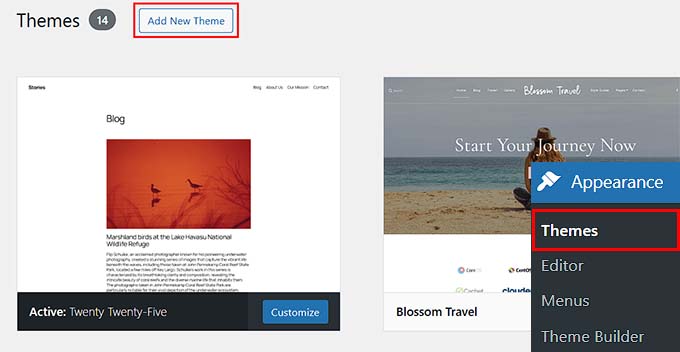
Klicken Sie auf die Schaltfläche „Neues Theme hinzufügen“ in der oberen rechten Ecke.
Auf dem nächsten Bildschirm können Sie zwischen Beliebt, Neueste oder Favoriten wählen.
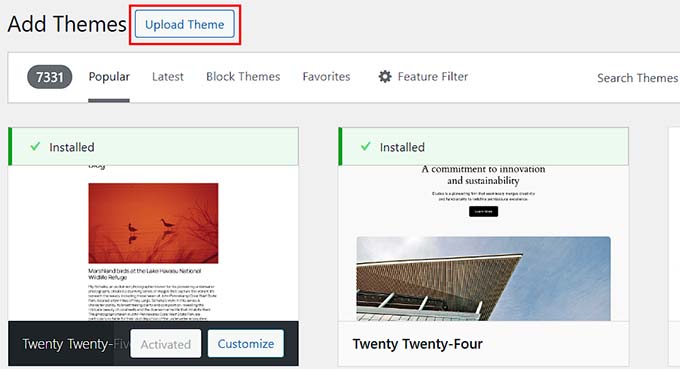
Wenn Sie bereits wissen, welches Theme Sie verwenden möchten, geben Sie einfach dessen Namen in das Feld „Themes suchen…“ ein.
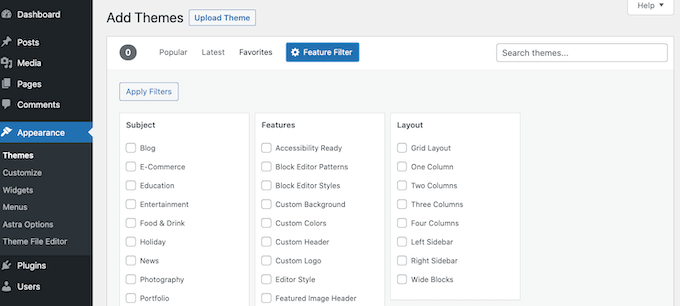
Durch Klicken auf „Feature Filter“ können Sie Themes nach verschiedenen Merkmalen sortieren. Sie können Themes nach Thema, spezifischen Funktionen und Layout sortieren.
Basierend auf Ihrer Suche sehen Sie eine Liste von Themes, die Ihren Kriterien entsprechen. In unserem Fall haben wir nach dem beliebten OceanWP-Theme gesucht.
Wenn Sie das Theme sehen, das Sie installieren möchten, bewegen Sie einfach die Maus über dessen Bild. Dadurch werden die Schaltflächen 'Installieren', 'Vorschau' und 'Details & Vorschau' angezeigt.
Klicken Sie einfach auf die Schaltfläche „Installieren“.
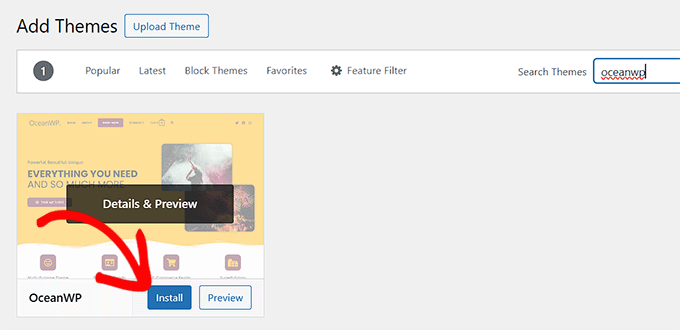
WordPress wird nun Ihr Theme installieren.
Wenn Ihr Theme fertig ist, zeigt WordPress eine Erfolgsmeldung an.
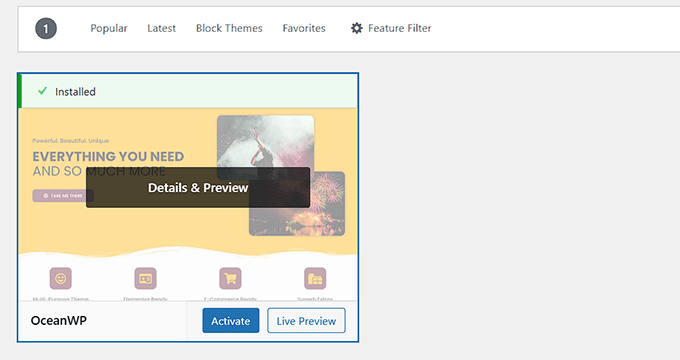
WordPress zeigt auch die Schaltflächen 'Aktivieren' und 'Live-Vorschau' an.
Um dieses Theme auf Ihrer WordPress-Website zu verwenden, klicken Sie auf die Schaltfläche „Aktivieren“. Sie haben nun erfolgreich Ihr WordPress-Theme installiert und aktiviert.
Wenn Sie Ihre Website besuchen, wird sie nun dieses neue Theme verwenden.
Einige Themes haben zusätzliche Einstellungen, die Sie möglicherweise konfigurieren müssen.
Zum Beispiel kann Ihr Theme Sie auffordern, einige unverzichtbare WordPress-Plugins zu installieren, Demodaten herunterzuladen oder seine Einstellungen zu überprüfen.
Sie können den Anweisungen auf dem Bildschirm folgen. Wie Sie sehen können, fügt das OceanWP-Theme einen 'OceanWP'-Bereich im Dashboard hinzu.
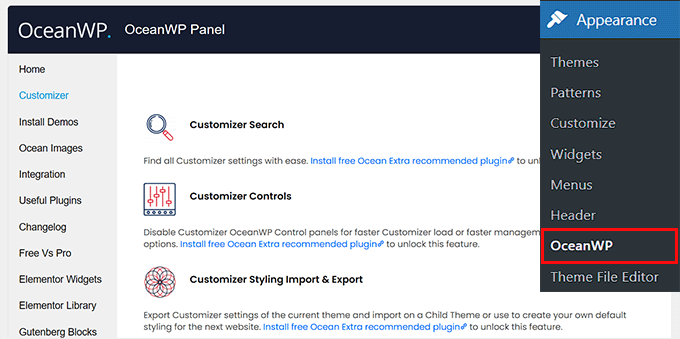
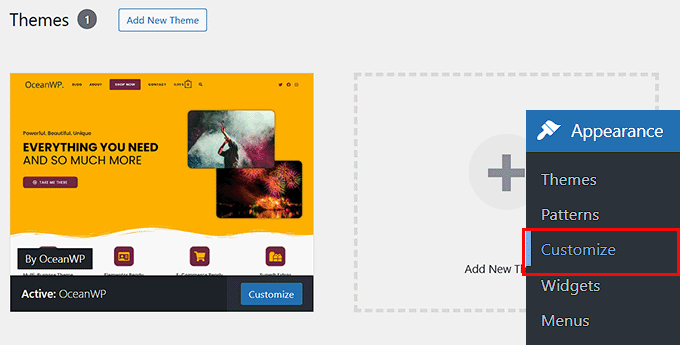
Sie können Ihr Theme auch mit dem integrierten WordPress Theme Customizer bearbeiten.
Dazu müssen Sie Darstellung » Anpassen auswählen.
Weitere Details finden Sie in unseren Anleitungen, wie Sie den WordPress Theme Customizer wie ein Profi verwenden.
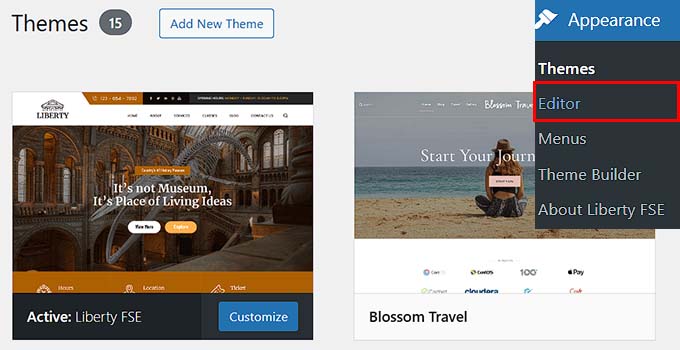
Wenn Sie ein WordPress Block Theme verwenden, müssen Sie stattdessen zu Darstellung » Editor gehen. Dies startet den Full Site Editor, mit dem Sie die Seitenvorlagen und Vorlagenteile Ihres Themes bearbeiten können.
Weitere Details finden Sie in unserer Anleitung zur Verwendung von WordPress Full Site Editing.
Methode 2: Ein Theme über die Upload-Methode aus dem WordPress-Admin installieren
Die erste Methode, die wir behandelt haben, erlaubt Ihnen nur die Installation von kostenlosen Themes, die im WordPress.org-Theme-Verzeichnis verfügbar sind.
Was ist, wenn Sie ein Premium-WordPress-Theme von Unternehmen wie aThemes, Elegant Themes oder Themify installieren möchten?
Oder was, wenn Sie ein benutzerdefiniertes Theme installieren möchten? In diesem Fall müssten Sie das Theme installieren, indem Sie es in Ihr WordPress-Konto hochladen.
Beginnen Sie mit dem Herunterladen der .zip-Datei des Themes, das Sie auf einem Marktplatz oder in einem kommerziellen Theme-Shop gekauft haben.
Gehen Sie als Nächstes zur Seite Darstellung » Themes in Ihrem WordPress-Adminbereich und klicken Sie auf die Schaltfläche „Neues Theme hinzufügen“. Wir werden der Einfachheit halber dieses Tutorials Hestia installieren.
Dies führt Sie zur Seite "Themes hinzufügen", auf der kostenlose Themes angezeigt werden.
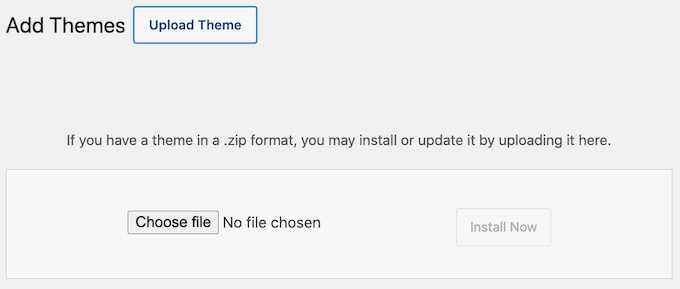
Da Sie das gewünschte Theme bereits haben, klicken Sie einfach auf die Schaltfläche „Theme hochladen“.
Sie können nun auf „Auswählen aus“ klicken und die .zip-Datei auswählen, die Sie zuvor von Ihrem Computer heruntergeladen haben.
Klicken Sie dann einfach auf die Schaltfläche „Jetzt installieren“.
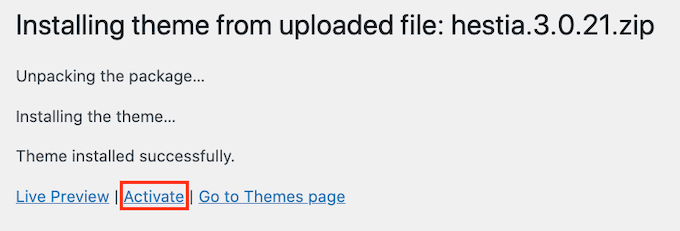
Sobald Ihr Theme installiert ist, sehen Sie die Meldung „Theme erfolgreich installiert“.
Sie sehen auch Links zum Vorschauen oder Aktivieren Ihres Themes. Um dieses Theme auf Ihrer WordPress-Website zu verwenden, klicken Sie einfach auf 'Aktivieren'.
Wenn Sie Ihre Website besuchen, sollten Sie nun Ihr neues Theme in Aktion sehen.
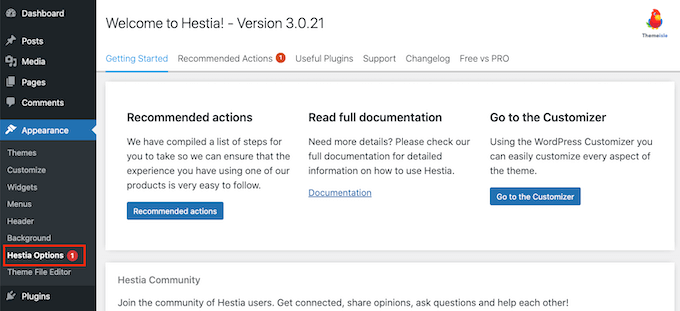
Einige Themes fügen zusätzliche Einstellungen hinzu, die Sie möglicherweise konfigurieren müssen. Je nach Theme müssen Sie diese Änderungen möglicherweise im WordPress Customizer oder über ein separates Theme-Optionen-Panel vornehmen.
Im folgenden Screenshot sehen Sie das Hestia-Optionsmenü. Dies ist ein spezielles Theme-Optionsfeld, mit dem Sie das Hestia-Theme konfigurieren können.
Hinweis: Die Theme-Upload-Funktion ist nur für selbst gehostete WordPress.org-Benutzer verfügbar. Wenn Sie WordPress.com verwenden, sehen Sie diese Option nicht, da sie Sie einschränkt.
Um die benutzerdefinierte Theme-Upload-Funktion nutzen zu können, müssen Sie selbst gehostetes WordPress.org verwenden. Weitere Details finden Sie in unserem Vergleich zwischen WordPress.com vs. WordPress.org.
Wenn Sie von WordPress.com zu WordPress.org wechseln möchten, lesen Sie unser Tutorial, wie Sie richtig von WordPress.com zu WordPress.org wechseln.
Methode 3: Installation eines WordPress-Themes per FTP
Wenn Sie abenteuerlustig sind und Ihre Fähigkeiten auf die nächste Stufe heben möchten, können Sie lernen, wie Sie ein neues WordPress-Theme über FTP installieren.
Denken Sie daran, dass diese Methode nichts für absolute Anfänger ist, da sie etwas fortgeschrittener ist.
Laden Sie zuerst die Theme-.zip-Datei auf Ihren Computer herunter. Entpacken Sie dann die Datei.
Dadurch wird ein neuer Ordner mit dem Namen des Themes auf Ihrem Computer erstellt. Wir haben die kostenlose Version des Hestia WordPress Themes heruntergeladen.
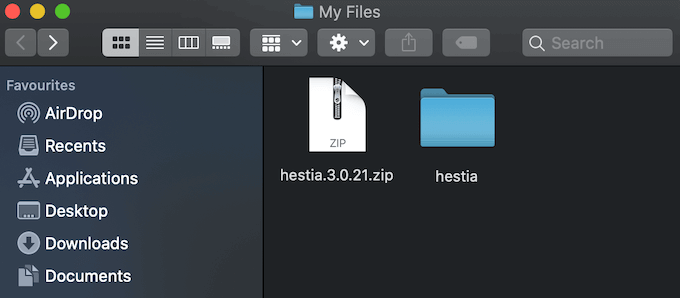
Jetzt, da Sie die Theme-Dateien haben, können Sie sie auf Ihre Website hochladen.
Dazu müssen Sie sich mit einem FTP-Client mit Ihrem WordPress-Hosting-Konto verbinden. Wenn Sie Hilfe benötigen, lesen Sie unsere Anleitung, wie Sie FTP zum Hochladen von WordPress-Dateien verwenden.
Sobald Sie verbunden sind, müssen Sie zum Ordner /wp-content/themes/ gehen. Dort sehen Sie Ordner für alle Themes, die derzeit auf Ihrer Website installiert sind.
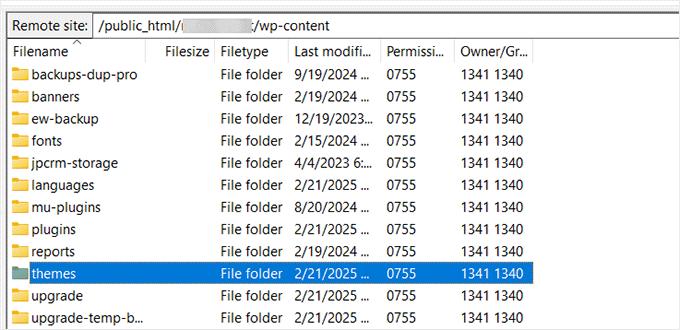
Sie können Ihr neues Theme hochladen, indem Sie es zum Ordner wp-content/themes hinzufügen.
Wählen Sie Ihren entpackten Theme-Ordner von Ihrem Computer aus. Sie können diesen Theme-Ordner dann per Drag & Drop in den themes-Ordner Ihrer Website ziehen.
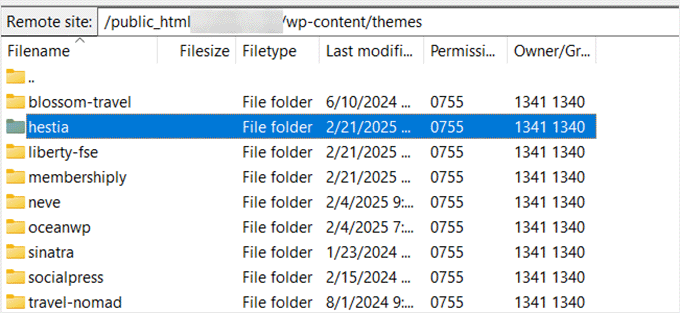
Nachdem Sie das Theme hochgeladen haben, wechseln Sie zurück zu Ihrem WordPress-Dashboard. Gehen Sie dann zu Darstellung » Themes.
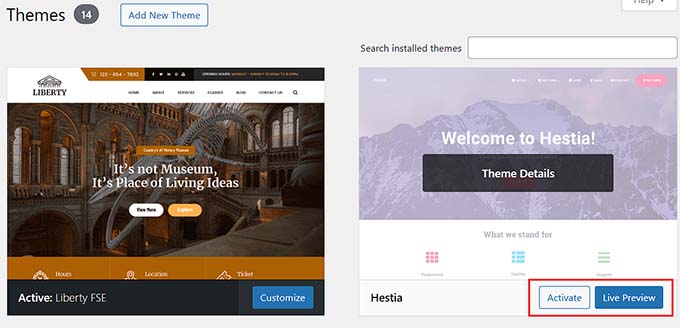
Sie sollten nun das Theme sehen, das Sie gerade hochgeladen haben.
Um dieses Theme auf Ihrer Website zu verwenden, bewegen Sie die Maus darüber und klicken Sie auf die Schaltfläche 'Aktivieren'.
Video-Tutorial
FAQs zur Installation von WordPress-Themes
Die folgenden sind einige der am häufigsten gestellten Fragen zur Installation von WordPress-Themes.
1. Wie viele Themes kann ich in WordPress verwenden?
Sie können immer nur ein Theme gleichzeitig verwenden. Sie können jedoch beliebig viele Themes installieren. Nicht alle installierten Themes auf Ihrer WordPress-Website sind aktiv.
Sobald Sie ein WordPress-Theme aktivieren, deaktiviert es automatisch Ihr vorheriges aktives Theme und macht das neue Theme zu Ihrem aktiven.
2. Was ist ein Child-Theme in WordPress?
Ein Child-Theme in WordPress ist ein Unter-Theme, das alle Funktionalitäten, Features und Stile seines Parent-Themes erbt. Um ein Child-Theme zu verwenden, müssen Sie sowohl das Parent- als auch das Child-Theme auf Ihrer Website installieren und dann das Child-Theme aktivieren.
Weitere Details finden Sie in unseren Anleitungen, wie Sie ein Child-Theme in WordPress erstellen und wie Sie ein Child-Theme in WordPress installieren.
3. Kann ich mein eigenes WordPress-Theme erstellen?
Es ist möglich, ein benutzerdefiniertes WordPress-Theme zu erstellen. Noch besser: Sie können Ihr Theme gestalten, erstellen und veröffentlichen, ohne eine einzige Zeile Code zu schreiben.
Um dies zu tun, benötigen Sie nur ein WordPress-Plugin.
SeedProd ist der beste WordPress-Theme-Builder auf dem Markt. Sie können mit dem Drag-and-Drop-Builder von SeedProd ganz einfach komplett benutzerdefinierte Seiten für Ihre Website erstellen.

Sie können auch SeedProd verwenden, um Ihre WordPress-Themes zu erstellen. Mehrere unserer Partner-Marken haben dasselbe getan.
Weitere Details finden Sie in unserem Leitfaden zur einfachen Erstellung eines benutzerdefinierten WordPress-Themes.
4. Was ist ein WordPress-Theme-Framework?
Theme-Frameworks sind hoch optimierte WordPress-Themes, die als Parent-Themes konzipiert sind.
Diese Theme-Frameworks sind für fortgeschrittene Benutzer und Entwickler gedacht und enthalten mehrere Code- und Geschwindigkeitsoptimierungen, die anderen Entwicklern helfen, schnell darauf aufzubauen, um ihre eigenen Themes zu erstellen.
Genesis von StudioPress ist das beste Beispiel für ein WordPress-Theme-Framework. Weitere Informationen finden Sie in unserem Artikel über WordPress-Theme-Frameworks.
5. Premium- vs. kostenlose Themes – Welche sollte ich verwenden?
Wenn Sie gerade erst anfangen und ein begrenztes Budget haben, empfehlen wir die Wahl eines flexiblen kostenlosen Themes. Sehen Sie sich unsere Auswahl der besten kostenlosen WordPress-Themes für Blogs und der besten kostenlosen Themes für Geschäftswebsites an.
Wenn Sie etwas mehr ausgeben können, empfehlen wir die Wahl eines Premium-Themes. Diese Themes werden mit Prioritätsunterstützung geliefert, was besonders für Anfänger nützlich ist.
Weitere Informationen zu diesem Thema finden Sie in unserem Leitfaden Kostenlose vs. Premium-WordPress-Themes oder in unserem Artikel Wie viel kostet es wirklich, eine WordPress-Website zu erstellen.
6. Wie wähle ich das beste Theme für meine Website aus?
Es gibt so viele WordPress-Themes, und die meisten davon werden von Profis entworfen, daher sehen sie wirklich gut aus.
Das macht es für Anfänger etwas verwirrend, das perfekte Theme für ihre Website auszuwählen.
Wir empfehlen, es einfach zu halten. Wählen Sie ein minimalistisches Theme, das dem fertigen Design, das Sie im Sinn haben, sehr ähnlich ist. Stellen Sie sicher, dass das Theme auf Mobilgeräten gut aussieht, und führen Sie einen Website-Geschwindigkeitstest auf der Demoseite des Themes durch.
Sehen Sie sich unseren Anfängerleitfaden an, wie Sie das perfekte WordPress-Theme für Ihre Website auswählen. Möglicherweise möchten Sie sich auch unsere Expertenauswahl der besten Webdesign-Software ansehen.
7. Kann ich dasselbe Theme verwenden, das ich auf einer anderen WordPress-Website gesehen habe?
Wenn es sich nicht um ein benutzerdefiniertes WordPress-Theme handelt, können Sie dasselbe Theme finden und auf Ihrer eigenen Website verwenden. Sehen Sie sich unseren Leitfaden an, wie Sie herausfinden, welches WordPress-Theme eine Website verwendet.
Wir hoffen, dieser Schritt-für-Schritt-Leitfaden hat Ihnen bei der Installation eines WordPress-Themes auf Ihrer Website geholfen. Möglicherweise möchten Sie auch unseren Leitfaden zu Dingen, die bei der Auswahl eines WordPress-Themes zu beachten sind, und unsere Expertenauswahl der besten WordPress-Themes für Grafikdesigner sehen.
Wenn Ihnen dieser Artikel gefallen hat, abonnieren Sie bitte unseren YouTube-Kanal für WordPress-Video-Tutorials. Sie finden uns auch auf Twitter und Facebook.



Michael
warum kann ich das neue Theme nicht hinzufügen? Der Theme-Markt kann nicht geladen werden, können Sie helfen? Danke
WPBeginner Support
Dieser Fehler deutet darauf hin, dass Sie möglicherweise ein Plugin oder Theme haben, das benutzerdefinierte Funktionalitäten zu Ihrem Theme-Bereich hinzufügt. Wir empfehlen zunächst, Ihre Plugins zu deaktivieren, um zu sehen, ob dies möglicherweise ein Konflikt ist.
Admin
Dayo Olobayo
Dieser Leitfaden ist so aktuell, hilfreich und lehrreich. Wissen Sie zufällig, wie ich erkennen kann, welches Theme eine WordPress-Website verwendet?
WPBeginner Support
We would recommend going through our guide below
https://www.wpbeginner.com/wp-themes/how-to-find-which-wordpress-theme-a-site-is-using/
Admin
Jillian
Ich versuche, mein Theme hochzuladen, aber es wird mir gesagt, dass ich ein Business-Konto für 300 $ kaufen muss, um das tun zu können?? Hilfe!
WPBeginner Support
Das ist eine Einschränkung von WordPress.com, unsere Tutorials sind für WordPress.org-Websites. Für ein besseres Verständnis der Unterschiede empfehlen wir Ihnen, sich unseren Artikel unten anzusehen:
https://www.wpbeginner.com/beginners-guide/self-hosted-wordpress-org-vs-free-wordpress-com-infograph/
Admin
Noon Babiker Ali
Wie kann ich ein Theme mit seinem Inhalt installieren?
Kathy Friend
Ich brauche Hilfe. Im Bereich „Darstellung“ habe ich keine Option, ein neues Theme hinzuzufügen. Die Website, die ich aktualisieren möchte, wurde mit Divi erstellt (und niemand kennt das Passwort für diese Website) – daher muss ich sie mit einem der kostenlosen WP-Themes aktualisieren.
WPBeginner Support
Möglicherweise möchten Sie Ihre Benutzerrollenberechtigungen überprüfen, indem Sie unserer Anleitung unten folgen:
https://www.wpbeginner.com/beginners-guide/wordpress-user-roles-and-permissions/
Admin
Ken
Ist das also ein häufiges Problem? Kostenlose Themes haben dieses Problem ständig?
WPBeginner Support
Das hängt vom jeweiligen Theme ab, manche haben Demo-Inhalte und andere nicht. Es spielt keine Rolle, ob das Theme kostenlos ist oder nicht.
Admin
Ken
Hallo
Ich habe ein kostenloses Theme aus der von Ihnen bereitgestellten Liste aktiviert, aber die Website sieht nicht aus wie die Demo. Ich erhalte eine einzelne Blog-Seite „Beispielseite“. Keine anderen Seiten oder sonst etwas.
Wie kann dieses Problem behoben werden?
WPBeginner Support
Wenn die Website genauso aussehen soll wie die Demo, sollten Sie sich an den Support des Themes wenden, falls dieser Demo-Inhalte anbietet, die Sie auf Ihre Website importieren können.
Admin
Ericka
Ich habe keinen „Neu hinzufügen“-Button oben auf dem Bildschirm, wie gezeigt. Wie installiere ich?
WPBeginner Support
Verwenden Sie WordPress.com? Wir empfehlen Ihnen, sich unseren Leitfaden unten für den Vergleich anzusehen:
https://www.wpbeginner.com/beginners-guide/self-hosted-wordpress-org-vs-free-wordpress-com-infograph/
Admin
Rabiul Sany
Wenn ich eine Website auf einem lokalen Server mit einem Premium-Theme entwickeln möchte, wie installiere ich das Premium-Theme?
WPBeginner Support
Es würde vom spezifischen Theme abhängen, Sie müssten sich an den Support des Themes wenden, um zu erfahren, wie sie lokale Installationen handhaben
Admin
Sumaiya Patel
Hallo
Ich kann den Reiter "Darstellung" in meinem Wordpress nicht finden. Bitte helfen Sie mir
WPBeginner Support
Wenn Sie eine WordPress.org-Website verwenden, sehen Sie möglicherweise deren Oberfläche. Für den Unterschied zwischen WordPress.com und WordPress.org sollten Sie sich unseren Artikel unten ansehen:
https://www.wpbeginner.com/beginners-guide/self-hosted-wordpress-org-vs-free-wordpress-com-infograph/
Admin
Dan
Hallo,
Wenn ich ein neues Theme installiere, nachdem ich Demo-Daten vom ersten geladen habe, aber ohne Live-Inhalte zu erstellen, werde ich dann Probleme bei der Installation der Demo-Daten vom neuen Theme haben?
WPBeginner Support
Das hängt vom Theme ab, aber größtenteils sollten Sie kein Problem haben.
Admin
Kaushal
Uhhhh…. Ich folge Ihren Methoden, aber wenn ich zu Erscheinungsbild > Theme-Seite gehe… sehe ich kein Symbol „Neu hinzufügen“… was soll ich tun???????
WPBeginner Support
Sie sind möglicherweise auf WordPress.com, in diesem Fall sollten Sie sich unseren Artikel unten ansehen:
https://www.wpbeginner.com/beginners-guide/self-hosted-wordpress-org-vs-free-wordpress-com-infograph/
Admin
lbahi
Hallo, vielen Dank für die Informationen
Bitte, ich habe eine Frage zu kostenpflichtigen Themes, kann ich meine Lizenzen verwenden, um meine Website lokal zu gestalten und sie dann live zu verschieben, weil ich mich mit dem Theme vertraut machen und es so gestalten möchte, wie ich es möchte, bevor.
Haben Sie einen schönen Tag
WPBeginner Support
Das hängt von den spezifischen Einschränkungen des Themes ab, aber normalerweise sollten Sie das tun können.
Admin
Imlil
Kann ich ein Premium-Theme mehrmals und auf verschiedenen Websites verwenden?
Danke
WPBeginner Support
Das hängt vom spezifischen Theme ab. Wenn Sie sich an den Support Ihres Themes wenden, sollten sie Ihnen ihre Lizenzbeschränkungen mitteilen.
Admin
Andrea
Hallo,
Wenn ich versuche, das zu tun, sagt mir das Web, dass ich auf eine kostenpflichtige Version upgraden muss. Gibt es eine Möglichkeit, dieses Theme auf meinem kostenlosen Konto zu installieren?
WPBeginner Support
Derzeit nicht auf dem kostenlosen WordPress.com, ein Teil Ihrer Verwirrung wäre, dass unsere Anleitungen für WordPress.org-Websites sind und wir den Unterschied hier behandeln:
https://www.wpbeginner.com/beginners-guide/self-hosted-wordpress-org-vs-free-wordpress-com-infograph/
Admin
Zainul
erstaunliche Informationen
WPBeginner Support
Thank you
Admin
Will
Wenn ich meine Themes herunterlade, scheint mir aus irgendeinem Grund etwas zu fehlen. Zum Beispiel hatte das letzte Theme, das ich heruntergeladen und installiert habe, eine Grafik neben dem Seitentitel, die nicht da war, es gab eine Grafik in der Seitenleiste, die ebenfalls nicht da war... sowie die Hintergrundfarbe. Die war irgendwie lavendelfarben und die war auch nicht da... Was mache ich falsch?
WPBeginner Support
Nicht alle Themes haben ihre Demoinhalte als Standard. Wenn Sie sich an den Support Ihres Themes wenden, können diese Ihnen mitteilen, ob sie ihre Demoinhalte anbieten.
Admin
Will
Ok. Die Themes, die bei WordPress dabei sind, sollten den gesamten Demo-Inhalt enthalten, richtig? Oder ist das auch nur zur Demo?
WPBeginner Support
Sie müssten sich an jedes Theme wenden, um zu erfahren, ob dessen Demo-Inhalte verfügbar sind.
Stephen Newdell
Ich möchte wissen, wie ich ein Theme auf meinem Desktop öffnen kann, damit ich hier als „lokaler Server“ damit arbeiten kann und dann entweder eine Seite auf meine WordPress-Website kopieren/einfügen oder per FTP hochladen kann. Ich habe das Theme jetzt in einem gezippten Ordner auf meinem Schreibtisch, aber wie öffne ich es und mache es mir zu eigen, um mich darin zurechtzufinden?
Bitte helfen Sie: Erweiterte Danke
WPBeginner Support
Das Modifizieren eines Themes erfordert Programmierkenntnisse. Als Ausgangspunkt können Sie sich unseren Artikel über Child-Themes hier ansehen: https://www.wpbeginner.com/wp-themes/how-to-create-a-wordpress-child-theme-video/
Admin
Ahmad
Hallo,
Ich habe die Anweisungen zum Hochladen meines benutzerdefinierten Themes befolgt, aber es gibt keinen Button 'Neu hinzufügen'. Irgendwelche Ideen?
WPBeginner Support
Ist Ihre Website auf WordPress.com? Wir haben einen Artikel, der die Unterschiede erklärt:
https://www.wpbeginner.com/beginners-guide/self-hosted-wordpress-org-vs-free-wordpress-com-infograph/
Admin
Dogood
Wie pflege ich die Grafiken, die mit einem Theme geliefert werden? Themes sehen auf der Website des Anbieters sehr schön aus, aber nach der Installation sehen sie langweilig aus. Ich bin sicher, dass ich etwas falsch mache.
WPBeginner Support
Sie möchten sich an den Support des Themes wenden, um zu erfahren, ob sie eine Methode haben, um ihre Demo-Inhalte zu replizieren, und wie viele Demo-Inhalte verfügbar sind
Admin
Emmanuel Kileo
Nicht gefunden
Die angeforderte URL /index.php wurde auf diesem Server nicht gefunden.
Zusätzlich wurde ein 404 Not Found-Fehler festgestellt, als versucht wurde, ein ErrorDocument zur Bearbeitung der Anfrage zu verwenden.
Bitte, ich brauche Hilfe, Leute
WPBeginner Support
Sie können Ihre htaccess-Datei möglicherweise mit den Schritten in folgendem Artikel neu erstellen: https://www.wpbeginner.com/beginners-guide/beginners-guide-to-troubleshooting-wordpress-errors-step-by-step/
Admin