


Erinnern Sie sich an das letzte Mal, als Sie eine Bild-URL aus WordPress holen mussten, aber nicht herausfinden konnten, wo Sie sie finden sollten? Als Team, das mehrere WordPress-Websites verwaltet, wissen wir, wie frustrierend diese scheinbar einfache Aufgabe sein kann.
Im Laufe der Jahre haben wir mehrere Möglichkeiten entdeckt, um schnell auf Bild-URLs in WordPress zuzugreifen. Egal, ob Sie sie zum Einbetten in E-Mails, zum Teilen in sozialen Medien oder zur Verwendung in benutzerdefiniertem Code benötigen, das Wissen, wie Sie diese URLs finden, ist eine wesentliche Fähigkeit.
In diesem Leitfaden führen wir Sie durch die einfachsten Methoden, um Ihre Bild-URLs in WordPress zu erhalten. Dies sind dieselben Techniken, die wir täglich anwenden, und sie sparen Ihnen viel Zeit, sobald Sie sie kennen.
Wenn Sie schriftliche Anweisungen bevorzugen, lesen Sie einfach weiter. Wir behandeln mehrere Themen in diesem Artikel, und Sie können die folgenden Schnelllinks verwenden, um durch sie zu navigieren:
- So finden Sie die URL eines Bildes in WordPress (Schritt für Schritt)
- So finden Sie Ihre WordPress-Bild-URL vom Frontend aus
- So finden Sie mehrere WordPress-Bild-URLs
- So erhalten Sie die URL von GIFs, Videos und PDFs in WordPress
- Explore More: Essential Guides for Mastering WordPress Image and File Management
So finden Sie die URL eines Bildes in WordPress (Schritt für Schritt)
Wenn Sie Bilder hochladen, erstellt WordPress automatisch eine eindeutige URL dafür mithilfe des Standard-WordPress-Medien-Uploaders.
Normalerweise enthält eine WordPress-Bild-URL Ihren Domainnamen gefolgt von /wp-content/uploads/, dem Datum des Bild-Uploads und dem Bilddateinamen.
Zum Beispiel hat ein Bild namens 'travelaccessories.jpg', das im Januar 2023 auf example.com hochgeladen wurde, eine URL wie diese:
www.example.com/wp-content/uploads/2023/01/travelaccessories.jpg
Nun wollen wir uns ansehen, wie Sie die URL von Bildern erhalten, die auf Ihre WordPress-Website hochgeladen wurden.
Zuerst müssen Sie sich in Ihrem WordPress-Adminbereich anmelden und zu Medien » Mediathek gehen. Sobald Sie fertig sind, öffnet sich Ihre Mediathek, in der alle Ihre Bilder und andere Mediendateien gespeichert sind.
Als Nächstes können Sie die Suchfunktion verwenden, um den Bildnamen einzugeben, für den Sie den Link finden möchten.
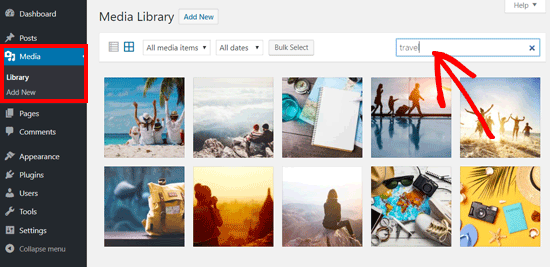
Wenn Sie auf das Bild klicken, öffnet sich ein Popup-Fenster mit den Details des Bildanhangs. Sie sehen die Bilddetails in der rechten Spalte und eine Bildvorschau auf der linken Seite.
Die rechte Spalte zeigt alle Bilddetails an, einschließlich Dateiname, Dateityp, Upload-Datum, Dateigröße, Abmessungen und Bildmetadaten wie Bild-Alt-Text, Titel, Bildunterschrift, Beschreibung, vom Bild hochgeladen von und mehr.
Sie sehen auch die Bild-URL am Ende. Sie finden sie im Link im Feld 'Link kopieren'.
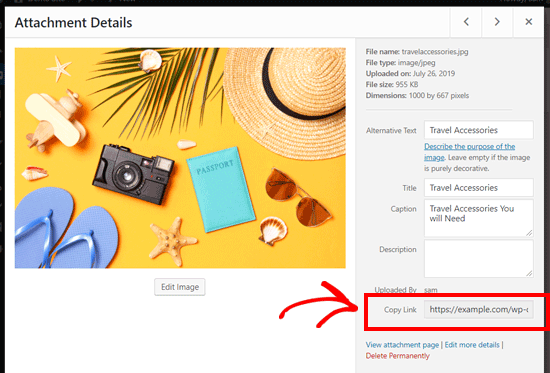
Sie können den Link einfach kopieren und überall verwenden, wo Sie möchten.
Wenn Sie die Bild-URL in Ihrem Browser öffnen, sehen Sie die vollständige Originalversion des hochgeladenen Bildes.
So finden Sie Ihre WordPress-Bild-URL vom Frontend aus
Die oben gezeigte Methode ermöglicht es Ihnen, die URL jedes Bildes zu erhalten, das auf Ihren WordPress-Blog hochgeladen wurde, unabhängig davon, ob es live veröffentlicht ist oder nicht.
Wenn Sie die URL von Bildern abrufen möchten, die bereits auf Ihrer Website veröffentlicht wurden, können Sie diese direkt im Frontend abrufen. Das ist viel einfacher!
Öffnen Sie einfach eine Seite oder einen Beitrag, auf dem das Bild veröffentlicht ist, und suchen Sie das Bild. Klicken Sie dann mit der rechten Maustaste auf das Bild und wählen Sie die Option 'Bild in neuem Tab öffnen'.
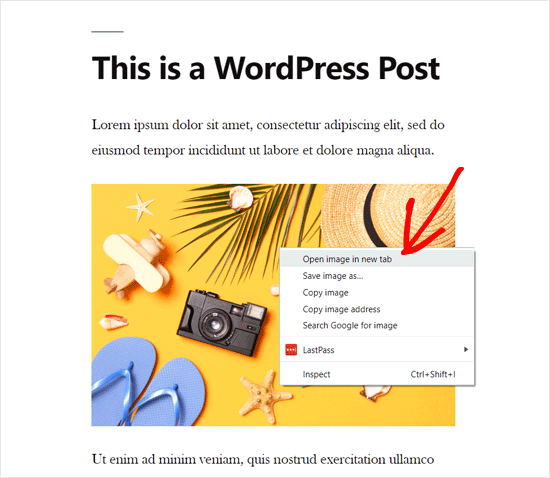
💡 Beachten Sie, dass Sie diese URL auch finden können, indem Sie stattdessen auf 'Bildadresse kopieren' klicken.
Sobald das Bild in einem neuen Tab geöffnet ist, schauen Sie sich die URL in der Adressleiste an. Das ist Ihre WordPress-Bild-URL.
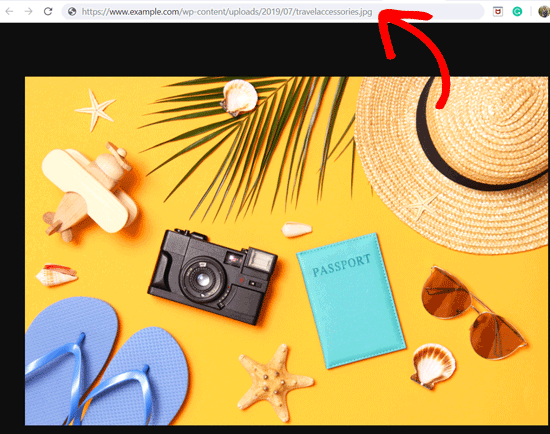
Jetzt können Sie die Bildadresse kopieren und überall verwenden, wo Sie möchten.
So finden Sie mehrere WordPress-Bild-URLs
Wenn Sie die Bild-URLs für mehrere Bilder finden möchten, gibt es dafür einen schnellen und einfachen Weg. Anstatt jedes Bild manuell zu suchen, können Sie die Seitenquelle anzeigen.
Besuchen Sie einfach den WordPress-Beitrag oder die Seite im Frontend. Klicken Sie dann mit der rechten Maustaste auf die Seite selbst und wählen Sie 'Seitenquelltext anzeigen'.
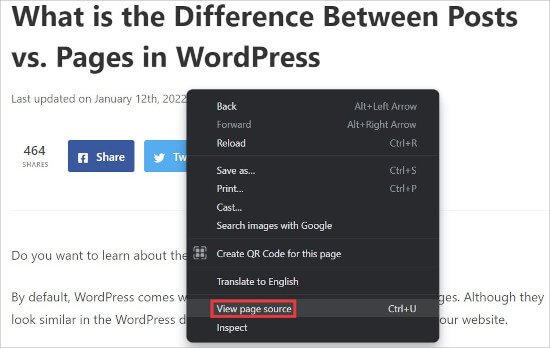
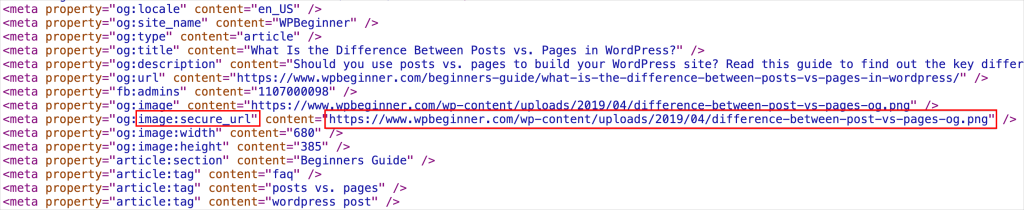
Dies öffnet einen neuen Tab in Ihrem Browser, in dem Sie den Quellcode der Seite sehen.
Hier können Sie die einzelnen Bild-URLs auf der Seite manuell suchen und kopieren.
So erhalten Sie die URL von GIFs, Videos und PDFs in WordPress
Wie wir bereits erwähnt haben, werden auch andere Mediendateien wie GIFs, Videos und Dokumente wie PDFs in der WordPress-Mediathek gespeichert.
Sie können die URL dieser Dateien leicht finden, indem Sie die gleichen Schritte wie oben gezeigt befolgen.
Gehen Sie in Ihrem Dashboard zu Medien » Mediathek und klicken Sie dann auf ein GIF, Video oder Dokument, dessen Dateiname Sie sehen möchten. Danach erscheint das Popup-Fenster mit den Anhangsdetails.
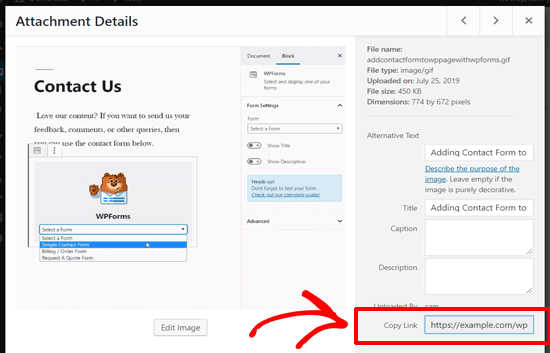
Sie können die Anhangs-URL neben der Option 'Link kopieren' in der rechten Spalte abrufen.
Mehr entdecken: Wesentliche Anleitungen zur Verwaltung von WordPress-Bildern und -Dateien
Wir hoffen, dieser Artikel hat Ihnen geholfen zu lernen, wie Sie die URL von Bildern erhalten, die Sie in WordPress hochladen. Für weitere Tipps und Tricks zur Organisation Ihrer Bilder und Dateien in WordPress, schauen Sie sich diese Anleitungen unten an:
- So ermöglichen Sie Benutzern das Hochladen von Bildern auf einer WordPress-Website
- Wie Sie WordPress-Dateien in Ordnern der Mediathek organisieren
- So fügen Sie Kategorien und Schlagwörter zur WordPress-Mediathek hinzu
- Wie man WordPress-Mediendateien per FTP in großen Mengen hochlädt
- Wie Sie Medien-Uploads von Benutzern in WordPress einfach organisieren
- So bearbeiten Sie Bilder in WordPress (zuschneiden, drehen, skalieren, spiegeln)
- 6 beste Dateiupload-Plugins für WordPress (kostenlos & kostenpflichtig)
Video-Tutorial
Wenn Sie einen visuelleren Lernansatz bevorzugen, finden Sie hier ein kurzes Video-Tutorial, das Sie einfach durch die Schritte führt.
Wenn Ihnen dieser Artikel gefallen hat, abonnieren Sie bitte unseren YouTube-Kanal für WordPress-Video-Tutorials. Sie finden uns auch auf Twitter und Facebook.


GARY MCKENZIE
Wie ändere ich die Bild-URL von example.com/wp-content/uploads/2023/01/image.jpg zu example.com/image.jpg
WPBeginner Support
Sie müssten das Hochladen von Bildern in Ordner unter Einstellungen>Medien deaktivieren, da dies der Grund dafür ist, dass Ihre Bilder in den verschiedenen datierten Ordnern enthalten sind.
Admin
Jiří Vaněk
Sie können die Adresse des Bildes auch direkt mit der rechten Maustaste kopieren. Ist es praktischer oder besser, es in einem neuen Tab zu öffnen, wie Sie in der Anleitung zeigen?
WPBeginner Support
Wir empfehlen, in einem neuen Tab zu öffnen, um sicherzustellen, dass das Bild richtig geladen wird, aber Sie könnten die Bild-URL manuell kopieren und die URL in einem neuen Tab überprüfen.
Admin
Jiří Vaněk
Ok, danke für die Antwort. Ich wusste nur nicht, ob es irgendwelche Vorteile hatte oder nicht.
yligman
Hallo Herr Wpbeginner
Bitte ich brauche Informationen für url post wp. Lokale Host- und Live-Hosting. Gibt es eine Möglichkeit, die URL für alle URL-Links-Domains zu reparieren?
Mit freundlichen Grüßen
Yligman
WPBeginner Support
Wenn Sie damit meinen, dass Sie die Website von lokal zu einem Hosting-Anbieter umziehen möchten, sollten Sie sich unseren Artikel unten ansehen:
https://www.wpbeginner.com/wp-tutorials/how-to-move-wordpress-from-local-server-to-live-site/
Admin
Rahul
Hallo,
Gibt es eine Möglichkeit, die Bild-URLs in großen Mengen zu exportieren? Ich benutze die Website für E-Commerce, wo mehrere Produktbilder benötigt werden, also,
WPBeginner Support
Wir haben derzeit keine empfohlene Methode für das, wonach Sie zu suchen scheinen.
Admin
Jordan
Verfolgt Google Analytics diesen Teil Ihrer Website? Ich verlinke " " auf einer anderen Website. Wenn ich den Link teste, sehe ich den Traffic nicht in Google Analytics.
Marco Panichi
Und die nächste Frage ist: Wo finde ich alle Versionen, die nach dem Upload erstellt wurden?
Ich meine, die großen, mittelgroßen und Miniaturversionen des Bildes.
Rosa
Thank you so much! This worked perfectly.
Alice
Danke, das war sehr hilfreich und klar!
Waqas Ali
Alternativ kann man mit der rechten Maustaste auf das Bild klicken und die URL kopieren.
Redaktion
Nicht, wenn dieses Bild nicht in einen Beitrag eingefügt ist.
Admin
Nizam Khan
Nice post! This will be helpful for newbies. Thanks for sharing