


Eines der verwirrendsten Dinge bei WordPress-Fehlern ist, wenn sie durch etwas verursacht werden, das man nicht einmal sehen kann. Die .htaccess-Datei ist standardmäßig versteckt, aber sie steuert leise wichtige Teile Ihrer Website wie Weiterleitungen, Permalinks und Zugriffsregeln.
Wir haben Benutzer erlebt, die mit seltsamen Problemen wie defekten Links, leeren Seiten oder Anmeldeproblemen zu kämpfen hatten. In vielen Fällen war eine kleine Änderung in dieser Datei die Ursache des Problems.
Da es nicht immer einfach zu finden oder zu bearbeiten ist, fühlen sich Anfänger oft festgefahren. Die gute Nachricht ist, dass Sie kein Entwickler sein müssen, um es zu beheben.
In diesem Leitfaden zeigen wir Ihnen, wie Sie Ihre .htaccess-Datei finden, häufige Probleme beheben und Ihre WordPress-Website sicher wieder zum Laufen bringen.
Hier ist ein kurzer Überblick über alles, was wir in diesem Leitfaden behandeln werden. Sie können auf die Links unten klicken, um zu jedem Abschnitt zu springen:
- Was ist die .htaccess-Datei?
- So erkennen Sie, ob Ihre .htaccess-Datei beschädigt ist
- So greifen Sie auf die .htaccess-Datei in WordPress zu und beheben sie
- Häufige Probleme, die in der WordPress .htaccess-Datei behoben werden müssen
- FAQs zur .htaccess-Datei in WordPress
- Zusätzliche Ressourcen für die WordPress .htaccess-Datei
Was ist die .htaccess-Datei?
Die .htaccess-Datei ist eine versteckte Datei, die steuert, wie Ihr Server Anfragen für Ihre WordPress-Website verarbeitet. Stellen Sie sie sich wie einen Verkehrsregler vor, der Links, Besucher und Zugriffsregeln im Hintergrund leise lenkt.
Sie hilft dabei, saubere und lesbare URLs für Ihre Seiten zu erstellen. Anstelle von langen Zahlenreihen erhalten Sie benutzerfreundliche Links wie ihrseite.com/ueber-uns.
Die Datei kann Ihre Website auch schützen, indem sie unerwünschte IP-Adressen blockiert oder den Zugriff auf bestimmte Ordner einschränkt. Viele Plugins nutzen sie, um Caching zu aktivieren und Ihre Website zu beschleunigen.
Wir haben Fälle erlebt, in denen eine kleine Änderung in dieser Datei dazu führte, dass Links nicht mehr funktionierten oder Plugins nicht mehr arbeiteten. Deshalb ist es hilfreich zu verstehen, was diese Datei tut und wie man sie repariert, wenn etwas schiefgeht.
Als Nächstes zeigen wir Ihnen, wie Sie feststellen können, ob Ihre .htaccess-Datei Probleme verursacht.
So erkennen Sie, ob Ihre .htaccess-Datei beschädigt ist
Die .htaccess-Datei kann sich manchmal ohne Vorwarnung beschädigen. Dies geschieht normalerweise aufgrund eines Plugin-Konflikts, eines kleinen Fehlers während der Bearbeitung oder eines Server-Hickups.
Hier sind einige häufige Anzeichen, die auf eine defekte oder fehlende .htaccess-Datei hindeuten:
- Defekte Links: Wenn Besucher auf einen Link klicken, aber anstatt Ihrer Inhalte auf einer 404-Seite landen oder seltsame Fehler sehen.
- White screen of death: Ihre Website zeigt eine komplett leere Seite ohne Fehlermeldung oder Inhalt an.
- Plugins funktionieren nicht richtig: Einige Plugins sind darauf angewiesen, dass diese Datei korrekt funktioniert. Wenn sie beschädigt ist, bemerken Sie möglicherweise fehlende Funktionen oder Layoutprobleme.
Wenn Sie eines dieser Probleme sehen, machen Sie sich keine Sorgen. Im nächsten Abschnitt zeigen wir Ihnen Schritt für Schritt, wie Sie auf die .htaccess-Datei zugreifen und sie sicher reparieren.
So greifen Sie auf die .htaccess-Datei in WordPress zu und beheben sie
Sie finden die .htaccess-Datei im Stammverzeichnis Ihrer WordPress-Website. Es gibt verschiedene Möglichkeiten, sie zu öffnen und zu bearbeiten, je nachdem, mit welchen Werkzeugen Sie vertraut sind.
Sie können über den cPanel Ihres Hosting-Providers mit dem Dateimanager darauf zugreifen, über einen FTP-Client wie FileZilla oder mit einem Plugin in Ihrem WordPress-Dashboard.
Profi-Tipp: Erstellen Sie immer ein Backup, bevor Sie die .htaccess-Datei bearbeiten. So können Sie Ihre Website schnell wiederherstellen, falls etwas schiefgeht. Sehen Sie sich unseren vollständigen Leitfaden an, wie Sie Ihre WordPress-Website sichern.
1. Verwendung des Dateimanagers oder FTP-Clients
Wenn Sie nicht auf Ihr WordPress-Dashboard zugreifen können, ist der Dateimanager oder FTP der beste Weg, um auf Ihre .htaccess-Datei zuzugreifen.
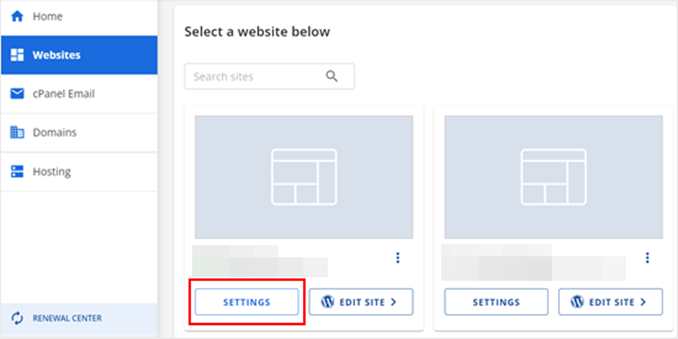
Melden Sie sich zunächst in Ihrem Hosting-Kontrollpanel an. Bei Bluehost gehen Sie zum Beispiel zu Ihren Website-Einstellungen und klicken Sie auf die Registerkarte 'Erweitert', um cPanel zu starten.

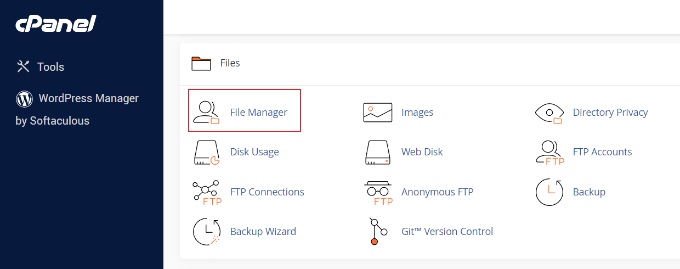
Sobald Sie sich im cPanel befinden, scrollen Sie zum Abschnitt „Dateien“.
Öffnen Sie dann den 'Dateimanager'.
Öffnen Sie im Dateimanager den Ordner public_html. Dort finden Sie die Datei .htaccess.
Wenn sie versteckt ist, lesen Sie unseren Leitfaden, wie Sie fehlende .htaccess-Dateien finden.
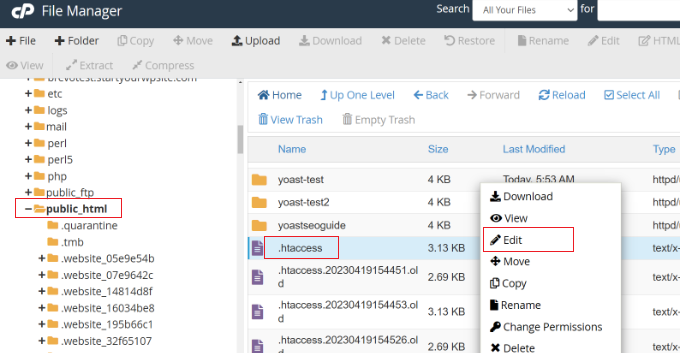
Klicken Sie mit der rechten Maustaste auf die Datei und wählen Sie „Bearbeiten“. Ein Popup erinnert Sie daran, ein Backup zu erstellen.
Klicken Sie erneut auf „Bearbeiten“, um den Editor zu öffnen.
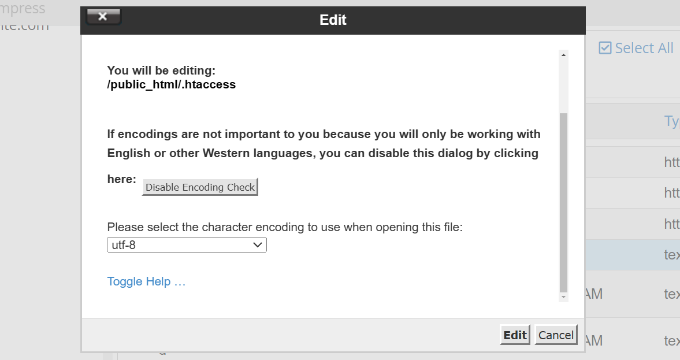
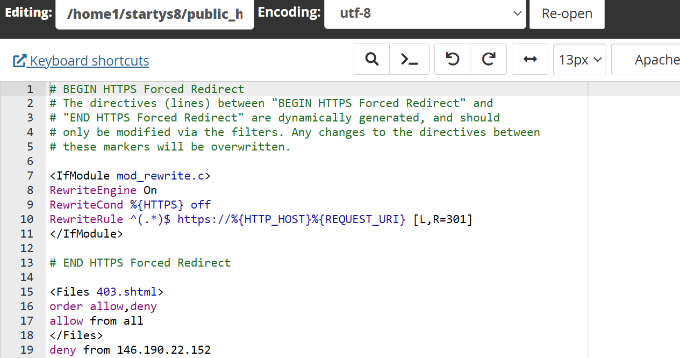
Jetzt können Sie die Datei überprüfen. Achten Sie auf Tippfehler, seltsame Zeichen oder widersprüchliche Plugin-Regeln.
Beheben Sie, was nötig ist, und klicken Sie auf „Speichern“.
Alternativ können Sie einen FTP-Client wie FileZilla verwenden, den wir bei WPBeginner auf vielen Websites eingesetzt haben.
Verbinden Sie sich einfach mit Ihrem Server, finden Sie die Datei .htaccess im Stammverzeichnis und wählen Sie „Anzeigen/Bearbeiten“.

Wenn Sie neu bei FTP sind, finden Sie hier unsere Schritt-für-Schritt-Anleitung, wie Sie FTP mit WordPress verwenden.
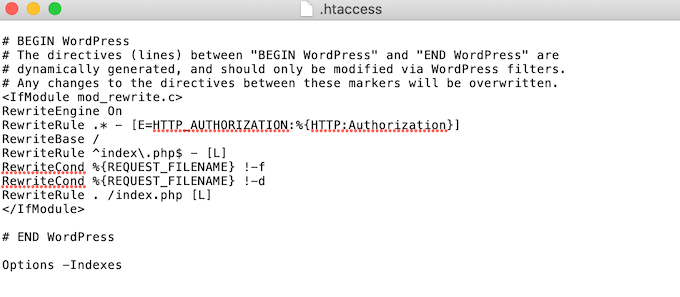
Sie können die Datei mit einem einfachen Texteditor wie Notepad bearbeiten und sie dann über FTP wieder auf Ihre Website hochladen.
2. Verwendung eines Plugins wie AIOSEO
Wenn Sie sich in Ihr WordPress-Dashboard einloggen können, ist die einfachste Option die Verwendung des All in One SEO (AIOSEO) Plugins. Dies ist das SEO-Plugin, das wir bei WPBeginner verwenden, um Weiterleitungen, Meta-Tags, robots.txt und sogar .htaccess-Regeln zu verwalten.
Weitere Details finden Sie in unserem vollständigen All in One SEO Testbericht.
Um zu beginnen, installieren und aktivieren Sie das Plugin. Sie sehen den Einrichtungsassistenten, wo Sie auf 'Los geht's' klicken und den Anweisungen folgen können.

Ausführliche Hilfe zur Einrichtung finden Sie in unserer vollständigen Anleitung, wie Sie AIOSEO richtig einrichten.
Gehen Sie als Nächstes in Ihrem Dashboard zu All in One SEO » Tools. Unter dem Tab '.htaccess Editor' können Sie die Datei direkt über Ihr Admin-Panel anzeigen und bearbeiten.

Nehmen Sie Ihre Änderungen vor und klicken Sie dann auf „Änderungen speichern“. Das war’s.
Häufige Probleme, die in der WordPress .htaccess-Datei behoben werden müssen
Jetzt, da Sie wissen, wie Sie die .htaccess-Datei bearbeiten, gehen wir einige häufige Probleme durch, bei deren Lösung sie helfen kann. Dies sind Probleme, mit denen wir unzählige Benutzer konfrontiert gesehen haben. Die meisten davon sind einfacher zu beheben, als sie scheinen.
1. Behebung des internen Serverfehlers 500
Der 500 Internal Server Error ist eines der frustrierendsten Probleme in WordPress. Er tritt normalerweise ohne hilfreiche Details auf und kann den Eindruck erwecken, dass Ihre Website komplett kaputt ist.
In vielen Fällen ist die Ursache eine beschädigte .htaccess-Datei. Um sie zu beheben, müssen Sie die Datei durch eine saubere Version ersetzen.
Verbinden Sie sich mit Ihrer Website über einen FTP-Client. Suchen Sie die vorhandene .htaccess-Datei im Stammverzeichnis und benennen Sie sie in etwas wie .htaccess-old um. Dies dient als Sicherungskopie.
Erstellen Sie als Nächstes eine neue Datei im selben Ordner und nennen Sie sie .htaccess.

Öffnen Sie die Datei und fügen Sie die folgenden Standard-WordPress-Regeln ein:
# BEGIN WordPress
<IfModule mod_rewrite.c>
RewriteEngine On
RewriteBase /
RewriteRule ^index.php$ - [L]
RewriteCond %{REQUEST_FILENAME} !-f
RewriteCond %{REQUEST_FILENAME} !-d
RewriteRule . /index.php [L]
</IfModule>
# END WordPress
Speichern Sie die Datei und versuchen Sie, Ihre Website erneut zu laden.
Dies sollte den Fehler beheben, wenn die alte .htaccess-Datei das Problem war. Für weitere Hilfe sehen Sie unseren Leitfaden zur Behebung des internen Serverfehlers 500.
2. Behebung des Fehlers „Zu viele Weiterleitungen“
Dieser Fehler tritt auf, wenn Ihre Website in einer Weiterleitungsschleife stecken bleibt. In Browsern wird er oft als „zu viele Weiterleitungen“ oder „zu oft weitergeleitet“ angezeigt.
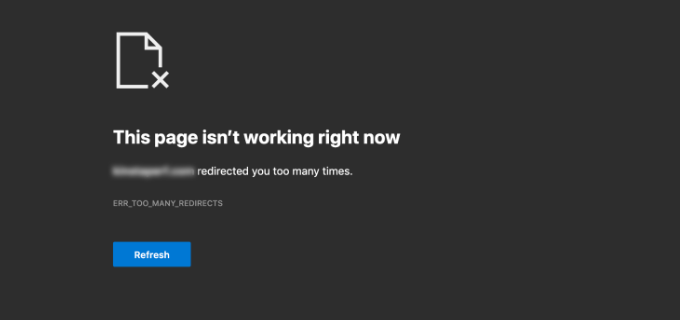
Eine schnelle Lösung hierfür ist das Zurücksetzen Ihrer .htaccess-Datei. Verbinden Sie sich mit Ihrer Website über den Dateimanager oder FTP und löschen Sie die aktuelle Datei.
Gehen Sie dann zu Ihrem WordPress-Dashboard und besuchen Sie Einstellungen » Permalinks.
Klicken Sie einfach auf die Schaltfläche „Änderungen speichern“ unten. Dadurch wird automatisch eine saubere .htaccess-Datei neu generiert.

Das sollte die Weiterleitungsschleife stoppen. Wenn nicht, sehen Sie unseren vollständigen Leitfaden, wie Sie das Problem 'zu viele Weiterleitungen' beheben.
3. Behebung von Beiträgen, die 404-Fehler zurückgeben
Wenn Ihre Blogbeiträge 404-Fehler anzeigen, aber Ihre Homepage einwandfrei funktioniert, bedeutet dies normalerweise, dass die .htaccess-Datei fehlt oder falsch konfiguriert ist.
Eine Lösung besteht darin, die Berechtigungen der Datei zu überprüfen. Stellen Sie über FTP eine Verbindung zu Ihrer Website her, klicken Sie mit der rechten Maustaste auf die Datei .htaccess und wählen Sie 'Dateiberechtigungen'.

Setzen Sie den numerischen Wert auf 666, damit WordPress vorübergehend in die Datei schreiben kann.
Speichern Sie dann Ihre Permalink-Einstellungen erneut, um die Regeln der Datei zu aktualisieren.

Nachdem die 404-Fehler behoben sind, können Sie die Berechtigungen wieder auf eine sicherere Einstellung zurücksetzen, z. B. auf 644. Eine vollständige Anleitung finden Sie unter, wie Sie WordPress-Beiträge beheben, die 404-Fehler zurückgeben.
Es gibt andere WordPress-Fehler, die die .htaccess-Datei betreffen können, aber dies sind die häufigsten, die wir sehen. Eine umfassendere Liste finden Sie in unserer Zusammenfassung der häufigsten WordPress-Fehler und wie Sie sie beheben.
FAQs zur .htaccess-Datei in WordPress
Was passiert, wenn ich die .htaccess-Datei in WordPress lösche?
Wenn Sie die .htaccess-Datei löschen, kann Ihre Website 404-Fehler anzeigen, Weiterleitungen können fehlschlagen und bestimmte Sicherheits- oder Leistungseinstellungen funktionieren nicht mehr. WordPress generiert die Datei normalerweise neu, wenn Sie zu Einstellungen » Permalinks navigieren und auf „Änderungen speichern“ klicken.
Kann ich die .htaccess-Datei über das WordPress-Dashboard bearbeiten?
Nicht direkt. WordPress bietet keine integrierte Möglichkeit, .htaccess-Dateien über das Dashboard zu bearbeiten. Sie benötigen ein Plugin, einen FTP-Client oder den Dateimanager Ihres Hosting-Anbieters.
Ist es sicher, die .htaccess-Datei manuell zu bearbeiten?
Ja, aber Sie sollten vorsichtig sein. Ein kleiner Fehler kann Ihre Website beschädigen. Erstellen Sie immer ein Backup, bevor Sie die Datei manuell bearbeiten.
Warum überschreibt WordPress ständig meine .htaccess-Datei?
WordPress aktualisiert die .htaccess-Datei immer dann, wenn Sie die Permalink-Einstellungen ändern oder wenn Plugins mit Rewrite-Regeln aktiviert werden. Um dies zu verhindern, können Sie benutzerdefinierte Regeln außerhalb des Standard-WordPress-Blocks verschieben oder ein Plugin zur Verwaltung Ihrer Regeln verwenden.
Wo befindet sich die .htaccess-Datei?
Die .htaccess-Datei befindet sich im Stammverzeichnis Ihrer WordPress-Site, normalerweise im selben Ordner, der wp-config.php und wp-content enthält.
Zusätzliche Ressourcen für die WordPress .htaccess-Datei
Möchten Sie mehr darüber erfahren, wie Sie die .htaccess-Datei zum Schutz und zur Optimierung Ihrer WordPress-Website verwenden können? Diese hilfreichen Tutorials führen Sie durch praktische Anwendungsfälle, fortgeschrittene Tipps und verwandte Fehlerbehebungen:
- So verhindern Sie, dass WordPress die .htaccess-Datei überschreibt
- Zugriff auf Ihre wp-login.php-Datei in WordPress per IP-Adresse einschränken
- Nützlichste .htaccess-Tricks für WordPress
- So leiten Sie eine Seite oder URL in WordPress weiter
- Behebung des Fehlers „Maximale Ausführungszeit überschritten“ in WordPress
Wir hoffen, dieser Leitfaden hat Ihnen geholfen, Ihre .htaccess-Datei sicher zu reparieren. Für weitere Hilfe zur Aufrechterhaltung der Gesundheit Ihrer Website, sehen Sie sich unseren ultimativen WordPress-Wartungsleitfaden und unsere Liste der besten WordPress-Supportagenturen an.
Wenn Ihnen dieser Artikel gefallen hat, abonnieren Sie bitte unseren YouTube-Kanal für WordPress-Video-Tutorials. Sie finden uns auch auf Twitter und Facebook.


Olaf
Die .htaccess-Datei ist ein sehr mächtiges Werkzeug und kann manchmal Wunder wirken, wenn Sie beispielsweise ein Limit bei PHP erreichen. Andererseits kann sie auch Kopfschmerzen bereiten. Es ist immer eine gute Idee, diese Datei von dem Zeitpunkt zu sichern, an dem die Website noch richtig funktionierte, denn ehrlich gesagt, diese Datei ändert sich nicht so oft. Meiner Meinung nach kann ein Backup 90 % der Probleme mit dieser Datei lösen. Und wenn jemand Änderungen daran vornimmt, empfehle ich zwei Dinge. Erstens, schreiben Sie nichts zwischen # BEGIN WordPress und # END WordPress, da dieser Abschnitt von WordPress überschrieben wird, und zweitens, stellen Sie sicher, dass Sie Kommentare hinzufügen. Dies wird jedem, der die Website übernimmt, helfen, die von Ihnen vorgenommenen Änderungen an dieser Datei zu verstehen.
Oyatogun Oluwaseun Samuel
Vielen Dank für diese Ressource zur Behebung der .htaccess-Datei. Es kann schwierig sein, dies bei Problemen mit htaccess zu erkennen, aber dieser Artikel hat auf wichtige Hinweise hingewiesen, die Ihnen helfen können, fehlerhafte htacess-Dateien zu erkennen. Ihre Liebe zum Detail und Ihre klare Erklärung werden zweifellos vielen WordPress-Benutzern wie mir helfen, htaccess-Probleme effektiv zu lösen. Tolle Arbeit!
Kzain
Ich hatte einmal einen kompletten Nervenzusammenbruch, weil meine Bilder nicht geladen wurden, und es stellte sich heraus, dass es ein winziger Fehler in der .htaccess-Datei war. Danke für diese klare Anleitung, WPBeginner! Sie ist definitiv ein Lebensretter für die Momente, in denen Ihre Website plötzlich verrückt spielt.
WPBeginner Support
Schön, dass unser Leitfaden helfen konnte!
Admin
Jiří Vaněk
Ich möchte fragen. Gelegentlich stürzte meine Website auf Shared Hosting mit einem 500-Fehler ab, weil die .htaccess-Datei eine Direktive enthielt, die auf dem Shared Server verboten war. Dies führte dazu, dass die Website diesen Fehler aufwies. Da ich nicht wusste, welche Direktive dies verursachte, musste ich den Serveradministrator kontaktieren. Er identifizierte die Direktive normalerweise für mich und stellte oft auch das Fehlerprotokoll des Servers zur Verfügung. Ist es möglich, dass ich dasselbe Protokoll oder denselben Fehler in .htaccess selbst entdecken könnte, wenn ich den Debug-Modus und das Debug-Protokoll aktiviere? Ich habe das Gefühl, dass das Debug-Protokoll auch Serverfehlerprotokolle speichert. Oder irre ich mich?
WPBeginner Support
Wenn Ihr Server-Hosting eine Fehlerprotokollierung hat, könnte dies Ihnen Aufschluss darüber geben, was den spezifischen Fehler auf Ihrer Website verursacht hat.
Admin
Jiří Vaněk
Ja, das tut es, aber ich muss den Serveranbieter immer bitten, mir im Fehlerfall Protokolle zu senden, da ich kein Bedienfeld habe, um die Protokolle selbst einzusehen. Das kann sowohl für mich als auch für sie zeitaufwendig sein, da sie die Protokolle herunterladen und mir zusenden müssen. Deshalb wollte ich die Methode mit Debug-Protokollen und Debug-Modus ausprobieren.
Yunus Rahman
Ausgezeichneter Leitfaden! Die .htaccess-Datei kann einschüchternd sein, aber dieses Tutorial macht es einfach, sie zu verstehen und häufige Probleme zu beheben.
Ich schätze die Schritt-für-Schritt-Anleitungen und Beispiele, die es einfach machen, mitzufolgen. WPBeginner liefert immer hochwertige Inhalte, und dieser Beitrag ist keine Ausnahme.
Danke, dass Sie WordPress-Benutzern bei der Fehlerbehebung und Behebung von .htaccess-Dateiproblemen helfen – das wird für viele nützlich sein.
Mrteesurez
Das ist hilfreich, danke.
Niemand kann die Bedeutung der htaccess-Datei für eine Website leugnen, da sie zur Behebung von Fehlern und zur Korrektur vieler Probleme auf Websites verwendet wird.
Ich verwende den Apache-Webserver, und jedes Mal, wenn ich eine htaccess-Datei verloren habe, habe ich eine neue erstellt, indem ich Ihrer Anleitung gefolgt bin.
Aber ich möchte fragen: Ich sehe, dass AIOSEO verwendet wird, um auf die htaccess-Datei zuzugreifen. Ist es möglich, die htaccess-Datei von einer Website aus über ein Plugin oder auf andere Weise zu bearbeiten und zu aktualisieren, ohne sich im Hosting oder cPanel anmelden zu müssen?
WPBeginner Kommentare
Obwohl es einige Plugins gibt, die dies tun, bietet es eine zusätzliche Sicherheit, die Bearbeitung der .htaccess-Datei nicht direkt in einem WordPress-Editor zu erlauben.
Außerdem könnte ein Fehler wie ein Tippfehler die Website zum Absturz bringen und den Admin unzugänglich machen. Der Dateimanager oder FTP ist auch dann noch nutzbar, wenn die Website nicht erreichbar ist.
Wir empfehlen die Verwendung eines Dateimanagers oder FTP, um die .htaccess-Datei zu bearbeiten.
Mrteesurez
Vielen Dank für dieses wertvolle Feedback! Sie haben einen wichtigen Punkt bezüglich der Risiken hervorgehoben, die mit der direkten Bearbeitung der .htaccess-Datei über den Editor verbunden sind. Ich stimme vollkommen zu, dass die zusätzliche Sicherheit durch die Verwendung eines Dateimanagers oder FTP entscheidend ist. Es ist leicht zu übersehen, wie ein einfacher Tippfehler eine ganze Website lahmlegen und den Admin-Bereich unzugänglich machen kann. Durch die Verwendung eines Dateimanagers oder FTP können Sie die Kontrolle behalten, auch wenn etwas schiefgeht, und sicherstellen, dass Sie Probleme schnell beheben können. Ich sehe, dass dieser Ansatz nicht nur meine Website schützt, sondern auch eine sicherere Methode zur Handhabung kritischer Dateien bietet. Ich mag Ihre Empfehlung und sie wird auch für jeden hilfreich sein, der die Sicherheit und Stabilität seiner Website aufrechterhalten möchte.