


Das WordPress-Website-Symbol (auch Favicon genannt) wird standardmäßig im Browser-Tab Ihrer Website angezeigt.
Während dies funktioniert, wenn Sie nur an Ihrer neuen Website arbeiten, ziehen es viele Website-Besitzer vor, es zu ersetzen oder zu entfernen, um ihre Markenidentität besser widerzuspiegeln.
Wir haben viele Websites auf WordPress erstellt, darunter Blogs und E-Commerce-Shops, und eines, was wir immer tun, ist, das Standard-Symbol durch ein Favicon zu ersetzen, das unsere Marke repräsentiert.
Diese einfache Änderung hat uns geholfen, unsere Markenidentität zu stärken, unsere Websites vertrauenswürdiger aussehen zu lassen und ihre allgemeine visuelle Attraktivität zu verbessern.
In diesem Artikel zeigen wir Ihnen, wie Sie das WordPress-Icon einfach aus dem Browser-Tab entfernen können.
💡Schnelle Antwort: Entfernen des WordPress-Symbols
In Eile? Hier sind die einfachsten Wege, das WordPress-Symbol im Browser-Tab zu entfernen:
- Methode 1 (Nativ): Gehen Sie zu Darstellung » Anpassen » Website-Identität (oder zum Website-Editor in Block-Themes), um einfach Ihr eigenes Logo hochzuladen.
- Methode 2 (Plugin): Verwenden Sie ein Plugin wie Custom Favicon, um das Favicon einfach hinzuzufügen.
Warum das WordPress-Symbol aus dem Browser-Tab entfernen?
Die Anzeige des standardmäßigen WordPress-Symbols (Favicon) im Browser-Tab Ihrer Website kann sie generisch aussehen lassen.
Indem Sie es durch ein benutzerdefiniertes Website-Symbol ersetzen, verbessern Sie Ihre Website auf drei wichtige Arten:
- Markenidentität stärken: Durch den Austausch des Standardlogos durch Ihr eigenes stellen Sie sicher, dass Ihre Marke sichtbar ist, auch wenn der Benutzer nicht direkt auf den Seiteninhalt schaut.
- Benutzererfahrung verbessern: Die meisten Benutzer haben gleichzeitig viele Tabs geöffnet. Ein einzigartiges Symbol hilft ihnen, Ihre Website inmitten des Durcheinanders sofort zu erkennen und effizient zu ihr zurückzukehren.
- Vertrauenswürdigkeit erhöhen: Das Belassen des standardmäßigen WordPress-Symbols kann dazu führen, dass eine Website „im Aufbau“ oder unprofessionell aussieht. Ein benutzerdefiniertes Symbol signalisiert Liebe zum Detail.
Nun schauen wir uns an, wie Sie das WordPress-Symbol einfach aus dem Browser-Tab entfernen können. In diesem Tutorial behandeln wir zwei Methoden, damit Sie diejenige auswählen können, die für Sie am besten geeignet ist:
Methode 1: Entfernen des WordPress-Icons ohne Plugin
Wenn Sie ein Block-Theme in WordPress verwenden, können Sie diese Methode verwenden, um das WordPress-Symbol im Browser-Tab zu entfernen. Dies ist der einfachste Weg, da Sie keine zusätzlichen Tools installieren müssen.
Zum Zeitpunkt der Erstellung dieses Tutorials verfügt das Standard-WordPress-Theme Twenty Twenty-Three nicht über einen Website-Symbol-Block, um Ihr Favicon vom WordPress-Logo zu ändern.
Navigieren Sie zunächst im WordPress-Admin-Dashboard zu Darstellung » Editor, um den Full-Site-Editor zu öffnen.
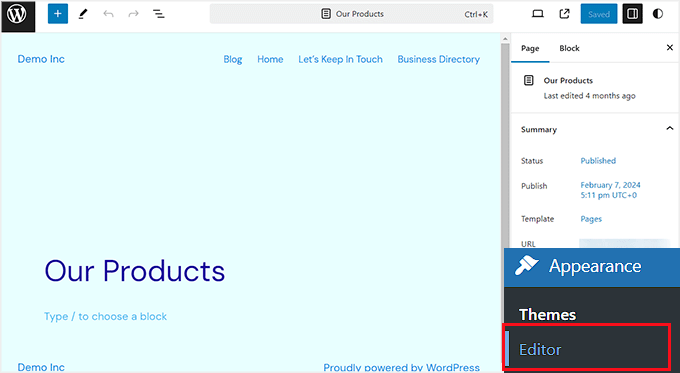
Von hier aus können Sie Ihr Favicon jedoch nicht ändern oder das WordPress-Symbol aus dem Browser-Tab entfernen. Kopieren Sie dazu die folgende URL und fügen Sie sie in Ihren Browser ein, um den Theme-Customizer zu öffnen:
https://example.com/wp-admin/customize.php
Denken Sie daran, „example.com“ durch den Domainnamen Ihrer eigenen Website zu ersetzen.
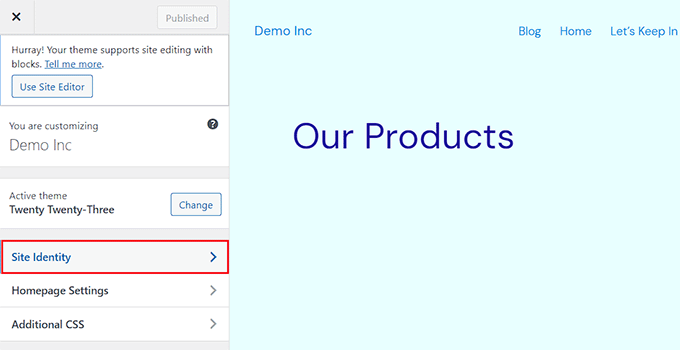
Diese URL führt Sie zum Theme Customizer, wo Sie auf den Reiter „Site Identity“ klicken müssen.
Wenn Sie dort sind, scrollen Sie nach unten zum Abschnitt „Website-Icon“.
Von hier aus klicken Sie einfach auf die Schaltfläche „Website-Symbol auswählen“, um die WordPress-Mediathek zu öffnen.
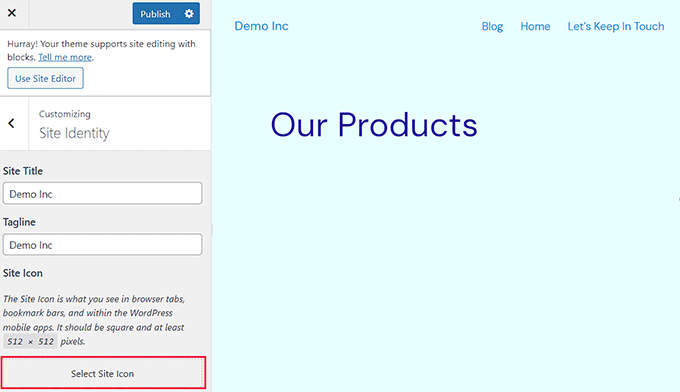
Sie können nun jedes Bild auswählen, das Sie als Favicon verwenden möchten, um das WordPress-Symbol auf dem Browser-Tab zu ersetzen.
Weitere Details zur Erstellung eines Favicons finden Sie in unserem Tutorial zum Hinzufügen eines Favicons in WordPress. Wenn das Bild, das Sie als Favicon verwenden möchten, die empfohlene Größe überschreitet, können Sie es in WordPress zuschneiden.
Sobald Sie mit Ihrer Wahl zufrieden sind, klicken Sie einfach oben auf die Schaltfläche „Veröffentlichen“.
Entfernen Sie das WordPress-Symbol in einem Theme ohne Full-Site-Editing
Wenn Sie ein klassisches Theme verwenden, können Sie direkt zum Theme Customizer unter Appearance » Customize navigieren, um das WordPress-Symbol aus dem Browser-Tab zu entfernen.
In Websites, die den Full-Site-Editor nicht unterstützen, können Sie mit dem WordPress Theme Customizer Details Ihrer Website ändern, wie z. B. das Favicon, die Typografie, Standardfarben, das Footer-Menü und mehr.
Klicken Sie im Theme Customizer auf die Registerkarte „Website-Identität“. Der Vorgang ist derselbe wie oben gezeigt. Sie können das WordPress-Symbol entfernen, indem Sie einfach ein Website-Symbol Ihrer Wahl hochladen.
Wenn Sie mit Ihrer Wahl zufrieden sind, klicken Sie auf die Schaltfläche „Veröffentlichen“, um Ihre Änderungen zu speichern.
Methode 2: Entfernen des WordPress-Icons mit einem Plugin
Sie können auch ein Plugin verwenden, um das WordPress-Symbol zu entfernen und es durch ein Favicon zu ersetzen.
Zuerst müssen Sie das Custom Favicon Plugin installieren und aktivieren. Weitere Details finden Sie in unserem Leitfaden für Anfänger, wie man ein WordPress-Plugin installiert.
Nach der Aktivierung besuchen Sie die Seite Einstellungen » Benutzerdefiniertes Favicon im WordPress-Dashboard und klicken Sie auf die Schaltfläche „Hochladen“ neben der Option „Favicon (Standard)“.
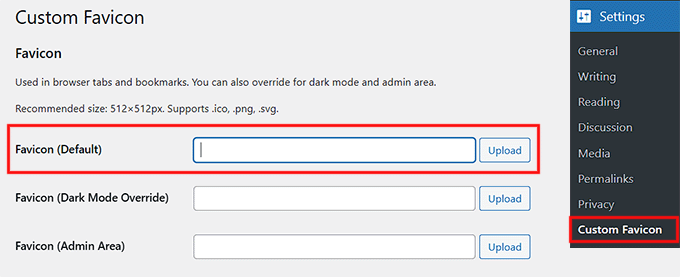
Dies öffnet die WordPress-Mediathek. Nun können Sie jedes Bild auswählen und hochladen, das Sie als Favicon verwenden möchten.
Überprüfen Sie anschließend die Option „WordPress-Website-Symbol deaktivieren“, um sicherzustellen, dass das Standard-WordPress-Website-Symbol deaktiviert ist.
Scrollen Sie dann nach unten und klicken Sie auf die Schaltfläche „Änderungen speichern“.
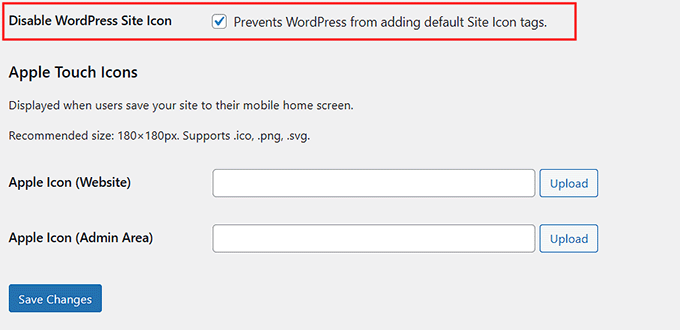
Sie haben das WordPress-Symbol erfolgreich entfernt und stattdessen ein Favicon hinzugefügt.
Bonus: Browser-Tab-Benachrichtigung in WordPress hinzufügen
Zusätzlich zum Hinzufügen eines benutzerdefinierten Favicons, um die Aufmerksamkeit der Benutzer zu erregen, können Sie auch Browser-Tab-Benachrichtigungen hinzufügen, um Kunden zurückzugewinnen.
Diese Benachrichtigung ist eine Nachricht, die in Ihrem Browser-Tab angezeigt wird, wenn der Benutzer auf einer anderen Website fokussiert ist. Sie kann helfen, die Abbruchrate von Warenkörben zu senken und mehr Traffic auf Ihre Website zu lenken.
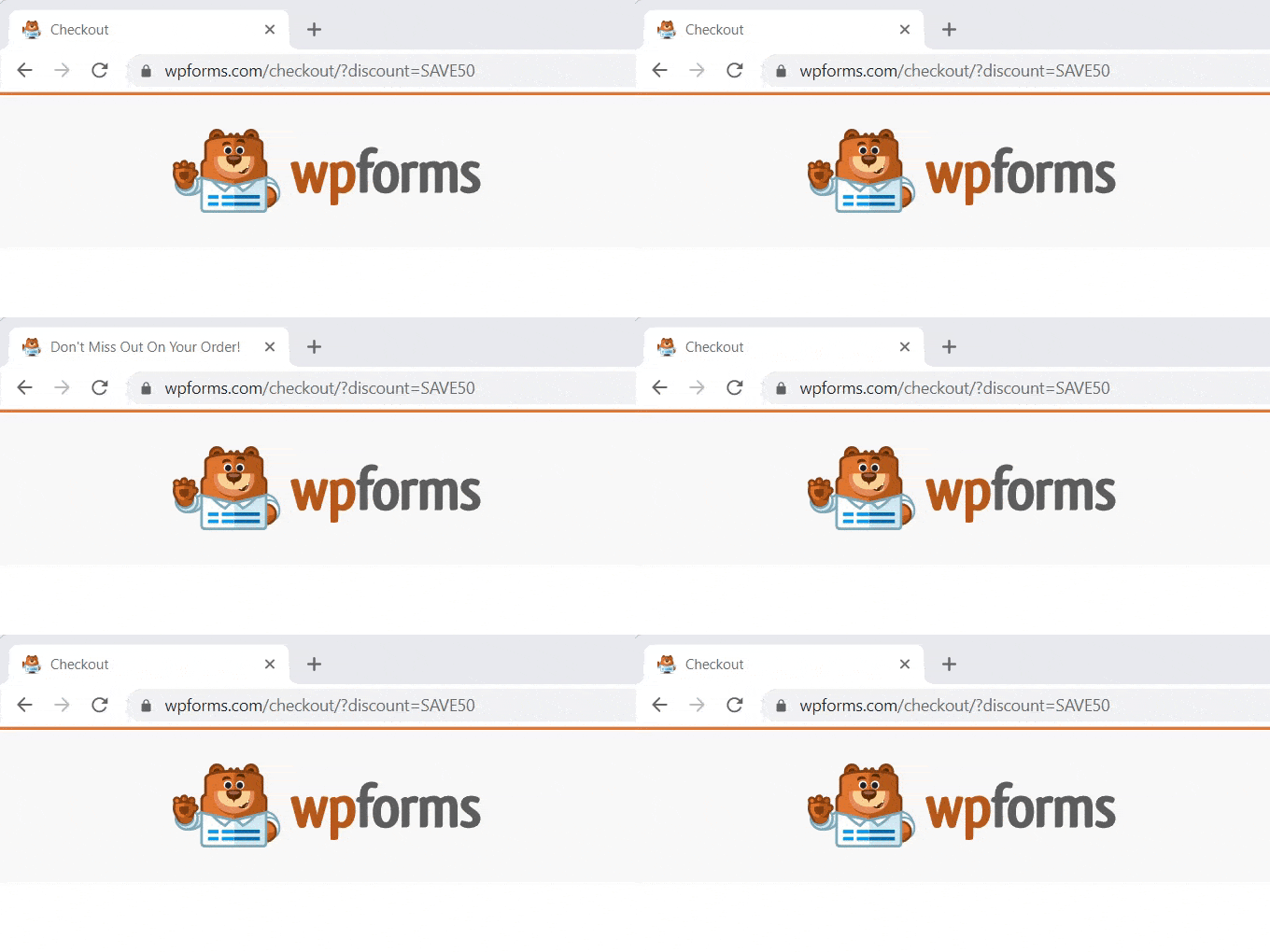
Sie können ganz einfach eine Browser-Tab-Benachrichtigung in WordPress mit WPCode hinzufügen. Es ist das beste WordPress-Code-Snippet-Plugin auf dem Markt, das das Hinzufügen von benutzerdefiniertem Code zu Ihrer Website sicher und einfach macht.
Nach der Installation des Plugins müssen Sie lediglich die Seite Code Snippets » + Snippet hinzufügen in Ihrer WordPress-Admin-Seitenleiste aufrufen und unter der Option „Benutzerdefinierten Code hinzufügen (Neues Snippet)“ auf „Snippet verwenden“ klicken.

Dies führt Sie zur Seite „Benutzerdefiniertes Snippet erstellen“, auf der Sie im Dropdown-Menü auf der rechten Seite „JavaScript-Snippet“ als „Code-Typ“ auswählen müssen.
Fügen Sie anschließend den folgenden benutzerdefinierten Code in das Feld „Code-Vorschau“ ein:
let count = 0;
const title = document.title;
function changeTitle() {
    count++;
    var newTitle = '(' + count + ') ' + title;
    document.title = newTitle;
}
function newUpdate() {
    const update = setInterval(changeTitle, 2000);
}
document.addEventListener('DOMContentLoaded', newUpdate );
Klicken Sie abschließend auf die Schaltfläche „Snippet speichern“ und schalten Sie den Schalter „Inaktiv“ auf „Aktiv“.
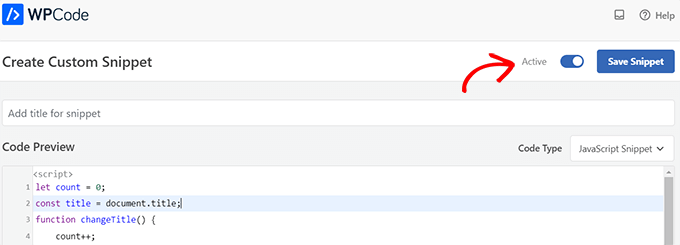
Sie haben erfolgreich eine Browser-Tab-Benachrichtigung zu Ihrer Website hinzugefügt, die die Anzahl der neuen Updates anzeigt.
Wenn Sie eine Nachricht anzeigen oder Favicons in Ihrem Browser-Tab ändern möchten, dann sehen Sie sich unser vollständiges Tutorial an, wie Sie ganz einfach Browser-Tab-Benachrichtigungen in WordPress hinzufügen.
Häufig gestellte Fragen zu WordPress-Favicons
Hier sind einige Fragen, die unsere Leser häufig zum Entfernen des WordPress-Symbols aus dem Browser-Tab stellen:
Was ist das WordPress-Symbol im Browser-Tab?
Das kleine Logo, das Sie neben dem Seitentitel im Browser-Tab sehen, wird offiziell als Website-Symbol bezeichnet, obwohl es oft als Favicon bezeichnet wird.
In WordPress wird dies normalerweise unter Einstellungen » Allgemein (oder Darstellung » Anpassen » Website-Identität) festgelegt. Wenn Sie es nicht angepasst haben, verwendet WordPress dort sein Standardlogo.
Auch wenn es unwichtig erscheinen mag, hilft dieses winzige Bild den Benutzern, Ihre Website schnell zwischen vielen Tabs zu erkennen. Wenn Sie das Standardsymbol belassen, kann sich Ihre Website generisch anfühlen und Ihre Markenbekanntheit beeinträchtigen.
Warum sehe ich immer noch das WordPress-Icon, nachdem ich es entfernt habe?
Wenn Sie das WordPress-Favicon ersetzt oder entfernt haben, es aber immer noch angezeigt wird, liegt das normalerweise daran, dass Ihr Browser oder Ihre Website immer noch eine zwischengespeicherte Version des alten Symbols ausliefert.
Hier sind ein paar Dinge, die Sie überprüfen können:
- Leeren Sie Ihren Browser-Cache und den Website-Cache: Browser neigen dazu, Favicon-Bilder aggressiv zu speichern. Versuchen Sie, Ihren Browser-Cache zu leeren oder die Seite mit Strg + F5 (Windows) oder Command + Shift + R (Mac) neu zu laden.
- CDN-Cache leeren: Wenn Ihre Website mit einem Content Delivery Network (CDN) wie Cloudflare verbunden ist, wird möglicherweise eine ältere Version Ihres Favicons ausgeliefert. Melden Sie sich bei Ihrem CDN-Konto an und leeren Sie den Cache, um sicherzustellen, dass Ihr neues Icon angezeigt wird.
- Überprüfen Sie Theme- oder Plugin-Überschreibungen: Einige Themes und Plugins haben eigene Favicon-Einstellungen, die Ihr globales Website-Symbol überschreiben können. Stellen Sie sicher, dass in Ihren Theme-Optionen oder in einem Plugin, wie z. B. einem Seitenersteller oder einem SEO-Tool, kein Favicon festgelegt ist.
- Favicon-Links aus dem Code entfernen: In seltenen Fällen kann ein Favicon fest im header.php-Datei Ihres Themes verankert sein. Suchen Sie nach
<link rel="icon"...>oder<link rel="shortcut icon"...>-Tags und entfernen oder aktualisieren Sie diese nach Bedarf.
Nachdem Sie diese Änderungen vorgenommen haben, aktualisieren Sie Ihre Website in einem Inkognito- oder privaten Browserfenster, um zu sehen, ob das neue Favicon korrekt angezeigt wird.
Welche Schritte sollte ich unternehmen, um sicherzustellen, dass mein Favicon auf allen Geräten korrekt angezeigt wird?
Die Verwendung des richtigen Favicon-Formats und der richtigen Größe stellt sicher, dass es auf allen Geräten und Browsern korrekt angezeigt wird. Wenn Ihr Favicon unscharf aussieht oder nicht richtig aktualisiert wird, befolgen Sie diese Best Practices:
- Verwenden Sie quadratische Bilder mit mindestens 512×512 Pixeln
- Fügen Sie eine
.ico-Datei für die Kompatibilität hinzu - Fügen Sie die richtigen
<link rel="icon">HTML-Tags in den Header Ihrer Website ein - Browser- und Website-Cache leeren
Wenn Sie diese Tipps befolgen, wird Ihr Favicon korrekt angezeigt, sieht scharf aus und hilft, die Markenidentität Ihrer Website zu stärken.
Wir hoffen, dieser Artikel hat Ihnen geholfen zu lernen, wie Sie das WordPress-Icon aus dem Browser-Tab entfernen. Vielleicht möchten Sie auch unseren Leitfaden für Anfänger zum Thema Erhalten von Feedback zum Website-Design in WordPress und unsere Top-Beispiele für WordPress-Websites, die Sie sich ansehen sollten ansehen.
Wenn Ihnen dieser Artikel gefallen hat, abonnieren Sie bitte unseren YouTube-Kanal für WordPress-Video-Tutorials. Sie finden uns auch auf Twitter und Facebook.


Jiří Vaněk
Ich habe eine Website mit dem Sydney-Theme und habe alle möglichen Methoden ausprobiert, um ein Favicon zur Website hinzuzufügen. Ich hatte noch nie Probleme damit und alles hat immer gut funktioniert. Ich war verzweifelt, also habe ich zum ersten Mal ein Plugin ausprobiert und den Heroic Favicon Generator verwendet. Ich bin mir nicht sicher, wo das Problem lag, aber dank des Plugins konnte ich das Favicon sofort auf der Website anzeigen. Ein sehr nützliches Werkzeug, wenn nichts anderes funktioniert.