


Sind Sie bereit, WordPress herunterzuladen und die Reise zur Erstellung einer herausragenden Website zu beginnen? Egal, ob Sie Anfänger oder erfahrener Benutzer sind, wir glauben, dass das Verständnis, wie man WordPress manuell herunterlädt und installiert, eine wertvolle Fähigkeit ist.
WordPress ist ein Open-Source-Projekt und Sie können die Software kostenlos herunterladen. Obwohl viele Webhosting-Anbieter WordPress jetzt automatisch für Sie installieren, können Sie es jederzeit manuell auf Ihrem eigenen Server oder Computer herunterladen und installieren.
Bei WPBeginner installieren wir seit Jahren WordPress auf allen Arten von Websites. Durch die Verfügbarkeit mehrerer WordPress-Websites können wir neue Themes und Plugins einfach testen und mit neuen Methoden experimentieren, die wir in unseren Tutorials verwenden.
In diesem Artikel zeigen wir Ihnen, wie Sie WordPress kostenlos herunterladen können, sowie Schritt-für-Schritt-Anleitungen, was Sie als Nächstes tun müssen, um es zu installieren.
Warum ist WordPress kostenlos herunterladbar?
WordPress ist kostenlos für jedermann zum Herunterladen und zur Nutzung, um jede Art von Website ohne Einschränkungen zu erstellen. Das liegt daran, dass WordPress ein Open-Source-Community-Projekt ist, zu dem Zehntausende von talentierten Menschen beitragen.
Laut unserem WordPress Marktanteilsbericht nutzen über 43 % der Websites im Internet WordPress.
Es gibt ein Kernteam von Entwicklern, das die Projektentwicklung leitet, aber jeder kann Patches beitragen, Fehler beheben, Funktionen erstellen, Funktionen vorschlagen und mehr.
Hinweis: Wenn wir über das WordPress Open-Source-Projekt sprechen, meinen wir das selbst gehostete WordPress.org. Dies unterscheidet sich vom Hosting-Service WordPress.com. Weitere Details finden Sie in unserem Vergleich zwischen WordPress.com vs. WordPress.org.
Obwohl die Kernsoftware kostenlos ist, fallen bei der Erstellung einer WordPress-Website immer noch Kosten an. Die Kosten einer Website hängen von Ihrem Budget und Ihren Zielen ab, aber sie können recht erschwinglich sein.
Die Hauptkosten sind ein Domainname, der die Adresse Ihrer Website im Internet sein wird, und ein Website-Hosting-Plan, auf dem Sie Ihre Website-Dateien und Datenbank speichern werden.
Die gute Nachricht ist, dass die meisten Website-Hosting-Anbieter WordPress automatisch für Sie installieren, und Sie müssen es wahrscheinlich nie manuell herunterladen oder selbst installieren.
Wenn Sie jedoch ein fortgeschrittener oder erfahrener Benutzer sind, haben Sie immer die Möglichkeit, WordPress manuell zu installieren. Das ist praktisch, wenn Sie eine benutzerdefinierte WordPress-Installation durchführen oder WordPress auf Ihrem eigenen Server oder Computer ausführen möchten.
Mit diesen Worten wollen wir uns ansehen, wie Sie WordPress kostenlos herunterladen können, und was Sie als Nächstes tun müssen. Hier sind die Themen, die wir in diesem Tutorial behandeln werden:
So laden Sie WordPress kostenlos herunter
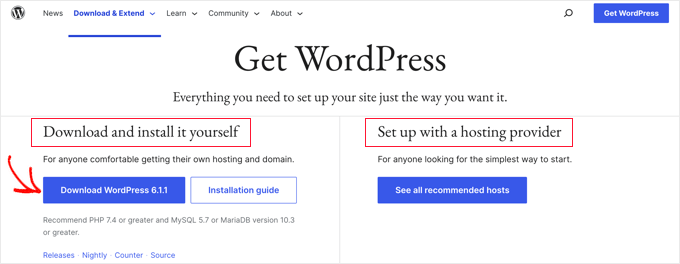
Zuerst müssen Sie die WordPress.org Download-Seite besuchen. Diese Seite bietet zwei Optionen:
- Sie können WordPress herunterladen und es selbst installieren, wie wir in diesem Artikel behandeln werden, oder
- Sie können WordPress automatisch mit einem Hosting-Anbieter einrichten.
Wir empfehlen den meisten Benutzern, die zweite Option zu wählen. Seriöse Hosting-Anbieter wie Hostinger, Bluehost, DreamHost oder SiteGround installieren WordPress automatisch in nur 5 Minuten für Sie. Wie das funktioniert, erfahren Sie in unserem vollständigen Leitfaden zur Installation von WordPress.
Wenn Sie jedoch ein fortgeschrittener oder mittlerer Benutzer sind und WordPress manuell installieren möchten, klicken Sie auf die Schaltfläche „WordPress herunterladen“.
Diese Schaltfläche zeigt auch an, welche Version von WordPress Sie herunterladen. In diesem Fall ist es WordPress 6.1.1.
Nach dem Herunterladen der Datei von WordPress.org müssen Sie sie nur noch entpacken. Dadurch wird ein Ordner 'wordpress' auf Ihrem Computer erstellt, der alle Dateien enthält, die Sie zum Erstellen einer WordPress-Website benötigen.

Jetzt, da Sie WordPress kostenlos heruntergeladen haben, können Sie es verwenden, um WordPress auf Ihrem Server zu installieren oder neu zu installieren oder eine lokale WordPress-Installation auf Ihrem Computer zu erstellen.
So installieren oder deinstallieren Sie WordPress manuell auf einem Webserver
Die manuelle Installation von WordPress erfordert einige zusätzliche Schritte, ist aber vielleicht einfacher als Sie denken. Sie benötigen die heruntergeladenen Dateien und einen FTP-Client oder einen webbasierten Dateimanager.
Sie können diese manuelle Methode auch verwenden, wenn Sie WordPress aktualisieren oder WordPress deinstallieren und neu installieren.
Hochladen der WordPress-Dateien auf Ihren Webserver
Ihre erste Aufgabe wird es sein, die heruntergeladenen WordPress-Dateien mit FTP auf Ihren Webserver hochzuladen. Sie können sich FTP als Dateiverwaltung für das Internet vorstellen.
Die meisten Webhosting-Anbieter bieten einen FTP-Server an und senden Ihnen Ihren FTP-Benutzernamen, Ihr Passwort und andere Details per E-Mail, wenn Sie sich für Ihr WordPress-Hosting-Konto anmelden. Sie finden Ihre Informationen zu den „FTP-Konten“ auch im cPanel- oder Site Tools-Dashboard Ihres Hosting-Kontos.
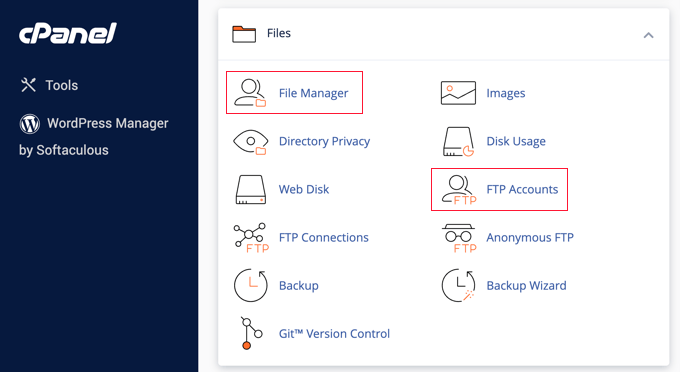
Als Alternative zu FTP bieten die meisten Hosting-Anbieter auch eine browserbasierte Dateimanager-Anwendung an. Diese kann von Ihrem Webhosting-Kontrollfeld aus aufgerufen werden, wie oben abgebildet.
Wir werden den FileZilla FTP-Client verwenden, da er kostenlos ist und unter Windows, Mac und Linux funktioniert.
Zuerst müssen Sie FileZilla öffnen und im Menü Datei » Website-Manager auswählen. Klicken Sie dann auf die Schaltfläche „Neue Website“ und geben Sie einen Titel für Ihre Website ein. Wenn Sie dies getan haben, geben Sie die Anmeldedaten in die Felder „Benutzer“ und „Passwort“ ein.
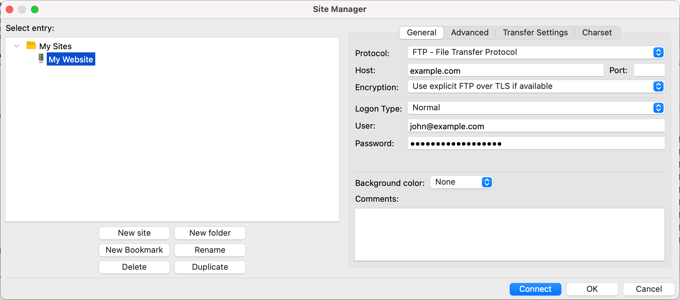
Wählen Sie im Dropdown-Menü Protokoll „SFTP“, wenn Ihr Hosting-Anbieter dies unterstützt. Andernfalls lassen Sie es auf „FTP“.
Geben Sie als Nächstes einfach Ihren Domainnamen, z. B. „example.com“, in das Feld Host ein und wählen Sie für den Anmeldetyp „Normal“ aus.
Sobald Sie diese Details eingegeben haben, können Sie auf die Schaltfläche „Verbinden“ klicken, um fortzufahren. FileZilla wird nun versuchen, sich mit den von Ihnen eingegebenen Anmeldeinformationen bei Ihrer Website anzumelden.
Sobald Sie verbunden sind, sehen Sie zwei Spalten mit Dateien und Ordnern. Die linke Spalte listet die lokalen Dateien auf Ihrem Computer auf. Die rechte Spalte listet die Remote-Dateien auf Ihrer Website auf. Dieses Layout ermöglicht es Ihnen, Dateien einfach zu und von Ihrer Website zu übertragen.
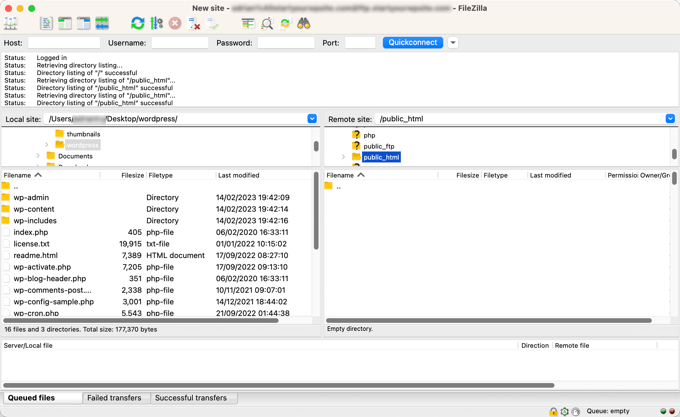
In der linken Spalte müssen Sie den Ordner „wordpress“ lokalisieren, den Sie zuvor heruntergeladen und entpackt haben. In der rechten Spalte müssen Sie den Ordner auf Ihrer Website lokalisieren, in den Sie diese Dateien hochladen müssen:
- Wenn Sie WordPress auf Ihrem Root-Domainnamen (wie beispiel.com) installieren möchten, müssen Sie die WordPress-Dateien in das Stammverzeichnis Ihrer Website hochladen. Normalerweise heißt dieses Verzeichnis
/public_html/. - Wenn Sie hingegen WordPress in einem Unterverzeichnis installieren möchten (wie example.com/blog), laden Sie es in einen Ordner
/public_html/blog/hoch.
Nun wählen Sie einfach alle Dateien auf der linken Seite aus. Danach müssen Sie mit der rechten Maustaste auf die Dateien klicken und im Menü 'Hochladen' auswählen oder die Dateien einfach in die rechte Spalte ziehen.
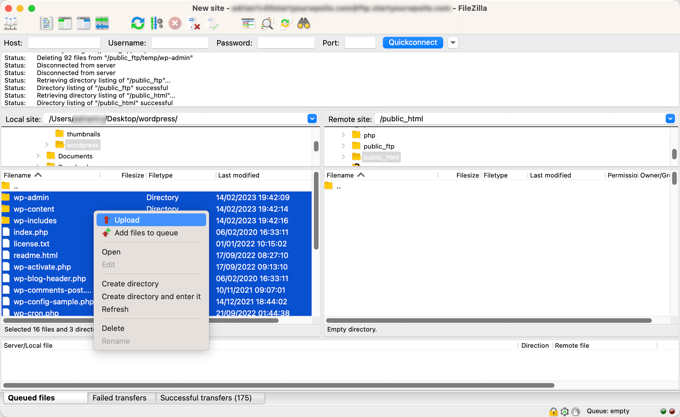
Ihr FTP-Client lädt nun die WordPress-Dateien auf Ihre Website hoch.
Erstellen Ihrer WordPress-Datenbank
Sobald die WordPress-Dateien hochgeladen sind, müssen Sie zu Ihrem Hosting-Kontrollpanel gehen, um eine neue Datenbank zu erstellen.
Wir zeigen Ihnen, wie das mit cPanel funktioniert, aber wenn Ihr Hosting-Anbieter ein anderes Control Panel hat, suchen Sie einfach nach der Option „phpMyAdmin“.
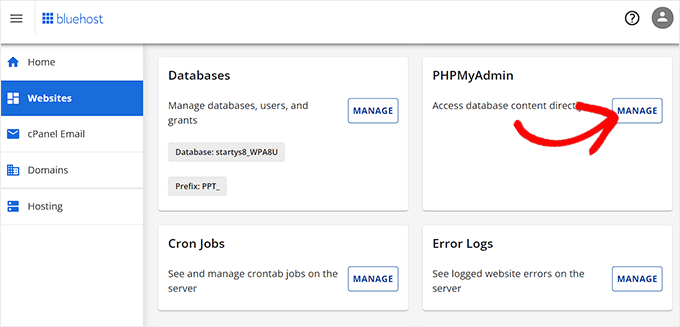
Durch Klicken auf das Symbol „phpMyAdmin“ wird die phpMyAdmin-Anwendung in einem neuen Tab geöffnet. Klicken Sie im phpMyAdmin-Dashboard auf den Tab „Datenbanken“.
Sie können nun einen Namen für Ihre Datenbank in das Feld 'Datenbankname' eingeben. Sie können Ihrer Datenbank einen beliebigen Namen geben. Machen Sie sich den Namen notieren, da Sie ihn später benötigen werden.
Für dieses Tutorial nennen wir unsere Datenbank test_db.
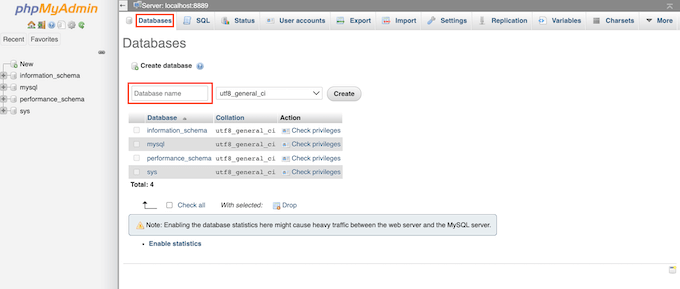
Nachdem Sie Ihren Datenbanknamen eingegeben haben, sollten Sie auf die Schaltfläche „Erstellen“ klicken.
phpMyAdmin wird nun Ihre Datenbank erstellen.
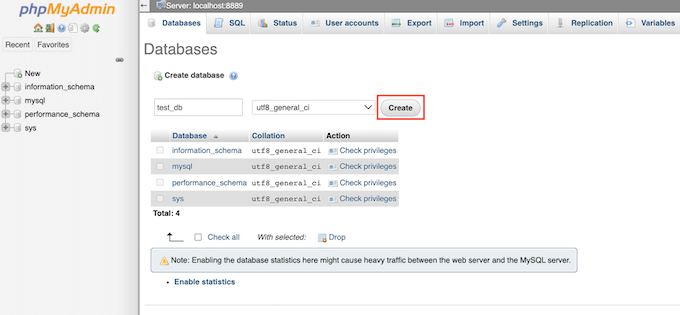
Nachdem Sie die WordPress-Dateien auf Ihre Website hochgeladen und eine Datenbank erstellt haben, ist alles bereit für die Installation von WordPress.
WordPress installieren
Um mit der Installation von WordPress zu beginnen, rufen Sie einfach die URL Ihrer Website auf, z. B. example.com oder www.example.com. Dadurch wird der WordPress-Installationsassistent geöffnet.
Sie sehen die Sprachauswahlseite. Sie können hier eine Sprache auswählen, damit der Rest der Installation in Ihrer eigenen Sprache angezeigt wird. Sie können auch vorerst Englisch verwenden und später die Sprache ändern oder mehrere Sprachen hinzufügen.
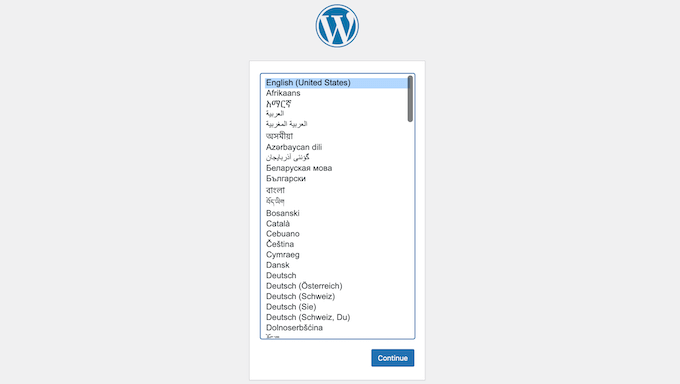
Klicken Sie anschließend auf die Schaltfläche „Weiter“, um fortzufahren.
Sie sehen nun Anweisungen zum Installationsprozess. Sie sehen eine Liste der benötigten Informationen, einschließlich des Datenbanknamens, Benutzernamens, Passworts und Hosts.
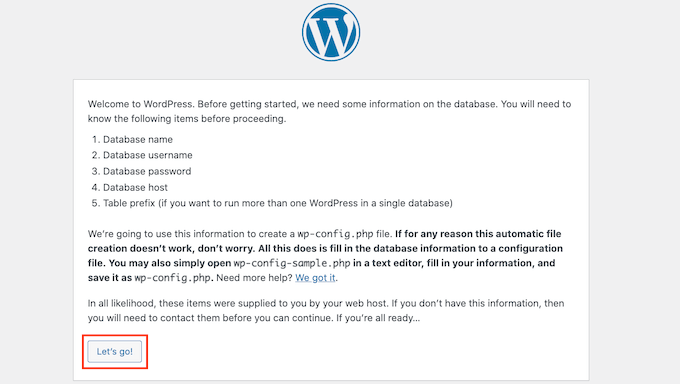
Nachdem Sie den Bildschirm gelesen haben, sollten Sie auf die Schaltfläche „Los geht’s!“ klicken, um fortzufahren. Der Einrichtungsassistent zeigt Ihnen nun ein Formular an, in das Sie die zuvor erstellten Datenbankinformationen eingeben können.
Wenn Sie dies getan haben, stellen Sie sicher, dass Sie das Feld „Database Host“ auf dem Standardwert „localhost“ belassen. Dies bedeutet lediglich, dass die Datenbank und die Website auf demselben Server gehostet werden. Sofern Sie nicht das Datenbankpräfix geändert haben, sollte im Feld „Table Prefix“ wp_ stehen.

Nachdem Sie diese Informationen eingegeben haben, müssen Sie auf die Schaltfläche „Senden“ klicken. WordPress wird eine Verbindung zu Ihrer Datenbank herstellen und Ihnen eine Erfolgsmeldung anzeigen.
Um mit dem nächsten Schritt fortzufahren, klicken Sie einfach auf die Schaltfläche „Installation ausführen“. WordPress erstellt nun Tabellen in Ihrer Datenbank und leitet Sie dann zum nächsten Schritt der Installation weiter.

Der nächste Bildschirm wird Sie nach einigen zusätzlichen Informationen fragen.
Sie müssen den Sitetitel eingeben, der oben auf Ihrer Website angezeigt werden soll, z. B. Ihr Firmenname. Sie können den Titel jederzeit in Ihrem WordPress-Dashboard ändern .
Sie müssen auch einen Benutzernamen und ein Passwort erstellen. Dies sind die Anmeldeinformationen, die Sie verwenden werden, um auf Ihr WordPress-Dashboard zuzugreifen .
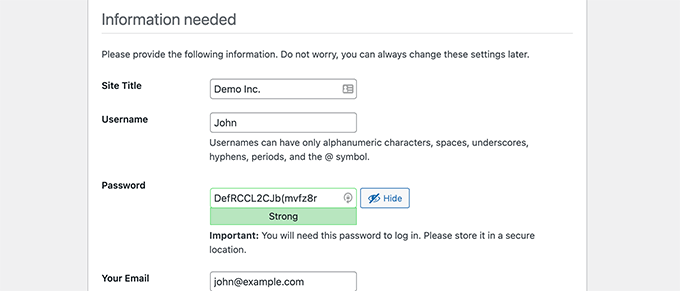
Sie können auch Ihre E-Mail-Adresse in das Feld Ihre E-Mail eingeben. Dies ist die Adresse, an die WordPress alle seine Admin-E-Mails senden wird.
Wenn Ihre Website zu diesem Zeitpunkt nicht für Suchmaschinen sichtbar sein soll, können Sie das Kontrollkästchen neben Suchmaschinen-Sichtbarkeit aktivieren.
Später, wenn Sie bereit sind, können Sie dies in den WordPress-Einstellungen ändern. Wenn Sie unsicher sind, was zu tun ist, lassen Sie es einfach deaktiviert.
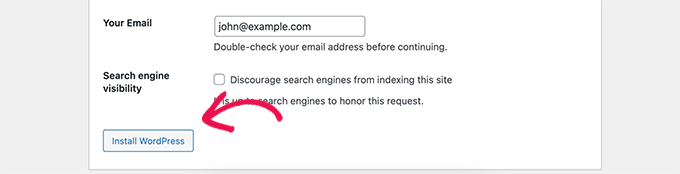
Nachdem Sie dieses Formular ausgefüllt haben, klicken Sie auf die Schaltfläche „WordPress installieren“. WordPress führt nun die Installation durch, und nach einigen Momenten sollten Sie eine Meldung „Erfolg!“ sehen.
Jetzt können Sie sich in Ihr WordPress-Dashboard einloggen, indem Sie auf die Schaltfläche „Anmelden“ klicken.
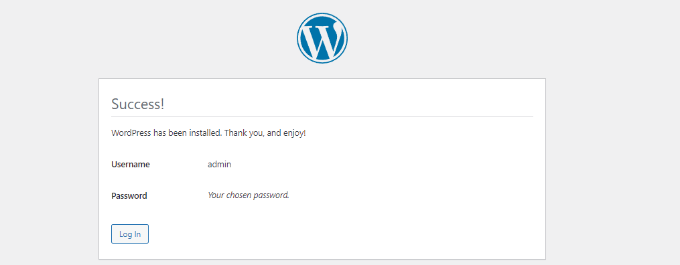
Herzlichen Glückwunsch, Sie haben WordPress erfolgreich installiert, indem Sie die Kernsoftware kostenlos heruntergeladen und dann manuell installiert haben.
So installieren Sie WordPress lokal auf Ihrem Computer
Sie können auch die heruntergeladenen WordPress-Core-Dateien verwenden, um WordPress auf Ihrem eigenen Computer zu installieren. Dies gibt Ihnen die Möglichkeit, WordPress auszuprobieren, bevor Sie mit Ihrem Blog oder Ihrer Website beginnen. Es ist auch eine großartige Möglichkeit, risikofrei mit WordPress-Themes und -Plugins zu experimentieren.
Hinweis: Wenn Sie WordPress lokal auf Ihrem Computer installieren, sind Sie die einzige Person, die es sehen kann.
Damit WordPress erfolgreich auf Ihrem Computer ausgeführt werden kann, müssen Sie zuerst die Software installieren, auf die sich WordPress stützt. Dazu gehören die serverseitige Programmiersprache PHP, der Webserver Apache und das Datenbankmanagementsystem MySQL.
Die Installation all dieser Software unabhängig voneinander und die Sicherstellung, dass sie miteinander funktionieren, klingt nach einer entmutigenden Aufgabe.
Glücklicherweise gibt es kostenlose Entwicklungswerkzeuge, die die Installation als ein Paket super einfach machen, selbst für technisch nicht versierte Benutzer. Sobald Sie eine dieser Anwendungen installiert haben, können Sie WordPress mit einer ähnlichen Methode wie oben installieren.
Wir empfehlen die Verwendung von Local WP, um WordPress auf Ihrem Computer zu installieren. Hier sind detaillierte Anleitungen, wie Sie WordPress unter Windows installieren und wie Sie WordPress auf dem Mac installieren.
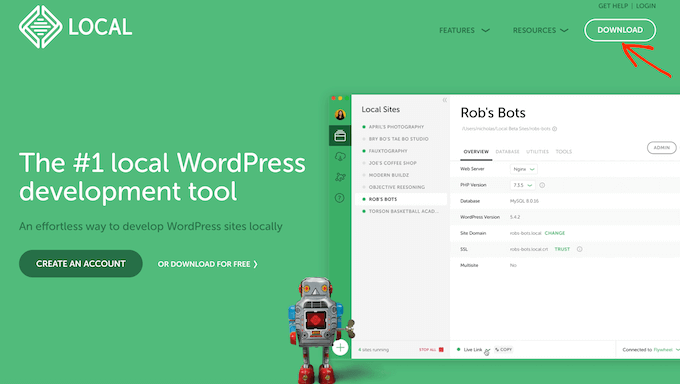
Hinweis: Wenn Sie Local WP verwenden, müssen Sie WordPress nicht manuell herunterladen und installieren. Es kann Ihnen helfen, dies mit nur wenigen Klicks zu tun.
Wir hoffen, dieses Tutorial hat Ihnen geholfen zu lernen, wie Sie WordPress kostenlos herunterladen und manuell installieren. Möglicherweise möchten Sie auch unseren Leitfaden zum Klonen einer WordPress-Site oder unsere Expertenauswahl der besten Plugins zur effizienten Verwaltung von WordPress-Blogs mit mehreren Autoren sehen.
Wenn Ihnen dieser Artikel gefallen hat, abonnieren Sie bitte unseren YouTube-Kanal für WordPress-Video-Tutorials. Sie finden uns auch auf Twitter und Facebook.



Jiří Vaněk
Ich installiere WordPress normalerweise, indem ich das Paket von WordPress.org auf den Hosting-Server herunterlade. Früher wollte ich dasselbe auf meinem lokalen PC tun, um neue Funktionen zu testen oder eine Kopie der Website zu haben, auf der ich neue Änderungen zuerst testen konnte. Ich habe versucht, LAMP und XAMPP zu verwenden, aber es war unnötig kompliziert. Basierend auf Ihrer Empfehlung habe ich jetzt versucht, dasselbe mit Local WP zu tun, und der gesamte Prozess scheint viel einfacher und benutzerfreundlicher zu sein. Eine neue und angenehme Erfahrung für mich.
Moinuddin Waheed
Die Entwicklung der Website auf einem lokalen Server und das anschließende Hochladen auf den Live-Server ist das, was ich für die Website meiner Kunden getan habe. Ich habe XAMPP für diesen Zweck verwendet und das war eine sehr gute Wahl.
Manchmal ist es notwendig, einen Blog oder eine Website auf dem lokalen Computer zu entwickeln, und hier kommt der Wert des manuellen Herunterladens von WordPress und des Hochladens auf den Computer zum Tragen.
Kürzlich habe ich Local by Flywheel verwendet und es als sehr hilfreich empfunden, insbesondere die Funktion, mit der wir unseren entfernten Kunden unsere Website auf Flywheel selbst zeigen können, bevor wir sie auf den Live-Server migrieren. Es erstellt einen Link, den wir teilen können, um die Website zu zeigen.
Dies ist sehr hilfreich, da ich früher immer wieder stecken blieb, was passiert, wenn meine Website auf dem Live-Server nicht so funktioniert, wie sie auf dem lokalen Computer funktioniert.
Die Verwendung von FTP und das manuelle Hochladen selbst von WordPress-Websites ist so einfach.
Danke, wpbeginner, dass Sie mir Vertrauen in meine WordPress-Reise gegeben haben.
WPBeginner Support
Glad we could help
Admin