


Ich erinnere mich noch gut an das erste Mal, als ich einem Kunden geholfen habe, sich nach einigen Monaten der Nutzung in seiner WordPress-Website anzumelden. Sein Dashboard war so überladen mit Plugin-Hinweisen und zusätzlichen Widgets, dass er nicht einmal wusste, wohin er klicken sollte, um einen neuen Beitrag zu schreiben.
Das ist ein häufiges Problem. Der Standard-Adminbereich ist funktional, kann aber schnell überwältigend werden, besonders für technisch nicht versierte Benutzer.
In diesem Leitfaden zeige ich Ihnen, wie Sie Ihren WordPress-Adminbereich sicher anpassen können, ohne Code schreiben zu müssen. Dies sind die genauen, anfängerfreundlichen Schritte, die ich verwende, um auf meinen Websites einen optimierteren Adminbereich zu erstellen.
TL;DR: 6 schnelle Wege, Ihr WordPress-Admin anzupassen:
- Bildschirmoptionen verwenden: Blenden Sie unerwünschte Dashboard-Widgets und Seitenleisten sofort aus.
- Den Block-Editor anpassen: Passen Sie die Einstellungen an, um eine ablenkungsfreie Schreibumgebung zu schaffen.
- Admin-Menüpunkte ausblenden: Verwenden Sie ein Plugin, um zu steuern, welche Menüpunkte für verschiedene Benutzerrollen sichtbar sind.
- Die Admin-Symbolleiste bereinigen: Entfernen Sie unnötige Links aus der oberen Leiste für ein saubereres Erscheinungsbild.
- Das Farbschema ändern: Wählen Sie eine neue Farbpalette oder erstellen Sie Ihre eigene, die zu Ihrer Marke passt.
- Eine benutzerdefinierte Anmeldeseite erstellen: Verwenden Sie einen Page Builder, um einen professionellen, gebrandeten Anmeldebildschirm zu gestalten.
Hier ist ein kurzer Überblick über die Themen, die ich in diesem Artikel behandeln werde:
- Warum den WordPress-Adminbereich anpassen?
- Ausblenden von WordPress-Admin-Elementen mit Bildschirmoptionen
- 2. Den Block-Editor-Bildschirm anpassen
- WordPress-Admin-Menüpunkte anzeigen oder ausblenden
- Anpassen, was in der WordPress-Admin-Symbolleiste angezeigt wird
- Change The WordPress Admin Color Scheme
- Erstellen Sie eine benutzerdefinierte Anmeldeseite für den WordPress-Adminbereich
- Häufig gestellte Fragen zur Anpassung des WordPress-Adminbereichs
Warum den WordPress-Adminbereich anpassen?
Wenn Sie eine WordPress-Website schon eine Weile verwalten, haben Sie wahrscheinlich gesehen, wie sich der Admin-Bereich mit Widgets, Menüpunkten und Plugin-Hinweisen gefüllt hat. Eine Website mit nur 10-15 gängigen Plugins kann über ein Dutzend neuer Menüpunkte und mehrere Dashboard-Widgets hinzufügen, was nicht-technische Benutzer oft überfordert.
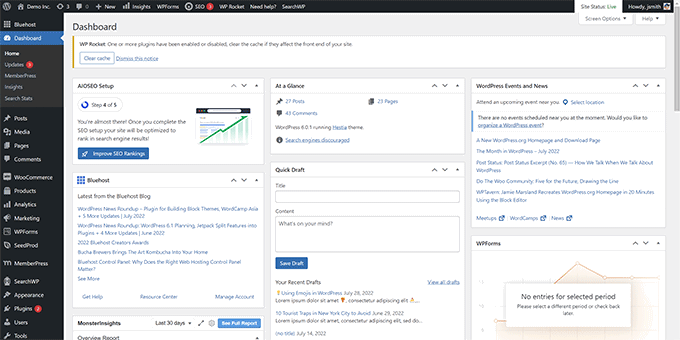
Einige Benachrichtigungen verschwinden, nachdem Sie sie geschlossen haben. Aber viele andere bleiben bestehen und werden auf verschiedenen Admin-Bildschirmen angezeigt.
Was die meisten Anfänger nicht erkennen, ist, dass Sie dies tatsächlich bereinigen können. Sie können unerwünschte Elemente ausblenden, Widgets neu anordnen und das Dashboard personalisieren, um es an Ihren Workflow anzupassen.
Ich habe dies für Kunden getan, um ihnen zu helfen, sich auf das Wesentliche zu konzentrieren und Ablenkungen zu vermeiden. Es ist eine großartige Möglichkeit, den Admin-Bereich zu vereinfachen, insbesondere für nicht-technische Benutzer.
1. Ausblenden von WordPress-Admin-Elementen mit Bildschirmoptionen
Viele WordPress-Admin-Seiten, einschließlich des Haupt-Dashboards, haben oben rechts auf dem Bildschirm eine Schaltfläche Bildschirmoptionen.
Klicken Sie auf die Schaltfläche „Bildschirmoptionen“, um ein Menü zu öffnen, das von oben auf dem Bildschirm heruntergleitet. Deaktivieren Sie das Kontrollkästchen neben jedem Element, das Sie ausblenden möchten, und es wird von dieser Seite verschwinden.
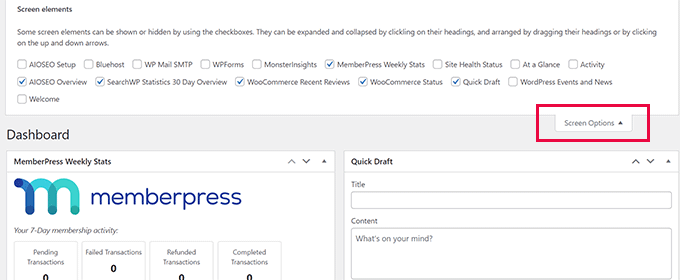
Auf der Seite „Dashboard“ können Sie beispielsweise Widgets ausblenden, die Sie nie verwendet haben. Behalten Sie die Widgets, die wertvolle Informationen liefern.
Auf der Seite „Dashboard“ können Sie Widgets auch per Drag & Drop verschieben, um sie auf dem Bildschirm neu anzuordnen. Verschieben Sie zum Beispiel Ihr Widget „Auf einen Blick“ und das Widget „Website-Zustand“ nach oben.
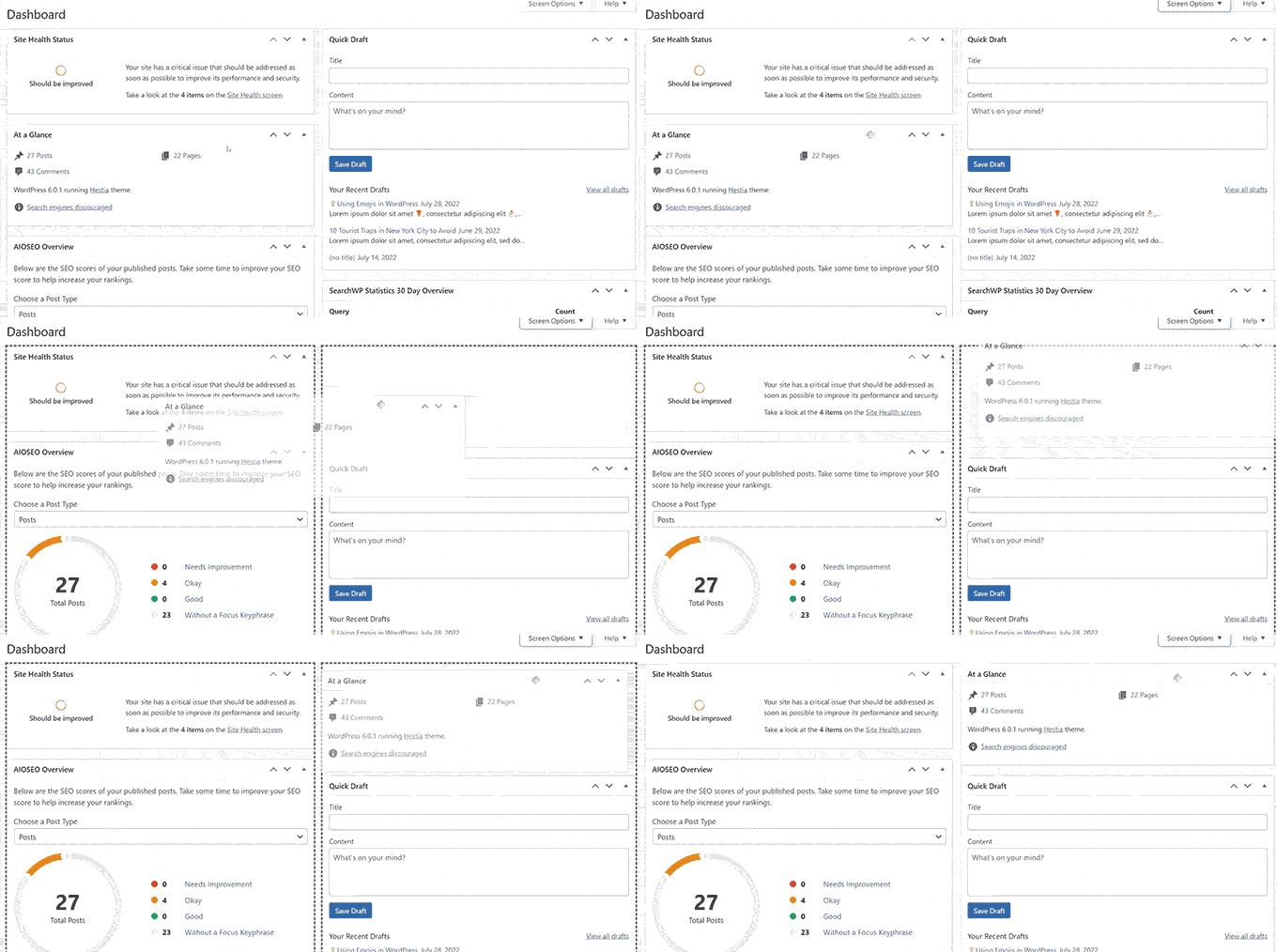
Die Schaltfläche „Bildschirmoptionen“ zeigt Ihnen je nach angezeigter Seite im WordPress-Admin-Bereich unterschiedliche Optionen an.
Zum Beispiel können Sie auf der Seite Beiträge » Alle Beiträge mit der Schaltfläche für die Bildschirmoptionen Spalten ein- oder ausblenden, die Anzahl der angezeigten Beiträge ändern oder zu einer erweiterten Ansicht wechseln.
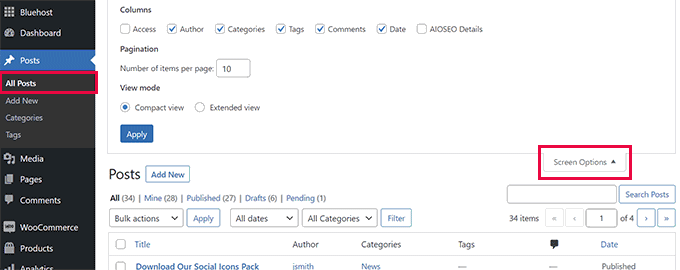
Versuchen Sie, die Funktion „Bildschirmoptionen“ auf verschiedenen Seiten in Ihrem WordPress-Admin-Bereich zu verwenden, um sie an Ihre Bedürfnisse anzupassen.
Hinweis: Die Einstellungen für Bildschirmoptionen werden für jeden Benutzer gespeichert. Ihre Änderungen gelten nicht für andere Benutzer oder Autoren auf Ihrer WordPress-Website.
2. Den Block-Editor-Bildschirm anpassen
Ein durchschnittlicher WordPress-Benutzer verbringt die meiste Zeit mit dem Block-Editor. Dies ist der Standard-WordPress-Inhaltseditor, den Sie zum Schreiben von Blogbeiträgen und Erstellen von Seiten verwenden.
Der Block-Editor verfügt bereits über eine übersichtliche Benutzeroberfläche. Er ermöglicht es Ihnen jedoch auch, bestimmte Einstellungen anzupassen, um Ihre Schreiberfahrung noch besser zu gestalten.
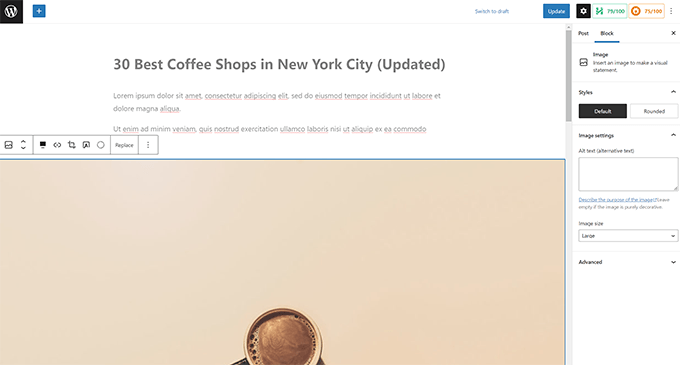
Hier erfahren Sie, wie Sie auf Ihre Einstellungen zugreifen:
- Klicken Sie auf das Drei-Punkte-Menü-Symbol in der oberen rechten Ecke und wählen Sie 'Einstellungen'. Ein Popup-Fenster wird angezeigt, in dem Sie verschiedene Einstellungen anpassen können.
- Aktivieren Sie im Tab 'Allgemein' das Kontrollkästchen für 'Benutzeroberfläche reduzieren'. Diese nützliche Option macht die Symbolleisten und Menüs etwas kleiner, sodass Sie sich mehr auf Ihre Inhalte konzentrieren können. Sie können auch den 'Spotlight-Modus' aktivieren, um nur den Block hervorzuheben, an dem Sie gerade arbeiten.
- Wechseln Sie zur Registerkarte „Blöcke“. Von hier aus können Sie alle Blöcke ein- und ausblenden, die Sie nicht verwenden.
- Öffnen Sie schließlich die Registerkarte „Panels“. Hier können Sie entscheiden, welche Panels im rechten Seitenbereich des Block-Editors angezeigt oder ausgeblendet werden.
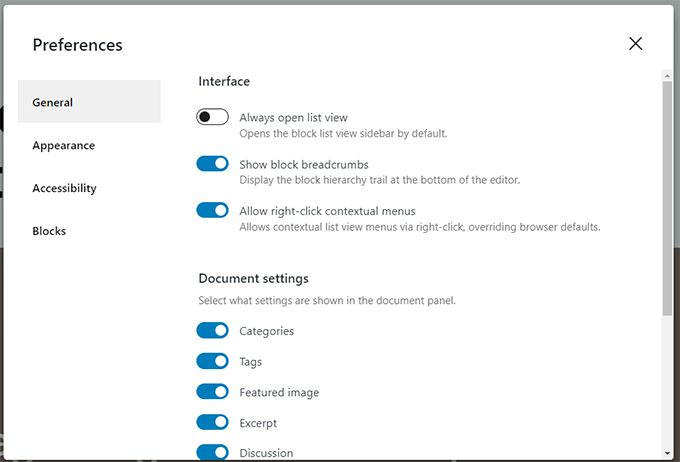
Sobald Sie die nicht benötigten Funktionen ausgeblendet haben, können Sie auf das „X“ in der oberen rechten Ecke klicken, um zum Beitragseditor zurückzukehren.
Sie können auch auf das „Zahnrad“-Symbol oben klicken, um das Einstellungsfenster zu erweitern oder auszublenden. Dies ist praktisch, wenn Sie mit Inhaltslayouts in voller Breite arbeiten.
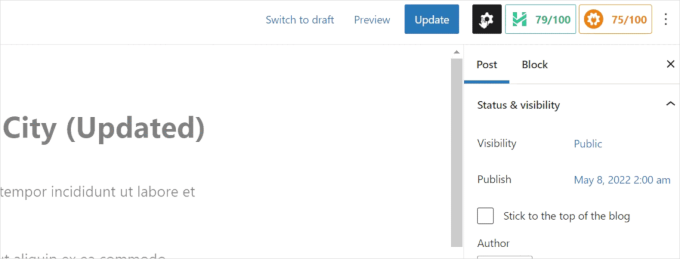
Weitere Tipps finden Sie in unserem Leitfaden zum Meistern des WordPress-Inhaltseditors.
3. WordPress-Admin-Menüpunkte anzeigen oder ausblenden
Wenn Sie weitere WordPress-Plugins installieren, werden Sie feststellen, dass viele von ihnen ihre eigenen Menüpunkte zur linken Seitenleiste hinzufügen.
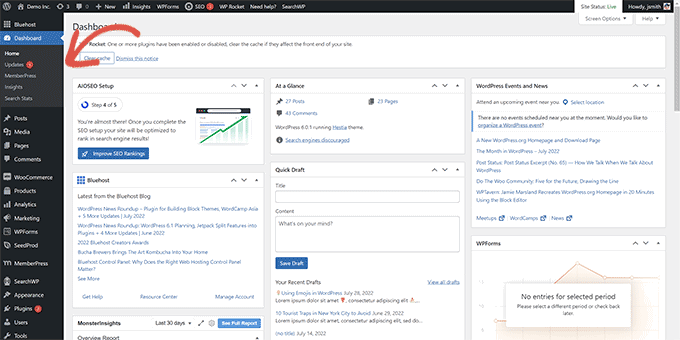
Möglicherweise müssen Sie regelmäßig auf einige davon zugreifen. Sie möchten zum Beispiel einfach auf Kontaktformular-Einträge von WPForms zugreifen oder SEO-Einstellungen mit All in One SEO optimieren.
Möglicherweise benötigen Sie jedoch keinen ständigen Zugriff auf andere Menüpunkte, oder Sie möchten nicht, dass andere Benutzer auf Ihrer Website diese sehen.
Ein Plugin kann Ihnen helfen zu steuern, welche Menüpunkte angezeigt werden. Sie können auch steuern, welche Benutzerrollen einen Menüpunkt im Admin-Bereich sehen können.
Zuerst müssen Sie das Plugin Admin Menu Editor installieren und aktivieren. Es ist ein kostenloses Tool, das die Kontrolle darüber bietet, welche Menüpunkte in der Admin-Seitenleiste sichtbar sind und wer sie sehen kann. Weitere Details finden Sie in unserer Schritt-für-Schritt-Anleitung, wie Sie ein WordPress-Plugin installieren.
Nach der Aktivierung besuchen Sie die Seite Einstellungen » Menü-Editor, um die Admin-Menüs zu konfigurieren.
In der ersten Spalte sehen Sie alle Hauptmenüpunkte. Wenn Sie auf einen Menüpunkt klicken, werden seine Unterpunkte in der zweiten Spalte angezeigt.
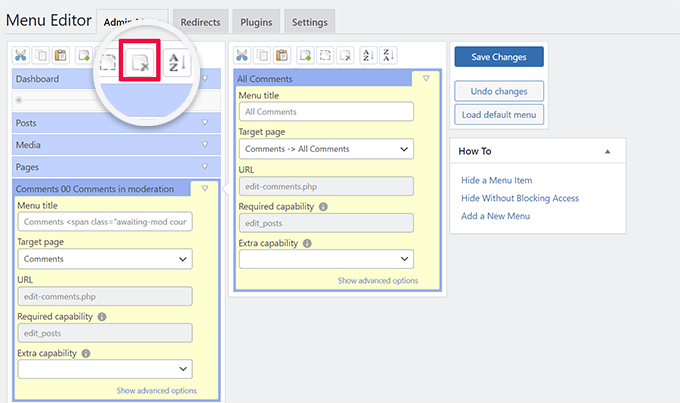
Sie können auf einen Menüpunkt klicken, um ihn auszuwählen, und dann auf die Schaltfläche „Löschen“ in der oberen Symbolleiste klicken, um ihn zu entfernen.
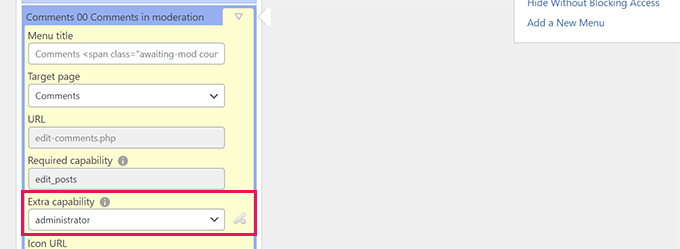
Sie können auch auswählen, welche Benutzerrollen einen Menüpunkt sehen können. Wählen Sie ein Menü aus und suchen Sie nach der Einstellung „Zusätzliche Berechtigung“. Von hier aus können Sie die minimale Benutzerrolle auswählen, die zum Anzeigen dieses Elements erforderlich ist, z. B. nur „Administrator“.
Nachdem Sie Änderungen vorgenommen haben, vergessen Sie nicht, auf die Schaltfläche „Änderungen speichern“ zu klicken, um Ihre Einstellungen zu speichern.
Weitere Details finden Sie in unserem vollständigen Tutorial, wie Sie unnötige Menüpunkte im WordPress-Adminbereich ausblenden.
4. Anpassen, was in der WordPress-Admin-Symbolleiste angezeigt wird
Die Admin-Symbolleiste ist das Menü am oberen Rand Ihrer WordPress-Admin-Bildschirme. Die Symbolleiste ist auch sichtbar, wenn Sie die öffentlichen Bereiche Ihrer Website besuchen, während Sie angemeldet sind.
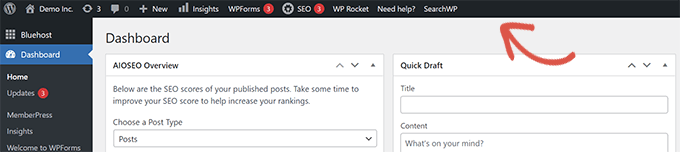
Um die WordPress-Admin-Symbolleiste anzupassen, installieren und aktivieren Sie das Plugin Adminimize. Dies ist ein leistungsstarkes Tool, mit dem Sie Elemente in der Admin-Leiste für verschiedene Benutzerrollen selektiv ausblenden können. Weitere Details finden Sie in unserem Leitfaden, wie Sie ein WordPress-Plugin installieren.
Hinweis: Das Plugin zeigt möglicherweise eine Warnung an, dass es seit einiger Zeit nicht aktualisiert wurde. Es wurde von uns getestet und ist sicher zu installieren.
Gehen Sie nach der Aktivierung zur Seite Einstellungen » Adminimize und suchen Sie nach den Registerkarten „Admin Bar Backend Options“ und „Admin Bar Front End Options“.
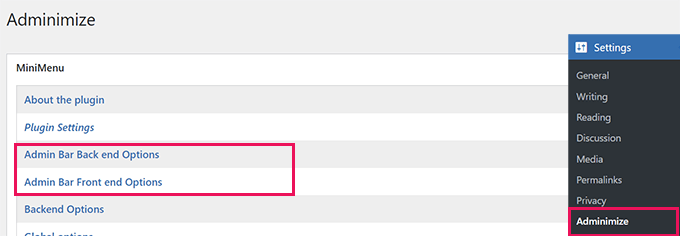
Ein Klick auf eines von beiden führt Sie zu einem Einstellungsbildschirm, auf dem Sie auswählen können, welche Elemente in der WordPress-Adminleiste angezeigt werden sollen.
Sie können auch Elemente auswählen, die für jede Benutzerrolle sichtbar sein sollen.
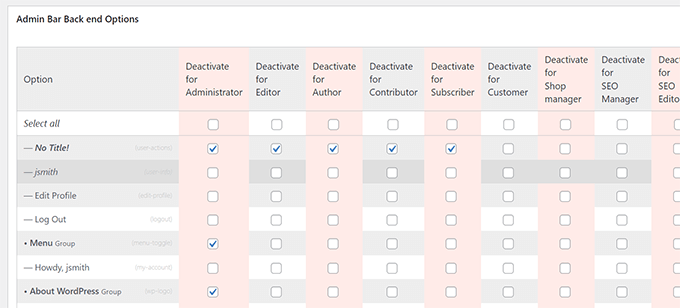
Vergessen Sie nicht, auf die Schaltfläche „Optionen aktualisieren“ zu klicken, um Ihre Änderungen zu speichern.
Weitere Details finden Sie in unserem Einsteigerleitfaden zur WordPress-Admin-Symbolleiste.
5. Ändern Sie das Farbschema der WordPress-Adminoberfläche
Ich verwalte mehrere WordPress-Seiten und finde es einfach, verschiedene WordPress-Admin-Farbschemata auf verschiedenen Seiten zu verwenden. So erkenne ich sofort, an welcher Seite ich gerade arbeite.
Manchmal ist eine Farbänderung alles, was Sie brauchen, um Ihrem WordPress-Admin-Dashboard ein neues Aussehen zu verleihen.
Es gibt zwei Möglichkeiten, dies zu tun. Der erste ist ein integrierter Ansatz, und der zweite erfordert ein zusätzliches Plugin.
Methode 1: Verwendung der integrierten Farbschemata von WordPress
WordPress wird mit einigen grundlegenden Farboptionen geliefert, die Sie für den Admin-Bereich verwenden können. Gehen Sie einfach zur Seite Benutzer » Profil und suchen Sie die Optionen „Admin-Farbschema“.
Sie können auf ein Farbschema klicken, um eine Vorschau im WordPress-Admin-Bereich anzuzeigen.
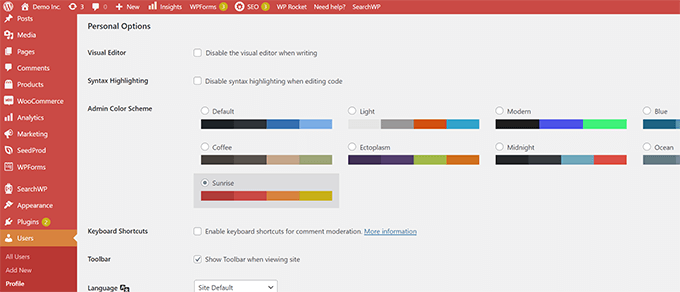
Vergessen Sie nicht, unten auf die Schaltfläche „Profil aktualisieren“ zu klicken, um Ihre Änderungen zu speichern.
Methode 2: Erstellen eines neuen Schemas mit einem Plugin
Wenn Ihnen die verfügbaren Farbschemata nicht gefallen, können Sie Ihre eigenen erstellen, indem Sie das Plugin Admin Color Schemer installieren und aktivieren. Weitere Details finden Sie in unserem Leitfaden, wie Sie ein WordPress-Plugin installieren.
Hinweis: Das Plugin zeigt möglicherweise eine Warnung an, dass es seit einiger Zeit nicht aktualisiert wurde. Es wurde von einem vertrauenswürdigen WordPress-Core-Entwickler erstellt und ist sicher zu installieren.
Besuchen Sie nach der Aktivierung die Seite Werkzeuge » Admin-Farben, um Ihr Farbschema zu erstellen.
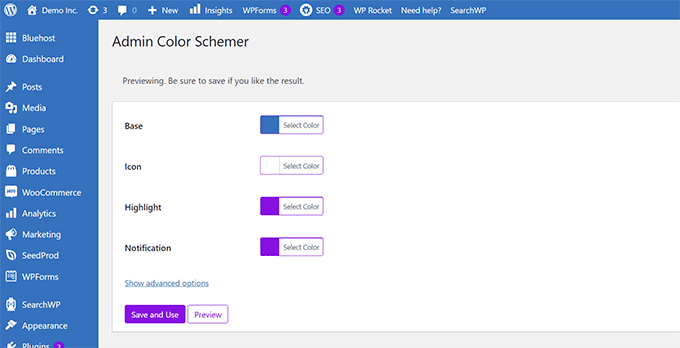
Wenn Sie mit Ihren Anpassungen zufrieden sind, klicken Sie auf „Speichern und verwenden“, um sie auf das Dashboard anzuwenden.
Weitere Details finden Sie in unserem Anfänger-Tutorial zum Ändern des WordPress-Admin-Farbschemas.
6. Erstellen Sie eine benutzerdefinierte Anmeldeseite für den WordPress-Adminbereich
Möchten Sie die Standard-WordPress-Anmeldeseite ohne Code durch Ihre eigene benutzerdefinierte Anmeldeseite ersetzen? Dafür benötigen Sie SeedProd.
Es ist der beste WordPress-Seitenersteller, mit dem Sie Ihre WordPress-Website mit einem schönen Drag-and-Drop-Tool (ohne Code) gestalten können.
Expertentipp: Bei WPBeginner verwenden wir den Theme Builder von SeedProd, um benutzerdefinierte WordPress-Themes für unsere Partner-Marken wie WPForms und Duplicator zu erstellen. Es ist ein leistungsstarkes Werkzeug zum Erstellen vollständig benutzerdefinierter Designs ohne Code.
Hier erfahren Sie, wie Sie mit SeedProd eine benutzerdefinierte Anmeldeseite erstellen:
- Installieren und aktivieren Sie zuerst das SeedProd-Plugin. Weitere Details finden Sie in unserem Leitfaden zur Installation eines WordPress-Plugins.
- Nach der Aktivierung gehen Sie zur Seite SeedProd » Einstellungen, um Ihren Lizenzschlüssel einzugeben. Diese Informationen finden Sie in Ihrem Konto auf der SeedProd-Website.
- Gehen Sie danach zur Seite SeedProd » Landing Pages. Suchen Sie die mit 'Login Page' bezeichnete und klicken Sie auf die Schaltfläche 'Set up a Login Page'.
- Als Nächstes werden Sie aufgefordert, eine Vorlage auszuwählen. SeedProd bietet viele schöne Designs, die Sie als Ausgangspunkt verwenden können. Klicken Sie einfach, um eine Vorlage auszuwählen und geben Sie Ihrer Anmeldeseite einen Namen.
- Klicken Sie auf 'Save and Start Editing the Page', um die SeedProd-Seiten-Builder-Oberfläche zu starten. Sie können auf jedes Element auf dem Bildschirm zeigen und klicken, um es zu bearbeiten, oder neue Elemente aus der Seitenleiste hinzufügen.
- Wenn Sie mit dem Design fertig sind, wechseln Sie zum Tab 'Page Settings'. Scrollen Sie nach unten zur Option 'Redirect the Default Login Page' und aktivieren Sie sie.
- Klicken Sie abschließend auf die Schaltfläche 'Save' in der oberen rechten Ecke und dann auf 'Publish', um Ihre neue Anmeldeseite live zu schalten.
Sie können nun die normale Anmeldeseite Ihrer WordPress-Website besuchen. Sie sehen stattdessen Ihr benutzerdefiniertes Design, und Ihre Benutzer auch.
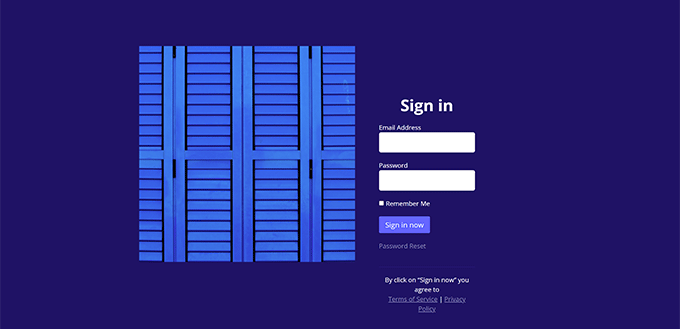
Weitere Details finden Sie in unserem Leitfaden zur Erstellung einer benutzerdefinierten Anmeldeseite für WordPress.
Häufig gestellte Fragen zur Anpassung des WordPress-Adminbereichs
Im Folgenden finden Sie einige der häufigsten Fragen, die ich von Benutzern zum Entrümpeln und Anpassen des WordPress-Adminbereichs gehört habe.
Kann ich das WordPress-Admin für verschiedene Benutzerrollen anpassen?
Ja, absolut. Plugins wie Admin Menu Editor und Adminimize sind speziell dafür konzipiert. Sie können bestimmte Menüs oder Symbolleistenelemente für Benutzer mit Rollen wie 'Editor' oder 'Author' ausblenden, während sie für 'Administratoren' sichtbar bleiben.
Wird die Anpassung des Adminbereichs meine Website verlangsamen?
Nein, die in dieser Anleitung gezeigten Methoden wirken sich nicht auf die Frontend-Geschwindigkeit Ihrer Website aus. Diese Anpassungen sind sehr leichtgewichtig und wirken sich nur auf die Backend-Administrationsansichten aus, die für Ihre regulären Besucher nicht sichtbar sind.
Ist es sicher, Admin-Menüs und Dashboard-Widgets auszublenden?
Ja, es ist absolut sicher. Das Ausblenden eines Elements löscht es nicht und entfernt auch nicht die Funktionalität. Es ändert lediglich die Ansicht, um Unübersichtlichkeit zu reduzieren. Die Funktionen sind weiterhin installiert und können jederzeit wieder sichtbar gemacht werden, indem die Schritte rückgängig gemacht werden.
Kann ich die vorgenommenen Änderungen rückgängig machen?
Ja, all diese Anpassungen sind leicht rückgängig zu machen. Sie können Kontrollkästchen in den Bildschirmoptionen erneut aktivieren, die Plugin-Einstellungen auf ihre Standardwerte zurücksetzen oder einfach die Plugins deaktivieren, um das ursprüngliche WordPress-Admin-Erscheinungsbild wiederherzustellen.
Ich hoffe, dieser Artikel hat Ihnen geholfen zu lernen, wie Sie den WordPress-Adminbereich einfach anpassen können. Möglicherweise möchten Sie auch unseren Leitfaden zum Hinzufügen eines Benachrichtigungszentrums zum WordPress-Dashboard lesen oder diese nützlichen Plugins zur Verbesserung des WordPress-Adminbereichs ansehen.
Wenn Ihnen dieser Artikel gefallen hat, abonnieren Sie bitte unseren YouTube-Kanal für WordPress-Video-Tutorials. Sie finden uns auch auf Twitter und Facebook.




Jiří Vaněk
Ich schätze den Abschnitt über die Anpassung des Block-Editors sehr. Ich bin an Elementor und SeedProd Page Builder gewöhnt, daher hat sich Gutenberg für mich immer etwas überladen angefühlt. Dies hat mir geholfen, ihn zu optimieren und ihn viel benutzerfreundlicher zu gestalten. Danke!
WPBeginner Support
You’re welcome!
Admin
Dayo Olobayo
Ich habe mich buchstäblich schlappgelacht, weil ich nicht wusste, wofür der Button „Bildschirmoptionen“ die ganze Zeit gut ist. Allein dadurch sah mein Admin-Dashboard schon ordentlich aus. Ich werde definitiv die anderen Tipps ausprobieren. Vielen Dank!
tony robert
nun ja... alles hat seinen Preis... ich denke, Sie hätten ein paar weitere Informationen zu den Werkzeugen der Seitenleiste wie Erscheinungsbild – Widgets… Beschreibung… Titel.. Tags.. ein paar mehr geben sollen
Melissa
Ich habe WordPress während des Studiums vor etwa 3 Jahren benutzt. Im Moment möchte ich keinen Hosting-Service nutzen… ich möchte WordPress nur zum Üben, zum Lernen aktueller Dinge und zum Herumspielen nutzen. Gibt es eine Möglichkeit, es ohne Installation des Hostings zu nutzen?
WPBeginner Support
Nein. Sie müssten sich jedoch nicht mit Hosting-Angelegenheiten befassen. Nach der richtigen Einrichtung würde Ihre WordPress-Website laufen, ohne dass Sie sich um hostingbezogene Probleme kümmern müssten.
Admin
mandy
Vielen Dank... Ich lerne viele Dinge für meine Anfänger-WordPress-Karriere... wpbeginner ist so hilfreich für mich
Gowebbaby
Ich denke, dies ist der grundlegendste und doch wichtigste Teil. Nicht jeder weiß, wie man den Admin-Bereich in WP anpasst, und Ihr Artikel ist dafür sehr hilfreich.
If the first step will be right then rest will go fine…
Danke für das nette Teilen.
Diana M Cook
Ich fand dies ein wunderbares Werkzeug… Ich bin ein Anfänger, aber nicht mehr lange… dieses Werkzeug ist perfekt für Anfänger… vielen Dank, dass Sie die Last verringert haben… zu viel Dashboard ist nicht hilfreich… lol
Brad
Ich benutze WP seit etwa 2 Jahren und habe nie daran gedacht, den Admin-Bereich anzupassen, um ihn besser an meine Bedürfnisse anzupassen. Ich wusste nicht einmal, dass das möglich ist! Danke für den Tipp, ich werde mich darum kümmern!
Adam W. Warner
Wie immer eine tolle Zusammenfassung und klare Anleitung. Ich habe vor ein paar Wochen ein ähnliches Tutorial geschrieben, das sich auf die Bereinigung des Admin-Bereichs für Ihre Benutzer (Autoren, Redakteure usw.) konzentrierte.
[Link entfernt]