


Es kann frustrierend sein, Stunden in die Erstellung großartiger Inhalte zu investieren, nur damit diese nicht in den Suchergebnissen erscheinen. Wir kennen dieses beklemmende Gefühl, wenn Ihre Artikel nicht wie erwartet ranken.
Nachdem wir mehrere WordPress-Seiten auf Millionen von monatlichen Besuchern ausgebaut haben, haben wir gelernt, dass das Fundament guter SEO oft darin besteht, Ihre Keywords und Meta-Beschreibungen richtig zu machen.
Diese beiden Elemente helfen Suchmaschinen zu verstehen, worum es in Ihren Inhalten geht.
Eine gute Meta-Beschreibung fungiert wie eine „Anzeige“ für Ihren Artikel in den Suchergebnissen, während sich die Rolle von Meta-Keywords im Laufe der Jahre verändert hat. Sie müssen kein Technik-Guru sein, um dies zu meistern, und wir zeigen Ihnen, worauf Sie sich konzentrieren sollten.
In diesem Leitfaden führen wir Sie durch die genauen, anfängerfreundlichen Schritte, die wir auf all unseren Seiten verwenden, um unsere Inhalte für die Suche zu optimieren. Lassen Sie uns Ihren Inhalten die Sichtbarkeit verschaffen, die sie verdienen.
Warum Schlüsselwörter und Meta-Beschreibungen in WordPress hinzufügen?
Bei WPBeginner haben wir festgestellt, dass einer der wichtigsten Aspekte von SEO darin besteht, Suchmaschinen dabei zu helfen, Ihre Inhalte zu verstehen. Keywords und Meta-Beschreibungen sind wesentliche Werkzeuge, die Suchmaschinen genau mitteilen, worum es bei Ihren WordPress-Beiträgen und -Seiten geht.
Keywords sind die spezifischen Begriffe und Phrasen, die Ihre Zielgruppe verwendet, wenn sie nach Inhalten wie Ihren sucht. Sie können sie als die Sprache betrachten, die Ihre potenziellen Besucher sprechen, wenn sie nach Informationen suchen.
Meta-Beschreibungen sind dagegen der „Aufzug-Pitch“ Ihrer Inhalte, eine kurze, überzeugende Zusammenfassung, die in den Suchergebnissen erscheint.
So sehen diese Elemente in den Google-Suchergebnissen aus:
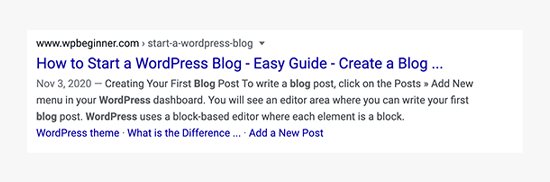
Während Keywords und Meta-Beschreibungen technisch klingen mögen, sind sie eigentlich recht einfach. Es handelt sich um HTML-Meta-Tags, die sich im Header-Code Ihrer Website befinden. Sie sind für Besucher unsichtbar, aber entscheidend für Suchmaschinen und Browser.
Die gute Nachricht ist, dass Sie keinen Code anfassen müssen. Moderne WordPress SEO-Tools und Plugins machen es einfach, diese Elemente direkt von Ihrem Dashboard aus hinzuzufügen und zu optimieren.
Wie wichtig sind Meta-Schlüsselwörter und Meta-Beschreibungen für SEO?
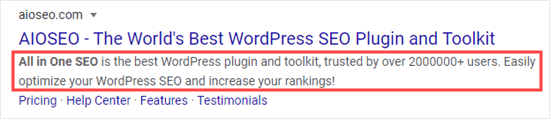
Basierend auf unserer über zehnjährigen Erfahrung und umfangreichen Tests auf Tausenden von WordPress-Websites haben wir klare Einblicke gewonnen, was funktioniert. Meta-Beschreibungen spielen weiterhin eine wichtige Rolle in den Suchergebnissen, auch wenn Google nicht immer die von uns geschriebenen verwendet.
Wenn unsere Meta-Beschreibungen erscheinen und effektiv geschrieben sind, helfen sie, die Klickraten zu verbessern und können durch besseres Engagement indirekt die Rankings beeinflussen. Suchbegriffe erscheinen sogar fett gedruckt, wenn sie mit den Suchanfragen der Benutzer übereinstimmen.
Die Landschaft der Keywords hat sich erheblich weiterentwickelt. Traditionelle Meta-Keywords haben heute nur noch begrenzte Auswirkungen auf die meisten Suchmaschinen. Yandex (die russische Suchmaschine) ist die Hauptausnahme.
Modernes SEO konzentriert sich stattdessen auf die natürliche Platzierung von Schlüsselwörtern in Ihren Seitentiteln, Inhaltsüberschriften, Fließtext und Meta-Beschreibungen.
Unsere Empfehlungen für Meta-Schlagwörter und Meta-Beschreibungen
Nachdem wir Millionen von WordPress-Benutzern geholfen haben, ihr SEO zu verbessern, sind unsere Empfehlungen klar und einfach. Für Meta-Beschreibungen empfehlen wir dringend, für jeden Blogbeitrag, jede wichtige Seite, die Homepage und jede Kategorieseite einzigartige, überzeugende Beschreibungen zu erstellen.
Diese zusätzliche Anstrengung zahlt sich in besserer Sichtbarkeit und höheren Klickraten aus.
Wenn es um Keywords geht, konzentrieren Sie sich auf die natürliche Platzierung in Ihren Inhalten. Tools wie der TruSEO-Score von AIOSEO können Ihnen helfen, Ihre Inhalte effektiv zu optimieren, ohne der Falle des Keyword Stuffing zu erliegen.
Profi-Tipp: Obwohl Google manchmal eine eigene Beschreibung generieren kann, kann eine gut formulierte Meta-Beschreibung Ihre Klickraten erheblich verbessern, wenn sie erscheint.
Nichtsdestotrotz wollen wir uns ansehen, wie man Keywords und Meta-Beschreibungen in WordPress hinzufügt. Verwenden Sie die folgenden Links, um zu dem Abschnitt zu springen, der Sie interessiert:
- Installation und Aktivierung von All in One SEO für WordPress
- Meta-Keyword-Unterstützung in All in One SEO aktivieren
- Schlüsselwörter und Meta-Beschreibungen zu Ihren WordPress-Beiträgen und -Seiten hinzufügen
- Hinzufügen von Keywords und einer Meta-Beschreibung für Ihre Homepage
- Hinzufügen von Keywords und Meta-Beschreibungen zu WordPress-Kategorie- und Tag-Archiven
- Bonus: Verfolgen Sie Ihre Keyword-Leistung mit All in One SEO
- So fügen Sie Schlüsselwörter und Meta-Beschreibungen in WordPress hinzu (Video-Tutorial)
- Häufig gestellte Fragen zu Keywords und Meta-Beschreibungen
- Zusätzliche Ressourcen zu WordPress-Metadaten
Installation und Aktivierung von All in One SEO für WordPress
Für dieses Tutorial verwenden wir All in One SEO (AIOSEO), das beste WordPress SEO-Plugin auf dem Markt. Es ermöglicht Ihnen, Ihre gesamte WordPress-Website einfach für besseres SEO zu optimieren und verfügt über eine umfassende Reihe von Tools, um Ihr Geschäft auszubauen.
Zuerst müssen Sie das Plugin All in One SEO installieren und aktivieren. Weitere Details finden Sie in unserem Leitfaden zur Installation eines WordPress-Plugins.
Nach der Aktivierung führt Sie All in One SEO durch einen einfachen Einrichtungsassistenten. Befolgen Sie einfach die Schritt-für-Schritt-Anweisungen, um alles für Ihre Website einzurichten. Alternativ können Sie unseren Leitfaden zur korrekten Einrichtung von All in One SEO für WordPress befolgen.
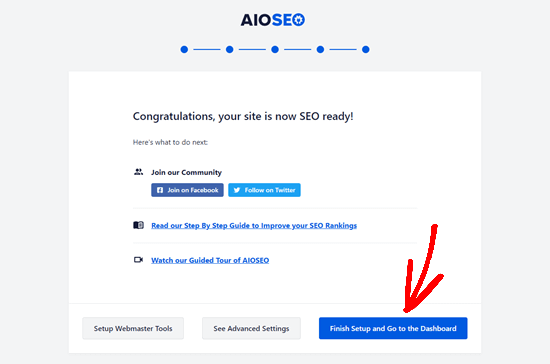
Nach Abschluss der Einrichtung klicken Sie einfach auf die Schaltfläche „Einrichtung abschließen und zum Dashboard wechseln“.
Meta-Keyword-Unterstützung in All in One SEO aktivieren
All in One SEO bietet integrierte Unterstützung für Meta-Beschreibungen und Keywords. Die Funktion für Meta-Keywords ist jedoch standardmäßig deaktiviert. Dies liegt daran, dass viele Suchmaschinen Keywords bei ihren Rankings wenig oder gar keine Bedeutung beimessen.
Hinweis: Das Meta-Keywords-Tag wird von großen Suchmaschinen wie Google und Bing ignoriert. Wir empfehlen, Ihre Energie darauf zu konzentrieren, eine großartige Meta-Beschreibung zu schreiben und Keywords natürlich in Ihren Inhalt einzufügen. Aus diesem Grund ist diese Funktion standardmäßig deaktiviert.
Um dies zu aktivieren, gehen Sie in Ihrem WordPress-Dashboard zu All in One SEO » Sucherscheinung » Erweitert. Schalten Sie dann den Schalter für Meta-Schlüsselwörter von Nein auf Ja.
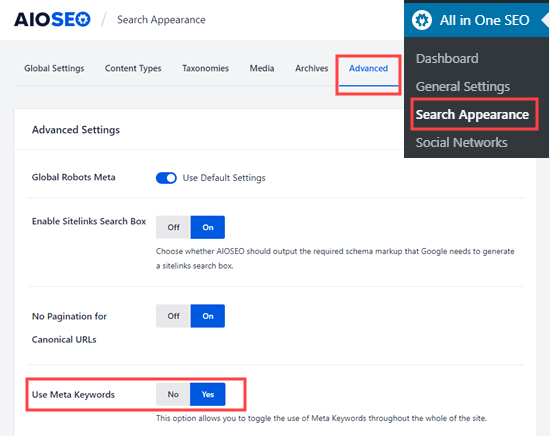
Nach der Aktivierung von Meta-Schlüsselwörtern in WordPress sehen Sie einige zusätzliche Optionen.
Sie können das Plugin auch so einstellen, dass es automatisch Meta-Keywords für Ihre Beiträge und Archivseiten basierend auf ihren vorhandenen Kategorien und/oder Tags generiert.
Es liegt an Ihnen, ob Sie diese automatisierten Optionen nutzen möchten oder nicht. Unabhängig davon können Sie für jeden Beitrag und jede Seite manuell Schlüsselwörter definieren.
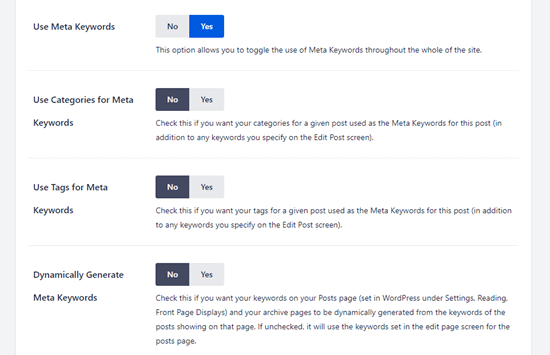
Vergessen Sie nicht, unten auf der Seite auf die Schaltfläche „Änderungen speichern“ zu klicken, um die geänderten Einstellungen zu speichern.
Schlüsselwörter und Meta-Beschreibungen zu Ihren WordPress-Beiträgen und -Seiten hinzufügen
Zuerst müssen Sie einen Beitrag oder eine Seite bearbeiten, für den Sie Ihre Meta-Keywords und Meta-Beschreibung hinzufügen möchten. AIOSEO funktioniert sowohl im WordPress Block-Editor als auch im klassischen Editor.
Wenn Sie sich auf dem Inhaltseditor-Bildschirm befinden, scrollen Sie nach unten zur Box 'AIOSEO-Einstellungen' unterhalb des Inhaltsbereichs.
Hinzufügen einer Meta-Beschreibung zu Ihrem Beitrag oder Ihrer Seite mit AIOSEO
Sie sehen den SEO-Titel Ihrer Website und eine automatisch generierte Beschreibung als Snippet. Darunter sehen Sie das Feld „Meta-Beschreibung“.
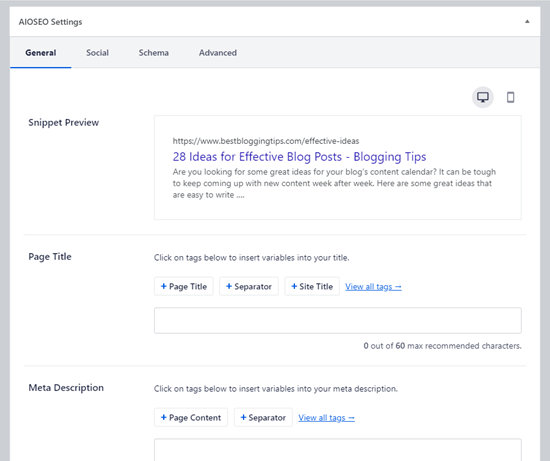
Geben Sie eine Beschreibung in das Feld „Meta-Beschreibung“ ein. All in One SEO zeigt Ihnen an, wie viele Zeichen Sie verwendet haben. Versuchen Sie, das Zeichenlimit von 160 Zeichen einzuhalten. Dies ist die empfohlene Länge, um zu verhindern, dass Ihre Beschreibung in den Suchergebnissen abgeschnitten wird.
Sie werden sehen, dass sich Ihre Snippet-Vorschau automatisch aktualisiert, während Sie Ihre Meta-Beschreibung eingeben.
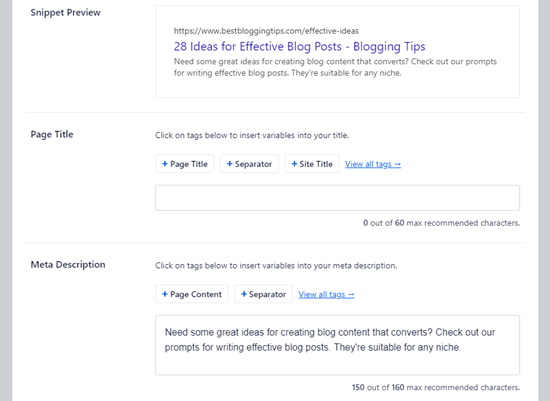
Wenn Sie fertig sind, speichern oder veröffentlichen Sie einfach Ihren Beitrag, um die Änderungen an Ihrer Meta-Beschreibung zu speichern.
Profi-Tipp: Eine gute Meta-Beschreibung ist wie eine Mini-Anzeige für Ihren Beitrag! Sie sollte aktiv, überzeugend sein und Ihre Fokus-Schlüsselphrase enthalten. Versuchen Sie, mit einem Call-to-Action zu enden, wie z. B. „Erfahren Sie, wie…“ oder „Entdecken Sie die besten…“, um Klicks zu fördern.
Verwendung der dynamischen Tags von All in One SEO in Ihren Meta-Beschreibungen
Optional können Sie Ihrer Meta-Beschreibung Tags hinzufügen. Die von All in One SEO standardmäßig angebotenen sind Seiteninhalt und Trennzeichen, aber Sie können auch andere dynamische Tags hinzufügen.
Zum Beispiel haben wir hier den Namen des Autors in unsere Meta-Beschreibung aufgenommen.
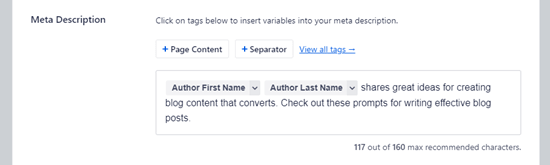
Um ein Tag hinzuzufügen, geben Sie einfach das Zeichen '#' in das Feld für die Meta-Beschreibung ein.
Sie sehen dann ein Dropdown-Menü mit verfügbaren Tags.
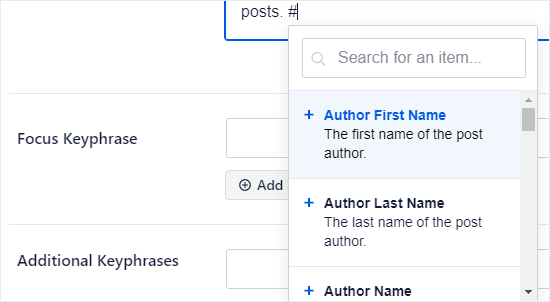
Sie können aus Tags wie Kategorietitel, aktuelles Jahr, Datum des Beitrags, Titel des Beitrags, Seitentitel, Beitrags-Excerpt und mehr wählen.
Die ChatGPT-Integration von All in One SEO zur automatischen Generierung von Meta-Beschreibungen verwenden
Wenn Sie Zeit sparen möchten, können Sie auch den KI-gestützten Titel-/Beschreibungsgenerator von All in One SEO verwenden. Er verwendet ChatGPT, um automatisch hochwertige Meta-Beschreibungen basierend auf dem Hauptthema Ihrer Inhalte zu erstellen.
Um zu beginnen, klicken Sie einfach auf das Roboter-Symbol im Feld 'Meta-Beschreibung'.
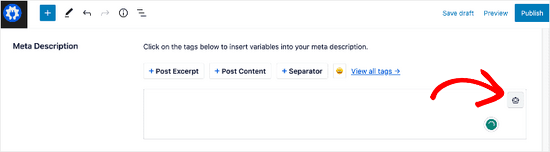
Wenn Sie diese Funktion noch nicht verwendet haben, werden Sie aufgefordert, Ihr OpenAI-Konto zu verbinden.
Hinweis: Diese Funktion verwendet die OpenAI API, einen Pay-as-you-go-Dienst. Obwohl sie für die Generierung von Beschreibungen sehr erschwinglich ist, ist sie nicht kostenlos. Sie müssen eine Zahlungsmethode zu Ihrem OpenAI-Konto hinzufügen, um sie nutzen zu können.
Geben Sie Ihre E-Mail-Adresse ein und folgen Sie den einfachen Schritten im Einrichtungsassistenten, um Ihr Konto zu erstellen und es mit All in One SEO zu verbinden.

Sobald das erledigt ist, können Sie erneut auf das Roboter-Symbol klicken.
Dies generiert 5 Vorschläge für Meta-Beschreibungen.
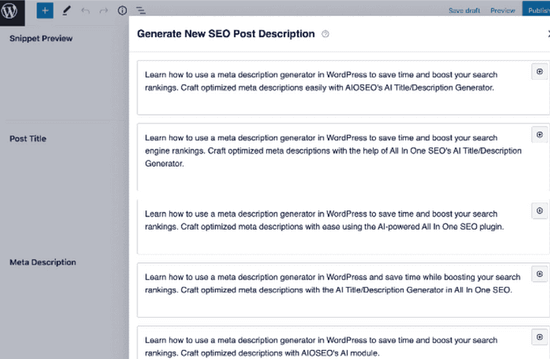
Sie können die gewünschte Meta-Beschreibung auswählen, indem Sie auf die Schaltfläche '+' klicken. Dann wird sie automatisch in das Feld für die Meta-Beschreibung eingefügt, wo Sie sie nach Ihren Wünschen anpassen können.
Meta-Schlüsselwörter zu Ihrem Beitrag oder Ihrer Seite mit AIOSEO hinzufügen
Um Ihre Meta-Keywords hinzuzufügen, müssen Sie auf die Registerkarte „Erweitert“ für Ihre AIOSEO-Einstellungen klicken.
Geben Sie einfach Ihre Schlüsselwörter ein und drücken Sie nach jedem einzelnen die Eingabetaste. Es ist wichtig, nur Schlüsselwörter zu verwenden, die für Ihre Inhalte relevant sind. Das Hinzufügen irrelevanter Schlüsselwörter bringt Ihnen keine SEO-Vorteile.
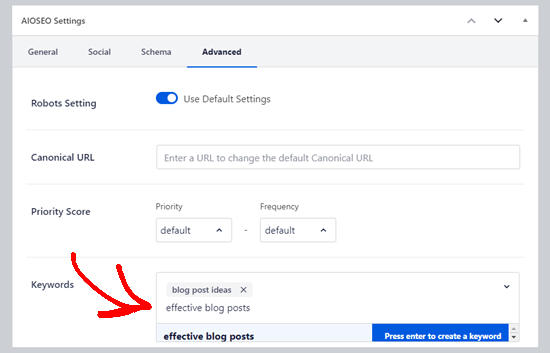
Tipp: Meta-Schlüsselwörter sind vollständig getrennt von Ihrer Fokus-Schlüsselphrase. Die Fokus-Schlüsselphrase ist der Hauptbegriff, für den Ihr Beitrag ranken soll. Sie legen sie im Tab „Allgemein“ fest, um personalisiertes Feedback zur Verbesserung Ihrer Inhalte zu erhalten. Sie wird nicht automatisch zu einem Meta-Schlüsselwort.
Hinzufügen von Keywords und einer Meta-Beschreibung für Ihre Homepage
Sie können auch Meta-Keywords und eine Meta-Beschreibung für die Homepage Ihrer Website in WordPress hinzufügen. Hier erfahren Sie, wie Sie dies mit All in One SEO tun können.
Gehen Sie zuerst zu Sucherscheinung » Globale Einstellungen in Ihrer WordPress-Administration. Scrollen Sie dann zum Abschnitt Startseite.
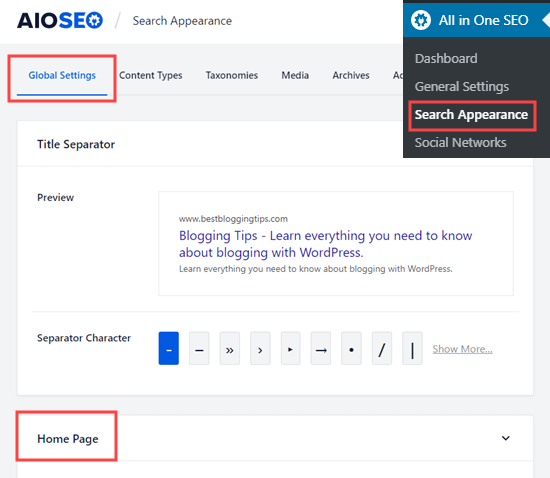
Auf diesem Bildschirm können Sie ganz einfach eine Meta-Beschreibung und Schlüsselwörter eingeben, genau wie bei einem Beitrag oder einer Seite.
All in One SEO verwendet standardmäßig Ihren Slogan als Meta-Beschreibung. Sie können dies beibehalten oder anpassen.
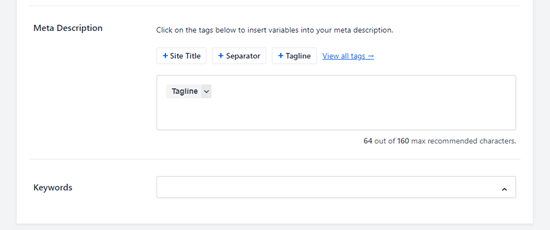
Sie können auch auf die anderen Optionen klicken, um diese Tags zu Ihrer Meta-Beschreibung hinzuzufügen. Alternativ können Sie verschiedene Tags hinzufügen, indem Sie das Zeichen '#' in Ihre Meta-Beschreibung eingeben, wie oben beschrieben.
Tipp: Es ist besser, diese Tags zu verwenden, als Ihren Seitentitel, Untertitel oder Trennzeichen manuell einzugeben. Dies liegt daran, dass Ihre Meta-Beschreibung automatisch aktualisiert wird, wenn Sie später Änderungen an einem dieser Elemente vornehmen.
Stellen Sie sicher, dass Sie nach dem Hinzufügen Ihrer Meta-Beschreibung und Schlüsselwörter auf die Schaltfläche 'Änderungen speichern' am unteren Rand der Seite klicken.
Hinzufügen von Keywords und Meta-Beschreibungen zu WordPress-Kategorie- und Tag-Archiven
Sie können auch Schlüsselwörter und Beschreibungen zu Ihren Kategorie- und Tag-Archivseiten hinzufügen.
Zuerst müssen Sie die Seite Beiträge » Kategorien besuchen. Fahren Sie mit der Maus über die Kategorie, die Sie bearbeiten möchten, und klicken Sie dann auf den Link „Bearbeiten“.
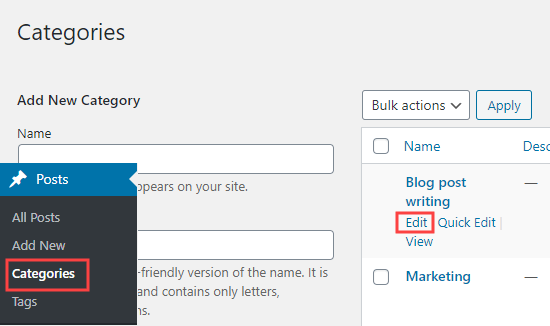
Als Nächstes sollten Sie auf der Kategorieseite nach unten zum Feld AIOSEO-Einstellungen scrollen.
Hier müssen Sie nur eine Meta-Beschreibung für Ihre Kategorie eingeben. Auch hier können Sie die Tags von All in One SEO verwenden, wenn Sie möchten.
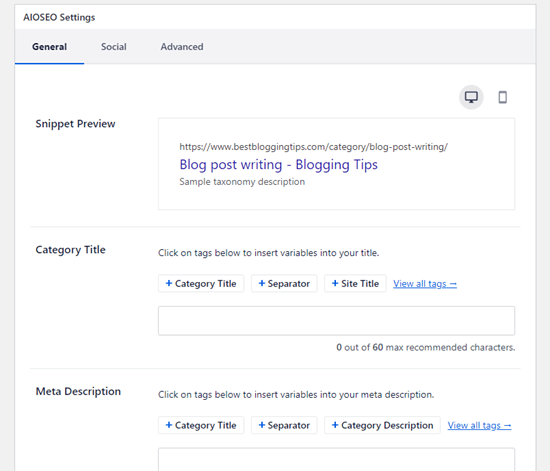
Um Keywords hinzuzufügen, klicken Sie einfach auf den Tab „Erweitert“, wie Sie es bei jedem Beitrag oder jeder Seite tun würden.
Stellen Sie sicher, dass Sie die Änderungen an Ihrer Kategorie speichern, bevor Sie fortfahren.
Ihre Meta-Beschreibung und Schlüsselwörter werden nun für die Kategorieseite verwendet, die das Archiv der Beiträge in dieser Kategorie ist.
Sie können den Vorgang wiederholen, um Meta-Schlüsselwörter und Beschreibungen zu den Tag- und anderen benutzerdefinierten Taxonomie-Archivseiten Ihres Blogs hinzuzufügen.
All in One SEO lässt sich nahtlos in andere beliebte WordPress-Plugins integrieren. Dies ermöglicht es Ihnen, Schlüsselwörter und Meta-Beschreibungen für Ihre WooCommerce-Produktseiten, SeedProd-Landingpages, MemberPress-Kursseiten und mehr hinzuzufügen.
Bonus: Verfolgen Sie Ihre Keyword-Leistung mit All in One SEO
Nachdem Sie Ihre Meta-Beschreibungen optimiert und Schlüsselwörter in Ihren Inhalt eingefügt haben, woher wissen Sie, ob es funktioniert? Anstatt zu raten, können Sie die Leistung Ihrer Schlüsselwörter direkt in Ihrem WordPress-Dashboard verfolgen. Dies hilft Ihnen zu sehen, welche Seiten ranken und welche mehr Arbeit benötigen.
Mit den Suchstatistiken und der Funktion Keyword Rank Tracker von All in One SEO können Sie direkt aus dem WordPress-Dashboard leicht sehen, wie Ihre ausgewählten Schlüsselwörter in den Suchergebnissen ranken.
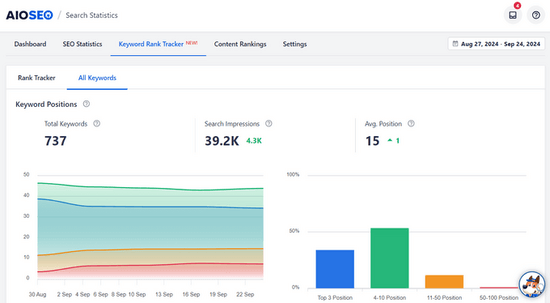
Dies beinhaltet wertvolle Informationen wie Keyword-Position, Klicks, durchschnittliche Klickrate, Impressionen, Positionsverlauf und vieles mehr.
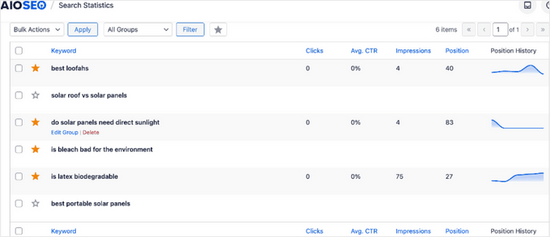
Durch die Verfolgung dieser Metriken können Sie sehen, was funktioniert und was nicht. Dies wird Ihnen helfen, Ihre Keyword-Strategie anzupassen, damit Sie Ihre Rankings verbessern und mehr Traffic auf Ihre Website lenken können.
Weitere Details finden Sie in unserem Leitfaden So überprüfen Sie, ob Ihre Blogbeiträge für die richtigen Schlüsselwörter ranken.
So fügen Sie Schlüsselwörter und Meta-Beschreibungen in WordPress hinzu (Video-Tutorial)
Häufig gestellte Fragen zu Keywords und Meta-Beschreibungen
Hier sind die Antworten auf einige der häufigsten Fragen, die wir zum Hinzufügen von Schlüsselwörtern und Meta-Beschreibungen in WordPress erhalten.
1. Was ist die beste Länge für eine Meta-Beschreibung?
Die ideale Länge für eine Meta-Beschreibung liegt bei etwa 155-160 Zeichen. Dies stellt sicher, dass die vollständige Zusammenfassung in den Suchergebnissen angezeigt wird, ohne abgeschnitten zu werden. Tools wie All in One SEO bieten einen hilfreichen Zeichenzähler, der Sie auf dem Laufenden hält.
2. Verwendet Google immer meine Meta-Beschreibung?
Nein, Google verwendet nicht immer die von Ihnen bereitgestellte Meta-Beschreibung. Ziel von Google ist es, die relevanteste Antwort auf eine Suche zu liefern. Wenn ein bestimmter Satz aus Ihrem Artikel besser zur Suchanfrage einer Person passt, kann Google diesen Ausschnitt stattdessen anzeigen.
Deshalb ist das Schreiben einer großartigen Meta-Beschreibung immer noch eine bewährte Methode! Es ist Ihre beste Chance, die Botschaft zu kontrollieren und Klicks zu fördern, wenn Google sie verwendet.
3. Sind Meta-Keywords für SEO noch wichtig?
Für die meisten Suchmaschinen, einschließlich Google, hat das traditionelle Meta-Keywords-Tag nur sehr geringe oder gar keine Auswirkungen auf das Ranking. Modernes SEO konzentriert sich darauf, Ihre Hauptkeywords und Phrasen natürlich im Seitentitel, im Inhalt, in den Überschriften und in der Meta-Beschreibung selbst zu verwenden.
4. Was ist der Unterschied zwischen einem Fokus-Keyword und einem Meta-Keyword in AIOSEO?
Ein Fokus-Keyword ist eine Funktion innerhalb des All in One SEO Plugins, die als interner Leitfaden dient. Sie legen es fest, um eine Leistungsbewertung und Vorschläge zu erhalten, wie Sie Ihre Inhalte für diesen spezifischen Begriff besser optimieren können. Es ist ein Werkzeug für Sie, den Autor. Ein Meta-Keyword hingegen wird dem Code Ihrer Website für Suchmaschinen hinzugefügt, obwohl es heute weitgehend ignoriert wird.
Zusätzliche Ressourcen zu WordPress-Metadaten
Wir hoffen, dieser Artikel hat Ihnen geholfen zu lernen, wie Sie ganz einfach Keywords und Meta-Beschreibungen zu Ihren WordPress-Beiträgen und -Seiten hinzufügen können. Möglicherweise möchten Sie auch einige andere Anleitungen zum Hinzufügen von Metadaten in WordPress sehen:
- So zeigen Sie Blogbeitrags-Metadaten in Ihren WordPress-Themes an
- So passen Sie WordPress-Auszüge an (ohne Code)
- So fügen Sie benutzerdefinierte Meta-Boxen zu WordPress-Beiträgen und Beitragstypen hinzu
- So fügen Sie benutzerdefinierte Meta-Felder zu benutzerdefinierten Taxonomien in WordPress hinzu
- So fügen Sie Facebook Open Graph Meta-Daten in WordPress-Themes hinzu
- Was ist rel="noopener" in WordPress? (Erklärt)
- So verstecken Sie eine WordPress-Seite vor Google
Wenn Ihnen dieser Artikel gefallen hat, abonnieren Sie bitte unseren YouTube-Kanal für WordPress-Video-Tutorials. Sie finden uns auch auf Twitter und Facebook.



Ashok Punetha
Titel & Metas werden unter SEO nicht angezeigt
WPBeginner Support
Bei den letzten Updates von Yoast möchten Sie auf die Snippet-Vorschau in Ihrem Beitragseditor klicken, um die Bearbeitungsoptionen aufzurufen.
Admin
Kaushik Bhatnagar
Sie,
Das ist ein sehr guter und informativer Artikel. Ich habe tatsächlich nach „Keywords und Meta-Beschreibung für die Homepage hinzufügen“ gesucht.
Es gibt unendlich viele Artikel, aber keiner konnte es bildlich darstellen. Hier konnte ich es sehr leicht verstehen.
Eine Million Dank an Sie.
Mike Davis
Das funktioniert nicht mehr. Die sehr cleveren Leute von Yoast haben die Keyword-Funktion ab Version 7.2 deaktiviert.
Persönlich denke ich, dass diese Funktion einen Wert hat. Selbst wenn Suchmaschinen sie nicht verwenden, tun dies einige von mir verwendete Rank-Tracking-Programme, aber egal.
Ich bin zur früheren Version zurückgekehrt.
Ich werde Yoast SEO Premium nie kaufen. Zu viele Updates, und die letzten Updates erfordern zu viel Betreuung.
James Emmanuel
Sie haben absolut Recht. Können Sie bitte mitteilen, wie man zu einer früheren Version zurückkehrt? Ich möchte dasselbe auf unserer Website tun.
Chris
Können Sie benutzerdefinierte Felder in WordPress verwenden und diese in SEO-Container umwandeln? Die Beschreibungen auf Seiten und die Schlüsselwörter dafür sind für Google wichtig, da Google Bewertungen für Ihre Anzeigen erstellt, basierend darauf, ob die Schlüsselwörter in Ihren Anzeigen mit den Schlüsselwörtern auf der Landingpage übereinstimmen. Ich würde denken, anstatt ein SEO-Plugin zu verwenden, könnten wir einfach benutzerdefinierte Felder erstellen und dasselbe auf Seiten- und Website-Basis einschließlich Kategorien und Tags produzieren – oder?
Powell Nwoke
Mein Snippet zeigt nicht mehr wie gewohnt den Inhalt meines Beitrags an, sondern es wird angezeigt: „Bitte geben Sie eine Meta-Beschreibung an, indem Sie das unten stehende Snippet bearbeiten.“ Wie kann ich das beheben? Vielen Dank
Paul Gleave
Die Meta-Keywords-Funktion wurde aus Yoast entfernt (im April 2018) für alle, die danach suchen. Dies liegt daran, dass das Meta-Keywords-Tag von Suchmaschinen nicht mehr verwendet wird.
Luke Harper
Danke! Was ist jetzt für SEO wichtig?
Lisa Michels
Ich versuche wirklich, die Anweisungen zu befolgen, aber die Version von Yoast SEO, die ich heruntergeladen habe, hat nur drei Registerkarten. Dashboard/Features/Webmaster
Ich habe das Video angesehen und die Anweisungen mehrmals gelesen. Bitte helfen Sie mir!
Raj
Können Sie den Link 'Sucherscheinung' unter SEO sehen? Dies führt Sie zu einigen der im Artikel erwähnten Registerkarten. Es sieht so aus, als wäre der Artikel etwas alt, aber wir können nach ähnlichen Registerkarten/Links im SEO-Bereich des WP-Bereichs suchen.
Dheeraj
Toller Artikel!
Bitte poste auch Artikel, die sich auf Nachrichten-Websites beziehen.
Wie zum Beispiel: Wie erstellt man eine Hindi-Nachrichten-Website? & Wie optimiert man eine Nachrichten-Website für SEO?
Danke
Abhishek Verma
Hallo WPBeginner,
Es gibt keine Option für Titel & Meta für die Homepage im neuesten Update des Yoast Plugins.
Bitte helfen Sie mir.
Danke.
Aman
Hallo,
Das Yoast Plugin zeigt die Meta-Schlagwortvorlage nicht unter Titel & Meta -> Homepage an.
Wie kann ich jetzt Meta-Schlagwörter auf meiner Website hinzufügen?
Rohan Singh
Hallo,
Das Yoast Plugin zeigt die Meta-Schlagwortvorlage nicht unter Titel & Meta -> Homepage an.
Wie kann ich jetzt Meta-Schlagwörter auf meiner Website hinzufügen?
Maikaal Hydr
Einfach herausragend... Ich habe lange nach einem solchen Tutorial gesucht, endlich habe ich es von IHNEN bekommen./....Danke Kumpel
Dolan Yok
Können Sie mir eine Antwort geben, wie ich doppelte Inhalte von Bildern, Tags und Desktop-Seiten 2 usw. am besten vermeide?
Deepak Yadav
Danke für diesen hilfreichen Artikel, er hilft mir sehr.
Riyaz
Was ist besser? Meta-Tags verwenden oder das Yoast-Plugin verwenden. Kann ich auch wissen, ob WordPress HTML, HTML5 oder XHTML ist?
Hilfe wird sehr geschätzt.
Bradley B
Perfekt! Danke.
Iqbal Hussain
Wie man hinzufügt
Verwende das Yoast SEO-Plugin. Ich habe das Yoast SEO-Plugin auf meinem Blog installiert, aber es hat diese Funktion nicht.
Iqbal Hussain
meta name überarbeitet
Kerry
Neugierig, warum Sie empfehlen, Meta-Schlüsselwörter zu verwenden? Selbst Yoast – wie in Ihrem Beispiel verwendet, sagt, dass Schlüsselwörter tot sind. (Deshalb raten sie Ihnen, sich nicht darum zu kümmern, direkt auf der Seite, auf der Sie sie aktivieren?)
WPBeginner Support
Hallo Kerry,
Viele SEO-Experten glauben, dass Meta-Keywords nicht mehr nützlich sind. Dem stimmen wir nicht zu. Wir denken, dass sie immer noch nützlich sein können und völlig harmlos sind, wenn sie in Maßen verwendet werden (d. h. Keyword Stuffing vermeiden oder zu viele Meta-Keywords in jedem Artikel verwenden).
Admin
Amolkarde
In SEO nur ein Fokus-Schlüsselwort verwenden und in der Premium-Version, wie viele Schlüsselwörter verwenden... Danke für die Meta-Schlüsselwort-Infos.
Ayo
Danke für den Beitrag. Ich habe versucht, die Beschreibung meiner Homepage mit Yoast einzurichten. Die Tabs dort sind nicht anklickbar. Ich habe mehrmals versucht, darauf zu klicken, aber sie sind nicht anklickbar.
Mark Abahi
Vielen Dank, ich liebe es
Febri Fahmi
Hallo, Sir! Vielen Dank für die kurze und leicht verständliche Schritt-für-Schritt-Erklärung zum Hinzufügen von Schlüsselwörtern zu WordPress. Es ist wirklich hilfreich für mich als Anfänger. Übrigens, ich benutze bereits das Yoast SEO-Plugin für meine Website. Aber ich habe immer noch eine Frage dazu, wie wir wissen können, was in unseren SEO-Einstellungen funktioniert und was nicht, oder wie wir die Leistung unserer SEO-Einstellungen von außen messen können? Danke!
WPBeginner Support
Hallo febrifahmi,
Der einfachste Weg, den Erfolg Ihrer SEO-Bewertung zu messen, ist zu sehen, ob Ihre Website für die von Ihnen anvisierten Schlüsselwörter zu ranken beginnt. Wenn diese Schlüsselwörter mehr Wettbewerb haben, erscheinen Sie anfangs möglicherweise nicht auf der ersten oder sogar der zweiten Seite der Suchergebnisse. Mit der Zeit wird sich Ihr Ranking jedoch weiter verbessern, wenn Sie Ihren SEO-Plan weiterhin befolgen.
Admin
Mozammel
Wie kann ich mein Forschungs-Keyword für meine Website hinzufügen??
Digember
Sie können auch den Google Keyword Planner für die Keyword-Recherche verwenden.
Mike Hamme
Habe genau das gefunden, wonach ich gesucht habe, indem ich diesen Beitrag gelesen habe, und Sie haben es extrem einfach gemacht, ihm zu folgen..also danke!
Ashima
Die Option für Meta-Keywords wird nicht angezeigt
S.K. Mukherjee
Kann ich mehr als ein Schlüsselwort in meinem WordPress-Blog mit Yoast-Plugins ohne Premium-Version verwenden?
Ghalia
Hallo
Ich habe ein Problem, dass die hinzugefügte Meta-Beschreibung weder im Seitenquelltext noch in Suchmaschinen angezeigt wird.
Kann mir jemand helfen?
Adi
Meta-Keywords werden nicht angezeigt... Jemand?
Ranjith
Auf der Seite mit den erweiterten Einstellungen des Yoast SEO-Snippets. Meta-Keywords werden nicht angezeigt..
[Danach müssen Sie auf die Schaltfläche „Einstellungen“ klicken, um die Meta-Keywords für die Archivseiten der jeweiligen Kategorie einzugeben.]
Dana
Wissen Sie, wie lange es dauert, bis Google seinen Meta-Beschreibung-Snippet aktualisiert, nachdem Sie ihn in WordPress aktualisiert haben?
Nisa
Gibt es eine Funktion, um den Index auf der Suchseite zu erzwingen?
Kristi M Ambrose
Ich habe immer noch das gleiche Problem, das mir passiert ist und immer noch passiert. Ich habe Yoast kontaktiert und es war ihnen egal, was mein Problem als kostenloses Mitglied ist. Wenn das Plugin nicht funktioniert hätte, gut, ich könnte verstehen, dass sie mir nicht helfen. Aber die Tatsache, dass dies mein Problem ist und sie mir nicht helfen, ist absolut ärgerlich:
Ich habe Yoast auf zwei verschiedenen Websites.
Auf Seite Nr. 1 sehe ich eine Benutzeroberfläche
Auf Seite Nr. 2 sehe ich eine völlig andere Benutzeroberfläche.
Auf Seite 1 sehe ich, was Sie oben sehen, mit einer ganzen Reihe anderer Optionen.
Auf Website 2 sehe ich eine sehr begrenzte Ansicht in Bezug auf die Benutzeroberfläche und die Optionen.
WPBeginner Support
Hallo Kristi,
Standardmäßig blendet das Yoast SEO-Plugin erweiterte Einstellungsseiten aus. Sie müssen zu SEO > Dashboard gehen und dann auf die Registerkarte "Features" klicken. Scrollen Sie nach unten zur Option "Erweiterte Einstellungsseiten" und klicken Sie auf "Aktiviert". Vergessen Sie nicht, auf die Schaltfläche "Änderungen speichern" zu klicken.
Admin
Katie
Als neuer Blogger sage ich Ihnen, wie schwierig es war, Metadaten zu meinem Blog hinzuzufügen – alles im Namen von Rich Pins! Dies war ehrlich gesagt die beste Schritt-für-Schritt-Anleitung, die ich gefunden habe (nach STUNDEN der Suche). Danke für den tollen Beitrag!
sudhakar
neu bei WordPress, ich kenne die Grundlagen von WordPress, wie man Themes und Plugins verwendet, und mein Zweifel ist, was ich als Nächstes lernen soll, entweder Loops und Hooks und Funktionen oder PHP tiefgehend, weil ich nicht weiß, wie ich die Vorlage im Theme-Editor ändern kann, was soll ich tun, bitte helfen Sie mir
Rupam Chakma Babu
Schöne Infos, sehr leicht verständliche Meta-Informationen.
Vielen Dank.
Paul Davis
Schön. Das war leicht zu befolgen, jetzt werde ich sehen, ob Meta-Informationen wirklich bei Suchmaschinen helfen.
Asumpta
Das war super hilfreich für mich.
Deepak Patel
Detailliert & informativ, Sie haben mir das Leben gerettet. Ich war verzweifelt, wo ich die Meta-Beschreibung und das Schlüsselwort für meine Homepage einfügen sollte.
Danke
Aiswarya
Vielen Dank, Sir, dieser Artikel ist für Anfänger wie mich sehr nützlich.
nikhil
Alles funktioniert wie am Schnürchen, nur ein Problem ist, dass ich die Meta-Beschreibung für die Homepage einfügen möchte und sie im Homepage-Bereich eingefügt habe, aber im Facebook-Posts-Meta-Checker keine Metatags angezeigt werden, während die Meta-Angaben anderer Seiten wie gewünscht angezeigt werden.
Bitte helfen Sie mir mit den Metadaten der Indexseite.
nikhil
Danke Admin. Es ist sehr nützlich für mich, es dauert nur wenige Sekunden, Meta-Tags und Keywords mit diesen Demobeispielen hinzuzufügen, und es ist ziemlich einfach, sodass man kein SEO-Experte sein muss, um das zu tun.
Rahul
Danke Admin. Es ist wirklich hilfreich für mich.
Bill Marshall
Das ist völliger Unsinn! Kein SEO-Experte glaubt, dass Meta-Schlagwörter irgendeinen Nutzen haben – nur Leute, die andere ungenaue und veraltete Beiträge wie diesen gelesen haben. Google hat sie vor etwa 15 Jahren nicht mehr verwendet, Bing verwendet sie nur, um Spammer zu identifizieren.
Ja Ochui
Wenn Sie den Artikel tatsächlich gelesen hätten, würden Sie feststellen, dass der Autor genau das geschrieben hat: „Selbst Google sagt, dass Meta-Keywords keine Bedeutung haben.“
Manjunath
Hallo, danke, dass Sie mich über die Meta-Schlüsselwörter informiert haben, und ich fand diesen Beitrag sehr nützlich. Ich habe nie Meta-Schlüsselwörter verwendet, aber nachdem ich diesen Beitrag gelesen und die Bedeutung der Meta-Schlüsselwörter verstanden habe, glaube ich, dass ich diese Schlüsselwörter auf meinem Blog verwenden sollte.
Kufre Akpan
Dieser Beitrag ist wirklich gut. Er macht mich kampfbereit für meine Konkurrenten. Danke, Admin!
Attila
Hallo,
Wie sollen wir mit den benutzerdefinierten Meta-Beschreibungen für Kategorien (benutzerdefinierte Taxonomie) mit mehreren Unterseiten (z. B. Kategorie: Apple TV 4. Seite 1, Seite 2, Seite 3) fortfahren, da Google dies als doppelte Meta-Beschreibung für jede Unterseite betrachtet.
Ihre Beschreibung „Meta-Schlüsselwörter und Beschreibung für Kategoriearchive“ ist in Ordnung, wenn ich nur eine einzige Seite in dieser speziellen Kategorie habe. Aber was ist, wenn ich mehr als eine habe?
Yoast hat eine großartige Lösung für die Titel in diesem Fall (z. B. Titel: Apple TV 4 – Website-Name – Seite 2 von 3), aber nicht für die „BENUTZERDEFINIERTEN“ Meta-Beschreibungen für Kategorien mit Unterseiten.
Unser Fall z.B.:
Articole-Seite – mit 4 Kategorien
Kategorie 1. Apple TV 1 Ergebnis: 6 Unterseiten
(für die Titel verwenden wir Yoast/Titel/Taxonomie
Titel: %%term_title%% %%sitename%% %%page%%
= Apple tv 1 – Seitenname – Seite 1 von 6) Das Ergebnis ist OK!
(für die benutzerdefinierte Meta-Beschreibung verwenden wir: Kategorien/Bearbeiten)
und die Meta-Beschreibung ist auf jeder Seite gleich!!) Das ist das Problem:) Wie können wir das beheben?
Irgendwelche Ideen bitte:)
Danke
Gerardo Morillo
Hallo,
Danke für diesen Beitrag, ich fand ihn sehr hilfreich. Ich hatte keine Ahnung, dass Yoast dies standardmäßig deaktiviert hat. Ich dachte früher, das sei unwichtig. Ich werde es jetzt testen und sehen, ob es mir hilft, meinen Traffic zu steigern.
Danke,
Gerardo
Eka
Ich habe Yoast schon einmal benutzt, aber es hat keine Änderung an meinem Snippet bewirkt, dann habe ich meine Meta-Tags manuell in den Head jedes einzelnen Beitrags eingefügt und es hat funktioniert, aber ein anderes Problem ist, dass mein Beitrag einen Abstand zwischen dem Inhalt, also dem Absatz, und dem Beitragstitel hat. Nun, ich weiß nicht warum, weil ich nicht im visuellen Modus bearbeite... Irgendwelche Ratschläge vielleicht? Brauche Anleitung bitte... und entschuldigen Sie mein Englisch... danke
Steve Williams
Danke für die Meta-Keyword-Infos. Es sollte nicht schaden, wenn ich sie implementiere.
Übrigens, wie haben Sie Ihr Seitenleisten-Widget „Ich brauche Hilfe bei…“ implementiert? Ist das über ein spezielles Plugin gemacht?
Auf zum Teilen deines Beitrags.
-steve
WPBeginner Support
Hallo Steve,
Ja, es hat benutzerdefiniertes CSS und benutzerdefinierten Code dahinter.
Admin
Joanne Taylor
Herzlichen Dank! Dieser Artikel war sehr informativ für einen absoluten Anfänger wie mich. Haben Sie ein Live-YouTube-Video mit Schritt-für-Schritt-Anleitungen zum Bloggen für Anfänger?
WPBeginner Support
Hallo Joanne,
Schau dir unseren YouTube-Kanal an. Er enthält unzählige Video-Tutorials zu vielen verschiedenen Themen rund um die Verwendung von WordPress.
Admin
Priyanshu Raj
Sind Meta-Keywords gut für SEO?
Und was ist das?
Wenn Sie etwas darüber eingeben, wird Ihre Meta-Keywords-Vorlage überschrieben.
WPBeginner Support
Hallo Priyanshu,
Einige Experten glauben, dass sie jetzt überflüssig sind, aber viele andere SEO-Experten sind anderer Meinung. Wir glauben, dass sie immer noch nützlich sind.
Wenn Sie Meta-Keywords aktivieren, versucht Yoast SEO, Ihre Schlüsselwörter aus den Tags Ihres Beitrags zu beziehen. Wenn Sie sie jedoch manuell eingeben, werden keine Tags als Schlüsselwörter verwendet.
Admin