


Haben Sie jemals auf einen Link geklickt und dann die Fehlermeldung „Seite nicht gefunden“ erhalten? Das ist frustrierend für Besucher und kann sich negativ auf das Ranking Ihrer Website auswirken.
Wenn Sie eine URL ohne Weiterleitung ändern, behandeln Suchmaschinen sie als komplett neue Seite. Das bedeutet, dass Sie die SEO-Autorität verlieren, die Sie im Laufe der Zeit aufgebaut haben.
Bei WPBeginner verwenden wir All in One SEO, um unsere Weiterleitungen zu verwalten. Dies stellt sicher, dass unsere Leser immer auf den richtigen Inhalt gelangen und hält unsere Website gesund.
In diesem Leitfaden zeigen wir Ihnen, wie Sie 301-Weiterleitungen in WordPress erstellen. Wir behandeln anfängerfreundliche Plugins und manuelle Methoden, damit Sie die beste Option für Ihre Website wählen können.
Was ist eine Weiterleitung in WordPress?
Eine Weiterleitung ist eine Möglichkeit, Ihre Website-Besucher automatisch von einer URL zu einer anderen zu senden. Stellen Sie es sich wie eine Nachsendeadresse bei der Post vor. Wenn jemand versucht, Ihre alte Seite zu besuchen, leitet die Weiterleitung ihn sofort und ohne Aufwand an den neuen Standort weiter.
So funktioniert es: Wenn ein Besucher auf einen Link klickt oder eine URL eingibt, die nicht mehr existiert, greift die Weiterleitung und leitet ihn nahtlos zur richtigen Seite weiter. Dies geschieht so schnell, dass die meisten Benutzer nicht einmal bemerken, dass sie weitergeleitet wurden.
Es gibt verschiedene Arten von Weiterleitungen, die jeweils durch einen dreistelligen Code wie 301, 302 oder 307 identifiziert werden. Die 301-Weiterleitung ist jedoch bei weitem die wichtigste für WordPress-Benutzer.
Eine 301-Weiterleitung teilt sowohl Browsern als auch Suchmaschinen mit, dass eine Seite dauerhaft an einen neuen Ort verschoben wurde, und überträgt fast den gesamten SEO-Wert der ursprünglichen Seite auf die neue URL.
Dies ist wichtig, da Sie Ihre Suchmaschinen-Rankings nicht verlieren, wenn Sie Inhalte auf Ihrer WordPress-Website verschieben oder neu organisieren. Stattdessen wird all dieser hart erarbeitete SEO-Wert und die Autorität der Suchmaschinen an Ihre neue Seite weitergegeben.
Jetzt, da Sie verstehen, was Weiterleitungen sind und warum 301-Weiterleitungen so leistungsfähig sind, betrachten wir die spezifischen Situationen, in denen Sie sie verwenden müssen.
Wann benötigen Sie eine 301-Weiterleitung in WordPress?
Zu verstehen, wann 301-Weiterleitungen verwendet werden müssen, kann Ihnen auf lange Sicht große SEO-Probleme ersparen. Hier sind die häufigsten Szenarien, in denen Sie sie benötigen werden:
- Seiten verschieben oder löschen: Wenn Sie eine Seite entfernen oder an einen neuen Ort verschieben, stellt eine 301-Weiterleitung sicher, dass Besucher nicht auf eine Sackgasse stoßen. Stattdessen werden sie automatisch zur relevantesten Ersatzseite weitergeleitet.
- Permalinks ändern: Wenn Sie Ihre Permalink-Struktur aktualisieren oder die URL eines Beitrags umbenennen, stellen Weiterleitungen Ihre Suchrankings sicher und vermeiden, dass bestehende Links kaputtgehen.
- Konsolidierung ähnlicher Inhalte: Wenn Sie mehrere Seiten haben, die dasselbe Thema behandeln, können Sie diese zu einer umfassenden Seite zusammenführen und die alten URLs auf den neuen, stärkeren Inhalt weiterleiten.
Ohne entsprechende Weiterleitungen stoßen Besucher auf eine 404-Fehlerseite , wenn sie versuchen, auf verschobene oder gelöschte Inhalte zuzugreifen. Dies führt zu einer frustrierenden Benutzererfahrung.

Schlimmer noch, defekte Links können Ihre WordPress SEO ernsthaft beschädigen. Suchmaschinen betrachten zu viele 404-Fehler als Zeichen schlechter Website-Wartung, was Ihre Rankings beeinträchtigen kann.
Sie verlieren auch wertvolle Backlinks und die Autorität, die sie bieten, wenn externe Websites auf Seiten verlinken, die nicht mehr existieren.
Die gute Nachricht? 301-Weiterleitungen lösen all diese Probleme, indem sie Besucher, Suchmaschinen und Linkautorität nahtlos von Ihren alten URLs auf Ihre neuen übertragen. Dies bewahrt Ihre Keyword-Rankings und sorgt dafür, dass Ihre Website reibungslos läuft.
Jetzt, da Sie verstehen, warum 301-Weiterleitungen unerlässlich sind, tauchen wir in den praktischen Teil ein. Wir zeigen Ihnen mehrere einfache Methoden, um Weiterleitungen in WordPress zu erstellen, von anfängerfreundlichen Weiterleitungs-Plugins bis hin zu manuellen Code-Lösungen für fortgeschrittene Benutzer.
- Erstellen von 301-Weiterleitungen mit dem AIOSEO-Plugin
- 301-Weiterleitungen mit dem Redirection-Plugin erstellen
- Erstellen von 301-Weiterleitungen mit dem Plugin „Simple 301 Redirects“
- Weiterleitung bestehender Seiten mit dem Plugin „Seitenlinks zu“
- Manuelles Erstellen von 301-Weiterleitungen mit .htaccess
- Video-Tutorial
- Häufig gestellte Fragen zu 301-Weiterleitungen
- Zusätzliche Ressourcen
Methode 1: 301-Weiterleitungen mit dem AIOSEO-Plugin erstellen
Der einfachste Weg, 301-Weiterleitungen zu verwalten und zu erstellen, ist mit dem All in One SEO (AIOSEO) WordPress-Plugin. Es ist das beste SEO-Plugin für WordPress und wird von über 3 Millionen Profis verwendet, um das SEO ihrer Website zu verbessern.
AIOSEO bietet ein leistungsstarkes Add-on für den Weiterleitungsmanager, mit dem Sie ganz einfach defekte Links auf Ihrer Website finden und 301-Weiterleitungen einrichten können, um sie zu beheben.
Hinweis: Sie benötigen AIOSEO Pro, um den Weiterleitungsmanager zu verwenden. Es gibt auch eine kostenlose Version von AIOSEO, aber diese beinhaltet keine 301-Weiterleitungen.
Zuerst müssen Sie das AIOSEO Pro-Plugin auf Ihrer Website installieren und konfigurieren. Weitere Informationen finden Sie in unserer Schritt-für-Schritt-Anleitung, wie Sie All in One SEO korrekt einrichten.
Sobald das Plugin aktiv ist, müssen Sie in Ihrem WordPress-Dashboard zu All in One SEO » Redirects gehen und dann auf die Schaltfläche „Redirects aktivieren“ klicken.

Als Nächstes können Sie auf den Tab 'Einstellungen' klicken und 'PHP' als Weiterleitungsmethode auswählen.
Dies ist die einfachste Methode zum Erstellen von Weiterleitungen und erfordert keine serverseitige Konfiguration.
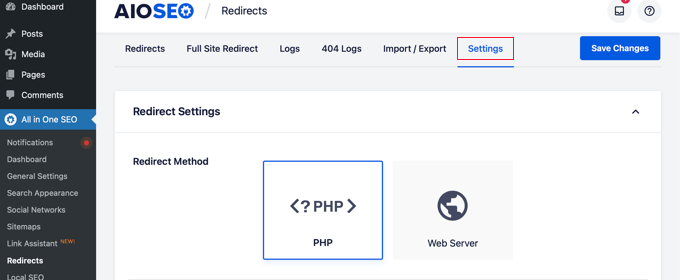
AIOSEO ermöglicht es Ihnen auch, die Webserver-Umleitungsmethode auszuwählen. Dies erfordert jedoch die Konfiguration von Apache oder NGINX auf Ihrem Webserver. Dies erfordert technisches Wissen und wird für Anfänger nicht empfohlen.
Erstellen von 301-Weiterleitungen
Jetzt sind Sie bereit, 301-Weiterleitungen zu erstellen. Gehen Sie dazu zum Reiter „Weiterleitung“.
Zuerst müssen Sie den Link eingeben, den Sie weiterleiten möchten, in das Feld 'Source URL'. Danach sollten Sie das neue Ziel für den Link in das Feld 'Target URL' eingeben.

Stellen Sie nun sicher, dass der Weiterleitungstyp auf „301 Moved Permanently“ (301 dauerhaft verschoben) eingestellt ist, und klicken Sie dann auf die Schaltfläche „Add Redirect“ (Weiterleitung hinzufügen).
Wenn Sie mehrere URLs an einen neuen Speicherort weiterleiten möchten, klicken Sie einfach unter dem Feld „Quell-URLs“ auf die Schaltfläche „URL hinzufügen“.
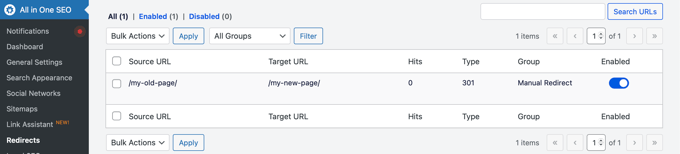
Als Nächstes können Sie nach unten scrollen, um die Protokolle der von Ihnen erstellten Weiterleitungen anzuzeigen. Sie zeigt die Anzahl der Personen, die den weitergeleiteten Link besucht haben, in der Spalte „Aufrufe“ und eine Umschaltoption zum Aktivieren oder Deaktivieren einzelner 301-Weiterleitungen.
301-Weiterleitungen hinzufügen, um 404-Fehler zu beheben
AIOSEO kann Ihnen auch helfen, 404-Fehlerseiten zu verfolgen und zu beheben.
Um diese Option zu aktivieren, müssen Sie im Tab „Einstellungen“ nach unten zum Abschnitt „Weiterleitungs-Protokolle“ scrollen. Aktivieren Sie dann die Optionen für „404-Protokolle“ und „Weiterleitungs-Protokolle“.
Sie können auch den Zeitraum auswählen, für den die Protokolle aufbewahrt werden sollen. Wir empfehlen, sie für maximal einen Monat aufzubewahren, um eine reibungslose und schnelle Serverleistung zu gewährleisten.
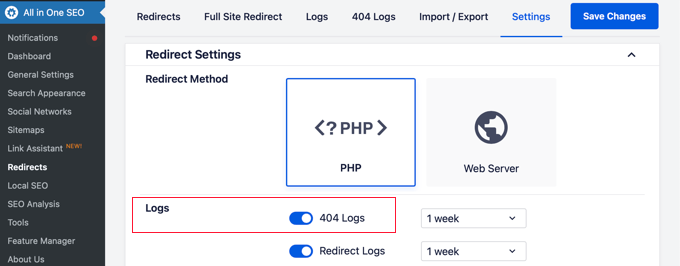
Nachdem Sie diese Optionen aktiviert haben, stellen Sie sicher, dass Sie auf die Schaltfläche 'Änderungen speichern' klicken.
Sie sollten nun einen neuen Tab namens „404-Protokolle“ im Bereich „Weiterleitungen“ sehen. Hier verfolgt und zeigt AIOSEO Ihre defekten Links an und ermöglicht es Ihnen, Weiterleitungen einzurichten. Sie sehen auch die Anzahl der Besuche des Links unter „Aufrufe“ sowie das Datum und die Uhrzeit des letzten Zugriffs.
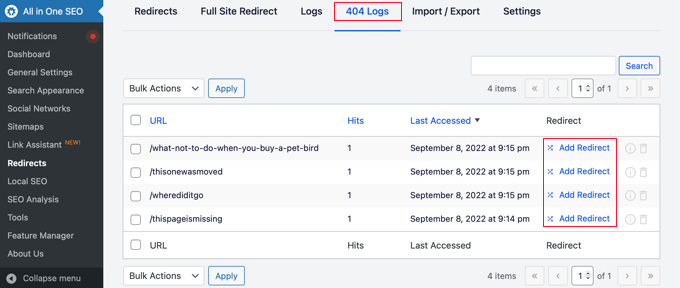
Hinweis: Sie finden keine Daten, wenn Sie die 404-Protokolle zum ersten Mal aktivieren. Das Plugin beginnt erst mit der Aufzeichnung von 404-Fehlerseiten, nachdem die Einstellung aktiviert wurde.
Klicken Sie als Nächstes auf den Link „Weiterleitung hinzufügen“ neben der 404-Fehler-URL, zu der Sie weiterleiten möchten. Dies ist nicht der Button unten.
Sie sehen nun Optionen, um eine Ziel-URL einzugeben und den Weiterleitungstyp aus dem Dropdown-Menü auszuwählen.
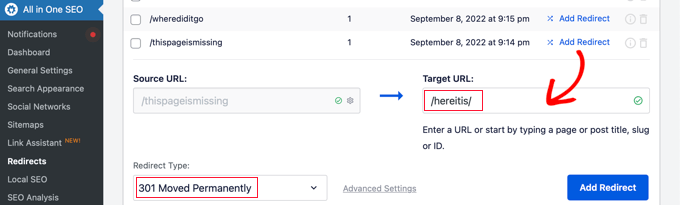
Geben Sie Ihre neue URL ein und wählen Sie '301 Moved Permanently' als Weiterleitungstyp. Klicken Sie nun auf die Schaltfläche 'Add Redirect'.
AIOSEO erstellt nun eine 301-Weiterleitung für Ihren defekten Link. Um zu sehen, ob die Weiterleitung ordnungsgemäß funktioniert, besuchen Sie einfach die alte URL, um zu prüfen, ob Sie zum neuen Ziel weitergeleitet werden.
301-Weiterleitungen direkt von einem Beitrag oder einer Seite hinzufügen
AIOSEO ermöglicht es Ihnen auch, einen veröffentlichten Beitrag oder eine Seite umzuleiten, während Sie ihn bearbeiten.
Wenn Sie im WordPress-Editor zum Ende der Seite scrollen, finden Sie einen Abschnitt „AIOSEO-Einstellungen“. Sie müssen auf den Tab „Weiterleitungen“ klicken.
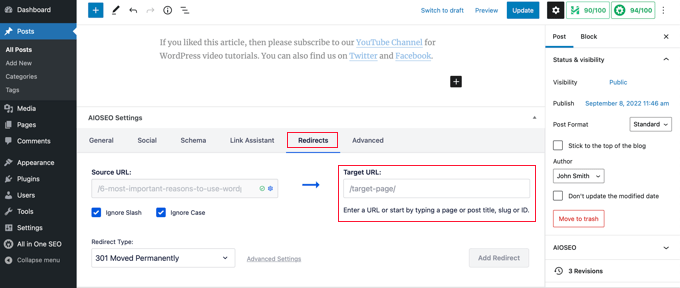
Die Quell-URL wurde für Sie ausgefüllt. Geben Sie einfach die neue URL in das Feld „Ziel-URL“ ein und wählen Sie im Dropdown-Menü „Weiterleitungstyp“ die Option „301 dauerhaft verschoben“ aus.
Wenn Sie außerdem die Permalink-Struktur eines Beitrags während der Bearbeitung ändern, bietet AIOSEO an, die alte URL auf die neue weiterzuleiten.
Klicken Sie in jedem Fall auf die Schaltfläche „Weiterleitung hinzufügen“ und Sie sind fertig.
Weiterleitung ganzer Websites
Wenn Sie Ihre Website auf eine neue Domain verschieben, können Ihre Besucher defekte Links antreffen und die SEO Ihrer Website kann darunter leiden.
Sie können AIOSEO verwenden, um Ihre gesamte Website an einen neuen Standort zu verschieben, ohne Traffic oder Suchmaschinen-Rankings zu verlieren. Dies ist eine 301-Weiterleitung der gesamten Website.
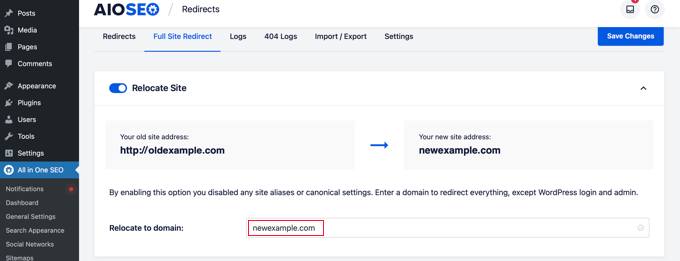
Es ist wichtig, dass Sie dies richtig machen, daher haben wir eine Schritt-für-Schritt-Anleitung für Anfänger erstellt, wie Sie eine vollständige Website-Weiterleitung mit WordPress durchführen.
Methode 2: 301-Weiterleitungen mit dem Redirection-Plugin erstellen
Eine weitere Möglichkeit, Weiterleitungen in WordPress hinzuzufügen und zu verwalten, ist das Plugin Redirection.
Zuerst müssen Sie das Plugin installieren und aktivieren. Sie können unserer detaillierten Anleitung folgen, wie man ein WordPress-Plugin installiert.
Hinweis: Obwohl die Einrichtung von 301-Weiterleitungen mit einem WordPress-Plugin einfach ist, hat dies einige geringfügige Leistungseinbußen. Abhängig von Ihrem WordPress-Hosting-Anbieter können Ihre Weiterleitungen etwas langsamer sein als bei anderen Methoden.
Wenn Sie Ihre Weiterleitungen so schnell wie möglich gestalten möchten, können Sie dies tun, indem Sie Ihre .htaccess-Datei mit Methode 5 unten bearbeiten.
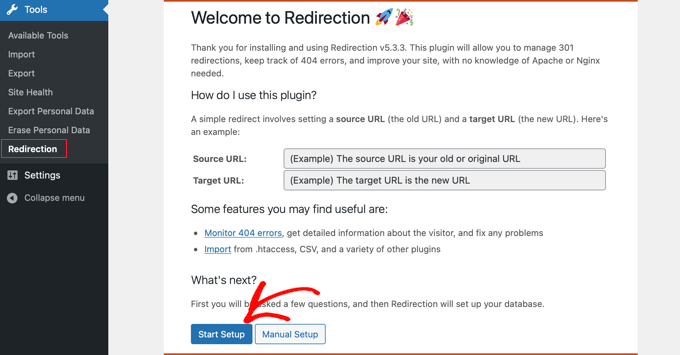
Nach der Aktivierung besuchen Sie Tools » Weiterleitung und klicken dann auf die Schaltfläche „Einrichtung starten“.
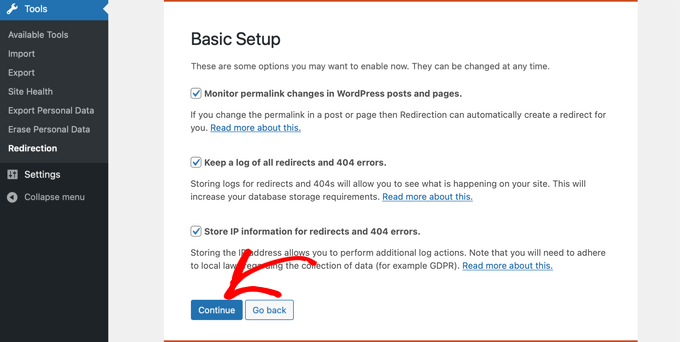
Als Nächstes können Sie Optionen auswählen, um Änderungen an Permalinks in WordPress zu überwachen und eine Protokolldatei aller Ihrer Weiterleitungen und 404-Fehler zu führen.
Sie können diese Optionen einfach aktivieren und auf die Schaltfläche 'Setup fortsetzen' klicken.
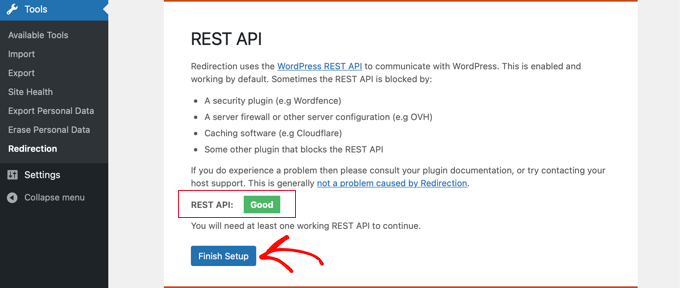
Das Plugin testet nun automatisch die Rest API.
Wenn der Status „Gut“ zurückkommt, klicken Sie auf die Schaltfläche „Einrichtung abschließen“.
Das Weiterleitungs-Plugin führt einige weitere Aufgaben aus, um seine Einrichtung abzuschließen. Wenn die Fortschrittsanzeige 100 % erreicht, können Sie auf die Schaltfläche „Weiter“ und dann auf die Schaltfläche „Bereit zum Starten“ klicken.
Das Plugin ist nun bereit für Sie, um Ihre 301-Weiterleitungen zu erstellen. Um zu beginnen, navigieren Sie zum Abschnitt Tools » Weiterleitung in Ihrem WordPress-Panel. Sie sollten den Abschnitt 'Neue Weiterleitung hinzufügen' am unteren Bildschirmrand suchen.
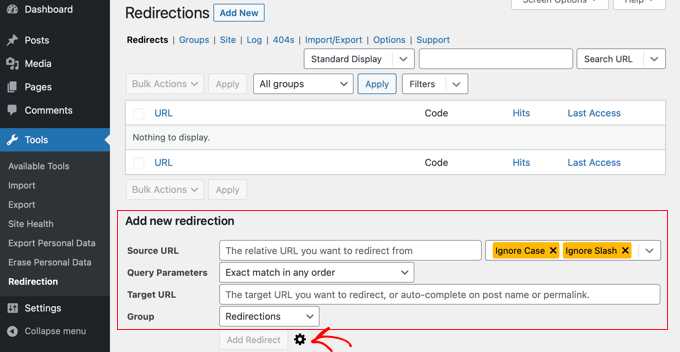
Sie sehen die Grundeinstellungen zum Hinzufügen einer Weiterleitung. Wenn Sie jedoch auf das Zahnradsymbol klicken, sehen Sie weitere Optionen, um Ihren Weiterleitungstyp auszuwählen.
Geben Sie einfach die Quell-URL Ihrer alten Seite ein und fügen Sie die „Ziel-URL“ hinzu, zu der Sie weiterleiten möchten. Sie sollten auch sicherstellen, dass die Option für den HTTP-Code auf „301 – Moved Permanently“ gesetzt ist.

Sobald Sie alle Details eingegeben haben, klicken Sie auf die Schaltfläche „Weiterleitung hinzufügen“.
Methode 3: 301-Weiterleitungen mit dem Plugin Simple 301 Redirects erstellen
Eine der einfachsten Möglichkeiten, 301-Weiterleitungen zu erstellen, ist mit dem Simple 301 Redirects Plugin. Wie der Name schon sagt, macht es 301-Weiterleitungen wirklich einfach.
Um zu beginnen, müssen Sie das Plugin installieren und aktivieren auf Ihrer Website.
Danach müssen Sie zu Einstellungen » 301-Weiterleitungen navigieren. Hier können Sie die alte URL in das Feld 'Anfrage' und Ihre Ziel-URL in das Feld 'Ziel' eingeben.
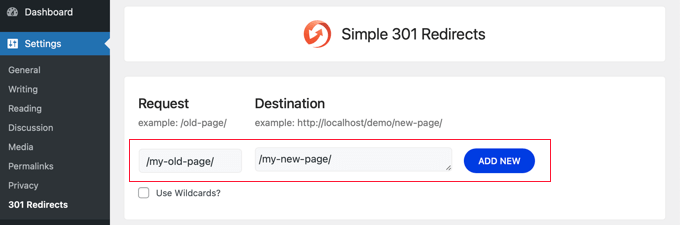
Sobald Sie dies getan haben, klicken Sie auf die Schaltfläche „Neu hinzufügen“, um die 301-Weiterleitung zu erstellen. Das war's.
Einfache 301-Weiterleitungen beginnen sofort zu funktionieren.
Methode 4: Weiterleitung bestehender Seiten mit dem Plugin „Seitenlinks zu“
Manchmal möchten Sie vielleicht auf Inhalte verlinken, die auf einer anderen Website gehostet werden, aber die Linkstruktur Ihrer eigenen Domain beibehalten. Dies unterscheidet sich vom Beheben eines defekten Links. Hier ist das Plugin Page Links To nützlich.
Hinweis: Dieses Plugin wurde seit einiger Zeit nicht mehr aktualisiert, aber in unseren Tests funktioniert es immer noch korrekt und leitet bestimmte Seiten zu extern gehosteten Inhalten weiter.
Sobald Sie das Plugin installiert und aktiviert haben, fügt es eine Meta-Box zu Ihrem WordPress-Editor hinzu. Hier können Sie die Adresse des neuen Ortes eingeben, an den Sie Ihre Benutzer senden möchten.
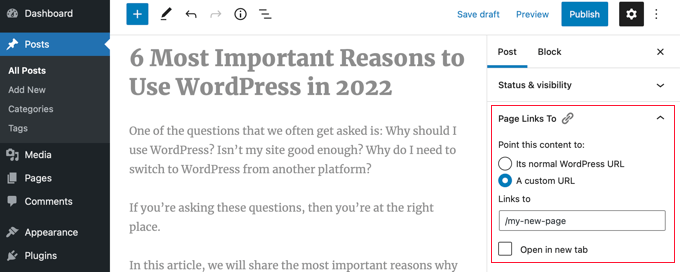
Wenn Sie auf „Aktualisieren“ oder „Veröffentlichen“ klicken, behandelt WordPress den Beitrag oder die Seite wie gewohnt, aber wenn jemand sie besucht, wird er stattdessen zu der von Ihnen gewählten benutzerdefinierten URL weitergeleitet.
Zum Beispiel haben Sie vielleicht einen Blog, auf dem Sie gelegentlich herunterladbare Inhalte erstellen, aber Benutzer auf Ihrer Online-Shop-Website möchten, dass bestimmte Beiträge als Produkte angezeigt werden. Sie können dieses Plugin verwenden, um dies zu tun, ohne das Risiko von Strafen für doppelte Inhalte von Google einzugehen oder Ihre Benutzerbasis zu spalten.
Methode 5: Manuelles Erstellen von 301-Weiterleitungen mit .htaccess
WordPress-Benutzer können 301-Weiterleitungen auch einrichten, indem sie die Webserver-Konfigurationsdatei .htaccess bearbeiten.
Bitte beachten Sie, dass ein kleiner Fehler in Ihrem .htaccess-Code Ihre WordPress-Website unzugänglich machen kann und möglicherweise die Fehlermeldung "Internal Server Error" angezeigt wird.
Deshalb ist es wichtig, dass Sie Ihre .htaccess-Datei sichern, bevor Sie Änderungen vornehmen.
Bearbeiten Sie Ihre .htaccess-Datei mit dem All in One SEO Plugin
Wenn Sie das Plugin All in One SEO installiert haben, bietet es eine einfache Möglichkeit, Ihre .htaccess-Datei zu bearbeiten.
Hinweis: Sie benötigen All in One SEO Pro, um den .htaccess-Editor zu verwenden.
Besuchen Sie einfach die Seite All in One SEO » Tools und wechseln Sie zum Tab „.htaccess Editor“.

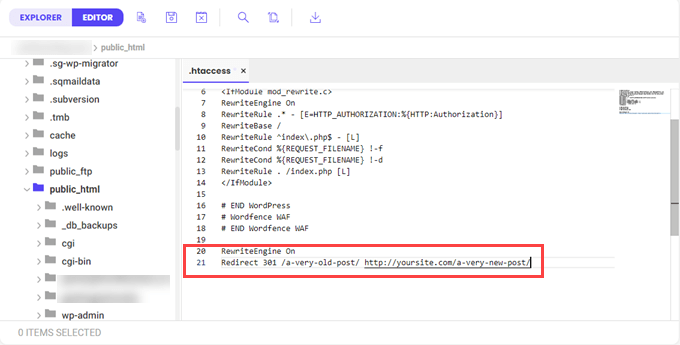
Von hier aus sehen Sie den Inhalt Ihrer .htaccess-Datei im Editor. Sie können einfach jeden Weiterleitungscode, den Sie hinzufügen möchten, am Ende nach der Zeile „# END WordPress“ einfügen.
Hier ist eine einfache Weiterleitung, bei der wir versuchen, einen Benutzer, der einen alten Beitrag besucht, zu einem neuen Beitrag zu senden.
RewriteEngine On
Redirect 301 /a-very-old-post/ http://yoursite.com/a-very-new-post/
Vergessen Sie nicht, die alten und neuen Beitrags-URLs zu ändern. Wenn Sie fertig sind, klicken Sie auf die Schaltfläche 'Änderungen speichern', um Ihre Einstellungen zu speichern, und All in One SEO aktualisiert Ihre .htaccess-Datei.
Bearbeiten Sie Ihre WordPress .htaccess-Datei direkt
Sie können auch Ihre WordPress .htaccess-Datei direkt bearbeiten, um Weiterleitungen einzurichten.
Um Ihre .htaccess-Datei zu bearbeiten, müssen Sie sich mit einem FTP-Client mit Ihrer Website verbinden. Die .htaccess-Datei befindet sich im Stammverzeichnis Ihrer WordPress-Website.
Wenn Sie Ihre .htaccess-Datei nicht sehen können, lesen Sie unseren Leitfaden Warum Sie die .htaccess-Datei auf Ihrer WordPress-Website nicht finden können.
Sie können .htaccess auf Ihren Computer herunterladen und mit einem Texteditor wie Notepad bearbeiten.
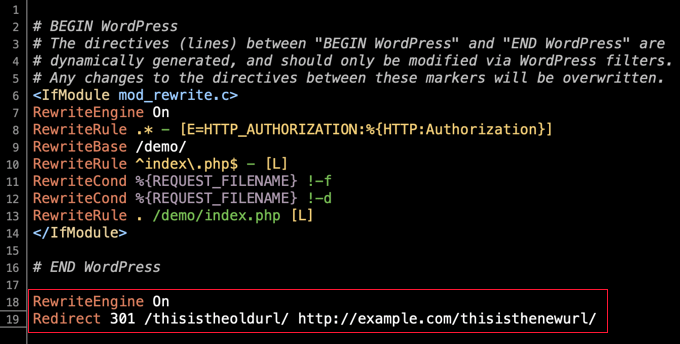
Sie können den folgenden Weiterleitungscode verwenden, um einen Benutzer, der einen alten Beitrag besucht, zu einem neuen Beitrag zu senden. Sie sollten den Code am Ende Ihrer .htaccess-Datei nach der Zeile „# END WordPress“ einfügen.
RewriteEngine On
Redirect 301 /a-very-old-post/ http://yoursite.com/a-very-new-post/
Stellen Sie sicher, dass Sie die URLs des alten und des neuen Beitrags ändern. Danach können Sie Ihre Änderungen speichern und die .htaccess-Datei zurück auf den Server hochladen.
Jetzt können Sie Ihre Weiterleitung testen, um sicherzustellen, dass sie wie gewünscht weiterleitet.
Darüber hinaus können Sie über das Dashboard Ihres Hosting-Anbieters und den integrierten Dateimanager auch auf Ihre .htaccess-Datei zugreifen und diese bearbeiten.
Zum Beispiel finden Sie Ihre .htaccess-Datei im Dateimanager von SiteGround, indem Sie zu Site Tools » Site » File Manager gehen und zu Ihrem Website-Ordner /public_html/ navigieren.
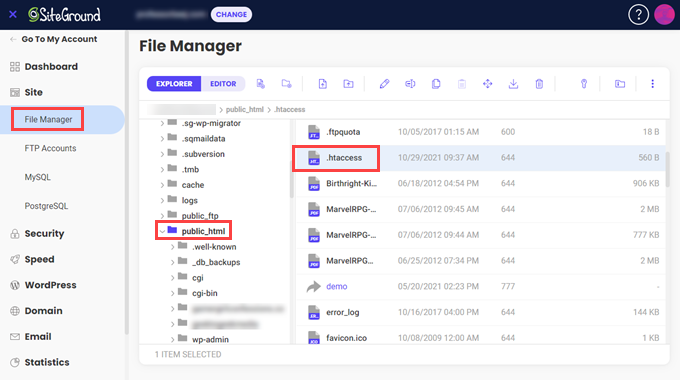
Dann können Sie mit der rechten Maustaste auf die .htaccess-Datei klicken und „Bearbeiten“ auswählen.
Profi-Tipp: Lassen Sie das Fenster Ihres Dateimanagers nach dem Speichern der Datei geöffnet. Wenn Ihre Website einen Fehler anzeigt, können Sie Ihre Änderungen sofort rückgängig machen oder Ihr Backup wiederherstellen.
Fügen Sie einfach den 301-Weiterleitungscode direkt hinzu und speichern Sie die Datei. Stellen Sie erneut sicher, dass Sie die ursprüngliche .htaccess-Datei als Backup herunterladen, um auf Nummer sicher zu gehen.
Video-Tutorial
Häufig gestellte Fragen zu 301-Weiterleitungen
Wir haben Tausenden von Benutzern geholfen, defekte Links zu beheben und Weiterleitungen einzurichten. Hier sind Antworten auf einige der häufigsten Fragen, die uns zum Erstellen von 301-Weiterleitungen in WordPress gestellt werden.
1. Was ist der Unterschied zwischen einer 301-Weiterleitung und einer 302-Weiterleitung?
Eine 301-Weiterleitung ist permanent. Sie teilt Suchmaschinen mit, dass die Seite für immer verschoben wurde und überträgt das SEO-Ranking auf die neue URL. Eine 302-Weiterleitung ist temporär. Sie teilt Suchmaschinen mit, dass die Verschiebung nur für kurze Zeit gilt, sodass sie die alte URL in ihrem Index behalten sollten. Sie sollten fast immer eine 301-Weiterleitung für defekte Links oder Inhaltsaktualisierungen verwenden.
2. Beeinflusst eine 301-Weiterleitung die SEO?
Ja, aber auf gute Weise. Wenn Sie eine Seite ohne Weiterleitung löschen, verlieren Sie deren Traffic und Suchranking. Eine 301-Weiterleitung bewahrt diese Autorität, indem sie sie an die neue Seite weitergibt.
3. Wie lange sollte ich eine 301-Weiterleitung aktiv lassen?
Sie sollten eine 301-Weiterleitung so lange wie möglich aktiv lassen. Wenn Sie die Weiterleitung entfernen, sehen alle, die auf einen alten Link von einer anderen Website klicken, einen 404-Fehler. Wir empfehlen, sie auf unbestimmte Zeit beizubehalten, da sie Ihre Website nicht wesentlich verlangsamen.
4. Kann ich eine gelöschte Seite auf meine Homepage weiterleiten?
Das können Sie, aber es wird für SEO nicht empfohlen. Google behandelt Weiterleitungen zur Homepage als 'Soft 404s', da der Inhalt nicht relevant für das ist, wonach der Benutzer gesucht hat. Es ist besser, zu einer Kategorieseite oder einem bestimmten Artikel weiterzuleiten, der eng mit dem gelöschten Inhalt verwandt ist.
5. Wie behebe ich einen Fehler 'zu viele Weiterleitungen'?
Dieser Fehler tritt normalerweise auf, wenn Sie eine Weiterleitungsschleife erstellen. Zum Beispiel leitet URL A zu URL B weiter, und URL B leitet zurück zu URL A. Um dies zu beheben, überprüfen Sie Ihre Weiterleitungseinstellungen in Ihrem Plugin oder Ihrer .htaccess-Datei und stellen Sie sicher, dass das endgültige Ziel nicht auf die ursprüngliche Quelle zurückverweist.
Zusätzliche Ressourcen
Wir hoffen, dieser Leitfaden für Anfänger zur Erstellung von WordPress-Weiterleitungen hat Ihnen geholfen, Weiterleitungen auf Ihrer Website einzurichten. Hier sind einige weitere Artikel, die Ihnen helfen, Ihre WordPress-SEO- und Website-Management-Fähigkeiten zu verbessern:
- Der ultimative WordPress SEO-Leitfaden für Anfänger (Schritt für Schritt)
- 302 Weiterleitung vs. 301 Weiterleitung – Welche sollten Sie verwenden?
- So finden und beheben Sie defekte Links in WordPress (Schritt für Schritt)
- So verfolgen und leiten Sie 404-Seiten in WordPress um
- So verschieben Sie WordPress einfach auf eine neue Domain (ohne SEO zu verlieren)
Wenn Ihnen dieser Artikel gefallen hat, abonnieren Sie bitte unseren YouTube-Kanal für WordPress-Video-Tutorials. Sie finden uns auch auf Twitter und Facebook.


Nick Grainger
Hallo, danke für den hilfreichen Artikel oben.
Ich habe das Permalink-Format von „Plain“ auf „Post“ umgestellt und die AISEO Pro Redirect-Funktion verwendet, um auf die neuen Seiten-URLs umzuleiten. Das scheint alles gut zu funktionieren – aber jetzt kann ich die Seiten nicht mehr bearbeiten. Das System scheint nach der ursprünglichen „Plain“-Format-Seitenadresse zu suchen, um sie zu bearbeiten. Hilfe!
Vielen Dank im Voraus für Ihren Rat. Nick
WPBeginner Support
Der WordPress-Editor verwendet die Beitrags-ID, daher sollten sich Änderungen an den Permalinks nicht auf den Editor auswirken. Stellen Sie sicher, dass Sie den Cache leeren und wenn Sie eine lokale Installation verwenden, stellen Sie sicher, dass mod_rewrite in dem von Ihnen verwendeten Tool aktiviert ist.
Admin
Sheryl
Was soll ich mit der Originalseite nach der Weiterleitung machen? Ist es besser, sie zu löschen oder zu deabonnieren?
WPBeginner Kommentare
Solange ordnungsgemäße Weiterleitungen eingerichtet sind, können Sie die Seite löschen, wenn Sie sicher sind, dass Sie sie nicht mehr benötigen.
Es kann jedoch manchmal eine gute Idee sein, es als Entwurf zu speichern, falls Sie später darauf zurückgreifen müssen.
Lori Michelle
Ich versuche also nur zu verstehen. Wir haben eine WordPress-Website oldname.com. Wir haben das Unternehmen umbenannt und möchten gerne newname.com verwenden, aber keine Hyperlinks verlieren, die irgendwo auf der Welt existieren. Kann ich die 301-Weiterleitung für die gesamte Website auf dieser Website verwenden? Mache ich Sinn? Hilfe!!!
WPBeginner Support
Um die Domain Ihrer Website zu ändern, empfehlen wir Ihnen, sich unseren Artikel unten anzusehen!
https://www.wpbeginner.com/wp-tutorials/how-to-properly-move-wordpress-to-a-new-domain-without-losing-seo/
Admin
Lori
Ich muss es also woanders einrichten, ich kann nicht einfach den Namen der Website-URL ändern und ihn auf diese Weise mit 301 weiterleiten, ist das richtig?
WPBeginner Support
Wenn Sie es beim selben Hosting-Anbieter einrichten, können Sie zum Schritt der 301-Weiterleitung übergehen, solange Sie die Website auf der neuen Domain eingerichtet haben.
Sean
Was, wenn Sie nur einige bestimmte Blogbeiträge auf eine neue Domain umleiten möchten? Zum Beispiel: example.com/blog/hello-world zu newsite.com/blog/hello-word. ABER Sie müssen NICHT den gesamten alten Blog-Inhalt umleiten. Nur ein paar spezifische URLs?
WPBeginner Support
Wenn Sie möchten, dass es zu einer komplett neuen URL geht, würden Sie die vollständige URL in das Feld für die Ziel-URL eingeben.
Admin
Donald McKenzie
Wenn ich Kommentare von meinem Blog entferne, benötige ich dann eine Weiterleitung für das entfernte Material? Nicht den Beitrag, nur die Kommentare.
WPBeginner Support
Nein, Sie sollten keine Weiterleitungen für entfernte Kommentare erstellen müssen.
Admin
Donald McKenzie
Vielen Dank für Ihre Rückmeldung.
WPBeginner Support
Glad we could be helpful
Kanka
Hallo, ich habe einen Beitrag, den ich löschen möchte, aber nachdem ich ihn gelöscht habe, plane ich, ihn auf eine Seite weiterzuleiten. Ist das in Ordnung?
WPBeginner Support
Yes, you can do that, as long as you have the correct URL for your redirect it should be fine
Admin
Kanka
Was ist mit der entgegengesetzten Situation, nämlich der Weiterleitung einer gelöschten Seite zu einem Beitrag?
WPBeginner Support
Ja, es funktioniert in beide Richtungen, solange Sie die richtigen URLs weiterleiten.
Anka
Ich habe eigentlich keine Probleme mit Weiterleitungen, aber ich habe mehr als 50 Weiterleitungen und plane, weitere hinzuzufügen. Verursacht das ein Problem, da ich auch Kategorien und einige Beiträge löschen muss?
Rhea
Gibt es eine Möglichkeit, eine Weiterleitung zu planen?
James
Gibt es eine Möglichkeit, Weiterleitungen per CSV-Datei in großen Mengen hochzuladen? Das wäre praktisch
WPBeginner Support
Das Plugin hat eine Option zum Importieren über CSV
Admin
hamada
Ich habe eine Weiterleitung mit dem Plugin „Redirection“ vorgenommen, dann habe ich den Weiterleitungs-Eintrag aus den Redirection-Einstellungen gelöscht, aber ich möchte ihn wiederherstellen, was soll ich tun?
WPBeginner Support
Die einfachste Methode wäre, die Weiterleitung neu zu erstellen, anstatt zu versuchen, sie wiederherzustellen.
Admin
Esmaeil
Ich habe meine Website von einer Domain auf eine brandneue Domain übertragen. Wie kann ich die 301-Weiterleitung einrichten, ohne jede Adresse einzeln einzugeben?
Ich meine, ich möchte etwas definieren wie: alle URLs von example.com gehen zu example.net zum Beispiel.
Vielen Dank im Voraus.
WPBeginner Support
Sie sollten sich den Redirect in unserem Artikel unten ansehen:
https://www.wpbeginner.com/wp-tutorials/how-to-properly-move-wordpress-to-a-new-domain-without-losing-seo/
Admin
Tim
Ich habe die Weiterleitungen eingerichtet und sie funktionieren großartig, aber ich habe eine Frage zum Finden und Ersetzen all dieser weitergeleiteten URLs.
Gibt es eine Möglichkeit, sie auf Ihrer gesamten WordPress-Website zu finden/ersetzen? Nicht nur innerhalb der WordPress-Datenbank, sondern auch innerhalb von persönlichem HTML-Code und URLs in Tabellen, die mit TablePress zur Website hinzugefügt wurden.
Ich suche nach einer globalen Such- und Ersetzen-Lösung, gibt es eine?
WPBeginner Support
Sie könnten entweder ein Analyse-Tool verwenden, um herauszufinden, wo sich der Link auf Ihrer Website befindet, oder Sie könnten sich ein Plugin aus unserem vorherigen Artikel unten ansehen:
https://www.wpbeginner.com/plugins/search-and-replace-plugin-for-wordpress-database/
Admin
Diana
Gibt es eine Möglichkeit, 301 auf kostenlosem WordPress.com zu implementieren? Dort steht, dass ich keine Plugins installieren darf. Nur wenn ich im Business-Plan bin. Und ich möchte zu WordPress.org migrieren.
WPBeginner Support
Für die Migration Ihrer Website von WordPress.com zu org sollten Sie unseren Leitfaden unten befolgen: https://www.wpbeginner.com/wp-tutorials/how-to-properly-move-your-blog-from-wordpress-com-to-wordpress-org/
Admin
Farukh Hussain
Hallo,
Ich habe vor einiger Zeit eine Weiterleitung mit dem Plugin „Redirection“ vorgenommen.
Aber jetzt kann ich diese URL nicht im Plugin finden. Es gibt auch keinen Code für diese URL in der htaccess-Datei.
Ich möchte diese Weiterleitung jetzt deaktivieren. Gibt es eine Möglichkeit, dies zu tun? Bitte helfen Sie?
WPBeginner Support
Wenn die Weiterleitung nicht im Plugin ist, sollten Sie Ihre htaccess-Datei überprüfen oder sich an Ihren Hosting-Anbieter wenden, um Hilfe bei der Suche nach der Weiterleitung zu erhalten.
Admin
Ingwer
Wenn ich mehrere Webseiten (nicht Beiträge) weiterleite, erstelle ich dann Duplikate des Codes, den Sie oben gezeigt haben (sowohl Zeile 1 als auch Zeile 2) für jede neue Seite, die ich weiterleite? Und kopiere ich diese Codes weiterhin am Ende der .htaccess-Datei?
Ich habe einen anderen Artikel gelesen, der vorschlägt, Weiterleitungscodes in die functions.php-Datei im Theme-Ordner einzufügen. Der Code ist lang und scheint kompliziert. Aber ich frage mich, welche Option effizienter ist – die Bearbeitung der .htaccess oder die Bearbeitung der functions.php?
WPBeginner Support
Sie würden eine neue Version der zweiten Codezeile hinzufügen, die erste Zeile benötigen Sie nur einmal. Wo die Weiterleitung stattfindet, ist es eine persönliche Präferenz, welche Methode am besten ist.
Admin
Lindsey
Hi
Anscheinend hat meine Website eine 301-Weiterleitung, aber ich kann nicht herausfinden, wo sie sich befindet oder wohin sie weiterleitet. In der htaccess-Datei steht nichts. Die Website wurde ursprünglich unter einem anderen Namen lokal erstellt und alle URLs wurden geändert, um den neuen Domainnamen zu erhalten. Könnte das das Problem sein? Wie finde ich heraus, wo die 301-Weiterleitung ist, da sie Probleme mit dem SSL-Zertifikat verursacht. Danke
WPBeginner Support
Das Aktualisieren der URLs sollte kein Problem sein, wenn sie korrekt aktualisiert wurden. Wenn Sie sich an Ihren Hosting-Anbieter wenden, sollte dieser Ihnen helfen können, die Ursache der Weiterleitung zu finden.
Admin
Jessica
Ich kann Ihnen gar nicht genug für diese einfache Anleitung danken, da mir immer gesagt wurde, ich solle keine Weiterleitungen anfassen, es sei denn, ich wüsste, was ich tue, und so litt mein SEO ein wenig, weil ich am Ende nichts tat. Tatsächlich weiß ich genug und kann Anweisungen befolgen, wenn sie nicht für Entwickler geschrieben sind und ich mich nicht auf ein Plugin verlassen muss, das später Probleme verursachen könnte, denn das tun sie alle irgendwann, oder? Danke. Dieser Link kommt in meine Werkzeugkiste, um ihn mit anderen zu teilen, die das gleiche Problem haben.
WPBeginner Support
You’re welcome, glad our guide could be helpful for you and anyone you share it with
Admin
Wendy
Ich habe die Methode im Video verwendet, aber meine Website hat immer noch „Uncategorized“ (Nicht kategorisiert) oben und an der Seite aufgeführt. Ich habe versucht, den dritten Teil des Videos über das Ändern der 301-Weiterleitungslinks in meinen Einstellungen zu finden, aber er ist nicht da. Wenn ich jedoch auf „Uncategorized“ klicke, ändert es sich zu „General“, aber wenn ich meine Website erneut besuche oder sie aktualisiere, ist sie wieder „Uncategorized“. Das Plugin für Weiterleitungen sagte, es sei mit meinem Theme kompatibel. Jede Hilfe wird geschätzt, danke.
WPBeginner Support
Es klingt, als ob Sie versuchen, die Kategorie „Uncategorized“ von Ihrer Website zu entfernen. Wenn das der Fall ist, sollten Sie sich unseren Artikel hier ansehen: https://www.wpbeginner.com/beginners-guide/rename-the-uncategorized-category/
Admin
Hannah
Hallo! Vielen Dank für die hilfreichen Informationen! Ich frage mich, ob dieses Plugin für eine Domainänderung auf meinem Blog funktioniert? Ich habe kürzlich meine Domain geändert und gelesen, dass es sehr wichtig ist, eine 301-Weiterleitung zu implementieren, um keine Rankings und Reichweite zu verlieren. Würde das funktionieren? Wenn ja, würde ich meine alte Domain in die Quellzeile und die neue Domain in die Zielzeile eingeben?
Danke!
WPBeginner Support
Sie sollten sich die Schritte 4 und 5 in unserem Artikel hier ansehen: https://www.wpbeginner.com/wp-tutorials/how-to-properly-move-wordpress-to-a-new-domain-without-losing-seo/
Admin
Matt
Kann ich „Seitenlinks zu“ und „Weiterleitungen“ auf derselben Website verwenden?
Sie scheinen unterschiedliche Bedürfnisse zu erfüllen, aber ich habe Warnungen gesehen, dass man nicht mehr als ein Weiterleitungs-Plugin gleichzeitig verwenden sollte. Stimmt das?
Ich mag Weiterleitungsfunktionen, aber ich mag es, wenn ich in der "Beitrag bearbeiten"-Ansicht etwas habe, mit dem ich eine Weiterleitung einrichten kann (z. B. ein Teaser/Auszug, der zu einer Landingpage oder einer anderen Website verlinkt). Danke!
WPBeginner Support
Wir würden nicht empfehlen, die beiden Plugins gleichzeitig zu verwenden, um Konflikte zwischen beiden zu vermeiden. Sie könnten sich mit den Plugin-Autoren in Verbindung setzen, um zu erfahren, ob es eine empfohlene Methode gibt, damit die beiden Plugins zusammenarbeiten.
Admin
Bill
Ich habe eine WP-Website auf eine neue Domain migriert und eine Weiterleitung von der alten Domain zur neuen in cPanel eingerichtet. Die Weiterleitungen sind fast augenblicklich (das ist gut, oder?), aber ich möchte sie um ein paar Sekunden verzögern, lange genug, um auf der alten Homepage einen Bildschirm anzuzeigen, der erklärt, warum sie weitergeleitet werden.
Ich bin kein Programmierer. Gibt es ein Plugin, mit dem ich die Zeit bis zur Weiterleitung einstellen kann? Danke im Voraus.
WPBeginner Support
Sofern ich nichts anderes höre, haben wir leider keine einfache Methode, die wir für die Einrichtung empfehlen würden.
Admin
Lee
Hallo,
Übrigens ein toller Beitrag.
Ich habe zahlreiche Seiten, die auf neue URLs umgeleitet wurden. Ich habe alle Seitenlink-URLs auf die neuen URLs aktualisiert, sodass es keine defekten Links im Frontend gibt.
Meine Frage ist, ob es nach ein paar Monaten sicher ist, alle erstellten Weiterleitungen zu löschen?
Vielen Dank.
Lee
WPBeginner Support
Wenn es keine Verweise auf die defekten Links gibt, könnten Sie die Weiterleitungen entfernen, andernfalls ist es möglicherweise am besten, die Weiterleitungen aktiv zu lassen.
Admin
Matthew
Hi, I have been using the redirection plugin for a while now trying to sort my old posts out from when I first started ( the permalinks were awful )
What I have been doing is creating another post with a better permalink and copy and pasting the content from the old URL to the new one and then 301 redirecting them.
After reading this post I’m starting to think that I don’t need to create a completely new post but just change the permalink on the old one and redirect it like that, Am I Correct?
If so, can I delete all the old duplicate posts from before or should I leave them as they are?
Thanks if you can help
WPBeginner Support
Richtig, Sie können die Permalink ändern und weiterleiten, ohne dass der alte Beitrag aktiv sein muss. Solange die Weiterleitungen vorhanden sind, können Sie die alten Beiträge entfernen, wenn Sie möchten.
Admin
Matthew
So just to clarify, I can delete the old posts that I copied and pasted into a new one and redirected the URL, and that all I have to do is to modify the permalink and not copy and paste the whole URL into a different post but just redirect the old permalink to the new one?
Thanks so much for replying to me, you have saved me so much time if that’s the case
WPBeginner Support
Correct, glad we could help
Damion Mower
Sobald ich die Weiterleitung eingerichtet habe, was mache ich mit dem Originalbeitrag, lösche ich ihn?
WPBeginner Support
Obwohl nicht erforderlich, tun die meisten Leute das, wenn sie den alten Beitrag nicht mehr wollen.
Admin
Focussed Events
Danke, das ist genau das, wonach ich gesucht habe!
WPBeginner Support
Glad we could provide the answer you were looking for
Admin
Lekan
Kann ich die Seite nach dem Einrichten einer Weiterleitung löschen?
WPBeginner Support
Ja, das können Sie
Admin
Wilbert Beltran
Hallo, ich habe kürzlich eine Website dupliziert. Nehmen wir an, die URL der Original-Website ist original.com und ich habe eine Subdomain http:testsite.orginal.com erstellt, auf der sich die duplizierte Website befindet. Nun stellt sich die Frage, wie ich die Weiterleitung mit dieser Art von Einrichtung durchführe. Ich möchte, dass die Website unter original.com die Hauptwebsite ist.
Danke
WPBeginner Support
Um Ihre Website von einer Subdomain zu verschieben, sollten Sie sich unseren Artikel hier ansehen: https://www.wpbeginner.com/wp-tutorials/how-to-properly-move-wordpress-from-subdomain-to-root-domain/
Admin
Gina
Hallo – danke dafür! Ich liebe euch. Ich habe das Plugin heruntergeladen und einige Seiten weitergeleitet. Können Sie mir sagen, ob ich mysite.com auf miresite.com/ weiterleiten sollte – wie mache ich das? Irgendwo auf dem Weg ist der „/“ verloren gegangen. Es gab 4 verschiedene Weiterleitungs-Plugins auf der WP-Website, an der ich für einen Kunden arbeite, und die Website ist letzte Woche abgestürzt – ich habe sie alle deaktiviert und dieses installiert – alles ist gut, außer dem / Ding. Stelle ich überhaupt eine logische Frage?
WPBeginner Support
Sie sollten sich keine Sorgen machen müssen, die Website an eine Adresse mit einem / am Ende weiterzuleiten
Admin
Gina
Hallo – Ich habe jetzt festgestellt, dass meine Seite mydomian.com/ auf mydomain.com weitergeleitet wird – ohne das /
Ich weiß nicht, wo das passiert ist oder wie, außer vielleicht durch eines der Plugins, die ich heruntergeladen habe?? Es ist eine 301 und ich weiß jetzt nicht, ob das etwas beschädigt hat? Alle Suchergebnisse zeigen die Adresse mit dem /. aber wenn das Ergebnis angeklickt wird, geht es zu der ohne /. bitte können Sie mir helfen oder mich an jemanden schicken, der helfen oder reparieren kann
WPBeginner Support
Sie sollten sich zuerst Ihre Plugins ansehen. Wenn eines davon für Weiterleitungen konzipiert ist, sollten Sie prüfen, ob dies dort eingestellt ist. Wenn keines davon die Weiterleitung verursacht, sollten Sie prüfen, ob die Weiterleitung in Ihrer htaccess-Datei oder unter Einstellungen>Allgemein erstellt wurde, falls die Adresse dort geändert wurde.
Tom
Großartig, danke, ich habe mich für die .htaccess-Weiterleitung entschieden, genau das, wonach ich gesucht habe.
WPBeginner Support
Glad we could help
Admin
Vinca
Funktioniert das genauso für 302-Weiterleitungen in einer htaccess-Datei? Ein Kunde hat darum gebeten, etwa 800 URLs von einer WordPress-Site zu einer Wix-Site per 302-Weiterleitung umzuleiten. Es gibt Momente, in denen alles einwandfrei funktioniert, dann erhalten wir mehrere 404er. Ich bin mir nicht sicher, ob es daran liegt, dass es zu viele URLs gibt oder ob wir etwas übersehen?
WPBeginner Support
Die htaccess-Methode würde für 302-Weiterleitungen funktionieren, wenn Sie die Zahl auf 302 ändern. 302-Weiterleitungen sind temporär, was Teil Ihres Problems sein könnte, ebenso wie Ihr Caching.
Admin
Md firoz ahmed
Ich habe eine WordPress-Seite. Ich habe ein Problem. Ich benutze das WooCommerce-Plugin. Die WooCommerce-Seite fügt automatisch die Produktkategorie-Seite in meine Permalinks ein, wie z. B.: google.com/product-category/up/this-is-my-page. Ich möchte diesen Link wie folgt weiterleiten: google.com/this-is-my-page. Wie kann ich das lösen? Irgendwelche Hilfe?
WPBeginner Support
For editing WooCommerce’s permalinks, you would want to check under Settings>Permalinks to modify them. If you take a look at WooCommerce’s documentation they explain more in depth.
Admin
Daniel Akinyele
Hallo, WP-Anfänger, wenn Sie mir helfen könnten, wäre ich sehr glücklich. Ich habe den Htacces-Code verwendet und er hat perfekt funktioniert. Aber ich möchte, dass meine Mediendateien auf sich selbst umgeleitet werden.
Gibt es also einen Code, um die Umleitung im WP-Contents-Ordner zu stoppen? Bitte helfen Sie mir, meine Website geht zugrunde.
Fahad
Great Information helps me to get out of a serious issue
Michael Wright
Danke dafür! Ich brauchte das Redirect-Plugin. Wusste nicht, dass es so etwas gibt.
Emmanuel Ekanem
Hallo, funktioniert diese Weiterleitung für eine vollständige URL-Änderung?
Zum Beispiel verwende ich olddomain.com und habe newdomain.com gekauft und möchte, dass olddomain.com zu newdomain.com weiterleitet.
Irgendwelche Hilfe dazu??
WPBeginner Support
Hallo Emmanuel,
Wenn Sie dies auf Ihrer alten Website tun, können Sie nicht darauf zugreifen, da das Plugin Sie und Ihre Benutzer zur neuen Domain weiterleitet.
Admin
Emmanuel Ekanem
Huch, wie kann ich das erreichen?
WPBeginner Support
Sie können dies tun, indem Sie den folgenden Code zur .htaccess-Datei Ihrer alten Website hinzufügen.
RewriteEngine on RewriteCond %{HTTP_HOST} ^oldomain.com [NC,OR] RewriteCond %{HTTP_HOST} ^www.olddomain.com [NC] RewriteRule ^(.*)$ http://newdomain.com/$1 [L,R=301,NC]1-click Use in WordPress
Mauwiks
Wie kann ich eine einzelne Homepage auf eine andere Domain weiterleiten, aber die restlichen Seiten meiner weitergeleiteten Domain werden nicht beeinträchtigt?/
Lovelyn Montepop
Danke für diese Anleitung. Sie hat mir bei einer Kundenanfrage sehr geholfen.
Kavitha
Ich habe eine Subdomain für einen Affiliate-Shop. Ich möchte wissen, wie ich von meiner Website-Seite zur Subdomain-Seite weiterleite. Bitte helfen Sie.
Maegen
Vielen, vielen Dank! Ich blogge seit etwa 8 Monaten und habe hart daran gearbeitet, mein Pinterest-Konto aufzubauen. Von dort kommt fast mein gesamter Traffic. Vor einem Monat habe ich auf https umgestellt und erst gestern Abend festgestellt, dass keine meiner Pins zu https weitergeleitet wurden. Dank Ihnen habe ich alles behoben!
raj
Danke für die Informationen. Ich habe einen kleinen Zweifel, wie kann ich alte Beiträge auf neue Beiträge weiterleiten, ohne Kommentare zu verlieren? Ich meine, ich brauche die vorherigen Kommentare
Pearl
Vielen Dank. Ich habe so viele Stunden damit verbracht, danach zu suchen und endlich hier die Antwort gefunden.
Angelica
Nur zur Info – die Screenshots sind meiner Meinung nach veraltet. Unter „Neue Weiterleitung hinzufügen“ sehe ich nur Quell-/Ziel-URL und Gruppe.
Aaron
Hallo, ich versuche, eine Möglichkeit zu finden, auf eine einzelne Seite umzuleiten, ähnlich wie bei einer 404-Seite, wenn ein Benutzer eine nicht existierende Subdomain eingibt. Zum Beispiel, wenn er die Tastatur durcheinanderbringt oder einen Tippfehler macht, wenn er die Domain eingibt. Ich möchte die Standardmeldung von WordPress „Keine Ergebnisse gefunden… Die angeforderte Seite konnte nicht gefunden werden. Versuchen Sie, Ihre Suche zu verfeinern, oder verwenden Sie die obige Navigation, um den Beitrag zu finden.“ loswerden.
Kann mir jemand die Lösung für dieses Problem zeigen? Oder wie das genannt wird, damit ich die Lösung finden kann? Alles, was ich finde, sind Ergebnisse darüber, wie man mein Multisite zu einer einzelnen URL macht...
Danke!
Abdul Rehman
Ich möchte nur dann weiterleiten, wenn ein Besucher meiner Website auf einen externen Link von meiner Website klickt. Wenn Sie beispielsweise auf ein Produkt von meiner Seite klicken würden, würden Sie zuerst zu einer Seite „Sie werden weitergeleitet“ und dann zur Website des Affiliate weitergeleitet.
Ich habe Stunden damit verbracht, das zu versuchen. Bitte helfen Sie mir. An diesem Punkt möchte ich nur wissen, ob dies mit einem WP-Plugin oder einer anderen Umgehungslösung möglich ist und wenn ja, wie es geht.
WPBeginner Support
Hallo Abdul Rehman,
Es ist sicherlich möglich, aber wir sind uns keines Plugins bewusst, das dies tut.
Admin
Udi Burg
Gibt es eine Möglichkeit, mit htaccess eine Weiterleitung zu erstellen, die sich in einem neuen Tab öffnet?
Laura
Hi
Ist es möglich, eine Weiterleitung von der Wix-Plattform zu WordPress einzurichten?
WPBeginner Support
Hallo Laura,
Bitte sehen Sie sich unseren Leitfaden zum Wechsel von Wix zu WordPress an.
Admin
Hafiz Mateen Afzal
Welches Plugin ist am besten geeignet, um Weiterleitungslinks wie diese zu erstellen:
Danke
WPBeginner Support
Hallo Hafiz,
Thirsty Affiliates ist der beste Weg, um Ihre Affiliate-/Empfehlungslinks zu verwalten. Bitte lesen Sie unseren Leitfaden zum Verschleiern von Affiliate-Links in WordPress.
Admin
cipriana leme
Wie leite ich von einem kostenlosen WordPress-Blog zu einem .com-Blog weiter? Ich kann keine Plugins auf dem kostenlosen Blog installieren, wie kann ich also die Weiterleitung durchführen? Irgendwelche Ratschläge?
Danke im Voraus
Hannah
Hallo! Ich habe gerade eine Website auf Wordpress.org erstellt und alle meine Inhalte von meiner alten Website, example.wordpress.com (mit Wordpress.com), importiert. Gibt es eine Möglichkeit, alle Inhalte von dieser Website auf meine neue umzuleiten? Die von Wordpress bereitgestellten Weiterleitungsanweisungen gaben mir einen Fehler, dass die Domain bereits existiert, wahrscheinlich weil es dachte, ich würde versuchen, eine neue Domain auf Wordpress.com zu erstellen.
Mein Website-Traffic war vorher ziemlich gering, sodass jeder, der auf frühere Blogbeiträge auf meinen sozialen Kanälen klickte, zur geschlossenen Version meiner alten Website ohne Weiterleitungen gelangt wäre – keine Weltuntergangsstimmung, da ich nicht die Reichweite habe, die später Klicks generieren würde, aber man weiß ja nie?
Jeder Rat, den jemand hat, wäre großartig!
Danke,
Hannah
Senith Nal
Deine Lektion ist sehr hilfreich. Ich mag sie.
Shakoat Hossain
Brillante Lösung zur Reduzierung von Weiterleitungen für WordPress!
Seit ein paar Tagen versuche ich, meine WP-Weiterleitungsprobleme zu lösen. Ich finde keine bessere Lösung, auch nachdem ich diesen Inhalt gelesen habe.
Hier habe ich ein paar gute Punkte gefunden und versuche, Weiterleitungen zu reduzieren, um meine Seitenladezeit zu erhöhen.
Thanks!