


A área de administração do WordPress é responsiva a dispositivos móveis e funciona em qualquer dispositivo ou tamanho de tela. No entanto, devido à tela menor, a experiência do usuário não é a mesma que em um navegador de desktop.
Felizmente, existe um aplicativo móvel do WordPress disponível, que facilita fazer alterações em seu site em qualquer lugar.
Neste artigo, mostraremos como usar o aplicativo WordPress em seus dispositivos móveis. Você aprenderá o que pode e o que não pode fazer com o aplicativo, tornando simples gerenciar seu site de qualquer lugar.
Por que usar o aplicativo WordPress em dispositivos móveis?
O aplicativo WordPress permite que você crie conteúdo e gerencie seu site WordPress de qualquer lugar do mundo, mesmo durante viagens.
Você pode capturar e enviar fotos, gravar e enviar um vídeo, e escrever posts rápidos enquanto anda de trem ou ônibus, caminhando, ou saindo com amigos. Você pode levar seu site WordPress com você e colocá-lo no bolso.
Por padrão, a área de administração do WordPress é responsiva e projetada para funcionar em navegadores móveis.
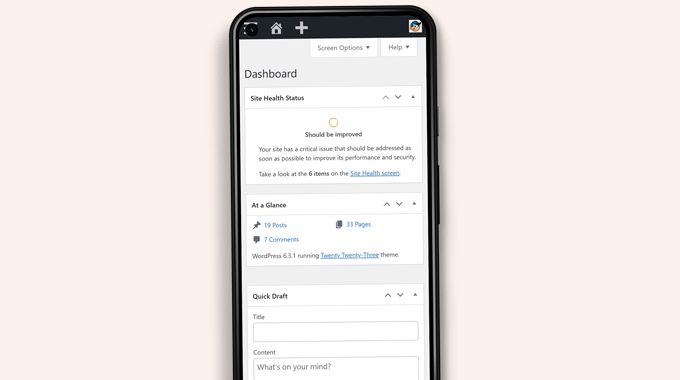
No entanto, a interface do usuário de edição de conteúdo não oferece uma boa experiência ao usuário. Em telas menores, o design responsivo muda os elementos na tela, tornando-os menos acessíveis.
Por exemplo, a barra de ferramentas de blocos desaparece no editor de blocos conforme você rola para baixo. Você terá que rolar para cima para acessá-la, o que se torna problemático ao escrever um post mais longo.
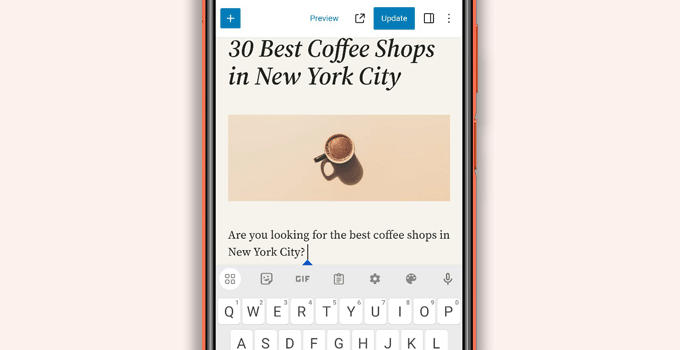
Da mesma forma, o painel de configurações de blocos ocupa a tela inteira, tornando o bloco que você está editando invisível.
Por outro lado, o aplicativo WordPress é projetado para ser amigável ao toque, otimizado para dispositivos móveis e fácil de usar.
Possui uma interface de usuário intuitiva, o que cria uma boa experiência de usuário em dispositivos móveis.
Escrever sem um teclado físico tem sido um problema para muitos blogueiros. O aplicativo combina o teclado touch nativo do seu dispositivo com botões de formatação do WordPress, tornando a escrita de posts em dispositivos touch simples e fácil.
Observação: A Automattic, empresa por trás da plataforma de hospedagem WordPress.com, mantém o aplicativo móvel do WordPress.
O que você precisa para usar o aplicativo móvel do WordPress?
Você precisa de um site WordPress ou um blog WordPress antes de começar a usar o aplicativo WordPress.
O aplicativo funciona para a popular plataforma gratuita auto-hospedada WordPress.org e para o serviço de hospedagem de blogs WordPress.com.
Você pode ver nossa comparação entre WordPress.com e WordPress.org para entender a diferença.
Configurando o aplicativo WordPress no seu dispositivo móvel
Primeiro, você precisa instalar o aplicativo WordPress no seu dispositivo.
Após a instalação, abra o aplicativo no seu dispositivo e toque no link 'Inserir o endereço do seu site existente' na parte inferior.
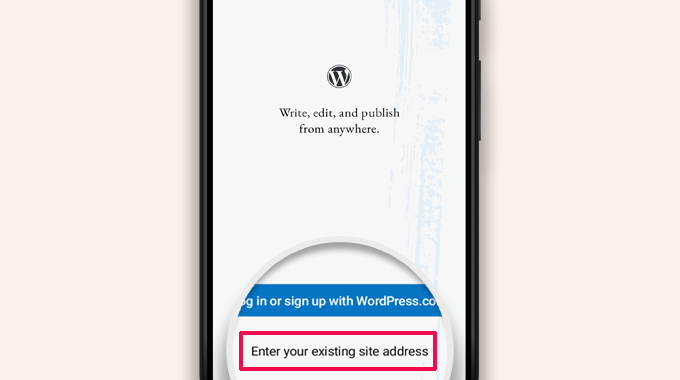
Você será solicitado a inserir o endereço do seu site na próxima tela.
Insira o endereço completo do site, incluindo a parte https://.
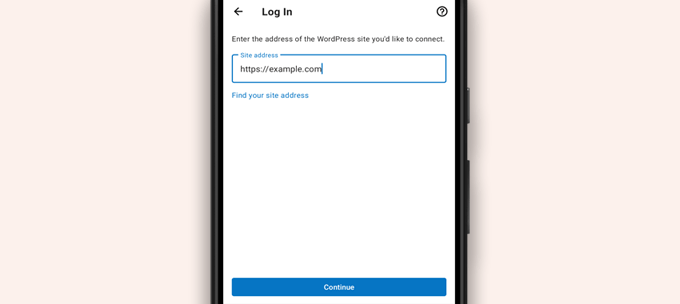
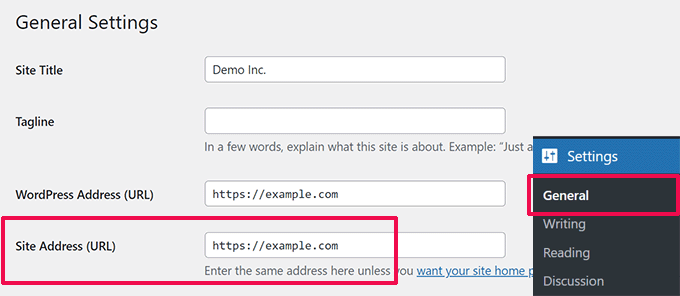
Dica: Se você não tem certeza sobre o endereço do seu site, pode encontrá-lo fazendo login na sua área de administração do WordPress.
Depois disso, vá para a página Configurações » Geral, e você encontrará as informações do endereço do seu site.
O aplicativo agora tentará entrar em contato com o seu site WordPress.
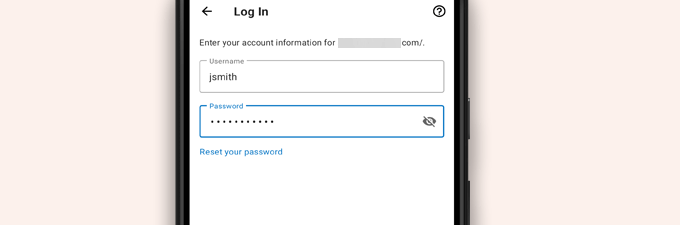
Depois disso, você verá a tela de login. Insira suas credenciais de login do WordPress e toque em 'Continuar'.
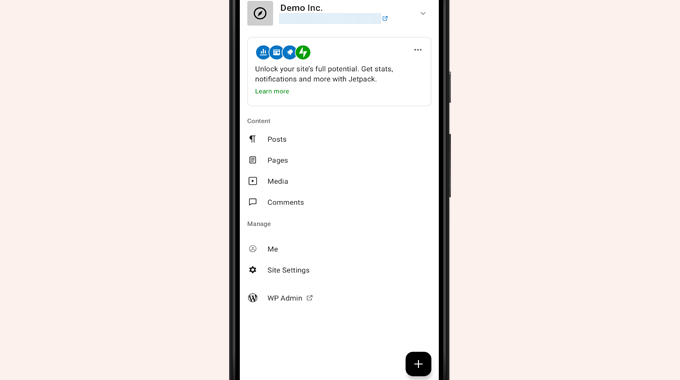
Após login bem-sucedido, você chegará ao painel do aplicativo WordPress.
Você verá links para gerenciar suas postagens, páginas e comentários do WordPress.
Editando Posts de Blog Com o Aplicativo WordPress
A interface de usuário intuitiva do aplicativo WordPress facilita a criação e edição de posts de blog e páginas em seu site.
Você pode ver todas as suas postagens tocando no menu 'Posts' no painel do aplicativo. Isso mostrará uma lista de suas postagens de blog recentes.
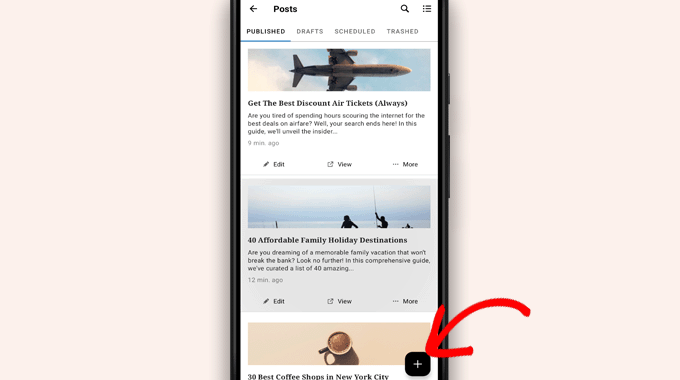
Em seguida, você pode editar qualquer post de blog ou tocar no botão de adicionar novo '+' para criar um novo post de blog.
Isso iniciará a versão otimizada para dispositivos móveis do editor de blocos do WordPress. A partir daqui, você pode escrever um novo post usando o teclado nativo do seu telefone com uma barra de ferramentas de formatação na parte inferior.
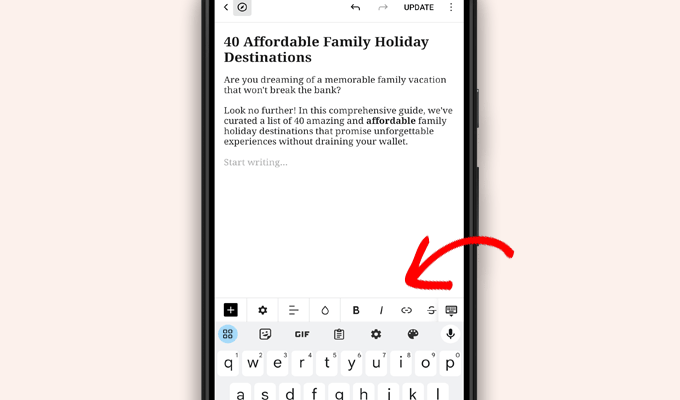
Você pode tocar no botão '+' para adicionar blocos ao seu post.
O editor de blocos móvel tem todos os blocos comuns disponíveis em seu site WordPress.
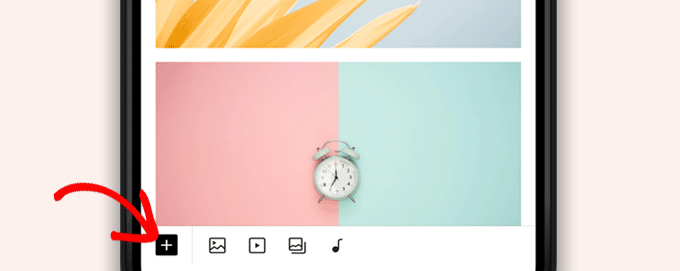
Tocar no botão '+' abrirá o inseridor de blocos.
A partir daqui, você pode adicionar Imagem, Galeria, Vídeo, Título, Colunas ou qualquer outro bloco ao seu post ou página.
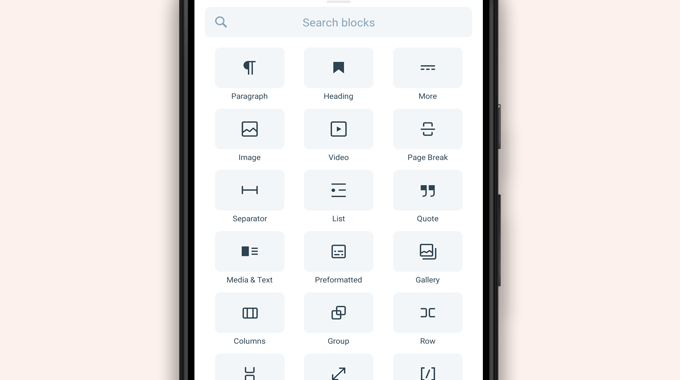
Por exemplo, tocar no bloco de Imagem permitirá que você adicione imagens ao seu post de blog.
Você pode escolher uma foto do seu telefone ou da biblioteca de mídia do WordPress ou tirar uma nova foto com sua câmera.
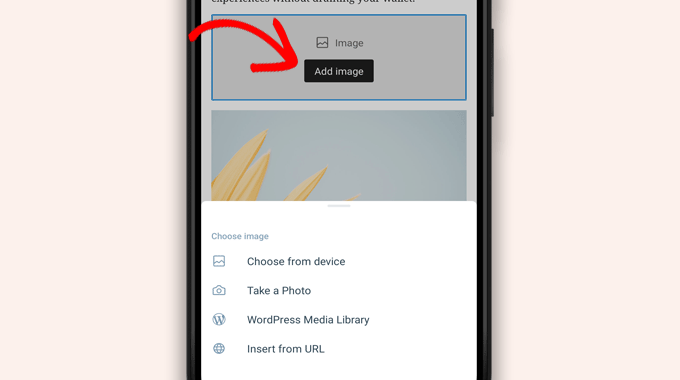
O aplicativo também permite que você altere outras opções de postagem.
Para acessar essas opções, toque no menu de três pontos no canto superior direito da tela de edição e selecione 'Configurações do post'.
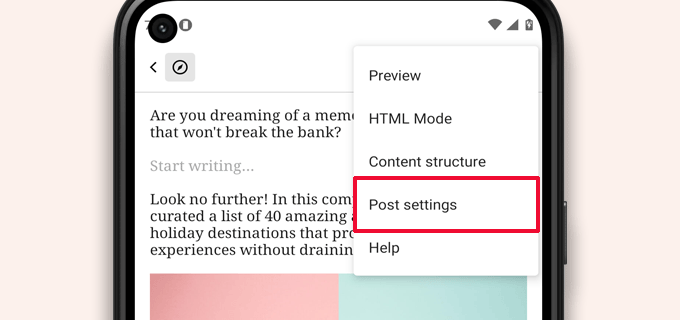
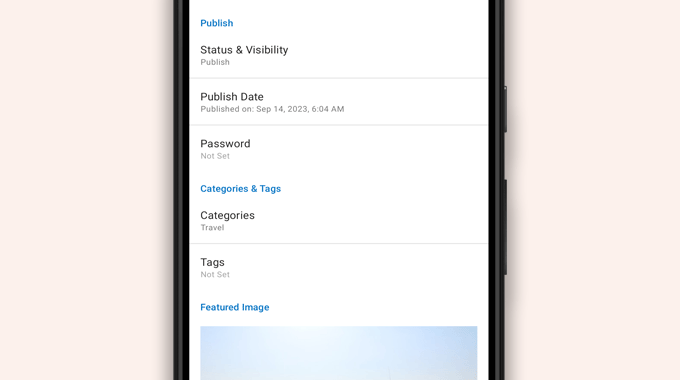
Isso abrirá o menu de configurações do post.
A partir daqui, você pode adicionar categorias e tags, escolher uma imagem destacada, alterar o status do post e outras opções.
O aplicativo WordPress possui um recurso de salvamento automático integrado, que salva suas postagens localmente no seu dispositivo.
Assim que terminar de editar a postagem do blog, toque no botão 'Publicar' ou 'Atualizar' no canto superior direito.
O aplicativo agora fará o upload da postagem para o seu site. Você pode visitar seu site em um navegador para vê-lo em ação.
Faça Upload e Gerencie Arquivos de Mídia Usando o Aplicativo WordPress
O aplicativo WordPress permite que você gerencie e faça upload facilmente de fotos/vídeos do seu telefone.
Você pode fazer upload de arquivos de mídia enquanto escreve postagens ou iniciar diretamente a biblioteca de Mídia a partir do painel do aplicativo.
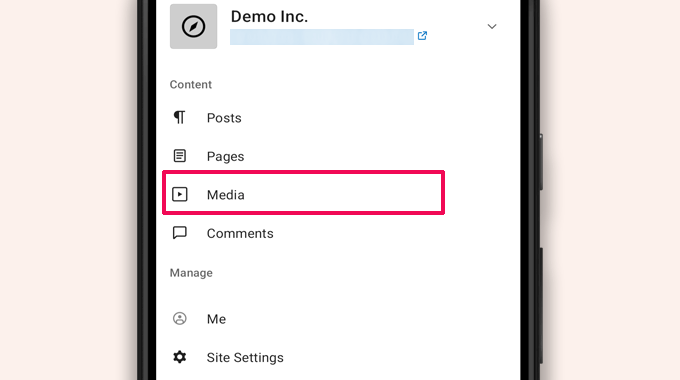
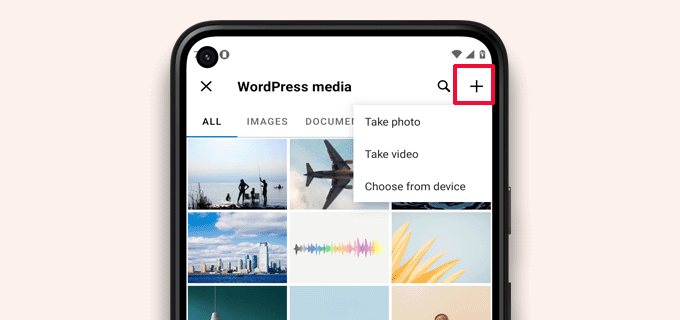
Isso iniciará a biblioteca de mídia do WordPress, e você poderá ver todos os arquivos de mídia em sua biblioteca.
Usando o botão de adicionar '+', você pode editar arquivos de mídia, excluí-los e até mesmo fazer upload de novas fotos e vídeos do seu telefone.
Gerenciando Comentários em Qualquer Lugar Usando o Aplicativo WordPress
Comentários ajudam a aumentar o engajamento do usuário e a construir uma comunidade em torno do seu blog WordPress. O aplicativo WordPress facilita a moderação de comentários em qualquer lugar.
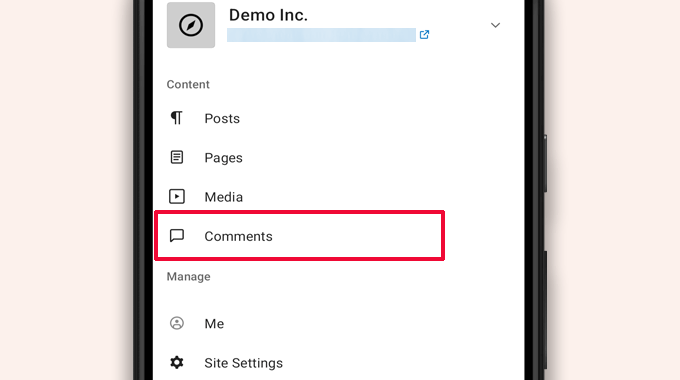
Você pode visualizar todos os comentários do seu site visitando a aba 'Comentários' no painel do aplicativo.
Você verá todos os seus comentários, incluindo recentes, aprovados e aguardando moderação.
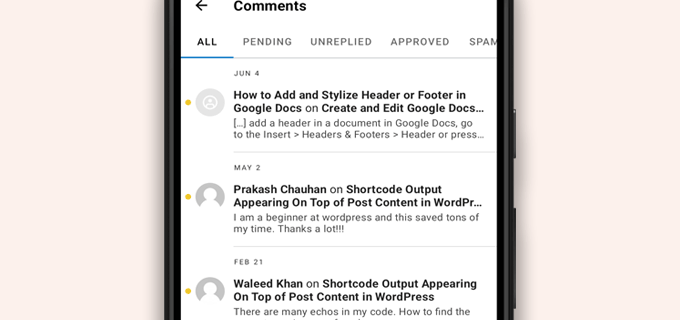
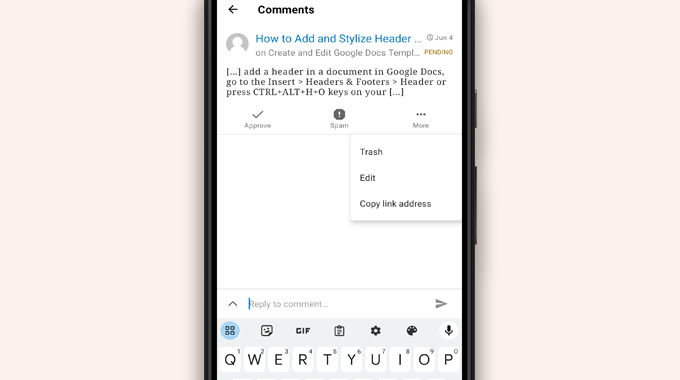
Você pode tocar em qualquer comentário para ver mais opções.
Isso permitirá que você edite o comentário, aprove ou desaprove, marque como spam ou adicione uma resposta.
Realizando Tarefas Administrativas pelo Aplicativo WordPress
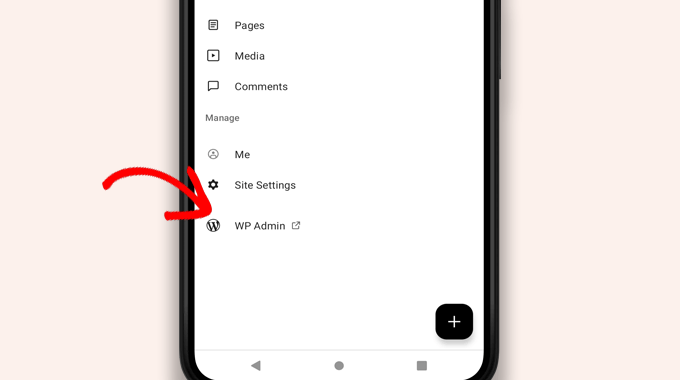
Infelizmente, o aplicativo não vem com nenhum recurso administrativo.
Você não pode instalar ou remover plugins ou temas do WordPress. Você também não pode adicionar ou excluir usuários ou alterar as configurações do seu site.
Em vez disso, você pode tocar no item de menu 'WP Admin' e acessar a área administrativa no seu navegador móvel para realizar tarefas administrativas, se necessário.
Qual é a Diferença Entre os Aplicativos WordPress e JetPack?
Você notará que o aplicativo WordPress promove e pede para você se inscrever no WordPress.com e instalar o aplicativo JetPack.
Isso ocorre porque a Automattic, a empresa por trás da plataforma de hospedagem WordPress.com e do JetPack, desenvolve o aplicativo WordPress.
Embora ambos os aplicativos funcionem perfeitamente para sites auto-hospedados, você pode obter recursos extras criando um ID do WordPress.com e instalando o aplicativo JetPack no seu telefone.
Observação: Você não é obrigado a instalar o plugin JetPack no seu site WordPress. No entanto, isso pode mudar no futuro.
O aplicativo JetPack permite que você instale, ative e desative plugins usando o aplicativo. No entanto, ele não lhe dá acesso a nenhuma página de configurações de plugin.
Embora você possa instalar e remover plugins do aplicativo, você não pode usá-los como faria em navegadores desktop.
É Possível Gerenciar o WordPress Inteiramente Pelo Aplicativo?
Testamos o aplicativo minuciosamente para ver se um site WordPress pode ser gerenciado inteiramente pelo aplicativo.
O aplicativo pode ser útil para realizar pequenas atualizações no site, moderar comentários e fazer upload de fotos. Descobrimos que gerenciar um site WordPress inteiramente pelo aplicativo é atualmente impossível.
Por exemplo, você não pode gerenciar plugins usando o aplicativo. Plugins do WordPress são uma parte essencial de um site WordPress, e você precisa deles para estender a funcionalidade do seu site.
Você também não pode acessar tipos de post personalizados, ver opções de SEO, usar imagens de capa, usar blocos criados por plugins e muito mais.
Por que e Quando Devo Usar o Aplicativo WordPress?
Embora o aplicativo WordPress não seja suficiente para gerenciar um site inteiro de forma eficiente, ele oferece uma interface fácil de usar para escrever conteúdo, fazer upload de fotos e gerenciar comentários quando você está longe do seu computador.
Ele também pode ser usado ao viajar para locais com pouca conectividade. Você pode usar alguns recursos do aplicativo offline, salvando o conteúdo como rascunhos locais.
Ele pode ser usado como um aplicativo complementar para criar conteúdo em movimento e gerenciar tarefas rotineiras, como moderar comentários.
Solução de Problemas de Aplicativos WordPress
A maioria dos problemas de login e conectividade nos aplicativos móveis WordPress ocorrem devido a pontos de extremidade XML-RPC inacessíveis.
O aplicativo móvel WordPress usa XML-RPC e a REST API para conectar o aplicativo ao seu servidor de hospedagem.
No entanto, bots maliciosos e hackers frequentemente abusam dessas APIs para lançar ataques de força bruta e DDoS. Portanto, algumas empresas de hospedagem WordPress podem limitar ou desabilitar o acesso a essas APIs como uma medida preventiva.
Se você não conseguir fazer login no aplicativo WordPress ou o aplicativo parar de funcionar para você, precisará entrar em contato com seu provedor de hospedagem WordPress para obter ajuda.
Esperamos que este artigo tenha ajudado você a aprender como usar o aplicativo WordPress em seus dispositivos móveis. Você também pode querer ver nossa lista dos melhores aplicativos móveis para gerenciar seu site WordPress e nosso guia sobre como escrever um ótimo post de blog.
Se você gostou deste artigo, por favor, inscreva-se em nosso Canal do YouTube para tutoriais em vídeo do WordPress. Você também pode nos encontrar no Twitter e no Facebook.




Moinuddin Waheed
Aplicativos móveis são bons para acessibilidade e fácil acesso a modificações. No entanto, o aplicativo móvel do WordPress nunca poderá substituir o desktop e telas de tamanhos grandes. Ele oferece uma boa interface de usuário e nos permite fazer tudo sobre o WordPress facilmente.
O aplicativo móvel, na melhor das hipóteses, pode ser usado simplesmente para editar posts normais de blog com opções mínimas de personalização.
é possível que o sistema operacional móvel seja compatível com plugins?
WPBeginner Support
Dependeria do plugin e do que ele faz para saber se é compatível com dispositivos móveis ou não. Alguns plugins não fazem nada visual, enquanto outros servem para projetar um site inteiro.
Admin
Jiří Vaněk
Tentei este aplicativo várias vezes e, no final, descobri que trabalhar em um celular só é realmente para mim em casos necessários e apenas para edições muito rápidas e muito simples. Acabei descobrindo que podia fazer a mesma coisa rapidamente através de um navegador móvel. Geralmente, por exemplo, eu apenas edito rapidamente o esquema de marcação quando o console de pesquisa do Google relata um erro no artigo, ou corrijo um erro de digitação que encontro em algum lugar no conteúdo. Caso contrário, não achei este aplicativo útil, porque infelizmente não é possível trabalhar com o WordPress de forma muito eficaz em um celular ou tablet.
WPBeginner Support
Thank you for sharing your opinion on the app
Admin
Ralph
Tentei isso algumas vezes e nunca achei útil. Talvez eu seja um boomer, mas nada realmente substitui a precisão de trabalhar em um PC. Não sei, talvez meu nicho seja cheio de coisas técnicas e escrever ou editar qualquer coisa em um telefone não seja agradável. Talvez isso funcione muito bem para blogs de estilo de vida, quando você apenas posta algo das férias do outro lado do mundo? Isso pode ser útil.
WPBeginner Support
It definitely depends on personal preference and niche but having a preferred way to access your site is not a bad thing
Admin
Resumo
Eu amo este aplicativo e gosto de criar posts, mas não consigo descobrir como colocar novos posts no topo. No computador, eu selecionaria "fixar na página inicial". Quando publico, ele coloca o novo post abaixo do meu post mais antigo.
WPBeginner Support
O WordPress deve, por padrão, mostrar seus posts mais recentes primeiro. Se você tem um post que está aparecendo antes do seu novo conteúdo, esse post provavelmente foi definido como um post fixo e permanecerá primeiro enquanto permanecer um post fixo.
Admin
Matt
Não consigo fazer login no aplicativo iOS do WordPress em um site do meu domínio, porque alterei a URL de login, por causa dos bots. O aplicativo não me permite alterar (dar) uma URL específica para fazer login, embora... Alguma ajuda? Obrigado pelo seu blog.
WPBeginner Support
Infelizmente, você precisaria entrar em contato com o suporte do aplicativo WordPress para possíveis atualizações e opções.
Admin
Lilly
Você realmente usou o aplicativo? É a experiência mais frustrante. Embora o WordPress seja bom em aparecer nas listagens do Google, ele é péssimo para upload e criação de blogs em dispositivos móveis e tablets. Eu blogo com outras plataformas há muito tempo. O WordPress pode parecer ótimo com seus zillions de temas, mas também é o mais rígido em termos de modelo e layout. E o aplicativo do iTunes é o pior! Como um comentário que li no seu site aqui diz, o espaçamento que ele/ela criou foi deletado. Eu adicionei e publiquei minhas fotos, âncoras e links, e todos eles foram simplesmente apagados quando você acessa a página do blog online. Muito frustrante que eles não façam nada para corrigir o bug.
Loreen
Eu tenho usado o aplicativo WordPress no meu iPhone, mas ele ocupa MUITA memória (quase 2G). Como posso reduzir isso? Alternativamente, se eu deletar o aplicativo, isso fará algo com meu blog? É o blog do meu filho de 11 anos (ele é autista e não fala) e ele trabalhou tanto nele, seria terrível perder alguma coisa!
Ann
Eu tenho 4 dispositivos Apple diferentes, em nenhum deles o WordPress funciona, incluindo o iPhone e MacBook Air mais recentes, até um MacBook mais antigo e vários iPads. Não consigo fazer login, nem pelo aplicativo nem pelo navegador (Safari). É totalmente inútil no iOS. Funciona no PC. Se você configurar um blog usando um PC, ele não funcionará no iOS? Na maioria das vezes, o erro de login me diz que o e-mail/ID de usuário está errado, mas inúmeros outros obstáculos acontecem também. Alguém mais teve problemas semelhantes com o WordPress?
Alexa
Eu uso o aplicativo do WordPress há anos e sempre me deparo com o mesmo problema. Quando faço uma postagem, independentemente de como eu faço o espaçamento, a primeira postagem sempre deletará meu espaçamento e deixará todo o meu texto em um grande bloco. Quando entro para editar e corrigir, ele mudará o espaçamento de maneiras realmente bizarras ou não aceitará nenhuma das alterações que fiz.
Por exemplo, se eu escrever:
Este é o meu blog. Estou blogando.
Estarei blogando sobre X, Y e Z.
Se eu tentar colocar um espaço entre essas duas frases, a postagem real mudará para que não haja mais espaço entre elas,
Mais alguém já passou rotineiramente por esse problema ou sabe como consertá-lo? Estou prestes a sair para uma caminhada de seis meses e só posso blogar pelo meu celular, então adoraria resolver isso antes de ir.
Obrigado!
Lana
Como posso alterar a data de uma postagem no aplicativo móvel?
Camille Bowen
Adoro este aplicativo e gosto de criar postagens, mas não consigo descobrir como colocar novas postagens no topo. No computador, eu selecionaria "fixar na página inicial". Quando publico, a nova postagem aparece abaixo da minha postagem mais antiga. Eu adoraria poder postar do aplicativo e ter a postagem aparecendo no lugar correto sem ter que mudar para o meu computador.
shalini
Seu blog fez um ótimo trabalho, você me intimou muitas coisas, sou um grande fã do seu blog e ele é realmente bom e muito interessante.
Janine HM
Não consigo descobrir como adicionar tags às minhas postagens no aplicativo?
Yvonne Berry-Porter
Estou tendo problemas para inserir fotos no corpo do meu texto ao usar meu iPad. Existe uma maneira simples de fazer isso?
AliceLouise
Se eu baixar o Wordpress no meu iPad, posso usá-lo também do meu desktop?
WPBeginner Support
WordPress no iPad é um aplicativo que permite conectar-se ao seu site WordPress a partir do seu dispositivo móvel.
Admin
Carol
O aplicativo abre tudo no Safari.
Qual o sentido de um aplicativo se ele usa o navegador?
Angela
Tenho o aplicativo WordPress no meu iPhone e iPad. Eu escrevo apenas do iPad. No entanto, sempre que mudo para outra aba para verificar informações, tenho que fazer login novamente no WordPress. Tudo bem de vez em quando, mas repetidamente...
logavanig
Oi... é um blog muito bom... você explicou claramente sobre o WordPress no iPhone ou iPad. Obrigado por este blog útil.
Chris Elsworth
Eu tenho um iPhone 4. Não consigo baixar o aplicativo WordPress porque ele requer iOS 9 e o meu é iOS 7 – o telefone não me deixa baixar o sistema operacional mais recente. Então não posso usar o aplicativo WordPress no iPhone. Se eu for ao site pelo endereço URL, posso (desajeitadamente) escrever postagens no meu site de blog, mas não consigo publicá-las. Alguma ideia? Obrigado.
Colin Pask
Eu gerencio cerca de 20 sites WordPress que construí para clientes. Eu queria um aplicativo que me permitisse adicionar uma foto a um site do meu iPad enquanto estivesse de férias. Infelizmente, este aplicativo não parece permitir que eu faça isso – Se permitir, eu realmente apreciaria saber como adicionar uma foto.
Sharon
Instalei este aplicativo no meu iPad e a tela não se parece em nada com o que você mostra. Tudo o que posso fazer é escrever. Não consigo adicionar fotos ou pré-visualizar. Não é muito útil
Nancy
Não consigo anexar minha foto como anexo usando o WordPress no meu iPad. Ele só me dá a opção de vincular ao endereço do meu blog. Qualquer ajuda com isso seria apreciada. Não é um site auto-hospedado. É um wordpress.com
Barbara Gabriel
Para sites WordPress auto-hospedados, este aplicativo parece inútil. Não consigo inserir fotos corretamente ou basicamente nada que tentei fazer. Extremamente frustrante.
Jyoti
Concordo plenamente.
Estou tentando postar no meu site auto-hospedado wordpress.org usando meu iPhone. É extremamente difícil de usar.
– Não consigo copiar fotos do Fotos para o blog, nem mesmo localmente como consigo fazer no aplicativo Notas
– Não consigo fazer upload de mais do que algumas fotos por vez. Eu tento fazer upload de quatro fotos por vez, mas pelo menos uma ou duas falham e eu preciso recarregar. Passei horas apenas fazendo upload de fotos de meio dia de turismo.
– Nem consigo salvar como rascunho (localmente) a menos que eu tenha conectividade celular ou Wi-Fi.
Então, mudei para usar o aplicativo Notas, mas transferir as fotos e notas é extremamente demorado, pois tem que ser feito um de cada vez.
Se alguém tiver uma solução, agradecerei qualquer ideia.
Kathy Araujo
Não consigo encontrar Eventos ou nosso calendário. Onde eles estão?
WPBeginner Support
Seus eventos e calendário são tipos de postagem personalizados. Infelizmente, o aplicativo WordPress para dispositivos móveis não suporta tipos de postagem personalizados. Seus tipos de postagem personalizados estão seguros e intactos, você apenas não pode editá-los ou gerenciá-los pelo aplicativo.
Admin
DKB123
LOL… Simplesmente não consigo descobrir como fazer algo tão simples quanto ver posts anteriores de um blog que estou seguindo. É meio louco. Alguma ajuda aí? Vejo o último post, mas nenhum botão aparente para ver posts mais antigos?
Meriharakka
O aplicativo costumava lidar com diferentes tamanhos de imagem, mas após uma atualização, só consigo carregar imagens em tamanho real?
Alguém sabe se eu simplesmente não encontrei, ou se foi removido?
E se foi removido – alguém conhece outro aplicativo WordPress atualizado para iPad que também possa lidar com imagens em diferentes tamanhos?
Nati
O aplicativo é limitado. Tenho um iPad e é impossível colar ou inserir uma foto corretamente.
Lori
Olá. Acabei de baixar o aplicativo no meu iPad. Pessoalmente, não tenho um blog WordPress. Quando me inscrevi, consegui me inscrever apenas com um nome de usuário. Não consigo descobrir como adicionar um blog que quero ler. Não há sinal de mais ou uma maneira de adicionar. Tenho alguns no meu leitor de seguir enquanto estive no meu laptop. Você não consegue adicionar diretamente no iPad?
Agnes Riley
O aplicativo WordPress é para gerenciar conteúdo em um site WordPress já existente que você possui ou tem permissão para editar. Não é para ler blogs de outras pessoas.
Rovan
Posso mudar o endereço do meu URL do WordPress?
Peter
Olá, eu tenho meu próprio servidor rodando WordPress. Quero usar o aplicativo iOS do WordPress. É possível?
– Peter
Jody
Olá. Preciso de ajuda. Quando vejo minhas postagens no FB do meu iPad, elas não podem ser lidas? Outras pessoas dizem que também não conseguem lê-las em um dispositivo. Em um laptop, elas funcionam. Verifiquei todas as configurações. Por favor, você pode ajudar? Quando clico no blog no FB, ele me leva para o aplicativo móvel??? Obrigado.
Georgie Moon
Olá
Sou um completo iniciante com o WordPress no iPad e estou achando MUITO difícil! Acho que configurei meu blog e inseri páginas e posts. Não consigo fazer nenhum widget aparecer no meu site. Além disso, quando vou ao Google e pesquiso pelo meu blog WordPress, ele não aparece em lugar nenhum, então presumivelmente ninguém pode vê-lo. É porque estou usando apenas um iPad? Por favor, ajude!
WPBeginner Support
O aplicativo para iPad atualmente não permite que você faça certas coisas que pode fazer na web. No entanto, você pode acessar seu site usando o navegador do seu iPad e poderá aproveitar a interface administrativa completa do WordPress.
Admin
Colleen
Eu projetei um site WP de 7 páginas para um cliente. As 2 páginas com texto de contato e listagem(s) de galeria NÃO PODEM ser lidas por ela em seu iPad. Alguns amigos também tiveram problemas para ler essas 2 páginas. Existe algum plugin para tornar o WP mais legível para os outros? O site parece bom no meu Mac.
John draper
Eu gosto do aplicativo, mas ele carece da capacidade de gerenciar mais de um site. Existe uma maneira de adicionar sites adicionais para gerenciar, sem ter que ir às configurações e inserir um novo site, o que acho irritante e demorado, e nem sempre tenho as credenciais de acesso. O aplicativo deveria permitir que você escolhesse um site, com credenciais de acesso armazenadas.
Dianne
Great article. I have been searching and searching for answers. I just started using the app. The symbols confuse me for editing comments. Trash can is obvious. Is the check mark the one we use to approve a comment or the flag? I can’t find this answer anywhere
Obrigado pelo seu site útil.
WPBeginner Support
O visto (checkmark) é para aprovar um comentário. A bandeira (flag) é para marcar um comentário como spam.
Admin
Vicki Winters
Ah, como eu queria que isso funcionasse para mim. O aplicativo diz que eu não tenho um site…
WPBeginner Support
Para usar o aplicativo WordPress no iPhone, você primeiro precisa configurar seu site WordPress auto-hospedado. Veja aqui como instalar o WordPress https://www.wpbeginner.com/how-to-install-wordpress/
Admin
Scott
Adicionar vários blogs do Wordpress.com ainda funciona? Tenho vários blogs .com que quero adicionar e ele não parece reconhecer vários blogs em contas diferentes, apenas os blogs associados a uma conta. Alguma ideia?
Angela
Estou tendo o mesmo problema, fico feliz em saber que não estou sozinho!
Fred Sandsmark
Você pode esclarecer na página de moderação de comentários o que significam os quatro ícones (marca de seleção, lixeira, bandeira, lápis)? Eu presumo aprovar, excluir, sinalizar (como o quê?) e escrever uma resposta; sinalizar é o mesmo que marcar como spam?
WPBeginner Support
sim, você está certo.
Admin
Gerard @ CAP5
Bom post, lamentável que o aplicativo não funcione com o oAuth do Google (o aplicativo autenticador).
Atenciosamente,
Gerard.
marylruby
Ótimo artigo !!!!!! e muito útil no iPhone e iPad
Bruce Gerencser
Eu amo o aplicativo. Ele torna o gerenciamento de comentários muito mais fácil. Eu gostaria que os comentários mostrassem o endereço IP do comentarista como faz na versão desktop.
Uma mudança recente que eu não gosto é que o painel de administração agora abre no Safari em vez do aplicativo.
Eu sempre escrevo meus posts no meu computador desktop. (Live Writer) no entanto, quando mais tarde eu encontro um erro, eu uso o aplicativo IOS ou Blogsy para corrigi-lo facilmente.
Parabéns ao Wordpress por seu contínuo desenvolvimento deste aplicativo. Ele estava bastante instável por um tempo, mas eles o transformaram em um aplicativo de primeira classe
Sagar Rai
Eu uso esta ferramenta no meu iPad. Mas eu não gosto das opções de integridade de imagem nesses tipos de aplicativos. Um pouco complicado.