


Você passa horas escrevendo um artigo útil. Você publica, apenas para vê-lo desaparecer em seus arquivos sem receber a atenção que merece.
É frustrante quando seu melhor conteúdo fica enterrado. Se os leitores não conseguem encontrar suas postagens antigas, eles não podem apreciar o valor que você oferece.
Na WPBeginner, usamos linkagem interna para resolver esse problema. Ela guia os visitantes pelo nosso site e ajuda os motores de busca a entender como nosso conteúdo se conecta.
Neste guia, compartilharemos as estratégias de linkagem interna que usamos para impulsionar nossos próprios rankings de SEO.
Como os Links Internos Melhoram o SEO no WordPress?
Links internos são links entre posts do seu próprio site. Ter uma estratégia de links internos é importante para o seu SEO WordPress. Eles ajudam mecanismos de busca como o Google a rastrear seu site e descobrir novos conteúdos para indexar e classificar.
Geralmente, quanto mais hiperlinks uma página recebe apontando para ela, maior a probabilidade de ela ter uma classificação mais alta nos resultados de busca. Isso significa que você pode usar links internos para apontar para páginas importantes em seu site como uma forma de aumentar o tráfego delas.
Links internos também ajudam seus visitantes a encontrar facilmente artigos relacionados e proporcionam uma melhor experiência geral ao usuário. Isso também pode ajudar a aumentar as visualizações de página e reduzir sua taxa de rejeição.
Dito isso, vamos dar uma olhada nas melhores práticas para melhorar o SEO adicionando links internos no WordPress. Como este é um guia abrangente, incluímos um índice para facilitar a navegação:
- Crie o Hábito de Linkagem Interna
- 2. Monitor Your Internal Link Performance in WordPress
- 3. Melhore a Linkagem Interna do Seu Site WordPress com um Plugin
- 4. Exiba uma Lista dos Seus Posts Mais Populares no WordPress
- Crie Posts de Lista que Agrupam Outros Artigos no WordPress
- Obtenha Sitelinks do Google para o Seu Site WordPress
- Pré-carregue Links no WordPress para Velocidades de Carregamento Mais Rápidas
- Encontre e Corrija Links Quebrados no WordPress
- Atualize URLs de Links Internos ao Mover um Site para um Novo Domínio
- 10. Use um Atalho de Teclado para Adicionar Links Internos Rapidamente
- Rastreie Quais Links Internos São Clicados no WordPress
- Ative Breadcrumbs no WordPress ou WooCommerce
- Perguntas Frequentes Sobre Linkagem Interna
- Recursos Adicionais
1. Crie o Hábito de Linkagem Interna
Recomendamos que você crie o hábito de linkar para seus artigos mais antigos a partir de seus novos artigos.
É uma ótima maneira de desenvolver um relacionamento contextual entre suas postagens novas e antigas. Também permite que você passe autoridade de link relevante (frequentemente chamada de link juice) para seus artigos mais antigos.
Como os links internos desempenham um papel tão importante em nossa estratégia de SEO, nós até o tornamos parte de nossa checklist de pré-publicação de posts para redatores do WPBeginner.
Você também pode editar seus artigos mais antigos para adicionar links ao seu conteúdo mais recente sempre que publicar. Muitos blogueiros de sucesso dedicam tempo para adicionar links internos que apontam para novos artigos semanalmente ou mensalmente.
Isso ajudará você a aumentar suas visualizações de página, aumentar o tempo que os usuários passam em seu site e, finalmente, melhorar a pontuação de SEO de seus posts individuais e páginas da web.
O WordPress facilita a pesquisa de seus posts antigos diretamente no editor de posts. Simplesmente selecione o texto que deseja vincular e clique no botão de link na barra de ferramentas que aparece.
Um pop-up de texto aparecerá abaixo das suas palavras destacadas. Em seguida, você pode começar a digitar para pesquisar os artigos mais antigos aos quais deseja vincular.

Para saber mais, consulte nosso guia para iniciantes sobre como adicionar um link no WordPress.
Também é importante colocar seus links onde os leitores têm maior probabilidade de clicar neles. O Google usa um conceito chamado ‘Modelo do Surfista Razoável’ para valorizar links.
Simplificando, um link dentro do seu conteúdo de alta qualidade (onde um usuário está lendo) passa mais valor de SEO do que um link enterrado no rodapé ou na barra lateral do seu site. Sempre priorize links contextuais dentro de suas frases.
2. Monitore o Desempenho dos Seus Links Internos no WordPress
É útil ver o desempenho de SEO do seu site em termos de links usando uma ferramenta como o Relatório de Links no Google Search Console. Este é um ponto de partida útil para descobrir como melhorar os links internos em seu site.
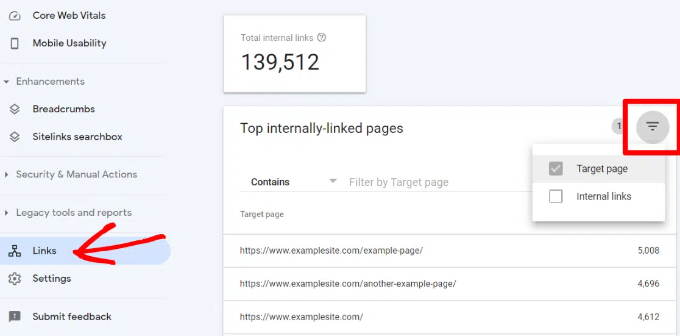
O Relatório de Links mostrará quantas páginas diferentes estão vinculando a esta página. Você pode compará-lo com outras páginas e ver se páginas com mais links internos estão classificando mais alto do que posts com muitos links internos.
Se você descobrir que posts com mais links realmente têm classificações mais altas, então você pode começar a adicionar links internos a páginas que deseja que tenham classificações mais altas. Para detalhes, consulte nosso guia sobre usando o Google Search Console para aumentar efetivamente o tráfego do seu site.
Apenas certifique-se de que você está vinculando ao artigo apenas quando fizer sentido. Adicionar links onde eles não fazem sentido cria uma má experiência para o usuário.
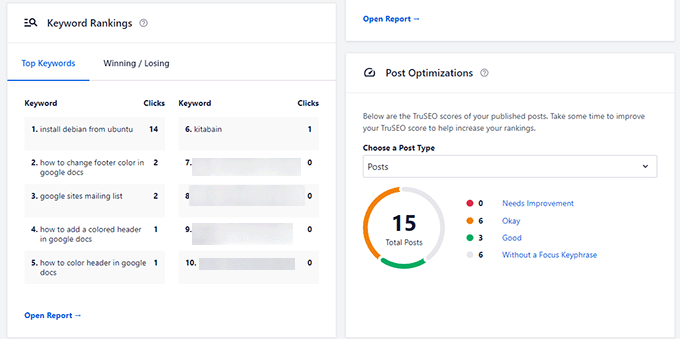
Outra maneira de monitorar o impacto dos links internos é ver quais palavras-chave estão ganhando ou perdendo posição. O All in One SEO torna isso extremamente fácil com o recurso de Estatísticas de Pesquisa.
Assim que você conectar o plugin ao Google Search Console, o All in One SEO buscará seus dados do Google Search Console e os apresentará em All in One SEO » Estatísticas de Pesquisa.

O gráfico de posições de palavras-chave mostra um gráfico das posições de palavras-chave do seu site.
Abaixo disso, você verá a caixa de visão geral de Rankings de Palavras-chave. Isso mostra suas 10 principais palavras-chave e, se você as usar para links internos, é muito provável que sejam clicadas.
Construa Autoridade com Clusters de Tópicos
Uma das estratégias de links internos mais eficazes é usar clusters de tópicos de SEO. Em vez de vincular aleatoriamente, pense em seu conteúdo como uma roda:
- O Hub (Página Pilar): Este é o seu guia principal e abrangente sobre um tópico amplo (como ‘O Guia Definitivo para SEO no WordPress’).
- Os Spokes (Conteúdo do Cluster): São artigos específicos que aprofundam sub-tópicos (como ‘Como Otimizar Imagens’, ‘Melhores Plugins de SEO’, ‘O que é um Sitemap’).
Ao vincular todos os seus artigos ‘spoke’ de volta ao ‘hub’ principal e vincular o hub aos spokes, você cria um cluster de tópicos. Isso diz ao Google que você é uma autoridade em todo o assunto, o que pode ajudar a classificar todas as páginas desse cluster mais alto.
3. Melhore a Linkagem Interna do Seu Site WordPress com um Plugin
Se você não tem certeza de quais posts deseja vincular, geralmente achará mais rápido adicionar links internos no WordPress usando um plugin de links internos.
Recomendamos o uso do All in One SEO. Ele inclui um recurso exclusivo de Link Assistant que permite adicionar links ao seu conteúdo antigo e novo sem precisar abrir o post. Além disso, ele fornece recomendações de links, relatórios detalhados de links e muito mais.
Nossa Experiência: No WPBeginner, usamos o All in One SEO em nossos sites. Nós mudamos do Yoast porque ferramentas poderosas como o Link Assistant economizam inúmeras horas para nossa equipe. Ele encontra automaticamente oportunidades de links relevantes, o que é essencial para nosso fluxo de trabalho.
Para configurar o plugin, consulte nosso guia sobre como configurar o All in One SEO para WordPress corretamente. Depois disso, basta navegar até All in One SEO » Link Assistant no seu painel do WordPress.
Link Assistant rastreará todos os links do seu site e, em seguida, mostrará um relatório abrangente de links.
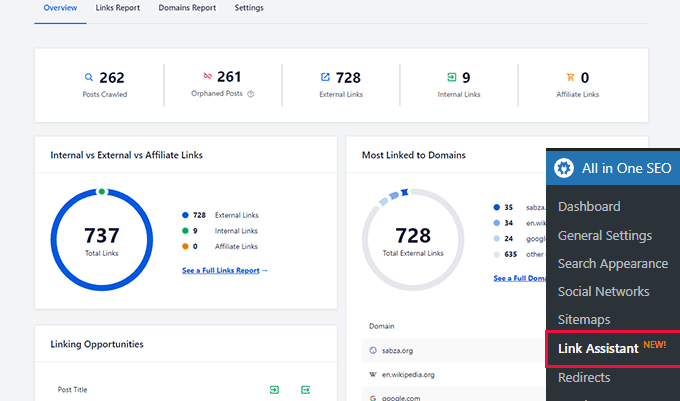
O relatório mostrará uma visão geral dos links com contagens totais de links internos, externos e de afiliados. Ele também mostrará o número de páginas órfãs (páginas que não têm links internos apontando para elas) que precisam da sua atenção.
Você pode mudar para a aba Relatório de Links para obter informações detalhadas sobre todos os seus links. Aqui, você verá uma lista de todas as suas postagens e páginas com colunas para links internos, externos e de afiliados.
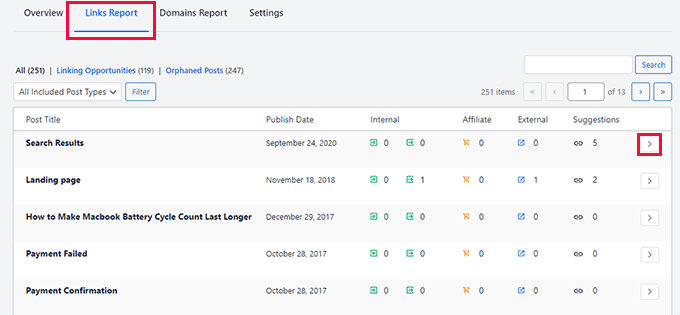
Ele também mostrará várias sugestões onde você pode adicionar links.
Para mais detalhes, você pode clicar no botão de seta para a direita ao lado de uma postagem ou página. Isso mostrará todos os links organizados em diferentes abas. Na aba de sugestões, você pode visualizar rapidamente sugestões de links e adicionar links sem editar diretamente uma postagem ou página.
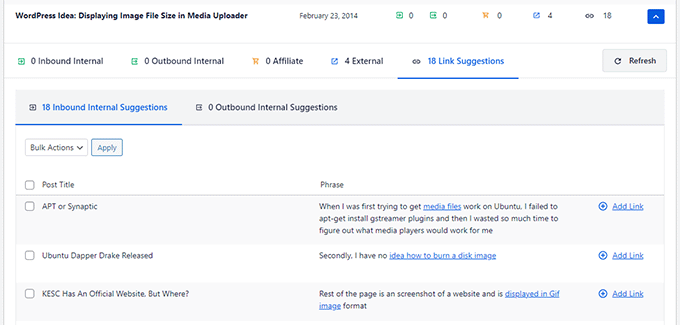
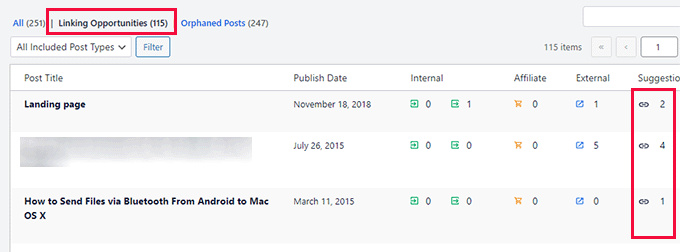
O Link Assistant também ajuda você a descobrir mais oportunidades de linkagem interna.
Você pode mudar para a aba ‘Oportunidades de Link’ para ver sugestões sobre como melhorar a vinculação interna em seu site WordPress e também ver a lista de posts órfãos para que você possa adicionar links a eles.
Outro plugin útil para links internos é o Semrush SEO Writing Assistant porque ele pode ajudar você a acompanhar os links dentro do seu artigo.
Por exemplo, ele informa quando seu artigo tem muitos ou poucos links internos e também sugere maneiras de melhorar seus links.
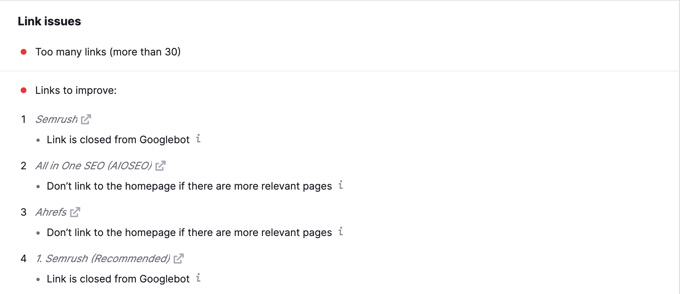
Esta ferramenta também é útil se você tiver outros autores trabalhando em artigos. Os editores podem ver rapidamente se o artigo inclui links internos para outros posts em seu site.
Mostramos como usar este plugin passo a passo para melhorar seu SEO em nosso guia sobre como usar o SEO Writing Assistant no WordPress.
4. Exiba uma Lista dos Seus Posts Mais Populares no WordPress
Você pode usar um plugin de posts populares do WordPress para direcionar os usuários para os artigos que outros usuários já acharam úteis. Esses plugins criam automaticamente uma lista de links internos para seu conteúdo mais popular.
Posts populares são geralmente seu conteúdo de maior sucesso, o que significa que eles têm maior probabilidade de aumentar o engajamento do usuário, conversões e vendas. Eles também são uma boa oportunidade para links internos para seus outros artigos menos populares.
Por exemplo, MonsterInsights tem um recurso que permite exibir seus artigos populares em qualquer lugar do seu site WordPress. Você também pode usar posts populares inline para exibir artigos dentro do seu conteúdo.

Se você quiser exibir artigos na barra lateral ou no final do seu conteúdo, então você pode selecionar o Widget de Posts Populares. O MonsterInsights permite até mesmo exibir seus produtos de melhor desempenho em qualquer lugar da sua loja de eCommerce.
Você pode aprender mais em nosso guia sobre como exibir posts populares no WordPress.
5. Crie Posts de Lista que Agrupam Outros Artigos no WordPress
Outra maneira de aumentar o número de links internos em seu blog WordPress é criar compilações do seu conteúdo existente. Você faz isso escrevendo um novo post que menciona seus melhores artigos sobre um determinado assunto para dar uma visão geral detalhada do tópico.
Na verdade, você está lendo um post como esse agora.
Felizmente, existem alguns plugins que facilitam esse trabalho. Por exemplo, WP Tasty Roundups permite que você repurponha rapidamente seu conteúdo existente em belos posts de compilação que ranqueiam nos resultados de busca.
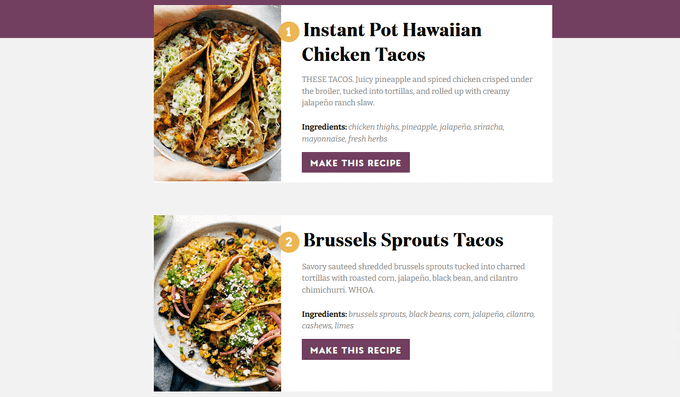
Tudo o que você precisa fazer é digitar uma ou duas palavras-chave na funcionalidade de busca integrada, e o plugin buscará automaticamente imagens, títulos, descrições e links de posts relevantes para sua lista de compilação.
6. Obtenha Sitelinks do Google para o seu site WordPress
Sitelinks são um recurso nas páginas de resultados do mecanismo de pesquisa do Google (SERPs) onde páginas secundárias adicionais aparecem sob um site nos resultados da pesquisa.
Estes são frequentemente links internos para as páginas mais populares desse site.
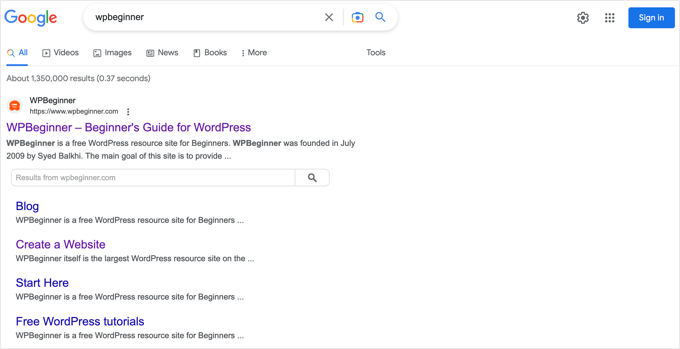
Os 3 primeiros resultados no Google recebem a maior parte dos cliques. Quando os sitelinks são exibidos para um site, eles ocupam a mesma quantidade de espaço que três listagens de pesquisa regulares.
Ter tanto espaço de tela dedicado ao seu site aumenta significativamente sua taxa de cliques geral. Simplificando, mais visitantes acessarão seu site a partir da palavra-chave.
Embora não haja uma maneira garantida de fazer o Google exibir sitelinks para o seu site, certamente ajuda criar muitos links internos para seus posts e páginas mais importantes.
Você pode aprender mais em nosso guia sobre como obter sitelinks do Google para seu site WordPress.
7. Pré-carregar links no WordPress para velocidades de carregamento mais rápidas
O pré-carregamento de links é uma tecnologia de navegador que carregará links em segundo plano antes que um visitante do site clique neles. Isso faz com que seu site pareça mais rápido, o que pode melhorar o SEO.
Como a velocidade de carregamento é um dos principais indicadores para classificações de mecanismos de pesquisa e engajamento do usuário, quando suas páginas internas são pré-carregadas, seus visitantes têm maior probabilidade de permanecer em seu site por mais tempo.
Eles têm maior probabilidade de visualizar mais páginas porque elas carregam instantaneamente.
A maneira mais fácil de pré-carregar links é usando o plugin Flying Pages. Ele simplesmente adiciona pré-carregamento inteligente para garantir que o pré-carregamento não trave seu site ou até mesmo o deixe lento.
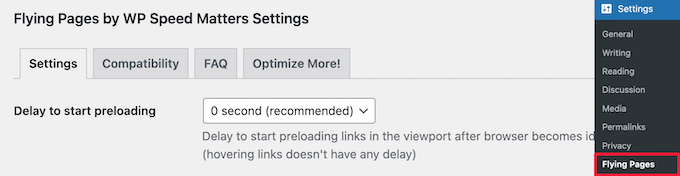
Mostramos como configurar o plugin passo a passo em nosso guia sobre como pré-carregar links no WordPress para velocidades de carregamento mais rápidas.
Observação: Se você já estiver usando um plugin de cache como WP Rocket ou SG Optimizer, verifique primeiro as configurações deles. Eles geralmente têm recursos de pré-carregamento de links integrados, então você não precisará de um plugin separado.
8. Encontrar e corrigir links quebrados no WordPress
Links quebrados são ruins para o SEO do seu site. Rastreadores de mecanismos de pesquisa encontram novo conteúdo em seu site seguindo links internos, portanto, um link quebrado pode impedi-los de indexar uma nova postagem.
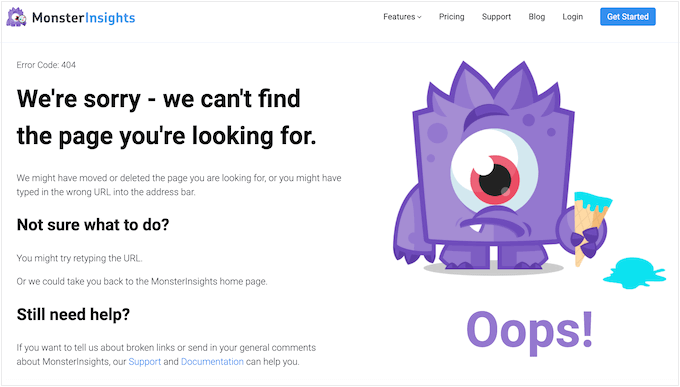
Eles também impactam negativamente a experiência do usuário porque links quebrados retornarão um erro 404. Se um visitante clicar em um link e não conseguir encontrar uma página que está procurando, ele poderá sair.
Você pode facilmente encontrar e corrigir links quebrados em seu site WordPress usando All in One SEO.
O AIOSEO oferece um poderoso gerenciador de redirecionamento que ajuda a rastrear erros 404 em seu site e permite que você configure redirecionamentos permanentes 301 para corrigir links quebrados.

Para saber mais, veja nosso guia detalhado sobre como encontrar e corrigir links quebrados no WordPress.
Bônus: O AIOSEO também oferece um plugin gratuito de Verificador de Links Quebrados. Essa ferramenta é essencial para garantir que seus links internos estejam funcionando corretamente.
O Verificador de Links Quebrados escaneia automaticamente seu site em busca de links quebrados em suas postagens, páginas e tipos de postagem personalizados. Se links quebrados forem encontrados, você pode editar rapidamente os URLs diretamente no plugin.

Há também uma versão pro que desbloqueia a verificação ilimitada de links internos e externos. Ao vincular a um site externo que não é seu, o proprietário do site pode alterar a página ou excluí-la sem que você perceba. Mas você pode identificar rapidamente esses links quebrados com o Verificador de Links Quebrados.
9. Atualizar URLs de Links Internos ao Mover um Site para um Novo Domínio
Se você alguma vez mover seu site WordPress para um novo nome de domínio, então é importante atualizar todos os URLs de links internos. Caso contrário, você terá muitos links quebrados.
Ao mover um site, as configurações de Endereço do WordPress e URL do Site precisam ser atualizadas. visitando a página Configurações » Geral no seu painel do WordPress.

No entanto, a maioria dos plugins de migração como o Duplicator fará isso por você automaticamente. Isso garantirá que você não se bloqueie acidentalmente para fora do seu site.
Você também precisará alterar os URLs de todos os links internos adicionados às suas posts e páginas.
Você encontrará a maneira mais simples de fazer isso em nosso guia passo a passo sobre como atualizar facilmente os URLs ao mover seu site WordPress.
10. Use um Atalho de Teclado para Adicionar Links Internos Rapidamente
Se você quiser fazer da linkagem interna um hábito, então é útil usar o método mais eficiente. O WordPress tem um recurso integrado que permite adicionar rapidamente links internos ao criar ou editar um post, sem sair do teclado.
Agora você pode adicionar links rapidamente adicionando dois colchetes seguidos pelo título da postagem. O GIF animado abaixo mostra como é fácil usar este recurso dentro do WordPress.

O link adicionará automaticamente o URL correto à postagem e usará o título da postagem como texto âncora.
Se você souber o título de uma postagem (ou mesmo apenas parte dele), usar o método de colchetes duplos é a maneira mais rápida de criar um link interno.
11. Rastreie Quais Links Internos São Clicados no WordPress
Uma das melhores maneiras de descobrir como os usuários interagem com seu site é rastrear quais links internos seus visitantes estão clicando.
Ferramentas como o MonsterInsights podem ajudá-lo a ver em quais links internos seus visitantes estão mais interessados.
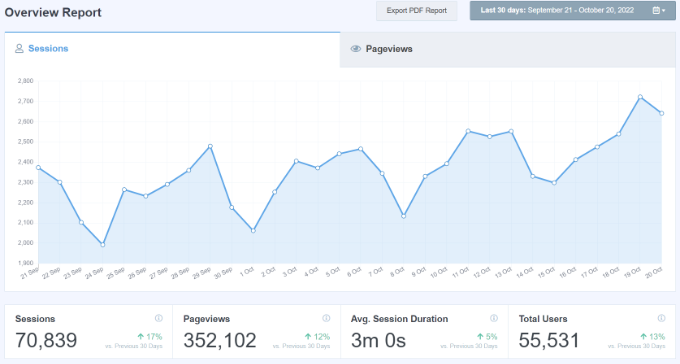
Você pode então usar essas informações para melhorar a forma como adiciona links internos às suas postagens e páginas.
Oferecemos instruções detalhadas sobre como rastrear diferentes tipos de links em nosso guia sobre como rastrear cliques em links e cliques em botões no WordPress.
Você também pode gostar de ver nosso guia sobre como rastrear o engajamento do usuário no WordPress.
12. Habilite Breadcrumbs no WordPress ou WooCommerce
Navegação por breadcrumbs é um termo usado para descrever um menu de navegação hierárquico apresentado como uma trilha de links.
É frequentemente usada como uma navegação secundária que permite aos usuários subir na hierarquia de páginas do site.
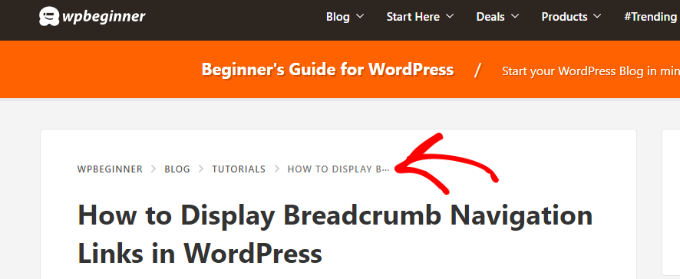
Breadcrumbs são ótimos para links internos porque definem um caminho limpo ou trilha para a página específica em que você está.
Esses breadcrumbs também aparecem nos resultados de pesquisa, dando ao seu site uma vantagem extra em rankings.

Cobrimos duas maneiras de adicionar breadcrumbs em nosso guia sobre como exibir links de navegação breadcrumb no WordPress.
A maioria dos usuários achará o Método 1 mais fácil, usando o All in One SEO.
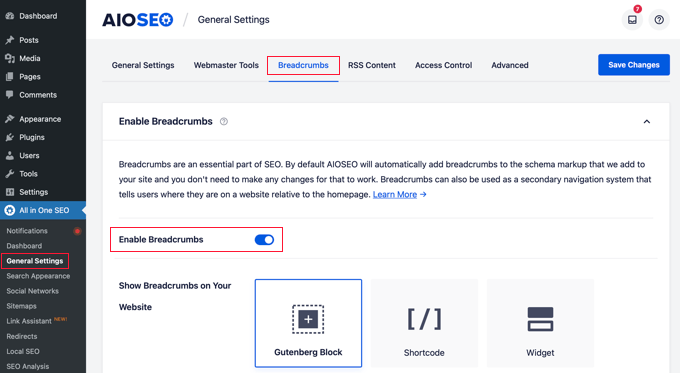
Você também pode usar o All in One SEO para habilitar breadcrumbs para suas páginas de produtos WooCommerce. Para detalhes, veja a quinta dica em nosso guia sobre SEO para WooCommerce simplificado.
Perguntas Frequentes Sobre Linkagem Interna
Entendemos que a criação de links internos pode gerar muitas dúvidas, especialmente quando você está apenas começando. Para ajudar, compilamos uma lista das perguntas mais frequentes que recebemos de nossos leitores.
O que é um link interno?
Um link interno é simplesmente um hiperlink que aponta para outra página no mesmo site. Por exemplo, um link de uma postagem de blog para sua página ‘Fale Conosco’ é um link interno.
Esses links ajudam tanto os usuários quanto os mecanismos de busca a navegar em seu site de forma mais eficaz.
Quantos links internos devem haver em uma página?
Não há um número mágico de links internos para uma página. O foco deve ser sempre na qualidade e em proporcionar uma boa experiência ao usuário, e não apenas em atingir uma determinada contagem.
Você deve adicionar links onde eles sejam naturais e genuinamente úteis para o leitor. O objetivo é fornecer mais contexto e guiá-los para outros conteúdos relevantes.
Qual é o melhor texto âncora para links internos?
O melhor texto âncora é natural e descritivo. Ele deve dizer claramente ao leitor sobre o que é a página de destino antes que ele clique.
Por exemplo, usar ‘nosso guia sobre segurança do WordPress’ é muito melhor para usuários e SEO do que uma frase genérica como ‘clique aqui’.
No entanto, tente mantê-lo natural. Você não quer usar as mesmas palavras-chave exatas para cada link, ou pode parecer spam para os motores de busca.
Qual é a diferença entre links internos e externos?
Links internos conectam diferentes páginas dentro do seu próprio site. Eles ajudam a estabelecer a estrutura do seu site e a espalhar a autoridade de link pelo seu conteúdo.
Links externos apontam do seu site para um domínio completamente separado. Eles são tipicamente usados para citar fontes ou recomendar recursos externos.
Recursos Adicionais
Esperamos que este tutorial tenha ajudado você a aprender as melhores práticas de linkagem interna para SEO. Você também pode querer conferir estes outros guias úteis:
- Como Adicionar Links como Cartões de Conteúdo no WordPress
- Melhores Plugins de Links de SEO para WordPress
Se você gostou deste artigo, por favor, inscreva-se em nosso Canal do YouTube para tutoriais em vídeo do WordPress. Você também pode nos encontrar no Twitter e no Facebook.




Moinuddin Waheed
Tenho observado os links internos em muitos sites e descobri que a seção de posts mais populares faz maravilhas.
Eu nunca estive nesta seção sem clicar nos links.
Isso se deve à tendência humana de apreciar coisas boas.
Os usuários serão compelidos a clicar e ler os posts de melhor desempenho.
Obrigado por criar este guia de recursos úteis, que é repleto das melhores dicas e truques para links internos.
Dennis Muthomi
Incredibly valuable guide, but what really caught my attention was the tip in point 10 about the MediaWiki. I had no idea this shortcut existed. It will save me so much time.
This is definitely something I will be using regularly as part of my writing process
Dayo Olobayo
Posso também acrescentar que, ao otimizar a linkagem interna, o foco deve ser no uso de texto âncora descritivo que indique claramente o conteúdo da página vinculada. Evite frases genéricas como "clique aqui" e, em vez disso, use palavras-chave específicas que correspondam ao tópico da página vinculada.
WPBeginner Support
That is also a good suggestion
Admin
Mrteesurez
Uma das maneiras mencionadas para reduzir a taxa de rejeição é dominar como usar a linkagem interna de forma eficaz. Estou aprendendo isso no Wpbeginner, é difícil sair do seu site porque todo o conteúdo está interligado e vemos facilmente os posts populares aqui e ali, o que faz com que um permaneça mais tempo.
WPBeginner Support
We hope you find the links helpful while you go through the content and not just something to keep you here
Admin