


Os visitantes do seu site WordPress navegam, leem seu conteúdo, talvez até adicionem itens ao carrinho. Mas então eles simplesmente desaparecem.
É frustrante porque você sabe que eles estão interessados, mas algo não está clicando.
É exatamente por isso que o retargeting de cookies se tornou um divisor de águas. Ele permite que você exiba mensagens personalizadas no site com base no comportamento do usuário, para que seu conteúdo pareça pessoal e oportuno em vez de genérico. 🍪
Após testar diferentes abordagens, descobrimos as maneiras mais eficazes de usar o retargeting de cookies em sites WordPress para exibir mensagens personalizadas no site. Neste guia, mostraremos exatamente como configurá-lo, usando a ferramenta que funciona melhor – OptinMonster.
📕 Resumo: O retargeting com cookies permite que sites WordPress mostrem mensagens ou ofertas personalizadas com base no comportamento do visitante. Usando ferramentas como OptinMonster, você pode configurar pop-ups no site, criar campanhas de acompanhamento e realizar diferentes variações de testes A/B para maximizar os resultados.
O Que é Retargeting de Cookies?
O retargeting com cookies é uma técnica de marketing onde sites usam cookies para rastrear o comportamento do usuário e oferecer uma experiência personalizada.
Existem dois tipos de técnicas de retargeting de cookies.
Primeiro, existe o retargeting de cookies fora do site. Este método é usado para rastrear atividades do usuário em toda a web.
Pixel do Facebook e remarketing do Google são dois dos programas de publicidade mais populares que permitem usar seu alcance massivo e mostrar anúncios direcionados para pessoas que visitam seu site.
Em segundo lugar, você tem a retargeting de cookies no local, que permite exibir mensagens direcionadas aos usuários com base em como eles interagem com seu site WordPress.
O que são cookies?
Cookies são pequenos arquivos de texto contendo pedaços de dados.
Sites definem cookies nos navegadores dos usuários para armazenar informações temporárias como status de login, preferências do usuário, detalhes da sessão e muito mais.
Se você acessou uma página de produto específica, apenas para ser retargeted com anúncios para esse produto exato enquanto navega em outros sites, você sabe o quão poderosa é a retargeting de cookies.
Consentimento de cookies e requisitos legais
Antes de configurar quaisquer estratégias de retargeting com cookies, você precisa garantir que seu site esteja em conformidade com regulamentações de privacidade como o GDPR. Essas leis exigem que você obtenha permissão de seus visitantes antes de rastrear suas atividades com cookies.
Recomendamos o uso de um plugin de consentimento de cookies como o WPConsent para lidar com esse requisito adequadamente. Ao contrário de outros plugins, o WPConsent realmente protege a privacidade do usuário bloqueando automaticamente todos os scripts e cookies de rastreamento até que os visitantes deem consentimento.
Aqui no WPBeginner, usamos o WPConsent em todos os nossos sites de negócios para gerenciar a conformidade de cookies e privacidade. Isso nos dá tranquilidade sabendo que estamos lidando com os dados do usuário de forma responsável. Veja nossa análise completa do WPConsent para mais detalhes.
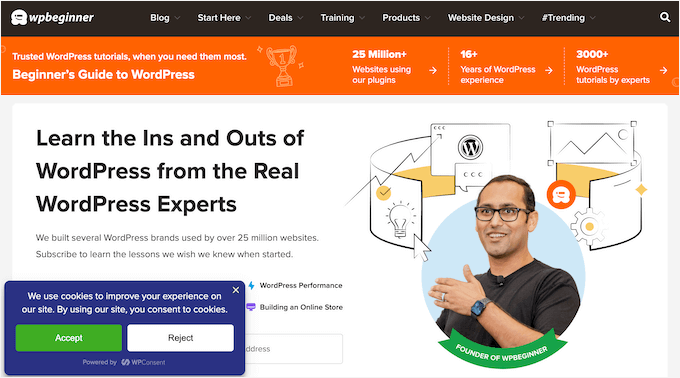
Precisa de ajuda para configurar o consentimento de cookies? Confira nosso tutorial sobre como adicionar um popup de cookies no WordPress para GDPR/CCPA.
Como Usar o Retargeting de Cookies no Site para Aumentar Conversões?
Existem várias maneiras pelas quais os proprietários de sites usam mensagens de retargeting no site para aumentar conversões e vendas.
Cookies são usados principalmente para rastrear o comportamento dos usuários, como quais páginas eles visitam ou quais itens adicionam ao carrinho, e então exibir conteúdo direcionado com base nessas interações passadas.
Por exemplo, lojas online podem mostrar um popup com um desconto de 10% em um produto que alguém visualizou, mas não comprou. Isso cria um funil de vendas dinâmico que incentiva suavemente os usuários a concluir uma compra.
Outro caso de uso é a geração de leads. Por exemplo, se um visitante fecha um popup de inscrição em newsletter, você pode mostrar uma mensagem diferente oferecendo um ebook ou webinar gratuito. Isso ajuda a aumentar as chances de que eles se inscrevam.
As mensagens de retargeting no site são altamente eficazes porque:
- 💬 Engajamento personalizado – Mostre mensagens personalizadas que correspondam ao que os visitantes estão fazendo em seu site.
- 🧑💻 Campanhas mais inteligentes – Adapte e melhore a cada interação até que convertam.
- 💰 Custo-benefício – Obtenha mais do seu tráfego existente e gaste menos em anúncios.
- 🌐 Alcance mais amplo – Reconecte-se com visitantes através de anúncios em plataformas como Facebook ou Google.
A ideia é manter sua marca em destaque e gentilmente guiar seu público pelo funil.
Por exemplo, quando os visitantes do site saem sem converter, você pode oferecer a eles um desconto por tempo limitado para ajudar a adoçar o negócio e lembrá-los do que estão perdendo.
Dito isso, vamos dar uma olhada em como usar o retargeting de cookies no WordPress. Aqui está um resumo rápido de todas as etapas que compartilharemos neste artigo:
- Etapa 1: Criando uma Campanha de Retargeting no Site no WordPress
- Etapa 2: Criando uma Campanha de Retargeting para Mostrar Mensagens Personalizadas
- Etapa 3: Adicionando Retargeting de Cookies com Mensagens Personalizadas
- Etapa Bônus: Otimizando Suas Campanhas de Retargeting com Testes A/B
- Perguntas Frequentes: Usando Retargeting de Cookies no WordPress
- Você Também Pode Gostar: Guias do WordPress sobre Cookies & Conversões
Vamos começar.
Etapa 1: Criando uma Campanha de Retargeting no Site no WordPress
A melhor maneira de criar mensagens de retargeting no site é usando o OptinMonster, o melhor software de otimização de conversão e geração de leads do mundo.
Você pode usá-lo para criar facilmente formulários de inscrição que chamam a atenção, pop-ups, welcome mats, ofertas in-line, ofertas personalizadas e muito mais.
Na verdade, usamos o OptinMonster em nosso site para criar pop-ups promocionais e slide-ins. Você pode ler nossa análise completa do OptinMonster para obter detalhes sobre o que ele pode fazer.
Para começar, você precisa se inscrever para uma conta OptinMonster visitando o site deles e clicando no botão ‘Get OptinMonster Now’. Você precisará do plano OptinMonster Growth, que desbloqueia recursos avançados como retargeting de cookies e campanhas de acompanhamento.

Em seguida, você precisará instalar e ativar o plugin OptinMonster. Este plugin atua como um conector entre seu site WordPress e o aplicativo OptinMonster.
Se precisar de ajuda, consulte nosso guia passo a passo sobre como instalar um plugin do WordPress.
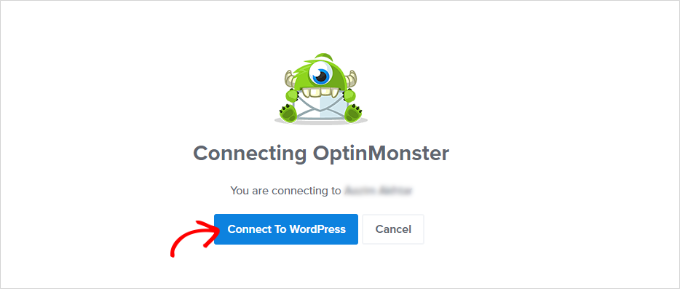
Após a ativação, você verá a tela de boas-vindas. Simplesmente clique no botão ‘Conectar Sua Conta Existente’.

Em seguida, uma nova janela será aberta, onde você precisará fazer login em sua conta e conectar seu site ao OptinMonster.
Vá em frente e clique no botão ‘Conectar ao WordPress’.
Agora, você está pronto para criar uma nova campanha.
Primeiro, você precisará ir para OptinMonster » Campanhas de sua área de administração do WordPress e, em seguida, clicar no botão ‘Criar sua primeira campanha’.

Isso o levará ao site do OptinMonster, onde você será solicitado a escolher um tipo de campanha e um modelo.
Você pode escolher qualquer tipo de campanha ou modelo, mas para este tutorial, criaremos um popup lightbox. Este formato funciona porque oferece espaço suficiente para uma mensagem ou oferta personalizada.

Dito isso, você pode selecionar qualquer modelo que desejar usar para sua campanha.
Em seguida, você será solicitado a fornecer um nome para sua campanha e clicar no botão ‘Iniciar Criação’.

Depois disso, você entrará na interface do construtor de campanhas de arrastar e soltar.
É uma ferramenta de design poderosa onde você pode simplesmente apontar e clicar em qualquer item para editá-lo. Você também pode adicionar novos itens como botões, imagens, colunas e mais à sua campanha de pop-up.
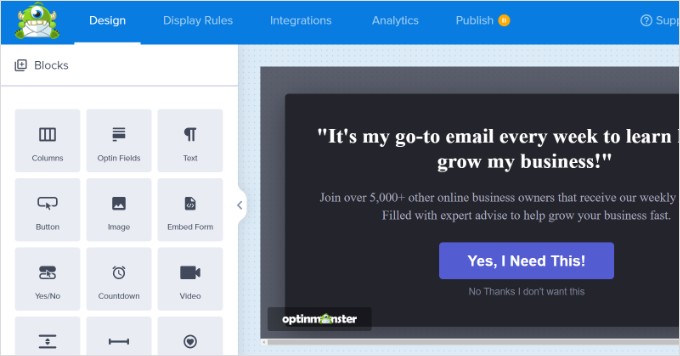
Em seguida, você pode mudar para a aba ‘Regras de Exibição’ na parte superior.
Aqui, o OptinMonster oferecerá diferentes opções para exibir suas campanhas de segmentação no local.
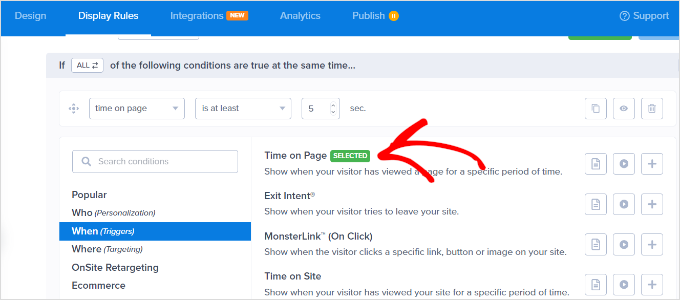
Por exemplo, você pode mostrar o pop-up depois que os usuários passarem um certo tempo na página, forem de uma localização específica ou estiverem prestes a sair do seu site.
Por padrão, o OptinMonster mostrará sua campanha depois que um visitante passar pelo menos 5 segundos no site. Além disso, ele aparece em todas as páginas.

Assim que estiver satisfeito, simplesmente mude para a aba ‘Publicar’.
Em seguida, você precisará tornar sua campanha ativa mudando seu status de ‘Rascunho’ para ‘Publicar’. Não se esqueça de clicar no botão ‘Salvar’ quando terminar.
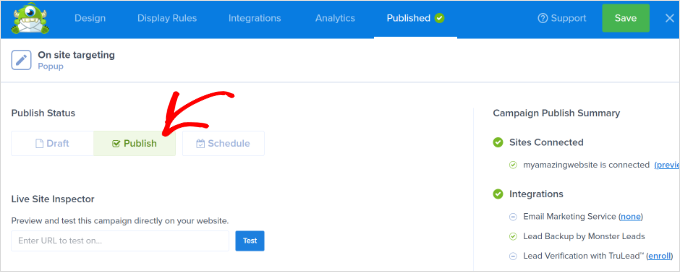
Agora, por padrão, o OptinMonster mostrará esta campanha a todos os usuários que visitarem seu site WordPress. Os usuários poderão fechar o popup ou realizar a ação desejada.
Etapa 2: Criando uma Campanha de Retargeting para Mostrar Mensagens Personalizadas
Agora que você lançou sua primeira campanha, vamos adicionar outra campanha usando o recurso de retargeting de acompanhamento.
Clique no botão ‘Criar Nova Campanha’ no painel do OptinMonster e selecione seu tipo de campanha e modelo. Para esta, usaremos uma ‘Barra Flutuante’ para nossa campanha de retargeting.
Eles são menos intrusivos, permanecem visíveis enquanto os usuários rolam a página (fixo) e funcionam bem para mensagens de acompanhamento ou lembretes sem interromper a experiência de navegação.
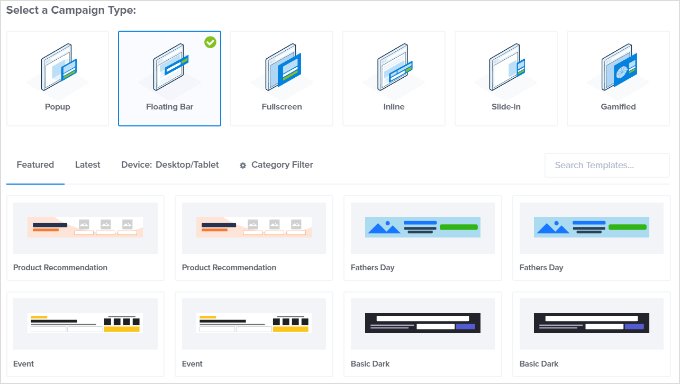
Após selecionar um modelo, você inserirá o nome da sua campanha.
Em seguida, basta clicar no botão ‘Iniciar Criação’ para continuar.
Depois disso, você entrará no construtor do OptinMonster, onde poderá projetar sua campanha usando ferramentas simples de arrastar e soltar.
Você pode editar o texto da optin, ajustar o cronômetro para gerar FOMO (medo de perder algo), adicionar um cupom e muito mais.
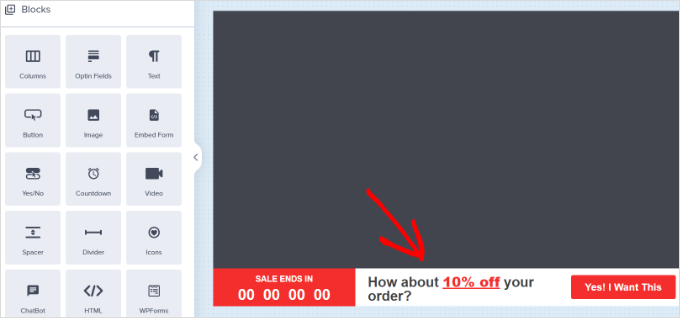
Assim que estiver satisfeito com o design, é hora de selecionar para quais usuários você deseja mostrar esta mensagem personalizada.
Para fazer isso, basta mudar para a aba ‘Regras de Exibição’ na parte superior do construtor. O OptinMonster oferece muitas regras de exibição das quais você pode escolher. Você também pode adicionar vários conjuntos de regras.
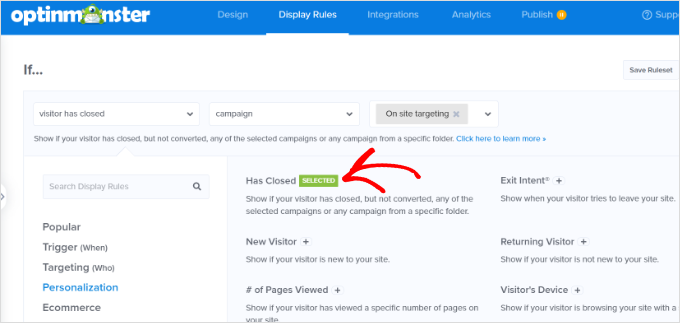
Em seguida, no menu Se, vá para as opções de regras de exibição ‘Personalização’ e selecione ‘Fechou’.
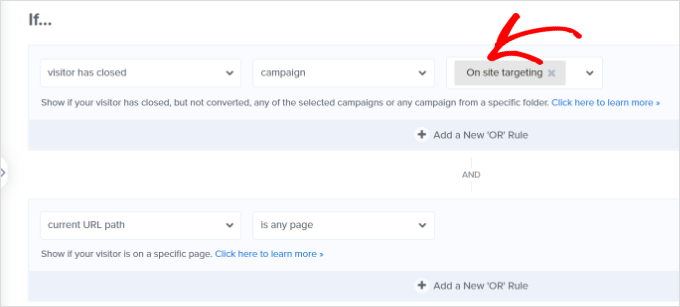
Esta regra garante que sua nova campanha seja exibida apenas para visitantes que fecharam anteriormente seu primeiro pop-up. É uma maneira simples de fazer um acompanhamento com uma mensagem mais suave ou alternativa em vez de mostrar a mesma oferta novamente.
Depois disso, selecione ‘Campanha’ e, em seguida, selecione sua campanha anterior.
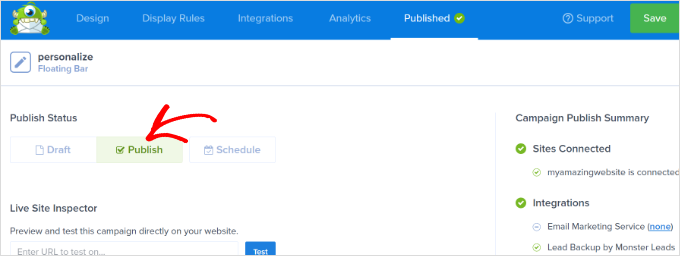
Em seguida, você precisa mudar para a aba ‘Publicar’.
Aqui, basta alterar o status da sua campanha de Rascunho para Publicar em ‘Status de Publicação’. Feito isso, basta clicar no botão ‘Salvar’ e sair do construtor de campanha.
Agora você pode visitar seu site na aba do navegador anônimo para ver sua campanha e a mensagem de retargeting de acompanhamento.
Etapa 3: Adicionando Retargeting de Cookies com Mensagens Personalizadas
O retargeting de cookies permite que você mostre mensagens personalizadas para usuários com base em suas ações anteriores, status do carrinho, histórico de compras e muito mais.
Isso permite que você crie promoções e upsells projetados para clientes em diferentes estágios do seu funil de vendas.
Ao personalizar sua campanha, basta mudar para a aba ‘Regras de Exibição’.
No menu Se, você pode ir para as opções de regras de exibição ‘Segmentação (Quem)’ e selecionar Segmentação por Cookie.
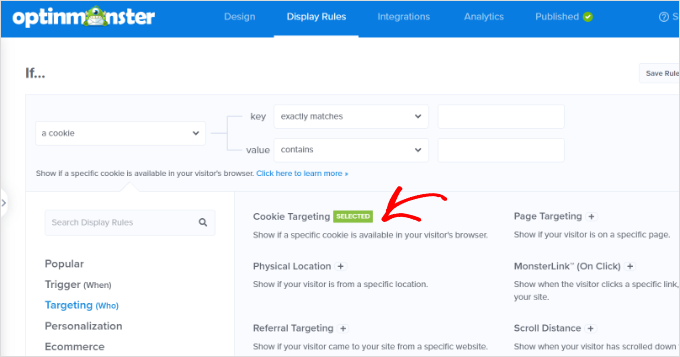
Em seguida, você precisará inserir a chave e o valor do cookie. A chave é o nome do cookie e o parâmetro de valor é o conteúdo do cookie.
O OptinMonster permite que você selecione diferentes operadores para sua regra de exibição, como:
- “corresponder exatamente” para um cookie de produto específico.
- “conter” se o cookie incluir vários produtos.
- “existir” para segmentar qualquer usuário com esse cookie.
Por exemplo, se você estiver usando WooCommerce, poderá usar os cookies do WooCommerce para segmentar usuários que adicionaram produtos ao carrinho. Você simplesmente inseriria a chave do cookie woocommerce_items_in_cart nas configurações da regra.
Dessa forma, você pode vender itens adicionais no carrinho, reduzir o abandono de carrinho e muito mais.
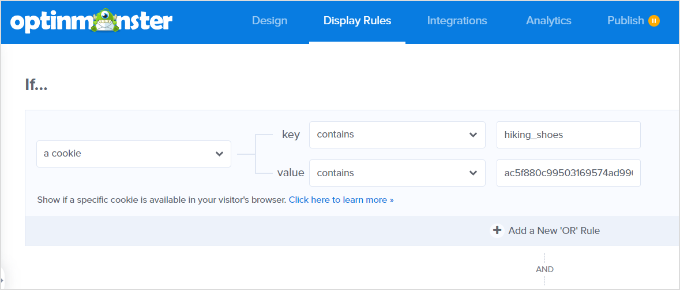
Após adicionar as regras de retargeting por cookie, vá para a aba ‘Publicar’.
A partir daqui, basta alterar o ‘Status de Publicação’ de ‘Rascunho’ para ‘Publicar’ para sua campanha.
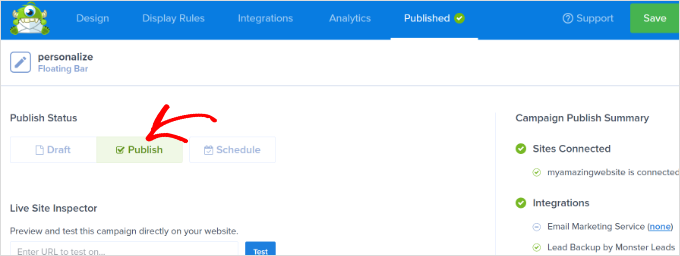
O OptinMonster exibirá sua mensagem personalizada com base nas regras de segmentação por cookie que você definiu.
🧑💻 Dica Pro: Ao testar sua nova campanha, certifique-se de abrir seu site em uma janela de navegador Anônima ou Privada. Isso garante que seus próprios cookies de administrador do WordPress não ocultem o popup.
Etapa Bônus: Otimizando Suas Campanhas de Retargeting com Testes A/B
Não cometa o erro de apenas deixar suas campanhas de retargeting rodarem no piloto automático sem verificar o desempenho delas.
Como qualquer campanha de marketing, você precisa sempre executar testes A/B para saber quais são os mais eficazes.
Você deve ajustar os títulos, o texto, a oferta ou até mesmo a segmentação do público em suas campanhas para aumentar as taxas de conversão. A boa notícia é que o OptinMonster facilita a configuração de várias versões de suas mensagens de retargeting.
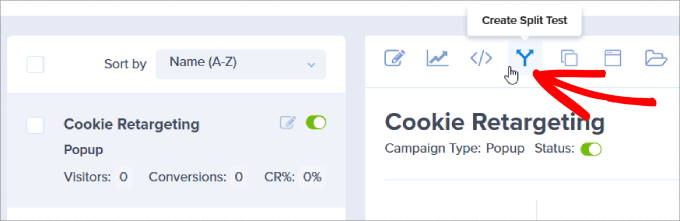
Tudo o que você precisa fazer é clicar no ícone ‘Criar Teste A/B’ localizado no painel da sua conta.
Uma janela pop-up aparecerá. Inclua quaisquer notas para que você saiba quais elementos da campanha estão sendo testados.
Clique no botão ‘Criar Teste A/B’.
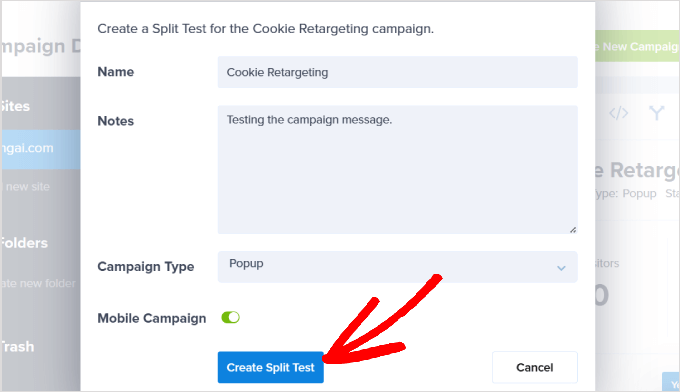
Isso duplica automaticamente sua campanha e suas regras de retargeting de cookies. Assim, você pode ajustar elementos como o título, a oferta ou a imagem para ver qual versão tem melhor desempenho em seu teste A/B.
Uma vez publicado, o OptinMonster exibirá aleatoriamente as diferentes versões para os visitantes do seu site e rastreará qual delas gera mais conversões.
Com o tempo, você saberá o que seus visitantes respondem melhor, aumentando assim suas taxas de conversão ao realizar testes A/B com suas campanhas de retargeting de cookies.
Para detalhes, você pode consultar nosso guia sobre como fazer testes A/B no WordPress.
Perguntas Frequentes: Usando Retargeting de Cookies no WordPress
O retargeting de cookies pode parecer complicado no início, mas estas perguntas comuns – respondidas – ajudarão a esclarecer como ele funciona e como usá-lo de forma eficaz.
Qual é a principal diferença entre retargeting de cookies no site e fora do site?
O retargeting no site exibe mensagens personalizadas para os visitantes enquanto eles ainda estão navegando em seu site. O retargeting fora do site, por outro lado, exibe seus anúncios para eles mais tarde em outras plataformas como Facebook ou Google, depois que eles saíram do seu site WordPress.
É legal usar retargeting de cookies no meu site?
Sim! É perfeitamente legal, desde que você siga leis de privacidade como o GDPR. Isso significa que você precisa obter consentimento claro de seus visitantes antes de colocar quaisquer cookies de rastreamento em seus navegadores.
Usar uma ferramenta como o OptinMonster para retargeting vai deixar meu site lento?
De forma alguma. Ferramentas como o OptinMonster são construídas com o desempenho em mente. Seus scripts carregam de forma assíncrona, o que é uma maneira técnica de dizer que eles carregam em segundo plano.
Isso significa que eles não bloquearão o conteúdo principal do seu site de aparecer ou diminuirão a velocidade do seu tempo de carregamento da página.
Quais são alguns bons exemplos de campanhas de retargeting no local?
- Oferecer um desconto no frete para um visitante que tem itens em seu carrinho.
- Mostrar um lead magnet diferente para alguém que fechou seu primeiro popup.
- Exibir uma sugestão de post relacionado depois que um visitante terminar de ler um artigo.
Você Também Pode Gostar: Guias do WordPress sobre Cookies & Conversões
Esperamos que este artigo tenha ajudado você a aprender como usar o retargeting de cookies no WordPress para exibir mensagens personalizadas no local. Em seguida, você também pode querer ver nossos guias sobre:
- Segmentação Geográfica no WordPress (Guia Definitivo)
- Como Aumentar as Conversões da Página de Preços em 30%
- Como Adicionar um Popup de Cookies no WordPress para GDPR/CCPA
- Como corrigir o erro 'Cookies estão bloqueados devido a saída inesperada' no WordPress
- Rastreamento de Conversão do WordPress Simplificado
Se você gostou deste artigo, por favor, inscreva-se em nosso Canal do YouTube para tutoriais em vídeo do WordPress. Você também pode nos encontrar no Twitter e no Facebook.



Tem alguma pergunta ou sugestão? Por favor, deixe um comentário para iniciar a discussão.