


Você já se perguntou por que seu site WordPress parece lento, mesmo depois de otimizar todas as imagens? Frequentemente, conexões invisíveis para outros sites estão diminuindo a velocidade de suas páginas.
Essas ‘solicitações de domínio de terceiros’ geralmente vêm de plugins, análises ou conteúdo incorporado. Se não forem controladas, elas podem frustrar seus visitantes e até prejudicar suas classificações nos mecanismos de busca.
Na WPBeginner, auditamos regularmente nossas conexões externas para garantir que nossas páginas carreguem instantaneamente para nossos leitores. Rastrear essas solicitações é a melhor maneira de encontrar gargalos de desempenho ocultos.
Neste guia, mostraremos como rastrear solicitações de domínio de terceiros no WordPress. Também compartilharemos métodos fáceis para otimizá-las para um site mais rápido.
O Que São Solicitações de Domínio de Terceiros no WordPress
Solicitações de domínio de terceiros ocorrem quando seu site WordPress busca conteúdo de fontes externas em vez do seu próprio servidor.
Pense desta forma: quando alguém visita seu site, o navegador dessa pessoa carrega o conteúdo diretamente do seu servidor de hospedagem (conteúdo de primeira parte). Mas muitos sites WordPress também puxam elementos de outros sites e serviços pela internet (conteúdo de terceiros).
Essas solicitações externas são incrivelmente comuns em sites WordPress modernos. Aqui estão os exemplos mais frequentes que vemos:
- Google Analytics, Facebook Pixel e serviços de mapa de calor que monitoram o comportamento do visitante.
- Botões de compartilhamento, posts incorporados ou sistemas de login do Facebook e Twitter
- Exiba anúncios do Google AdSense, banners de afiliados ou widgets de conteúdo patrocinado
- Google Fonts, Font Awesome ou tipografia personalizada de serviços de terceiros
- Imagens, scripts ou folhas de estilo hospedadas em servidores CDN externos para entrega mais rápida
- Vídeos do YouTube, Google Maps, playlists do Spotify ou outro conteúdo interativo
- Bibliotecas externas, APIs ou serviços que seus plugins do WordPress exigem para funcionar
No WordPress, a maioria das solicitações de terceiros vem de plugins e temas. Por exemplo, um plugin de formulário de contato pode se conectar ao reCAPTCHA para proteção contra spam, ou um plugin de segurança pode verificar ameaças contra um banco de dados externo.
Por que Rastrear Solicitações de Terceiros em Seu Site WordPress
Embora as solicitações de terceiros possam adicionar funcionalidades valiosas, elas também criam problemas potenciais que muitos proprietários de sites WordPress não percebem:
- Cada solicitação externa adiciona tempo de carregamento às suas páginas. Mesmo com a melhor hospedagem WordPress e imagens otimizadas, solicitações excessivas de terceiros podem deixar seu site lento.
- Se um serviço de terceiros falhar ou responder lentamente, ele pode impedir o carregamento de sua página inteira. Isso cria um ponto único de falha que está fora do seu controle.
- Solicitações de terceiros frequentemente envolvem coleta de dados, o que pode afetar a conformidade do seu site com regulamentações de privacidade como a GDPR.
- Muitos proprietários de sites WordPress não têm ideia de quantas solicitações externas seus plugins e temas estão fazendo até começarem a rastreá-las.
Trabalhamos com sites WordPress que estavam fazendo mais de 50 solicitações de terceiros por carregamento de página sem que o proprietário soubesse. Ao identificar e otimizar essas solicitações, você pode melhorar drasticamente a velocidade, a confiabilidade e a experiência do usuário do seu site.
Nas seções a seguir, mostraremos exatamente como identificar todas as solicitações de terceiros em seu site WordPress e otimizá-las para um melhor desempenho. Vamos começar descobrindo quais solicitações externas seu site está fazendo atualmente.
Como Identificar Solicitações de Domínio de Terceiros no WordPress
O primeiro passo é identificar todas as requisições de domínio de terceiros que seu site está fazendo, usando o Pingdom.
É uma ferramenta popular de monitoramento de desempenho que permite monitorar o tempo de atividade do servidor do seu WordPress. Ela também pode mostrar todas as requisições de domínio de terceiros do seu site.
Para começar, você pode visitar o site do Pingdom e colar o nome do seu domínio no campo 'URL'. Depois de inserir as informações, basta clicar em 'Start Test'.
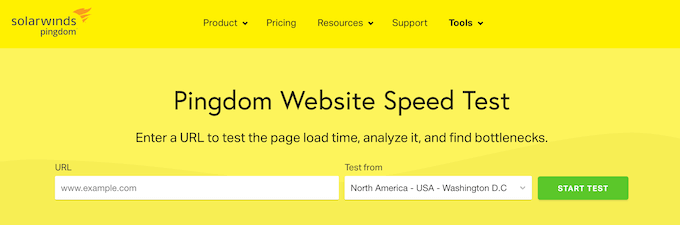
Após alguns momentos, o Pingdom mostrará uma análise do desempenho do seu site.
Para ver todas as requisições de domínio de terceiros, você precisará rolar para baixo e localizar a seção 'File Requests'. Aqui, você verá o tipo de conteúdo, URL e tamanho de cada requisição.
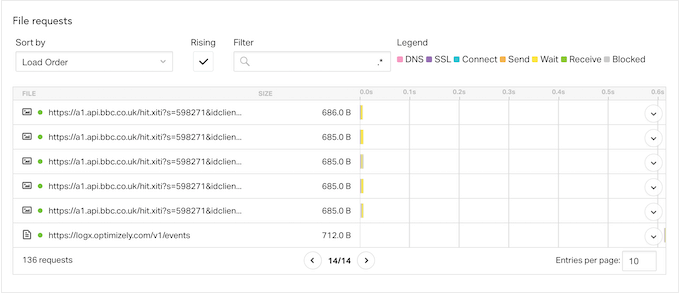
Para encontrar as requisições de terceiros, procure por quaisquer itens que não comecem com o nome de domínio do seu site.
Se você quiser saber mais sobre uma requisição, basta passar o mouse sobre a barra dela no gráfico de cascata.
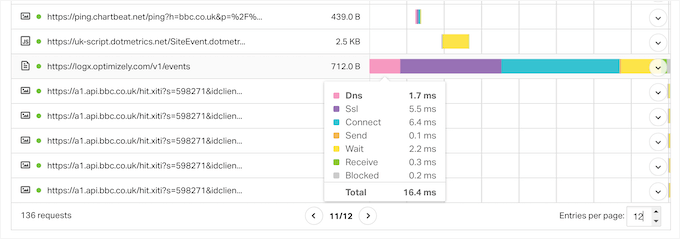
Aqui, você verá todas as etapas que o WordPress realiza para obter conteúdo deste domínio de terceiros, incluindo a realização de uma consulta DNS, o estabelecimento do handshake SSL e o download de dados desse domínio.
O Pingdom também mostra quanto tempo cada etapa leva para que você possa identificar as requisições de domínio que mais impactam o desempenho do seu site.
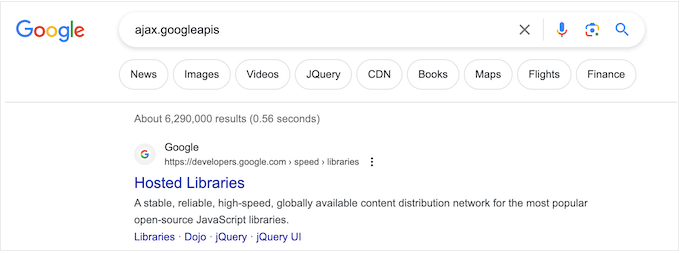
Se você não reconhecer um serviço de terceiros, basta colar seu URL em um motor de busca como o Google. Frequentemente, isso exibirá links para documentação, páginas e fóruns onde você pode aprender mais sobre o domínio.
Como Otimizar Solicitações de Domínio de Terceiros
Depois de identificar as solicitações de domínio de terceiros que estão prejudicando o desempenho do seu site, existem algumas maneiras diferentes de otimizar essas solicitações e aumentar a velocidade do seu WordPress.
O método que funciona melhor para você pode variar dependendo de como seu site WordPress está configurado, das solicitações que ele faz e de outros fatores.
Com isso em mente, basta usar os links rápidos abaixo para pular direto para o método sobre o qual você deseja saber mais:
- Método 1. Remover a Solicitação de Domínio de Terceiros
- Método 2. Remover Plugins Desnecessários do WordPress
- Método 3. Pré-conectar a Domínios Importantes de Terceiros
- Método 4. Implementar DNS Prefetching
- Método 5. Hospedar Recursos Localmente
- Método 6. Usar Lazy Loading
- Dica Bônus: Melhore sua Pontuação Geral de Verificação de Saúde do Site
- Perguntas Frequentes Sobre o Rastreamento de Solicitações de Terceiros
- Recursos Adicionais
Pronto? Vamos começar.
Método 1. Remover a Solicitação de Domínio de Terceiros
Este método não é uma boa opção para todos os blogs WordPress, mas remover uma ou mais solicitações de terceiros pode ter um grande impacto nos tempos de carregamento da sua página.
Você pode ter adicionado uma solicitação de domínio por acidente, ou pode ter mudado de direção, de modo que uma solicitação de terceiros específica não funcione mais bem para o seu negócio.
Por exemplo, você pode ter adicionado originalmente o Google AdSense, mas agora ganha mais dinheiro vendendo produtos WooCommerce em sua loja online. Ao remover o Google AdSense, você pode melhorar o desempenho da sua loja a ponto de obter muito mais vendas e ganhar muito mais dinheiro em comparação com a exibição de anúncios online.
Aqui, não há uma solução fácil que funcione para todos os sites. Dito isso, você pode querer tentar remover diferentes serviços e conteúdos do seu site e, em seguida, rastrear o impacto que isso tem em métricas importantes, como suas taxas de conversão.
Agora, aqui estão algumas dicas:
💡 Se você decidir remover recursos e plugins que fazem solicitações de domínio de terceiros, é inteligente fazer backup do seu site WordPress. Isso permite que você restaure rapidamente seu site caso encontre erros ou cometa um engano.
🛠️ Você também pode querer colocar seu site em modo de manutenção enquanto faz essa alteração, apenas por precaução caso isso quebre seu site.
As etapas para remover solicitações de domínio de terceiros variarão dependendo da solicitação. No entanto, você pode frequentemente encontrar guias detalhados passo a passo na documentação do serviço, plugin ou software relacionado, ou digitando sua consulta de pesquisa no Google.
Para mais informações sobre este tópico, consulte nosso guia sobre como pedir suporte para WordPress corretamente e obtê-lo.
Método 2. Remover Plugins Desnecessários do WordPress
Plugins são um dos grandes motivos pelos quais o WordPress é tão popular. Com os plugins certos, você pode adicionar recursos que faltam, estender a funcionalidade integrada e transformar seu blog WordPress em qualquer tipo de site.
No entanto, alguns plugins do WordPress fazem muitas requisições de terceiros e deixam seu site lento. Você pode nem saber que essas requisições estão acontecendo.
Recomendamos ir para Plugins » Plugins Instalados no painel do WordPress para remover quaisquer plugins que você não precise mais.
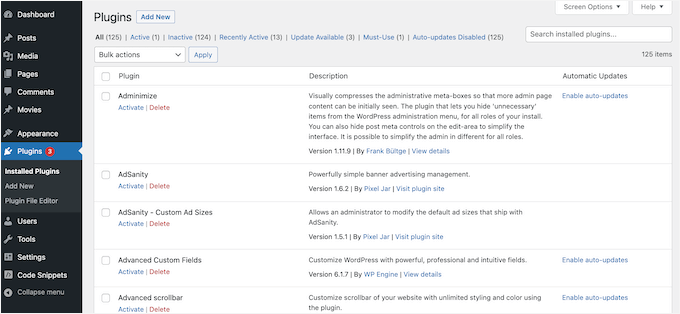
Você pode até tentar substituir vários plugins menores por um único plugin do WordPress.
Por exemplo, embora existam inúmeros plugins de SEO, o AIOSEO se destaca como uma solução abrangente.
AIOSEO oferece um kit de ferramentas completo de SEO que cuida de todas as suas tarefas essenciais de SEO em um só lugar. Nós o usamos no site WPBeginner e adoramos. Você pode ver nossa análise completa do AIOSEO para detalhes sobre nossa experiência.
Método 3. Pré-conectar a Domínios Importantes de Terceiros
Outra opção é se conectar ao domínio externo logo no início do processo de carregamento da página. Quando um navegador se pré-conecta a um domínio externo, ele geralmente pode baixar conteúdo de terceiros muito mais rapidamente.
Esteja ciente de que pré-conectar-se a muitos sites externos pode, na verdade, diminuir a velocidade do seu site. O navegador precisa gastar tempo configurando essas conexões, o que pode atrasar o download de outros arquivos importantes.
Para usar o método de pré-conexão, você precisará de uma lista de todas as suas solicitações de domínio de terceiros. Se você ainda não o fez, pode obter essas informações usando o Pingdom e seguindo o processo descrito acima.
Depois disso, você precisará adicionar código personalizado no WordPress. Alguns guias dirão para editar seus arquivos de tema diretamente, mas isso pode causar muitos erros comuns do WordPress. Você também não poderá atualizar seu tema do WordPress sem perder a personalização.
É por isso que recomendamos o WPCode.

WPCode é o melhor plugin de snippets de código que permite adicionar CSS, PHP, HTML personalizado e muito mais sem colocar seu site em risco. Você também pode ativar e desativar seus snippets de código com um clique.
Nós o usamos para estender a funcionalidade de nossos próprios sites, e tem sido uma ferramenta maravilhosa para trabalhar. Você pode aprender mais sobre ele em nossa análise completa do WPCode.
Para começar, vamos instalar e ativar o plugin gratuito WPCode. Para mais informações, você pode ver nosso guia passo a passo sobre como instalar um plugin do WordPress.
Assim que o plugin for ativado, vá para Code Snippets » Add Snippet.
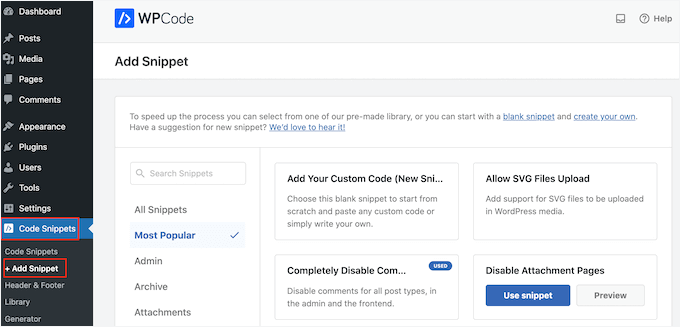
Aqui, você verá todos os snippets WPCode prontos que você pode adicionar ao seu site.
Estes incluem um trecho que permite desativar completamente os comentários, fazer upload de tipos de arquivo que o WordPress normalmente não suporta, desativar páginas de anexos e muito mais.
Simplesmente passe o mouse sobre a opção ‘Adicionar seu código personalizado (Novo trecho)’. Em seguida, você desejará clicar no botão ‘Usar trecho’ quando ele aparecer.

Na próxima tela, você precisará digitar um título para o trecho de código. Isso é apenas para sua referência, então você pode usar o que quiser.
No menu suspenso ‘Tipo de Código’, você precisará escolher ‘Trecho de HTML’ porque estamos adicionando tags HTML.

Com isso feito, você está pronto para adicionar cada domínio ao qual o WordPress deve se pré-conectar.
Por exemplo, no seguinte trecho de código, estamos nos pré-conectando ao Google Fonts:
<link rel="preconnect" href="https://fonts.googleapis.com" crossorigin />
No editor de código, simplesmente adicione cada URL externa que você deseja usar.

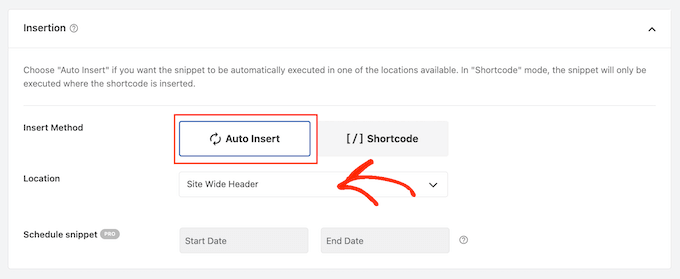
Em seguida, role até as configurações de ‘Inserção’ e selecione ‘Inserir Automaticamente’ se ainda não estiver selecionado.
O próximo passo é abrir o menu suspenso ‘Localização’ e escolher ‘Cabeçalho do Site Inteiro’.
Quando estiver pronto para ativar o trecho de código, role até o topo da página e clique no alternador ‘Inativo’ para que ele mude para ‘Ativo’.
Clique no botão ‘Salvar Trecho’.

Método 4. Implementar DNS Prefetching
O pré-busca de DNS permite que você realize uma consulta de DNS em segundo plano antes que o visitante precise do conteúdo ou recurso vinculado.
Este método é particularmente útil para recursos de terceiros que são usados em todo o seu site, como Google Analytics, Google Fonts ou seu serviço de Rede de Distribuição de Conteúdo (CDN) WordPress.
Para usar o DNS prefetching, basta criar um novo trecho de HTML usando o WPCode, seguindo o mesmo processo descrito acima.
Uma vez feito isso, você pode adicionar cada nome de domínio que deseja pré-buscar usando o seguinte formato:
<link rel="dns-prefetch" href="https://fonts.googleapis.com">
Após inserir essas informações, adicione o código ao cabeçalho do seu site inteiro seguindo as etapas descritas no Método 3. Em seguida, você poderá finalmente publicar o trecho de código.
Método 5. Hospedar Recursos Localmente
Quando usados corretamente, a pré-conexão e a pré-busca permitem que você faça solicitações de domínio de terceiros sem impactar a experiência do visitante. No entanto, sempre que possível, você deve tentar hospedar recursos e conteúdo localmente.
Usar um servidor local para armazenar o conteúdo do seu site faz com que ele carregue mais rápido. Também lhe dá mais controle para melhorar a velocidade ainda mais. Por exemplo, você pode usar um plugin de cache ou uma CDN.
Existem muitos plugins e serviços diferentes do WordPress que podem ajudá-lo a hospedar conteúdo localmente.
Por exemplo, se você quiser usar tipografia personalizada, então você pode hospedar fontes locais no WordPress em vez de carregá-las de um terceiro, como o Google Fonts.
Da mesma forma, você pode facilmente adicionar fontes de ícones exclusivas ao seu tema WordPress usando um plugin como o SeedProd.
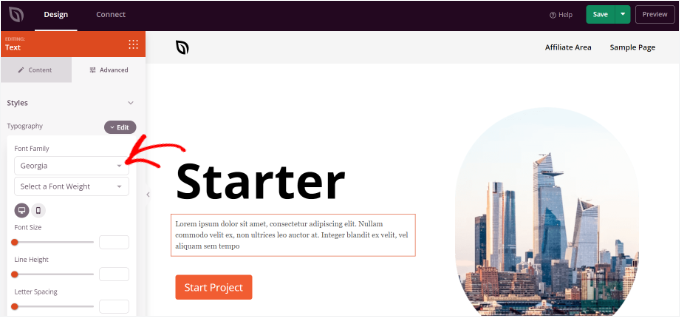
O SeedProd é um construtor de páginas poderoso que facilita o design de temas e layouts personalizados inteiros, incluindo o hospedagem de fontes personalizadas localmente para acelerar seu site.
Para mais informações sobre o plugin, consulte nossa análise do SeedProd.
Se você estiver usando o Google Analytics, poderá hospedar o script de rastreamento (gtag.js) localmente em seu próprio servidor usando MonsterInsights com o Addon de Desempenho.
Ao substituir requisições de domínios externos por recursos locais, você pode frequentemente melhorar o desempenho do seu site sem comprometer seus recursos e conteúdo.
Método 6. Usar Lazy Loading
Em vez de carregar todo o seu conteúdo de uma vez, o lazy loading baixa apenas o conteúdo visível na tela do usuário. Em seguida, ele carregará mais conteúdo à medida que o usuário rola a tela para baixo. Isso pode fazer parecer que a página está carregando mais rápido.
O WordPress fará o lazy load de imagens por padrão, e isso também pode ajudar a fazer o lazy load de conteúdo hospedado externamente.
Por exemplo, se você quiser incorporar vídeos do YouTube em posts de blog do WordPress, você pode escolher um plugin que tenha carregamento preguiçoso integrado.
Outros plugins como Smash Balloon YouTube Feed vêm com cache integrado e carregamento atrasado para o reprodutor de vídeo. Isso pode melhorar os tempos de carregamento percebidos da página, mesmo quando você está exibindo conteúdo de sites de terceiros.

Dica Bônus: Melhore sua Pontuação Geral de Verificação de Saúde do Site
Agora que você aprendeu como rastrear e otimizar solicitações de terceiros, pode querer levar o desempenho do seu site para o próximo nível.
Uma pontuação sólida de saúde do site é fundamental para manter o desempenho e a segurança do seu site WordPress. O recurso integrado de saúde do site executa uma série de testes para identificar problemas comuns, como software desatualizado ou vulnerabilidades de segurança.
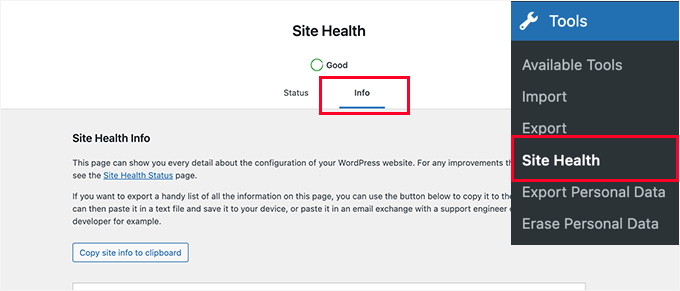
Por exemplo, ele verifica se o seu site está usando a versão mais recente do PHP. Isso é crucial porque executar uma versão antiga do PHP pode deixar seu site lento e causar problemas de compatibilidade com plugins populares.
Ao melhorar a pontuação de saúde do seu site, você garantirá que seu website funcione sem problemas, aumentando a velocidade, a segurança e o desempenho geral.
Para mais detalhes, consulte nosso artigo sobre dicas para melhorar a pontuação de verificação de saúde do seu site WordPress.
Perguntas Frequentes Sobre o Rastreamento de Solicitações de Terceiros
Ao longo dos anos, ajudamos milhares de usuários a otimizar o desempenho de seus sites. Aqui estão algumas das perguntas mais comuns que recebemos sobre o rastreamento e gerenciamento de solicitações de domínio de terceiros no WordPress.
1. O que conta como uma solicitação de domínio de terceiros?
Uma solicitação de domínio de terceiros ocorre sempre que seu site WordPress carrega um arquivo, script ou imagem de um servidor diferente do seu provedor de hospedagem.
Exemplos comuns incluem o carregamento de fontes do Google Fonts, scripts de rastreamento do Google Analytics ou vídeos incorporados do YouTube.
2. Todas as solicitações de terceiros são ruins para o desempenho do WordPress?
Não, nem todas as solicitações de terceiros são prejudiciais. Ferramentas essenciais como gateways de pagamento ou scripts de análise necessários adicionam funcionalidade valiosa a um site.
No entanto, ter muitas solicitações não otimizadas de servidores externos pode aumentar os tempos de carregamento da página e afetar negativamente a experiência do usuário.
3. Como os plugins afetam as solicitações de terceiros?
Muitos plugins do WordPress se conectam automaticamente a servidores externos para funcionar corretamente. Por exemplo, um plugin de feed de mídia social como o Smash Balloon precisa solicitar dados do Instagram ou Facebook para exibir fotos.
Se você tiver muitos plugins executando esses processos em segundo plano, o número total de solicitações externas pode desacelerar seu site.
4. Um CDN pode corrigir solicitações lentas de terceiros?
Uma Rede de Distribuição de Conteúdo (CDN) como a Cloudflare acelera principalmente o conteúdo hospedado em seu próprio servidor, entregando-o de locais mais próximos ao visitante.
Embora um CDN seja excelente para a velocidade geral, ele não pode controlar diretamente a rapidez com que um servidor externo, como uma rede de publicidade, responde a uma solicitação.
5. Qual é a melhor maneira de reduzir as solicitações de terceiros?
O método mais eficaz é remover quaisquer plugins ou scripts que você não esteja usando.
Para ferramentas necessárias, recomendamos hospedar recursos localmente sempre que possível, como hospedar Google Fonts em seu próprio servidor usando um plugin como o SeedProd, em vez de carregá-los diretamente dos servidores externos do Google.
Recursos Adicionais
Esperamos que este artigo tenha ajudado você a aprender como rastrear solicitações de domínio de terceiros no WordPress. Você também pode querer ver nossos outros guias para melhorar o desempenho do seu site:
- O Guia Definitivo para Aumentar a Velocidade e o Desempenho do WordPress
- Como Executar Corretamente um Teste de Velocidade de Site (Melhores Ferramentas)
- Melhores Serviços de CDN para WordPress (Comparados)
- Como Remover CSS Não Utilizado no WordPress (Da Maneira Certa)
Se você gostou deste artigo, por favor, inscreva-se em nosso Canal do YouTube para tutoriais em vídeo do WordPress. Você também pode nos encontrar no Twitter e no Facebook.




Dennis Muthomi
Como desenvolvedor em meio período, notei que muitos clientes negligenciam esse aspecto da otimização de sites.
Uma dica adicional que eu sugeriria é auditar regularmente suas requisições de terceiros, pois plugins e temas podem adicionar novas ao longo do tempo.
Essa abordagem proativa me ajudou a manter tempos de carregamento mais rápidos para os sites dos meus clientes.
A propósito, obrigado pelo guia completo.
Jiří Vaněk
Obrigado pelo guia. De acordo com meus resultados do Pingdom, eu tinha várias solicitações direcionadas principalmente ao Google, como Google Fonts, etc. Usando seu guia, implementei o preconnect, e parece estar funcionando muito bem. Economizou alguns milissegundos, mas qualquer melhoria na velocidade é boa. Muito obrigado.
WPBeginner Support
De nada!
Admin
Ralph
Depois que comecei a usar o Google AdSense há 2-3 meses, notei que meu site ficou um pouco mais lento. Não muito, mas ainda consigo sentir isso toda vez que verifico.
Tenho que cuidar disso e tenho certeza de que este guia definitivamente me ajudará. Tenho algumas solicitações de domínio de terceiros e pode não ser culpa dos anúncios, mas apenas algo mais do qual posso me livrar e com os anúncios é demais. Obrigado pelas informações sobre a ferramenta Pingdom. Isso ajudará a localizar o problema.
WPBeginner Support
Glad we could share some helpful tools
Admin