


Pela nossa experiência, tanto NextGEN quanto Envira são plugins de galeria poderosos para WordPress. Mas alguns de nossos leitores nos perguntaram como mudar de NextGen para Envira – e por um bom motivo.
Após testarmos extensivamente ambos os plugins, descobrimos que o Envira é muito mais acessível e tem um desempenho significativamente mais rápido. Isso o torna perfeito para usuários que desejam apenas uma solução simples para exibir várias imagens de forma bonita.
Neste artigo, mostraremos como mudar facilmente do NextGEN Gallery para o Envira Gallery no WordPress.
Por que mudar do NextGEN Gallery para o Envira Gallery?
NextGEN Gallery e Envira Gallery são ambos plugins de galeria do tipo arrastar e soltar que são fáceis de usar. Mas quando os comparamos em nosso artigo sobre os melhores plugins de galeria de imagens do WordPress, descobrimos que cada um atende a diferentes tipos de usuários do WordPress:
- Envira Gallery – Um excelente plugin de galeria completo, com planos a partir de R$ 199,00 (aproximadamente US$ 39,50) por ano. Você pode obter addons para recursos extras de galeria, como galerias de vídeo, WooCommerce e deep linking para SEO. Ele também tem o melhor desempenho entre todos os principais plugins de galeria.
- NextGEN Gallery – Com um preço inicial de R$ 349,00 (aproximadamente US$ 69,50) por ano, este plugin é melhor para fotógrafos profissionais. Ele vem com vários modelos de galeria, marca d'água e ferramentas de eCommerce para vender fotos.
Em resumo, se você precisa de um plugin premium de galeria de imagens WordPress para exibir várias fotos de maneira amigável, o Envira é uma excelente opção. O NextGEN Pro também é ótimo, mas é mais para uso profissional, especialmente considerando seu preço.
Você pode saber mais sobre os populares plugins de galeria em nossa análise do NextGEN e análise do Envira.
Com isso em mente, vamos ver como você pode mudar do NextGEN para o Envira para exibir imagens em seu site WordPress.org. Você pode usar os links rápidos abaixo para navegar pelas etapas:
Etapa 1: Instale e Configure o Plugin Envira Gallery
O primeiro passo para mudar do NextGEN para o Envira é instalar e ativar o plugin Envira Gallery.
Embora o Envira tenha uma versão gratuita, você precisará de um plano Envira Gallery Pro para acessar o Addon Importador do NextGEN. É com ele que você transferirá suas galerias NextGEN posteriormente.
Para orientação, você pode ler nosso artigo sobre como instalar um plugin do WordPress.
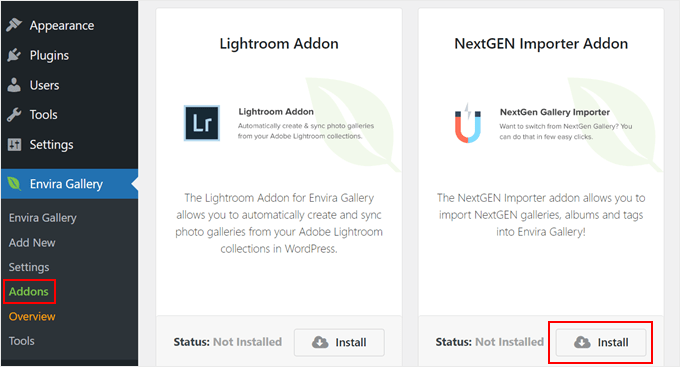
Uma vez que o plugin esteja ativo, você pode ir para Envira Gallery » Addons no painel do WordPress. Depois disso, encontre o Addon Importador do NextGEN e clique em ‘Instalar’.
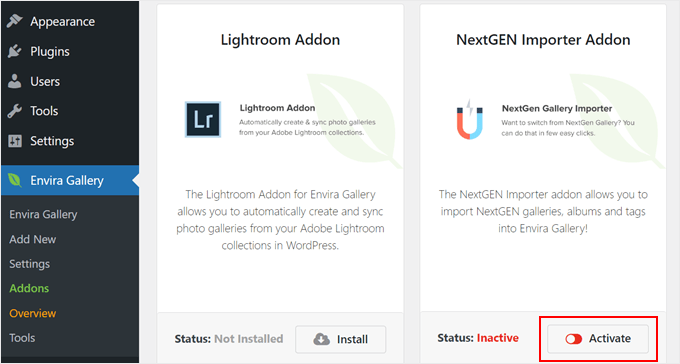
Agora, você deverá ver o status mudar para ‘Inativo’, e o texto do botão dirá ‘Ativar’.
Basta clicar no botão para ativar o addon.
Etapa 2: Escolha Quais Galerias de Fotos do NextGEN Importar
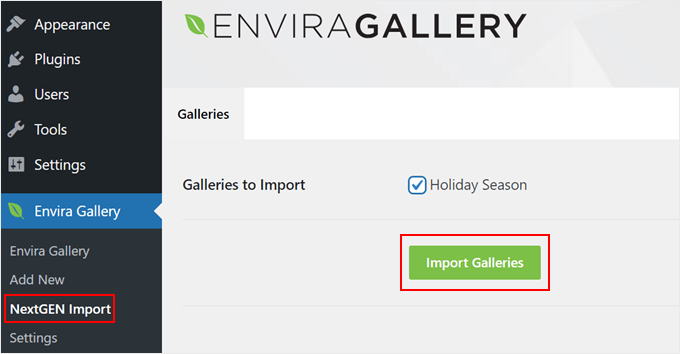
Neste ponto, você pode atualizar sua área administrativa do WordPress. Em seguida, vá para Envira Gallery » NextGEN Import. Agora você deve ver uma lista de galerias NextGEN para importar.
Marque as caixas ao lado das galerias que você gostaria de transferir para o Envira e clique em ‘Importar Galerias’.
Aguarde alguns minutos para que o addon termine a importação.
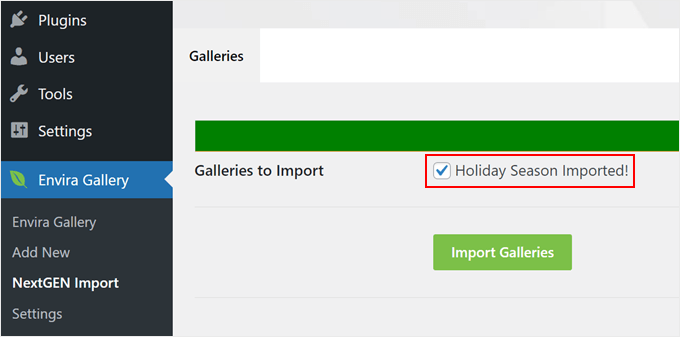
Se o plugin de galeria de fotos importou seus arquivos com sucesso, você deverá ver uma mensagem como esta:
Etapa 3: Edite Suas Galerias de Imagens Envira do WordPress
Agora que sua galeria de imagens foi importada, você pode editá-la ainda mais.
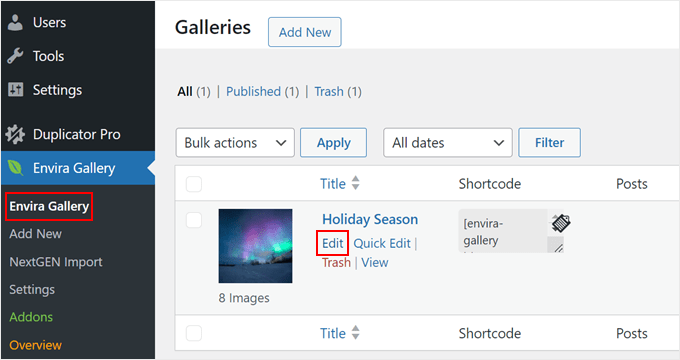
O que você precisa fazer é ir em Envira Gallery » Envira Gallery e passar o mouse sobre o título da galeria recém-importada. Em seguida, clique em ‘Editar’.
Há muitas coisas que você pode fazer aqui.
Na seção superior da interface do usuário, você pode adicionar novas imagens da biblioteca de mídia, do desktop ou de outras fontes, como sua conta do Instagram.
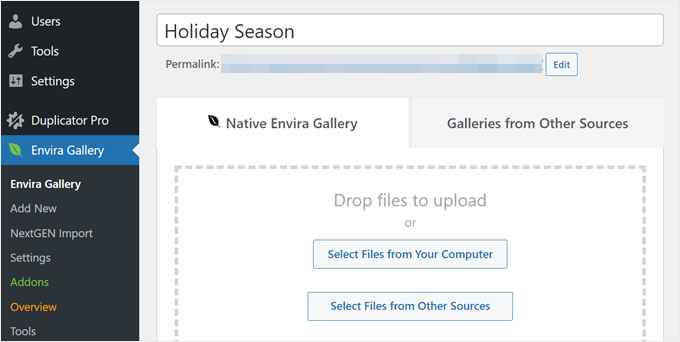
Se você rolar para baixo, encontrará mais opções de personalização para configurar sua nova galeria.
Na aba ‘Galeria’, você pode gerenciar as imagens, excluí-las ou ordená-las como desejar.
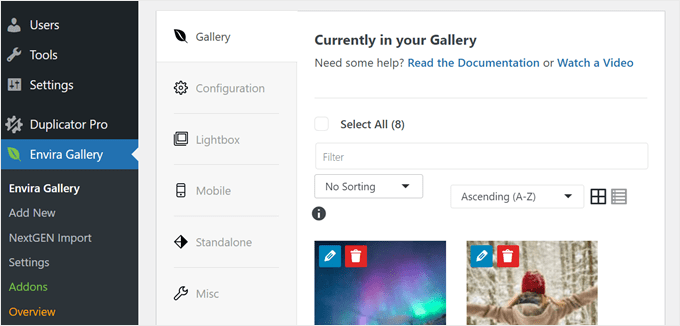
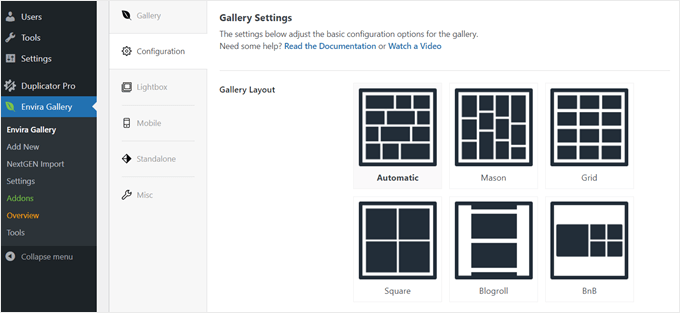
Ao mudar para a aba ‘Configuração’, você pode alterar muitos elementos diferentes da sua galeria.
Um deles é o Layout da Galeria. Você pode escolher Automático (o layout se ajustará automaticamente com base na quantidade e tamanho das suas imagens), Mason, Grade, Quadrado, Blogroll ou BnB.
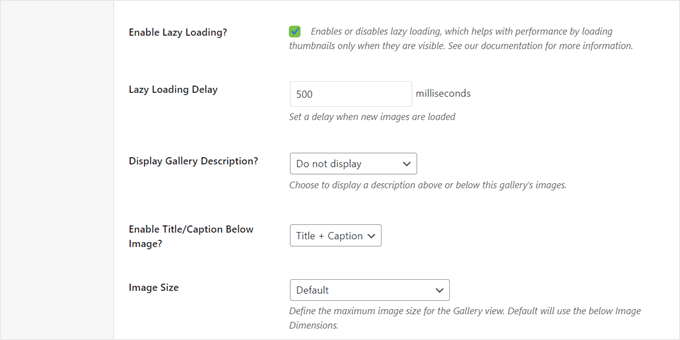
Descendo a página, você encontrará mais opções de exibição de galeria. Aqui, recomendamos ativar o recurso de carregamento preguiçoso (lazy loading) para acelerar o desempenho do seu site WordPress.
O restante das configurações, como os títulos ou legendas e a posição de corte para as miniaturas, podem ser ajustados às suas necessidades. Dependendo do layout da sua galeria, você pode encontrar mais configurações para configurar aqui.
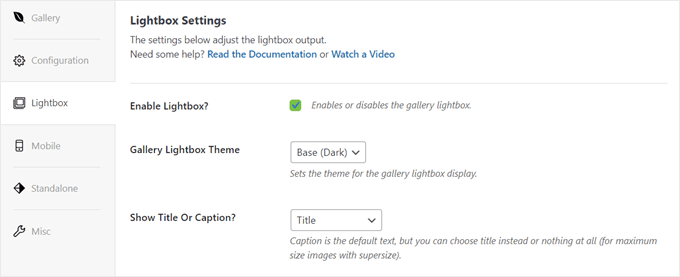
Vamos mudar para a aba ‘Lightbox’. Lightbox é basicamente um recurso que exibe suas imagens em uma janela pop-up em tela cheia quando um usuário clica nelas.
Entramos em mais detalhes sobre a configuração das opções do Lightbox em nosso artigo sobre como adicionar uma galeria do WordPress com efeito Lightbox.
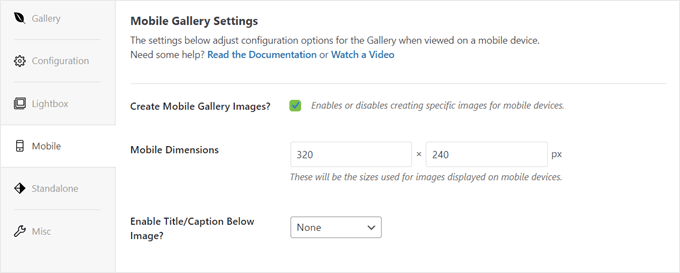
Em seguida, vem a aba ‘Mobile’.
As configurações aqui podem tornar sua galeria de fotos Envira mais responsiva e com boa aparência quando visualizada em um dispositivo móvel.
Se você marcar a configuração ‘Create Mobile Gallery Images?’, isso significa que você pode habilitar ou desabilitar imagens específicas para dispositivos móveis para economizar espaço na tela.
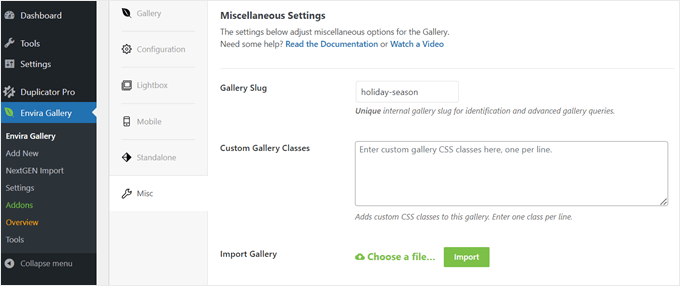
A aba ‘Standalone’ permite que você crie uma página dedicada para suas galerias e use um modelo de página personalizado para ela.
No entanto, se o seu tema do WordPress não tiver um modelo de página personalizado, você pode pular esta aba e seguir para ‘Misc.’.
Nesta aba, você pode editar o slug da galeria, adicionar classes CSS personalizadas, importar ou exportar galerias de ou para o seu computador, copiar imagens para outra galeria existente e habilitar a função de idioma da direita para a esquerda.
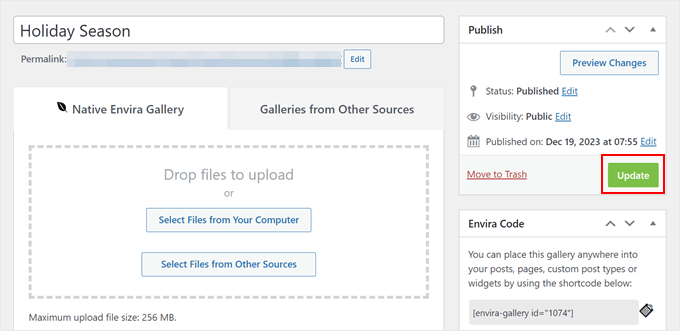
Assim que estiver satisfeito com as configurações, role para cima até a seção ‘Publish’.
Em seguida, basta clicar em ‘Update’ para oficializar as alterações.
Etapa 4: Exiba Suas Galerias de Fotos Importadas
Com sua galeria editada e com boa aparência, vamos começar a adicioná-la às suas páginas, posts e outras partes do seu site onde sua galeria NextGEN costumava estar.
O plugin de galeria de imagens Envira oferece três maneiras de inserir galerias no WordPress: usando o bloco Gutenberg, shortcodes ou tag de modelo. Vamos explorar cada método.
Adicionando o Bloco Gutenberg da Envira Gallery
Primeiro, vá para a página ou post onde sua galeria NextGEN está. Depois disso, você pode clicar no botão ‘+ Adicionar Bloco’ para encontrar o bloco Envira Gallery.
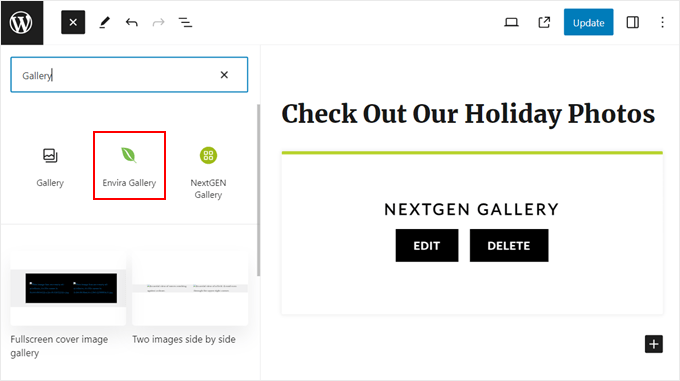
Simplesmente arraste e solte o bloco onde parecer melhor na tela.
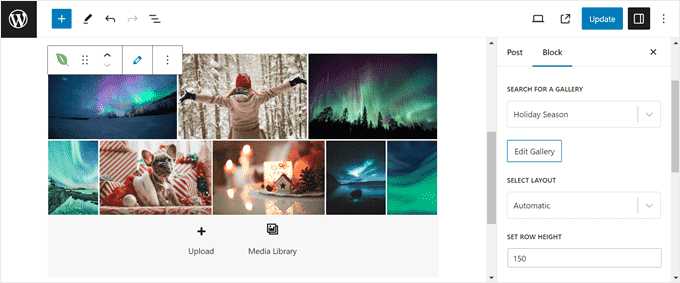
Em seguida, digite o nome da galeria que você acabou de importar e editar anteriormente.
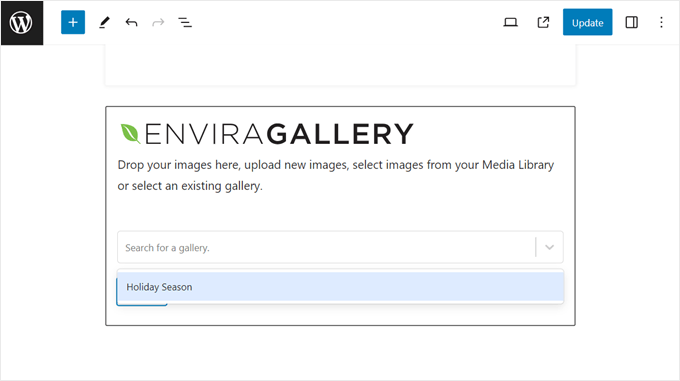
Assim que isso for feito, você pode usar a barra lateral de configurações do Bloco para configurar o bloco ainda mais. As opções de edição aqui são semelhantes às disponíveis na etapa anterior.
Alternativamente, você pode adicionar novas imagens à galeria a partir do seu desktop ou biblioteca de mídia.
Nesta fase, você pode simplesmente remover o bloco ou shortcode do NextGEN Gallery que você tinha nesta página.
Tudo o que você precisa fazer é clicar no menu de três pontos na barra de ferramentas do bloco e selecionar 'Excluir'.
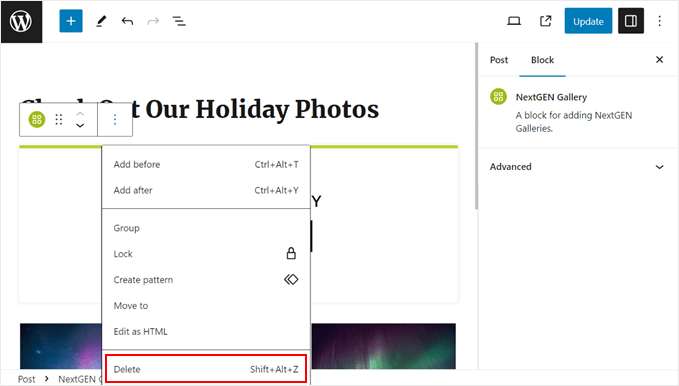
Agora, simplesmente clique no botão 'Atualizar' no canto superior direito da página para aplicar suas alterações.
Adicionando a Envira Gallery ao WordPress com Shortcode
Outro método é usar os shortcodes fornecidos pelo Envira e inseri-los usando o Bloco de Shortcode. Esta opção é recomendada se o bloco Gutenberg não funcionar.
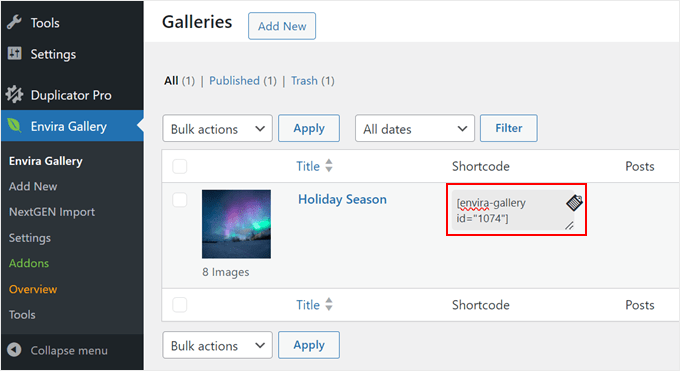
Para encontrar o shortcode da galeria, você pode ir para Envira Gallery » Envira Gallery e copiar o código na coluna 'Shortcode'.
Alternativamente, você pode abrir sua galeria e navegar até a seção 'Envira Code'.
Os dois shortcodes no topo (o com o ID e o com o slug) funcionam basicamente da mesma maneira. Quando adicionado, o shortcode exibirá a galeria normalmente.
Enquanto isso, o shortcode especial abaixo é se você quiser adicionar um link que direciona os usuários para a galeria.
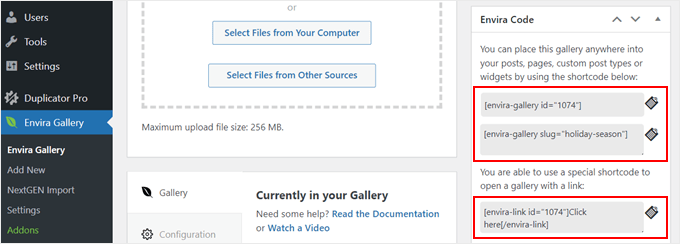
Você pode adicionar esses atalhos às suas páginas, posts ou a qualquer outra área pronta para widgets. Para obter orientação passo a passo, acesse nosso artigo sobre como adicionar atalhos no WordPress.
Adicionando a Envira Template Tag em um Arquivo de Tema
A última opção é exibir a galeria de imagens Envira inserindo sua tag de modelo em um arquivo de tema. Você pode encontrar essas tags abaixo da lista de atalhos no editor de galeria.
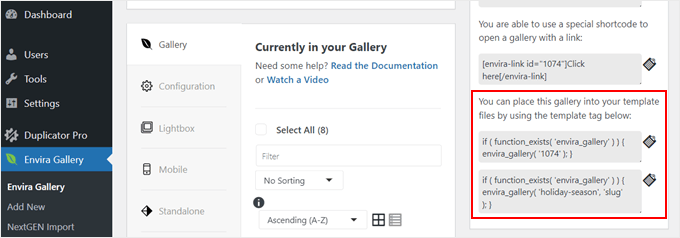
Este método é recomendado se você quiser exibir a galeria no cabeçalho ou rodapé do seu site. Ou talvez você queira mostrar a galeria em todas as suas páginas e posts de uma vez.
Como inserir código personalizado pode potencialmente quebrar seu site, recomendamos o uso de WPCode. Este plugin de trecho de código facilita e torna seguro adicionar código ao WordPress sem interagir diretamente com seus arquivos principais.
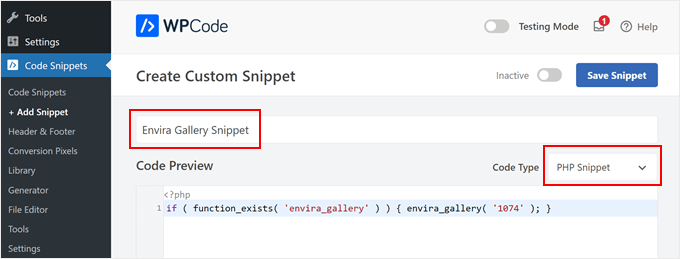
Primeiro, instale o plugin no seu site WordPress. Em seguida, vá para Code Snippets » + Add Snippet. Depois de fazer isso, basta selecionar ‘Add Your Custom Code (New Snippet)’ e clicar no botão ‘Use snippet’.

Em seguida, insira o título do seu snippet. Isso é apenas para facilitar a identificação. Pode ser algo como ‘Envira Gallery Snippet.’
Depois disso, altere o Tipo de Código para ‘Snippet PHP.’
Agora, copie e cole uma das tags de modelo do Envira na caixa Code Preview. Embora pareçam diferentes, elas funcionam da mesma maneira. A diferença é que uma usa o ID da galeria, enquanto a outra usa seu slug.
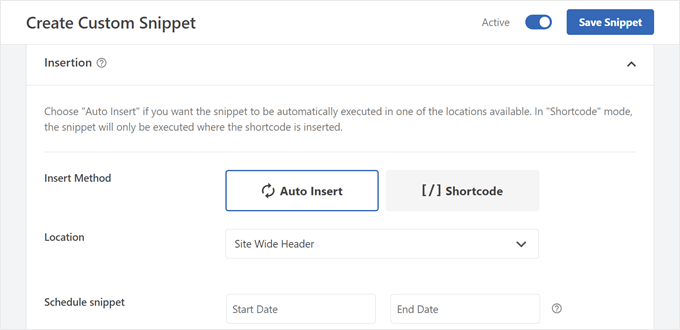
Nesta etapa, você pode rolar para baixo até a seção Insertion. Você pode manter o Insert Method como ‘Auto Insert.’
Quanto à Location, você pode escolher a que melhor atende às suas necessidades.
Por exemplo, se você quiser exibir a galeria na área do cabeçalho, selecione ‘Site Wide Header.’ Se você quiser que a galeria apareça antes do título do post do blog, escolha ‘Insert Before Post.’
Depois disso, ative o código e clique em ‘Save Snippet.’
Agora, basta visitar seu site para ver se o código funciona.
Veja como ficou nosso site de teste quando usamos a localização ‘Inserir antes do post’:

Guias Definitivos para Melhorar Suas Galerias de Fotos Envira
Parabéns! Você mudou oficialmente do NextGEN para o Envira no WordPress. Se precisar de mais inspiração para melhorar suas galerias de imagens do Envira, temos ótimos tutoriais que você pode conferir:
- Como Adicionar Links Personalizados a Imagens de Galeria no WordPress
- Como Criar uma Galeria de Fotos com Álbuns no WordPress
- Como Fazer Upload de Fotos do Adobe Lightroom para o WordPress
- Como Criar uma Galeria de Imagens de Produtos WooCommerce
- Como Adicionar Zoom de Ampliação para Imagens no WordPress
- Como Adicionar Múltiplas Galerias em Posts e Páginas do WordPress
- Como Exibir Fotos do WordPress em Colunas e Linhas
Esperamos que este artigo tenha ajudado você a aprender como mudar do NextGEN para o Envira Gallery no WordPress. Você também pode querer conferir nossa lista dos melhores plugins de imagem destacada para WordPress e nosso guia sobre como criar um portfólio de vídeos do WordPress.
Se você gostou deste artigo, por favor, inscreva-se em nosso Canal do YouTube para tutoriais em vídeo do WordPress. Você também pode nos encontrar no Twitter e no Facebook.




kzain
Guia sólido para trocar plugins de galeria!
A análise da importação de galerias NextGEN para Envira é clara e útil. Eu gosto especialmente do ponto sobre usar o bloco Gutenberg da Envira Gallery para fácil integração.
Obrigado pelas dicas! Isso definitivamente será útil para quem estiver pensando em mudar.
Jiří Vaněk
Obrigado pelo guia completo. Usamos o NextGen em vários sites antigos e ficamos satisfeitos com ele. Infelizmente, atualmente não é suficiente, então vamos pensar em migrar a galeria para o Envira. Esta galeria parece mais robusta e com melhores funções. Este guia tornará tudo muito mais fácil para nós, porque pelo menos posso verificar passo a passo se estamos fazendo tudo certo.
WPBeginner Support
You’re welcome, glad you’ve found our guide helpful so far
Admin
Silvia
Hi! Thanks for this guide, very useful.
I have a question: is it necessary to activate nextgen gallery plugin to do import with Envira?
Thanks
Sreehari P Raju
Sim. Você precisa ativá-lo.
Dieter Petereit
E quanto a todos os links nos respectivos artigos que incorporam imagens armazenadas no caminho de armazenamento da galeria? Eles também são alterados pela importação? Ou terei galerias perfeitamente importadas, mas artigos completamente quebrados?
Sreehari P Raju
Não haverá problema.