


Alcançar seu público por meio de múltiplos canais é essencial para uma comunicação eficaz. Embora newsletters por e-mail permaneçam um método popular, as mensagens SMS oferecem uma maneira direta e imediata de se conectar com seus assinantes, garantindo que suas mensagens sejam vistas.
Recentemente, um de nossos leitores nos perguntou sobre a melhor maneira de enviar mensagens SMS para seus assinantes juntamente com newsletters por e-mail. Em nossos testes, descobrimos que o Brevo é uma das plataformas mais poderosas e fáceis de usar para enviar mensagens SMS diretamente do WordPress.
Neste artigo, mostraremos como enviar mensagens SMS para seus usuários do WordPress para que você possa adicionar um senso de urgência e imediatismo às suas comunicações.
Por Que Enviar Mensagens SMS para Seus Usuários?
Enviar mensagens de texto pode ser altamente eficaz para trazer clientes de volta ao seu site WordPress. Para obter os melhores resultados, você pode combinar mensagens SMS com outras ferramentas de marketing, como uma newsletter por e-mail, notificações push e tráfego de busca.
As mensagens de texto têm uma taxa de abertura fantástica. Alguns estudos sugerem que as taxas de abertura de SMS chegam a 98%.
Compare isso com uma taxa de abertura típica de apenas 20% para e-mails, e você pode ver por que as mensagens SMS estão se tornando um meio de marketing preferido.
As pessoas também verificam mensagens de texto muito mais rapidamente do que verificam e-mails. Leva em média 90 segundos para alguém responder a um SMS e 90 minutos para responder a um e-mail.
Claro, você não quer exagerar. Mesmo quando eles optaram por receber, a maioria dos usuários não vai querer textos diários de você. Mesmo semanais pode ser demais.
Importante: Certifique-se de que você obedece à lei. Países diferentes têm requisitos legais diferentes para mensagens de texto, especialmente mensagens de marketing.
Você também pode querer usar mensagens SMS para enviar recibos ou atualizações de pedidos da sua loja WooCommerce. Cobriremos como fazer isso mais tarde neste tutorial.
Para este tutorial, usaremos a plataforma Brevo. No entanto, você também pode usar outras soluções de marketing por e-mail como Omnisend, HubSpot e outras.
Dito isso, vamos dar uma olhada em como enviar mensagens SMS usando o Brevo.
Enviando Mensagens de Marketing por SMS Usando Brevo
Brevo (anteriormente Sendinblue) é um serviço de marketing por e-mail que também permite enviar mensagens SMS para seus assinantes.
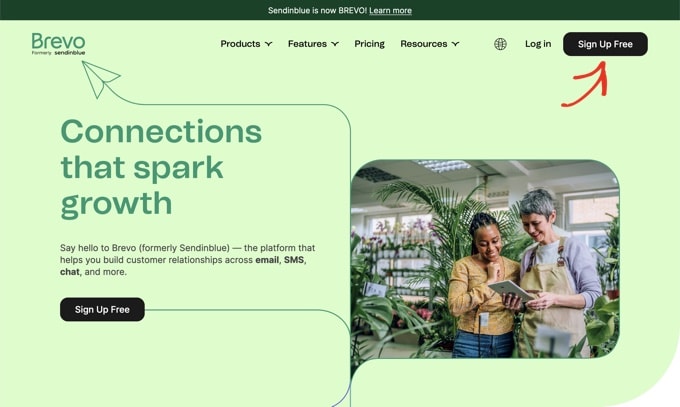
Para começar, você precisará configurar uma conta com o Brevo se ainda não tiver uma. No site do Brevo, basta clicar no botão 'Inscreva-se gratuitamente' para começar a criar sua conta.
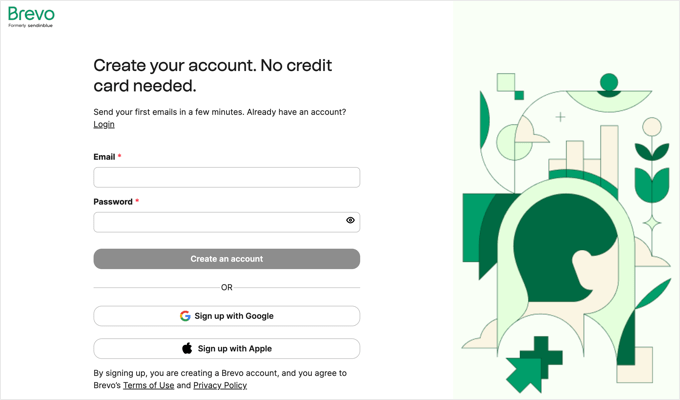
Você pode começar a criar uma conta digitando seu endereço de e-mail e senha. Depois disso, você precisará clicar no botão 'Criar uma conta'.
Alternativamente, você pode usar os botões para se inscrever usando suas credenciais do Google ou Apple.
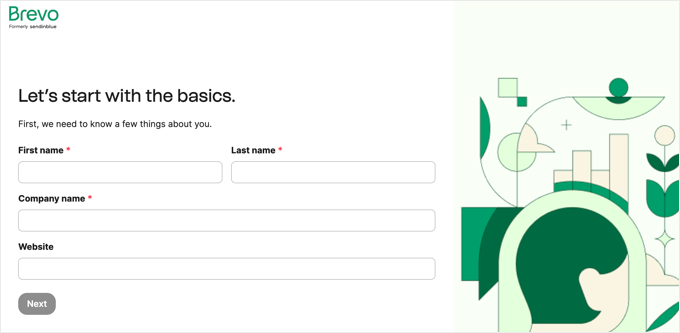
Isso o levará a uma tela onde você poderá completar seu perfil de usuário. Simplesmente preencha o formulário e clique no botão ‘Próximo’. Haverá várias páginas para preencher.
Durante este processo, um código de ativação será enviado para o seu telefone em uma mensagem SMS para confirmar que o número é realmente seu.
Depois disso, você poderá escolher um dos planos da Brevo, incluindo um plano gratuito. Os diferentes planos incluem o envio de e-mails, a partir de 300 e-mails por dia. No entanto, você precisará comprar créditos para enviar mensagens SMS.
Assim que terminar o processo de configuração da conta, você verá seu painel da Brevo.
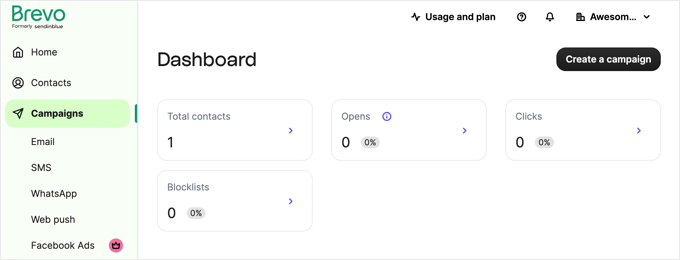
Antes de poder começar a enviar mensagens de texto, você precisará entrar em contato com a equipe de suporte. Acesse a página de contato da Brevo e escreva uma mensagem que inclua:
- Um pedido para ativar sua conta
- O URL do seu site WordPress
- Uma nota de que você enviará mensagens de marketing
Assim que sua conta for aprovada, você receberá um e-mail da Brevo. Observe que isso pode levar até 24 horas.
Comprando Créditos de SMS para Sua Conta Brevo
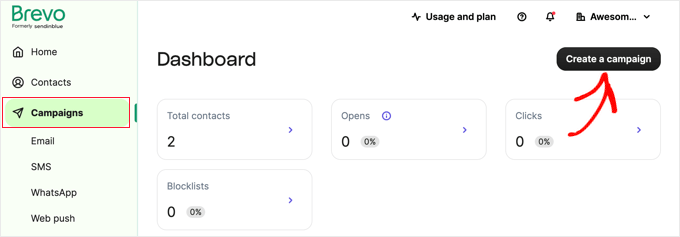
Enquanto aguarda a aprovação da sua conta, você pode continuar configurando sua conta Brevo. A primeira coisa que você precisa fazer é ativar o aplicativo SMS na Brevo.
No painel Campanhas, clique no botão ‘Criar uma campanha’.
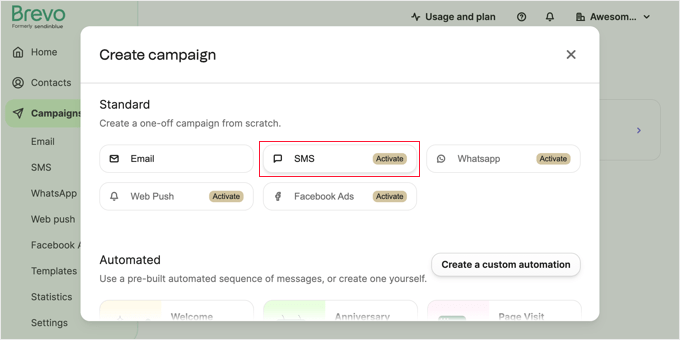
Você verá os diferentes tipos de campanhas que pode criar. Observe que as campanhas de e-mail estão ativas enquanto os outros tipos de campanhas não estão.
Você só precisa clicar em ‘Ativar’ ao lado de SMS.
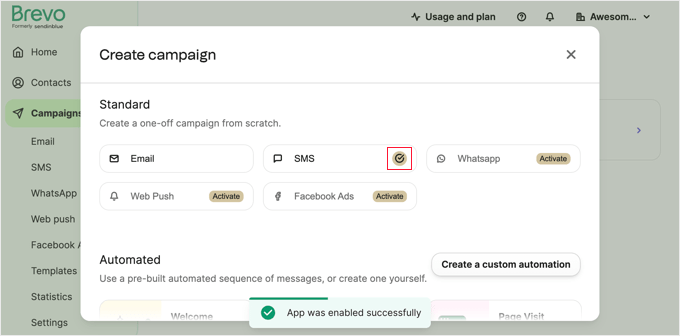
Após alguns segundos, você verá uma mensagem de que o aplicativo foi habilitado com sucesso, e haverá uma marca de seleção ao lado de ‘SMS’.
Agora você pode fechar o pop-up clicando no ícone ‘X’ no canto superior direito.
Agora que o aplicativo SMS está ativo, você pode comprar alguns créditos de SMS.
Para fazer isso, você precisa clicar em ‘Uso e plano’ na parte superior da página. Isso mostrará quantos e-mails e créditos de SMS você tem para usar em suas campanhas.
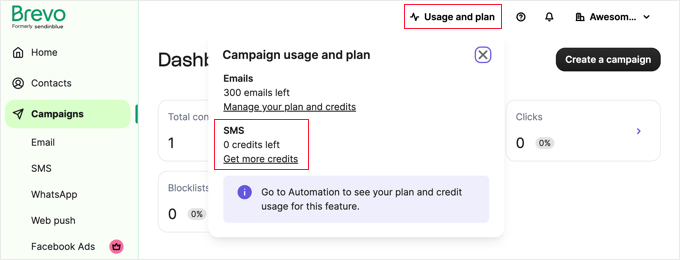
Seu saldo atual de SMS é 0, então você precisará clicar no link ‘Obter mais créditos’.
A Brevo, por padrão, vende 100 mensagens por vez. Se desejar, você pode comprar mais créditos digitando um número maior em ‘Número de mensagens’.
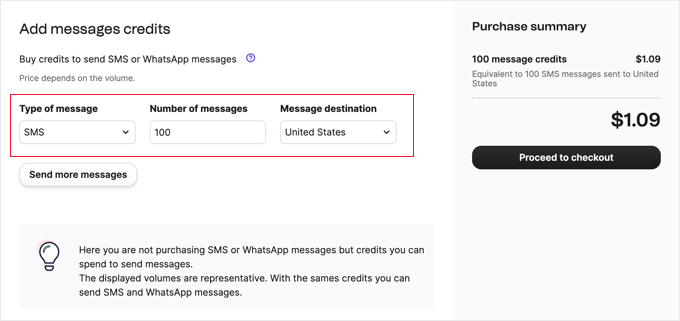
Nota: Custa 1 crédito para enviar uma mensagem de texto nos EUA, mas você precisará pagar mais de 1 crédito por mensagem em outros países.
Depois de selecionar o número de créditos, prossiga e finalize sua compra.
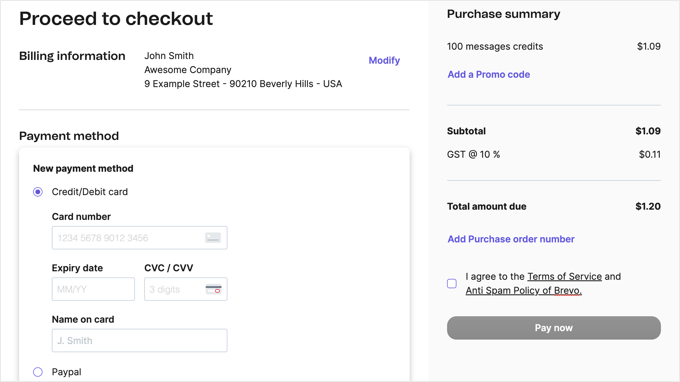
Depois de comprar seus créditos, você pode precisar esperar até 48 horas para que eles apareçam em sua conta. Você também pode receber um e-mail da Brevo pedindo mais detalhes sobre o tipo de marketing por SMS que você planeja fazer.
Isso é para ajudá-lo a permanecer em conformidade com as leis de SMS.
Você precisará responder a eles com as respostas às suas perguntas antes que seus créditos possam ser adicionados à sua conta.
Criando Sua Lista de Marketing por SMS
Para enviar mensagens SMS, você precisará importar sua lista de contatos.
Você pode começar clicando na aba ‘Contatos’ à esquerda. Ou, se você ainda estiver na página inicial do Painel de Campanhas, pode clicar na seta ‘>’ ao lado de ‘Total de contatos’.
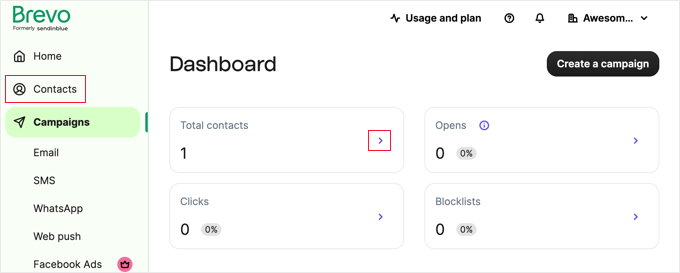
Isso exibirá uma lista de todos os seus contatos. No momento, você será o único contato na lista.
Agora, você pode clicar no botão ‘Importar contatos’ na parte superior da página.
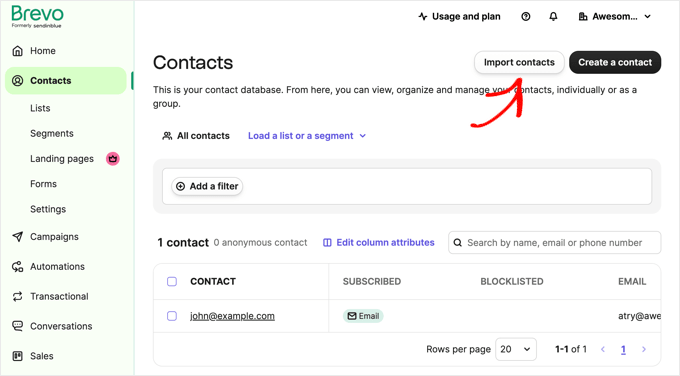
Isso o levará para a página ‘Opções de importação’. Você terá duas opções para importar seus contatos.
Você pode fazer o upload de um arquivo .csv do seu computador ou pode copiar e colar contatos linha por linha. Qualquer opção que você escolher, o Brevo oferecerá exemplos para ajudá-lo.
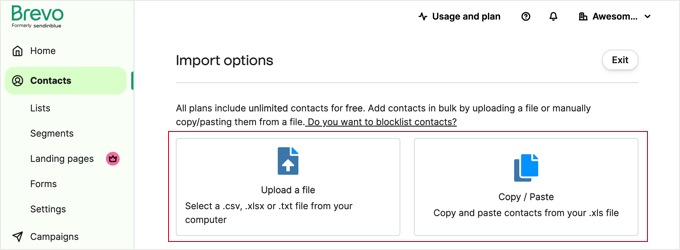
Importante: Seus usuários precisam ter optado por receber mensagens de marketing por SMS. Você pode coletar os números de telefone e o consentimento dos visitantes do site usando um plugin de formulário WordPress como o WPForms ou um plugin de pop-up de marketing como o OptinMonster.
Enviando Sua Primeira Campanha de SMS
Assim que seus créditos aparecerem, você poderá começar a enviar mensagens.
É uma boa ideia enviar uma mensagem de teste primeiro para que você saiba que tudo está funcionando corretamente. O número de telefone que você usa para a mensagem de teste precisa pertencer a um contato na sua lista.
Você pode usar o número que adicionou quando se inscreveu pela primeira vez. Ou, se quiser usar um número de telefone diferente para o seu teste, precisará adicionar um contato de teste no Brevo.
Simplesmente vá para a seção Contatos no seu painel e clique no botão ‘Criar um contato’.
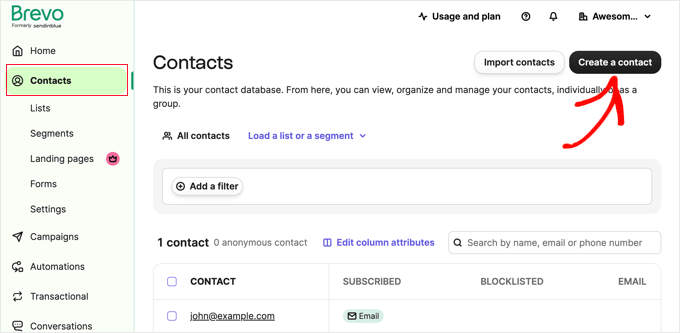
Um painel aparecerá no lado direito da tela onde você pode criar um contato.
Você precisa preencher seus dados, incluindo seu número de telefone celular.
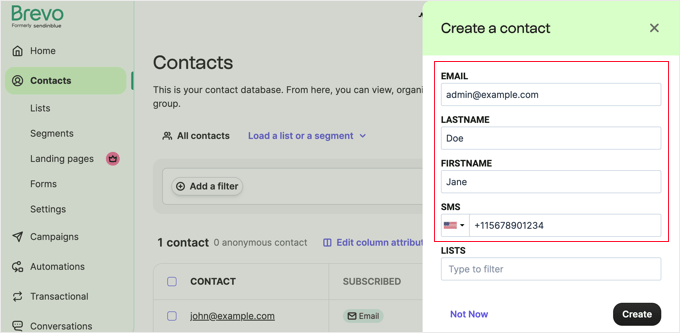
Depois disso, você precisa adicionar seu contato de teste a uma lista.
Você pode usar uma lista existente ou adicionar uma nova.
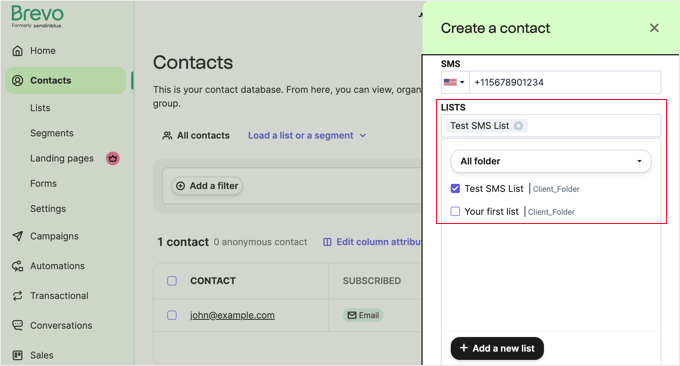
Assim que terminar, você precisa clicar no botão ‘Criar’ na parte inferior da página. Você deverá ver uma mensagem informando que o assinante foi adicionado com sucesso.
Agora, você pode tentar enviar um SMS de teste.
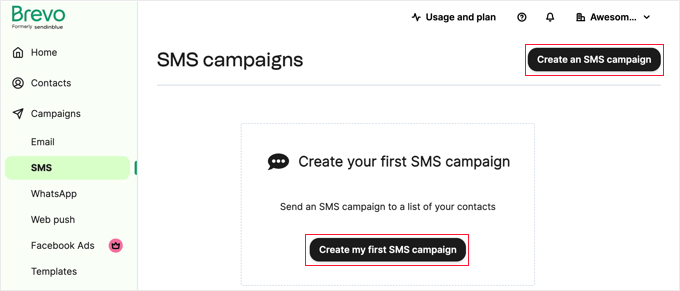
Primeiro, vá para a aba Campanhas » SMS no seu painel Brevo. Em seguida, clique em ‘Criar uma campanha de SMS’ ou ‘Criar minha primeira campanha de SMS’.
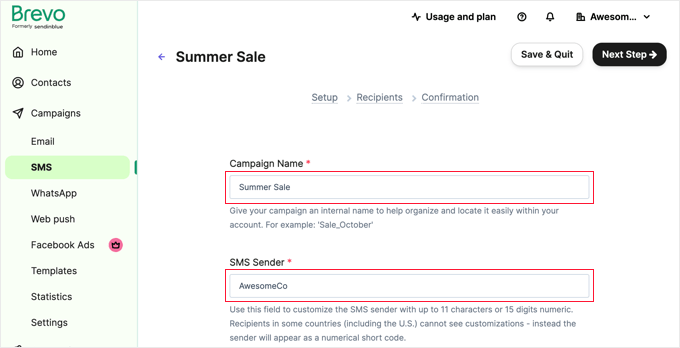
Você pode inserir o que quiser para o Nome da sua Campanha. Isso não é visto pelos destinatários, mas deve fazer sentido para você ao consultar suas campanhas no futuro.
Você também deve inserir um Remetente de SMS. Isso será exibido para usuários em certos países.
Se você estiver enviando mensagens de SMS para clientes nos Estados Unidos, deverá ativar a opção ‘Gerenciar conformidade para os Estados Unidos’.
Isso é importante porque ajudará você a seguir as leis dos Estados Unidos para mensagens de texto.
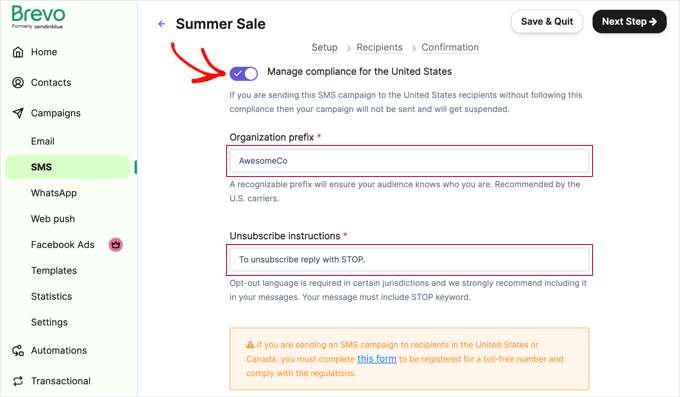
Isso lhe dará mais duas opções para preencher: um prefixo de organização para que seus clientes reconheçam de quem é a mensagem e instruções de cancelamento de inscrição.
Se clientes nos Estados Unidos ou Canadá receberão esta mensagem SMS, você também precisará clicar no link ‘este formulário’ na caixa laranja para se registrar para um número gratuito e cumprir os regulamentos.
Em seguida, insira sua mensagem de SMS. Abaixo da caixa de mensagem, você pode ver quantos caracteres usou e quantas mensagens de SMS serão enviadas.
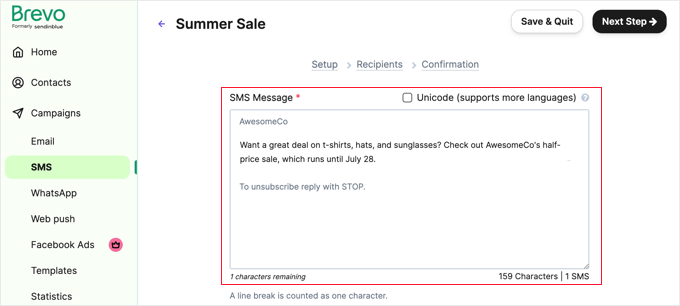
Se você usar mais de 160 caracteres, a mensagem será contada como 2 mensagens de SMS.
Na parte inferior da tela, clique no botão ‘Enviar um teste’ quando estiver pronto.
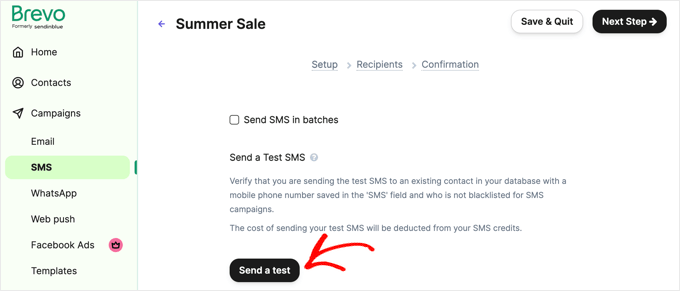
Isso abrirá a caixa ‘Enviar um teste’.
Há apenas um campo onde você deve inserir seu número de celular, que você incluiu ao se adicionar como contato anteriormente. Depois disso, você precisa clicar no botão de avião de papel para enviar o SMS.
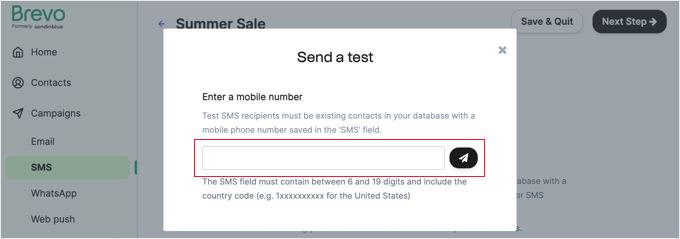
Você deverá ver uma mensagem informando que sua mensagem de teste foi enviada com sucesso.
Agora, verifique seu telefone para ver se o texto chegou. Aqui está o nosso:
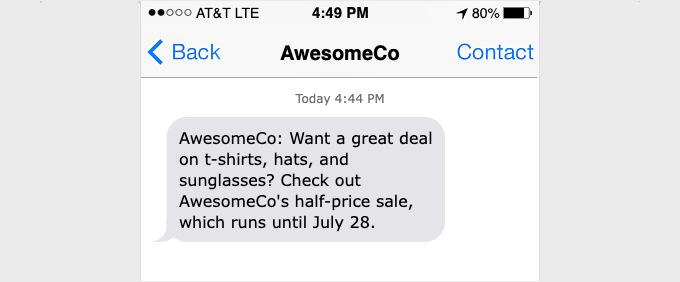
Se o seu texto não chegou, espere um ou dois minutos, e ele deverá aparecer. Se não, verifique novamente se você está usando o número de celular correto.
Assim que souber que tudo está funcionando, você pode continuar configurando sua campanha. Clique no botão ‘X’ para fechar a janela ‘Enviar um teste’ e, em seguida, clique no botão ‘Próxima Etapa’ no canto superior direito da tela.
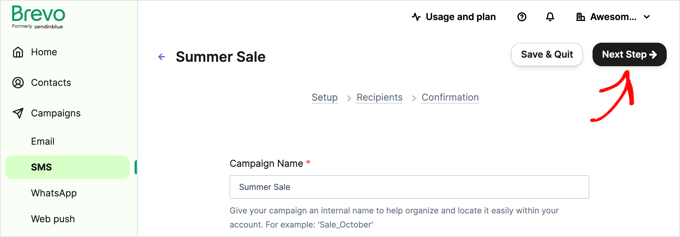
Agora, você precisará escolher a lista de contatos para a qual a mensagem será enviada. Se desejar, você pode selecionar várias listas.
Basta marcar todas as listas que deseja usar e, em seguida, clicar no botão ‘Próxima Etapa’.
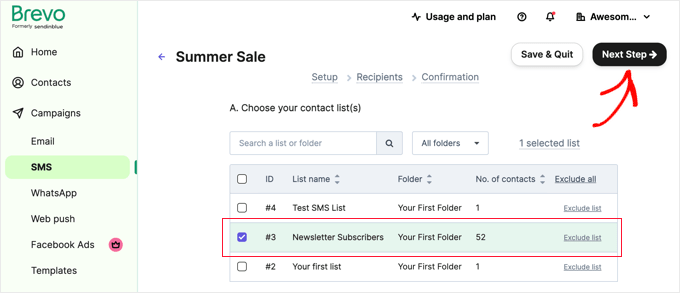
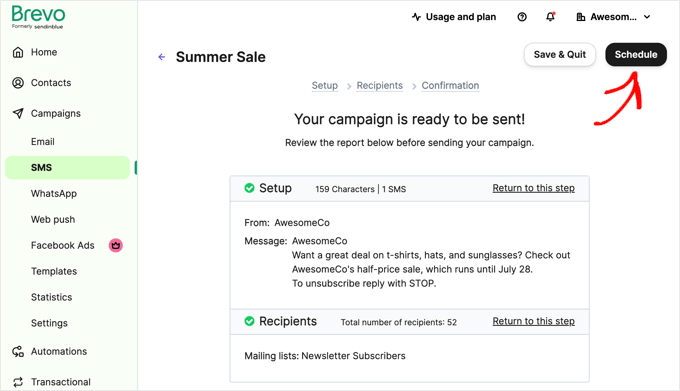
Sua campanha de SMS está pronta para ser enviada.
Você pode revisar os detalhes e alterá-los se desejar, usando os links ‘Voltar para esta etapa’. Assim que estiver satisfeito, basta clicar em ‘Agendar’ no canto superior direito.
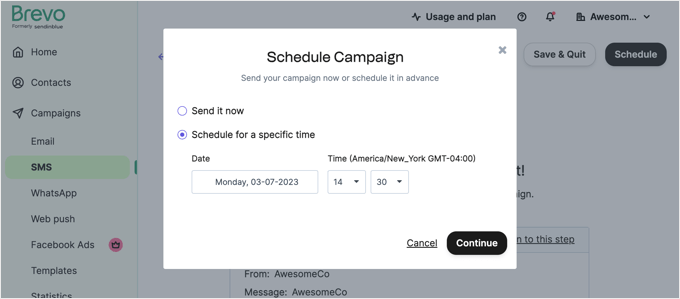
Você pode agendar sua campanha para que seus textos sejam enviados em um horário específico, ou pode enviar as mensagens imediatamente.
Apenas certifique-se de evitar enviar a campanha muito cedo pela manhã ou tarde da noite. Preste atenção aos fusos horários também. Nem todo mundo se lembrará de ativar o modo Não Perturbe durante a noite.
Enviando Mensagens SMS para Seus Clientes WooCommerce
E se você quiser enviar notificações aos seus clientes sobre seus pedidos?
Se você decidiu iniciar uma loja online, talvez queira enviar atualizações por texto, além de e-mails para seus clientes.
Enviando Notificações por SMS para WooCommerce Usando YITH WooCommerce SMS Notifications
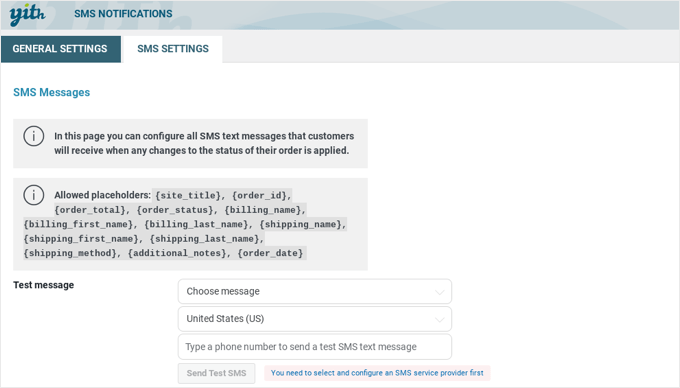
A maneira mais fácil de fazer isso é com um plugin de SMS como YITH WooCommerce SMS Notifications. Este plugin permite que você use um gateway de SMS, como o Twilio, para enviar mensagens de texto para seus clientes. Eles recebem esses textos quando o status do pedido deles muda, como quando é despachado.
Você pode configurar o YITH WooCommerce SMS Notifications para que ele seja ativado para todos os clientes, ou pode permitir que os clientes optem no checkout.
Além disso, você pode usá-lo para receber suas próprias notificações por SMS sobre novos pedidos. Isso facilita para se manter atualizado se você estiver longe do seu computador.
Enviando Notificações por SMS para WooCommerce Usando FunnelKit Automations
Se você estiver procurando uma alternativa, pode usar FunnelKit Automations para enviar notificações por SMS para seus clientes WooCommerce.
O FunnelKit Automations é uma das melhores ferramentas de automação de marketing para sites WooCommerce. Ele permite que você configure facilmente campanhas automatizadas de SMS e e-mail diretamente do seu painel do WordPress.
Ele vem com automações pré-construídas para novos clientes, primeiros pedidos, sequências pós-compra, notificações de rastreamento de remessa, lembretes de carrinho abandonado, cupons de aniversário e muito mais. Ou, você pode criar seus próprios fluxos de trabalho usando o construtor visual de automação.
Enviando Notificações SMS do WooCommerce Usando Uncanny Automator
Uma terceira opção é usar o Uncanny Automator para enviar mensagens SMS para seus clientes WooCommerce, e escrevemos um tutorial passo a passo para mostrar como.
Você pode aprender mais em nosso guia sobre como enviar notificações SMS Twilio do WooCommerce.
Guias Especializados Relacionados a SMS, Telefone e Chat no WordPress
Agora que você sabe como enviar um SMS para seus usuários do WordPress, você pode gostar de ver outros guias relacionados a SMS, telefone e chat:
- Como Receber Mensagens de Texto SMS dos Seus Formulários do WordPress
- Melhores Plugins de Marketing por SMS para WordPress (Escolha Especializada)
- Como Enviar Notificações SMS da Twilio do WooCommerce (Passo a Passo)
- Melhores Aplicativos de Número de Telefone Virtual para Empresas (com Opções Gratuitas)
- Melhores Plugins de Mensagens de Voz para WordPress
- Melhores Serviços de Transcrição de Caixa Postal para Empresas (Texto e E-mail)
- Como Adicionar um Chatbot no WordPress (Passo a Passo)
- Como Adicionar LiveChat à Sua Loja WooCommerce (e Aumentar as Vendas)
- Melhores Plugins de Chat para WordPress (Escolha de Especialista)
Esperamos que este tutorial tenha ajudado você a aprender como enviar mensagens SMS para seus usuários do WordPress. Você também pode querer ver nosso guia sobre como escolher o melhor provedor de VoIP para empresas e nossas escolhas de especialistas para o melhor software de chat ao vivo para aumentar suas vendas.
Se você gostou deste artigo, por favor, inscreva-se em nosso Canal do YouTube para tutoriais em vídeo do WordPress. Você também pode nos encontrar no Twitter e no Facebook.




Ralph
Eu adoraria usar este método para ter melhores conversões em minha loja, mas infelizmente meu país tem leis muito rigorosas em termos de manutenção de dados como números de telefone e não é barato ter a segurança necessária. Mas, como sempre, um ótimo guia e talvez eu o use no futuro, quando meu negócio melhorar. Deseje-me sorte!
WPBeginner Support
Boa sorte!
Admin
kumarsumon
Realmente ajudou sempre o WP beginner, obrigado por compartilhar um artigo útil.
WPBeginner Support
You’re welcome, glad our guide was helpful
Admin