


Vender ingressos de eventos online é vital para promover e gerenciar eventos. Felizmente, o WordPress é uma plataforma poderosa que oferece a flexibilidade e os recursos de personalização para vender ingressos facilmente.
Usando diferentes plugins, você pode oferecer aos usuários um processo tranquilo de reserva e compra de ingressos. Dito isso, muitos proprietários de negócios não sabem qual plugin é o melhor para diferentes situações.
Felizmente, testamos e usamos milhares de ferramentas para ajudá-lo a encontrar a solução certa. Por exemplo, você pode criar um calendário de eventos e permitir que os usuários comprem ingressos para vários eventos, ou pode criar um marketplace e vender ingressos como produtos digitais.
Neste artigo, mostraremos como vender ingressos de eventos usando o WordPress.

Por que vender ingressos de eventos online usando o WordPress?
Vender ingressos de eventos online oferece conveniência aos clientes, pois eles podem comprar ingressos em qualquer lugar e a qualquer hora. Também ajuda você a alcançar um público mais amplo além de sua comunidade local e a acessar um mercado global.
E a melhor plataforma para começar a vender ingressos online é o WordPress. Ele alimenta mais de 43% dos sites na internet e oferece muita flexibilidade.
Você pode personalizar seu site de ingressos para combinar com sua marca e o tema do evento. Além disso, existem muitos temas e plugins do WordPress gratuitos ou acessíveis que podem ajudar a criar uma experiência de venda de ingressos amigável para seus clientes.
Com o WordPress, você também tem controle total sobre seu site e pode facilmente expandir seus negócios para atender à demanda crescente. Para mais detalhes, você pode consultar nosso guia sobre como iniciar um site WordPress.
Dito isso, vamos analisar diferentes maneiras de vender ingressos para eventos online usando o WordPress. Cobriremos vários métodos, para que você possa clicar nos links abaixo para pular para qualquer seção:
- Método 1. Venda Ingressos para Eventos Online Usando Sugar Calendar (Ingressos Simples para Eventos)
- Método 2: Venda Ingressos para Eventos Usando Easy Digital Downloads (Melhor para Preços Variáveis)
- Método 3: Venda Ingressos para Eventos Usando WP Simple Pay (Botão Comprar Agora)
- Método 4: Venda Ingressos para Eventos Online Usando WPForms (Formulário de Reserva de Ingressos)
Método 1. Venda Ingressos para Eventos Online Usando Sugar Calendar (Ingressos Simples para Eventos)
A maneira mais fácil de vender ingressos para eventos online é usar o Sugar Calendar. É o melhor plugin de calendário do WordPress que ajuda você a criar um calendário de eventos facilmente. Ele oferece diferentes opções de personalização e suporta gateways de pagamento Stripe.
Este método é perfeito se você deseja uma solução simples de gerenciamento de eventos. Você pode incorporar vários calendários de eventos em seu site e permitir que os usuários comprem ingressos para seus eventos preferidos.
Para este tutorial, usaremos a versão Sugar Calendar Pro, que oferece mais recursos e add-ons. Existe também uma versão Sugar Calendar Lite disponível gratuitamente, que você pode usar para vender ingressos online.
Primeiro, você precisará instalar e ativar o plugin Sugar Calendar. Se precisar de ajuda, consulte nosso guia sobre como instalar um plugin do WordPress.
Após a ativação, você pode ir para Calendário » Configurações no painel do WordPress e inserir a chave de licença.

Você pode encontrar a chave de licença na área da sua conta ou no recibo de compra que recebeu por e-mail.
Após inserir a chave, basta clicar no botão ‘Verificar Chave’. Assim que isso for feito, role para baixo e clique no botão ‘Salvar Configurações’ para armazenar suas configurações.

Em seguida, você pode mudar para a aba ‘Pagamentos’ no topo.
O Sugar Calendar permite que você selecione a moeda padrão e o símbolo da moeda, além de escolher outras configurações.
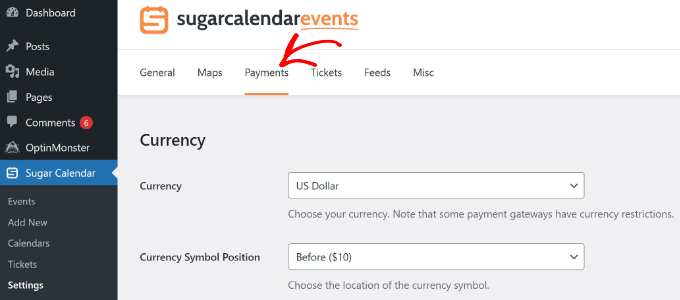
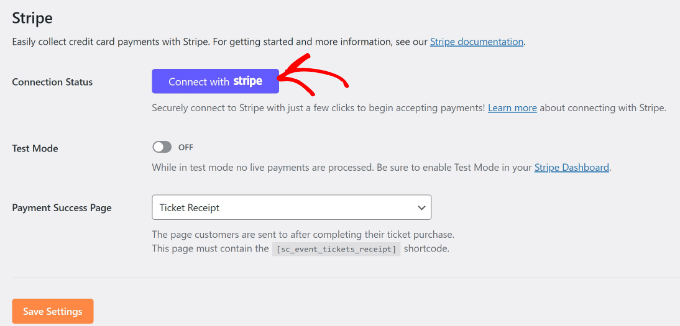
A partir daqui, você pode rolar para baixo para conectar sua conta Stripe ao Sugar Calendar.
Basta clicar no botão ‘Conectar com Stripe’ e seguir as instruções na tela para adicionar sua conta.
Em seguida, você pode criar um calendário de eventos acessando Sugar Calendar » Calendars no painel de administração do WordPress. Observe que o plugin adiciona um calendário por padrão para o seu site, mas você pode criar um novo.
Depois disso, clique no botão ‘Add Calendar’ (Adicionar Calendário) no topo.

Na próxima tela, você pode inserir os detalhes do seu calendário.
Por exemplo, comece inserindo um nome para o calendário no topo e selecionando um slug. Você também pode inserir uma descrição e selecionar uma cor.
Assim que terminar, basta clicar no botão ‘Add New Calendar’ (Adicionar Novo Calendário) na parte inferior.

Em seguida, você precisará ir para Sugar Calendar » Add New (Adicionar Novo) no painel do WordPress para criar um novo evento e adicioná-lo ao calendário.
Primeiro, insira um nome para o seu evento no topo. Em seguida, você pode selecionar a duração definindo o início, o fim e a data.
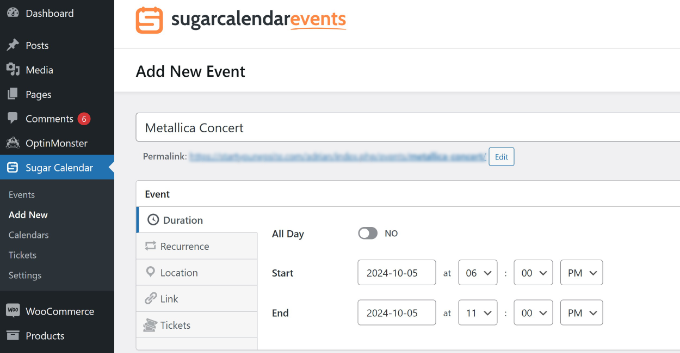
Em seguida, você precisará mudar para a aba ‘Tickets’ (Ingressos).
Aqui, você pode habilitar a opção ‘Ticket Sales’ (Venda de Ingressos) e inserir o preço e a capacidade.
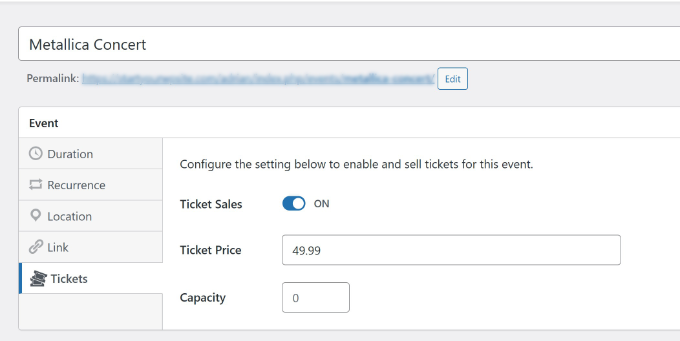
Além disso, o Sugar Calendar também permite que você defina um evento recorrente, adicione um local e insira links para redirecionar os usuários para outra página.
Depois de inserir os detalhes do seu evento, certifique-se de selecionar o calendário que você criou anteriormente.
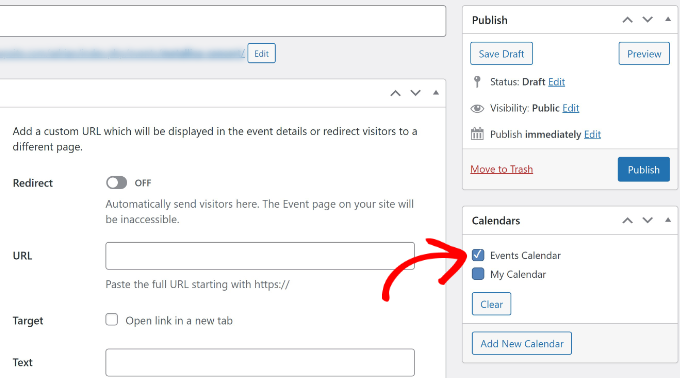
Agora, prossiga e clique no botão ‘Publish’ (Publicar).
Simplesmente repita este processo e adicione mais eventos ao calendário para vender ingressos online. Se você quiser saber mais sobre opções de personalização, consulte nosso guia sobre como criar um calendário de eventos simples com Sugar Calendar.
Em seguida, você pode adicionar um calendário a qualquer post ou página usando os blocos Sugar Calendar do WordPress.
Simplesmente abra a página onde você deseja colocar o calendário, clique no ícone de ‘+’ para criar um novo bloco e digite ‘Sugar Calendar’. Existem dois blocos Sugar Calendar: Calendário de Eventos e Lista de Eventos.
Vá em frente e selecione a opção ‘Calendário de Eventos’.
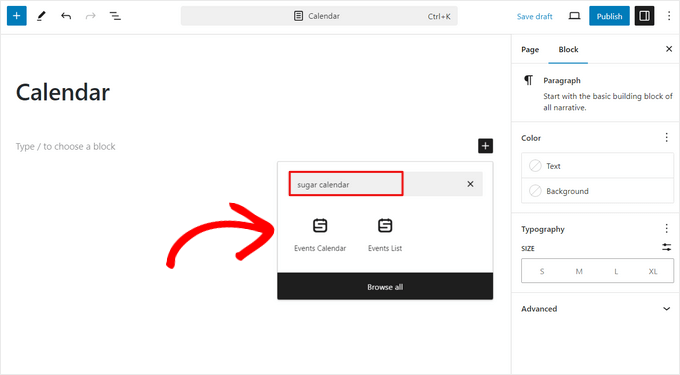
Agora você verá uma prévia do calendário no editor de conteúdo.
Para selecionar quais calendários exibir, clique no menu suspenso sob a opção ‘Calendários’ no menu de configurações do bloco à sua direita.
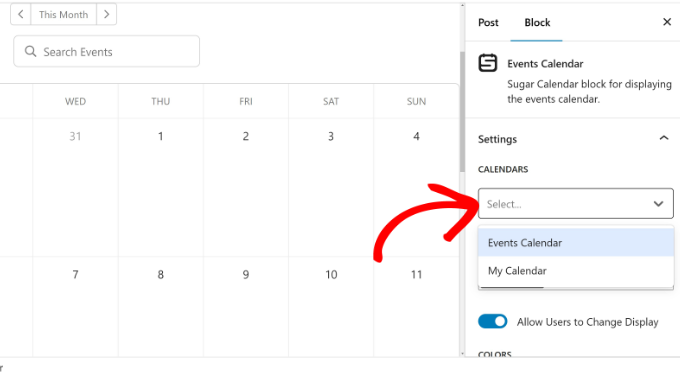
Em seguida, você pode publicar sua página ou post para tornar o calendário ativo para seus visitantes.
Finalmente, basta visitar seu site para ver o calendário em ação e os eventos que você adicionou anteriormente.
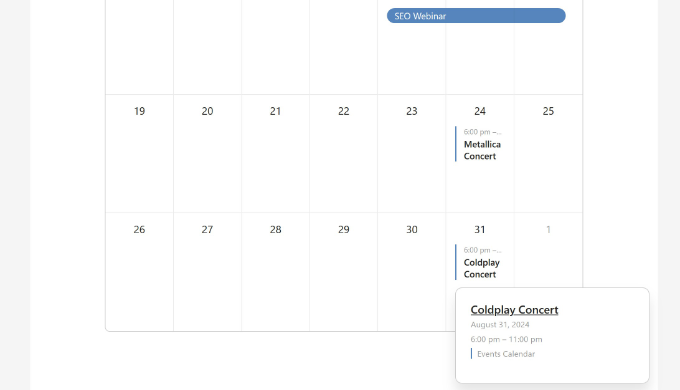
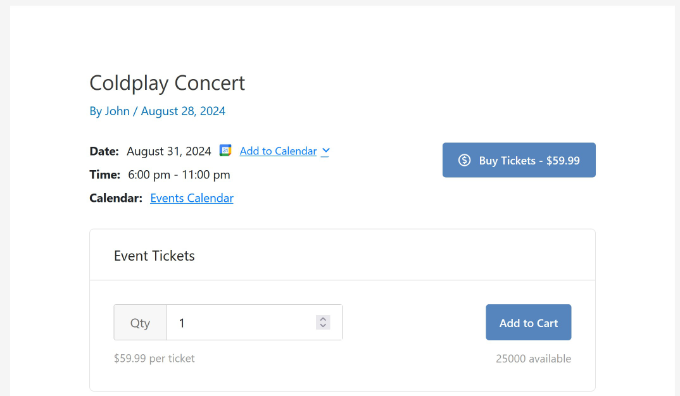
Se um visitante clicar no evento listado no calendário, ele será levado para outra página.
Nesta página, os usuários podem simplesmente comprar os ingressos do evento online.
Método 2: Venda Ingressos para Eventos Usando Easy Digital Downloads (Melhor para Preços Variáveis)
Se você está procurando vender ingressos para eventos como produtos digitais, então o Easy Digital Downloads (EDD) é a melhor solução. É uma das melhores plataformas de eCommerce para vender bens digitais como ebooks, software, fotos, vídeos, imprimíveis e muito mais.
Existem outras plataformas de eCommerce como o WooCommerce. Mas se você está apenas procurando vender um ou dois tipos de produtos digitais, então WordPress + Easy Digital Downloads é uma solução mais fácil.
Também usamos o Easy Digital Downloads para gerenciar e vender alguns de nossos plugins WordPress mais populares, como WPForms e MonsterInsights.
Se você está apenas começando, então você pode consultar nosso guia sobre como vender downloads digitais no WordPress.
Primeiro, você precisará instalar e ativar o plugin Easy Digital Downloads. Para mais detalhes, consulte nosso guia sobre como instalar um plugin do WordPress.
Após a ativação, você pode ir para Configurações de Downloads na área de administração do WordPress. Na aba ‘Geral’, você pode inserir sua chave de licença.

Em seguida, você pode mudar para a aba ‘Pagamentos’ no topo.
Na seção Gateway, você pode selecionar todos os gateways de pagamento que deseja usar em seu site WordPress, como Stripe e PayPal.
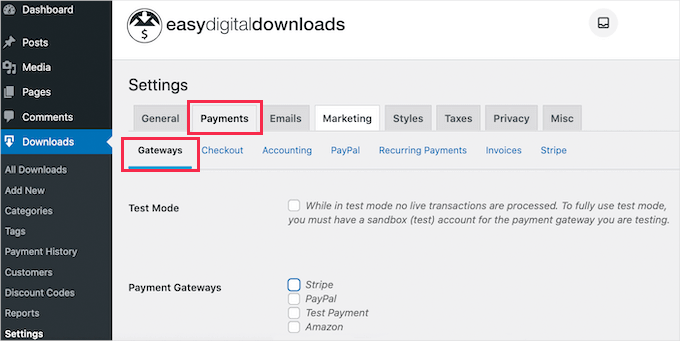
Para configurar cada serviço de pagamento, você pode clicar nas subabas em Pagamentos.
Por exemplo, se você quiser configurar o Stripe, basta clicar na subguia 'Stripe'. A partir daqui, simplesmente clique no botão 'Conectar com Stripe' e siga as instruções na tela para conectar sua conta.

Após conectar os serviços de pagamento, você estará pronto para criar um produto digital e vender ingressos para eventos.
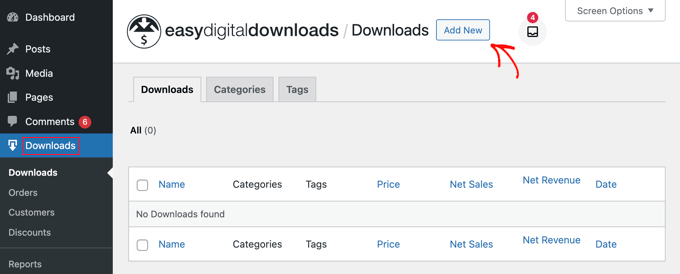
Simplesmente vá para Downloads no painel do WordPress e clique no botão 'Adicionar Novo' no topo.
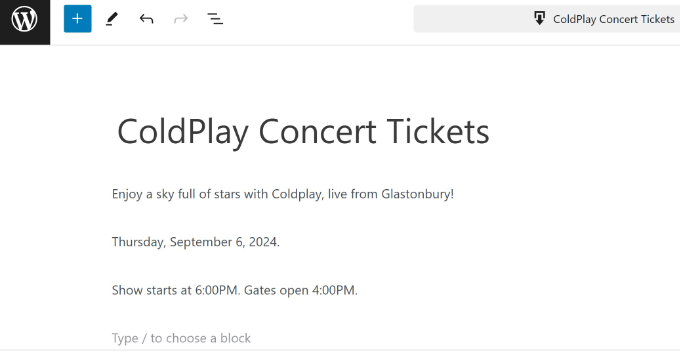
Em seguida, você pode inserir um título para o seu produto digital de ingresso para eventos.
Há também uma opção para inserir uma descrição para o seu produto.
Depois disso, você pode rolar para baixo para selecionar o tipo de produto. As opções incluem um produto único, pacote ou serviço. Você pode manter as Opções de Tipo de Produto como 'Produto Único'.
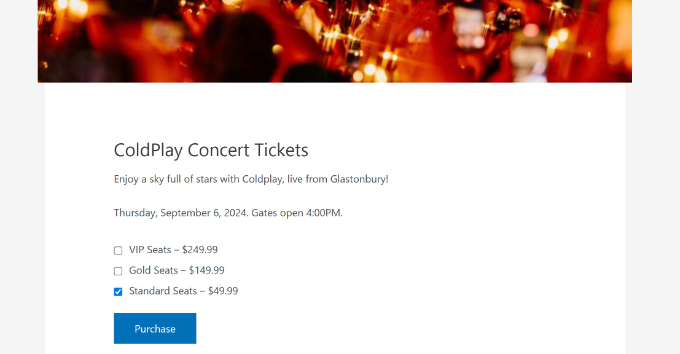
Em seguida, você precisará definir um preço para o seu ingresso de evento. O EED permite que você configure preços variáveis e fixos. O preço variável é ótimo se você tiver ingressos para diferentes categorias, como assentos de shows diferentes ou acesso VIP.
Para adicionar preços diferentes, basta marcar a opção 'Habilitar preços variáveis' e inserir o nome do seu plano de preços e o custo.
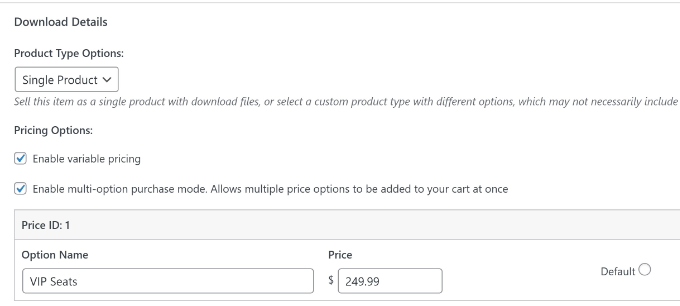
Após adicionar todas as opções, você precisará definir a opção padrão. Esta será selecionada automaticamente quando o comprador chegar à página do produto. Simplesmente clique na opção 'Padrão' em frente ao plano de preços.
Você também encontrará mais opções oferecidas pelo EDD. Por exemplo, você pode fazer upload de arquivos para download, adicionar campos personalizados, definir um período de reembolso e muito mais. Para este tutorial, deixaremos essas configurações como estão.
Em seguida, você pode definir uma imagem em destaque para o seu ingresso de evento clicando na opção ‘Definir Imagem de Download’ no painel à direita. Simplesmente faça o upload de uma imagem para a biblioteca de mídia ou escolha uma imagem existente.
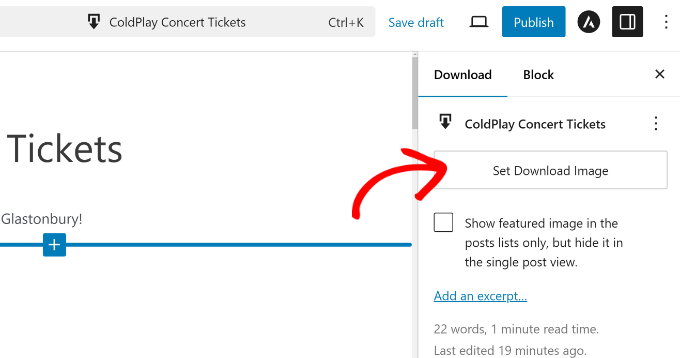
Assim que isso for feito, prossiga e publique seu produto digital.
Agora você pode visitar sua loja Easy Digital Downloads para ver o ingresso do evento em ação.
Método 3: Venda Ingressos para Eventos Usando WP Simple Pay (Botão Comprar Agora)
Outra maneira de vender ingressos para eventos online no WordPress é usando o WP Simple Pay. Essa opção é ótima para quem não quer configurar um processo de checkout de comércio eletrônico elaborado em seu site.
Por exemplo, digamos que você tenha um site de blog que cobre conteúdo sobre os últimos eventos de entretenimento. Então, você pode usar o WP Simple Pay para exibir um botão comprar agora e vender ingressos para eventos em seu site.
Com o WP Simple Pay, você pode aceitar pagamentos únicos e recorrentes. Além disso, ele suporta mais de 13 métodos de pagamento, como pagamentos com débito e crédito, débito ACH, Google Pay, Apple Pay, Venmo e muito mais.
Para este tutorial, usaremos a versão WP Simple Pay Pro, que oferece mais opções de pagamento. No entanto, você também pode começar com a versão WP Simple Pay Lite gratuitamente.
Primeiro, você precisará instalar e ativar o plugin WP Simple Pay. Se precisar de ajuda, consulte nosso guia sobre como instalar um plugin do WordPress.
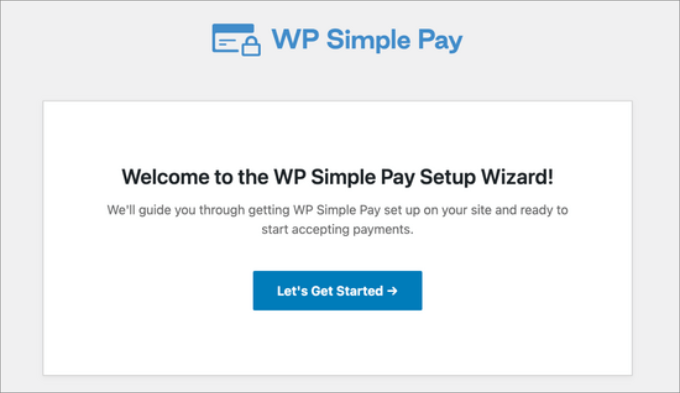
Após a ativação, você verá o assistente de configuração. Simplesmente clique no botão ‘Vamos Começar’ e siga as instruções na tela para concluir a configuração.
Após configurar o WP Simple Pay, você pode criar um novo formulário de pagamento.
A última etapa do processo de configuração o levará automaticamente para a página de modelos de formulário. Ou você pode ir para WP Simple Pay » Adicionar Novo no painel do WordPress.
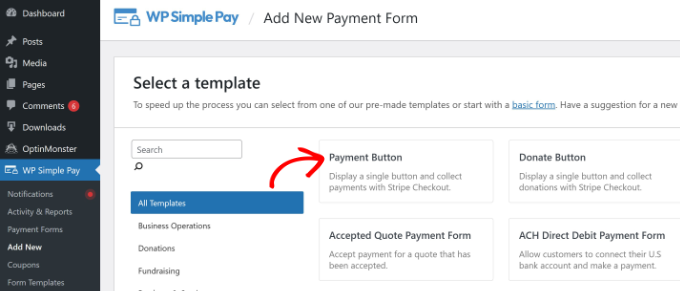
Em seguida, você pode selecionar um modelo pré-construído para um formulário de pagamento. Para este tutorial, simplesmente escolheremos o modelo ‘Botão de Pagamento’.
Depois disso, você verá as configurações Gerais do seu formulário de pagamento. Por exemplo, você pode alterar o título, adicionar uma descrição e habilitar o CAPTCHA.
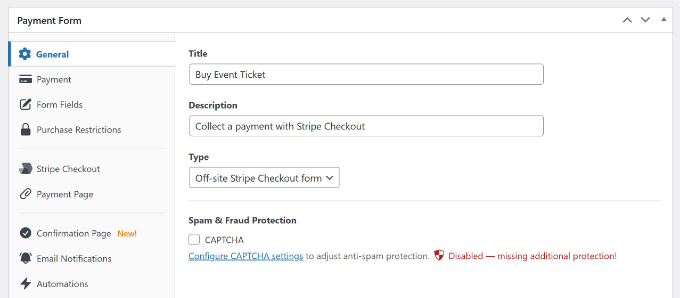
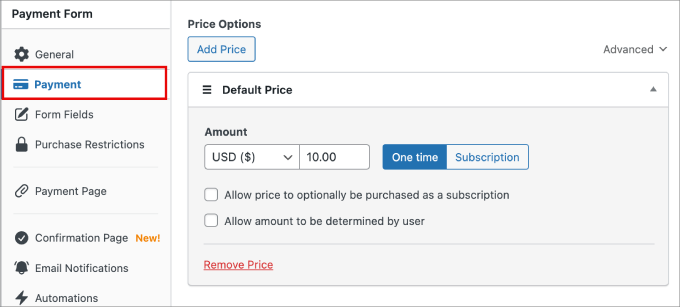
Em seguida, você pode mudar para a aba ‘Pagamento’.
A partir daqui, basta inserir um preço para o ingresso do seu evento e selecionar se é um pagamento único ou uma assinatura.
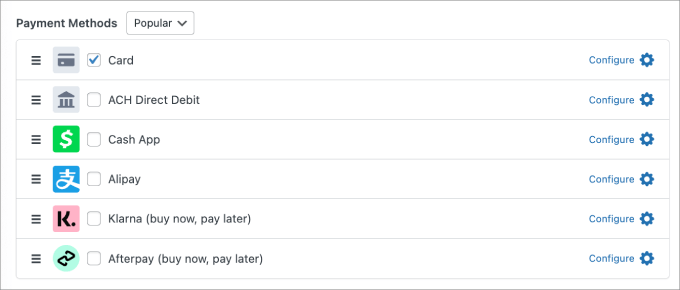
Se você rolar para baixo, também verá diferentes métodos de pagamento. Estes incluem cartão, débito direto ACH, Alipay, Klarna e muito mais.
Prossiga e selecione os gateways que você gostaria de oferecer aos seus visitantes.
Em seguida, você pode ir para a aba 'Campos do Formulário' para personalizar seu formulário.
Por padrão, o WP Simple Pay adicionará campos com base no modelo que você selecionou. Você pode clicar no menu suspenso 'Campos do Formulário' para adicionar mais campos e também editar o título dos campos existentes.
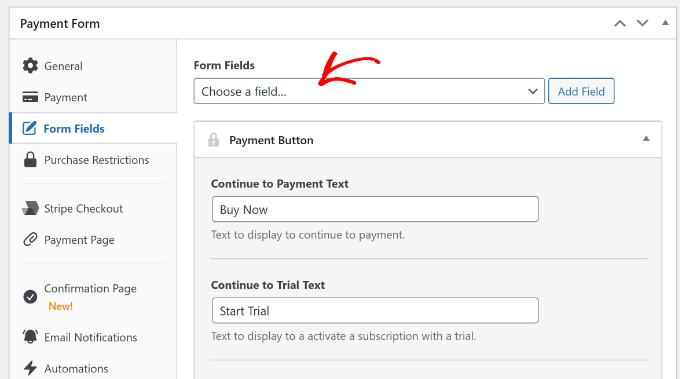
O WP Simple Pay também oferece outras opções, como a criação de uma página de pagamento dedicada, a exibição de uma mensagem na página de confirmação e a edição das configurações de notificação por e-mail.
Quando terminar de editar o formulário de pagamento, basta clicar no botão 'Publicar'.
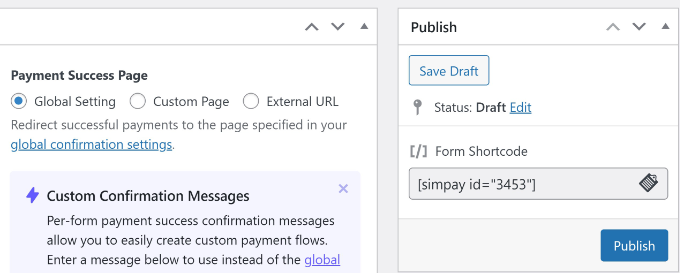
Em seguida, você pode adicionar o formulário de pagamento em qualquer lugar do seu site para vender ingressos para eventos online.
Por exemplo, edite ou adicione uma nova página ao seu site. Quando estiver no editor de conteúdo, basta clicar no botão '+' para adicionar um bloco WP Simple Pay e, em seguida, selecionar seu formulário no menu suspenso.
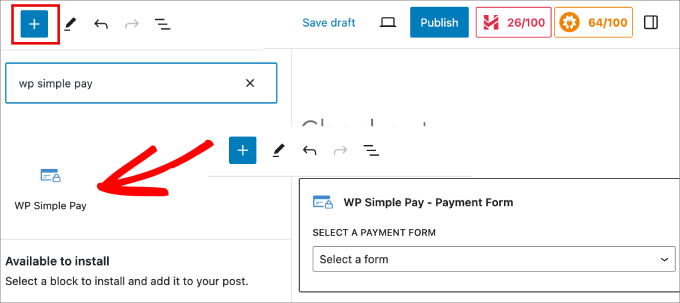
Após adicionar o formulário de pagamento, prossiga e publique sua página.
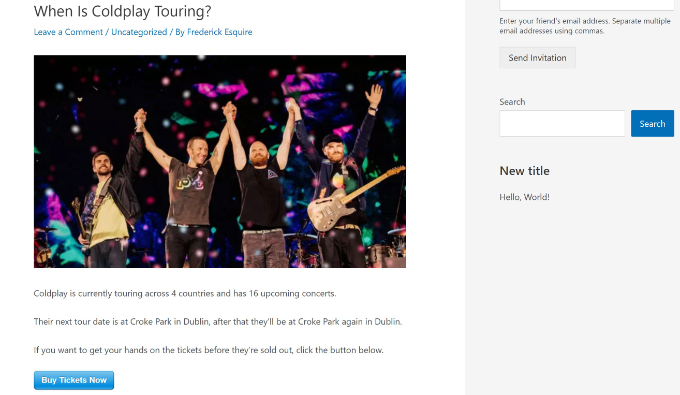
Agora você pode visitar seu site para ver o botão de pagamento que os usuários podem clicar para comprar ingressos para eventos.
Método 4: Venda Ingressos para Eventos Online Usando WPForms (Formulário de Reserva de Ingressos)
Se você deseja fornecer um processo tranquilo de reserva e compra de ingressos, o WPForms é uma ótima opção. Este método é ideal para usuários que desejam exibir um formulário de reserva de ingressos em seu site.
WPForms é o melhor plugin de formulário de contato do WordPress que oferece um modelo dedicado para reserva de ingressos para eventos. Ele também se integra facilmente a diferentes serviços de pagamento, como Stripe, PayPal, Authorize.net e muito mais.
Note que você precisará da versão WPForms Pro para acessar os serviços de pagamento e os add-ons de cupom. Existe também uma versão WPForms Lite, mas ela não inclui integrações de pagamento.
Primeiro, você precisará instalar e ativar o plugin WPForms. Se precisar de ajuda, consulte nosso guia sobre como instalar um plugin do WordPress.
Após a ativação, você pode ir para WPForms » Configurações no seu painel do WordPress e inserir a chave de licença. Você pode encontrar facilmente a chave na área da sua conta.

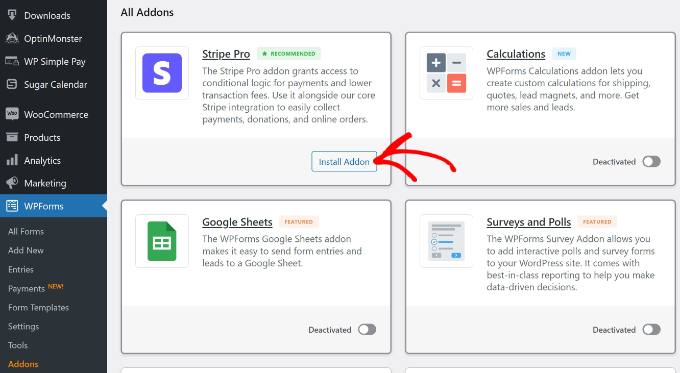
Depois disso, você pode ir para WPForms » Addons e instalar seu gateway de pagamento preferido.
Por exemplo, se você quiser usar o Stripe como serviço de pagamento, basta clicar no botão ‘Instalar Addon’.
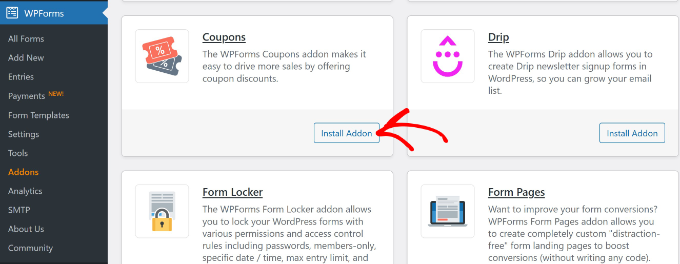
Você também precisará instalar o complemento ‘Cupons’ para desbloquear modelos de formulário adicionais.
Simplesmente navegue até Cupons e clique no botão ‘Instalar Addon’.
Assim que o complemento estiver ativo, você precisará conectar sua conta ao WPForms.
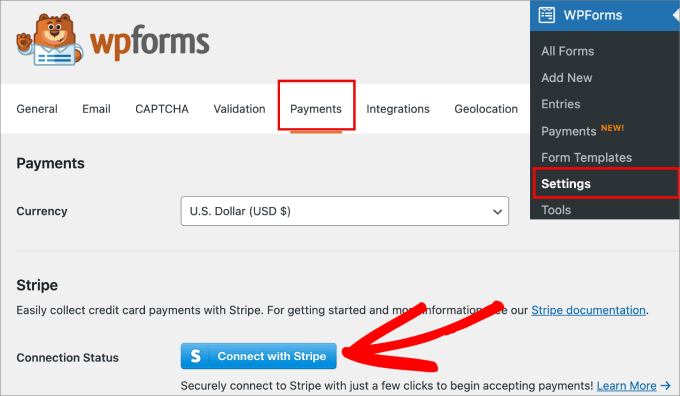
Para fazer isso, acesse a página WPForms » Configurações e mude para a aba ‘Pagamentos’. A partir daqui, basta clicar no botão ‘Conectar com Stripe’ e seguir as instruções na tela para adicionar sua conta.
Em seguida, você pode criar um novo formulário para vender ingressos para eventos em seu site.
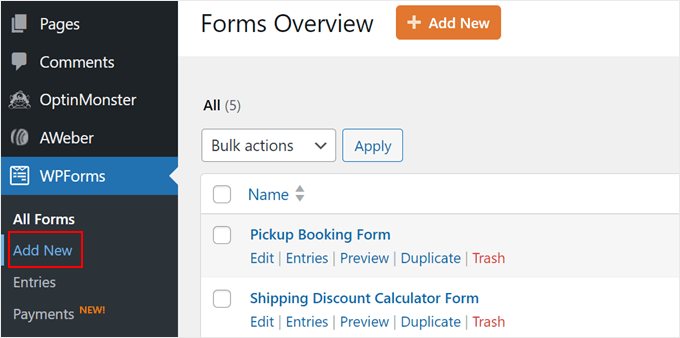
Primeiro, acesse WPForms » Todos os Formulários no painel do WordPress e clique no botão ‘+ Adicionar Novo’.
Depois disso, o WPForms mostrará muitos modelos de formulário pré-construídos.
Você pode usar a barra de pesquisa e procurar pelo modelo ‘Formulário de Reserva de Ingressos’. Simplesmente passe o mouse sobre o modelo e clique no botão ‘Usar Modelo’.
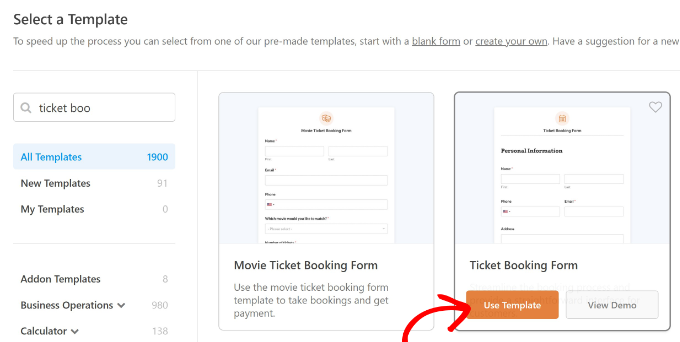
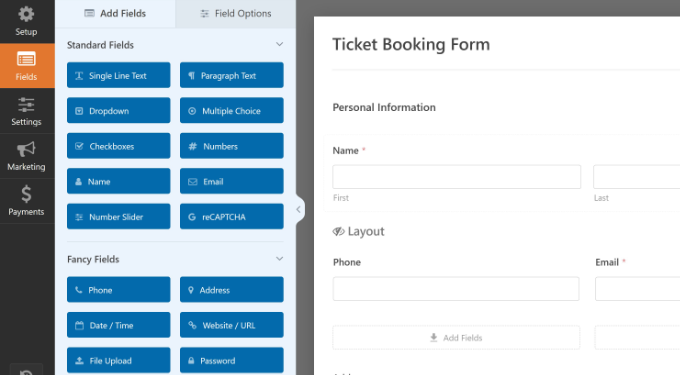
Em seguida, você verá o construtor de formulários de arrastar e soltar do WPForms com o modelo pré-carregado.
Você também pode adicionar novos campos ao formulário no menu à esquerda, simplesmente arrastando-os para o modelo. Por exemplo, existem campos padrão como caixas de seleção e campos avançados como números de telefone.
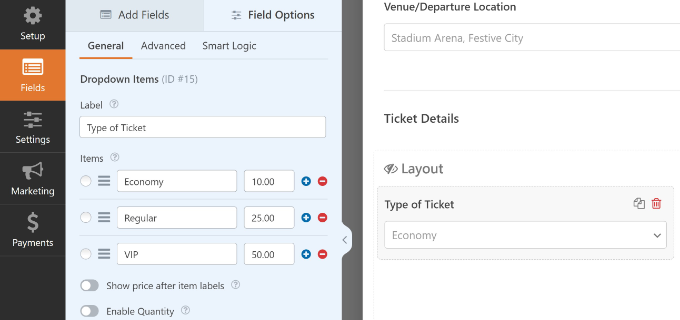
Se você clicar em um campo existente no modelo, encontrará a opção de editar cada campo.
Por exemplo, digamos que você queira alterar o nome e os preços dos ingressos. Simplesmente clique no campo de formulário Tipo de Ingresso, e mais opções aparecerão no painel à esquerda.
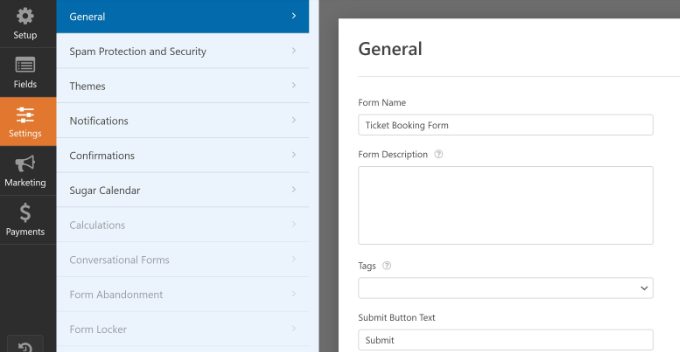
Em seguida, você pode ir para a aba ‘Configurações’ no menu à esquerda.
Depois disso, você encontrará diferentes opções. Na aba Geral, você pode editar o nome do formulário, adicionar uma descrição, inserir tags, alterar o texto do botão de envio e muito mais.
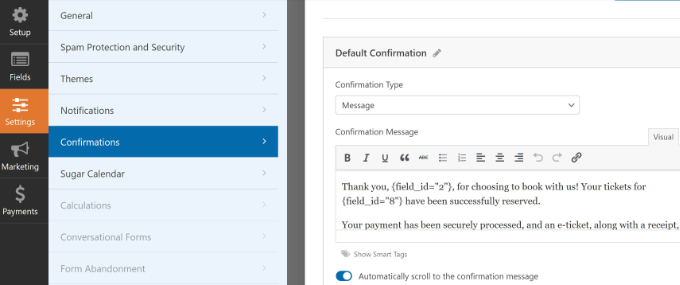
Em seguida, você pode mudar para a aba ‘Confirmações’.
Aqui, você verá diferentes opções para exibir uma mensagem ou uma página, ou redirecionar usuários para uma URL quando eles enviarem um formulário.
Depois disso, você pode ir para a aba ‘Pagamentos’ no painel à esquerda.
Na aba Stripe, certifique-se de que o alternador ‘Ativar pagamentos únicos’ esteja ativado.
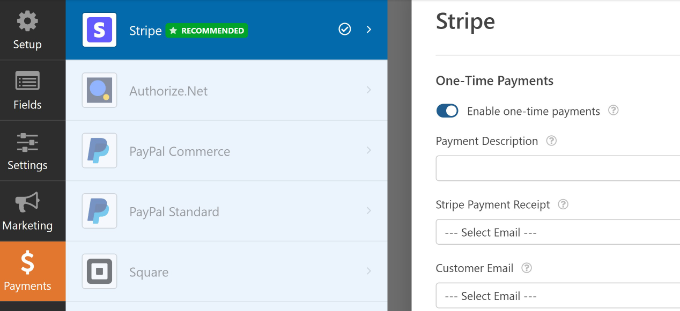
Existem mais configurações que você também pode alterar. Para saber mais, consulte nosso guia sobre como adicionar um formulário de contato no WordPress.
Agora que seu formulário está pronto, certifique-se de clicar no botão ‘Salvar’ no topo para armazenar suas alterações.
Depois disso, prossiga e clique no botão ‘Incorporar’ para adicionar seu formulário ao site.
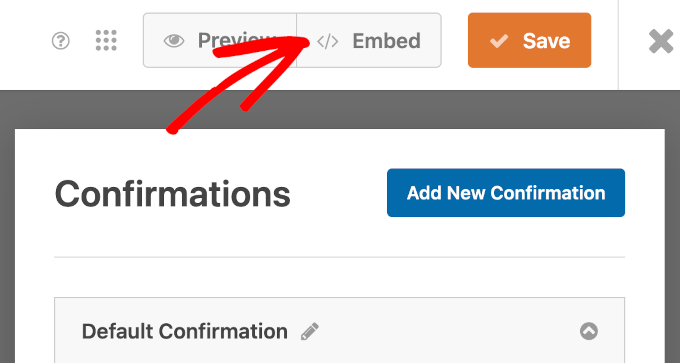
Agora, uma janela pop-up será aberta perguntando como você gostaria de incorporar seu formulário.
Você pode selecionar páginas existentes ou criar uma nova página. Vamos selecionar a opção ‘Criar Nova Página’ para este tutorial.

Em seguida, você precisará inserir um nome para sua página.
Assim que isso for feito, simplesmente clique no botão ‘Vamos Lá’.

Agora você verá uma prévia do formulário no editor de conteúdo.
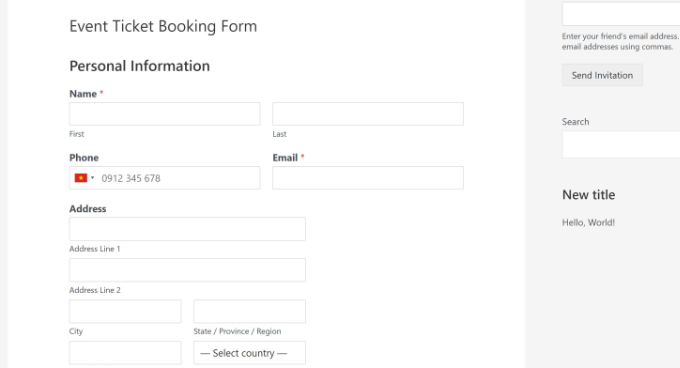
Prossiga e publique sua página para colocar seu formulário no ar. Agora, basta visitar seu site para ver o formulário em ação.
Esperamos que este artigo tenha ajudado você a aprender como vender ingressos para eventos usando o WordPress. Você também pode consultar nosso guia sobre como criar facilmente um site de cupons no WordPress e as melhores plataformas de comunidade online.
Se você gostou deste artigo, por favor, inscreva-se em nosso Canal do YouTube para tutoriais em vídeo do WordPress. Você também pode nos encontrar no Twitter e no Facebook.




Tem alguma pergunta ou sugestão? Por favor, deixe um comentário para iniciar a discussão.