


Você já se perguntou se seu conteúdo está realmente alcançando as pessoas certas? Quando lançamos nossos primeiros sites WordPress, essa pergunta estava sempre em nossas mentes.
Descobrir os termos de busca exatos que as pessoas usavam para encontrar nossos artigos foi um grande ponto de virada. Isso nos deu um caminho claro para criar conteúdo que nosso público estava ativamente procurando.
Neste guia, compartilharemos os mesmos métodos simples que usamos para rastrear essas palavras-chave. Estas são as técnicas comprovadas que nos ajudaram a crescer nossos sites e auxiliar milhares de outras pessoas.
Vamos te dar essa mesma clareza e ver o que seu público está procurando.
O que é Rastreamento de Palavras-Chave e Por Que é Importante?
Palavras-chave são as frases que os usuários digitam nos motores de busca para encontrar o conteúdo que procuram.
Portanto, o rastreamento de palavras-chave basicamente significa monitorar a posição do seu site WordPress para palavras-chave específicas em mecanismos de busca como Google e Bing.
Isso ajuda você a ver métricas importantes, como quais termos de pesquisa específicos as pessoas usam para encontrar seu site. Isso permite que você se concentre no que está funcionando e pare de gastar tempo no que não está.
Quando se trata de otimização de SEO para WordPress, frequentemente recomendamos que os usuários façam pesquisa de palavras-chave e adicionem palavras-chave e meta descrições adequadas aos seus sites. Isso ajuda seu site a ter uma classificação mais alta nos mecanismos de busca.
Mas o que muitos iniciantes não sabem é que as classificações de busca mudam com bastante frequência. Se um novo concorrente entrar no mercado ou seu concorrente anterior melhorar ainda mais seu SEO, você poderá perder as classificações que tinha anteriormente e o tráfego junto com elas.
Às vezes, as atualizações do algoritmo do Google também podem fazer com que seu site aumente ou diminua nas classificações de suas principais palavras-chave.
Na WPBeginner, acreditamos que é mais fácil dobrar o tráfego e as vendas do seu site quando você sabe exatamente como as pessoas encontram e usam seu site.
Dito isso, vamos dar uma olhada em como ver as palavras-chave que as pessoas usam para encontrar seu site.
Como rastrear as palavras-chave que as pessoas usam para encontrar seu site
A melhor maneira de rastrear as palavras-chave que as pessoas usam e as palavras-chave em que seu site se classifica é usar o Google Search Console, que é uma ferramenta gratuita oferecida pelo Google para ajudar os proprietários de sites a monitorar e manter a presença de seu site nos resultados de pesquisa do Google.
Mostraremos como acessar os dados do Search Console diretamente, além de como trazer esses relatórios para dentro do seu painel do WordPress para um monitoramento mais fácil.
Finalmente, cobriremos como rastrear não apenas suas próprias palavras-chave, mas também as palavras-chave para as quais seus concorrentes estão ranqueando.
Aqui está um resumo do que cobriremos:
- Rastrear Palavras-chave do Site no Google Search Console
- Rastrear Palavras-chave Dentro do WordPress com AIOSEO (Recomendado)
- Rastrear Palavras-chave Dentro do WordPress com MonsterInsights
- Rastrear Palavras-chave de Concorrentes Usando Semrush
- Dicas para Melhorar as Palavras-chave Onde Seu Site Ranqueia
- Perguntas Frequentes Sobre Rastreamento de Palavras-Chave
- Recursos Adicionais sobre Palavras-Chave do WordPress
Parece bom? Vamos começar.
Método 1: Rastrear Palavras-chave do Site no Google Search Console
Se você ainda não o fez, precisa adicionar seu site ao Google Search Console. Você pode simplesmente visitar o site do Google Search Console e seguir as instruções em nosso tutorial sobre como adicionar seu site WordPress ao Google Search Console.

Depois de adicionar seu site ao Google Search Console, você poderá usá-lo para monitorar suas classificações de pesquisa orgânica.
Para ver suas posições de palavras-chave, clique no relatório 'Desempenho' e, em seguida, clique na pontuação 'Posição média'.
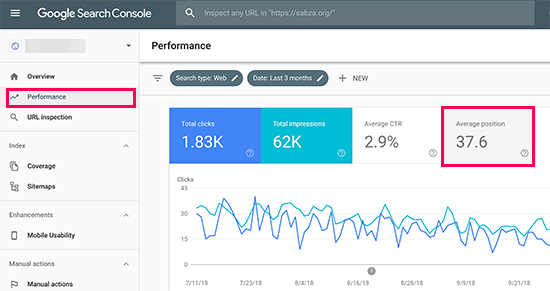
O Search Console agora carregará seus relatórios com a coluna de posição média incluída.
Em seguida, você precisa rolar um pouco para baixo para ver a lista completa de palavras-chave para as quais seu site está classificado.
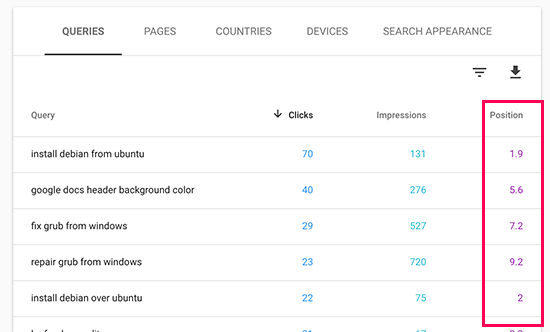
Você verá uma lista de 'Consultas' (os termos de busca exatos que as pessoas usaram) juntamente com o número de cliques, impressões e a posição média para cada um na página de resultados de pesquisa.
Você pode classificar os dados por colunas de cliques, impressões e posição. Você pode ver suas palavras-chave de melhor classificação classificando os dados por posição.
Ao rolar para baixo, você poderá ver palavras-chave onde seu site aparece mais fundo nos resultados de pesquisa. Você também pode otimizar seu conteúdo para classificar melhor essas palavras-chave.
Método 2: Rastreie Palavras-chave Dentro do WordPress com AIOSEO (Recomendado)
Para este método, usaremos o All in One SEO (AIOSEO) para ver nossos dados do Google Search Console dentro do painel do WordPress.
O AIOSEO é uma das melhores ferramentas de SEO para WordPress do mercado, usada por mais de 3 milhões de profissionais. Este kit de ferramentas de SEO completo ajudará você a otimizar facilmente seu site para melhores classificações, e ele tem um complemento de Estatísticas de Pesquisa que permite rastrear suas palavras-chave.
Este método tem duas vantagens:
- Você pode ver suas palavras-chave diretamente na área de administração do WordPress.
- Você também verá outros relatórios de SEO úteis, que o ajudarão a planejar com mais eficiência.
Para começar, você precisa instalar e ativar o plugin AIOSEO em seu site WordPress. Se precisar de ajuda, consulte nosso guia sobre como instalar um plugin do WordPress para obter instruções passo a passo.
Para usar o recurso de Estatísticas de Pesquisa, você primeiro precisa conectar o AIOSEO à sua conta do Google Search Console. O plugin torna isso super fácil!
Basta seguir estes passos:
- Navegue até All in One SEO » Search Statistics no seu painel do WordPress e clique no botão 'Conectar ao Google Search Console'.
- Uma tela do Google aparecerá. Escolha a conta do Google que você usa para o Search Console e faça login.
- Clique no botão 'Permitir' para dar ao AIOSEO permissão para visualizar seus dados do Search Console.
- Você será retornado ao AIOSEO, onde poderá clicar no botão 'Concluir Conexão' para finalizar a configuração.
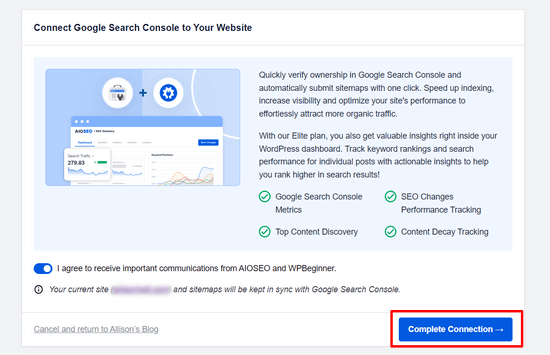
Assim que isso for feito, você será retornado à página de configurações de Estatísticas de Pesquisa.
Para usar o recurso de Estatísticas de Pesquisa, você precisará conectar sua conta AIOSEO com sua conta do Google Search Console.
Para fazer isso, clique em 'Estatísticas de Pesquisa' no menu AIOSEO do seu painel do WordPress.
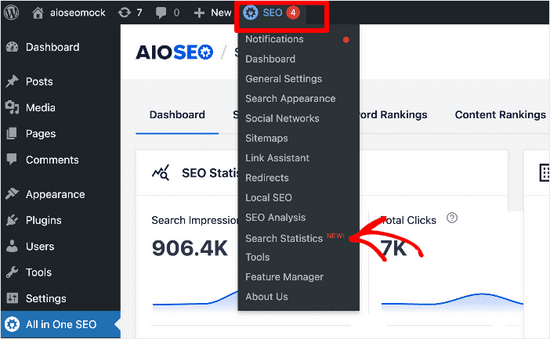
Em seguida, selecione a aba 'Configurações'.
A partir daqui, você precisa clicar no botão ‘Conectar’ para começar a conectar sua conta do Google Search Console.
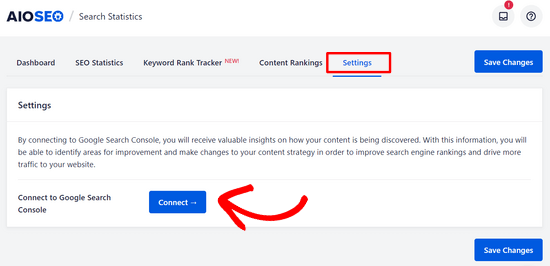
Em seguida, você verá uma tela do Google onde poderá escolher qual conta do Google deseja usar e fazer login. Depois disso, basta clicar no botão ‘Permitir’ para autorizar a conexão.
Você será então solicitado a fazer login no AIOSEO e precisará permitir que o plugin acesse sua conta do Google clicando no botão ‘Continuar’.
Finalmente, você verá uma tela onde poderá conectar seu site ao Google Search Console clicando no botão ‘Concluir Conexão’.
Assim que isso for feito, você será retornado à tela de Configurações de Estatísticas de Pesquisa.
Aqui, você verá uma notificação informando que o AIOSEO está buscando os dados do Google Search Console e que isso pode levar algum tempo.
Quando o AIOSEO terminar de buscar os dados do Google Search Console, você poderá clicar na aba ‘Painel’.
Agora você deve ver diferentes relatórios.
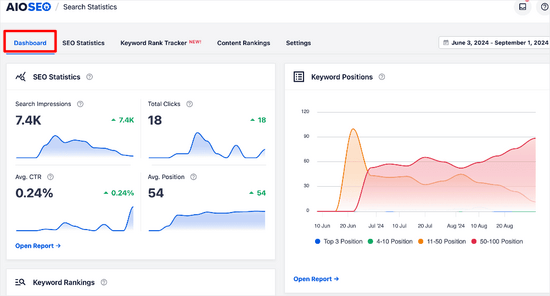
Aqui, você pode ver um resumo de:
- Estatísticas de SEO – As impressões de pesquisa, cliques totais, taxa de cliques média e posição média de todo o seu conteúdo para o período definido.
- Posições de Palavras-chave – A posição média de suas palavras-chave nos resultados de pesquisa do Google para o período definido.
- Classificações de Palavras-chave – As principais palavras-chave para as quais seu conteúdo está classificado e as palavras-chave Vencedoras / Perdedoras que tiveram as maiores mudanças de posição nos resultados de pesquisa do Google.
- Desempenho de Conteúdo – Um relatório detalhado das principais páginas, incluindo as principais páginas vencedoras e perdedoras, em seu site.
Para ter uma visão mais detalhada das palavras-chave que as pessoas estão usando para encontrar seu site, você pode clicar na aba ‘Rastreador de Classificação de Palavras-chave’. Em seguida, clique em ‘Todas as Palavras-chave’.
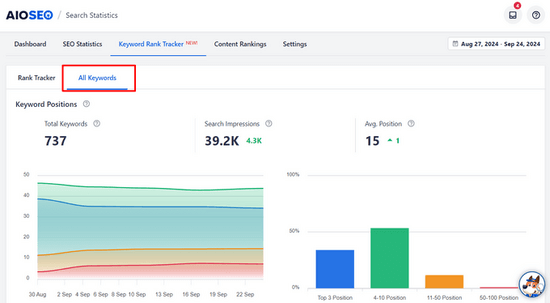
A partir daqui, você pode rolar para baixo até a tabela ‘Desempenho de Palavras-chave’.
Aqui, você verá todas as suas palavras-chave de melhor desempenho.

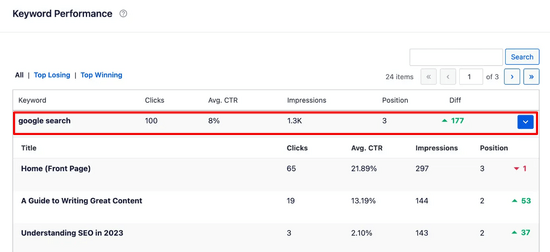
Você pode pesquisar na tabela por palavras-chave específicas ou clicar nas abas ‘Principais Perdedoras’ e ‘Principais Vencedoras’ para ver apenas esse conteúdo.
Você também pode clicar em uma palavra-chave para ver o conteúdo específico dela, juntamente com estatísticas como cliques, taxa de cliques média, impressões e posição.
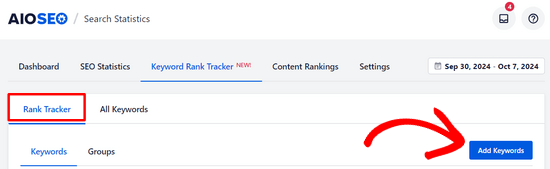
Se você está curioso sobre palavras-chave específicas e quer rastreá-las, pode clicar na aba ‘Rank Tracker’. Em seguida, clique no botão ‘Add Keywords’.
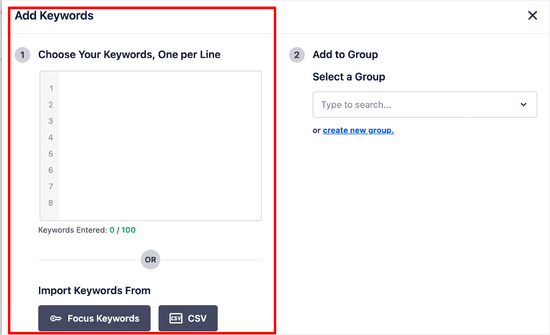
A partir daí, você pode inserir manualmente as palavras-chave sobre as quais deseja saber, ou importá-las de suas palavras-chave de foco do AIOSEO ou de um arquivo CSV.
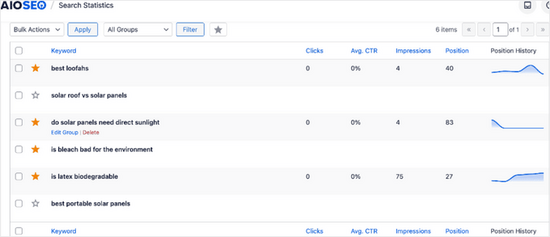
Após adicionar as palavras-chave, você pode rolar a página para baixo e ver métricas detalhadas para elas, incluindo posição, cliques, taxa de cliques média, impressões e histórico de posições.
Método 3: Rastreie Palavras-chave Dentro do WordPress Com MonsterInsights
Você também pode usar o MonsterInsights para rastrear suas palavras-chave. Embora tanto o AIOSEO quanto o MonsterInsights tragam relatórios do Search Console para o seu painel, eles têm pontos fortes centrais diferentes.
AIOSEO é um kit de ferramentas de SEO abrangente que ajuda você a otimizar seu conteúdo, enquanto o MonsterInsights é um plugin de análise dedicado que oferece insights profundos sobre o tráfego do seu site e o comportamento do usuário.
MonsterInsights é o plugin nº 1 do Google Analytics para WordPress. Ele permite que você conecte facilmente seu site ao Google Analytics e mostra relatórios legíveis por humanos diretamente no painel do seu WordPress.
Primeiro, você precisa instalar e ativar o plugin MonsterInsights em seu site. Para mais detalhes, consulte nosso tutorial sobre como instalar um plugin do WordPress.
Depois de instalar e configurar o MonsterInsights, o próximo passo é conectar sua conta do Google Analytics 4 ao Google Search Console. Isso permite que o MonsterInsights extraia seus dados de palavras-chave para seus relatórios.
Veja como fazer:
- Faça login na sua conta do Google Analytics.
- Clique no ícone de engrenagem Administrador (⚙️) no canto inferior esquerdo da tela.
- Na coluna ‘Propriedade’, role para baixo até a seção ‘Links de Produtos’ e clique em Links do Search Console.
- Clique no botão azul Vincular no canto superior direito.
- Você será guiado pelas etapas para escolher a propriedade do Search Console do seu site e vinculá-la à sua propriedade do Analytics.
Para instruções detalhadas com capturas de tela, consulte nosso guia sobre como instalar o Google Analytics no WordPress.
Pronto! Suas contas do Google Analytics e do Search Console agora estão vinculadas. Você pode ver as palavras-chave para as quais seu site está classificado dentro da área de administração do WordPress.
Simplesmente vá para Insights » Relatórios e, em seguida, mude para a aba 'Search Console'.
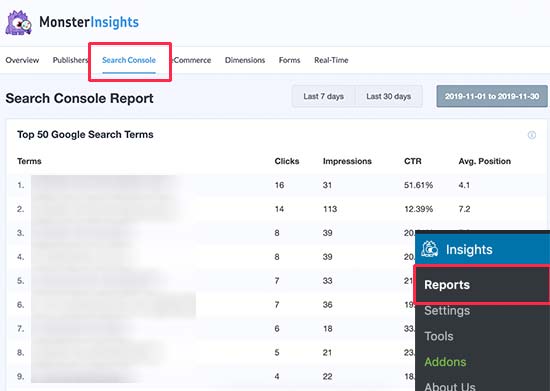
Você verá uma lista de palavras-chave para as quais seu site aparece nos resultados de pesquisa. Ao lado de cada palavra-chave, você também verá os seguintes parâmetros:
- Cliques – Com que frequência seu site é clicado quando aparece para essa palavra-chave.
- Impressões – Com que frequência ele aparece nos resultados de pesquisa para essa palavra-chave.
- CTR – A taxa de cliques para essa palavra-chave.
- Posição Média – A posição média do seu site nos resultados de pesquisa para essa palavra-chave.
Método 4: Rastrear Palavras-Chave de Concorrentes Usando Semrush
Você deseja rastrear não apenas as suas, mas também as palavras-chave para as quais seus concorrentes estão classificados? Este método permite que você faça isso com dicas reais sobre como superar sua concorrência.
Usaremos o Semrush para este método. É uma das principais ferramentas de rastreamento de classificação de SEO do mercado porque ajuda você a obter mais tráfego de pesquisa para o seu site.
Nós o usamos em nossos muitos sites para coletar inteligência competitiva.
Primeiro, você precisa se inscrever para uma conta Semrush. Observação: você pode usar nosso cupom Semrush para obter um negócio melhor.
Depois de criar uma conta, você pode inserir o nome do seu domínio na barra de pesquisa superior no painel do Semrush.
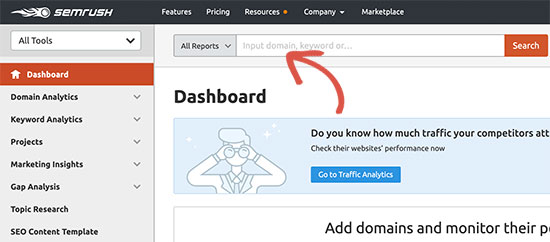
Em seguida, o Semrush mostrará um relatório completo de palavras-chave com uma lista das suas palavras-chave com melhor classificação.
Você deve clicar no botão ‘Ver Relatório Completo’ para obter a lista completa de palavras-chave.
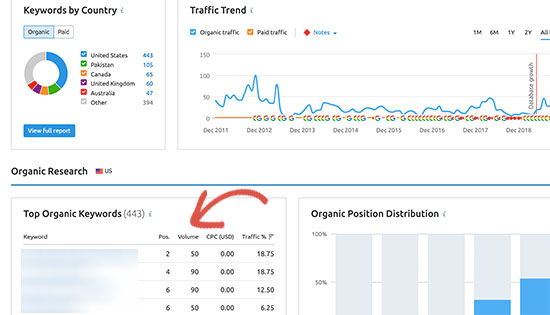
Ao lado de cada palavra-chave, você verá sua posição, volume de busca, custo (para anúncios pagos) e a porcentagem de tráfego que ela envia para o seu site.
Você também pode inserir o nome de domínio do seu concorrente para baixar uma lista completa de todas as palavras-chave onde eles aparecem.
Dicas para Melhorar as Palavras-chave Onde Seu Site Ranqueia
Ao percorrer a lista de palavras-chave, você notará que alguns de seus resultados aparecem bem (entre os 10 primeiros) com impressões significativas, mas CTR muito baixo.
Isso significa que, embora o Google esteja mostrando sua página aos usuários, o título não é atraente o suficiente para gerar o clique. Muitas vezes, você pode corrigir isso melhorando o título SEO e a meta descrição do seu artigo.
Por exemplo, digamos que seu relatório mostre que você está classificado na segunda página para ‘melhor câmera para iniciantes’, mas seu título é apenas ‘Um Guia sobre Câmeras’. Um título muito melhor seria ‘5 Melhores Câmeras para Iniciantes em 2025 (Fáceis e Acessíveis!)’. Este novo título corresponde diretamente ao objetivo do pesquisador e tem muito mais probabilidade de ser clicado.
Para mais ideias, consulte nosso tutorial sobre como otimizar suas postagens de blog para SEO para ter uma classificação mais alta.
Você também verá palavras-chave onde seu site pode facilmente ter uma classificação mais alta. Você pode então editar esses artigos e melhorá-los adicionando conteúdo mais útil, adicionando um vídeo e tornando-os mais fáceis de ler.
Se você estiver usando o Semrush, poderá usar a ferramenta Writing Assistant Tool, que ajuda a melhorar seu conteúdo, tornando-o mais amigável para SEO para aquela palavra-chave específica. Consulte nosso guia sobre como usar o SEO Writing Assistant para mais detalhes.
Perguntas Frequentes Sobre Rastreamento de Palavras-Chave
Recebemos muitas perguntas sobre rastreamento de palavras-chave de nossos leitores. Aqui estão as respostas para algumas das mais comuns para ajudá-lo a começar.
1. Qual é a melhor maneira de ver as palavras-chave que as pessoas usam para encontrar meu site?
A melhor maneira é usar o Google Search Console, uma ferramenta gratuita diretamente do Google. Você também pode usar plugins do WordPress como All in One SEO ou MonsterInsights, que trazem esses dados diretamente para o seu painel do WordPress para um monitoramento mais fácil.
2. Posso rastrear as palavras-chave do meu site gratuitamente?
Sim, absolutamente. O Google Search Console é totalmente gratuito para usar. Ele fornece dados essenciais sobre as consultas que levam usuários ao seu site, sua posição média de classificação, impressões e cliques sem nenhum custo.
3. Por que é importante rastrear as palavras-chave do meu site?
Rastrear palavras-chave ajuda você a entender melhor seu público e ver qual conteúdo ressoa com ele. Também alerta sobre quedas de classificação devido a mudanças de concorrentes ou atualizações de algoritmo do Google, para que você possa agir rapidamente para proteger seu tráfego.
4. Como posso ver para quais palavras-chave meus concorrentes estão ranqueando?
Para analisar palavras-chave de concorrentes, você precisa de uma ferramenta de SEO dedicada. Uma ferramenta como o Semrush permite que você insira o endereço do site de qualquer concorrente e veja um relatório completo das palavras-chave para as quais eles estão ranqueados, fornecendo ideias valiosas de conteúdo.
5. O que devo fazer depois de encontrar as palavras-chave para as quais estou ranqueando?
Depois de ter seus dados de palavras-chave, procure por oportunidades. Você pode melhorar artigos com altas classificações, mas baixas taxas de cliques, reescrevendo seus títulos. Você também pode atualizar e expandir o conteúdo para palavras-chave que estão ranqueando na segunda página para ajudá-las a subir mais nos resultados de pesquisa.
Recursos Adicionais sobre Palavras-Chave do WordPress
Esperamos que este artigo tenha ajudado você a aprender como ver as palavras-chave que as pessoas usam para encontrar seu site WordPress. Você também pode querer ver nossos outros guias sobre palavras-chave do WordPress:
- Como Adicionar Palavras-chave e Meta Descrições no WordPress
- Como Usar Corretamente a Frase-Chave de Foco no WordPress (Guia para Iniciantes)
- Como Fazer Pesquisa de Palavras-Chave para o Seu Blog WordPress
- Como Verificar Se Seus Posts de Blog do WordPress Estão Ranqueando para as Palavras-Chave Certas
- Como Analisar a Densidade de Palavras-Chave para Aumentar as Classificações
- Como Usar o Assistente de Escrita de SEO no WordPress para Melhorar o SEO
- Melhores Ferramentas Online de Otimização de Conteúdo para WordPress
- Como verificar se o seu site está otimizado para SEO
- Melhores Ferramentas de Pesquisa de Palavras-chave para SEO (Comparadas)
Se você gostou deste artigo, por favor, inscreva-se em nosso Canal do YouTube para tutoriais em vídeo do WordPress. Você também pode nos encontrar no Twitter e no Facebook.



Mrteesurez
Este é definitivamente um ótimo artigo.
Embora eu geralmente use o Google para verificá-lo, não sei se também posso usar o AIOSEO, isso será mais fácil e acessarei diretamente do painel do WP.
Obrigado.
WPBeginner Support
Glad we could share a simpler method for you
Admin
Jiří Vaněk
Obrigado pelo artigo. Comecei a usar o SEMRUSH recentemente. No entanto, quanto mais descubro o que o AIOSEO é capaz de fazer, mais sinto que deveria mudar do Yoast SEO para a sua ferramenta. Seus recursos parecem muito bons.
WPBeginner Support
You’re welcome, we hope you find AIOSEO helpful if you do decide to swap
Admin
Vivi
Tão bem escrito, tão claro. Obrigado por este artigo, é muito útil.
WPBeginner Support
Glad you like our article
Admin