


Você está preocupado em mover seu site WordPress para um novo nome de domínio? É um pensamento assustador para muitos proprietários de sites.
Você não quer perder o ranking de busca e o tráfego que você trabalhou tanto para construir. Um movimento errado pode resultar em links quebrados e visitantes perdidos.
Migramos centenas de sites com sucesso. Sabemos os passos exatos que você precisa dar para garantir que nada quebre durante o processo.
Neste guia, mostraremos como mover facilmente o WordPress para um novo domínio sem perder o SEO.
Migrar seu site WordPress para um novo nome de domínio pode ser assustador, mas não precisa ser. Estamos aqui para guiá-lo em cada etapa do processo.
Você pode clicar em qualquer um dos links abaixo para ir para uma etapa específica da migração do seu site WordPress para um novo nome de domínio:
- O que saber antes de mudar de domínio
- Pré-etapas: O que você precisa para começar
- Etapa 1: Crie um Pacote Duplicator do seu Site WordPress
- Etapa 2: Crie um Banco de Dados para o seu Novo Nome de Domínio
- Etapa 3: Descompacte o WordPress no seu Novo Nome de Domínio
- Etapa 4: Configure Redirecionamentos Permanentes 301
- Etapa 5: Notifique o Google sobre o seu Novo Domínio
- Notifique seus usuários sobre o novo nome de domínio
- Perguntas Frequentes sobre a Mudança de um Site WordPress
- Tutorial em Vídeo
- Recursos Adicionais
O que saber antes de mudar de domínio
Antes de começar, há algumas coisas que você deve saber.
O processo de transferência para um novo domínio afetará temporariamente seus rankings nos motores de busca, já que o Google e outros motores de busca precisarão se ajustar às mudanças.
Também afetará temporariamente seu tráfego de busca. Por favor, tenha em mente que isso é normal e acontece com todos os sites que mudam para um novo domínio.
No entanto, você pode diminuir drasticamente o impacto no SEO seguindo este guia. Mostraremos a você a maneira correta de mover seu site WordPress para um novo nome de domínio, configurar redirecionamentos 301 adequados e notificar os mecanismos de busca.
Observe que este guia não é para mover um site WordPress para um novo host. Este é apenas para trocar o nome de domínio. Embora o processo seja semelhante, existem algumas etapas extras. Essas etapas extras ajudarão você a proteger seu ranking de SEO e tráfego.
Por último, se o seu site antigo estiver no WordPress.com, você precisará seguir as instruções em nosso guia sobre como migrar do WordPress.com para o WordPress.org.
Pré-etapas: O que você precisa para começar
Neste guia, estamos assumindo que você tem seu site WordPress configurado em siteantigo.com e está tentando migrá-lo para sitenovo.com.
Também estamos assumindo que você já possui uma conta de hospedagem WordPress e está familiarizado com o painel de controle de sua hospedagem.
Você também precisará saber como usar um cliente FTP como o FileZilla ou como editar arquivos usando o aplicativo Gerenciador de Arquivos disponível no painel da sua conta de hospedagem.
Caso você não tenha um provedor de hospedagem ou esteja procurando trocar para um novo, recomendamos usar Bluehost (ótimo para sites pequenos + vem com um domínio gratuito) e SiteGround ou WP Engine (ótimo para sites maiores ou lojas online).
Assim que você tiver essas coisas em ordem, estará pronto para iniciar o processo!
Etapa 1: Crie um Pacote Duplicator do seu Site WordPress
A primeira coisa que você precisa fazer é criar um backup completo do seu site WordPress.
Em seguida, você usará esse backup para criar uma duplicata do seu site para que possa configurar os redirecionamentos corretamente do seu domínio antigo para o novo.
Embora existam muitos plugins de backup do WordPress disponíveis, usaremos o Duplicator para este tutorial.
O Duplicator é o melhor plugin de backup e migração do WordPress. Nós o usamos para migrar inúmeros sites para nossos próprios negócios, bem como para clientes. Descobrimos que ele funciona de forma confiável, mesmo para sites muito grandes.
Observação: Há também uma versão gratuita do Duplicator disponível, que você pode usar para esta migração. No entanto, recomendamos a atualização para um plano pago para desbloquear mais recursos como backups automáticos na nuvem, recuperação de site com 1 clique, migrações mais fáceis e muito mais.
Vamos começar instalando e ativando o plugin Duplicator em seu nome de domínio antigo. Para mais detalhes, veja nosso guia passo a passo sobre como instalar um plugin do WordPress.
Uma vez ativado, o plugin adicionará um item de menu Duplicator em seu painel do WordPress. Você precisa ir para a página Duplicator » Backups e, em seguida, clicar no botão ‘Criar Novo’ para criar um novo backup ou cópia do seu site WordPress.

O Duplicator agora inicializará o assistente de backup. Ele atribuirá automaticamente um nome a este pacote.
Clique no botão ‘Próximo’ para continuar.

O Duplicator agora executará alguns testes para ver se tudo está em ordem. Se o plugin encontrar um problema, você verá um aviso com instruções.
Se todos os itens estiverem marcados como ‘Bom’, clique no botão ‘Construir’.

O plugin agora começará a criar um pacote duplicador dos arquivos do seu site. Dependendo do tamanho do seu site, este processo pode levar alguns minutos.
Assim que terminar, você verá uma opção 'Download'. Clicar nela mostrará opções para baixar Ambos os Arquivos ou baixar o Instalador e o Arquivo (zip) separadamente.
Escolha 'Download Ambos os Arquivos' para baixá-los para o seu computador.

O arquivo Arquivo é uma cópia completa dos seus arquivos do WordPress. Ele inclui seus temas do WordPress, configurações de permalink, plugins, uploads e quaisquer outros arquivos criados por plugins do WordPress.
O script instalador é um arquivo PHP que automatizará e executará a migração do WordPress descompactando o arquivo de archive.
Etapa 2: Crie um Banco de Dados para o seu Novo Nome de Domínio
Antes de mover seu site WordPress para o novo domínio, você precisará de um novo banco de dados SQL para descompactar o WordPress em seu novo nome de domínio.
Se você já criou um banco de dados, pode pular esta etapa.
Para criar um banco de dados, você precisa visitar o painel cPanel da sua conta de hospedagem, rolar para baixo até a seção 'Bancos de Dados' e, em seguida, clicar no ícone 'MySQL Databases'.
Observação: Se você estiver usando um provedor de hospedagem WordPress Gerenciado como o WP Engine, talvez não precise fazer esta etapa manualmente. Você pode consultar a documentação do seu host para adicionar um novo site ou banco de dados.
Mostraremos como localizá-lo no Bluehost, mas as instruções básicas são as mesmas e devem se aplicar a todos os provedores de hospedagem.
Faça login no painel da sua conta Bluehost e clique no botão 'Configurações' abaixo do seu site.

Em suas configurações de site, você precisa mudar para a aba 'Avançado'.
Role um pouco para baixo até a seção cPanel e clique em 'Gerenciar'.

Isso abrirá o painel do cPanel.
Role para baixo até a seção Bancos de Dados e clique na opção 'MySQL Databases'.
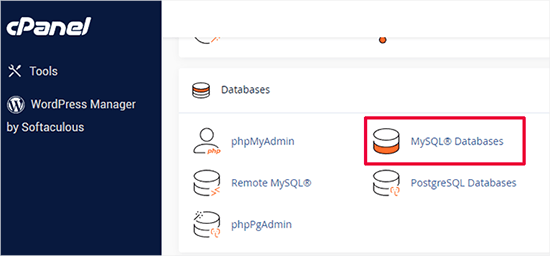
Observação: Seu painel de controle de hospedagem pode ter uma aparência ligeiramente diferente das capturas de tela. No entanto, você ainda deve conseguir encontrar uma seção de Bancos de Dados com uma opção para criar um novo banco de dados.
Simplesmente forneça um nome para o seu banco de dados e clique no botão ‘Criar Banco de Dados’.
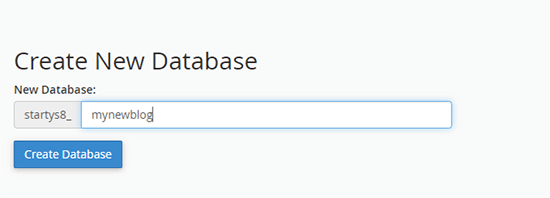
O cPanel agora criará um novo banco de dados para você. Depois disso, você precisará rolar para baixo até a seção Usuários MySQL.
Em seguida, forneça um nome de usuário e senha para o seu novo usuário e clique no botão ‘Criar Usuário’. Certifique-se de anotar o nome de usuário e a senha em um local seguro.
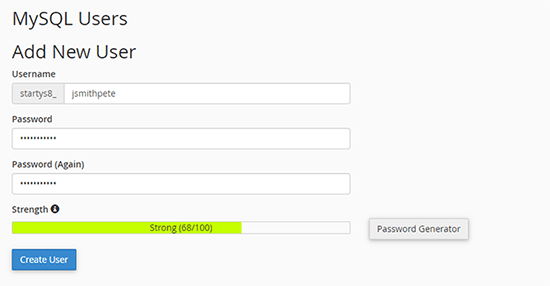
O novo usuário que você acabou de criar ainda não tem permissão para trabalhar no banco de dados. Vamos mudar isso.
Role para baixo até a seção ‘Adicionar Usuário ao Banco de Dados’. Primeiro, selecione o usuário do banco de dados que você criou no menu suspenso ao lado do campo ‘Usuário’. Em seguida, selecione o novo banco de dados que você acabou de criar e clique no botão ‘Adicionar’.
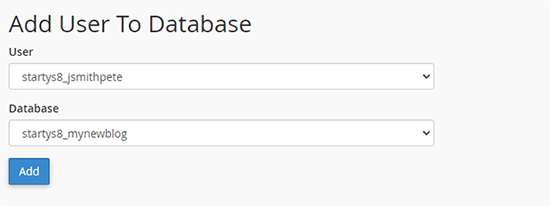
Em seguida, você será solicitado a escolher os privilégios para o usuário.
Selecione ‘Todos os Privilégios’ e clique no botão ‘Fazer Alterações’ para continuar.
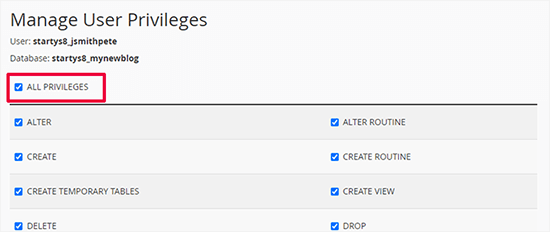
Seu banco de dados agora está pronto e pode ser usado para mover o WordPress para o novo nome de domínio.
Certifique-se de anotar o nome do banco de dados, o nome de usuário e a senha. Você precisará dessas informações na próxima etapa.
Etapa 3: Descompacte o WordPress no seu Novo Nome de Domínio
Agora, você precisa fazer o upload dos arquivos do Duplicator que baixou anteriormente para o seu novo nome de domínio.
O pacote Duplicator inclui sua instalação do WordPress também. Isso significa que você não precisa instalar o WordPress em seu novo domínio.
Primeiro, conecte-se ao seu nome de domínio usando um cliente FTP. Uma vez conectado, certifique-se de que o diretório raiz do seu site esteja completamente vazio.
Depois disso, você pode fazer o upload dos arquivos de arquivo e instalador para o diretório raiz. Isso geralmente é chamado de public_html.
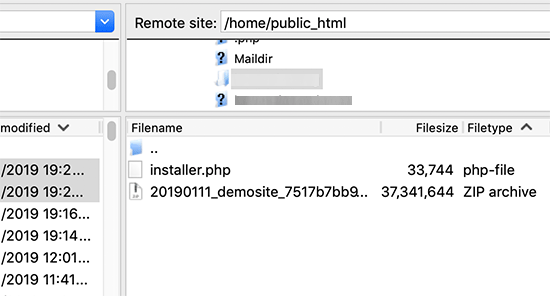
Assim que ambos os arquivos terminarem de ser carregados, você estará pronto para descompactar o WordPress.
Abra uma nova aba no navegador e acesse o seguinte URL:
http://example.com/installer.php
Não se esqueça de substituir example.com pelo seu novo nome de domínio. Isso iniciará o assistente de migração do Duplicator.
Observação: Se o seu novo domínio não abrir ou te levar para uma página diferente, talvez você precise esperar que as configurações de DNS sejam atualizadas. Isso pode levar até 24 horas, mas geralmente acontece muito mais rápido.
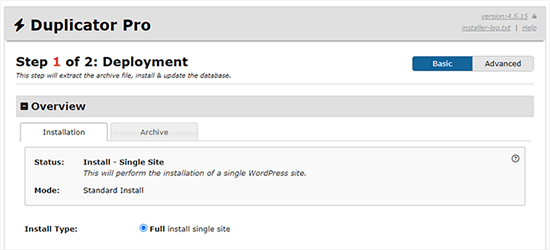
O instalador procurará o arquivo de arquivo e, em seguida, selecionará automaticamente as opções para você na tela.
Role um pouco para baixo para inserir as informações do banco de dados que você criou na etapa anterior.
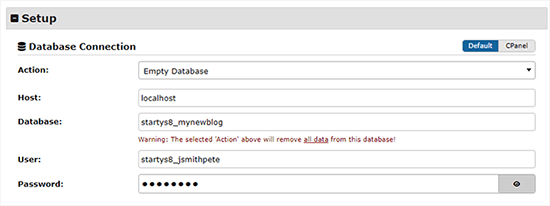
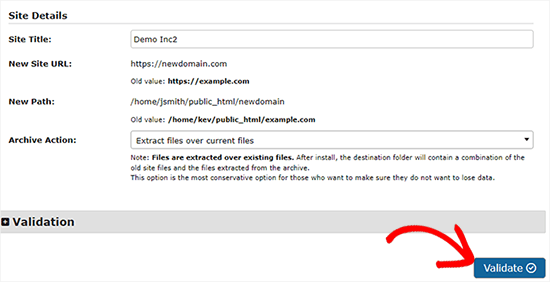
Abaixo disso, o Duplicator mostrará automaticamente o URL do seu domínio antigo e do seu novo domínio.
Se tudo parecer bom, clique no botão ‘Validar’ para continuar.
O Duplicator agora tentará se conectar ao banco de dados usando as informações que você forneceu.
Em caso de sucesso, ele mostrará um ‘Validation Pass’. Caso contrário, ele mostrará um aviso com detalhes sobre como corrigi-lo.
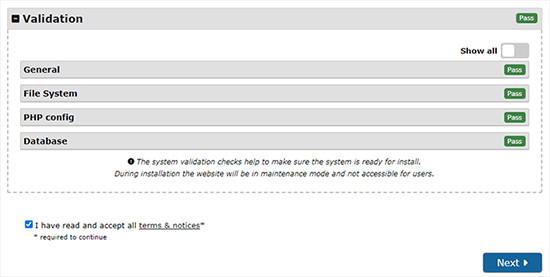
Clique no botão ‘Próximo’ para continuar.
O Duplicator agora começará a importar seu site WordPress. Assim que terminar, você verá uma mensagem de sucesso com um botão de Login de Administrador.
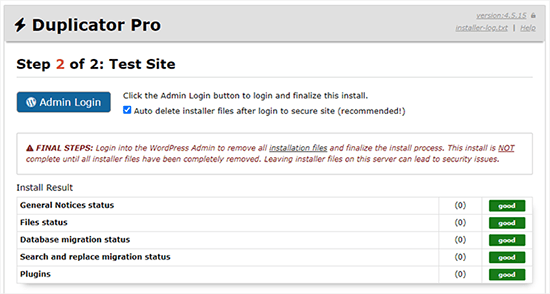
O Duplicator atualizará automaticamente os URLs para o seu novo nome de domínio. Agora você pode clicar no botão 'Login de Administrador' para entrar na área de administração do WordPress do seu novo site.
Assim que você fizer o login, o Duplicator limpará automaticamente os arquivos de instalação (installer.php e o arquivo zip). Esta é uma etapa crítica de segurança, portanto, certifique-se de verificar a notificação confirmando que esses arquivos foram excluídos.
Etapa 4: Configure Redirecionamentos Permanentes 301
O próximo passo é direcionar os usuários que chegam ao seu nome de domínio antigo para o novo domínio. Isso é feito configurando redirecionamentos 301.
Redirecionamentos 301 são muito importantes para SEO e experiência do usuário. Adicioná-los permitirá que você redirecione automaticamente usuários e mecanismos de busca para o seu novo nome de domínio.
Em outras palavras, sempre que alguém acessar uma postagem ou página em seu domínio antigo, ele será automaticamente redirecionado para a mesma postagem ou página em seu novo domínio, em vez de ver um erro 404.
Neste ponto, você tem dois sites: um no seu domínio antigo e um idêntico no seu novo domínio.
Para manter seus redirecionamentos no lugar, você deve manter sua instalação antiga do WordPress ativa para que ela possa continuar redirecionando visitantes para a nova.
Existem duas maneiras de configurar os redirecionamentos. O primeiro método é fácil e leva apenas alguns cliques. O segundo método exige que você edite arquivos manualmente.
Método 1: Configurar Redirecionamentos 301 com All in One SEO
Para este método, você precisará do All in One SEO (AIOSEO). É o melhor plugin de SEO para WordPress do mercado e permite otimizar facilmente seu site WordPress para SEO.
Primeiro, você precisa voltar ao painel do WordPress do seu site antigo. Em seguida, instale e ative o plugin All in One SEO. Para mais detalhes, veja nosso guia passo a passo sobre como instalar um plugin do WordPress.
Observação: Você precisará de pelo menos a versão Pro do plugin para acessar o add-on de gerenciamento de redirecionamentos. Você também pode configurar o AIOSEO em seu novo site WordPress para aumentar ainda mais seus rankings nos motores de busca e tráfego.
Após a ativação em seu domínio antigo, você precisa visitar a página All in One SEO » Redirects e clicar no botão ‘Activate Redirects’.
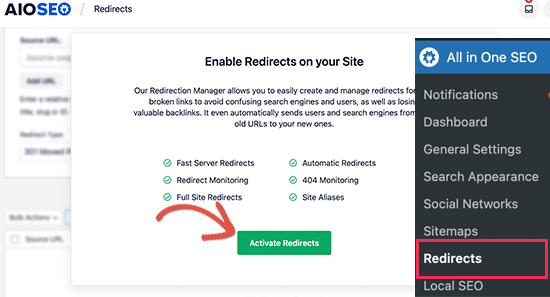
Em seguida, você precisa mudar para a aba ‘Full Site Redirect’ e ativar o toggle ‘Relocate Site’.
Depois disso, você precisa inserir o nome do seu novo domínio ao lado da opção ‘Relocate to domain’.

Não se esqueça de clicar no botão 'Salvar Alterações' para armazenar suas configurações.
Método 2: Configurar Redirecionamentos Manualmente para o Novo Domínio
Este método exige que você edite o arquivo .htaccess do WordPress em seu antigo nome de domínio.
Observação: Isso só funciona se o seu servidor de hospedagem usar Apache. Se você estiver usando NGINX (comum em hospedagens gerenciadas como WP Engine), você não terá um arquivo .htaccess. Nesse caso, use o Método 1.
Primeiro, você precisa se conectar ao seu site antigo usando FTP e editar o arquivo .htaccess.
Ele estará localizado no mesmo diretório que suas pastas wp-includes ou wp-admin. Abra o arquivo .htaccess e cole as seguintes linhas de código no topo:
#Options +FollowSymLinks
RewriteEngine on
Unchanged: RewriteRule ^(.*)$ http://www.newsite.com/$1 [R=301,L]
Certifique-se de substituir newsite.com pelo seu novo domínio no código acima.
Assim que você aplicar essas alterações, visite seu antigo nome de domínio. Ele deverá redirecioná-lo automaticamente para o novo domínio.
Se não redirecionar, significa que o redirecionamento não foi configurado corretamente e seu servidor provavelmente não suporta regras de redirecionamento. Você precisa entrar em contato com a equipe de suporte da sua empresa de hospedagem para ativar o RewriteEngine.
Etapa 5: Notifique o Google sobre o seu Novo Domínio
Agora que você moveu o WordPress para um novo nome de domínio e configurou os redirecionamentos, é hora de notificar o Google sobre sua mudança de endereço. Isso ajudará o Google a encontrar rapidamente o domínio do seu novo site e a exibi-lo nos resultados de pesquisa.
Primeiro, você precisa garantir que tanto o seu novo quanto o seu antigo domínio sejam adicionados à Google Search Console como duas propriedades diferentes. Veja o passo 1 em nosso guia da Google Search Console para instruções.
Em seguida, você precisa selecionar o antigo nome de domínio como a propriedade ativa no painel da sua conta do Google Search Console.
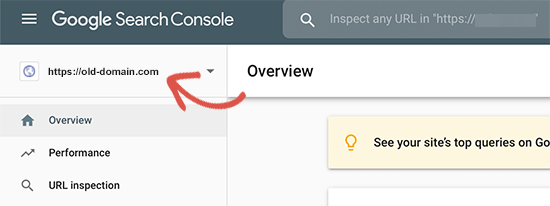
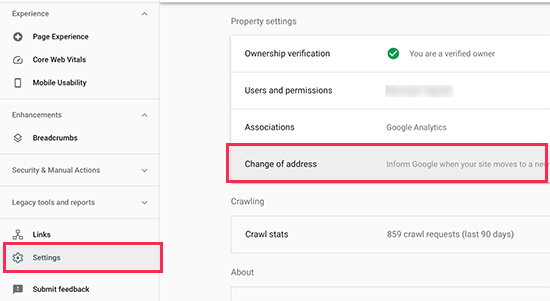
Depois disso, clique no menu Configurações na coluna da esquerda.
Agora, você pode clicar na ferramenta 'Mudança de endereço'.
Agora, você precisa selecionar seu novo domínio na seção Atualizar Google.
Em seguida, você deve clicar no botão 'Validar e Atualizar'.
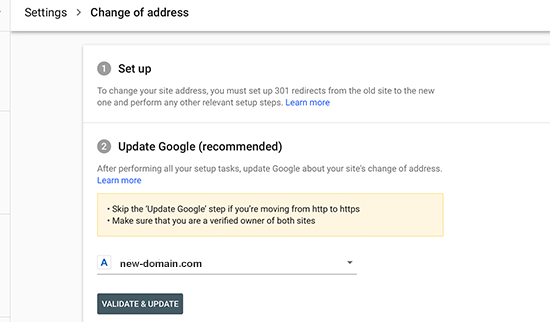
É só isso. O Google agora validará que seu antigo domínio está redirecionando para o novo domínio e salvará suas alterações.
Na próxima tela, o Google Search Console mostrará um assistente passo a passo para enviar sua solicitação de alteração de endereço.
Notifique seus usuários sobre o novo nome de domínio
Enquanto os redirecionamentos 301 fazem seu trabalho, é sempre bom fazer um anúncio público sobre a migração.
Você pode fazer isso simplesmente escrevendo um post de blog em seu novo site e compartilhando-o em suas contas de mídia social.
Se você tem um boletim informativo por e-mail ou assinantes de notificações push, então você também deve enviar um anúncio para eles.
Isso pode ser útil de várias maneiras.
Em primeiro lugar, é mais provável que seus usuários se lembrem do novo domínio depois de lerem sobre ele.
Em segundo lugar, você pode pedir aos seus usuários que o informem se virem algum bug. Você sozinho não pode testar seu site em todos os tipos de navegadores ou ambientes de sistema, então é sempre útil ter um novo olhar sobre ele.
Perguntas Frequentes sobre a Mudança de um Site WordPress
Entendemos que você ainda pode ter algumas dúvidas sobre a migração do seu site WordPress para um novo domínio. Aqui estão as respostas para algumas das mais comuns que recebemos para ajudá-lo a ter total confiança no processo.
1. Mudar o nome do meu domínio prejudicará permanentemente meu SEO?
Não, não vai. Desde que você siga os passos corretos, mover seu site não prejudicará permanentemente seu SEO. Embora uma queda temporária nas classificações e no tráfego seja normal enquanto os mecanismos de busca processam a mudança, este guia foi projetado para minimizar esse impacto.
Ao configurar corretamente os redirecionamentos 301 (Passo 4) e notificar o Google através do Search Console (Passo 5), você está dizendo aos mecanismos de busca exatamente para onde você se mudou, permitindo que eles transfiram sua autoridade existente para o novo domínio.
2. Preciso manter meu domínio antigo depois de mudar para o novo?
Sim, você absolutamente precisa manter seu domínio antigo ativo no futuro previsível. Seu domínio antigo é o que hospeda os redirecionamentos permanentes 301 que guiam usuários e mecanismos de busca para seu novo site. Deixá-lo expirar quebraria todos esses links, levando à perda de tráfego e a uma queda significativa em seus rankings de SEO.
3. Quanto tempo leva todo o processo de migração de domínio?
As etapas técnicas deste guia, desde o backup do seu site até a configuração de redirecionamentos, geralmente podem ser concluídas em algumas horas. No entanto, levará mais tempo para que mecanismos de busca como o Google rastreiem e indexem completamente seu novo domínio. Embora notificar o Google acelere isso, pode levar várias semanas para que seus rankings se estabilizem completamente após a mudança.
4. Posso mover meu site WordPress sem usar um plugin como o Duplicator?
Embora seja tecnicamente possível mover um site manualmente transferindo arquivos via FTP e exportando/importando o banco de dados, nós fortemente desaconselhamos isso para a maioria dos usuários.
Uma migração manual é complexa e tem um risco muito maior de erros, como atualizações de URL perdidas ou problemas de conexão com o banco de dados. Um plugin como o Duplicator automatiza essas etapas críticas, tornando o processo mais seguro, rápido e confiável.
5. Qual é a principal diferença entre mudar para um novo domínio vs. um novo host?
Pense assim: mudar para um novo domínio é como mudar o endereço da sua empresa. Mudar para um novo host é como mudar a empresa que é dona do prédio, mas seu endereço permanece o mesmo. Este guia é especificamente para mudar seu endereço (domínio), que tem requisitos de SEO únicos, como os redirecionamentos 301, que são críticos para o sucesso.
Tutorial em Vídeo
Recursos Adicionais
Esperamos que este tutorial tenha ajudado você a mover seu site WordPress para um novo nome de domínio. Os seguintes artigos e tutoriais ajudarão você a rastrear e recuperar suas classificações de SEO após a migração para um novo nome de domínio:
- O Checklist Definitivo de Migração de SEO para WordPress (Para Iniciantes)
- Como Verificar Se Seus Posts de Blog do WordPress Estão Ranqueando para as Palavras-Chave Certas
- Como Rastrear Visitantes do Site no Seu Site WordPress
- Dicas para Otimizar Seus Posts de Blog para SEO Como um Profissional (Checklist)
Se você gostou deste artigo, por favor, inscreva-se em nosso Canal do YouTube para tutoriais em vídeo do WordPress. Você também pode nos encontrar no Twitter e no Facebook.





Karina
Como você lida com os 301 antigos no htaccess que vão de subpáginas antigas para novas subpáginas no domínio antigo? Obrigado por um guia muito bom!
WPBeginner Support
Com a forma como o código de redirecionamento está configurado, ele deve redirecionar todo o seu conteúdo em seu site, não apenas a página inicial.
Admin
Karina
Mas os 301 antigos no domínio antigo, então?
WPBeginner Support
Correto, crie os redirecionamentos 301 no domínio antigo.
Jip Meertens
Ótima tutoria prática até quase o final da etapa 3.
Será que eu deixei passar alguma coisa? Estou completamente sem saber como (qual combinação de usuário/senha usar) fazer login no novo admin do WP?
Em nenhum momento da jornada eu fiz uma nova instalação do WP, então não guardei nenhuma credencial de login para o painel do WP... Por favor?
WPBeginner Support
You would use the same login information as the previous site as the user table would be duplicated in this process as well
Admin
shantell smith
Pesquisei por dois dias até encontrar seu blog. Tentei 3 ou 4 códigos diferentes e nenhum deles funcionou. Tentei o seu e funcionou como um encanto. Obrigado. Mas esta postagem precisa ser atualizada. Você não pode mais voltar para a versão antiga do Console e não consegui encontrar uma opção de alteração de endereço.
Mas ainda ótimas postagens. Muito obrigado!
WPBeginner Support
Ficamos felizes que nossa recomendação funcionou, o Google mudou a localização, mas se você usar a pesquisa dele por ferramentas em seu console, você ainda poderá usar a ferramenta de alteração de endereço.
Admin
Viral
Muito obrigado por este tutorial muito útil. Funcionou perfeitamente!
Apenas uma pequena dúvida... Na última etapa 5, o Google Search Console diz que esta função 'Alteração de Endereço' funciona apenas para domínios de nível raiz (enquanto eu tenho um endereço de blog na forma abc.co.in/example)
Portanto, existe um método alternativo que pode ser usado aqui, ou os redirecionamentos 301 (incorporados na Etapa 4) serão suficientes?
Muito obrigado novamente pela ajuda maravilhosa em todos os artigos... Muitos bons desejos!
WPBeginner Support
Se não for apenas o domínio raiz, então os redirecionamentos 301 seriam o que você quer manter e devem ser bons o suficiente por enquanto
Admin
Matt Pettitt
Oi, obrigado – isso é interessante.
Duas semanas atrás, migrei 3 sites para 1 novo site, usando o processo acima. Tudo parece bom no que diz respeito aos redirecionamentos 301, mas muito poucos dos posts no novo domínio estão aparecendo nos SERPs. Além disso, muitos ainda têm o domínio antigo – por causa disso, o tráfego orgânico está em queda de cerca de 60% atualmente.
Você sabe quanto tempo leva para o Google re-rastrear, re-indexar e organizar essas coisas?
WPBeginner Support
Infelizmente, ao mesclar vários sites em vez de apenas alterar o domínio, o tempo pode variar de site para site.
Admin
Samson Ogola
Este tutorial é sempre meu recurso principal sempre que estou movendo ou redirecionando um site. Um salva-vidas, devo dizer.
WPBeginner Support
Glad our guide can help
Admin
John Akpama
Obrigado por ser uma ajuda tão imensa. Tenho um desafio usando o Duplicator. Fui até a criação do pacote e o carreguei no novo domínio (na verdade, um subdomínio). O problema é que, quando tento instalá-lo, recebo um erro 403 que me impede de avançar na primeira etapa. Como posso resolver isso, por favor?
WPBeginner Support
Existem algumas razões possíveis, você pode dar uma olhada em nosso artigo aqui: https://www.wpbeginner.com/wp-tutorials/how-to-fix-the-403-forbidden-error-in-wordpress/
Admin
Ibrahim Garba
Estou tão animado! Finalmente movi meu site WordPress sem nenhum problema. Obrigado
WPBeginner Support
You’re welcome, glad our guide could help
Admin
Himanshu Nishad
Aqui, você disse que o domínio antigo é redirecionado para o novo domínio.
Se eu tiver que exibir um site no nome do domínio antigo. Poderei fazer upload do site com o nome do domínio antigo?
WPBeginner Support
Você precisaria esclarecer sua pergunta. Se você redirecionar o domínio antigo, mas quiser um site no domínio antigo, precisará remover o redirecionamento para que o conteúdo do site seja exibido.
Admin
zeeshan malik
como sempre, explicou muito bem cada etapa. Quero adicionar mais um ponto: alguns sites deixam uma mensagem no domínio antigo quando alguém visita o domínio antigo, ele
lê sobre o site transferido para outro domínio, como o Stumble Upon. Quando visito este site, leio que o Stumble Up mudou para o Mix.
quero saber se é possível mover dados como anúncios classificados de um site (site criado no WordPress para outro site com o mesmo nome de domínio, mas a plataforma CMS muda para Joomla ou Drupal ou vice-versa? sem afetar o SEO do site?
WPBeginner Support
Mudar de plataforma sempre terá um efeito temporário em seu SEO, mas, no geral, não deve haver efeitos duradouros no SEO do seu site
Admin
Ana
Melhores artigos do planeta! Obrigado WPBeginner por facilitar tanto a vida dos proprietários de sites não técnicos!
Continuem o bom trabalho
WPBeginner Support
Thank you, glad you like our articles
Admin
Alix
Muito obrigado por isso!
Eu sempre pensei que esta era uma tarefa assustadora, mas você a tornou tão fácil.
Ótimo artigo.
WPBeginner Support
Thank you, glad we could help simplify the process
Admin
Paul Therond
Quanto tempo você recomenda manter o domínio do site antigo redirecionando para o novo domínio para fins de SEO? É melhor mantê-lo para sempre ou há um ponto em que todo o 'suco' do domínio antigo foi passado para o novo e o domínio antigo pode ser descartado?
Obrigado pelo seu artigo, ele me deu o impulso para finalmente lançar o rebranding!
WPBeginner Support
Infelizmente, essa pergunta varia de site para site e o que funciona melhor para o indivíduo
Admin
Michael Chibuzor
Conteúdo completo. Obrigado. Minha pergunta é, na Etapa 3 você disse “certifique-se de que o domínio raiz esteja completamente vazio”. Estou um pouco confuso aqui. Quero poder mover um site antigo para um novo site, estes não são domínios vazios, mas sites funcionais com cerca de 50 páginas cada.
A razão pela qual quero mesclar o Site A e o Site B (o site principal se torna o Site B) é porque ambos estão na mesma indústria, então quero permanecer focado.
Ainda posso usar este tutorial para migrar meu site antigo para o novo site — vendo que o domínio raiz não está completamente vazio?
Por favor, me ajude.
WPBeginner Support
Pelo que parece que você quer fazer, você não usaria este guia, você importaria seu conteúdo para o site onde você quer que ele apareça e então pediria ao seu provedor de hospedagem para configurar o domínio secundário para apontar para o seu domínio principal.
Admin
Martin
Olá. Isso não está redirecionando o domínio principal (ex: example.com), mas apenas todos os outros links depois dele. Como redirecionar até mesmo o domínio principal?
WPBeginner Support
Você pode querer verificar com seu provedor de hospedagem para garantir que eles não estejam impedindo o redirecionamento de alguma forma
Admin
Cassandra
Estou preso na etapa 3. Eu tento ir para example.com/installer.php (sim, eu uso o nome do meu domínio) e nada acontece. Ele apenas me leva para a página de boas-vindas do meu site dizendo que uma nova página da web será construída em breve. Não consigo fazer o aplicativo duplicador aparecer. Vi outros comentários aqui para usar www. primeiro, mas isso também não funciona. Ajuda por favor!
WPBeginner Support
Você pode querer verificar com seu provedor de hospedagem para garantir que eles não tenham um plugin ou página temporária que o impeça de ver a localização ou de fazer login em um site WordPress pré-instalado.
Admin
Arup
Bem descrito.
Mas eu não estou usando nenhum cPanel agora. O que eu deveria fazer nesse passo. Por favor, ajude.
WPBeginner Support
Dependeria do que seu host está usando para os passos que você precisa.
Admin
chandranath shetty
Ótimo Artigo
E se eu quisesse manter alguns artigos no domínio antigo e mover cerca de 200 artigos para um novo domínio
Redirecionamentos 301 são suficientes para passar o link juice?
WPBeginner Support
Isso manterá parte do SEO, no entanto, se você não estiver transferindo o site inteiro, perderá qualquer peso que o domínio adicionou aos seus artigos.
Admin
Corina
Oi! Muito obrigado pela sua ajuda e orientação. Acabei de escrever para a comunidade do Google Search Console.
Corina
Corina
Segui os passos que vocês mencionaram acima e cheguei ao passo 5 – notificar o Google. Após verificar meu novo domínio, tentei a mudança de endereço do meu antigo para o novo e fiquei preso. Quando vou para a página de “mudança de endereço”/ selecionar meu novo site na lista, ele não me mostra o novo site. Cliquei em “adicionar agora” e ele aparece nessa página junto com o domínio antigo. No entanto, não consigo selecioná-lo na lista (ele não aparece, não importa o que eu faça). Verifiquei o site várias vezes com TXT e via Bluehost.
WPBeginner Support
Você pode querer verificar com o Google Search Console se você é o proprietário de ambos os domínios no sistema, pois isso às vezes pode ser o problema.
Admin
Corina
Oi! Obrigado por me responder.
Eu sou o proprietário de ambos os domínios. Verifiquei cada domínio no Google Search Console/ Configurações/ Verificação de propriedade. Diz “você é um proprietário verificado” para ambos.
Desculpe, não sou uma pessoa técnica, então não sei o que não sei e estou perdido.
Muito obrigado pela sua ajuda com isso!
Corina
WPBeginner Support
Infelizmente, você pode precisar entrar em contato com os fóruns de suporte do Google Search Console e informá-los que seu domínio não é uma opção selecionável.
joei
Olá, você tem um tutorial de como fazer sub.meusite.com para novonome.com sem perder SEO, espero que responda, preciso deste tutorial.
Obrigado.
WPBeginner Support
Você deve ser capaz de usar o mesmo método que neste artigo ou seguir os passos em nosso artigo aqui: https://www.wpbeginner.com/wp-tutorials/how-to-get-rid-of-wordpress-from-your-wordpress-site-url/
Admin
Lee
Este é o mesmo processo se eu quiser mover apenas todas as minhas postagens para um novo domínio?
WPBeginner Support
Você certamente poderia seguir este método e, em seguida, remover tudo o que não for uma postagem. Outra opção seria configurar um novo site e, em seguida, exportar apenas suas postagens em Ferramentas>Exportar para importá-las no novo site usando Ferramentas>Importar
Admin
Odidi Junior Meshach
Este artigo me ajudou muito, mano. Marquei ele nos favoritos.
Hoje consegui mover meu domínio antigo para o novo
Muito obrigado, wp beginner ☺.
WPBeginner Support
You’re welcome, glad our guide could help
Admin
Eddie
Oi, como funciona o redirecionamento de domínio pelo painel do provedor de domínio (Namecheap como exemplo)?
Não quero continuar pagando a hospedagem antiga, pois é cara.
WPBeginner Support
Você deve entrar em contato com sua nova hospedagem para saber o método deles para transferir o domínio, pois cada provedor pode ter um método ligeiramente diferente.
Admin
Leo
Olá:
Preciso projetar um novo site WordPress com um novo tema.
Quero fazer isso em um subdomínio enquanto o site original continua funcionando.
Pensei que, ao terminar de projetar todo o site, migrá-lo para o domínio principal, sobrescrevendo o site anterior.
É possível?
Isso mantém o ranking SEO do site original?
Ficaria muito grato se alguém pudesse responder.
Atenciosamente
WPBeginner Support
Você deve verificar com seu provedor de hospedagem se eles têm uma opção para um ambiente de staging para fazer o que você deseja. Dependendo das alterações que você fizer, isso pode afetar seu SEO.
Admin
Raúl Morales
Olá! Obrigado por este artigo.
Segui as instruções com um site de teste e tudo funcionou perfeitamente. Mas agora que estou tentando mover meu site principal (mais de 7 GB), o Duplicator mostra erro após erro relacionado à minha hospedagem. Estou tentando mover ambos para outro host e outro domínio. Alguma ideia sobre alternativas ao Duplicator?
Atenciosamente
WPBeginner Support
No momento, não temos uma recomendação alternativa, mas se você entrar em contato com o suporte do plugin, eles podem ter uma solução alternativa recomendada.
Admin
Fred
mudando todos os negócios sob a controladora X para Z
x.com para z.com
conteúdo de X para uma subpasta de Z
algum detalhe a ser observado?
WPBeginner Support
O plugin deve lidar com a movimentação do conteúdo para o URL correto
Admin
john
Olá,
Atualmente estou rodando um site em WordPress que construí há 4 anos. Agora meu cliente quer mudar a aparência do site. Acabei de comprar outro tema para o novo site. 1. Como construo o novo site sem interromper o site antigo? 2. Como troco facilmente o novo site pelo antigo? Qualquer resposta
WPBeginner Support
Você pode querer verificar se seu provedor de hospedagem tem suporte integrado para um site de staging e, se não tiver, você pode criar uma instalação local do seu site com: https://www.wpbeginner.com/wp-tutorials/how-to-move-live-wordpress-site-to-local-server/
Em seguida, substitua o site atual quando estiver pronto usando:
https://www.wpbeginner.com/wp-tutorials/how-to-move-wordpress-from-local-server-to-live-site/
Admin
Narendra
Olá!
Eu só quero mudar de hospedagem. Querendo manter o mesmo domínio. Para isso precisamos construir o banco de dados na nova hospedagem ou fazer o upload do antigo.
WPBeginner Support
Para saber como mudar de hospedagem, você pode dar uma olhada em nosso artigo aqui: https://www.wpbeginner.com/wp-tutorials/how-to-move-wordpress-to-a-new-host-or-server-with-no-downtime/
Admin
Nourdin
Posso mudar o nome do meu domínio para ter www.
Com o mesmo nome
O atual não tem www
Mas estou planejando movê-lo para ter www.
Ambos os nomes têm DA, PA e rank do Moz quase iguais.
Estou preocupado com o ranking no Google?
Atenciosamente
Nourdin
WPBeginner Support
Para a alternativa www vs não-www, você pode dar uma olhada em nosso artigo aqui: https://www.wpbeginner.com/beginners-guide/www-vs-non-www-which-is-better-for-wordpress-seo/
Admin
Eyad
Fiz isso com sucesso há 2 anos, quando mudei o nome da minha empresa e o domínio. Quanto ao SEO, ainda preciso manter meu site antigo hospedado após 2 anos? O site antigo ainda está redirecionando para o novo site. Por favor, me avise, obrigado!
WPBeginner Support
Após dois anos, normalmente se torna uma preferência pessoal se você deve manter o site antigo, não é obrigatório.
Admin
Saweel ur Raheem
Obrigado por criar tal artigo.
Redirecionei meu 1º site com 301 (Permanente) para o 2º site. Já se passaram quase 5 meses e meu segundo site não tem a mesma Autoridade de Domínio.
Por que toda a Autoridade de Domínio do meu domínio antigo não foi transferida para o meu novo domínio?
WPBeginner Support
Existem muitas razões possíveis para uma mudança na autoridade de domínio, pode ser qualquer coisa, desde uma mudança no algoritmo do Google até outros fatores.
Admin
Jimmy
Este é realmente um guia incrível. Apenas uma pergunta.
Como o site é relativamente novo e não está vindo muito tráfego, depois que os arquivos foram movidos para um novo domínio, em vez de redirecionar 301, posso simplesmente excluir o site antigo?
Eu realmente preciso da opinião de vocês sobre isso!
WPBeginner Support
Se você não se preocupa com o tráfego para o domínio antigo, você certamente poderia fazer isso
Admin
Eyad
Eu fiz isso com sucesso há dois anos porque mudei o nome da empresa e o domínio, mas tenho uma pergunta sobre meu domínio antigo (que ainda está redirecionando para o novo domínio). Fiz isso para manter todo o SEO do site antigo. Devo continuar mantendo meu site antigo hospedado? Ou é seguro, depois de dois anos, remover a hospedagem do site antigo.
WPBeginner Support
Após 2 anos, normalmente é seguro remover completamente o site antigo.
Admin
Javed Isaac
Olá, obrigado por compartilhar este guia incrível. Posso saber quanto tempo leva para mover um domínio antigo para um novo URL de domínio no Google. E, eu tenho DA PA alto no domínio .com, agora mudei para .net por alguns motivos. Então, meu DA PA antigo se moverá para o novo, quero dizer, para o .net.?
WPBeginner Support
Para a mudança de endereço, se ambos os domínios forem verificados, ela deverá entrar em vigor assim que você enviar.
Seguir este guia minimizará o efeito na autoridade do seu domínio e na autoridade da página, mas, independentemente disso, se você mudar de domínio, sofrerá um impacto, mesmo que seja um impacto pequeno.
Admin
Kwabena Okyire Appianing
Eu só quero saber se eu mover todos os arquivos do domínio antigo para o novo domínio, isso afetará o site
eu fiz isso com a ferramenta de movimentação do cpanel
WPBeginner Support
Ao fazer isso, você teria movido os arquivos, você vai querer garantir que atualiza os URLs do seu site e no conteúdo do seu site, bem como informar o Google sobre a mudança
Admin
Farukh Hussain
Olá, Obrigado por ajudar minha vida inteira com todos os problemas do WordPress. Não tenho palavras para agradecer por todos os seus esforços para tornar nossas vidas mais fáceis com o Wordpress.
Eu também acabei de mudar o nome do meu domínio com o seu guia passo a passo mais útil. Estou preso em um ponto. Para redirecionar meus URLs antigos para meus novos URLs. Preciso de um plano de hospedagem para o domínio antigo??
WPBeginner Support
Se você usar o método do artigo, você vai querer ter hospedagem para o domínio antigo por algum tempo. Se você verificar com seu provedor de hospedagem, alguns deles têm métodos para apontar o domínio antigo para o novo.
Admin
chris
Bom dia Wpbegginer, obrigado por este artigo esclarecedor, tenho uma pergunta, estou executando um multisite do WordPress com subdiretórios e desejo mudar o nome do domínio do multisite, minha confusão é durante a migração meus subdiretórios serão levados junto e mudados para o novo domínio, ou seja (novodominio/subdiretorio1) ou preciso adicioná-los manualmente novamente, obrigado..
George
Concluí todas as etapas para mover o site para um novo domínio.
O front-end funciona bem: artigos, links, etc.
O problema: quando tento acessar o painel administrativo ou qualquer link do Admin, recebo uma página em branco: ERRO HTTP 500
Alguma solução?
Obrigado!
Patrick Alvarez
Fiz um redirecionamento 301 de um site inteiro de oldsite.com para newsite.com. Posso agora excluir o WordPress e todos os arquivos do site antigo?
WPBeginner Support
Olá Patrick,
Se você configurou redirecionamentos usando o arquivo .htaccess em seu site antigo, então sim, você pode fazer backup dos seus arquivos antigos do WordPress e depois excluí-los.
Admin
Tan_veer
Intaller.php não está abrindo após colocar mynewdomain.com/installer.php, está mostrando erro 404. Mas eu fiz o upload do instalador e do pacote no novo domínio usando FTP. Quero transferir o domínio existente para um novo domínio no mesmo host e registrei o novo domínio sob meu host existente como um domínio adicional.
WPBeginner Support
Olá Tanveer,
Tente acessar o instalador com e sem www na URL.
Admin
David
quero mover meu blog para uma nova URL, mas no mesmo host, como posso fazer isso
WPBeginner Support
Olá David,
Se você quiser adicionar um novo nome de domínio, então você precisará registrar o nome de domínio e, em seguida, adicioná-lo à sua conta de hospedagem. Visite o painel do cPanel e, na seção de domínios, você encontrará a opção para adicionar um novo domínio.
Admin
Davies
Desinstalei o host sob o domínio antigo e instalei em um novo domínio, e também importei o backup no novo domínio, mas estou tendo problemas para redirecionar o domínio antigo para o novo. Aqui estão os domínios e o novo (novo)
Juan Pablo Silva
Olá.. Abri um novo domínio para melhorar meu blog porque eu estava usando wordpress.com. Agora quero garantir que todos os meus posts sejam redirecionados automaticamente para o meu novo domínio. Tenho um post muito bem-sucedido e não quero perder meu SEO. É possível fazer isso da mesma forma???
WPBeginner Support
Olá Juan,
Por favor, veja nosso artigo sobre como migrar de WordPress.com para WordPress.org.
Admin
Kiran Bulbule
Todos os seus tutoriais são ótimos. Aprendi quase tudo sobre WordPress com o webeginner. Agora, sobre este tutorial, acho que você deveria criar um tutorial sobre o plugin All in one migration, ele é muito simples e fácil.
Mike
Ótimo artigo, mas precisa ser atualizado. O Google Sites mudou muito, especialmente o Webmasters, que é apenas uma categoria meta para algumas outras ferramentas. Não há como mudar o endereço do site como mostrado acima ou talvez ele tenha sido movido para um local não encontrável? Novas ferramentas também estão disponíveis, então quase tudo mudou...
kunal kumar
Senhor, quero fazer uma pergunta, por favor, veja isso primeiro e me responda o mais rápido possível. Li seu artigo/blog, por isso faço esta pergunta.
Eu estava usando um domínio e um site WordPress estava rodando nele.
No mês passado, em maio de 2018, o erro aconteceu: a renovação da hospedagem foi feita, mas a renovação do domínio foi pulada. E agora esse domínio se tornou um domínio de aproximadamente um lakh de rúpias, o que não está no meu orçamento. Então, acho que quando ele for pulado pelo GoDaddy após o período de resgate, eu o comprarei.
Até lá, comprei um novo domínio "only s added". E agora quero que todos os dados do meu site antigo e seu SEO venham para este novo domínio.
Repito, agora não tenho mais acesso ao domínio antigo, mas posso acessar a hospedagem web onde meus dados estão armazenados.
Então, como posso migrar isso ou transferir os dados do site antigo para o novo domínio sem perder o SEO? Por favor, ajude.
WPBeginner Support
Oi Kunal,
Você só precisa apontar seu novo nome de domínio para a pasta onde os arquivos do seu site antigo estão armazenados. Estamos assumindo que você adicionou o novo nome de domínio na mesma conta de hospedagem. Vá em frente e edite as configurações do seu domínio, entre em contato com seu provedor de hospedagem para obter suporte.
Depois disso, você terá que atualizar os URLs em seu novo site WordPress.
Admin
walter rios
Ao simplesmente mudar o nome de domínio para o site atual, alguma alteração precisa ser feita nos nameservers?
Raju
Eu também quero seguir os mesmos passos, mas preciso comprar uma nova hospedagem?
Preciso excluir o conteúdo do site antigo?
Como posso acessar o arquivo .htaccess do site antigo?
Thank you
Mohammed
Oi,
Obrigado pelo artigo.
Eu tenho me perguntado, depois de todo o processo e redirecionamentos 301, o que acontece com meu domínio antigo?
Atenciosamente,
Mohammed
WPBeginner Support
Olá Mohammed,
Você precisa manter o domínio antigo ativo pelo maior tempo possível para não perder tráfego. No entanto, se não quiser, pode deixar seu domínio antigo expirar após pelo menos 6 meses.
Admin
Jeremie
Olá,
Obrigado pelo seu tutorial.
Estou tendo um problema com o Google.
Quando quero notificar a mudança de endereço, o 3º passo para verificar meu site sempre falha. O estranho é que, se eu remover o redirecionamento, a verificação funciona (mas então o 2º passo, onde o Google verifica o redirecionamento, falha).
Alguma ideia do que estou fazendo de errado?
Obrigado pela sua ajuda!