


Ao considerar uma mudança do Squarespace para o WordPress, o maior medo é a ideia de perder todo o seu conteúdo. Ouvimos essa preocupação de inúmeros usuários, e é uma preocupação válida.
Mas depois de guiar pessoalmente milhares de proprietários de sites por essa transição exata, podemos garantir que é muito mais seguro do que você pensa. Você só precisa de um plano claro e passo a passo para seguir.
Na WPBeginner, refinamos o processo de migração para ser o mais tranquilo possível. Testamos cada etapa para criar um sistema confiável que protege seu conteúdo e suas classificações de SEO.
Neste guia, vamos guiá-lo através do nosso método completo e comprovado. Vamos mover seu site para sua nova casa.

Aqui está uma lista rápida de etapas que mostraremos no artigo:
- Por que você deve mudar do Squarespace para o WordPress
- Etapa 0. Começando
- Etapa 1. Instalando o WordPress
- Etapa 2. Exportando Conteúdo do Squarespace
- Etapa 3. Importando Conteúdo do Squarespace para o WordPress
- Etapa 4. Importando Imagens do Squarespace
- Etapa 5. Corrigindo Permalinks
- Etapa 6. Importando Outro Conteúdo do Squarespace para o WordPress
- Etapa 7. Conhecendo o WordPress
- Perguntas Frequentes sobre a Mudança do Squarespace para o WordPress
Pronto? Vamos começar.
Por que você deve mudar do Squarespace para o WordPress
Embora amemos os modelos e a interface amigável do Squarespace, descobrimos que a maioria das empresas em crescimento eventualmente atinge um limite com o que podem alcançar na plataforma.
Depois de ajudar milhares de usuários a fazer a troca através da WPBeginner, vimos esse padrão se repetir consistentemente.
Aqui está o que aprendemos sobre as limitações:
- Os custos mensais do Squarespace aumentam rapidamente à medida que você cresce
- Funcionalidades personalizadas exigem ajuda de desenvolvedor (o que fica caro)
- As capacidades de SEO são básicas em comparação com o WordPress
- Você está preso ao ecossistema deles com opções de exportação limitadas
- Integrações de terceiros são restritas à sua lista aprovada
O WordPress, por outro lado, alimenta mais de 43% de todos os sites por um bom motivo. Ele lhe dá controle total sobre a funcionalidade, o design e o potencial de crescimento do seu site. Além disso, você é dono de toda a sua plataforma – sem termos de serviço restritivos ou aumentos de preço repentinos com os quais se preocupar.
Reunimos uma comparação detalhada em nosso guia Squarespace vs WordPress, onde detalhamos os prós e contras de cada plataforma com base em testes do mundo real e feedback de nossa comunidade de mais de 1,5 milhão de usuários.
Mas se você estiver pronto para fazer a mudança, vamos mergulhar no processo de migração.
Observação: Quando dizemos WordPress, nos referimos a um site WordPress.org auto-hospedado e não ao serviço de hospedagem de blogs WordPress.com. Confira nosso guia sobre a diferença entre WordPress.org vs WordPress.com para mais informações.
Etapa 0. Começando
Antes de iniciarmos a migração, vamos configurar sua nova casa no WordPress. Com base em nossa experiência em ajudar iniciantes a começar com o WordPress, descobrimos que acertar esses fundamentos torna toda a transição mais tranquila.
Para começar com o WordPress, você precisará se inscrever em uma conta de hospedagem web e registrar um nome de domínio.
Escolhendo seu provedor de hospedagem WordPress
Após testar dezenas de provedores de hospedagem com nossos usuários do WPBeginner, recomendamos consistentemente a Bluehost.
Eles são um host recomendado oficialmente pelo WordPress.org desde 2005 e oferecem tudo o que novos proprietários de sites precisam: instalação do WordPress com um clique, suporte especializado 24/7, certificados gratuitos de segurança SSL, backups automatizados e um painel de controle fácil de usar.
Negociamos um acordo especial para nossos leitores que inclui um nome de domínio gratuito e custos de hospedagem reduzidos (a partir de US$ 2,99/mês).
Gerenciando seu nome de domínio
Se você já possui um domínio personalizado com a Squarespace, tem duas opções:
- Primeiro, você pode transferir seu domínio completamente para seu novo host. Essa abordagem mantém tudo em um só lugar, geralmente inclui uma renovação gratuita por um ano e simplifica o gerenciamento geral do seu site.
- Alternativamente, você pode manter seu domínio na Squarespace, mas atualizar seus nameservers DNS para apontar para seu novo host. Essa opção oferece um processo de configuração mais rápido, sem período de espera para transferência, e mantém seu relacionamento de faturamento de domínio existente.
Enquanto seu domínio personalizado está sendo apontado para seu novo host (um processo chamado propagação, que pode levar algumas horas), seu site original permanecerá ativo e acessível em seu endereço integrado da Squarespace (yoursite.squarespace.com). Isso garante que você ainda possa acessar seu conteúdo durante a transição.
Etapa 1. Instalando o WordPress
Após se inscrever em um host web, o próximo passo é instalar o WordPress.
Como o construtor de sites mais popular do mundo, o WordPress é conhecido por sua famosa instalação de 5 minutos.
Se você estiver no Bluehost, eles instalarão o WordPress automaticamente para você.
A maioria das outras principais empresas de hospedagem WordPress também permite que você instale o WordPress com um único clique no seu painel de hospedagem.
Você também pode seguir nosso guia de instalação do WordPress passo a passo para iniciantes para obter instruções detalhadas.
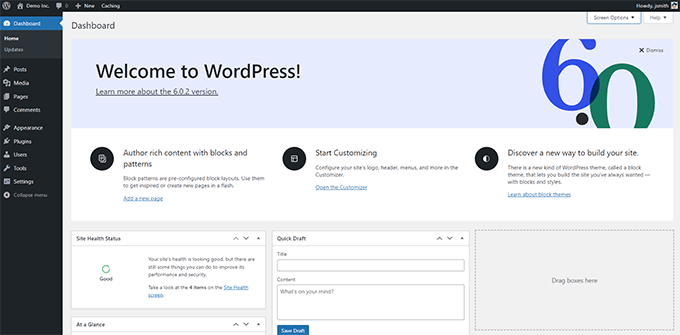
Depois de instalar o WordPress, você poderá fazer login no seu painel do WordPress (área administrativa).
Etapa 2. Exportando Conteúdo do Squarespace
Após instalar o WordPress em sua nova hospedagem web, o próximo passo é exportar seu conteúdo do Squarespace.
O Squarespace oferece funcionalidade de exportação limitada. Dependendo do conteúdo que você tem em seu site, parte dele será exportado.
O restante do conteúdo permanecerá no seu domínio integrado do Squarespace, e você terá que copiá-lo e colá-lo manualmente.
Aqui está o conteúdo que pode ser exportado automaticamente:
- Todas as suas páginas básicas serão exportadas como páginas do WordPress.
- Uma página de blog será exportada e aparecerá na lista de páginas do WordPress como 'Blog'.
- Todos os seus posts de blog sob essa única página de blog serão exportados como posts do WordPress.
- Suas páginas de Galeria serão exportadas.
- Blocos de Texto, Imagem e Incorporar serão exportados.
O seguinte conteúdo não será exportado:
- Páginas de produtos, páginas de álbuns e páginas de eventos não serão exportadas.
- Blocos de áudio, vídeo e produtos não serão exportados.
- Alterações de estilo e CSS personalizado não serão incluídos.
- Pastas e páginas de índice serão deixadas de fora.
- Se você tiver mais de uma página de blog, apenas uma delas será exportada.
Observação: Durante o processo de importação, suas imagens do Squarespace não serão importadas. Mostraremos como importá-las mais tarde.
Agora, vamos exportar seu conteúdo. Este é o primeiro passo para colocar seu site em uma plataforma mais flexível, onde você tem controle total para crescer seu site da maneira certa.
Em sua conta do Squarespace, navegue até Configurações » Avançado » Importar / Exportar. (Observação: o Squarespace às vezes atualiza sua interface, portanto, se este caminho mudar, procure pelas configurações principais de ‘Importar / Exportar’.)
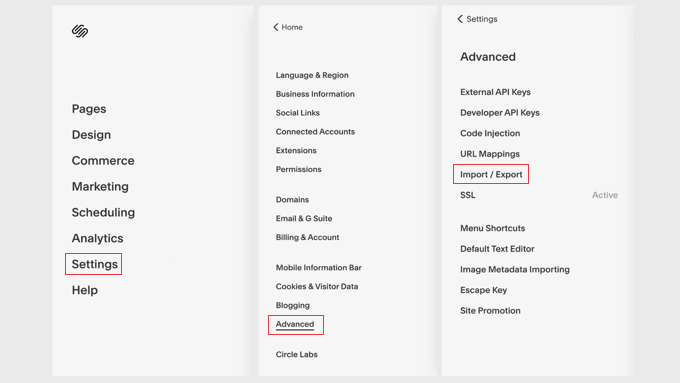
Isso o levará às configurações de importação/exportação.
Em seguida, clique no botão ‘Exportar’ para continuar.
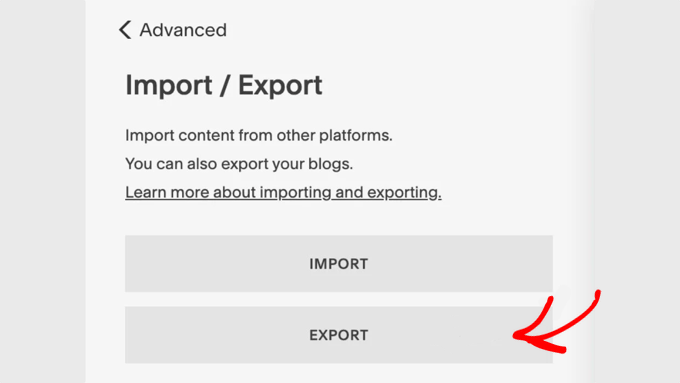
Em seguida, clique no logotipo do WordPress para continuar. O Squarespace exportará o conteúdo em um formato adequado para o WordPress.
Você verá o progresso do processo de exportação à esquerda, sob os botões de importação-exportação. Assim que a exportação for concluída, você verá um botão para baixar seu arquivo de exportação.
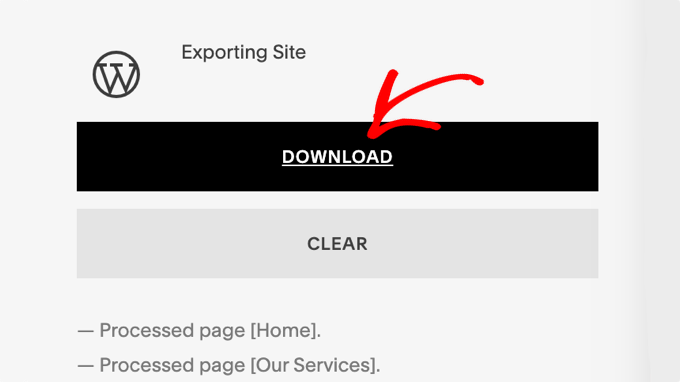
Baixe o arquivo de exportação para o seu computador.
Você precisará dele na próxima etapa, quando importar o conteúdo para o seu novo site WordPress.
Etapa 3. Importando Conteúdo do Squarespace para o WordPress
O próximo passo é importar o conteúdo que você baixou do Squarespace para o seu site WordPress.
Faça login na sua área administrativa do WordPress e vá para Ferramentas » Importar no menu à esquerda. Você verá uma lista de plataformas para escolher.
O Squarespace não estará listado lá porque exporta o conteúdo em um formato de arquivo XML compatível com o WordPress. Tudo o que isso significa é que você precisa clicar no botão ‘Instalar agora’ abaixo de WordPress para continuar.
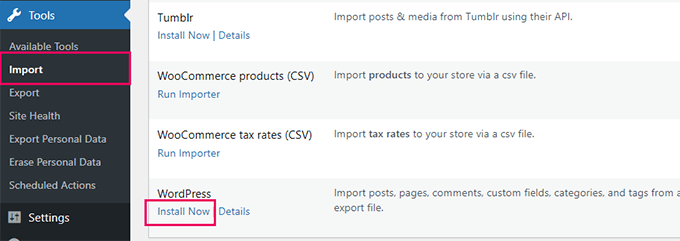
O WordPress agora buscará e instalará o importador para você.
Assim que terminar, você precisará clicar no link ‘Executar importador’ para continuar.
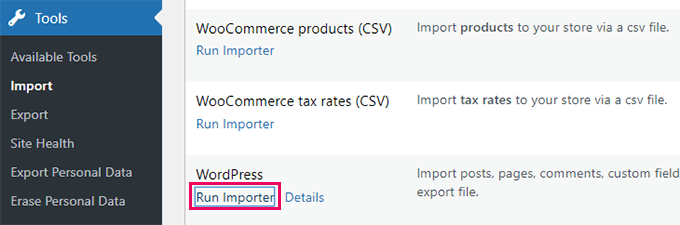
Na próxima tela, clique no botão ‘Escolher Arquivo’.
Selecione o arquivo que você baixou do Squarespace anteriormente e clique no botão ‘Carregar arquivo e importar’.
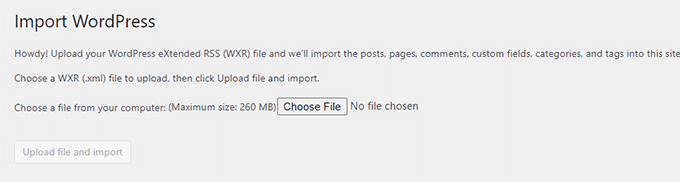
O WordPress agora fará o upload do arquivo e examinará seu conteúdo para garantir que ele esteja em um formato suportado.
Se tudo estiver em ordem, o WordPress mostrará a página de configurações de importação.
Nesta página, você precisará escolher um nome de autor para o conteúdo importado.
O WordPress também pode importar usuários do Squarespace e adicioná-los à função de Assinante no WordPress. Você também pode escolher um usuário administrador existente como autor ou até mesmo criar um novo usuário.
Há também uma opção para importar imagens de anexos, mas isso não funcionará para este caso. Não se preocupe, mostraremos como corrigir isso mais tarde.
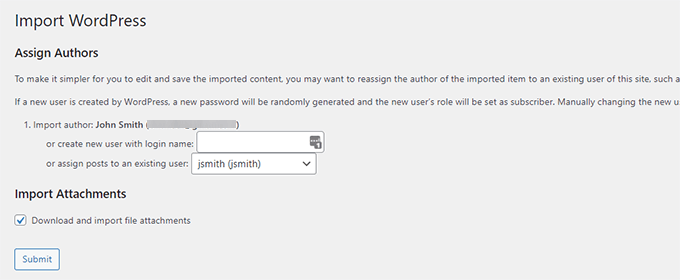
Clique no botão 'Enviar' para que o WordPress comece a importar o conteúdo do seu arquivo de exportação do Squarespace.
Quando terminar, você verá a mensagem de sucesso. Agora você pode visitar as páginas e posts no WordPress para revisar o conteúdo importado.
Etapa 4. Importando Imagens do Squarespace
Infelizmente, o importador do WordPress não consegue importar imagens do seu site Squarespace. Você terá que importar essas imagens manualmente, mas existe uma maneira automatizada de fazer isso.
A primeira coisa que você precisa fazer é instalar e ativar o plugin Auto Upload Images. Para mais detalhes, veja nosso guia passo a passo sobre como instalar um plugin WordPress.
Após a ativação, você precisa editar todos os posts e páginas que contêm imagens. Isso acionará o processo de importação de imagens quando você salvar um tipo de post.
Felizmente, o WordPress permite que você atualize o conteúdo em massa, então você pode fazer isso com apenas alguns cliques em vez de fazer manualmente um por um.
Simplesmente vá para a página Posts » Todos os Posts e clique no botão Opções de Tela na parte superior.
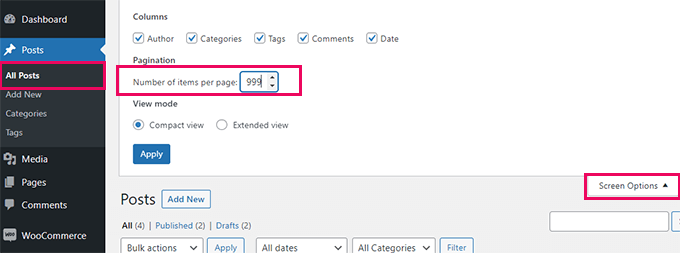
Você precisa aumentar o número para 999 no campo 'Número de itens por página' e clicar em 'Aplicar'.
O WordPress recarregará a página e, desta vez, exibirá 999 posts por vez. Em seguida, você precisará selecionar todos os seus posts e, em seguida, selecionar ‘Editar’ no menu de ações em massa.
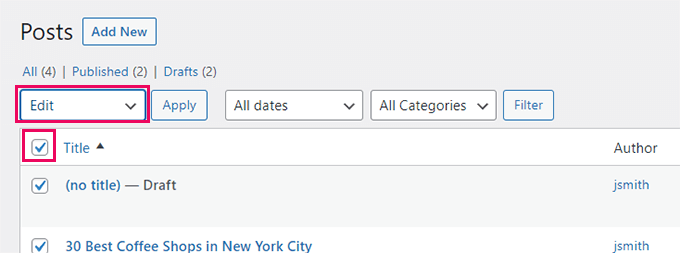
Depois disso, você precisa clicar no botão ‘Aplicar’.
O WordPress mostrará uma caixa de edição rápida que lista todas as postagens selecionadas. Você só precisa clicar no botão ‘Atualizar’, e o WordPress atualizará todas as suas postagens.
Lembre-se que você não está mudando nada, apenas clicando no botão ‘Atualizar’.
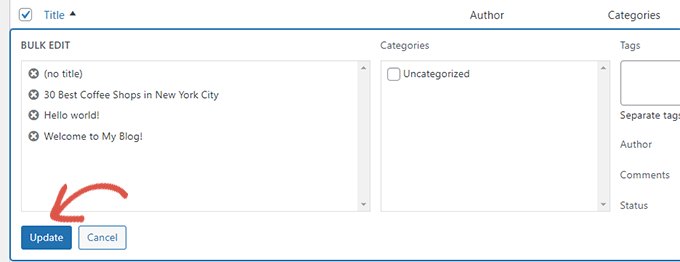
Fazer isso ativará o plugin Auto Upload Images para importar as imagens externas do Squarespace e armazená-las na sua biblioteca de mídia do WordPress.
Dependendo de quantas postagens e imagens você tem em seu site, o plugin pode não conseguir ativar uma importação para todas elas de uma vez.
Nesse caso, você pode selecionar e atualizar as postagens novamente.
O plugin importará apenas as imagens que ainda não foram importadas e pulará aquelas que foram importadas na última vez.
Para mais detalhes, veja nosso tutorial sobre como importar imagens externas no WordPress.
Etapa 5. Corrigindo Permalinks
Precisamos garantir que você não perca tráfego vindo dos links do seu antigo site Squarespace.
O WordPress usa uma estrutura de URL amigável para SEO, que permite personalizar a estrutura de links de várias maneiras.
O objetivo aqui é tornar sua estrutura de links semelhante à do seu site Squarespace. O Squarespace usa ano/mês/dia/nome-da-postagem como formato de link para postagens de blog.
Ele também usa um prefixo como ‘blog’ ou ‘blog-1’ nos URLs das postagens.
Um URL típico de postagem de blog usando o nome de domínio padrão integrado do Squarespace pode parecer assim:
https://example-website.squarespace.com/blog-1/2016/3/6/post-title
Se você estivesse usando seu próprio nome de domínio com o Squarespace, um URL típico de postagem de blog pode parecer assim:
https://www.yourdomain.com/blog-1/2016/3/6/post-title
Na área administrativa do WordPress, você precisa visitar a página Configurações » Links Permanentes.
Lá, você verá uma lista de opções de estrutura de URL. A correspondência mais próxima da sua antiga URL do Squarespace é ‘Dia e Nome’.
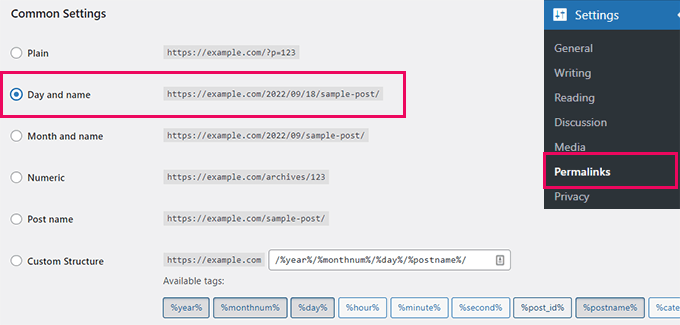
O objetivo é que sua nova estrutura de URL do WordPress corresponda exatamente à sua antiga estrutura do Squarespace. Para fazer isso com segurança, você primeiro precisa encontrar o prefixo da URL do seu blog.
Abra seu site ativo do Squarespace em uma nova aba do navegador e clique em um dos seus posts de blog. Olhe atentamente para a URL na barra de endereço. Geralmente, ela se parecerá com algo assim:
https://www.yourdomain.com/blog/2016/3/6/post-title
A parte logo após o nome do seu domínio (neste exemplo, /blog/) é o seu prefixo de URL. Pode ser ‘blog’, ‘blog-1’, ‘news’ ou algo mais. Anote.
Agora, de volta ao seu administrador do WordPress na página Configurações » Links Permanentes, selecione a opção ‘Dia e nome’. Em seguida, no campo ‘Estrutura personalizada’, você precisará digitar manualmente seu prefixo no início. Por exemplo, se o seu prefixo era blog, sua nova estrutura personalizada deve ser:
/blog/%year%/%monthnum%/%day%/%postname%/
Clique no botão ‘Salvar alterações’ para armazenar suas configurações.
Esta etapa garantirá que os usuários que visitam seu site a partir de mecanismos de busca e outras fontes sejam redirecionados para os posts e páginas corretos em seu site WordPress.
Ainda há uma chance de que alguns dos seus links resultem em erros 404 no WordPress. Veja como rastrear páginas 404 e redirecioná-las no WordPress.
Etapa 6. Importando Outro Conteúdo do Squarespace para o WordPress
O Squarespace permite exportar apenas conteúdo limitado. Se você usava os recursos de comércio eletrônico, eventos, ou hospedava arquivos de áudio e vídeo, teria que importar todos eles manualmente para o seu site WordPress.
Se você tem uma loja online no Squarespace, você pode baixar os dados do produto como um arquivo CSV separado.
No seu painel do Squarespace, vá para Comércio » Inventário e clique no botão ‘Exportar’ no canto superior direito.
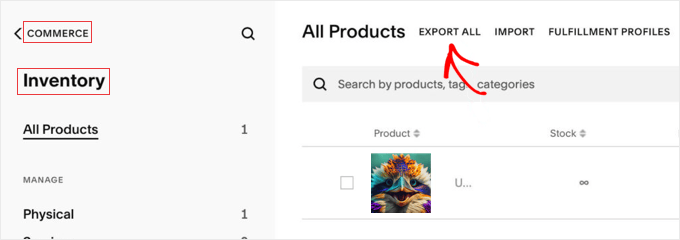
Para importar produtos, você precisará de um plugin de comércio eletrônico para WordPress, como o WooCommerce.
Depois disso, você pode seguir as instruções em nosso guia sobre como importar produtos WooCommerce com imagens.
Para seus arquivos de vídeo, recomendamos que você os hospede em serviços de hospedagem de vídeo de terceiros como YouTube e Vimeo. Veja nosso guia sobre por que você deve nunca fazer upload de vídeos para o seu site WordPress.
Para outros conteúdos relacionados, confira estes guias:
- Como adicionar um formulário de contato no WordPress
- Como instalar o Google Analytics no WordPress
- Como adicionar um portfólio ao seu site WordPress
- Como iniciar um podcast com WordPress
- Como vender cursos online com WordPress
- Como otimizar o SEO do WordPress
Etapa 7. Conhecendo o WordPress
O WordPress é uma plataforma poderosa com incrível flexibilidade. Você pode começar a se familiarizar personalizando seu site.
Existem milhares de temas WordPress gratuitos e premium (modelos de design de sites) projetados profissionalmente que você pode usar em seu site. Veja nosso guia sobre como selecionar o tema WordPress perfeito para o seu site.
O verdadeiro poder do WordPress vem de seus milhares de plugins. Esses plugins adicionam mais recursos ao seu site WordPress. Veja nossa seleção especializada dos plugins essenciais do WordPress que você deve instalar.
O WordPress é mais simples e fácil de usar. No entanto, de tempos em tempos, você pode encontrar coisas novas para aprender. É aqui que o WPBeginner pode ajudar.
O WPBeginner é o maior site de recursos de WordPress para iniciantes. Temos muito conteúdo útil que é criado especificamente para iniciantes, proprietários de empresas e blogueiros.
Abaixo estão alguns dos recursos úteis que você encontrará no WPBeginner (todos eles são completamente gratuitos).
- Blog WPBeginner – O local central para todos os nossos tutoriais e guias do WordPress.
- Dicionário WPBeginner – Nosso glossário do WordPress é o melhor lugar para se familiarizar com a linguagem do WordPress
- Vídeos WPBeginner – Novos usuários do WordPress podem começar com estes vídeos gratuitos para dominar o WordPress.
- WPBeginner no YouTube – Precisa de mais instruções em vídeo? Inscreva-se em nosso canal do YouTube com mais de 372.000 inscritos e mais de 50 milhões de visualizações.
- Blueprint WPBeginner – Confira os plugins, ferramentas e serviços que usamos no WPBeginner.
- Ofertas da WPBeginner – Descontos exclusivos em produtos e serviços do WordPress para usuários da WPBeginner.
Perguntas Frequentes sobre a Mudança do Squarespace para o WordPress
Entendemos que migrar seu site pode parecer assustador. Aqui estão as respostas para algumas das perguntas mais comuns que ouvimos de usuários que estão mudando do Squarespace para o WordPress.
1. Quanto tempo leva para migrar do Squarespace para o WordPress?
O tempo pode variar dependendo do tamanho do seu site. O processo real de exportação e importação pode ser feito em menos de uma hora.
No entanto, configurar sua nova hospedagem, reconfigurar seu design e mover manualmente o conteúdo que não é exportado automaticamente pode levar de algumas horas a um dia inteiro.
2. Mudar para o WordPress prejudicará meu SEO?
Se feito corretamente, a migração para o WordPress não deve prejudicar seu SEO. A chave é combinar sua estrutura de permalink, o que este guia mostra como fazer. Também recomendamos fortemente o uso de um plugin de SEO como All in One SEO para configurar redirecionamentos adequados e gerenciar suas configurações para manter e melhorar seus rankings de busca.
3. Posso fazer meu novo site WordPress ficar exatamente igual ao meu antigo site Squarespace?
Embora você não possa transferir diretamente seu design do Squarespace, você pode frequentemente encontrar um tema WordPress que se pareça muito. Com a flexibilidade dos temas WordPress e construtores de páginas como SeedProd, você tem controle total para recriar ou até mesmo melhorar seu design original.
4. O que acontece com minha assinatura do Squarespace depois que eu me mudo?
Assim que você tiver certeza de que seu novo site WordPress está totalmente funcional, você pode cancelar sua assinatura do Squarespace. Recomendamos mantê-la ativa por um curto período após a migração, caso você precise recuperar algum conteúdo que possa ter esquecido.
Esperamos que este artigo tenha ajudado você a migrar do Squarespace para o WordPress. Você também pode querer ver nosso guia sobre quanto custa construir um site WordPress, ou nossa comparação dos melhores construtores de sites para pequenas empresas.
Se você gostou deste artigo, por favor, inscreva-se em nosso Canal do YouTube para tutoriais em vídeo do WordPress. Você também pode nos encontrar no Twitter e no Facebook.





Dennis Muthomi
Obrigado por este guia sobre como migrar do Squarespace para o WordPress. As instruções são ótimas, especialmente a seção de importação de imagens (Passo 4). Como alguém que acabou de passar por isso com um cliente, posso confirmar que usar um site de staging para testar a migração antes de ir ao ar foi importante. Embora o processo leve algum tempo, você economizará muitas dores de cabeça e tornará o processo muito mais fácil.
Obrigado novamente por este guia:)
Richard
Olá, consegui importar um site em formato XML para o WordPress (pelo menos recebi a "mensagem de sucesso"), mas não consigo encontrar nenhuma página, postagem ou imagem adicionada no menu do WordPress. Onde estão esses arquivos/páginas que importei?
WPBeginner Support
Recomendamos verificar nossa seção sobre o que não está incluído na exportação para ver se os tipos de páginas que você queria exportar não estão incluídos pelo Squarespace.
Admin
Mrteesurez
Obrigado pela sua orientação. Não há dúvida de que o Squarespace tem muitas limitações que, mais cedo ou mais tarde, farão com que o proprietário mude de dependência da adoção, da base de usuários e de suas demandas. Este post é um guia muito completo que oferece um caminho claro para migrar com segurança do Squarespace para o WordPress.
Por favor, o plugin que você compartilhou "Auto Upload Images", ele é útil apenas para o Squarespace?
Comentários WPBeginner
O Auto Upload Images também pode ser usado em outros casos, como outros tipos de importações e transferências de sites.
Desde que você possua as imagens, você pode até usá-lo para uma simples importação de imagens em uma postagem quando as imagens estiverem hospedadas em outro site.
Mrteesurez
Obrigado pela sua resposta! É muito útil saber que o plugin “Auto Upload Images” não se limita apenas ao Squarespace, mas também pode ser usado em outros cenários, como transferências de sites ou ao importar imagens hospedadas em outro lugar. Eu não tinha considerado isso antes, e é bom ter essa opção em mente para várias situações em que eu possa precisar importar imagens para o WordPress. Obrigado novamente pela sua visão.
Elodie
Olá,
Eu vou migrar meu site do Squarespace para o WordPress, mas gostaria de fazer isso sem interromper a atividade da minha página atual. O nome do site deve permanecer o mesmo (URL), então é possível configurar o site WordPress corretamente sem deixar o site do Squarespace em construção? E depois mudar suavemente para o WordPress quando o site WordPress estiver pronto (mantendo o mesmo endereço URL)? Posso começar a criar o site no painel do WordPress sem mapeá-lo para nenhum domínio no início?
WPBeginner Support
You would want to check with your hosting prover of choice to see if they have a temporary domain option and that would let you set up the site before changing the domain’s nameservers
Admin
Bill
Meu arquivo de exportação do SquareSpace tem 13 MB, mas o importador do WordPress limita o tamanho do arquivo a 8 MB. Alguma sugestão sobre como contornar isso?
WPBeginner Support
We would recommend using the tool from our article below to split your export file
https://www.wpbeginner.com/wp-tutorials/how-to-split-large-xml-files-in-wordpress/
Admin
Sarah
Olá! Estas foram ótimas instruções e tudo funcionou bem! Posso perguntar por que você aconselha adicionar “blog-1” ao permalink em vez de apenas “blog”? Meus links do Squarespace estão configurados como domain.com/blog/postname. Tudo bem se eu colocar apenas “blog” ou há alguma razão para usar “blog-1”? Obrigado!
WPBeginner Support
Blog-1 was an example for this article, if your site uses blog then you would want to use blog
Admin
Kerri
Isso acabou de me poupar horas de trabalho. Instruções claras e tudo funcionou exatamente como declarado. Obrigado.
Ross
Quando vou para a Etapa 4, meu site Wordpress expira toda vez depois que clico em atualizar. Estou transferindo um site com algumas centenas de posts de blog, cada um com sua própria imagem, e temo que terei que carregá-los individualmente em algum momento. Especificamente, recebo um erro 502, demorando muito para completar. Alguma ideia de como ajudar no processo de upload automático de imagens?
Benjamin
Estou tentando migrar meu site Squarespace para o WordPress, mas parece que quando importo o arquivo XML para o WordPress, ele contém apenas 2 páginas das 50 que tenho no meu Squarespace.
Você tem uma solução?
WPBeginner Support
Provavelmente você precisa importar o arquivo novamente para garantir que sua importação não expirou
Admin
Maria
Meu Squarespace tinha duas estruturas de link. Domainname.com/blog/post-name para minhas receitas. Os mais antigos também tinham a data neles. E eu também tenho Domainname.com/tipsadvice/post-title para meus posts de estilo de vida. Como garanto que nenhum dos links será quebrado na migração se eu puder colocar apenas uma estrutura de link no WP?
WPBeginner Support
Você vai querer escolher uma estrutura e, para as outras, redirecioná-las para o local correto usando o método do nosso guia abaixo:
https://www.wpbeginner.com/plugins/how-to-track-404-pages-and-redirect-them-in-wordpress/
Admin
Alan Say
Você também pode mover as meta tags de página e imagem do Squarespace para o WP?
WPBeginner Support
Os importadores tentam, mas não há garantia de que todas as informações serão transferidas.
Admin
Saylani Cajayon
Estou terminando meu período de teste de 14 dias com o Squarespace. Gosto do design e consegui ter várias páginas de blog. Estou tendo segundas opiniões sobre a flexibilidade que outros recomendam no uso do wordpress.org. No entanto, se eu escolher hospedagem gerenciada de WP, será possível ter várias páginas de blog?
WPBeginner Support
Você pode criar páginas de categoria separadas para o conteúdo do seu blog para o que parece que você está querendo.
Admin
Danny Cube
Atualmente tenho meu site com o Squarespace há 5 anos, tenho um bom posicionamento no Google Search, não quero perdê-lo. Se eu migrar para o WordPress, vou perdê-lo?
WPBeginner Support
Não, quando você muda a plataforma do seu site, pode haver uma mudança temporária na posição, mas você não deve ver uma mudança a longo prazo.
Admin
Chas
Obrigado, este guia é muito útil.
Descobri que para a função de importar imagens (usando o plugin Auto Upload Image) precisei fazer tanto em Todos os Posts quanto em Todas as Páginas duas vezes – na primeira vez recebi um erro de servidor… não tenho certeza se foi culpa do plugin (ele não é atualizado há 9 meses), ou se foi devido a uma conexão de internet instável (estamos sendo atingidos por uma tempestade no momento e isso costuma afetar nossa internet!)
Agora só preciso escolher um tema que se pareça com o site original…
Obrigado novamente!
WPBeginner Support
You’re welcome, glad you were able to transfer your content
Admin
Zack
Muito obrigado por este guia. Planejo usá-lo atentamente para migrar meu site do Squarespace para o WordPress.
Meu site tem muitas imagens e pode levar alguns dias para que eu siga todas as etapas. Tenho meu próprio domínio (www.meusite.com) que irei transferir. Minha preocupação é que, assim que eu iniciar o processo, meu site não funcionará até que eu o tenha no WordPress. Eu gostaria que meu domínio fosse para o meu site Squarespace até que eu esteja pronto para migrar.
Tenho certeza de que isso é extremamente comum, então certamente é uma solução fácil. O que devo fazer?
WPBeginner Support
Pelo que parece, você vai querer modificar o arquivo hosts, o que explicamos como fazer aqui: https://www.wpbeginner.com/wp-tutorials/how-to-move-wordpress-to-a-new-host-or-server-with-no-downtime/#changehostfile
Admin
amily clarke
Você acha que ainda vale a pena migrar para o WordPress em 2019?
WPBeginner Support
As a WordPress tutorial site, we are a bit biased but yes, we still prefer WordPress
Admin
Mike
Olá, muito obrigado por este guia.
Existe alguma maneira de importar vários blogs reexportando o XML do Squarespace e escolhendo um blog diferente a cada vez? Isso colocaria essas postagens junto com o restante das suas postagens que foram carregadas de uma importação anterior para o WordPress?
WPBeginner Support
Você pode importar vários blogs para um único site WordPress, mas as postagens não seriam separadas com base no site de onde foram importadas.
Admin
Hillary
Obrigado por este artigo útil. Estou tendo um problema ao tentar carregar meu arquivo .xml que exportei do Squarespace. A mensagem de erro é:
“Este não parece ser um arquivo WXR, número de versão WXR ausente/inválido
Tente outro arquivo ou entre em contato com o suporte.”
Pesquisei extensivamente e segui os conselhos que encontrei, como editar o arquivo .xml da versão 1.2 para 1.1, mas até agora meu WordPress se recusa categoricamente a importar meu arquivo Squarespace.
Você sabe como consertar isso?
WPBeginner Support
Você provavelmente precisaria verificar com o Squarespace para garantir que não houve uma mudança na forma como eles criam o arquivo de exportação.
Admin
Kate
Uau. Muito obrigado por este artigo! Foi extremamente útil e direto ao ponto.
WPBeginner Support
You’re welcome, glad our guide could help
Admin
rachel
Olá!
Estamos no processo de rebranding da nossa empresa de organização de eventos. Atualmente, o site está usando Squarespace, mas encontramos um tema do WordPress que é de morrer!!
Existe alguma maneira de trabalhar no novo tema do WordPress até que nossa assinatura do Squarespace expire em agosto, sem que o site do Squarespace saia do ar?
Essencialmente, queremos que o site do WordPress esteja pronto para ser lançado assim que o site do Squarespace expirar.
Eu já tenho meu blog pessoal no WordPress, então talvez haja uma maneira de baixar o tema para o meu site de blog, editá-lo por lá (sem mexer no tema do meu blog) e depois exportar o tema e reimportá-lo quando estivermos prontos para trocar de plataforma de hospedagem??
WPBeginner Support
Alguns hosts possuem um ambiente de staging que você pode usar para configurar um site antes de substituir o site ativo. Outra opção seria criar uma instalação local para testes e, em seguida, transferir o site local para o ambiente de hospedagem assim que estiver pronto: https://www.wpbeginner.com/how-to-install-wordpress/#installlocal
Admin
Lucy
Tenho seguido os passos e consegui baixar o WordPress através do SiteGround. Recebi o link para a minha página de administração do WordPress, mas quando clico nele, recebo o erro: 404 Not Found.
Fiz algo errado? Tentei falar com o SiteGround também, mas não estou tendo muita sorte com este processo.
WPBeginner Support
Você pode querer garantir que os nameservers do seu domínio estejam apontados para os nameservers corretos e que você tenha limpado o cache do seu navegador, pois esses costumam ser motivos comuns.
Admin
Robert Spivack
Este processo ainda é compatível agora que o WP 5.x tem o novo editor de blocos Guttenberg?
Idealmente, eu gostaria de acabar usando a edição e os temas nativos do WP o máximo possível.
Alguém tentou fazer uma conversão e usou um plugin chamado WPBaker/Visual Composer. Não estou animado com isso – minha preocupação de que essa não seja a melhor abordagem é justificada?
WPBeginner Support
O processo de transferência ainda deve funcionar com o WordPress mais recente. O plugin Visual Composer serve para personalizar o estilo do seu site e não é obrigatório.
Admin
Jena
Existe uma maneira de exportar / importar uma página do Squarespace (e não o site inteiro)? Estou tentando exportar apenas a seção de blog de um site antigo e importá-la para o novo site que criei no WordPress? Alguém pode me ajudar?
Bri
O plugin auto upload images não é compatível com a versão mais recente do WP. Que outro plugin podemos usar para transferir imagens?
WPBeginner Support
Oi Bri,
Ainda não foi testado, mas funciona no momento. Por favor, experimente e nos diga se não funcionar para você.
Admin
André
Instalei o plugin Classic Editor para desativar o Gutenberg e então funcionou para mim
Chrsitine Calabrese
Eu não fiz um site no SquareSpace, mas comprei o domínio, AGORA não consigo descobrir como apontar esse domínio para o WordPress, estou usando Hostgator, ainda tenho o WP, continuo recebendo o site do Squarespace quando digito meu domínio. AJUDA!
Mana Parker
Então, segui todos os passos para importar meu site do Squarespace para o WordPress e, quando terminou de importar, recebi um e-mail com um link aleatório que não levava ao meu site. Como acesso meu novo tema no meu site WordPress? Ou fiz algo errado?
WPBeginner Support
Oi Mana,
Seu URL de login do WordPress geralmente é assim:
exemplo.com/wp-login.php
Substitua exemplo.com pelo nome do seu próprio domínio. Depois disso, você poderá fazer login usando o nome de usuário e a senha que inseriu durante a instalação.
Admin
Edward
Segui suas instruções para transferir do Squarespace para o Bluehost e usar o WordPress, mas perdi quase tudo. Agora, não tenho ideia de como proceder.
Edward
Segui suas instruções à risca e ainda assim deu tudo errado. Agora não tenho site e não posso arcar com ele fora do ar. Alguma sugestão.
WPBeginner Support
Olá Edward,
Em que ponto você percebeu que deu errado, você conseguiu importar o conteúdo para o WordPress?
Admin
Edward
Parece que perdi a página inicial que estava no início do site e tinha as páginas com caixas suspensas para guiar as pessoas pelo site.
Edward
Existe alguma maneira de desfazer isso e voltar a usar o Squarespace até que eu resolva isso?
WPBeginner Support
Olá Edward,
Sim, você pode apontar seu domínio de volta para o seu site Squarespace.
Você também pode tentar descobrir o que está acontecendo. Por exemplo, você pode ir para a página Aparência » Personalizar na área de administração do WordPress para configurar seu tema WordPress.
WPBeginner Support
Você pode adicioná-los visitando a página Aparência > Menu na área de administração do WordPress. Confira nosso guia para iniciantes sobre como adicionar menu de navegação no WordPress
Trinity
Olá (novamente) — perguntas rápidas
1. Posso trabalhar dentro da minha URL "temporária" até atualizar o servidor DNS para que meu nome de domínio possa mudar do Squarespace para o WordPress — faço isso dentro do Squarespace? Atualmente, meu trabalho importado está dentro da URL temporária, mas também tenho uma URL http://www.mysite.wordpress.com. Estou assumindo que, assim que eu atualizar o servidor DNS, http://www.mysite.com será ativada. Comprei o plano premium, então não tenho certeza por que tenho ".wordpress.com".
2. Preciso comprar um plano do wordpress.com, já que já tenho um nome de domínio?? Parece um pouco redundante para mim..
Muito obrigado!
WPBeginner Support
Olá Trinity,
Na verdade, este guia é sobre como mover seu site do Squarespace para um site WordPress.org auto-hospedado e não para o WordPress.com. Por favor, veja nosso guia sobre a diferença entre WordPress.org auto-hospedado vs blog gratuito WordPress.com.
Admin
Trinity
Eu li o outro post, mas acho que algo se perdeu na tradução, haha. Parece que fiz tudo o que deveria ter feito e mais.
Vou cancelar meu plano do wordpress.com, já que não faz sentido.
Muito obrigado!! ::)
Trinity
Obrigado!!! Isso foi muito, muito, muito fácil e uma mão na roda! Vocês são ótimos
Yechiel
Eu só quero importar meu blog para o WordPress, existe uma maneira de fazer isso? Se eu entendi corretamente, ele importará todo o meu site, o que eu não quero.
Obrigado;
WPBeginner Support
Olá Yechiel,
Depois de importar o conteúdo, você pode facilmente excluir o conteúdo que não deseja manter.
Admin
Scott
Eu presumo que isso também funcione com o Wix. Na verdade, já movi meu site do Wix para o WordPress. No entanto, dei um nome diferente para o meu site WordPress do que para o meu site Wix, para que eu pudesse manter meu site original enquanto fazia a transferência. Agora preciso fazer com que meu site WordPress tenha o mesmo URL do que eu estava usando para o meu site Wix. Como faço isso?
John Bratincevic
Olá. E se você tiver um endereço de e-mail de domínio personalizado através do seu registro no Squarespace? Existe uma maneira de transferir isso também? O e-mail é através do Google…
Obrigado!
WPBeginner Support
Sim, você pode simplesmente atualizar os servidores de nome do seu domínio e apontá-los para o seu novo host WordPress.
Admin
Elise
Estou batendo a cabeça na parede tentando fazer isso funcionar. Segui todos esses passos exatamente. Mas toda vez que tento importar o arquivo XML para o WordPress, ele me dá um erro de “Página não encontrada”. Alguma ideia do que deu errado ou do que estou fazendo errado?
Elise
Desculpe. Acabei de ver que há um limite de tamanho de arquivo. Então, o que eu faço se o meu arquivo XML do Squarespace for muito grande? Posso dividi-lo manualmente? Eu não sei nada sobre esse tipo de arquivo.
WPBeginner Support
Sim, você pode dividi-lo. Por favor, veja nosso guia sobre como dividir arquivos XML grandes no WordPress.
Admin
Helena
Alguém está enfrentando problemas com a importação onde muitas tags inúteis são importadas para cada post do Wordpress? Tive que deletar manualmente muitos itens e estava me perguntando como poderia evitar isso.
Aaron
Na sua etapa 3, se o seu domínio estiver apontado para o Squarespace, você não conseguirá fazer login no wordpress... Alguma ideia de como contornar isso?
WPBeginner Support
Ao se inscrever em um dos hosts web recomendados, eles lhe dirão como apontar seu domínio para seus servidores. Você pode fazer isso depois de exportar seu conteúdo do Squarespace.
Admin
Aaron
Sim, mas eu estava pensando em configurar e aperfeiçoar seu novo site WP enquanto mantém seu site Squarespace ativo. Isso é uma opção?
WPBeginner Support
Sim, é possível. Você pode perguntar ao seu provedor de hospedagem web. Alguns deles oferecem um subdomínio temporário, que você pode usar até estar pronto para apontar seu domínio do Squarespace para os servidores deles.
Isabel Saez
Olá,
Eu tenho que fazer algo semelhante.
Eu tenho um site em uma URL, digamos http://www.example.com e ele é construído e hospedado com Squarespace e, por outro lado, eu construí um site no WordPress em um subdomínio que minha hospedagem (domain.com) fez para mim http://www.example.domain.com.
Eu gostaria de mover o conteúdo e todo o site construído nesse subdomínio com WordPress para a URL http://www.example.com.
Então, não usarei mais a plataforma Squarespace. Eu apenas gostaria de usar a URL que o Squarespace está usando no meu novo site WordPress.
Você sabe algo sobre isso?
Obrigado,
Isabel
Mitchell
Olá WPBeginner:
Obrigado pela ajuda oportuna. Não tenho experiência com Squarespace, mas estarei migrando um site Squarespace para WordPress auto-hospedado na próxima semana.
Grande problema do Squarespace é que as imagens são exibidas usando "data-src" não padrão. Imagens do site que estou movendo não aparecem na pesquisa de imagens do Google.
Melhores cumprimentos,
Mitchell