


Você dedica horas à criação de conteúdo valioso para seu público. A última coisa que você quer é que alguém o roube. Esta é uma grande preocupação para muitos criadores, levando-os a pedir maneiras de proteger seu trabalho no WordPress.
Recentemente, um de nossos leitores nos perguntou sobre como impedir a seleção de texto e a cópia/colagem no WordPress, que é uma estratégia comum para dissuadir o roubo de conteúdo.
Embora não seja infalível, essa técnica pode tornar mais desafiador para outros copiarem rapidamente o texto do seu site, o que pode reduzir o roubo casual de conteúdo.
Neste artigo, mostraremos como impedir facilmente a seleção de texto e a cópia/colagem no WordPress.
Por que Impedir a Seleção de Texto e Copiar/Colar em seu Site WordPress?
Muitos blogueiros descobrem que seu conteúdo é roubado e usado sem permissão.
Isso pode acontecer através de raspagem de conteúdo automatizada. Também pode acontecer se alguém copiar manualmente parte ou todo o seu conteúdo.
Uma maneira de tornar isso mais difícil é impedir que as pessoas copiem e colem seu texto. Você pode fazer isso dificultando a seleção do texto em seu site.
Lembre-se, usuários experientes em tecnologia ainda podem visualizar o código-fonte ou usar a ferramenta Inspecionar para copiar o que quiserem. Essas técnicas também não impedirão pessoas que usam ferramentas de blog automático para buscar o conteúdo usando RSS.
Tendo isso em mente, vamos dar uma olhada em algumas maneiras diferentes de impedir a seleção e cópia de texto no WordPress.
Método 1: Impedindo a Seleção de Texto Usando CSS
Este método é mais simples, e você só precisará adicionar algum código CSS personalizado ao seu tema do WordPress. Se você nunca fez isso antes, dê uma olhada em nosso guia sobre como adicionar CSS personalizado ao seu site antes de começar.
Primeiro, você precisa visitar a página Aparência » Personalizar na área de administração do WordPress para iniciar o personalizador de temas.
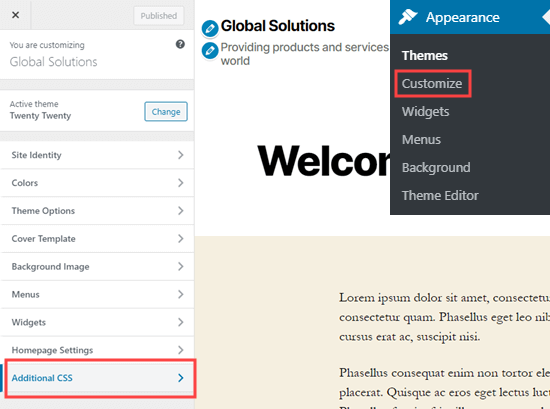
No personalizador de temas, você precisa clicar na aba 'CSS Adicional' na coluna da esquerda.
Agora, você verá uma caixa para adicionar CSS personalizado ao seu tema do WordPress. Simplesmente copie e cole o seguinte código CSS nessa caixa.
* {
  -webkit-touch-callout: none; /* iOS Safari */
  -webkit-user-select: none; /* Safari */
  -khtml-user-select: none; /* Konqueror HTML */
  -moz-user-select: none; /* Old versions of Firefox */
  -ms-user-select: none; /* Internet Explorer/Edge */
   user-select: none; /* Non-prefixed version, currently supported by Chrome, Opera and Firefox */
}
É assim que o código ficará quando adicionado.
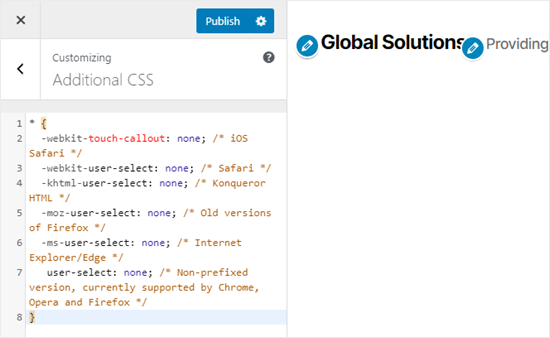
Agora, vá em frente e tente selecionar parte do texto na sua página no personalizador ao vivo. Você descobrirá que não consegue selecioná-lo.
Não se esqueça de clicar no botão 'Publicar' no topo da tela para tornar suas alterações visíveis para todos.
Observação: Este método permite apenas adicionar CSS personalizado para o tema ativo no momento. Se você mudar de tema, o CSS personalizado não será salvo. Para que seu código seja salvo independentemente de qual tema do WordPress você esteja usando, recomendamos o uso do plugin WPCode.
Método 2: Impedindo a Seleção de Texto Usando um Plugin
Para este método, usaremos um plugin do WordPress que desativa a seleção de texto e o clique com o botão direito. Isso também protegeria as imagens de serem baixadas e reutilizadas.
Primeiro, você precisa instalar e ativar o plugin WP Content Copy Protection. Para mais detalhes, veja nosso guia passo a passo sobre como instalar um plugin do WordPress.
Após a ativação, o plugin funcionará imediatamente. Os usuários não poderão mais copiar e colar texto do seu site. Eles também não poderão clicar com o botão direito ou imprimir seu conteúdo.
Se você quiser alterar as configurações do plugin, é fácil fazer isso. Simplesmente vá para a página 'Copy Protection' no seu painel do WordPress.
Aqui, você pode escolher habilitar ou desabilitar a proteção para tipos específicos de conteúdo.
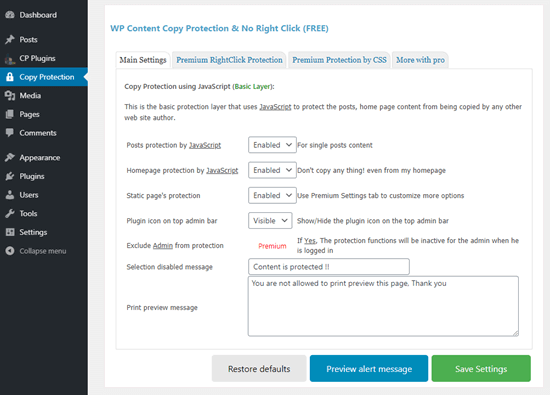
Certifique-se de clicar no botão 'Salvar Configurações' após fazer quaisquer alterações.
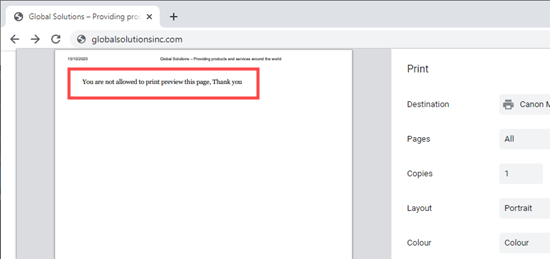
Você também pode alterar a mensagem que aparecerá se alguém tentar imprimir seu conteúdo. A mensagem será exibida assim na visualização de impressão e na própria impressão.
É uma boa ideia impedir a seleção de texto no WordPress?
Embora muitos novos proprietários de sites queiram impedir que as pessoas copiem/cole o conteúdo de seus sites, essas técnicas não impedem realmente o roubo de conteúdo.
Qualquer usuário com um pouco de conhecimento técnico pode facilmente abrir o código-fonte do seu site para copiar qualquer conteúdo que desejar.
Além disso, nem todo mundo que copia seu texto será um ladrão de conteúdo. Por exemplo, algumas pessoas podem querer copiar o título para compartilhar sua postagem nas redes sociais.
É por isso que não é uma boa prática impedir a seleção de texto. Recomendamos que você use este método apenas se sentir que ele é realmente necessário para o seu site.
Na maioria dos casos, é melhor procurar uma maneira alternativa de prevenir o roubo de conteúdo. Se um site estiver republicando seu conteúdo sem permissão, você pode descobrir quem está hospedando o site e enviar um aviso de remoção DMCA.
Esperamos que este artigo tenha ajudado você a aprender como impedir a seleção e cópia/colagem de texto no WordPress. Você também pode querer ver nosso guia com 12 maneiras de proteger seu conteúdo no WordPress e nossa comparação dos melhores plugins de proteção de conteúdo para WordPress.
Se você gostou deste artigo, por favor, inscreva-se em nosso Canal do YouTube para tutoriais em vídeo do WordPress. Você também pode nos encontrar no Twitter e no Facebook.





Dennis Muthomi
Adicionei com sucesso o método de CSS personalizado em meu site principal, bem como em outros três sites que possuo. Até agora, não notei nenhum efeito negativo, e ele oferece proteção básica contra cópias casuais.
Obrigado WPBeginner.
WPBeginner Support
De nada!
Admin
Jiří Vaněk
Este é um ótimo guia sobre como proteger seu conteúdo contra cópias básicas. Selecionei CSS para o meu site e parece funcionar muito bem. Ótimo e obrigado. Vou aplicar em vários sites.
Yaniv
Obrigado. Que campeão
WPBeginner Support
De nada, ficamos felizes que nosso guia tenha sido útil!
Admin
Sri Praneeth P
Obrigado por este artigo. Posso saber se o código CSS impede o clique com o botão direito apenas no site ativo ou também na área administrativa?
Olgi
Olá, existe alguma configuração no robots.txt para impedir o roubo de conteúdo?
fahad
A proteção contra cópia de conteúdo afeta o SEO?
WPBeginner Support
Não deve afetar seu SEO.
Admin
Linda
Obrigado, isso foi muito útil, pois tentei alguns dos plugins para impedir isso, mas quando os afiliados queriam copiar seus links, eles não conseguiam. Então usei o código CSS e isso ajudou, muito obrigado. Os afiliados podem copiar seu código, mas as pessoas não podem copiar meu conteúdo.
Você tem algum artigo ou código CSS para impedir que as pessoas copiem imagens também?
Obrigado novamente, artigo super útil.
WPBeginner Support
Para evitar o roubo de imagens, você deve dar uma olhada em nossas recomendações no artigo abaixo:
https://www.wpbeginner.com/beginners-guide/4-ways-to-prevent-image-theft-in-wordpress/
Admin
Sumit Pandey
E você não usa o CSS sozinho.
WPBeginner Support
As a tutorial site that gives codes that users can copy, it wouldn’t be helpful to our visitors if we added that code
Admin
shashwathi
é muito útil, muito obrigado!!
WPBeginner Support
Glad you found it helpful
Admin
Hansjörg
Você poderia, por favor, detalhar também como encontrar copy-pasters?
WPBeginner Support
No momento, não temos uma recomendação específica para encontrar sites que copiam seu conteúdo, mas investigaremos a possibilidade de um artigo no futuro.
Admin
Matt
A Opção #1 pode ser facilmente ignorada olhando o código fonte HTML da página e copiando o texto dessa maneira.
WPBeginner Support
Com trabalho suficiente, existem diferentes soluções alternativas para as maneiras de impedir que o texto seja copiado, pois o objetivo de um site é compartilhar informações, mas esta é uma maneira de tornar esse processo mais difícil.
Admin
Gema
Obrigado. Muito informativo
WPBeginner Support
You’re welcome
Admin