


Trabalhamos com sistemas de gerenciamento de conteúdo há anos, então vimos em primeira mão como a plataforma certa pode mudar o jogo para qualquer negócio online. Embora o Joomla tenha servido bem a muitos proprietários de sites no passado, o WordPress assumiu a liderança como a plataforma mais flexível e fácil de usar.
Mudar do Joomla para o WordPress pode parecer assustador – nós entendemos. Você provavelmente está preocupado em perder conteúdo, quebrar seu site ou interromper seus negócios. Mas aqui está a ótima notícia: com o plano certo, a troca do Joomla para o WordPress é, na verdade, muito mais simples do que você imagina.
Neste guia, compartilharemos um método testado e comprovado para migrar do Joomla para o WordPress. Reunimos todos os nossos anos de experiência ajudando outras pessoas e simplificamos o processo, para que você possa colocar seu site no ar no WordPress em pouco tempo.
Por que mudar do Joomla para o WordPress?
Então, você pode ter ouvido falar de diferentes maneiras de construir um site, e dois nomes populares que frequentemente surgem são Joomla e WordPress. Ambos são código aberto, o que significa que são gratuitos para usar e construídos por uma comunidade de desenvolvedores. Eles até falam a mesma linguagem de computador subjacente (PHP) e usam tipos semelhantes de "casas" para sites (hospedagem).
No entanto, o Joomla é mais complicado de usar, e há menos extensões e designs disponíveis.
Por outro lado, o WordPress é o construtor de sites mais popular do mundo por um motivo! Ele é conhecido por ser muito mais fácil de aprender e usar, e possui uma enorme biblioteca de extensões e opções de design para tornar seu site verdadeiramente seu.
Nós até preparamos uma comparação detalhada Joomla vs. WordPress se você quiser ver todas as diferenças lado a lado.
💡 Para um mergulho mais profundo sobre por que recomendamos consistentemente o WordPress, por favor, veja nossa análise completa do WordPress ou nossa comparação especializada de WordPress.com vs WordPress.org.
Quando dizemos WordPress, estamos falando da plataforma auto-hospedada WordPress.org e não do WordPress.com. Sim, são duas plataformas muito diferentes.
WordPress.com é um construtor de sites hospedado. Com o WordPress.com, você não precisa encontrar seu próprio plano de hospedagem e instalar o software sozinho. Em vez disso, você pode escolher um plano gratuito ou comprar um dos planos pagos disponíveis, e a Automattic hospedará seu site para você.
No entanto, o WordPress.com tem suas limitações. Em particular, você não pode instalar nenhum dos incríveis plugins do WordPress (eles são como add-ons para o seu site) e pode ter dificuldades para ganhar dinheiro com seu conteúdo.
Dito isso, recomendamos o WordPress.org para todos os tipos de sites – de lojas online a sites de organizações sem fins lucrativos, portfólios online e tudo mais.
Temos uma comparação completa de WordPress.com vs. WordPress.org que detalha todas as diferenças principais, mas o ponto principal é: você quase sempre vai querer optar pelo WordPress.org.
Agora, dito isso, vamos dar uma olhada no que você precisará para mover um site Joomla para WordPress:
Etapa 0: Começando
Os requisitos para Joomla e WordPress auto-hospedado são bastante semelhantes. Você precisará de um nome de domínio e uma conta de hospedagem WordPress para começar com o WordPress.
É provável que você já tenha um nome de domínio e uma conta de hospedagem de site para o seu site Joomla. Você pode usá-los para o seu site WordPress também.
Se você deseja mudar para um provedor de hospedagem diferente, recomendamos usar Bluehost.

Bluehost é uma das principais empresas de hospedagem do mundo e um provedor de hospedagem WordPress oficialmente recomendado.
Além disso, leitores do WPBeginner podem obter até 61% de desconto em hospedagem web com Bluehost, que inclui um nome de domínio e certificado SSL gratuitos. Basicamente, você pode começar por apenas US$ 1,99 por mês.
Observação: No WPBeginner, acreditamos na transparência total. Se você se inscrever na Bluehost usando nosso link de referência, ganharemos uma pequena comissão sem custo extra para você (na verdade, você economizará dinheiro e obterá um domínio + certificado SSL gratuitos).
Ganharemos essa comissão por recomendar praticamente qualquer serviço de hospedagem WordPress, mas apenas recomendamos produtos que usamos pessoalmente e acreditamos que agregarão valor aos nossos leitores.
Passo 1: Instalar e Configurar o WordPress
O WordPress é famoso por sua instalação em 5 minutos. Muitas boas empresas de hospedagem WordPress instalarão o WordPress automaticamente para você. Ou, você pode encontrar instaladores WordPress de 1 clique dentro do painel da sua conta de hospedagem.
Se você se inscreveu em uma conta Bluehost, o WordPress será instalado automaticamente para você. Simplesmente clique no botão 'Editar Site' ao lado do seu site na sua conta de hospedagem.

Isso o levará ao painel de administração do WordPress.
Ficará assim:
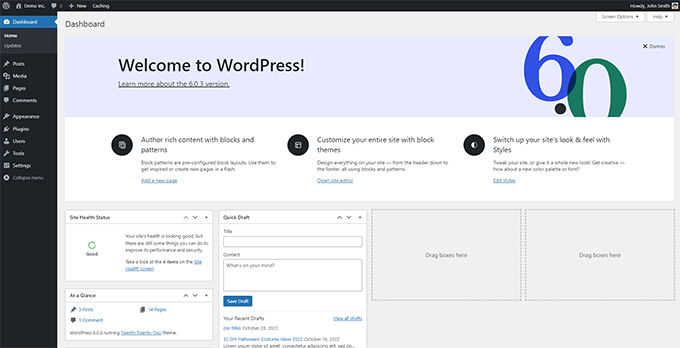
Precisa de mais instruções? Siga nosso tutorial completo de instalação do WordPress para instruções passo a passo.
Etapa 2: Importe seu site Joomla para o WordPress
Agora que você instalou o WordPress, pode importar o conteúdo do seu site Joomla.
Primeiro, instale e ative o plugin FG Joomla to WordPress. Para mais detalhes, veja nosso guia passo a passo sobre como instalar um plugin do WordPress.
Após a ativação, vá para a página Ferramentas » Importar no seu painel do WordPress. Você verá uma lista de ferramentas de importação disponíveis para sua instalação do WordPress. Clique no link ‘Executar Importador’ abaixo da ferramenta de importação Joomla (FG).

Isso iniciará o script de importação Joomla (FG), e você será solicitado a fornecer as informações do seu site Joomla.
Primeiro, você precisa inserir a URL do seu site Joomla e, em seguida, as configurações do banco de dados.
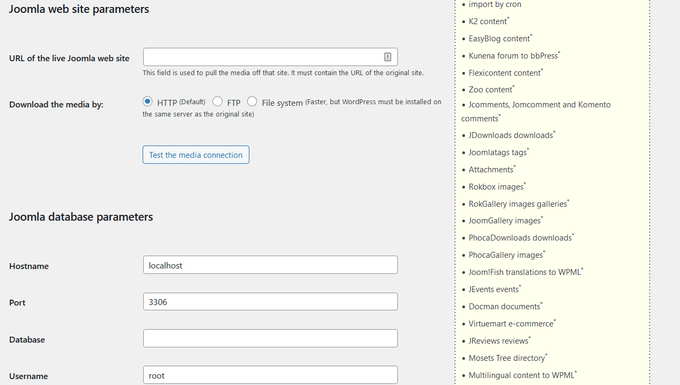
Você pode encontrar as informações do seu banco de dados na área administrativa do seu site Joomla.
Simplesmente vá para a página Sistema » Configuração Global e clique na aba ‘Servidor’.
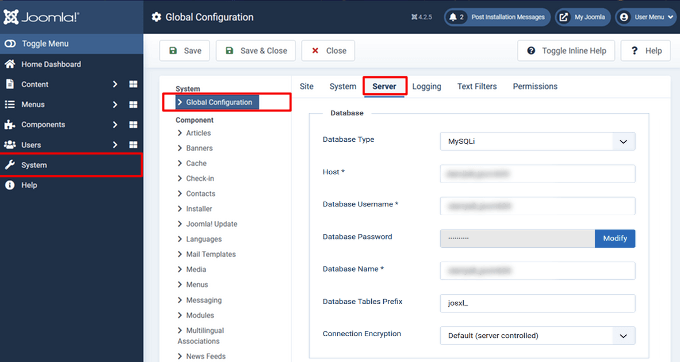
Esta página mostrará todas as informações necessárias do banco de dados, como o nome de usuário do banco de dados, o nome do banco de dados e o prefixo das tabelas do banco de dados.
A única informação que não é exibida é a senha do banco de dados. Se você não se lembra da senha do seu banco de dados Joomla, pode encontrá-la dentro do arquivo configuration.php na pasta raiz do seu site Joomla.
Você pode acessar este arquivo conectando-se ao seu site usando um cliente FTP e abrindo-o em um editor de texto como o Bloco de Notas.
Após inserir as informações do seu banco de dados no importador do Joomla, clique no botão ‘Testar conexão com o banco de dados’. Se tudo for inserido corretamente, você verá uma mensagem de sucesso.
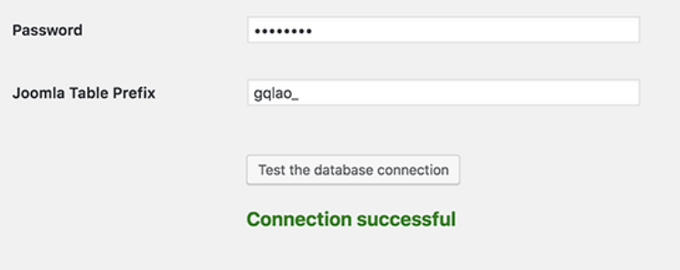
Abaixo, você encontrará opções adicionais para controlar o que deseja importar, incluindo imagens em destaque, imagens de conteúdo e muito mais. Se não tiver certeza, deixe essas opções como estão.
Clique no botão ‘Iniciar / Continuar Importador’ para prosseguir.
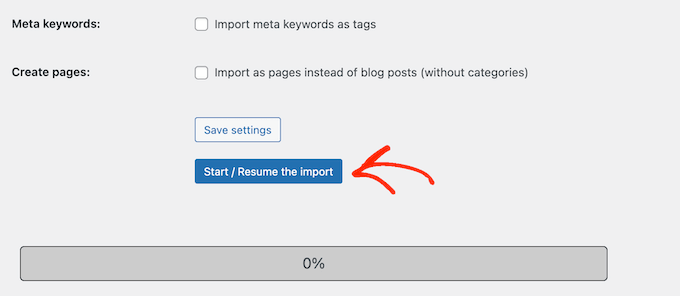
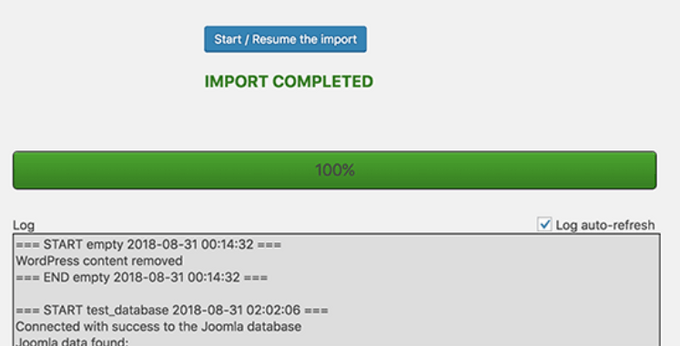
O importador agora começará a buscar conteúdo do seu site Joomla. Isso pode levar algum tempo, dependendo da quantidade de conteúdo que você possui.
Quando terminar, você verá uma mensagem de sucesso.
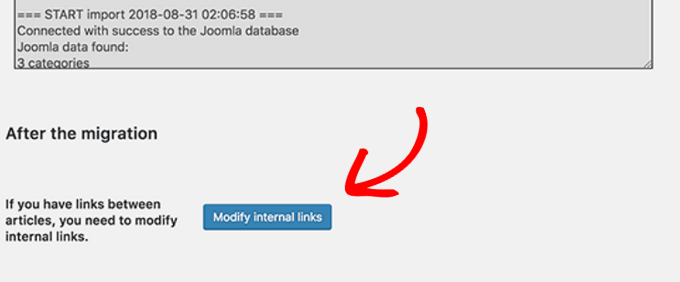
Agora que você importou conteúdo para o seu site WordPress, o próximo passo é verificar os links internos que podem estar apontando para o seu site antigo. O importador Joomla FG também corrigirá isso para você.
Você precisa rolar até o final e clicar no botão ‘Modificar Links Internos’.
Agora você pode visitar o seu site WordPress para ver o conteúdo importado em ação.
Coisas a Fazer Após Mover o Joomla para o WordPress
Após mover seu site do Joomla para o WordPress, você precisará fazer alguns ajustes para finalizar o processo de migração do WordPress e configurar sua nova plataforma.
Passo 3: Configurando Redirecionamentos e Permalinks
Seu antigo site Joomla pode ter uma estrutura de URL diferente da do seu site WordPress. Isso significa que as pessoas que encontrarem seus artigos nos motores de busca agora verão uma página de erro 404.
Para corrigir isso, você precisa configurar os links permanentes e redirecionar corretamente os usuários e os motores de busca para os novos URLs.
Primeiro, você precisa visitar a página Configurações » Links Permanentes no WordPress. Na seção ‘Configurações Comuns’, clique na opção ‘Nome do post’.
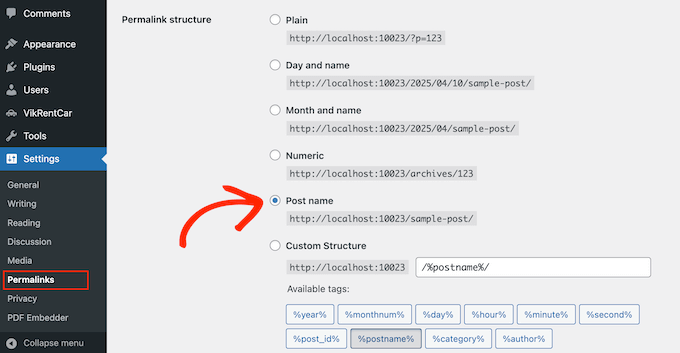
Em seguida, clique no botão ‘Salvar alterações’.
Em seguida, para configurar os redirecionamentos, você precisará instalar e ativar o plugin Redirection em seu site WordPress. Para mais detalhes, veja nosso guia passo a passo sobre como instalar um plugin do WordPress.
Após a ativação, você precisa visitar a página Ferramentas » Redirecionamento.
No campo ‘URL de Origem’, você inserirá seu antigo URL do Joomla e, no campo ‘URL de Destino’, inserirá seu novo URL, como mostrado na captura de tela abaixo.
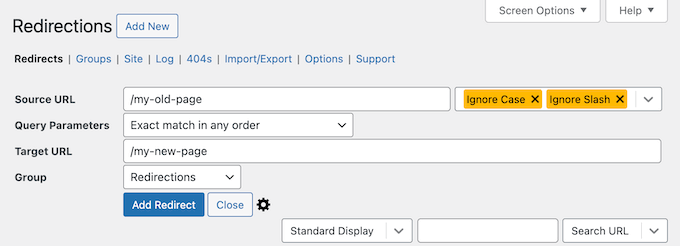
Certifique-se de selecionar a opção ‘301 – Movido Permanentemente’ e, em seguida, clique no botão ‘Adicionar Redirecionamento’ para salvar suas alterações.
O WordPress agora redirecionará o antigo URL do site Joomla para sua nova estrutura de links permanentes do WordPress.
Repita o processo para adicionar redirecionamentos para quaisquer outras páginas ou posts. Lembre-se de visitar os antigos URLs para garantir que eles estejam redirecionando corretamente para os novos URLs em seu site WordPress.
Para mais detalhes, veja nosso guia sobre como configurar redirecionamentos no WordPress.
Como alternativa, você também pode usar o All in One SEO (AIOSEO) para redirecionar páginas e posts do Joomla para o WordPress. O AIOSEO vem com um poderoso Gerenciador de Redirecionamentos que permite configurar redirecionamentos completos do site.

O AIOSEO também oferece rastreamento de erros 404 para capturar facilmente quaisquer links quebrados que possam ocorrer ao mover seu site do Joomla para o WordPress.
Outros recursos poderosos incluem palavras-chave ilimitadas, schema markup, breadcrumbs personalizados, módulos de SEO local, SEO para WooCommerce e muito mais.
🌟 Aqui no WPBeginner, confiamos no AIOSEO para garantir que todos os nossos artigos sejam perfeitamente otimizados e fáceis de encontrar pelos mecanismos de busca. Ele nos ajuda a gerenciar tudo de forma tranquila, e nosso site recebe consistentemente um ótimo tráfego!
Veja nossa análise detalhada do AIOSEO para saber por que ele é nosso plugin preferido e como ele pode ajudar você também.
Passo 4: Configurando o Tema do WordPress
O WordPress oferece acesso a uma enorme coleção de temas que você pode usar. Os temas controlam a aparência e o design do seu site WordPress.
Existem milhares de temas WordPress gratuitos e pagos disponíveis que você pode instalar em seu novo site WordPress. No entanto, nem todos os temas são adequados para todos os tipos de sites, e essa abundância de opções pode deixar os iniciantes um pouco confusos.
Tornamos isso mais fácil pesquisando e selecionando manualmente os melhores temas do WordPress. Aqui estão algumas de nossas galerias de temas que você pode visitar para encontrar o tema perfeito para o seu site:
- Melhores temas gratuitos de blog para WordPress
- Melhores temas WordPress para negócios
- Melhores temas WordPress minimalistas para escritores
- Melhores temas WordPress estilo revista
- Melhores temas WordPress para fotógrafos
Precisa de ajuda para instalar seu novo tema? Veja nosso guia para iniciantes sobre como instalar um tema WordPress.
Alternativamente, você pode usar um plugin de construtor de páginas como o SeedProd.

O SeedProd é um popular construtor de páginas WordPress com arrastar e soltar que usamos para projetar muitos dos sites de nossos parceiros. Para mais informações, confira nossa análise detalhada do SeedProd.
O SeedProd ajuda você a projetar belas páginas de destino, páginas iniciais e até sites inteiros. Ele também vem com UMA TONELADA de modelos integrados e até tem um construtor de IA que pode criar um tema personalizado inteiro para você em menos de 60 segundos.
Passo 5: Instalar Plugins Essenciais do WordPress
Plugins são a melhor parte de usar o WordPress. Plugins WordPress permitem que você adicione novos recursos e funcionalidades ao seu site.
Você pode usar plugins WordPress para backups, melhorar a segurança, configurar o cache, iniciar uma loja de comércio eletrônico, trabalhar na otimização dos mecanismos de busca e muito mais. Se você consegue pensar em um recurso, é provável que já exista um plugin WordPress para ele.
Existem milhares de plugins e add-ons gratuitos e pagos para WordPress que você pode usar. Como é fácil ficar sobrecarregado com as opções, criamos um guia definitivo sobre como escolher os melhores plugins para o seu site.
Para te ajudar ainda mais, aqui estão alguns dos principais plugins que recomendamos instalar no seu novo site WordPress:
- WPForms – Se você precisa de qualquer tipo de formulário no seu site, o WPForms é, sem dúvida, o melhor criador de formulários para WordPress. É incrivelmente fácil de usar, mesmo para iniciantes, e torna super simples criar todos os tipos de formulários. Nós o usamos para alimentar todos os nossos formulários no WPBeginner, além de muitos sites parceiros (confira nossa análise do WPForms para mais informações).
- MonsterInsights – Já se perguntou quem visita seu site, de onde eles vêm e o que eles realmente fazem quando chegam? O MonsterInsights é o melhor plugin de análise para WordPress que responde a todas essas perguntas importantes e muito mais. Ele conecta seu site ao Google Analytics de forma integrada e, em seguida, apresenta todos esses dados valiosos em um formato fácil de entender diretamente no seu painel do WordPress. Esta é outra ferramenta que usamos no WPBeginner, então veja nossa análise do MonsterInsights para mais informações.
- OptinMonster – Pronto para transformar visitantes do seu site em assinantes de e-mail fiéis e clientes pagantes? O OptinMonster é um poderoso kit de ferramentas de otimização de conversão projetado para fazer exatamente isso. Ele permite que você crie pop-ups atraentes e eficazes, formulários de slide-in, barras flutuantes e outras campanhas de geração de leads. Como sempre, testamos este plugin e escrevemos uma análise completa do OptinMonster, para que você possa decidir se ele é adequado para você.
Para mais recomendações de plugins, aqui está nossa lista dos plugins essenciais do WordPress que você deve instalar em todos os seus sites WordPress.
Passo 6: Aprendendo WordPress
Se você não é um especialista em WordPress, não se preocupe. O WordPress é bastante fácil de usar. No entanto, ocasionalmente, você pode encontrar coisas novas para aprender. É aqui que o WPBeginner pode ajudar.
O WPBeginner é o maior site de recursos de WordPress para iniciantes. Temos muito conteúdo útil que é criado especificamente para iniciantes, proprietários de empresas e blogueiros.
Os seguintes são alguns dos recursos úteis que você encontrará no WPBeginner (todos eles são completamente gratuitos):
- Blog WPBeginner – O local central para todos os nossos tutoriais e guias do WordPress.
- Dicionário WPBeginner – Nosso glossário do WordPress é o melhor lugar para se familiarizar com a linguagem do WordPress.
- Vídeos WPBeginner – Novos usuários do WordPress podem começar com estes vídeos para dominar o WordPress.
- WPBeginner no YouTube – Precisa de mais instruções em vídeo? Inscreva-se em nosso canal do YouTube, que tem mais de 300.000 inscritos e mais de 56 milhões de visualizações.
- Blueprint WPBeginner – Confira os plugins, ferramentas e serviços que usamos no WPBeginner.
- WPBeginner Deals – Descontos exclusivos em produtos e serviços WordPress para usuários do WPBeginner.
Muitos de nossos usuários usam o Google para encontrar respostas no WPBeginner, simplesmente adicionando 'wpbeginner' ao final de seus termos de pesquisa.
Esperamos que este artigo tenha ajudado você a mover seu site do Joomla para o WordPress. Você também pode querer ver nosso guia sobre como criar um endereço de e-mail comercial gratuito em 5 minutos e nossas escolhas das ferramentas mais úteis para gerenciar e crescer seu site WordPress.
Se você gostou deste artigo, por favor, inscreva-se em nosso Canal do YouTube para tutoriais em vídeo do WordPress. Você também pode nos encontrar no Twitter e no Facebook.


Olaf
Eu gosto do Joomla; depois do WordPress, é outro sistema ótimo e robusto que pode lidar com praticamente qualquer coisa. Às vezes, porém, o WordPress é mais adequado para um propósito específico, e a decisão é tomada para mudar de sistema. Eu fiz isso duas vezes, sempre do meu jeito. Levou muito tempo simplesmente porque eu não tenho nenhum sistema definido e comprovado para isso. Não tenho certeza se migrarei o Joomla novamente, mas como já fiz isso antes, é possível. Pelo menos agora, terei um guia para seguir, para não ter que fazer "do meu jeito" e demorar tanto da próxima vez.
Jiří Vaněk
O que mais me interessou e me ajudou significativamente foi apenas a importação de dados. Todo o resto eu gerenciei bem. No entanto, eu estava realmente perdido em como transferir conteúdo do Joomla para o WordPress porque os dois sistemas são diametralmente diferentes. O plugin FG Joomla to WordPress funciona brilhantemente; no final, fiquei agradavelmente surpreso com a simplicidade, embora inicialmente parecesse uma tarefa absolutamente intransponível. Copiar conteúdo manualmente parecia um pesadelo para mim. Este plugin é fantástico!
Joseph Matt
Eu realmente aprecio este conteúdo, pois é perspicaz. No entanto, notei que você não falou sobre o domínio onde devemos instalar o WordPress antes de importar o site Joomla.
Estou perguntando isso porque quero mover meu site do Joomla para o WordPress, no entanto, ainda quero manter meu nome de domínio. Também não é possível instalar dois CMS em um domínio, notei que o tutorial afirma que o site Joomla deve estar ativo para que a importação funcione.
Minha pergunta: Como faço para mudar do Joomla para o WordPress mantendo o nome de domínio do meu Joomla no novo site WordPress.
Obrigado, aguardo sua resposta.
WPBeginner Support
Para isso, recomendamos que você verifique com seu provedor de hospedagem, pois alguns oferecem um URL temporário ou uma opção de site de staging que permitiria configurar o site sem mover seu nome de domínio. Dependeria do host específico para o método que precisaria ser usado.
Admin
Pantelis
Ótima informação! O que não entendo é: Como precisamos escolher um tema após a importação ser concluída, por que migrar o site e não construí-lo do zero no tema WordPress selecionado. O que ganhamos com a migração? Obrigado
WPBeginner Support
Dependeria de quanto conteúdo há em seu site, a exportação tenta mover o conteúdo enquanto o tema estiliza seu conteúdo.
Admin
Laura
Olá,
este artigo é definitivamente o que eu estava procurando, já que me foi pedido para atualizar um site antigo do Joomla e decidi convertê-lo para um site WordPress.
Tenho uma pergunta: o site Joomla é muito antigo (a versão do Joomla em execução é 1.5.25). Essa técnica funcionaria mesmo com uma versão tão antiga do Joomla?
Muito obrigado pelos seus artigos úteis!
WPBeginner Support
Não testamos com versões mais antigas até o momento, mas deve funcionar.
Admin
Shahidul Islam
Obrigado por compartilhar este artigo útil.
Se eu migrar meu site Joomla para WordPress, todos os meus produtos serão transferidos do Joomla para o WordPress ou apenas o conteúdo e a mídia serão transferidos para o WordPress
WPBeginner Support
Dependeria de como os produtos foram adicionados. Se você entrar em contato com o suporte do plugin, eles poderão informar se esses produtos são transferidos.
Admin
Igor
olá, posso desativar e excluir o plugin após terminar?
WPBeginner Support
Você deve conseguir remover o importador assim que concluir sua transferência.
Admin
Mustafa Kamal
existe alguma maneira de migrar o template também?
WPBeginner Support
No momento não
Admin
Yash
Tenho uma pergunta, posso migrar meu site joomla para wp localmente?
WPBeginner Support
Você certamente pode mover seu conteúdo do Joomla para um site WordPress local, se desejar.
Admin
Klyde
Podemos usar este processo de conversão se o site tiver mais de uma versão do Joomla nele? Parece que o nosso (sou novo) tem a maioria 2.5.0, mas alguns componentes, módulos, etc. são mais baixos ou mais altos.
WPBeginner Support
A menos que ouçamos o contrário, ainda deve funcionar. Você sempre pode testar usando uma instalação local em seu computador: https://www.wpbeginner.com/how-to-install-wordpress/#installlocal
Admin
Caroline
Nosso site atual foi construído em Joomla anos atrás e queremos reformulá-lo em WordPress.
Queremos manter o nome de domínio atual, mas não queremos manter o conteúdo antigo do Joomla; em vez disso, preferimos começar do zero, já que a maior parte do conteúdo está desatualizada, de qualquer forma. Dito isso, eu gostaria de manter o site antigo "no ar" até que o novo site esteja pronto para publicação.
Eu ainda preciso tecnicamente "mover" o site do Joomla para o WordPress ou posso apenas mudar a plataforma do Joomla para o WordPress sem importar o conteúdo?
WPBeginner Support
Se você não quiser manter o conteúdo, poderá criar seu site WordPress do zero sem se preocupar com seu conteúdo. Você apenas apontaria o nome de domínio para seu host quando estiver pronto para que o novo site esteja no ar.
Admin
uysy
Olá Equipe WPB,
Quero migrar meu site Joomla para WP. Mas não tenho opção de fazer backup do meu site Joomla antes de iniciar a migração para WP.
O plugin WP muda alguma coisa no site Joomla durante a migração? Ou isso é apenas uma cópia direta para o site WP?
WPBeginner Support
Deve ser apenas a cópia do seu conteúdo do Joomla
Admin
Javier Eraso
Seu guia é muito útil para aqueles que decidiram migrar de um CMS para outro. No entanto, não é preciso dizer que o Joomla não é tão poderoso ou flexível quanto o WordPress. Trabalho com ambos há muitos anos e posso dizer que você está errado. O fato é que o WordPress é simplesmente mais popular e talvez um pouco mais fácil de configurar para usuários novatos com funcionalidades muito básicas. É como a discussão Windows vs. Linux.
WPBeginner Support
Obrigado por compartilhar sua opinião sobre a diferença entre os dois
Admin
Brad
O Joomla foi a plataforma em que originalmente construímos, mas a dificuldade em incorporar um favicon personalizável se tornou um problema real, pois o site parecia incompleto, amador, com o favicon padrão aparentemente imutável (um logotipo do Joomla). Outros sites WordPress nossos personalizam facilmente imagens de favicon, portanto, decidimos usar apenas WordPress neste momento.
Seu post é um recurso tremendo. Obrigado!
WPBeginner Support
Thank you, glad our content was helpful
Admin
Vinny Hebert
Como você pode dizer às pessoas que o Joomla não é poderoso ou flexível? No núcleo do Joomla, ele é mais poderoso e flexível que o WordPress e mais seguro.
WPBeginner Support
Não dizemos que não é flexível ou poderoso, é nossa opinião que o WordPress é MAIS poderoso, flexível e fácil de usar.
Admin
Ronny Fretel
E um site Joomla multilíngue?? O WordPress suporta isso?
WPBeginner Support
Olá Ronny,
O WordPress pode ser multilíngue usando plugins de terceiros. Não temos certeza se esses plugins seriam capazes de reconhecer e classificar conteúdo multilíngue de outra plataforma.
Sugerimos que você importe seu site Joomla para um WordPress instalado em um servidor local primeiro.
Admin
Giulio
Olá! Obrigado pelo ótimo artigo.
Eu tenho um site Joomla que quero migrar para o WP. Não tenho subdomínios disponíveis e quero instalar o WP em um subdiretório do site, depois instalar o plugin, importar todos os dados do Joomla para o WordPress e, finalmente, mudar a instalação do WP do subdiretório para a raiz principal.
Você acha que é uma boa maneira de fazer isso?
WPBeginner Support
Olá Giulio,
Vai funcionar. Você também pode importar seu site Joomla para uma instalação local, configurar tudo e depois movê-lo para o servidor ativo.
Admin
Gjergji Kokushta
Obrigado pelo artigo, mas tenho uma pergunta: MySite tem o Joomla instalado. Pelo que entendi, preciso ter outro domínio+hospedagem onde o WordPress está instalado, para que eu possa migrar de MySite.com para MyNewSite?
Existe uma maneira de fazer isso dentro da mesma conta de hospedagem?
WPBeginner Support
Olá Gjergji Kokushta,
Entre em contato com seu provedor de hospedagem. Muitos provedores de hospedagem Joomla também suportam WordPress. Na verdade, sua conta pode já estar totalmente pronta para instalar o WordPress. No entanto, se não estiver, você precisará migrar, mas ainda assim não precisará mudar de nome de domínio, pois você pode apontar seu domínio existente para seu novo site WordPress.
Admin
Faust
você tem que testar essas configurações de migração em um servidor de staging se houver problemas envolvidos.