


私たちは長年コンテンツ管理システムに携わってきたため、適切なプラットフォームがオンラインビジネスにとってゲームチェンジャーになり得ることを直接見てきました。Joomlaは過去に多くのウェブサイト所有者に役立ちましたが、WordPressは最もユーザーフレンドリーで柔軟なプラットフォームとしてリードしています。
JoomlaからWordPressへの移行は daunting に感じられるかもしれませんが、私たちは理解しています。コンテンツを失ったり、サイトが壊れたり、ビジネスが中断されたりすることを心配しているかもしれません。しかし、良いニュースは、適切な計画があれば、JoomlaからWordPressへの切り替えは、あなたが思っているよりもずっと簡単だということです。
このガイドでは、JoomlaからWordPressへの移行に関する実績のある方法を共有します。長年の経験を活かし、プロセスを簡素化しましたので、すぐにWordPressでウェブサイトを立ち上げることができます。
概要: JoomlaからWordPressへ移行するには、WordPressホスティングアカウント、無料のFG Joomla to WordPressプラグイン、そして約30〜60分が必要です。インポート後、SEOランキングを維持するために301リダイレクトを設定し、新しいWordPressテーマを選択し、必須プラグインをインストールする必要があります。
なぜJoomlaからWordPressに切り替えるのか?
それで、ウェブサイトの構築方法にはさまざまな方法があることを耳にしたことがあるかもしれませんが、よく名前が挙がるJoomlaとWordPressという2つの人気のある名前があります。どちらもオープンソースであり、無料で利用でき、開発者のコミュニティによって構築されています。それらは同じ基盤となるコンピュータ言語(PHP)を話し、同様の種類のウェブサイトのホーム(ホスティング)を使用しています。
しかし、WordPressと比較してJoomlaにはいくつかの顕著な欠点があります。
- 学習曲線が急。 Joomlaのインターフェースはより技術的であり、初心者には圧倒される可能性があります。
- 拡張機能ライブラリが小さい。 JoomlaのプラグインはWordPressよりもはるかに少なく、新しい機能を追加するにはカスタム開発や有料拡張機能が必要になることがよくあります。
- テーマの選択肢が少ない。 Joomlaのテーママーケットプレイスははるかに小さく、カスタマイズツールはWordPressテーマよりも洗練されていません。
- コミュニティサポートが少ない。 Joomlaのユーザーコミュニティは小さいため、ヘルプが必要な場合に利用できるチュートリアル、フォーラム、フリーランサーが少なくなります。
- アップデートサイクルが遅い。 JoomlaはWordPressよりもメジャーアップデートのリリース頻度が低いため、新機能やセキュリティ改善の到着が遅れます。
一方、WordPressは、理由があって世界で最も人気のあるウェブサイトビルダーです!学習と使用がはるかに簡単であることが知られており、ウェブサイトを真にあなた自身のものにするための拡張機能とデザインオプションの巨大なライブラリを誇っています。
すべての違いを並べて確認したい場合は、詳細なJoomla対WordPressの比較も作成しました。
💡 WordPressを継続的におすすめする理由の詳細については、WordPressの完全レビューをご覧ください。
WordPressと言うとき、私たちは自己ホスト型のWordPress.orgプラットフォームのことを指しており、WordPress.comのことではありません。はい、それらは全く異なる2つのプラットフォームです。
WordPress.comはホスト型ウェブサイトビルダーです。WordPress.comを使用すると、自分でホスティングプランを見つけてソフトウェアをインストールする必要はありません。代わりに、無料プランを選択するか、利用可能な有料プランのいずれかを購入すると、Automatticがあなたのウェブサイトをホストします。
ただし、WordPress.comには制限があります。特に、無料プランではサードパーティのプラグインをインストールできません。プラグインをインストールするには、プレミアムプラン(月額$4から)にアップグレードする必要があります。
とはいえ、オンラインストアから非営利団体ウェブサイト、オンラインポートフォリオ、そしてその間のすべてまで、あらゆる種類のウェブサイトにWordPress.orgをおすすめします。
すべての重要な違いを説明する完全なWordPress.com対WordPress.orgの比較がありますが、要点は次のとおりです。ほとんどの場合、WordPress.orgを選択することになります。
さて、それを踏まえた上で、Joomla ウェブサイトを WordPress に移行するために必要なものを見ていきましょう。
- ステップ 0: 開始
- ステップ1:移行前にJoomlaサイトをバックアップする
- ステップ2:WordPressをインストールして設定する
- ステップ3:JoomlaウェブサイトをWordPressにインポートする
- ステップ4:リダイレクトとパーマリンクの設定
- ステップ5:壊れたリンクと欠落したコンテンツを確認する
- ステップ6:WordPressテーマの設定
- ステップ 7: 必須のWordPressプラグインをインストールする
- ステップ8:WordPress SEO設定を最適化する
- ステップ9:WordPressを学ぶ
- ボーナス:WordPress移行エキスパートを雇う
- FAQ:JoomlaからWordPressへの移行
ステップ 0: 開始
Joomlaと自己ホスト型WordPressの両方の要件は非常に似ています。WordPressを開始するには、ドメイン名とWordPressホスティングアカウントが必要です。
おそらく、Joomlaウェブサイト用のドメイン名とウェブサイトホスティングアカウントはすでに持っているでしょう。それらをWordPressウェブサイトにも使用できます。
別のホスティングプロバイダーに移行したい場合は、Bluehostを使用することをお勧めします。
Bluehostは、世界有数のホスティング企業であり、公式に推奨されているWordPressホスティングプロバイダーです。
さらに、WPBeginnerの読者はBluehostでウェブホスティングを最大61%オフで購入でき、無料のドメイン名とSSL証明書が含まれています。基本的には、月額わずか$1.99から始めることができます。
注意: WPBeginnerでは、完全な透明性を信じています。当社の紹介リンクを使用してBluehostにサインアップすると、追加費用なしで少額の手数料が発生します(実際には、お金を節約でき、無料のドメインとSSL証明書を取得できます)。
どのようなWordPressホスティングサービスを推奨しても、この手数料を得ることができますが、私たちは個人的に使用しており、読者に価値をもたらすと信じている製品のみを推奨しています。
ホスティングオプションを比較したい場合は、SiteGroundまたはHostingerも確認できます。どちらも優れたWordPressホスティングプロバイダーです。詳細については、Hostinger対BluehostおよびSiteGround対Bluehost対WP Engineの比較をご覧ください。
ステップ1:移行前にJoomlaサイトをバックアップする
移行を開始する前に、Joomlaウェブサイトの完全なバックアップを作成することが重要です。これにより、プロセス中に問題が発生した場合にデータを保護できます。
JoomlaファイルとJoomlaデータベースの両方をバックアップする必要があります。これを行う方法はいくつかあります。
- ホスティングコントロールパネルを使用する: ほとんどのホスティングプロバイダーは、cPanelまたは同様のダッシュボードを通じてバックアップツールを提供しています。そこからサイトファイルとデータベースの完全なバックアップをダウンロードできます。
- phpMyAdmin経由でデータベースをエクスポートする: ホスティングアカウントからphpMyAdminにログインし、Joomlaデータベースを選択して、「エクスポート」オプションを使用してコピーを保存します。
- FTP経由でファイルをダウンロード: FTPクライアントを使用してサーバーに接続し、すべてのJoomlaファイルをローカルコンピューターにダウンロードします。
続行する前に、これらのバックアップを安全な場所に保管してください。
ステップ2:WordPressをインストールして設定する
WordPress は 5 分でインストールできることで有名です。多くの優れた WordPress ホスティング会社は、WordPress を自動的にインストールしてくれます。または、ホスティングアカウントのダッシュボード内で 1 クリック WordPress インストーラーを見つけることができます。
Bluehostアカウントにサインアップすると、WordPressは自動的にインストールされます。ホスティングアカウントで、ウェブサイトの横にある「サイトを編集」ボタンをクリックするだけです。

これでWordPress管理画面が表示されます。
このようになります:
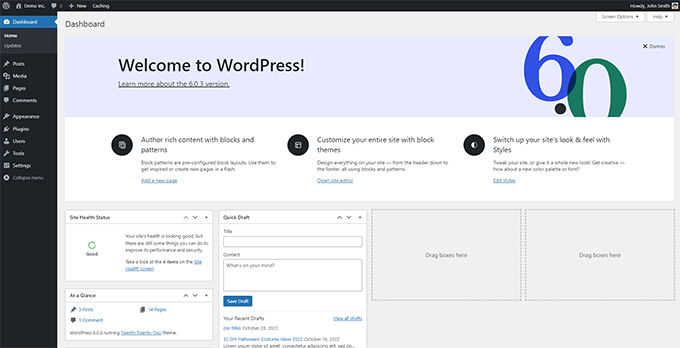
さらに詳しい説明が必要ですか?ステップバイステップの説明については、完全なWordPressインストールチュートリアルに従ってください。
ステップ3:JoomlaウェブサイトをWordPressにインポートする
WordPressをインストールしたので、Joomlaサイトからコンテンツをインポートできます。
まず、FG Joomla to WordPressプラグインをインストールして有効化します。この無料プラグインは、Joomlaバージョン1.5から6.0まででテストされており、7,000以上の有効なインストールがあります。セクション、カテゴリ、投稿、画像、メディア、タグをJoomlaからWordPressに移行します。
詳細については、WordPress プラグインのインストール方法に関するステップバイステップガイドをご覧ください。
有効化したら、WordPressダッシュボードからツール » インポートページに移動します。WordPressインストールで利用可能なインポートツールのリストが表示されます。Joomla (FG) インポーターツールの下にある「インポーターを実行」リンクをクリックします。

これにより、Joomla (FG) インポーター スクリプトが起動し、Joomla ウェブサイトの情報を提供するように求められます。
まず、Joomla ウェブサイトの URL とデータベース設定を入力する必要があります。
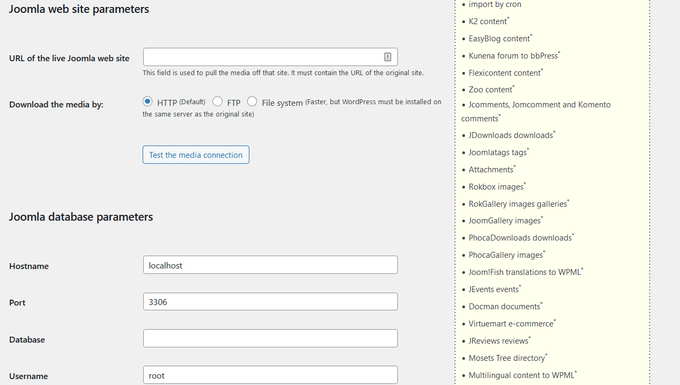
データベース情報は、Joomlaウェブサイトの管理エリアで見つけることができます。
単純にシステム » グローバル設定ページに移動し、「サーバー」タブをクリックしてください。
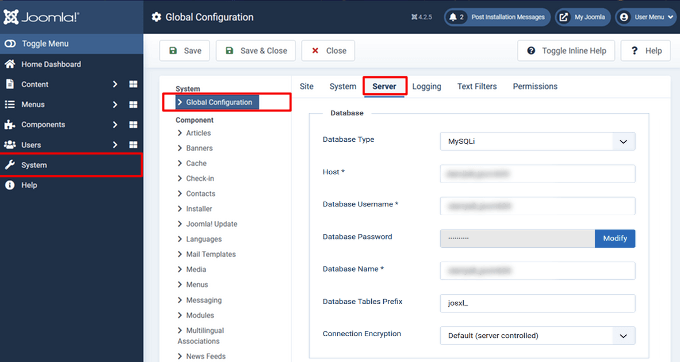
このページには、データベースのユーザー名、データベース名、データベーステーブルのプレフィックスなど、必要なデータベース情報がすべて表示されます。
表示されない唯一の情報はデータベースのパスワードです。Joomlaのデータベースパスワードを覚えていない場合は、Joomlaウェブサイトのルートフォルダにあるconfiguration.phpファイル内で見つけることができます。
FTPクライアントを使用してウェブサイトに接続し、メモ帳のようなテキストエディタで開くことで、このファイルにアクセスできます。
💡 JoomlaサイトとWordPressサイトが異なるサーバーにある場合、リモートMySQL接続を許可する必要がある場合があります。データベース接続エラーが発生した場合は、ホスティングプロバイダーに確認してください。
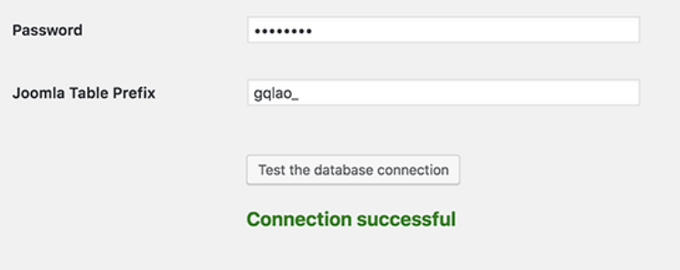
Joomlaインポーターにデータベース情報を入力したら、「Test database connection」ボタンをクリックします。すべて正しく入力されていれば、成功メッセージが表示されます。
以下に、アイキャッチ画像、コンテンツ画像など、インポートしたいものを制御するための追加オプションがあります。不明な場合は、これらのオプションをそのままにしておいてください。
このプラグインでは、Joomlaの記事をWordPressの投稿またはページとしてインポートするオプションも提供されます。ほとんどのユーザーにとって、投稿としてインポートするのが正しい選択です。
続行する準備ができたら、「インポーターの開始/再開」ボタンをクリックします。
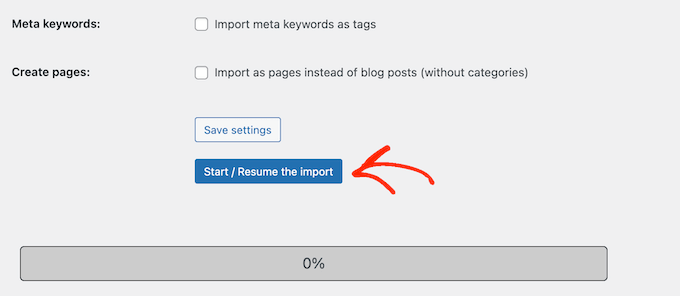
インポーターがJoomlaウェブサイトからコンテンツの取得を開始します。コンテンツの量によっては、これに時間がかかる場合があります。
⚠️ インポートがタイムアウトまたはメモリ不足エラーで停止しても、心配しないでください。「インポーターの開始/再開」ボタンを再度クリックするだけで、中断したところから再開できます。
完了すると、成功メッセージが表示されます。
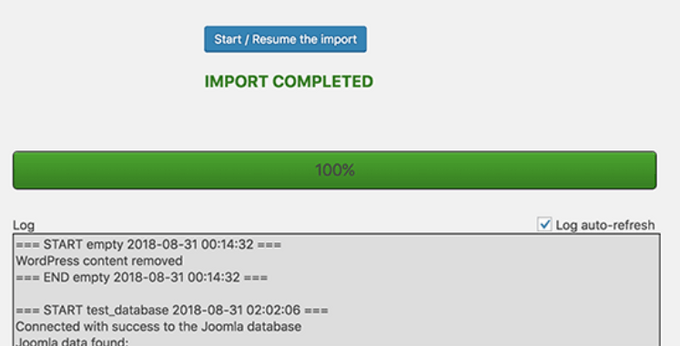
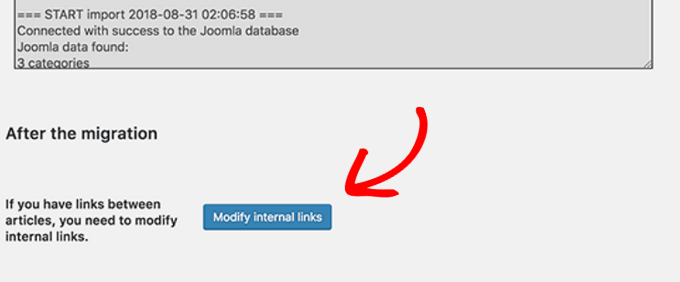
WordPressサイトにコンテンツをインポートしたので、次のステップは、古いウェブサイトを指している可能性のある内部リンクを確認することです。Joomla FGインポーターもこれを修正してくれます。
下までスクロールして、「内部リンクの変更」ボタンをクリックする必要があります。
これで、WordPressウェブサイトにアクセスして、インポートされたコンテンツが機能していることを確認できます。
JoomlaからWordPressへの移行後にやること
JoomlaからWordPressにウェブサイトを移行した後、WordPressの移行プロセスを完了し、新しいプラットフォームを設定するためにいくつかの調整を行う必要があります。
ステップ4:リダイレクトとパーマリンクの設定
古いJoomlaサイトのURL構造は、WordPressサイトと異なる場合があります。これにより、検索エンジンで記事を見つけたユーザーは、404エラーページが表示されるようになります。
これを修正するには、パーマリンクを設定し、ユーザーと検索エンジンを新しいURLに正しくリダイレクトする必要があります。
まず、WordPressの設定 » パーマリンクページにアクセスする必要があります。「共通設定」セクションで、「投稿名」オプションをクリックします。
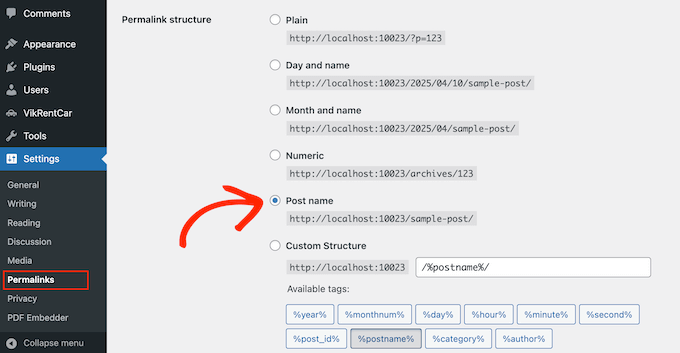
次に、「変更を保存」ボタンをクリックします。
次に、リダイレクトを設定するために、WordPressサイトにRedirectionプラグインをインストールして有効化する必要があります。有効化したら、ツール » リダイレクトページにアクセスする必要があります。
「ソースURL」フィールドに古いJoomla URLのパス(例:https://example.com/old-article-slugではなく/old-article-slug)を入力し、「ターゲットURL」フィールドに新しいWordPress URLのパスを入力します。これは以下のスクリーンショットに示されています。
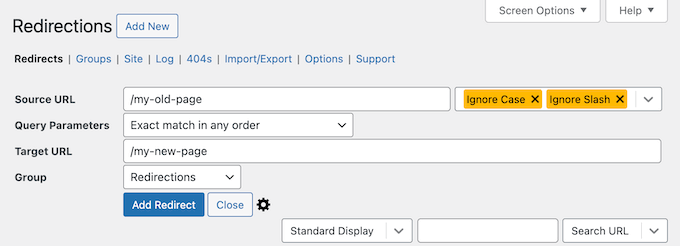
💡 Redirectionプラグインは、両方のフィールドで相対パスを想定しています。ドメインが付いた完全なURLを貼り付けると、サイレントリダイレクトエラーが発生する可能性があります。これは、何も問題なく表示されても、訪問者が404ページに着陸する原因となります。
「301 - Moved Permanently」オプションを選択し、「Add Redirect」ボタンをクリックして変更を保存してください。
WordPressは、古いJoomlaウェブサイトのURLを新しいWordPressのパーマリンク構造にリダイレクトします。
他のページや投稿のリダイレクトを追加するには、このプロセスを繰り返します。WordPressウェブサイトで、古いURLにアクセスして、新しいURLに正しくリダイレクトされていることを確認してください。
詳細については、WordPressでリダイレクトを設定する方法に関するガイドをご覧ください。
💡 数百ページの大規模なJoomlaサイトの場合、リダイレクトを手動で追加すると非常に時間がかかることがあります。まずSemrushやScreaming Frogのようなツールを使用して古いJoomlaサイトをクロールし、URLの完全なリストをエクスポートすることを検討してください。これにより、公開前に完全なリダイレクトマップを作成できます。
代替案として、All in One SEO (AIOSEO)を使用して、JoomlaからWordPressへのページや投稿をリダイレクトすることもできます。AIOSEOには強力なリダイレクションマネージャーが付属しており、サイト全体のフルリダイレクトを設定することができます。

AIOSEOは404エラー追跡機能も提供しており、JoomlaからWordPressへサイトを移行する際に発生する可能性のある壊れたリンクを簡単に検出できます。
その他の強力な機能には、無制限のキーワード、スキーママークアップ、カスタムパンくずリスト、ローカルSEOモジュール、WooCommerce SEOなどがあります。
🌟 WPBeginnerでは、すべての記事が完全に最適化され、検索エンジンで見つけやすいように、AIOSEOを利用しています。これにより、すべてをスムーズに管理でき、ウェブサイトは常に多くのトラフィックを獲得しています!
当社の詳細なAIOSEOレビューをご覧になり、なぜ当社がこのプラグインを推奨するのか、そしてそれがどのように役立つのかをご覧ください。
ステップ5:壊れたリンクと欠落したコンテンツを確認する
インポートとリダイレクトの設定が完了したら、新しいWordPressサイトを徹底的にチェックすることが重要です。これは多くの人がスキップするステップですが、移行を成功させるか失敗させるかの鍵となります。
確認すべき点は次のとおりです。
- 壊れた内部リンク: 「内部リンクの変更」ツールを使用した後でも、一部のリンクが古いJoomla URLを指している場合があります。Broken Link Checkerのようなプラグインを使用してサイト全体をスキャンし、壊れたリンクを見つけてください。
- 画像が見つからない: すべての画像が正しく転送されたか確認してください。時々、大きな画像や標準のJoomlaメディアフォルダの外に保存されている画像は自動的に移行されないことがあります。
- コンテンツが見つからない: 古いJoomlaサイトと新しいWordPressサイトを比較して、すべての投稿、ページ、カテゴリが正しく移行されたことを確認してください。
- フォーマットの問題: 移行プラグインはHTMLフォーマットを保持するように最善を尽くしますが、一部の投稿を手動でクリーンアップする必要がある場合があります。
最も重要なページを注意深く確認し、すべてが正しく表示されていることを確認することをお勧めします。完全なチェックリストについては、究極のウェブサイト移行チェックリストを参照してください。
また、WordPress SEO移行チェックリストを確認して、検索エンジンのランキングに影響を与える可能性のあるものを見落としていないことを確認してください。
ステップ6:WordPressテーマの設定
WordPressでは、使用できる膨大なテーマコレクションにアクセスできます。テーマはWordPressウェブサイトの外観とデザインを制御します。
新しいWordPressサイトにインストールできる無料および有料のWordPressテーマは何千もの種類があります。しかし、すべてのテーマがすべての種類のウェブサイトに適しているわけではなく、この豊富な選択肢は初心者を少し混乱させる可能性があります。
私たちは、最高のWordPressテーマを調査し、厳選することで、これをより簡単にしました。ウェブサイトに最適なテーマを見つけるために、次のテーマショーケースをご覧ください。
- 無料のWordPressブログテーマベスト
- 最適な WordPress ビジネステーマ
- ライター向けの最高のミニマリストWordPressテーマ
- おすすめのマガジン風WordPressテーマ
- 写真家向けの最高のWordPressテーマ
新しいテーマのインストールでお困りですか?WordPressテーマのインストール方法に関する初心者向けガイドをご覧ください。
または、SeedProdのようなページビルダープラグインを使用することもできます。
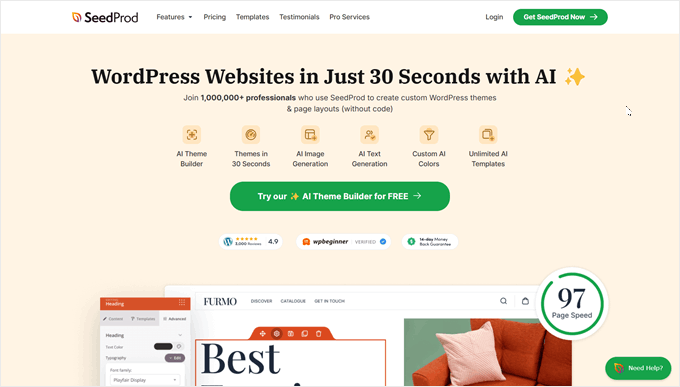
SeedProdは、人気のあるドラッグアンドドロップ式のWordPressページビルダーであり、当社の多くのパートナーウェブサイトのデザインに使用してきました。詳細については、当社の 詳細なSeedProdレビューをご覧ください。
SeedProdは、美しいランディングページ、ホームページ、さらにはウェブサイト全体をデザインするのに役立ちます。また、多数の組み込みテンプレートが付属しており、AIビルダーもあり、60秒未満でカスタムテーマ全体を作成できます。
ステップ 7: 必須のWordPressプラグインをインストールする
プラグインはWordPressを使用する上で最も優れた点です。WordPressプラグインを使用すると、ウェブサイトに新しい機能を追加できます。
WordPressプラグインは、バックアップ、セキュリティの強化、キャッシュの設定、eコマースストアの開設、検索エンジン最適化など、さまざまな用途に使用できます。機能があれば、それに対応するWordPressプラグインがすでに存在する可能性が高いです。
使用できる無料および有料のWordPressプラグインやアドオンは何千もの種類があります。選択肢が多すぎて圧倒されがちなので、ウェブサイトに最適なプラグインを選ぶ方法に関する究極のガイドを作成しました。
さらに役立つように、新しいWordPressウェブサイトにインストールすることをおすすめするトッププラグインをいくつかご紹介します。
- WPForms – ウェブサイトに必要なフォームがあれば、WPFormsは間違いなく最高のWordPressフォームビルダーです。初心者でも非常に使いやすく、あらゆる種類のフォームを簡単に作成できます。WPBeginnerのすべてのフォームや、多くのパートナーウェブサイトで使用しています(詳細については、WPFormsレビューをご覧ください)。
- MonsterInsights – ウェブサイトに誰が訪問しているのか、どこから来ているのか、そして到着したら実際に何をしているのか疑問に思ったことはありませんか?MonsterInsightsは、これらの重要な質問すべてに答える最高の分析プラグインです。ウェブサイトをGoogle Analyticsにシームレスに接続し、その貴重なデータをWordPressダッシュボード内でわかりやすい形式で表示します。これもWPBeginnerで使用しているツールですので、詳細についてはMonsterInsightsレビューをご覧ください。
- OptinMonster – ウェブサイトの訪問者を熱心なメール購読者や有料顧客に変える準備はできていますか?OptinMonsterは、それを実現するために設計された強力なコンバージョン最適化ツールキットです。目を引く効果的なポップアップ、スライドインフォーム、フローティングバー、その他のリードジェネレーションキャンペーンを作成できます。いつものように、このプラグインをテストし、完全なOptinMonsterレビューを作成しましたので、あなたに適しているかどうかを判断できます。
- Duplicator – 移行プロセスを終えた今、バックアップがいかに重要であるかがわかります。Duplicatorは、WordPressサイトの完全なバックアップを簡単に作成できる最高のWordPressバックアッププラグインです。将来的には、サイトを新しいホストに移行するのにも役立ちます。
- Sucuri – ウェブサイトのセキュリティは重要です。特に移行後はサイトが脆弱になる可能性があるためです。Sucuriは、マルウェア、ブルートフォース攻撃、その他の脅威からサイトを保護する、トップのWordPressセキュリティプラグインです。
- WPCode – これはWordPress向けの最高のコードスニペットプラグインです。テーマファイルを編集せずに、カスタムコードをサイトに簡単に簡単に追加できます。移行後にカスタム追跡コードや調整を追加する必要がある場合に便利です。
その他のプラグインのおすすめについては、すべてのWordPressウェブサイトにインストールすべき必須のWordPressプラグインのリストをご覧ください。
ステップ8:WordPress SEO設定を最適化する
JoomlaからWordPressに切り替える際の最大の懸念の1つは、検索エンジンのランキングを失うことです。良いニュースは、適切な設定を行えば、SEOを維持し、さらに改善できることです。
推奨事項は次のとおりです。
- SEOプラグインをインストールする: WPBeginnerで使用しているAIOSEOをお勧めします。これにより、適切なメタタイトル、説明、XMLサイトマップなどを設定できます。
- 新しいサイトマップをGoogleに送信する: AIOSEOがXMLサイトマップを生成したら、Google Search Consoleを通じて送信してください。これにより、Googleは新しいWordPress URLを迅速に発見し、インデックスに登録できます。
- WordPress SEOチェックリストに従う: 完全なWordPress SEOチェックリストは、新しいWordPressサイトを設定した後に必要なすべての最適化を案内します。
- ランキングを監視する:移行後最初の数週間は、検索ランキングに注意してください。LowFruitsのようなツールは、キーワードの位置を追跡し、低下を早期に検出するのに役立ちます。
- サイトの速度を改善する:高速なWordPressサイトは、SEOとユーザーエクスペリエンスの両方に役立ちます。サイトの読み込みを高速化するためのヒントについては、WordPressのパフォーマンスと速度に関するガイドを参照してください。
ステップ9:WordPressを学ぶ
WordPressの専門家でなくても心配ありません。WordPressはかなり使いやすいです。しかし、時々、新しいことを学ぶ必要があるかもしれません。ここでWPBeginnerがお手伝いできます。
WPBeginnerは、初心者向けの最大のWordPressリソースサイトです。初心者、ビジネスオーナー、ブロガーのために特別に作成された、役立つコンテンツをたくさん用意しています。
WPBeginnerで見つけることができる役立つリソースをいくつか紹介します(すべて完全に無料です):
- WPBeginnerブログ – すべてのWordPressチュートリアルとガイドの中心地です。
- WPBeginner辞書 – WordPress用語に慣れるのに最適な場所は、WordPress用語集です。
- WPBeginner動画 – WordPress初心者の方は、これらの動画から始めてWordPressをマスターしましょう。
- YouTubeのWPBeginner – さらにビデオの説明が必要ですか?100万人以上のチャンネル登録者と5600万回以上の再生回数を誇るYouTubeチャンネルを購読してください。
- WPBeginnerブループリント – WPBeginnerで使用しているプラグイン、ツール、サービスをご覧ください。
- WPBeginnerセール – WPBeginnerユーザー限定のWordPress製品およびサービスの割引。
当社のユーザーの多くは、検索語の末尾に「wpbeginner」を追加して、WPBeginnerに関する回答をGoogleで検索しています。
ボーナス:WordPress移行エキスパートを雇う
JoomlaからWordPressへの移行を自分で処理したくない場合は、専門家に依頼することもできます。これは、大規模でコンテンツが多いサイトを持っている場合や、Joomlaサイトで多くのカスタム拡張機能を使用している場合に良い選択肢です。
専門の移行サービスが、最初のバックアップから最終的なリダイレクト設定まで、すべてを処理します。プロセス全体を通じて、コンテンツ、SEOランキング、サイトデザインが維持されることを保証します。
おすすめについては、最高のWordPress移行サービスのリストをご覧ください。より自動化されたアプローチをご希望の場合は、最高のWordPress移行プラグインの選択肢もご覧いただけます。
FAQ:JoomlaからWordPressへの移行
Joomlaサイトを無料でWordPressに移行できますか?
はい、FG Joomla to WordPressプラグインを使用して、JoomlaからWordPressへ無料で移行できます。無料版では、投稿、カテゴリ、画像、メディア、タグの移行を処理します。ただし、ユーザー、メニュー、SEOメタデータ、またはカスタムフィールドを移行する必要がある場合は、プラグインのプレミアムバージョンが必要になります。
JoomlaからWordPressへの移行にはどのくらい時間がかかりますか?
中小規模のサイトの場合、実際の移行は30分から60分で完了できます。ただし、WordPressのセットアップ、テスト、リダイレクトの設定、新しいサイトの最適化を含む完全なプロセスには、数時間から丸一日かかる場合があります。数千の記事を持つ大規模なサイトでは、さらに時間がかかる可能性があります。
JoomlaからWordPressに切り替える際に、検索エンジンのランキングを失いますか?
301リダイレクトを正しく設定すれば、失うことはありません。古いJoomlaのURLすべてを対応する新しいWordPressのURLにリダイレクトすることで、コンテンツが永久に移動したことを検索エンジンに伝えます。これにより、すでに構築したリンクの権威とランキングが維持されます。
FG Joomla to WordPressプラグインはどのようなコンテンツを移行しますか?
無料版では、Joomlaのセクション(カテゴリとして)、カテゴリ(サブカテゴリとして)、投稿(公開、非公開、アーカイブ)、ウェブリンク、画像、メディアファイル、メタキーワード(タグとして)、改ページを移行します。また、内部リンクを変更し、最初の投稿画像をアイキャッチ画像として設定します。
Joomlaの拡張機能やコンポーネントをWordPressに移行できますか?
Joomlaの拡張機能はWordPressに直接移行されません。代わりに、必要な機能に対して同等のWordPressプラグインを見つける必要があります。たとえば、JoomlaでVirtueMartを使用していた場合、通常はWordPressのWooCommerceに切り替えることになります。
最適なWordPressプラグインの選び方に関するガイドは、適切な代替プラグインを見つけるのに役立ちます。
JoomlaサイトとWordPressサイトが異なるサーバーにある場合はどうなりますか?
FG Joomla to WordPressプラグインはサーバー間でも機能しますが、WordPressサーバーがJoomlaデータベースにリモートでアクセスできることを確認する必要があります。
それが不可能な場合、代替アプローチとして、JoomlaデータベースをSQLファイルにエクスポートし、WordPressデータベースと一緒にWordPressホスティングサーバーのデータベースにインポートします。その後、プラグイン設定でJoomlaの認証情報ではなく、WordPressサーバーのデータベース認証情報を使用します。
移行後にFG Joomla to WordPressプラグインをインストールしたままにしておく必要はありますか?
いいえ、移行が完了し、すべてが正常に機能していることを確認したら、プラグインを安全に非アクティブ化してアンインストールできます。サイトに不要なプラグインをアクティブにしたままにしないことをお勧めします。
この記事が、サイトをJoomlaからWordPressに移行するのに役立ったことを願っています。また、無料のビジネスメールアドレスを作成する方法に関するガイドや、WordPressサイトを管理および成長させるための最も便利なツールの選択肢もご覧ください。
この記事が気に入った場合は、WordPressのビデオチュートリアルのために、YouTubeチャンネルを購読してください。また、TwitterやFacebookでも私たちを見つけることができます。




オラフ
私はJoomlaが好きです。WordPressの次に、あらゆるものを処理できる、もう一つの素晴らしい堅牢なシステムです。しかし、時には特定の目的にはWordPressの方が適しており、システムを切り替えるという決定が下されます。私はそれを2回行いましたが、常に自分のやり方で。それは、私が確立された、証明されたシステムを持っていないため、非常に時間がかかりました。Joomlaを再び移行するかどうかはわかりませんが、以前に行ったことがあるので、可能です。少なくとも今では、次回は「自分のやり方」で時間をかけずに済むように、従うべきガイドがあります。
イジー・ヴァネック
私が最も興味を持ち、大幅に役立ったのは、データのインポートでした。他のすべてはうまく管理できました。しかし、JoomlaとWordPressではシステムが全く異なるため、JoomlaからWordPressへコンテンツをどのように移行するのか、途方に暮れていました。FG Joomla to WordPressプラグインは驚くほどうまく機能しました。最終的には、最初は全く乗り越えられない課題のように思えましたが、驚くほど簡単でした。コンテンツを手動でコピーするのは悪夢のように感じられました。このプラグインは素晴らしいです!
ジョセフ・マット
このコンテンツは非常に参考になります。ありがとうございます。しかし、Joomlaウェブサイトをインポートする前にWordPressをインストールするドメインについて触れられていないことに気づきました。
JoomlaからWordPressにウェブサイトを移行したいのですが、ドメイン名は維持したいと考えています。チュートリアルでは、インポートを機能させるにはJoomlaのウェブサイトがライブである必要があると記載されていますが、1つのドメインに複数のCMSをインストールすることはできないこともわかりました。
私の質問:Joomlaのドメイン名を新しいWordPressウェブサイトで維持しながら、JoomlaからWordPressに移行するにはどうすればよいですか?
ご回答をお待ちしております。ありがとうございます。
WPBeginnerサポート
そのためには、ホスティングプロバイダーに確認することをお勧めします。一部のプロバイダーは、ドメイン名を移動せずにサイトをセットアップできる一時URLまたはステージングサイトのオプションを提供しています。使用する必要のある方法は、特定のホストによって異なります。
管理者
パンテリス
素晴らしい情報です!理解できないのは、インポート完了後にテーマを選択する必要があるのに、なぜウェブサイトを移行するのではなく、選択したWordPressテーマで最初から構築しないのかということです。移行することで何が得られるのですか?ありがとうございます。
WPBeginnerサポート
サイトのコンテンツ量によりますが、エクスポートはコンテンツを移動しようとし、テーマがコンテンツをスタイル設定します。
管理者
ローラ
こんにちは。
古いJoomlaのウェブサイトを更新するように依頼され、WordPressのウェブサイトに変換することにしたので、この記事はまさに私が探していたものです。
質問があります。Joomlaのウェブサイトは非常に古いです(実行中のJoomlaのバージョンは1.5.25です)。この技術は、そのような古いバージョンのJoomlaでも機能しますか?
有益な記事をありがとうございます!
WPBeginnerサポート
現時点では古いバージョンでのテストは行っていませんが、動作するはずです。
管理者
シャヒドゥル・イスラム
この記事を共有していただきありがとうございます。
JoomlaサイトをWordPressに移行した場合、すべての製品がJoomlaからWordPressに移行されるのか、それともコンテンツとメディアのみがWordPressに移行されるのか
WPBeginnerサポート
製品がどのように追加されたかによります。プラグインのサポートに問い合わせれば、それらの製品が転送されるかどうかを知ることができます。
管理者
イゴール
こんにちは、プラグインを無効化して削除しても大丈夫ですか?
WPBeginnerサポート
転送が完了したら、インポーターを削除できるはずです。
管理者
ムスタファ・カマル
テンプレートも移行する方法はありますか?
WPBeginnerサポート
現時点ではできません
管理者
ヤシュ
質問があります。JoomlaサイトをローカルのWPに移行できますか?
WPBeginnerサポート
もちろん、必要であればJoomlaからローカルのWordPressサイトにコンテンツを移動することもできます。
管理者
クライド
ウェブサイトに複数のバージョンのJoomlaがインストールされている場合でも、この変換プロセスを使用できますか?私のサイトはほとんどが2.5.0ですが、一部のコンポーネントやモジュールなどはそれより古いか新しいようです(私は初心者です)。
WPBeginnerサポート
特に連絡がない限り、動作するはずです。いつでもコンピューターにローカルインストールしてテストできます:https://www.wpbeginner.com/how-to-install-wordpress/#installlocal
管理者
キャロライン
当社の現在のウェブサイトは数年前にJoomlaで構築されたもので、WordPressで刷新したいと考えています。
現在のドメイン名は維持したいのですが、古いJoomlaのコンテンツは引き継ぎたくありません。ほとんどのコンテンツはすでに時代遅れなので、むしろゼロから始めたいのです。とはいえ、新しいウェブサイトが公開準備完了になるまで、古いウェブサイトは「ライブ」で維持しておきたいです。
JoomlaからWordPressへサイトを技術的に「移行」する必要はありますか、それともコンテンツをインポートせずにJoomlaからWordPressへプラットフォームを変更するだけで良いのでしょうか?
WPBeginnerサポート
コンテンツを保持したくない場合は、コンテンツを気にせずにWordPressサイトをゼロから作成できます。新しいサイトが公開される準備ができたら、ドメイン名をホストに向けるだけです。
管理者
uysy
WPBチーム様、
JoomlaサイトをWPに移行したいのですが、WPへの移行を開始する前にJoomlaサイトをバックアップするオプションがありません。
移行中にWPプラグインはJoomlaサイトに変更を加えますか?それとも、これは単なるコピー&ペーストでWPサイトに移行するだけですか?
WPBeginnerサポート
Joomlaからコンテンツをコピーするだけのはずです
管理者
ハビエル・エラソ
あなたのガイドは、あるCMSから別のCMSへ移行することを決めた人々にとって非常に役立ちます。しかし、JoomlaがWordPressほど強力でも柔軟でもないと言うのは正確ではありません。私は長年両方で作業してきましたが、あなたは間違っていると言えます。事実は、WordPressが単に人気があり、非常に基本的な機能を持つ非常に初心者のユーザーにとってセットアップがわずかに簡単であるということです。それはWindows対Linuxの議論のようなものです。
WPBeginnerサポート
両者の違いについてご意見を共有いただきありがとうございます。
管理者
ブラッド
当初、Joomlaをプラットフォームとして構築していましたが、カスタマイズ可能なファビコンの埋め込みが困難になり、ウェブサイトが不完全でアマチュアのように見え、変更できないデフォルトのファビコン(Joomlaロゴ)が問題となりました。他のWordPressウェブサイトではファビコン画像を簡単にカスタマイズできるため、今回はすべてWordPressに移行することにしました。
あなたの投稿は素晴らしいリソースです。ありがとうございます!
WPBeginnerサポート
ありがとうございます。お役に立てて嬉しいです
管理者
ヴィニー・ヘベール
Joomlaが強力でも柔軟でもないと言えるのはなぜですか?Joomlaのコアでは、WordPressよりも強力で柔軟性があり、より安全です。
WPBeginnerサポート
それが柔軟性がない、または強力でないとは言っていません。私たちの意見では、WordPressの方がより強力で、柔軟性があり、ユーザーフレンドリーです。
管理者
ロニー・フレテル
多言語対応のJoomlaサイトはどうですか?WordPressはこれをサポートしますか?
WPBeginnerサポート
Ronnyさん、
WordPress はサードパーティのプラグインを使用して多言語化できます。これらのプラグインが、他のプラットフォームからの多言語コンテンツを認識して並べ替えることができるかどうかはわかりません。
まず、ローカルサーバーにインストールしたWordPressにJoomlaサイトをインポートすることをお勧めします。
管理者
ジュリオ
こんにちは!素晴らしい記事をありがとうございます。
Joomlaのウェブサイトを持っており、それをWPに移行したいと思っています。サブドメインは利用できず、ウェブサイトのサブディレクトリにWPをインストールし、その後プラグインをインストールし、すべてのJoomlaデータをWordPressにインポートし、最終的にサブディレクトリからルートへのWPのインストールを変更したいと考えています。
それは良い方法だと思いますか?
WPBeginnerサポート
ジュリオさん、こんにちは。
動作します。Joomlaウェブサイトをローカルインストールにインポートしてすべて設定してから、ライブサーバーに移動することもできます。
管理者
ジェルジ・コクスータ
記事をありがとうございます。質問があります。MySiteにはJoomlaがインストールされています。理解したところによると、WordPressがインストールされている別のドメインとホスティングが必要で、MySite.comからMyNewSiteに移行できるということですか?
同じホスティングアカウント内で実行する方法はありますか?
WPBeginnerサポート
Gjergji Kokushta 様
ホスティングプロバイダーにお問い合わせください。多くのJoomlaホスティングプロバイダーはWordPressもサポートしています。実際、アカウントはすでにWordPressをインストールする準備が整っている可能性があります。ただし、そうでない場合は移行が必要になりますが、それでもドメイン名を変更する必要はありません。既存のドメインを新しいWordPressウェブサイトに向けることができるからです。
管理者
フォスト
問題が発生した場合に備えて、これらの移行設定はステージングサーバーでテストする必要があります。