


Hemos estado trabajando con sistemas de gestión de contenido durante años, por lo que hemos visto de primera mano cómo la plataforma adecuada puede cambiar las reglas del juego para cualquier negocio en línea. Si bien Joomla sirvió bien a muchos propietarios de sitios web en el pasado, WordPress ha tomado la delantera como la plataforma más fácil de usar y flexible.
Moverse de Joomla a WordPress puede parecer desalentador, lo entendemos. Probablemente te preocupe perder contenido, romper tu sitio o interrumpir tu negocio. Pero aquí está la muy buena noticia: con el plan adecuado, cambiar de Joomla a WordPress es en realidad mucho más simple de lo que piensas.
En esta guía, compartiremos un método probado para migrar de Joomla a WordPress. Hemos tomado todos nuestros años de experiencia ayudando a otros y simplificado el proceso, para que puedas tener tu sitio web funcionando en WordPress en poco tiempo.
Resumen rápido: Para pasar de Joomla a WordPress, necesitarás una cuenta de hosting de WordPress, el plugin gratuito FG Joomla to WordPress y entre 30 y 60 minutos. Después de importar, deberás configurar redirecciones 301 para conservar tus rankings SEO, elegir un nuevo tema de WordPress e instalar plugins esenciales.
¿Por qué cambiar de Joomla a WordPress?
Entonces, es posible que hayas oído hablar de diferentes formas de crear un sitio web, y dos nombres populares que suelen surgir son Joomla y WordPress. Ambos son de código abierto, lo que significa que son de uso gratuito y están creados por una comunidad de desarrolladores. Incluso hablan el mismo idioma de computadora subyacente (PHP) y utilizan tipos similares de hogares para sitios web (hosting).
Sin embargo, Joomla tiene algunas desventajas notables en comparación con WordPress:
- Curva de aprendizaje más pronunciada. La interfaz de Joomla es más técnica y puede resultar abrumadora para los principiantes.
- Biblioteca de extensiones más pequeña. Joomla tiene muchos menos plugins que WordPress, por lo que agregar nuevas funciones a menudo requiere desarrollo personalizado o extensiones de pago.
- Menos opciones de temas. El mercado de temas de Joomla es mucho más pequeño y las herramientas de personalización son menos pulidas que las de los temas de WordPress.
- Menos soporte comunitario. La comunidad de usuarios de Joomla es más pequeña, lo que significa que hay menos tutoriales, foros y freelancers disponibles cuando necesitas ayuda.
- Ciclo de actualización más lento. Joomla lanza actualizaciones importantes con menos frecuencia que WordPress, por lo que las nuevas funciones y las mejoras de seguridad tardan más en llegar.
Por otro lado, ¡WordPress es el creador de sitios web más popular del mundo por una razón! Es conocido por ser mucho más fácil de aprender y usar, y cuenta con una biblioteca masiva de extensiones y opciones de diseño para hacer que tu sitio web sea verdaderamente tuyo.
Incluso hemos preparado una comparación detallada de Joomla vs. WordPress si deseas ver todas las diferencias lado a lado.
💡 Para profundizar en por qué recomendamos constantemente WordPress, consulta nuestra reseña completa de WordPress.
Cuando decimos WordPress, nos referimos a la plataforma autoalojada WordPress.org y no a WordPress.com. Sí, son dos plataformas muy diferentes.
WordPress.com es un creador de sitios web alojado. Con WordPress.com, no necesitas encontrar tu propio plan de hosting e instalar el software tú mismo. En su lugar, puedes elegir un plan gratuito o comprar uno de los planes de pago disponibles, y Automattic alojará tu sitio web por ti.
Sin embargo, WordPress.com tiene sus limitaciones. Lo más notable es que no puedes instalar plugins de terceros si tienes un plan gratuito. Necesitarás actualizar a un plan premium (a partir de $4/mes) para poder instalar plugins.
Dicho esto, recomendamos WordPress.org para todo tipo de sitios web: desde tiendas en línea, sitios web sin fines de lucro, portafolios en línea y todo lo demás.
Tenemos una comparación completa de WordPress.com vs. WordPress.org que desglosa todas las diferencias clave, pero la conclusión es: casi siempre querrás optar por WordPress.org.
Ahora, dicho esto, veamos qué necesitarás para migrar un sitio web de Joomla a WordPress:
- Paso 0: Primeros pasos
- Paso 1: Haz una copia de seguridad de tu sitio Joomla antes de la migración
- Paso 2: Instala y configura WordPress
- Paso 3: Importa tu sitio web Joomla a WordPress
- Paso 4: Configuración de redirecciones y permalinks
- Paso 5: Comprueba si hay enlaces rotos y contenido faltante
- Paso 6: Configuración del tema de WordPress
- Paso 7: Instala los plugins esenciales de WordPress
- Paso 8: Optimiza la configuración SEO de tu WordPress
- Paso 9: Aprende WordPress
- Extra: Contrata expertos en migración de WordPress
- Preguntas frecuentes: Pasar de Joomla a WordPress
Paso 0: Primeros pasos
Los requisitos para Joomla y WordPress autohospedado son bastante similares. Necesitarás un nombre de dominio y una cuenta de hosting de WordPress para empezar con WordPress.
Es probable que ya tengas un nombre de dominio y una cuenta de hosting de sitio web para tu sitio de Joomla. Puedes usarlos también para tu sitio web de WordPress.
Si deseas mudarte a un proveedor de hosting diferente, te recomendamos usar Bluehost.

Bluehost es una de las principales empresas de hosting del mundo y un proveedor de hosting de WordPress recomendado oficialmente.
Además, los lectores de WPBeginner pueden obtener hasta un 61% de descuento en alojamiento web con Bluehost, que incluye un nombre de dominio y un certificado SSL gratuitos. Básicamente, puedes empezar por solo $1.99 al mes.
Nota: En WPBeginner, creemos en la transparencia total. Si te registras en Bluehost usando nuestro enlace de referencia, ganaremos una pequeña comisión sin costo adicional para ti (de hecho, ahorrarás dinero y obtendrás un dominio + certificado SSL gratuitos).
Obtendríamos esta comisión por recomendar casi cualquier servicio de hosting de WordPress, pero solo recomendamos productos que usamos personalmente y que creemos que aportarán valor a nuestros lectores.
Si deseas comparar opciones de hosting, también puedes consultar SiteGround o Hostinger. Ambos son excelentes proveedores de hosting para WordPress. Para un análisis completo, consulta nuestra comparativa de Hostinger vs. Bluehost y SiteGround vs. Bluehost vs. WP Engine.
Paso 1: Haz una copia de seguridad de tu sitio Joomla antes de la migración
Antes de comenzar cualquier migración, es fundamental crear una copia de seguridad completa de tu sitio web Joomla. Esto protege tus datos en caso de que algo salga mal durante el proceso.
Querrás hacer una copia de seguridad tanto de tus archivos de Joomla como de tu base de datos de Joomla. Hay varias formas de hacerlo:
- Usa el panel de control de tu hosting: La mayoría de los proveedores de hosting ofrecen herramientas de copia de seguridad a través de cPanel o un panel similar. Puedes descargar una copia de seguridad completa de los archivos de tu sitio y la base de datos desde allí.
- Exporta tu base de datos a través de phpMyAdmin: Inicia sesión en phpMyAdmin desde tu cuenta de hosting, selecciona tu base de datos de Joomla y utiliza la opción 'Exportar' para guardar una copia.
- Descarga tus archivos vía FTP: Usa un cliente FTP para conectarte a tu servidor y descargar todos tus archivos de Joomla a tu computadora local.
Asegúrate de almacenar estas copias de seguridad en un lugar seguro antes de continuar.
Paso 2: Instala y configura WordPress
WordPress es famoso por su instalación en 5 minutos. Muchas buenas empresas de hosting de WordPress te instalarán WordPress automáticamente. O bien, puedes encontrar instaladores de WordPress de 1 clic dentro del panel de control de tu cuenta de hosting.
Si te has registrado para una cuenta de Bluehost, WordPress se instalará automáticamente por ti. Simplemente haz clic en el botón 'Editar sitio' junto a tu sitio web en tu cuenta de hosting.

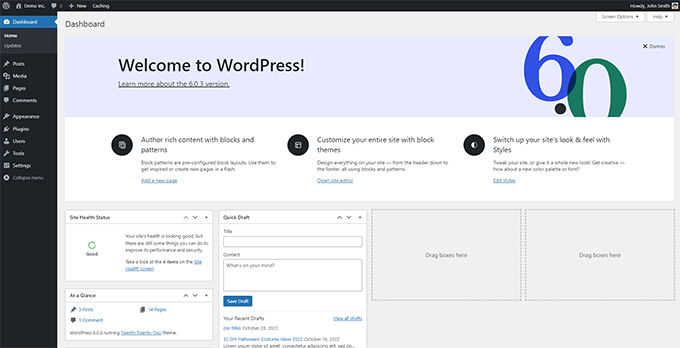
Esto te llevará al panel de administración de WordPress.
Se verá así:
¿Necesitas más instrucciones? Sigue nuestro tutorial completo de instalación de WordPress para obtener instrucciones paso a paso.
Paso 3: Importa tu sitio web Joomla a WordPress
Ahora que has instalado WordPress, puedes importar contenido de tu sitio de Joomla.
Primero, instala y activa el plugin FG Joomla to WordPress. Este plugin gratuito ha sido probado con versiones de Joomla 1.5 hasta 6.0 y tiene más de 7,000 instalaciones activas. Migrará tus secciones, categorías, publicaciones, imágenes, medios y etiquetas de Joomla a WordPress.
Para más detalles, consulta nuestra guía paso a paso sobre cómo instalar un plugin de WordPress.
Tras la activación, ve a la página Herramientas » Importar desde tu panel de WordPress. Verás una lista de herramientas de importación disponibles para tu instalación de WordPress. Haz clic en el enlace 'Ejecutar importador' debajo de la herramienta de importación de Joomla (FG).

Esto iniciará el script del importador de Joomla (FG) y se te pedirá que proporciones la información de tu sitio web de Joomla.
Primero, necesitas ingresar la URL de tu sitio web de Joomla y luego su configuración de base de datos.
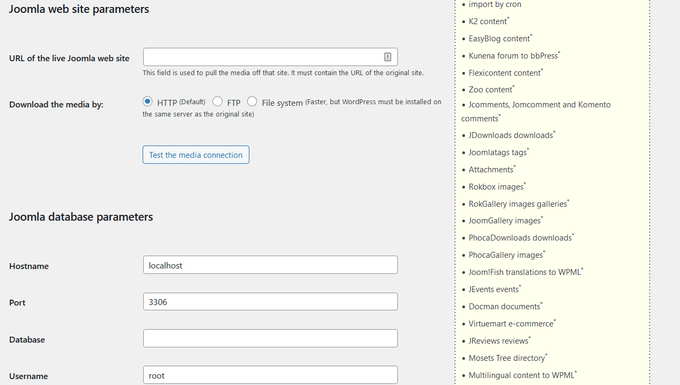
Puedes encontrar la información de tu base de datos en el área de administración de tu sitio web de Joomla.
Simplemente ve a la página Sistema » Configuración Global y haz clic en la pestaña 'Servidor'.
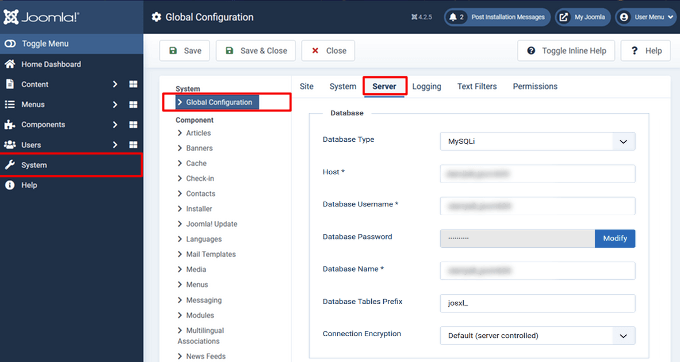
Esta página te mostrará toda la información necesaria de la base de datos, como el nombre de usuario de la base de datos, el nombre de la base de datos y el prefijo de las tablas de la base de datos.
La única información que no muestra es la contraseña de la base de datos. Si no recuerdas tu contraseña de la base de datos de Joomla, puedes encontrarla dentro del archivo configuration.php en la carpeta raíz de tu sitio web de Joomla.
Puedes acceder a este archivo conectándote a tu sitio web usando un cliente FTP y abriéndolo en un editor de texto como el Bloc de notas.
💡 Si tu sitio de Joomla y tu sitio de WordPress están en servidores diferentes, es posible que necesites permitir conexiones remotas de MySQL. Consulta con tu proveedor de hosting si recibes un error de conexión a la base de datos.
Después de ingresar la información de su base de datos en el importador de Joomla, haga clic en el botón ‘Probar conexión de base de datos’. Si todo está ingresado correctamente, verá un mensaje de éxito.
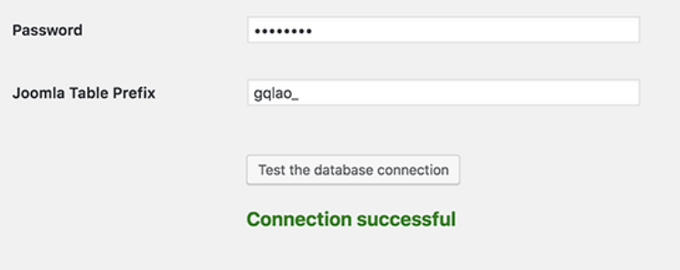
A continuación, encontrará opciones adicionales para controlar lo que desea importar, incluyendo imágenes destacadas, imágenes de contenido y más. Si no está seguro, deje estas opciones como están.
El plugin también te da la opción de importar artículos de Joomla como publicaciones o páginas de WordPress. Para la mayoría de los usuarios, importar como publicaciones es la opción correcta.
Cuando estés listo para continuar, haz clic en el botón ‘Start / Resume Importer’.
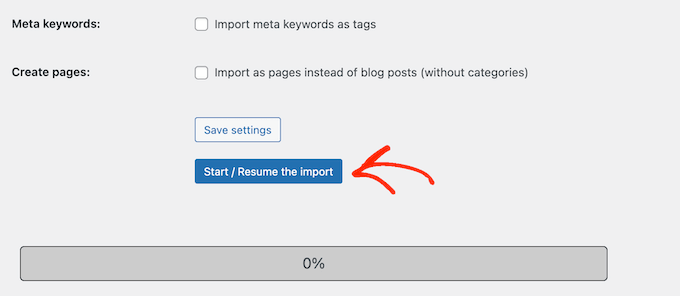
El importador ahora comenzará a obtener contenido de su sitio web de Joomla. Esto puede tardar un tiempo, dependiendo de la cantidad de contenido que tenga.
⚠️ Si la importación se detiene debido a un error de tiempo de espera o de memoria, no te preocupes. Simplemente puedes hacer clic en el botón ‘Start / Resume Importer’ nuevamente, y continuará desde donde se quedó.
Una vez terminado, verá un mensaje de éxito.
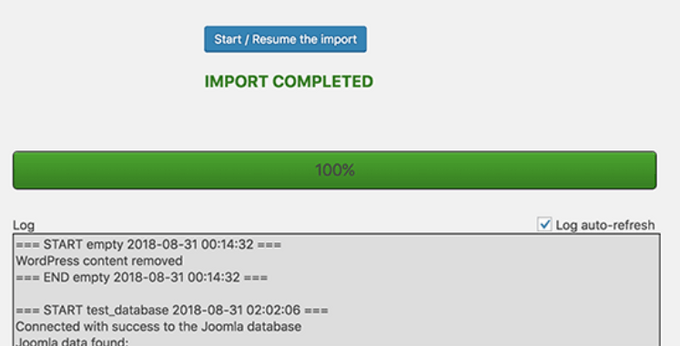
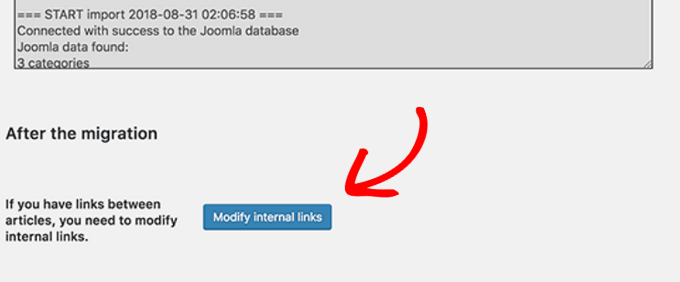
Ahora que ha importado contenido a su sitio de WordPress, el siguiente paso es verificar los enlaces internos que podrían estar apuntando a su sitio web anterior. El importador FG de Joomla también solucionará eso por usted.
Debe desplazarse hasta el final y hacer clic en el botón ‘Modificar enlaces internos’.
Ahora puedes visitar tu sitio web de WordPress para ver el contenido importado en acción.
Cosas que hacer después de migrar Joomla a WordPress
Después de migrar tu sitio web de Joomla a WordPress, necesitarás hacer algunos ajustes para finalizar el proceso de migración de WordPress y configurar tu nueva plataforma.
Paso 4: Configuración de redirecciones y permalinks
Tu antiguo sitio web Joomla puede tener una estructura de URL diferente a la de tu sitio de WordPress. Esto significa que las personas que encuentren tus artículos en los motores de búsqueda ahora verán una página de error 404.
Para solucionar esto, necesitas configurar los enlaces permanentes y redirigir adecuadamente a los usuarios y motores de búsqueda a las nuevas URL.
Primero, necesitas visitar la página Ajustes » Enlaces permanentes en WordPress. En la sección 'Ajustes comunes', haz clic en la opción 'Nombre de la entrada'.
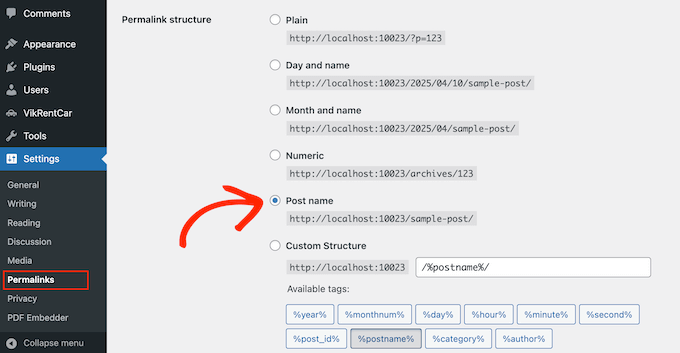
Luego, haz clic en el botón 'Guardar cambios'.
A continuación, para configurar las redirecciones, necesitarás instalar y activar el plugin Redirection en tu sitio de WordPress. Tras la activación, debes visitar la página Tools » Redirection.
En el campo ‘Source URL’, introduce la ruta de tu antigua URL de Joomla (por ejemplo, /old-article-slug en lugar de la URL completa https://example.com/old-article-slug), y en el campo ‘Target URL’, introduce la ruta de tu nueva URL de WordPress, como se muestra en la captura de pantalla a continuación.
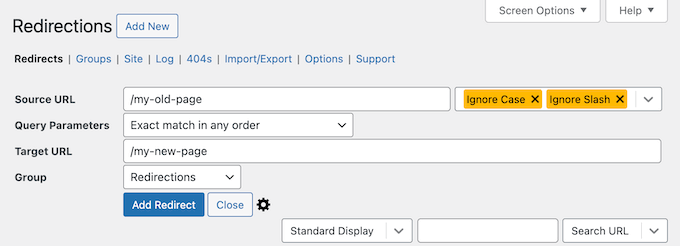
💡 El plugin Redirection espera rutas relativas en ambos campos. Pegar una URL completa con el dominio adjunto puede causar fallos silenciosos en la redirección, donde nada falla visiblemente pero los visitantes aún terminan en una página 404.
Asegúrate de seleccionar la opción '301 – Movido permanentemente' y luego haz clic en el botón 'Añadir redirección' para guardar tus cambios.
WordPress ahora redirigirá la URL antigua del sitio web de Joomla a tu nueva estructura de enlaces permanentes de WordPress.
Repite el proceso para añadir redirecciones para cualquier otra página o entrada. Recuerda visitar las URL antiguas para asegurarte de que se estén redirigiendo correctamente a las nuevas URL en tu sitio web de WordPress.
Para más detalles, consulta nuestra guía sobre cómo configurar redirecciones en WordPress.
💡 Para sitios de Joomla grandes con cientos de páginas, agregar redirecciones manualmente puede llevar mucho tiempo. Es posible que desees usar una herramienta como Semrush o Screaming Frog para rastrear tu antiguo sitio de Joomla primero y exportar una lista completa de URLs. De esta manera, puedes crear un mapa de redirección completo antes de publicarlo.
Como alternativa, también puedes usar All in One SEO (AIOSEO) para redirigir páginas y publicaciones de Joomla a WordPress. AIOSEO viene con un potente gestor de redirecciones que te permite configurar redirecciones de sitio completas.

AIOSEO también ofrece seguimiento de errores 404 para detectar fácilmente enlaces rotos que puedan ocurrir al mover tu sitio de Joomla a WordPress.
Otras potentes funciones incluyen palabras clave ilimitadas, marcado schema, breadcrumbs personalizados, módulos de SEO local, SEO para WooCommerce y más.
🌟 Aquí en WPBeginner, confiamos en AIOSEO para asegurarnos de que todos nuestros artículos estén perfectamente optimizados y sean fáciles de encontrar para los motores de búsqueda. ¡Nos ayuda a administrar todo sin problemas y nuestro sitio web recibe constantemente un gran tráfico!
Consulta nuestra reseña detallada de AIOSEO para saber por qué es nuestro plugin preferido y cómo puede ayudarte a ti también.
Paso 5: Comprueba si hay enlaces rotos y contenido faltante
Después de importar y configurar las redirecciones, es importante revisar a fondo tu nuevo sitio de WordPress. Este es un paso que muchas personas omiten, pero puede hacer o deshacer tu migración.
Esto es lo que debes buscar:
- Enlaces internos rotos: Incluso después de usar la herramienta ‘Modify Internal Links’, algunos enlaces aún pueden apuntar a URLs antiguas de Joomla. Usa un plugin como Broken Link Checker para escanear todo tu sitio y encontrar enlaces rotos.
- Imágenes faltantes: Comprueba que todas tus imágenes se transfirieron correctamente. A veces, las imágenes grandes o las imágenes almacenadas fuera de la carpeta de medios estándar de Joomla no se migran automáticamente.
- Contenido faltante: Compara tu antiguo sitio de Joomla con tu nuevo sitio de WordPress para asegurarte de que todas las publicaciones, páginas y categorías se transfirieron.
- Problemas de formato: El plugin de migración hace todo lo posible por conservar el formato HTML, pero es posible que necesites limpiar algunas publicaciones manualmente.
Te recomendamos revisar cuidadosamente tus páginas más importantes para verificar que todo se vea correcto. Para una lista de verificación completa, consulta nuestra lista de verificación definitiva para la migración de sitios web.
También te recomendamos revisar nuestra lista de verificación de migración de SEO para WordPress para asegurarte de que no te hayas olvidado de nada que pueda afectar tus rankings en los motores de búsqueda.
Paso 6: Configuración del tema de WordPress
WordPress te da acceso a una enorme colección de temas que puedes usar. Los temas controlan la apariencia y el diseño de tu sitio web de WordPress.
Hay miles de temas de WordPress gratuitos y de pago disponibles que puedes instalar en tu nuevo sitio de WordPress. Sin embargo, no todos los temas son adecuados para todo tipo de sitios web, y esta abundancia de opciones puede hacer que los principiantes se sientan un poco confundidos.
Hemos facilitado esto investigando y seleccionando a mano los mejores temas de WordPress. Aquí tienes algunas de nuestras selecciones de temas que puedes visitar para encontrar el tema perfecto para tu sitio web:
- Los mejores temas gratuitos de WordPress para blogs
- Los mejores temas de negocios para WordPress
- Los mejores temas minimalistas de WordPress para escritores
- Los mejores temas de WordPress estilo revista
- Los mejores temas de WordPress para fotógrafos
¿Necesitas ayuda para instalar tu nuevo tema? Consulta nuestra guía para principiantes sobre cómo instalar un tema de WordPress.
Alternativamente, puedes usar un plugin de constructor de páginas como SeedProd.

SeedProd es un popular constructor de páginas de WordPress de arrastrar y soltar que hemos utilizado para diseñar muchos de nuestros sitios web asociados. Para más información, consulta nuestra reseña detallada de SeedProd.
SeedProd te ayuda a diseñar páginas de destino, páginas de inicio e incluso sitios web completos. También viene con una TONELADA de plantillas integradas, e incluso tiene un constructor de IA que puede crear un tema personalizado completo para ti en menos de 60 segundos.
Paso 7: Instala los plugins esenciales de WordPress
Los plugins son la mejor parte de usar WordPress. Los plugins de WordPress te permiten añadir nuevas características y funcionalidades a tu sitio web.
Puedes usar plugins de WordPress para copias de seguridad, mejorar la seguridad, configurar el almacenamiento en caché, iniciar una tienda de comercio electrónico, trabajar en la optimización de motores de búsqueda y más. Si puedes pensar en una característica, es probable que ya exista un plugin de WordPress para ello.
Hay miles de plugins y complementos de WordPress gratuitos y de pago que puedes usar. Dado que es fácil sentirse abrumado por las opciones, hemos creado una guía definitiva sobre cómo elegir los mejores plugins para tu sitio web.
Para ayudarte aún más, aquí tienes algunos de los mejores plugins que recomendamos instalar en tu nuevo sitio web de WordPress:
- WPForms – Si necesitas algún tipo de formulario en tu sitio web, WPForms es, sin duda, el mejor constructor de formularios de WordPress que existe. Es increíblemente fácil de usar, incluso para principiantes, y facilita la creación de todo tipo de formularios. Lo usamos para potenciar todos nuestros formularios en WPBeginner, además de muchos de nuestros sitios web asociados (consulta nuestra reseña de WPForms para más información).
- MonsterInsights – ¿Alguna vez te has preguntado quién visita tu sitio web, de dónde vienen y qué hacen realmente una vez que llegan? MonsterInsights es el mejor plugin de análisis para WordPress que responde a todas estas importantes preguntas y más. Conecta tu sitio web a Google Analytics sin problemas y luego presenta todos esos valiosos datos en un formato fácil de entender directamente dentro de tu panel de WordPress. Esta es otra herramienta que usamos en WPBeginner, así que consulta nuestra reseña de MonsterInsights para obtener más información.
- OptinMonster – ¿Listo para convertir a esos visitantes del sitio web en suscriptores de correo electrónico leales y clientes que pagan? OptinMonster es un potente kit de herramientas de optimización de conversiones diseñado para hacer precisamente eso. Te permite crear ventanas emergentes llamativas y efectivas, formularios deslizables, barras flotantes y otras campañas de generación de leads. Como siempre, hemos puesto a prueba este plugin y hemos escrito una reseña completa de OptinMonster, para que puedas decidir si es adecuado para ti.
- Duplicator – Ahora que has pasado por el proceso de migración, sabes lo importantes que son las copias de seguridad. Duplicator es el mejor plugin de copias de seguridad de WordPress que facilita la creación de copias de seguridad completas de tu sitio de WordPress. También puede ayudarte a migrar tu sitio a un nuevo host en el futuro.
- Sucuri : la seguridad del sitio web es importante, especialmente después de una migración cuando tu sitio podría ser más vulnerable. Sucuri es un plugin de seguridad para WordPress de primer nivel que protege tu sitio del malware, ataques de fuerza bruta y otras amenazas.
- WPCode – Este es el mejor plugin de fragmentos de código para WordPress. Te permite agregar fácilmente código personalizado a tu sitio sin editar los archivos del tema. Esto es útil si necesitas agregar códigos de seguimiento personalizados o ajustes después de tu migración.
Para obtener más recomendaciones de plugins, aquí tienes nuestra lista de los plugins esenciales de WordPress que deberías instalar en todos tus sitios web de WordPress.
Paso 8: Optimiza la configuración SEO de tu WordPress
Una de las mayores preocupaciones al cambiar de Joomla a WordPress es perder tus rankings en los motores de búsqueda. La buena noticia es que con la configuración adecuada, puedes conservar e incluso mejorar tu SEO.
Esto es lo que recomendamos:
- Instala un plugin de SEO: Recomendamos AIOSEO, que es lo que usamos en WPBeginner. Te ayudará a configurar títulos meta, descripciones, sitemaps XML y mucho más.
- Envía tu nuevo sitemap a Google: Una vez que AIOSEO genere tu sitemap XML, envíalo a través de Google Search Console. Esto ayuda a Google a descubrir e indexar tus nuevas URL de WordPress rápidamente.
- Sigue la lista de verificación de SEO para WordPress: Nuestra lista de verificación completa de SEO para WordPress te guía a través de cada optimización que necesitas hacer después de configurar un nuevo sitio de WordPress.
- Monitorea tus rankings: Vigila tus rankings de búsqueda durante las primeras semanas después de la migración. Herramientas como LowFruits pueden ayudarte a rastrear las posiciones de las palabras clave y detectar cualquier caída a tiempo.
- Mejora la velocidad de tu sitio: Un sitio de WordPress rápido ayuda tanto al SEO como a la experiencia del usuario. Consulta nuestra guía sobre rendimiento y velocidad de WordPress para obtener consejos sobre cómo hacer que tu sitio cargue más rápido.
Paso 9: Aprende WordPress
Si no eres un experto en WordPress, no te preocupes. WordPress es bastante fácil de usar. Sin embargo, ocasionalmente, puedes encontrarte con cosas nuevas que aprender. Aquí es donde WPBeginner puede ayudarte.
WPBeginner es el sitio de recursos de WordPress más grande para principiantes. Tenemos mucho contenido útil que está creado específicamente para principiantes, dueños de negocios y bloggers.
A continuación, encontrarás algunos de los recursos útiles que hallarás en WPBeginner (todos ellos son completamente gratuitos):
- Blog de WPBeginner – El lugar central para todos nuestros tutoriales y guías de WordPress.
- Diccionario de WPBeginner – Nuestro glosario de WordPress es el mejor lugar para familiarizarte con la jerga de WordPress.
- Videos de WPBeginner – Los nuevos usuarios de WordPress pueden empezar con estos videos para dominar WordPress.
- WPBeginner en YouTube – ¿Necesitas más instrucciones en video? Suscríbete a nuestro canal de YouTube, que tiene más de 1 millón de suscriptores y más de 56 millones de visitas.
- WPBeginner Blueprint – Echa un vistazo a los plugins, herramientas y servicios que usamos en WPBeginner.
- Ofertas de WPBeginner – Descuentos exclusivos en productos y servicios de WordPress para usuarios de WPBeginner.
Muchos de nuestros usuarios utilizan Google para encontrar respuestas en WPBeginner simplemente agregando ‘wpbeginner’ al final de sus términos de búsqueda.
Extra: Contrata expertos en migración de WordPress
Si no quieres encargarte tú mismo de la migración de Joomla a WordPress, puedes contratar a profesionales para que lo hagan por ti. Esta es una buena opción si tienes un sitio grande y con mucho contenido o si tu sitio de Joomla utiliza muchas extensiones personalizadas.
Un servicio de migración profesional se encargará de todo, desde la copia de seguridad inicial hasta la configuración de la redirección final. Se asegurarán de que tu contenido, rankings SEO y diseño del sitio se conserven durante todo el proceso.
Para recomendaciones, consulta nuestra lista de los mejores servicios de migración de WordPress. También puedes ver nuestras selecciones para los mejores plugins de migración de WordPress si prefieres un enfoque más automatizado.
Preguntas frecuentes: Pasar de Joomla a WordPress
¿Puedo migrar mi sitio de Joomla a WordPress gratis?
Sí, puedes migrar de Joomla a WordPress gratis usando el plugin FG Joomla to WordPress. La versión gratuita se encarga de la migración de publicaciones, categorías, imágenes, medios y etiquetas. Sin embargo, si necesitas migrar usuarios, menús, metadatos SEO o campos personalizados, necesitarás la versión premium del plugin.
¿Cuánto tiempo toma una migración de Joomla a WordPress?
Para un sitio pequeño o mediano, la migración en sí puede completarse en 30 a 60 minutos. Sin embargo, el proceso completo, incluyendo la configuración de WordPress, pruebas, configuración de redirecciones y optimización de tu nuevo sitio, puede tomar desde unas pocas horas hasta un día completo. Sitios más grandes con miles de artículos pueden tardar más.
¿Perderé mis rankings de motores de búsqueda al cambiar de Joomla a WordPress?
No si configuras las redirecciones 301 correctamente. Al redirigir todas tus antiguas URLs de Joomla a las nuevas URLs de WordPress correspondientes, le dirás a los motores de búsqueda que tu contenido se ha movido permanentemente. Esto conserva la autoridad de enlaces y los rankings que ya has construido.
¿Qué contenido migra el plugin FG Joomla to WordPress?
La versión gratuita migra secciones de Joomla (como categorías), categorías (como subcategorías), publicaciones (publicadas, no publicadas y archivadas), enlaces web, imágenes, archivos multimedia, palabras clave meta (como etiquetas) y saltos de página. También modifica enlaces internos y establece la primera imagen de la publicación como imagen destacada.
¿Puedo migrar extensiones y componentes de Joomla a WordPress?
Las extensiones de Joomla no se transfieren directamente a WordPress. En su lugar, necesitarás encontrar plugins de WordPress equivalentes para la funcionalidad que necesitas. Por ejemplo, si usabas VirtueMart en Joomla, normalmente deberías cambiar a WooCommerce en WordPress.
Nuestra guía sobre cómo elegir el mejor plugin de WordPress puede ayudarte a encontrar las alternativas adecuadas.
¿Qué pasa si mi sitio de Joomla y mi sitio de WordPress están en servidores diferentes?
El plugin FG Joomla to WordPress aún puede funcionar entre servidores, pero deberás asegurarte de que tu servidor de WordPress pueda acceder a la base de datos de Joomla de forma remota.
Si eso no es posible, un enfoque alternativo es exportar tu base de datos de Joomla a un archivo SQL y luego importarla a la base de datos del servidor de hosting de WordPress junto con tu base de datos de WordPress. Luego usarías las credenciales de la base de datos del servidor de WordPress en la configuración del plugin en lugar de las de Joomla.
¿Necesito mantener instalado el plugin FG Joomla to WordPress después de la migración?
No, una vez que hayas completado la migración y verificado que todo funciona, puedes desactivar de forma segura y desinstalar el plugin. Esto se recomienda ya que no debes mantener plugins innecesarios activos en tu sitio.
Esperamos que este artículo te haya ayudado a migrar tu sitio de Joomla a WordPress. También te puede interesar nuestra guía sobre cómo crear una dirección de correo electrónico comercial gratuita y nuestras selecciones de las herramientas más útiles para administrar y hacer crecer tu sitio de WordPress.
Si te gustó este artículo, suscríbete a nuestro Canal de YouTube para ver tutoriales en video de WordPress. También puedes encontrarnos en Twitter y Facebook.




Olaf
Me gusta Joomla; después de WordPress, es otro sistema genial y robusto que puede manejar prácticamente cualquier cosa. A veces, sin embargo, WordPress es una mejor opción para un propósito específico, y se toma la decisión de cambiar de sistema. Lo he hecho dos veces, siempre a mi manera. Me tomó mucho tiempo simplemente porque no tengo ningún sistema establecido y probado para ello. No estoy seguro de si volveré a migrar Joomla alguna vez, pero como ya lo he hecho antes, es posible. Al menos ahora, tendré una guía a seguir, así que no tendré que hacerlo "a mi manera" y tardar tanto la próxima vez.
Jiří Vaněk
Lo que más me interesó y me ayudó significativamente fue solo la importación de datos. Todo lo demás lo manejé bien. Sin embargo, estaba realmente perdido sobre cómo obtener contenido de Joomla a WordPress porque los dos sistemas son diametralmente diferentes. El plugin FG Joomla to WordPress funciona de maravilla; al final, me sorprendió gratamente lo simple que fue, aunque inicialmente parecía una tarea absolutamente insuperable. Copiar contenido manualmente me pareció una pesadilla. ¡Este plugin es fantástico!
Joseph Matt
Realmente aprecio este contenido, ya que es perspicaz. Sin embargo, noté que no hablaste sobre el dominio en el que se supone que debemos instalar WordPress antes de importar el sitio web de Joomla.
Lo pregunto porque quiero mover mi sitio web de Joomla a WordPress, sin embargo, todavía quiero mantener el nombre de mi dominio. Tampoco es posible instalar dos CMS en un dominio, aunque noté que el tutorial indica que el sitio web de Joomla debe estar activo para que la importación funcione.
Mi pregunta: ¿Cómo me muevo de Joomla a WordPress manteniendo el nombre de dominio de mi Joomla en el nuevo sitio web de WordPress?
Gracias, espero tu respuesta.
Soporte de WPBeginner
Para eso, te recomendaríamos consultar con tu proveedor de hosting, ya que algunos tienen una URL temporal o una opción de sitio de staging que te permitiría configurar el sitio sin mover el nombre de tu dominio. Dependería del host específico el método que se necesitaría usar.
Administrador
Pantelis
¡Excelente información! Lo que no entiendo es: Como necesitamos elegir un tema después de que la importación se complete, ¿por qué migrar el sitio web y no construirlo desde cero en el tema de WordPress seleccionado? ¿Qué ganamos con la migración? Gracias
Soporte de WPBeginner
Dependería de la cantidad de contenido en tu sitio; la exportación intenta mover el contenido mientras que el tema da estilo a tu contenido.
Administrador
Laura
Hola,
este artículo es definitivamente lo que estaba buscando, dado que me pidieron actualizar un sitio web antiguo de Joomla y decidí convertirlo a un sitio web de WordPress.
Tengo una pregunta: el sitio web de Joomla es muy antiguo (la versión de Joomla que se está ejecutando es la 1.5.25). ¿Funcionaría esta técnica incluso con una versión tan antigua de Joomla?
¡Muchas gracias por tus útiles artículos!
Soporte de WPBeginner
No hemos probado con versiones más antiguas hasta ahora, pero debería funcionar.
Administrador
Shahidul Islam
Gracias por compartir este útil artículo.
Si migro mi sitio de Joomla a WordPress, ¿se transferirán todos mis productos de Joomla a WordPress o solo se transferirá el contenido y los medios a WordPress?
Soporte de WPBeginner
Dependería de cómo se agregaron los productos. Si te pones en contacto con el soporte del plugin, te podrán decir si esos productos se transfieren.
Administrador
Igor
Hola, ¿puedo desactivar y eliminar el plugin después de terminar?
Soporte de WPBeginner
Deberías poder eliminar el importador una vez que hayas completado tu transferencia.
Administrador
Mustafa Kamal
¿Hay alguna forma de migrar la plantilla también?
Soporte de WPBeginner
Por el momento no
Administrador
Yash
Tengo una pregunta, ¿puedo migrar mi sitio de Joomla a WP localmente?
Soporte de WPBeginner
Ciertamente puedes mover tu contenido de Joomla a un sitio local de WordPress si quisieras.
Administrador
Klyde
¿Podemos usar este proceso de conversión si el sitio web tiene más de una versión de Joomla? Parece que el nuestro (soy nuevo) tiene principalmente 2.5.0 pero algunos componentes, módulos, etc. son más bajos o más altos.
Soporte de WPBeginner
A menos que oigamos lo contrario, todavía debería funcionar. Siempre puedes probar usando una instalación local en tu computadora: https://www.wpbeginner.com/how-to-install-wordpress/#installlocal
Administrador
Caroline
Nuestro sitio web actual fue construido en Joomla hace años y queremos renovarlo en WordPress.
Queremos mantener el nombre de dominio actual pero no queremos conservar el contenido antiguo de Joomla; en su lugar, preferimos empezar de cero ya que la mayor parte del contenido está desactualizado, de todos modos. Dicho esto, me gustaría mantener el sitio web antiguo "en vivo" hasta que el nuevo sitio web esté listo para publicar.
¿Todavía necesito "mover" técnicamente el sitio de Joomla a WordPress o puedo simplemente cambiar la plataforma de Joomla a WordPress sin importar el contenido?
Soporte de WPBeginner
Si no quieres conservar el contenido, puedes crear tu sitio de WordPress desde cero sin preocuparte por tu contenido. Simplemente apuntarías el nombre de dominio a tu host una vez que estés listo para que el nuevo sitio esté en vivo.
Administrador
uysy
Hola equipo de WPB,
Quiero migrar mi sitio de Joomla a WP. Pero no tengo la opción de hacer una copia de seguridad de mi sitio de Joomla antes de comenzar la migración a WP.
¿El plugin de WP cambia algo en el sitio de Joomla durante la migración? ¿O esto es solo una copia directa al sitio de WP?
Soporte de WPBeginner
Solo debería estar copiando tu contenido de Joomla
Administrador
Javier Eraso
Tu guía es muy útil para aquellos que decidieron migrar de un CMS a otro. Sin embargo, no es exacto decir que Joomla no es tan potente o flexible como WordPress. He estado trabajando con ambos durante muchos años y puedo decir que te equivocas. El hecho es que WordPress es simplemente más popular y quizás un poco más fácil de configurar para usuarios muy novatos con funcionalidad muy básica. Es como la discusión de Windows vs. Linux.
Soporte de WPBeginner
Gracias por compartir tu opinión sobre la diferencia entre los dos
Administrador
Brad
Joomla era la plataforma sobre la que originalmente construimos, sin embargo, la dificultad para incrustar un favicon personalizable se convirtió en un problema real, ya que el sitio web se veía incompleto, amateur, con el favicon predeterminado aparentemente inmutable (un logo de Joomla). Otros sitios web de Wordpress nuestros personalizan fácilmente imágenes de favicon, por lo tanto, hemos optado por usar solo Wordpress en este momento.
Tu publicación es un recurso tremendo. ¡Gracias!
Soporte de WPBeginner
Gracias, nos alegra que nuestro contenido te haya sido útil
Administrador
Vinny Hebert
¿Cómo puedes decirle a la gente que Joomla no es potente o flexible? En el núcleo de Joomla, es más potente y flexible que Wordpress y más seguro.
Soporte de WPBeginner
No decimos que no sea flexible o potente, es nuestra opinión que WordPress es MÁS potente, flexible y fácil de usar.
Administrador
Ronny Fretel
¿Qué tal un sitio joomla multilingüe? ¿Soportará Wordpress esto?
Soporte de WPBeginner
Hola Ronny,
WordPress puede ser multilingüe usando plugins de terceros. No estamos seguros si esos plugins podrían reconocer y ordenar contenido multilingüe de otra plataforma.
Te sugeriríamos que importes tu sitio Joomla a un WordPress instalado en un servidor local primero.
Administrador
Giulio
¡Hola! Gracias por el gran artículo.
¡Tengo un sitio web de Joomla que quiero migrar a WP. No tengo subdominios disponibles y quiero instalar WP en un subdirectorio del sitio web, luego instalar el plugin, importar todos los datos de Joomla a WordPress y finalmente cambiar la instalación de WP del subdirectorio a la raíz principal.
¿Crees que es una buena manera de hacerlo?
Soporte de WPBeginner
Hola Giulio,
Funcionará. También puedes importar tu sitio web de Joomla a una instalación local, configurar todo y luego moverlo a un servidor en vivo.
Administrador
Gjergji Kokushta
Gracias por el artículo, pero tengo una pregunta: MySite tiene Joomla instalado. Según entendí, necesito tener otro dominio+hosting donde esté instalado WordPress, ¿así que puedo migrar de MySite.com a MyNewSite?
¿Hay alguna forma de hacerlo dentro de la misma cuenta de hosting?
Soporte de WPBeginner
Hola Gjergji Kokushta,
Por favor, contacta a tu proveedor de hosting. Muchos proveedores de hosting de Joomla también admiten WordPress. De hecho, tu cuenta puede estar completamente lista para instalar WordPress. Sin embargo, si no lo está, entonces necesitarás moverlo, pero aún así no necesitarás cambiar los nombres de dominio, ya que puedes apuntar tu dominio existente a tu nuevo sitio web de WordPress.
Administrador
Faust
tienes que probar estas configuraciones de migración en un servidor de staging si hay problemas involucrados.